Как заполнить анкету в ворде над строкой
Как писать на подчеркнутой строке в Word без сдвига

Не редко при заполнении шаблонов различных документов в Word возникает необходимость писать на подчеркнутой линии без сдвига текста. Обычно таким образом заполняются строки ФИО, даты, должности и другие анкетные данные. Если заполнять такие шаблоны как обычно, то текст будет сдвигаться вправо, и структура всего документа нарушится. В этой небольшой статье мы расскажем, как писать на подчеркнутой строке в Word без сдвига текста.
Для того чтобы писать на подчеркнутой строке в Word необходимо сначала внести некоторые изменения в настройки. Для этого откройте меню «Файл» в программе Word и перейдите в «Параметры».

В результате появится окно «Параметры Word». Здесь нужно перейти в раздел «Дополнительно», включить опцию «Использовать клавишу INS для переключения режимов замены» и сохранить настройки нажатием на кнопку «ОК».

После этого можно возвращаться к редактированию документа. Теперь, для того чтобы писать на подчеркнутой строке без сдвига достаточно нажать на клавишу INS (Insert) на клавиатуре. Клавиша INS включает и выключает режим замены текста, в котором одни символы автоматически заменяются на другие без смещения всего текста. Это позволяет писать на подчеркнутой строке без сдвига текста.

На картинке внизу показано, как работает ввод текста после нажатия на клавишу Insert.

При необходимости введенный с клавиатуры текст также можно сделать подчеркнутым.

Для этого нужно выделить его и нажать комбинацию клавиш Ctrl-U или воспользоваться кнопкой подчеркивания на панели инструментов (вкладка «Главная»).
Как написать текст над горизонтальной линией в Word?
При работе с текстовым редактором Microsoft Word (2007, 2010, 2016, 2019 и др) может возникнуть потребность сделать в документе линию которая должна использоваться для написания на ней текст или какой то отбивки в документе. Или проще говоря если у вас возникли вопросы следующего характера:
- Как написать текст поверх линий в Word?
- Как писать над чертой в ворде?
- Как в ворде писать на подчеркнутой строке?
- Как сделать черту под текстом в ворде?
и другие вопросы, то эта статья ответит на все ваши вопросы!
Ситуация достаточно тривиальная для людей которые очень часто работают с компьютером и с документами, но у людей которые с компьютером на Вы могут возникнуть сложности, а таких может быть несколько давайте их перечислим
- мы нарисовали линию, но не можем ничего вписать в нее
- очень большие отступы
Нарисовать линию под текстом можно несколькими способами, которые мы сейчас с вами и рассмотрим. Мне очень часто это приходится делать когда нужно создать докладные записки или делаю какие то акты с договорами, но вы можете использовать данные знания для созданию любых документов.
№1 Как писать поверх линии в Ворде?
Самый простой способ это сделать просто подчеркивание, который позволит писать без каких то сложностей текст над линей:
- Где вам нужно линия ставим пробелы
- Теперь выделяем область в которой у нас должна быть линия
- и выбираем в меню выделение текста — Подчеркнутый (CTRL + U) рис.1
- как видите мы на линии можем выделить любой участок и с ним произвести любые манипуляции, либо удалить или оставить рис.2

Как обычно и бывает простое не самое лучшие! В данном способе есть один существенный недостаток, при наборе любого текста у вас будет смещаться основная линия и тут нужно будет постоянно следить что бы ничего не съехало, но для быстрого редактирования или создания документа (на отвали) способ прокатит
№2 Горизонтальная линия в ворде
Этот способ уже более продвинутый с помощью которого можно создавать сложные документы, хотя принцип создания подчеркнутых линий в ворде такой же.
- Заходим в меню Разметка страниц и нажимаем на меню Границы и заливки

- в открывшемся меню выбираем лист — Граница и выставляем в блоке Образец линию какую хотим создать (в нашем случае это нижняя горизонтальная) и нажимаем кнопку ОК

- У нас появилась горизонтальная линия во всех документ

- Ставим курсор на линию и с помощью ползунков ее изменяем в размерах

- После того как сделали размер линии тот какой нужен и разместили его в нужной области, можно спокойно заполнить его текстом

Но на этом, данный функционал не заканчивается, вы можете воспользоваться меню абзац и изменить отступы между текстом и линией или произвести выравние или другие операции, главное мы с вами разобрались как создать горизонтальную линию и разместить над ней или под ней текст.
Как в Word писать на подчеркнутой строке
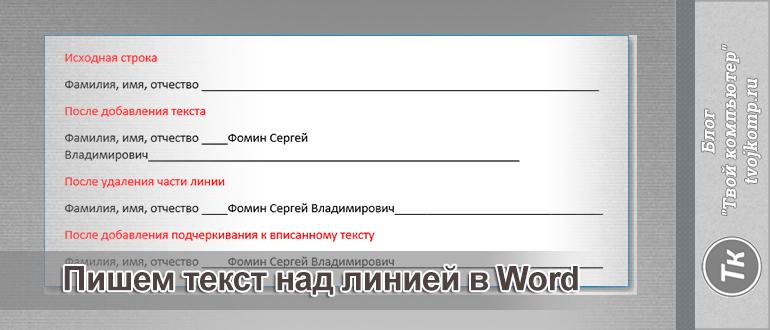
Здравствуйте, дорогие читатели! Наверное, вам приходилось работать с трафаретными текстами, то есть с документом, частично заполненным информацией. Места для заполнения в таких текстах обозначены горизонтальными линиями в нижней части строки. Раз уж вы здесь, то видимо вам интересно узнать, как в ворде писать на подчеркнутой строке, чтобы не испортить исходное оформление текста. Разберем несколько вариантов.
Чаще всего при составлении трафаретных текстов для создания линий используют нижнее подчеркивание (комбинация клавиш Shift и знак подчеркивания, который расположен правее цифры ноль в верхнем ряду клавиатуры). При заполнении этих строк происходит смещение линии вправо, что нарушает исходное форматирование документа. Как же поступить в данной ситуации? Разберем варианты.
1 способ. Режим вставки
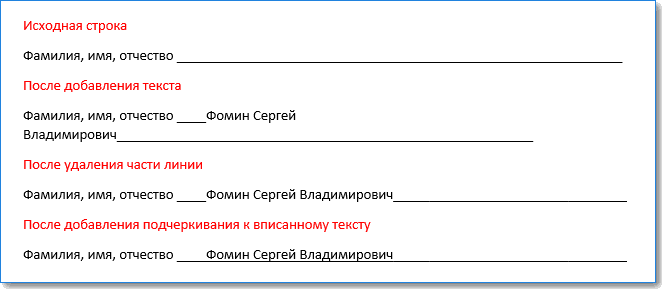
Кликаем в начало линии, пишем текст. Кликаем по линии в середину или ближе к концу, чтобы поместить на нее текстовый курсор. Нажимаем несколько раз кнопку Backspace (стирание символов, стоящих слева от курсора). Линия будет укорачиваться. Стирайте её до тех пор, пока строка не вернётся в исходное положение.
На этом можно остановиться, если вас не смущает вид разорванной строки. Но можно подправить. Выделяем вписанный текст и на вкладке Главная в ленте инструментов в разделе шрифт нажимаем значок с подчеркнутой буквой Ч. Вот теперь линия появилась под текстом и выглядит так, как будто мы написали текст поверх нее.
2 способ. Режим замены
В режиме замены будет происходить печатание текста поверх написанного. В первом способе вводимые символы вытесняли текст справа, и линия сдвигалась вправо. Теперь же сдвига не происходит.
Итак, по порядку. Кликаем на начале линии, чтобы указать место для начала ввода текста. Далее включаем нижнее подчеркивание – значок с подчеркнутой буквой Ч (смотри первый способ). Включаем режим замены кнопкой Insert (Ins) на вашей клавиатуре, обычно она расположена справа от кнопки Backspace. Далее набираем нужный текст.
В Microsoft Word внизу в строке состояния можно отследить какой режим используется. По умолчанию состояние режима не отображается, поэтому определяем непосредственно при вводе текста. Переключение между режимами вставки и замены происходит по нажатию кнопки Insert. Чтобы включить индикатор в строке состояния, кликните по ней правой кнопкой мыши и в открывшемся меню поставьте галочку напротив пункта Замена.
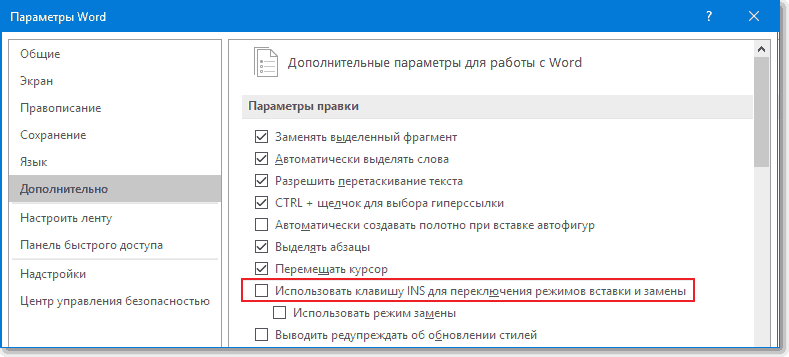
Если у вас не получается переключиться в режим замены, то зайдите в меню Файл – Параметры – Дополнительно. В разделе Параметры правки поставьте галочку напротив пункта Использовать клавишу INS для переключения режимов вставки и замены и нажмите ОК.
Вот такие приемы заполнения трафаретных текстов можно использовать. Если вам была полезна информация, отставьте свой отзыв в комментариях и поделитесь статьей в социальных сетях.

Дорогой читатель! Вы посмотрели статью до конца. Получили вы ответ на свой вопрос? Напишите в комментариях пару слов. Если ответа не нашли, укажите что искали или откройте содержание блога.
ОЧЕНЬ ВАЖНО! Оцени лайком или дизлайком статью!
Похожие публикации:
- Overwolf launcher что это
- Как в мокап вставить свое изображение
- Как добавить картинку в эксель таблицу
- Как поставить картинку на аватарку
Компьютерная грамотность с Надеждой

Заполняем пробелы — расширяем горизонты!
Как заполнить анкету в Word
Попробуем разобраться с такой ситуацией: «Я получила письмо. В приложении был бланк анкеты. Принтера у меня нет и заполнить текст вручную я не могла. Скопировала в ворд и дальше долго боролась с текстом.»
p, blockquote 1,0,0,0,0 —>
Предлагаю 3 способа борьбы с тем, чтобы заполнить анкету в Word. Уважаемые читатели, если у Вас есть свои хитрости в этом вопросе, прошу поделиться ими в комментариях.
p, blockquote 2,0,0,0,0 —>
Анкета в Word – это документ (файл) в формате текстового редактора Word, что можно определить по имени файла, точнее, по тому, какое расширение имеет имя файла.
p, blockquote 3,0,0,0,0 —>
Если файл (документ) имеет имя, например, «Анкета соискателя.docx», то по тому, что идет в имени файла после точки (у нас это .docx, еще бывает .doc) можно однозначно определить, что файл создан в Word, а значит, редактировать его можно также в редакторе Word.
p, blockquote 4,0,0,0,0 —>
I Заполняем анкету в Word с помощью подчеркивания
Этот способ требует внимательности и трудолюбия. Для начала предлагаю анкету скачать (если можно доверять источнику скачивания), сохранить ее на своем компьютере. После этого достаточно кликнуть по анкете и она будет открыта с помощью текстового редактора Word, конечно, если такая программа есть на Вашем компьютере.
p, blockquote 5,0,0,0,0 —>
Далее в меню Файл (цифра 1 на рис. 1) нужно сохранить эту анкету («Анкета соискателя.docx») под другим именем, например, «Анкета соискателя Надежды.docx» — это будет подстраховка, если у нас что-то пойдет не так. Теперь эту копию анкеты в Word начинаем заполнять.
p, blockquote 6,0,0,0,0 —>
Сначала удаляем первую линии подчеркивания (напротив поля «Фамилия»), дабы она не мешала нам ввести свою фамилию. Для этого ставим курсор в конец этой линии и нажимаем на клавишу Backspace (на рис. 1 такая линия уже удалена – цифра 2).
p, blockquote 7,0,0,0,0 —>
Напротив поля «Фамилия» печатаем свою фамилию (цифра 3 на рис. 1):
p, blockquote 8,0,0,0,0 —>
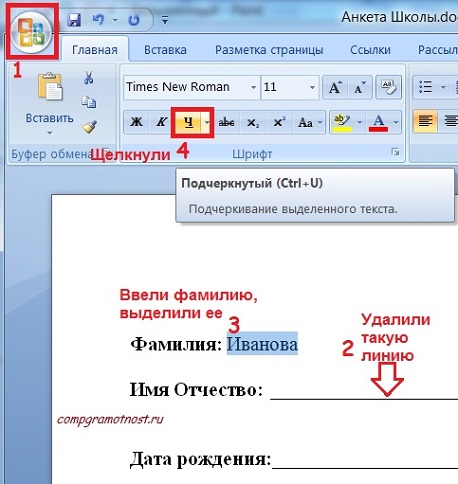
Рис. 1 В анкете удалили линию подчеркивания рядом с «Фамилией»,
напечатали фамилию,выделили ее и щелкнули по инструменту «Ч»
p, blockquote 9,0,0,0,0 —>
Затем выделяем свою фамилию и нажимаем на инструмент «Подчеркивание» (цифра 4 на рис. 1), фамилия будет как бы напечатана на линейке, что нам и нужно. Кликаем после фамилии мышкой, тем самым снимаем выделение с фамилии и одновременно ставим курсор так, чтобы «начертить» линию. Проверяем, чтобы был отключен инструмент подчеркивания (цифра 1 на рис. 2), то есть, он должен быть синего цвета.
p, blockquote 10,0,1,0,0 —>
После фамилии идет чистое поле. Если хотите, можно продолжить линию до конца строки с помощью символа на клавиатуре компьютера _, который тоже называется подчеркивание. Клавиша имеет вид и находится на клавиатуре компьютера справа от клавиши с цифрой 0.
p, blockquote 11,0,0,0,0 —>
Обратите внимание, что сверху идет тире, ниже под ним идет подчеркивание «–».
p, blockquote 12,0,0,0,0 —>
Если нажать на клавишу «–», то печатается тире, которое нам не нужно. Но если нажать на эту же клавишу, удерживая клавишу Shift, то будет напечатан символ подчеркивания «_», который как раз нам и нужен для анкеты. Несколько раз нажимаем на клавишу «–», удерживая при этом Shift, и доводим линию до конца строки (рис. 2).
p, blockquote 13,0,0,0,0 —>
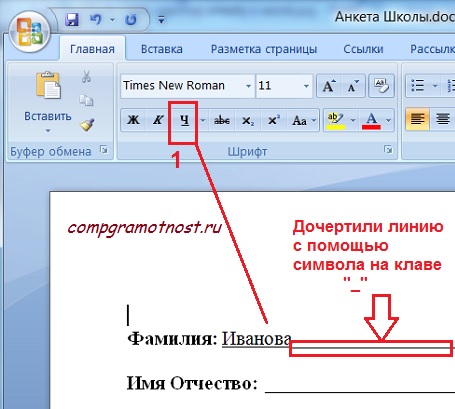
Рис. 2 После своей фамилии «дочерчиваем» линию с помощью клавиши на клавиатуре «_» (подчеркивание)
p, blockquote 14,0,0,0,0 —>
Заполнив строку «Фамилия», аналогично поступаем с остальными строками анкеты.
p, blockquote 15,0,0,0,0 —>
Суть первого способа:
- удалить линии подчеркивания в анкете в Word,
- ввести свои данные,
- с помощью инструмента «подчеркивание» в Word с удовольствием подчеркиваем свои данные,
- при желании оставшуюся часть строки после ввода своих данных линуем с помощью символа «подчеркивание» на Вашей клавиатуре.
Этот способ несколько трудоемкий, но мне он почему-то нравится — привычка…
p, blockquote 17,0,0,0,0 —>
II Заполняем анкету с помощью принтера, сканера и ручки
Если у Вас есть принтер со сканером, тогда
- можно скачать анкету (из надежного источника),
- распечатать на своем принтере,
- заполнить ее ручкой,
- отсканировать,
- сохранить в нужном формате (обычно .jpg)
- и отправить по месту назначения.
В некоторых случаях подходит именно такой способ. Если нет принтера или сканера, тогда можно сохранить анкету на флешке и пойти с ней к знакомым или в интернет-кафе, там распечатать, заполнить и отсканировать (если повезет, то там помогут с этим вопросом).
p, blockquote 19,0,0,0,0 —>
Если флешки тоже нет, тогда можно прикрепить анкету к письму «самому себе» (лучше для этого создать новый почтовый ящик). В интернет-кафе или у знакомых зайти в свою новую почту, и там из этого письма распечатать анкету.
p, blockquote 20,1,0,0,0 —>
III Включаем режим замены Insert для заполнения анкеты в Word
Помните мультфильм «Крылья, ноги и хвосты», в котором гриф учил страуса летать, приговаривая:»лучше день потерять…, потом за пять минут долететь…»
p, blockquote 21,0,0,0,0 —>
Вот и мы сейчас немного помучаемся с настройками программы Word, чтобы потом быстренько заполнить анкету в Word.
p, blockquote 22,0,0,0,0 —>
Нажимаем кнопку «Файл» — по привычке так ее называю, хотя правильно ее называть «Microsoft Office» (цифра 1 на рис. 3).
p, blockquote 23,0,0,0,0 —>
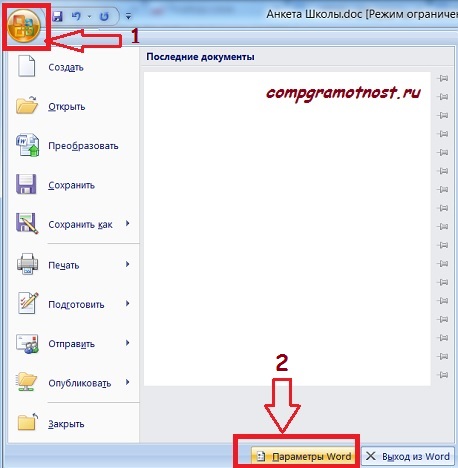
Рис. 3 Настраиваем программу Word с помощью кнопки «Параметров Word»
p, blockquote 24,0,0,0,0 —>
Кликаем по кнопке «Параметры Word» (цифра 2 на рис. 3). Откроется окно с таким же названием, в нем щелкаем по опции «Дополнительно» (цифра 1 на рис. 4).
p, blockquote 25,0,0,0,0 —>
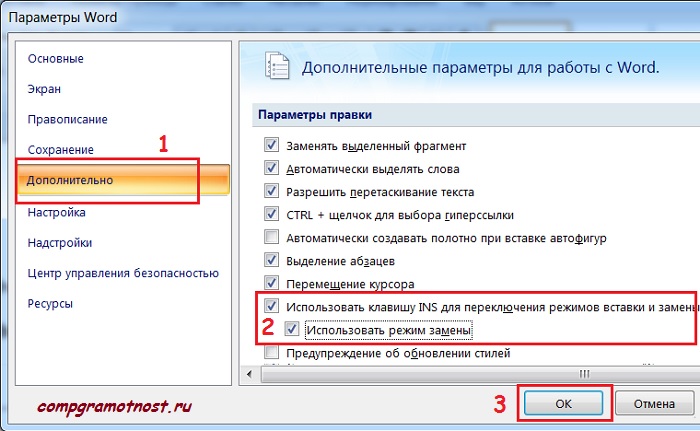
Рис. 4 Настраиваем режим замены (Insert) в программе Word для того, чтобы печатать «поверх» старой информации, стирая ее и одновременно заменяя новой информацией
p, blockquote 26,0,0,0,0 —>
Здесь ставим галочки напротив «Использовать режим замены» (цифра 2 на рис. 4), обязательно кликаем по кнопке «ОК». Все, теперь текстовый редактор Word работает в режиме замены при вводе текста. До этого он работал в режиме вставки, когда при вводе текст «раздвигался», то есть, печатались новые буквы, а старые (введенные ранее) оставались на своих местах.
p, blockquote 27,0,0,0,0 —>
Режим замены означает, что новые буквы (любые символы) будут печататься «поверх» старых букв (введенных ранее символов), то есть, старый текст будет безвозвратно удаляться, а на его месте будет вводиться новый текст.
p, blockquote 28,0,0,0,0 —>
На рис. 5 видно, что в режиме замены (Insert) напечатано «Иванова» вместо небольшой части строки подчеркивания.
p, blockquote 29,0,0,0,0 —>
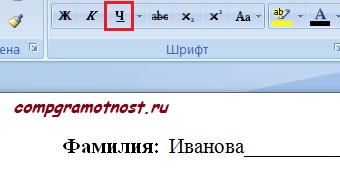
Рис. 5 Ввели фамилия «Иванова» в режиме замены (insert) в редакторе Ворд
p, blockquote 30,0,0,1,0 —>
При желании можно выделить фамилию «Иванова» (иногда говорят «закрасить синим цветом»). Затем щелкнуть по инструменту «Ч», который на рис. 5 выделен красным цветом. В результате слово «Иванова» тоже будет подчеркнуто.
p, blockquote 31,0,0,0,0 —>
Таким образом заполняем все строки анкеты.
p, blockquote 32,0,0,0,0 —>
После заполнения анкеты не забудьте вернуться в редактор Word и убрать галочки напротив опции «Использовать режим замены.
p, blockquote 33,0,0,0,0 —>
Иначе на форумах будете искать ответ на вопрос, почему в процессе ввода исчезает ранее введенный текст. Потому и исчезает, что включен режим замены старого текста и надо его отключить.
p, blockquote 34,0,0,0,0 —>
Что еще можно узнать по компьютерной грамотности:
p, blockquote 35,0,0,0,0 —>
p, blockquote 36,0,0,0,0 —>
p, blockquote 37,0,0,0,0 —>
p, blockquote 38,0,0,0,0 —>
p, blockquote 39,0,0,0,0 —> p, blockquote 40,0,0,0,1 —>
как в word написать текст над строкой
Как в ворде писать над чертой, не сдвигая и не разъединяя её
В текстовом редакторе Word можно создавать не только различные документы, буклеты и иллюстрированные электронные книги, но и заполняемые формы. В строках, которые необходимо заполнить заранее установлена черта. Но если нам необходимо заполнить такую форму, то черта будет либо раздвигаться, либо заранее стираться. Но что делать, если необходимо в ворде писать над чертой, не сдвигая, не стирая, и не разъединяя её? Такое возможно? Оказывается, возможно. Вот об этом мы сейчас и поговорим.
Что такое режим замены и как его включить

Писать текст над чертой можно при помощи режима замены, который изначально в ворде отключен. Если же включить этот режим, то текст будет писаться над чертой, не сдвигая и не разъединяя её.
Для того, чтобы включить режим замены, необходимо открыть текстовый редактор, открыть вкладку «Файл»,
перейти в «Параметры».
В открывшемся окне «Параметры» в правой части окна открыть вкладку «Дополнительно». В правой части окна находим строки «Использовать клавишу INS для переключения режимов вставки и замены» и «Использовать режим замены», и включаем эти режимы, установив напротив них галочки.
После этого сохраняем наши установки, нажав внизу кнопку «ОК».
Чтобы было видно какой режим мы используем, можно включить в строке состояния его отображение. Для этого жмем правой кнопкой мыши по свободному месту строки состояния (в самом низу документа). В открывшемся списке устанавливаем галочку напротив пункта «Замена».
Теперь в строке состояния будет высвечиваться режим, который мы применяем в данный момент.
Теперь устанавливаем курсор на черту, где мы будем писать. Включаем на вкладке «Главная» подчеркивание текста (Ctrl + U) и пишем.
В каждой новой строке режим подчеркивания текста необходимо включать заново.
Видео «Как в ворде писать над чертой, не нарушая её целостность»
Со временем вы научитесь быстро включать и отключать режим замещения и ваши документы будут безупречны.
Как писать на линии в Ворде
Если в документе Microsoft Word Вам нужно заполнить бланк, анкету или что-то подобное, то там, наверняка, нужно вписывать свои данные: имя, фамилию, отчество. Очень часто для всего этого оставляют пустое место, которое нужно заполнить. Или же может быть много пустых полей, в которых необходимо написать свое мнение или развернутый ответ.
Статью, как сделать строчки в Ворде, можно прочесть, перейдя по ссылке.
Если такие пустые строки были изначально добавлены правильно, тогда что-то напечатать на них будет не сложно. Но может быть и так, что во время набора она будет продлеваться, или вовсе остается неподчеркнутой. Что делать в таком случае?
Вот давайте в данной статье мы и разберемся, как сделать такую линию, чтобы была возможность писать над строкой в Ворде. Расскажу про различные варианты, а Вы сами выберите, какой из них подойдет Вам больше.
Пишем текст на строке
Начнем с самого простого – просто включим режим подчеркивания и напечатаем слова.
Это самый простой способ, и сделать, таким образом, все что нужно, достаточно легко.
Как писать на строке в Ворде через TAB
Напечатайте все необходимое. Обратите внимание, она немного может сместиться. Чтобы это исправить, поставьте курсив в конец набранного текста, и нажмите «Delete» необходимое количество раз.
Строчка выйдет нормальной длины с написанными на ней словами.
Печать над линией таблицы
Чтобы создать строки, можно воспользоваться и вставкой таблицы в документ. Этот способ не самый простой, но с его помощью подчеркивание можно сделать в любом месте документа, и при заполнении, ничего смещаться не будет.
Подробнее прочесть, как сделать таблицу в Ворде, можно в статье, перейдя по ссылке.
Дальше введите названия для полей в соответствующие ячейки. Затем переместите вертикальные границы ближе к названиям.
Теперь уберите все остальные, которые не нужны. Ставьте курсив в определенную ячейку и на вкладке «Работа с таблицами» – «Конструктор» в выпадающем списке «Границы» отключайте те, которые не нужны.
Подробно о том, как убрать границы в Ворде, написано в соответствующей статье.
Я удалила правую границу в таблице, и нижнюю в крайней правой ячейке.
В результате остались видимыми только те линии, которые будут заполняться. Вводите текст поверх них и будьте уверенны, они останутся на месте.
Как написать над нарисованной линией
Есть еще один способ, как можно написать в Ворде над прямой – это просто начертить линию в на листе.
Вот такие линии можно нарисовать, используя соответствующую фигуру в Ворде.
Как видите, существует несколько способов, чтобы в Ворде правильно заполнить подчеркнутые строки. Надеюсь, хоть один из описанных Вам поможет.
Как в Ворде писать на подчеркнутой строке

Приветствую, уважаемые читатели! Наверное, Вам приходилось работать с трафаретным текстом, то есть с документом, частично заполненным информацией. Места для заполнения в таких текстах обозначены горизонтальными линиями в нижней части строки. Раз уж Вы здесь, то видимо Вам интересно узнать, как в Ворде писать на подчеркнутой строке, чтобы не испортить исходное оформление текста. Давайте разберем несколько вариантов.
Часто при составлении трафаретных текстов для создания линий используют нижнее подчеркивание (комбинация клавиш «Shift» и знак подчеркивания, который расположен правее цифры ноль в верхнем ряду клавиатуры). При заполнении этих строк происходит смещение линии вправо, что нарушает исходное форматирование документа. Как же поступить в данной ситуации? Разберем варианты.
1 Способ. Режим вставки
Кликаем в начало линии, пишем текст. Кликаем по линии в середину или ближе к концу, чтобы поместить на нее текстовый курсор. Нажимаем несколько раз кнопку «Backspace» (стирание символов, стоящих слева от курсора). Линия будет укорачиваться. Стирайте её до тех пор, пока строка не вернётся в исходное положение.
На этом можно остановиться, если Вас не смущает вид разорванной строки. Но можно немного подправить. Выделяем вписанный текст и на вкладке «Главная» в ленте инструментов в разделе «Шрифт» нажимаем значок с подчеркнутой буквой Ч. Вот теперь линия появилась под текстом и выглядит так, как будто мы написали текст поверх нее.
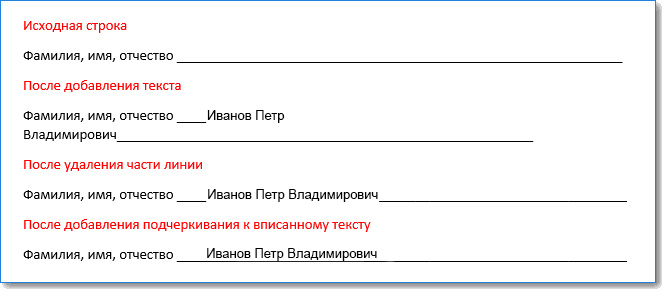
2 Способ. Режим замены
В режиме замены будет происходить печатание текста поверх написанного. В первом способе вводимые символы вытесняли текст справа, и линия сдвигалась вправо. Теперь же сдвига не происходит.
Итак, по порядку. Кликаем на начале линии, чтобы указать место для начала ввода текста. Далее включаем нижнее подчеркивание – значок с подчеркнутой буквой Ч (смотри первый способ). Включаем режим замены кнопкой «Insert» (Ins) на Вашей клавиатуре, обычно она расположена справа от кнопки «Backspace». Далее набираем нужный текст.
В Microsoft Word внизу в строке состояния можно отследить какой режим используется. По умолчанию состояние режима не отображается, поэтому определяем непосредственно при вводе текста. Переключение между режимами вставки и замены происходит по нажатию кнопки «Insert». Чтобы включить индикатор в строке состояния, кликните по ней правой кнопкой мыши и в открывшемся меню поставьте галочку напротив пункта «Замена».
Если у вас не получается переключиться в режим замены, то зайдите в меню «Файл» – «Параметры» – «Дополнительно». В разделе «Параметры правки» поставьте галочку напротив пункта «Использовать клавишу INS для переключения режимов вставки и замены» и нажмите «ОК».
Вот такие приемы заполнения трафаретных текстов можно использовать. Если Вам была полезна информация, отставьте свой отзыв в комментариях и поделитесь статьей в социальных сетях.
Как просто и легко написать текст поверх линий в Word 2010
Сегодня нужно было заполнить в электронном виде документ.
Скачал в интернете нужный бланк. Открыл с помощью Word 2010.
В документе (бланке) стоят чёрные линии, над которыми необходимо написать текст.
Дело в том, что если просто начать писать текст – строчки смещаются, и под текстом линий не остаётся.
А ведь нужно, чтобы строки не уходили при печати, были ровными, а текст размещался аккурат над линиями.
Как этого достичь? Как в Word 2010 писать поверх линий?!
Начал изучать вопрос и чуть за голову не схватился. Чего народ только не придумывал и не советовал!
И эти самые линии рисовать вручную, и таблицу вставить, а потом сделать видимой только её нижнюю часть. И писать надстрочным шрифтом, а также прочую муть, которая только лишь усложняет процесс пользователю.
Короче, правду говорят, что советы из интернета нужно тщательнейшим образом фильтровать. Да мой блог читать! Потому что я всё проверяю лично и никогда не посоветую вам каких-либо неработающих или сложных методов решения тех или иных задач.
Теперь о затронутой проблематике.
Самыми простыми способами написания текста поверх линий в Word 2010 лично для меня являются следующие.
Способ 1
Писать подчёркнутым текстом
Самый простой способ – убрать линии и спокойно писать себе подчёркнутым текстом ( Ч)
Нажимаете на соответствующий значок на панели задач.

Пишите и получаете результат!
При таком методе, написанное остаётся над линией. А сама линия ничем не отличается от других строк (линий), которые присутствуют в тексте.
При желании, линию можно продлить.
Способ 2
Использование клавиши Insert
Также отмечаете галочкой поле – «использовать режим замены».

Теперь, когда будете писать на подчеркнутом – нажмите кнопку INSERT, а после на режим подчеркивания! ( Ч ).
И всё! Текст сам пишется над линией. Только и успевай, что мыслями всё быстрее двигать его вперёд!
Надеюсь, после прочтения этой статьи вы навсегда позабудете о проблеме написания текста над линией в Ворд 2010.
Будет очень полезно прочесть, и обсудить!
Также Вам будет интересно почитать
Как писать на линии в Ворде
Если в документе Microsoft Word Вам нужно заполнить бланк, анкету или что-то подобное, то там, наверняка, нужно вписывать свои данные: имя, фамилию, отчество. Очень часто для всего этого оставляют пустое место, которое нужно заполнить. Или же может быть много пустых полей, в которых необходимо написать свое мнение или развернутый ответ.
Статью, как сделать строчки в Ворде, можно прочесть, перейдя по ссылке.

Если такие пустые строки были изначально добавлены правильно, тогда что-то напечатать на них будет не сложно. Но может быть и так, что во время набора она будет продлеваться, или вовсе остается неподчеркнутой. Что делать в таком случае?

Вот давайте в данной статье мы и разберемся, как сделать такую линию, чтобы была возможность писать над строкой в Ворде. Расскажу про различные варианты, а Вы сами выберите, какой из них подойдет Вам больше.
Пишем текст на строке
Начнем с самого простого – просто включим режим подчеркивания и напечатаем слова.
Для начала, удаляем пустую прямую, которая была сделана ранее. Затем на вкладке «Главная» нажмите на кнопку «Ч», чтобы писать подчеркнутым. Поставьте курсор в нужном месте, в примере, после слова «Имя», и нажмите несколько раз пробел, чтобы отделить друг от друга слова. Затем напечатайте то, что требуется, и продолжите подчеркивание, нажимая кнопку пробел.
Это самый простой способ, и сделать, таким образом, все что нужно, достаточно легко.

Как писать на строке в Ворде через TAB
Если заполнять в документе нужно много пустых полей, тогда создавать линию и продлевать ее, используя пробел, будет долго. Для этого можно воспользоваться кнопкой «Tab».
Удаляем готовые линии и ставим курсив сразу после того слова, откуда она должна начинаться. На вкладке «Главная» нажмите на «Ч», чтобы включить подчеркивание. Затем кликните по кнопке «Tab» (на клавиатуре она находится слева, на ней нарисованы две стрелки, указывающие в разные направления) столько раз, чтобы получилась нужная длина.

Напечатайте все необходимое. Обратите внимание, она немного может сместиться. Чтобы это исправить, поставьте курсив в конец набранного текста, и нажмите «Delete» необходимое количество раз.

Строчка выйдет нормальной длины с написанными на ней словами.

Печать над линией таблицы
Чтобы создать строки, можно воспользоваться и вставкой таблицы в документ. Этот способ не самый простой, но с его помощью подчеркивание можно сделать в любом месте документа, и при заполнении, ничего смещаться не будет.
Посчитайте, какого размера таблицу нужно сделать. У меня будет 4 столбца и две строки. Перейдите на вкладку «Вставка», нажмите на кнопку «Таблица» и выделите необходимое количество плиток.
Подробнее прочесть, как сделать таблицу в Ворде, можно в статье, перейдя по ссылке.

Дальше введите названия для полей в соответствующие ячейки. Затем переместите вертикальные границы ближе к названиям.

Чтобы убрать ненужные границы в таблице и оставить только те, которые нужно заполнить, ставьте по очереди курсив сначала в ячейки с названиями. Дальше перейдите на вкладку «Работа с таблицами» – «Конструктор», нажмите на небольшую стрелочку на кнопке «Границы» и выберите в выпадающем списке «Нет границ».
Таким образом, я убрала границы для ячеек, в которые введены названия строк: «Имя», «Фамилия», «Дата».

Теперь уберите все остальные, которые не нужны. Ставьте курсив в определенную ячейку и на вкладке «Работа с таблицами» – «Конструктор» в выпадающем списке «Границы» отключайте те, которые не нужны.
Подробно о том, как убрать границы в Ворде, написано в соответствующей статье.

Я удалила правую границу в таблице, и нижнюю в крайней правой ячейке.

В результате остались видимыми только те линии, которые будут заполняться. Вводите текст поверх них и будьте уверенны, они останутся на месте.

Как написать над нарисованной линией
Есть еще один способ, как можно написать в Ворде над прямой – это просто начертить линию в на листе.
Для этого удалите те строки в документе, где нужно написать текст. Потом напечатайте то, что должно быть. Чтобы добавить отступы между словами, лучше использовать кнопку «Tab», но можете воспользоваться и пробелом.
Затем перейдите на вкладку «Вставка» и нажмите на кнопку «Фигуры».

Из выпадающего списка выберите «Линия».

Курсор примет вид плюсика. Нарисуйте прямую под напечатанным текстом. Чтобы она получилась ровная, нажмите и удерживайте, во время рисования, клавишу «Shift».
Если ее цвет не черный, а какой-нибудь другой, тогда перейдите на вкладку «Средства рисования» – «Формат» и выберите нужный или в списке готовых стилей, или кликнув по кнопке «Контур фигуры».

Вот такие линии можно нарисовать, используя соответствующую фигуру в Ворде.

Как видите, существует несколько способов, чтобы в Ворде правильно заполнить подчеркнутые строки. Надеюсь, хоть один из описанных Вам поможет.
Как правильно заполнить анкету в программе Word над строкой

Заполнение анкеты в Word является неотъемлемой частью многих деловых процессов. Важно правильно заполнить анкету, чтобы получить нужную информацию и избежать возможных ошибок. В данной статье мы рассмотрим пошаговую инструкцию, которая поможет вам заполнить анкету в Word над строкой.
Шаг 1. Открытие файла анкеты
Для начала необходимо открыть файл с анкетой в программе Word. Для этого запустите Word и выберите команду «Открыть» в меню «Файл». Найдите файл с анкетой на вашем компьютере и откройте его.
Шаг 2. Выделение строки для заполнения анкеты
После открытия файла анкеты выделите строку, которую нужно заполнить. Для этого просто кликните на начало строки и удерживая нажатой левую кнопку мыши, протяните курсор до конца строки. Выделенная строка будет выделена цветом и готова к заполнению.
Шаг 3. Ввод данных в выделенную строку
Теперь, когда строка анкеты выделена, вы можете приступить к ее заполнению. Просто начните вводить нужные данные в выделенную строку, следуя указанным в анкете инструкциям. Вводите каждый пункт анкеты аккуратно и сохраняйте изменения по мере заполнения.
Важно помнить, что ввод данных в анкете должен быть точным и без ошибок. Проверьте каждый введенный пункт перед сохранением формы.
Шаг 4. Сохранение заполненной анкеты
После того, как вы заполнили все необходимые поля анкеты, сохраните изменения. Выберите команду «Сохранить» в меню «Файл» и укажите имя файла и место сохранения. После этого ваша заполненная анкета будет сохранена на вашем компьютере.
Следуя этой пошаговой инструкции, вы сможете правильно заполнить анкету в Word над строкой и успешно завершить данную процедуру.
Анкета в Word: пошаговая инструкция
Шаг 1: Откройте документ Word и создайте новую таблицу. Для этого выберите вкладку «Вставка» в верхнем меню и кликните на кнопку «Таблица». В появившемся окне выберите размер таблицы, например, 3 строки на 2 столбца.
Шаг 2: Заполните таблицу заголовками столбцов. Например, если анкета предполагает заполнение имени и возраста, введите соответствующие заголовки в первые два столбца таблицы.
| Имя | Возраст |
|---|
Шаг 3: Под таблицей добавьте список вопросов для заполнения анкеты. Для этого используйте теги
Шаг 4: В каждой строке таблицы заполните свои данные, указав ответы на вопросы анкеты.
| Имя | Возраст |
|---|---|
| Иван | 25 |
| Анна | 30 |
Шаг 5: Сохраните анкету, выбрав вкладку «Файл» в верхнем меню и нажав на кнопку «Сохранить». Укажите название файла и выберите папку для сохранения.
Шаг 6: Проверьте правильность заполнения анкеты и при необходимости внесите исправления. Вы можете изменить данные, вставив новые значения в ячейки таблицы, а также добавить или удалить строки и столбцы по мере необходимости.
Следуя этим простым шагам, вы сможете правильно заполнить анкету в Word и сохранить ее для дальнейшего использования.
Подготовка к заполнению анкеты
Заполнение анкеты в Word может быть удобным и эффективным процессом, если правильно подготовиться к нему. Ниже предлагаем вам несколько шагов, которые помогут вам грамотно заполнить анкету.
- Ознакомьтесь с анкетой.
Перед тем, как начать заполнять анкету, важно внимательно прочитать все инструкции и указания, которые содержатся в самой анкете. Это поможет вам понять, какие данные нужно предоставить и в каком формате. - Соберите необходимую информацию.
Прежде чем приступить к заполнению анкеты, убедитесь, что у вас есть все необходимые данные и документы. Возможно, вам потребуется собрать информацию о своем образовании, работе, достижениях и других релевантных фактах, которые понадобятся для заполнения анкеты. - Преобразуйте документ в формат Word.
Если анкета предоставлена в формате PDF или другом нередактируемом формате, вам потребуется преобразовать ее в формат Word. Для этого можно использовать онлайн-сервисы или специальные программы. Имейте в виду, что преобразование может привести к изменению структуры и внешнего вида документа, поэтому важно проверить его перед заполнением. - Подготовьте шаблон анкеты.
Если у вас есть возможность создать шаблон анкеты, это может сэкономить время при заполнении подобных анкет в будущем. Создайте таблицу в Word, где каждая строка будет соответствовать одному вопросу или разделу анкеты. Это упростит организацию и структурирование ваших ответов. - Проверьте форматирование.
Перед тем, как начать заполнять анкету, убедитесь, что форматирование документа соответствует вашим потребностям. Рекомендуется использовать четкое и организованное форматирование, чтобы сделать вашу анкету легко читаемой и понятной. - Заполняйте анкету внимательно и точно.
При заполнении анкеты, обратите внимание на указанный порядок ответов и формат, в котором нужно предоставить информацию. Будьте четкими и точными, чтобы избежать недоразумений или неправильных толкований ваших ответов. - Проверьте анкету на ошибки.
После заполнения анкеты, не забудьте прочитать ее еще раз и проверить наличие ошибок. Обратите внимание на правильность написания слов, грамматические и пунктуационные ошибки. Лучше всего прочитать анкету внимательно вслух или попросить кого-то проверить ее.
Следуя этим шагам, вы сможете подготовиться к заполнению анкеты в Word без проблем и сэкономить свое время.
Открытие анкеты в Word
Перед тем как начать заполнять анкету в Word, необходимо открыть сам файл анкеты. Для этого выполните следующие действия:
- Найдите файл с анкетой в файловом менеджере или на рабочем столе компьютера.
- Щелкните два раза по файлу, чтобы открыть его в Word.
Примечание: Если файл с анкетой имеет расширение .docx, это означает, что он создан с помощью более новой версии Word. Если у вас не установлена соответствующая версия Word на компьютере, возможно, вы не сможете открыть файл. В этом случае попросите отправить вам файл в другом формате (.doc или .rtf), чтобы вы могли открыть его в своей версии Word.
После открытия файла анкеты в Word вы можете начать его заполнять, следуя инструкциям и указаниям, предоставленным в самом документе.
Если в анкете присутствуют таблицы или списки с вопросами, используйте соответствующие теги HTML для создания таких элементов внутри анкеты:
При заполнении анкеты в Word рекомендуется использовать клавиши Tab и Shift+Tab для перехода между полями ввода, чтобы облегчить процесс и сделать его более удобным.
После заполнения всех полей анкеты убедитесь, что сохраните изменения, нажав на кнопку «Сохранить» в верхнем левом углу окна Word.
Теперь вы можете закрыть файл анкеты, нажав на кнопку «Закрыть» в верхнем правом углу окна Word. Ваши изменения будут сохранены, и вы сможете в любой момент открыть анкету снова и внести необходимые корректировки.
Внесение личной информации
Для заполнения анкеты в Word необходимо внести личную информацию. В этом разделе описывается необходимая информация, которую следует указать.
1. Имя и фамилия: Введите свои полное имя и фамилию в указанное поле.
2. Дата рождения: Выберите свою дату рождения из выпадающего календаря или введите вручную.
3. Пол: Выберите свой пол, отметив соответствующую радиокнопку (мужской/женский).
4. Адрес: Укажите свой почтовый адрес: название улицы, номер дома, квартиры, почтовый индекс.
5. Номер телефона: Введите свой контактный номер телефона в указанное поле. Убедитесь, что номер указан корректно.
6. Электронная почта: Укажите вашу электронную почту в поле для ввода.
7. Гражданство: Укажите ваше гражданство из предложенного списка или введите вручную.
8. Место рождения: Укажите ваше место рождения: город, страну.
9. Номер паспорта: Введите номер вашего паспорта в указанное поле.
После заполнения всех полей с личной информацией, убедитесь, что введенная информация соответствует действительности. Не забудьте сохранить заполненную анкету перед её отправкой.
Заполнение основных разделов анкеты
Правильное заполнение анкеты в Word требует качественного подхода к каждому разделу. Основные разделы анкеты, такие как «Личная информация», «Контактная информация» и «Образование», играют важную роль в процессе сбора информации. В этом разделе мы рассмотрим, как правильно заполнить эти разделы.
Личная информация
Первым шагом в заполнении анкеты является раздел «Личная информация». В этом разделе следует указать следующую информацию:
- Фамилия и имя: Запишите свою фамилию и имя.
- Дата рождения: Укажите свою дату рождения в формате ДД.ММ.ГГГГ.
- Пол: Укажите свой пол — мужской или женский.
- Национальность: Укажите свою национальность.
- Место рождения: Укажите город и страну, где вы родились.
Контактная информация
В разделе «Контактная информация» следует указать данные, по которым с вами можно связаться:
- Адрес проживания: Укажите точный адрес вашего проживания.
- Электронная почта: Укажите вашу электронную почту.
- Телефон: Укажите свой контактный телефон.
Образование
Раздел «Образование» позволяет указать ваш уровень образования, а также места, где вы обучались:
- Уровень образования: Укажите ваш наивысший достигнутый уровень образования (среднее, высшее и т.д.).
- Учебные заведения: Укажите имена и места, где вы обучались. Можно использовать таблицу, чтобы более удобно отображать информацию.
Заполняя основные разделы анкеты аккуратно и точно, вы обеспечите передачу полной и точной информации. Это поможет упростить процесс обработки анкеты и повысить ее эффективность.
Завершение заполнения анкеты
Когда вы завершили заполнение всех полей анкеты в Word, необходимо проверить ее на ошибки и убедиться, что все данные были введены корректно. Для этого следуйте следующим шагам:
- Проверьте правильность заполненных данных
Прежде чем завершить заполнение анкеты, просмотрите каждое заполненное поле и убедитесь, что все данные введены корректно и без опечаток. Проверьте правильность написания имени, фамилии, адреса и других контактных данных. - Убедитесь, что все обязательные поля заполнены
Удостоверьтесь, что все поля, отмеченные как обязательные, были заполнены. Если вы пропустили заполнение какого-либо поля, вернитесь к нему и введите соответствующую информацию. - Проверьте формат данных
Для некоторых полей может быть задан определенный формат данных. Убедитесь, что введенные значения соответствуют требуемому формату. Например, для поля «Дата рождения» может быть задан формат «ДД/ММ/ГГГГ», а для поля «Телефон» — «ХХХХХХХХХХХ» (где Х обозначает цифру). - Проверьте наличие ошибок и опечаток
Внимательно просмотрите заполненную анкету и обратите внимание на наличие ошибок и опечаток. Ошибки могут быть связаны с неправильным написанием слов, неправильным расположением абзацев, некорректным выравниванием текста и другими техническими ошибками. Устраните все найденные ошибки и опечатки.
После того как вы проверили анкету на ошибки и убедились, что все данные введены правильно, она готова к сохранению и последующему использованию. Сохраните анкету, чтобы в будущем вы могли воспользоваться ею при необходимости.
Завершив заполнение анкеты в Word, не забудьте также сохранить документ или распечатать его для дальнейшего использования.
Примечание: Перед сохранением анкеты, рекомендуется перейти в режим просмотра «Правила оформления» или «Форматирования», чтобы убедиться, что все текстовые элементы выглядят правильно и соответствуют требованиям.
Вопрос-ответ
Как правильно заполнить анкету в Word?
Для заполнения анкеты в Word следуйте следующим шагам:
1. Откройте анкету в программе Word.
2. Нажмите на нужную строку анкеты, где вы хотите внести данные.
3. Введите данные в соответствующие поля.
4. Перейдите к следующей строке и продолжайте заполнять анкету в том же порядке.
5. Проверьте заполненные данные на правильность и корректность.
6. Сохраните анкету после завершения заполнения.
Что делать, если не получается заполнить анкету в Word?
Если у вас возникли трудности с заполнением анкеты в Word, рекомендуется следовать следующим рекомендациям:
1. Проверьте, что у вас установлена последняя версия программы Word.
2. Убедитесь, что вы открыли анкету в правильном формате и читаемом виде.
3. Проверьте, что у вас имеются достаточные права доступа для редактирования документа.
4. Попробуйте заполнить анкету на другом устройстве или в другой программе.
5. При возникновении продолжающихся проблем рекомендуется обратиться к технической поддержке или специалисту.
Можно ли заполнить анкету в Word пошагово?
Да, можно заполнить анкету в Word пошагово. Для этого следуйте следующей инструкции:
1. Нажмите на первую строку анкеты, в которую вы хотите внести данные.
2. Введите данные в соответствующие поля.
3. Перейдите к следующей строке и продолжайте заполнять анкету в том же порядке.
4. Проверьте заполненные данные на правильность и корректность.
5. Сохраните анкету после завершения заполнения.
Какие данные нужно указывать при заполнении анкеты в Word?
При заполнении анкеты в Word необходимо указывать различные данные, которые требуются в соответствующих полях. Часто это могут быть такие данные, как имя, фамилия, дата рождения, адрес проживания, контактная информация, профессиональная информация и другие сведения, которые указаны в анкете.
Какую информацию включить в анкету в Word?
При заполнении анкеты в Word рекомендуется включить различную информацию, которая может быть необходима в данной анкете. Это могут быть такие данные, как личная информация (имя, фамилия, дата рождения), контактные данные (адрес, телефон, электронная почта), профессиональная информация (опыт работы, образование) и другие сведения, которые требуются в данной анкете.