Как закрыть приложение на компьютере — комбинация клавиш

Закрыть приложение можно зажав в нем кнопки ALT + F4, или открыть диспетчер задач > найти название приложения > правой кнопкой мышки > пункт Снять задачу.
Сегодня мы рассмотрим варианты, которые помогут закрыть программу, например она зависла, а вы хотите закрыть. Покажу простые — как при помощи клавиатуры, так и при задействовании мышкой.
Разбираемся
Например у вас зависла программа. Представим что это Гугл Хром. Чтобы закрыть зависшую программу — нажмите по ней мышкой, чтобы окно стало активным (нажмите даже если думаете что окно активно). И потом зажмите комбинацию клавиш:

Эта комбинация ЗАКРЫВАЕТ приложение текущего активного окна. Поэтому если у вас был открыт Хром, вы окно активировали его:

И потом нажали ALT + F4, то Хром просто закроется и его окно исчезнет:

Так можно закрыть программу, игру.. но к сожалению ALT + F4 не всегда работает. Что делать в таком случае? Тогда нужно закрыть через диспетчер задач, который запустить можно зажав следующие кнопки:
Ctrl + Shift + Esc

В запущенном диспетчере задач на первой вкладке Процессы в колонке Имя — ищем программу, которую требуется завершить, нажимаем по ней правой кнопкой и выбираем пункт Снять задачу:

Только конечно вместо Хрома может быть любая другая программа.
Есть еще способ. Но уже для более менее продвинутых пользователей — через консоль cmd, но при этом нужно знать процесс программы, которую вы хотите закрыть. Собственно команда: taskkill /F /IM processname.exe, где processname.exe — имя процесса программы. Саму консоль можно запустить если зажать Win + R > вставить команду cmd > кликнуть ОК. А можно и правой кнопкой по пуску (или Win + X) > пункт PowerShell > команда start cmd > энтер.
Надеюсь данная информация оказалась полезной. Удачи и добра, до новых встреч друзья!
Как скрыть окна Windows 10 с помощью сочетания клавиш
Windows 10 по умолчанию позволяет управлять окнами с рабочего стола, не используя мышь. Для этого в операционной системе от Microsoft есть несколько горячих клавиш, которые помогут вам быстро изменить размер любого приложения, переключаться между окнами или свернуть их. В этой статье мы сосредоточимся на этой последней части.
Чтобы свернуть приложение, с которым вы работаете, вы можете использовать разные горячие клавиши:
- Windows + ↓: При использовании этого сочетания любое полноэкранное окно будет свернуто. При повторном использовании окно полностью свернется. При использовании сочетания со стрелкой вверх, окна восстанавливаются.
- Windows + D: Это сочетание клавиш отправляет все окна на панели задач. Одним из преимуществ этого сочетания является то, что при повторном использовании после сворачивания всех окон, последние возвращаются в свое предыдущее состояние. Очень полезно для быстрого скрытия и отображения приложений.
- Windows + M: При одновременном использовании этих двух клавиш, Windows отображает рабочий стол. Поэтому эффект очень похож на предыдущее сочетание, но не позволяет восстановить приложения.
Кроме этих горячих клавиш, вы можете использовать другие расширенные приложения, чтобы быстро свернуть открытые окна на экране.
Например, Fast Windows Hider позволяет вам скрыть целый список приложений или отключить звук в тех, в которых воспроизводится аудио. Кроме того, среди функций приложения, вы найдете возможность скрыть приложение с панели задач.
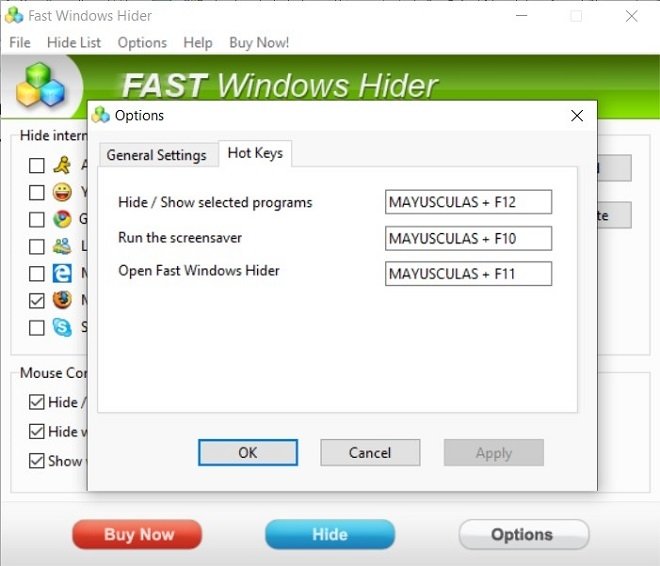
Предварительный просмотр Fast Windows Hider
Для выполнения всех этих действий можно использовать конкретные горячие клавиши, аналогичные вышеупомянутым клавишам, которые позволяют быстро включить и отключить их.
Тем не менее, в большинстве случаев, система управления окнами Windows 10 годится, чтобы быстро свернуть активное приложение.
Windows 10 — Как скрыть запущенную программу или приложение?
В последнее время некоторые пользователи столкнулись с проблемой, когда нужно быстро скрыть работающую программу от посторонних глаз, не закрывая ее, поэтому мы можем предложить вам один великолепный способ сделать это.
Нажмите комбинацию клавиш Win + TAB или на кнопку «Представление задач», и кликните мышкой на «Создать рабочий стол»

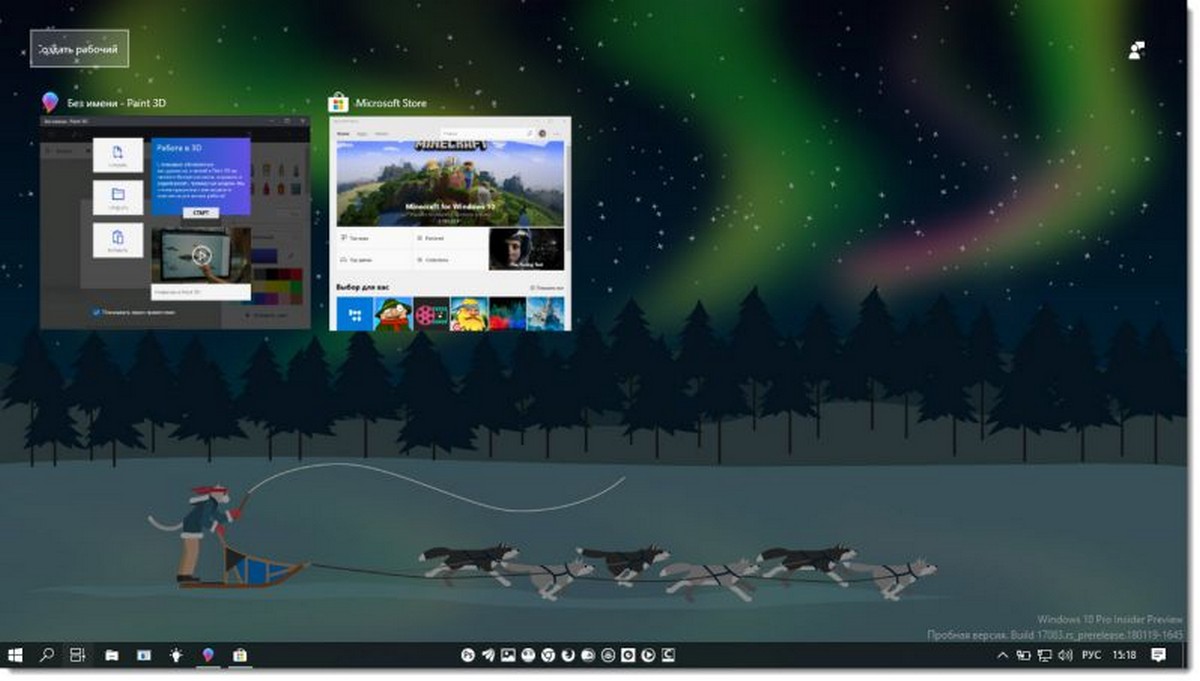
Перетащите мышкой приложение или программу, которую вы хотите скрыть, на «Новый рабочий стол 2», см. скрин:
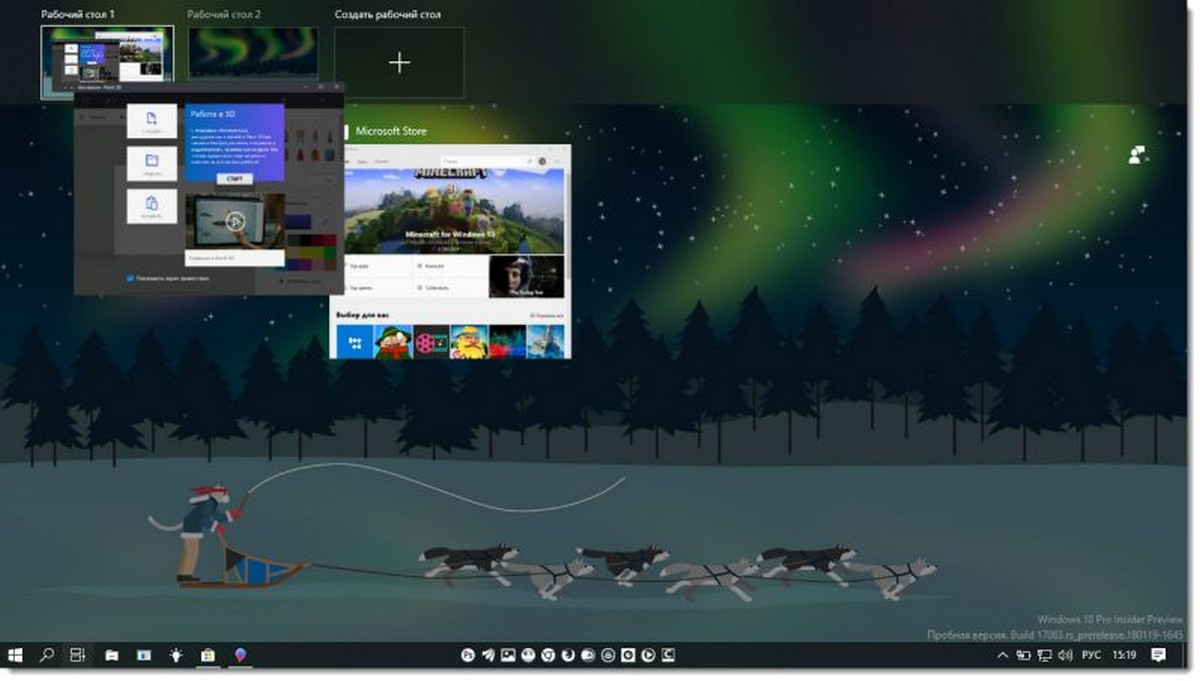
Перейдите на новый «Рабочий стол 2», куда была перемещена программа. Если нам нужно будет быстро скрыть программу, запущенную на «новом рабочем столе 2», мы сразу же нажимаем комбинацию клавиш Win + TAB или на значок «Представления задач» для переключения на «Рабочий стол 1»!
Рекомендуем:
- Использование виртуальных рабочих столов в Windows 10.
- Как включить и использовать Временную шкалу (Timeline) в Windows 10.
Как закрыть приложения в Windows 10

Метод 1. Закрытие приложения в обычном режиме (Desktop)
1. Используйте кнопку закрытия окон — ✕
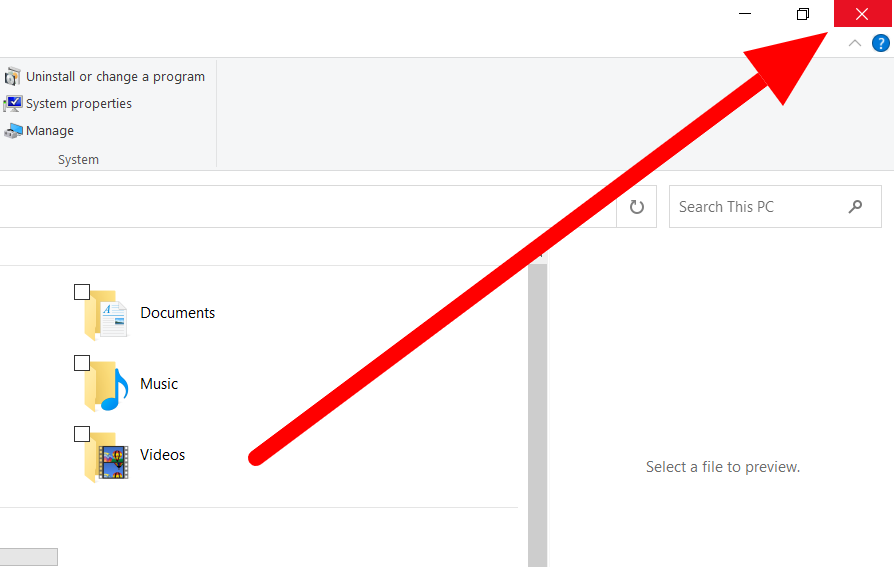
- Переместите указатель мыши в правый верхний угол и наведите курсор на кнопку ✕.
- Кнопка должна подсветиться красным.
- Нажмите на нее. Приложение закроется.
2. Закрытие через панель задач

- Щелчок правой кнопкой мыши на ярлыке запущенной программы на панели задач отображает список параметров, включая возможность закрытия окна.
- Найдите значок приложения, которое вы хотите закрыть.
- Щелкните на значке приложения правой кнопкой мыши.
Примечание. Этот параметр будет указан как ✕ Закрыть все окна, если в приложении открыто несколько окон, и вы настроили значки для объединения.
- Вы можете настроить этот параметр в «Настройки»> «Персонализация»> «Панель задач»> «Объединить кнопки панели задач».
3. Используйте окно Task View
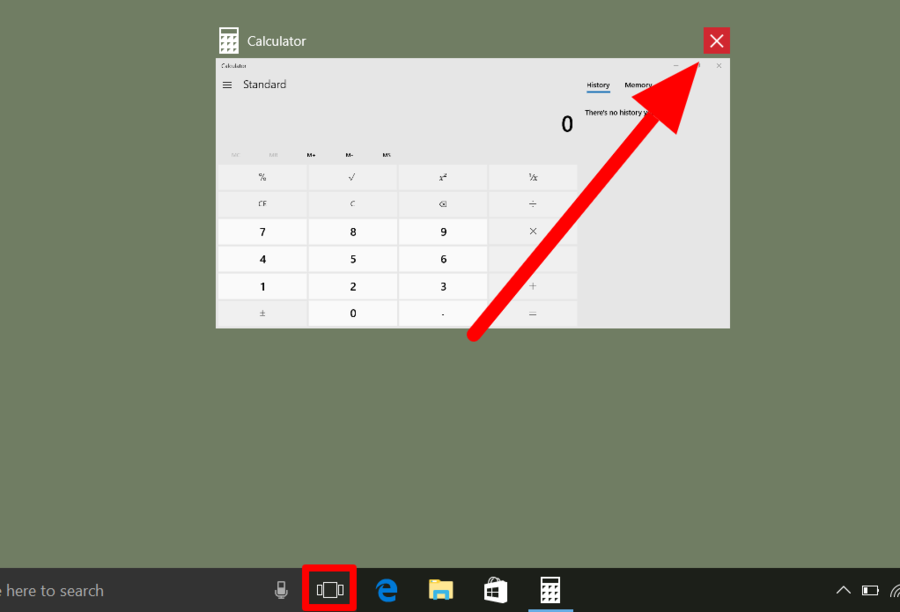
- Нажмите на значок запущенных приложений на панели задач . Он находится справа от значка поиска на панели задач. В качестве альтернативы, нажмите ⊞ Win + Tab ↹ вместе.
- Найдите приложение, которое хотите закрыть.
- Переместите указатель в правый верхний правом угол предварительного просмотра приложения параллельно с заголовком.
4. Завершение задач через диспетчер задач

- Завершение задач в диспетчере задач обычно используется для закрытия зависших приложений.
- Откройте диспетчер задач. Щелкните правой кнопкой мыши пустое место на панели задач и выберите «Диспетчер задач».
- Убедитесь, что вы находитесь на вкладке Процессы.
- Нажмите на название нужного приложения.
- Нажмите «Завершить задачу» в правом нижнем углу. Приложение должно закрыться в течение нескольких секунд.
5. Закрытие через контекстное меню
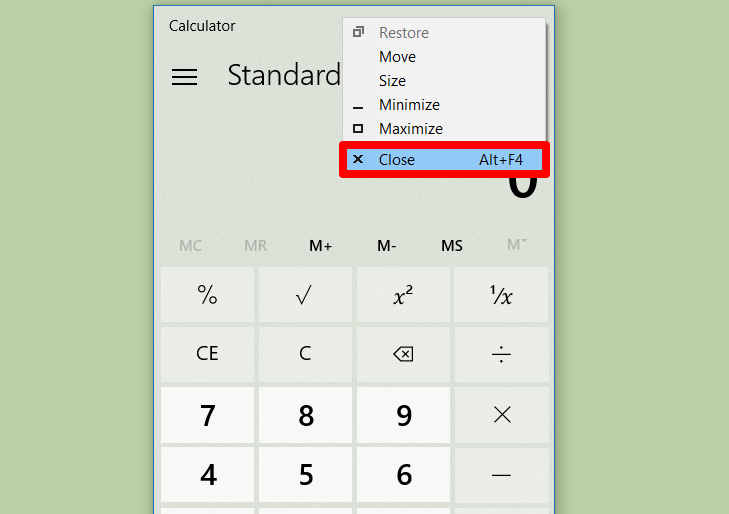
- Щелкните правой кнопкой мыши на строке заголовка приложения.
- Выберите × Закрыть. Кнопка находится в нижней части меню.
6. Используйте сочетание Alt+F4
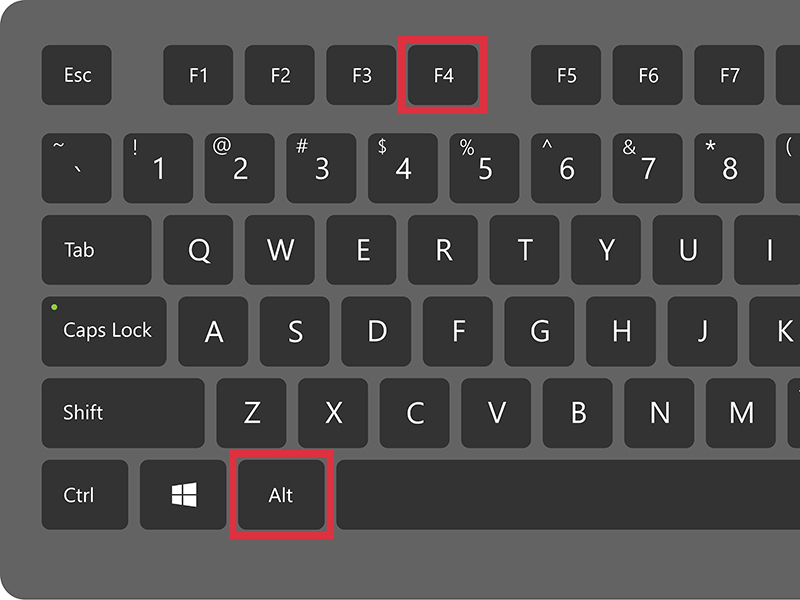
- Нажатие этих двух клавиш закрывает активное окно приложения. Другие окна не будут затронуты.
Метод 2. Закрытие приложения в планшетном режиме
1. Используйте кнопку закрытия окон — ✕
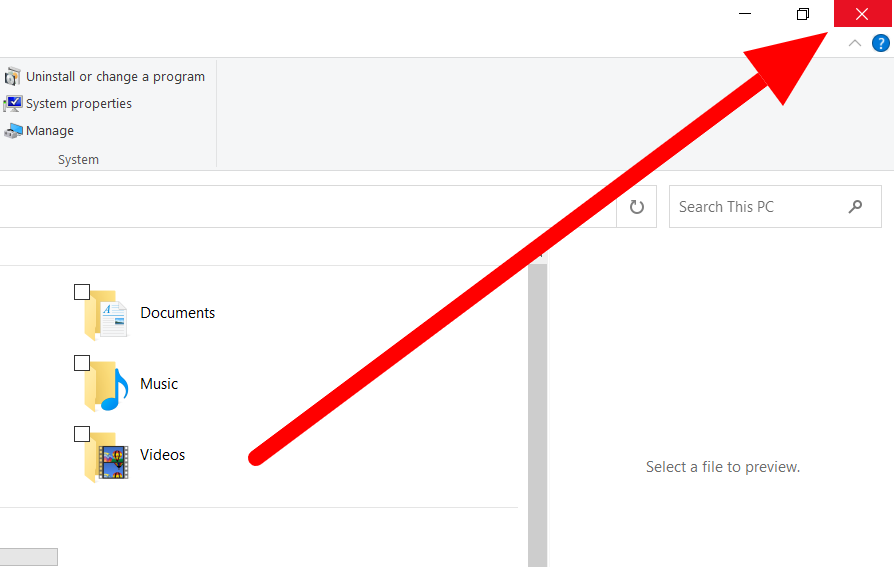
- Нажмите красную кнопку ✕ в правом верхнем углу экрана. Приложение будет закрыто и откроется меню Пуск в полноэкранном режиме.
2. Потяните строку заголовка приложения в нижней части экрана
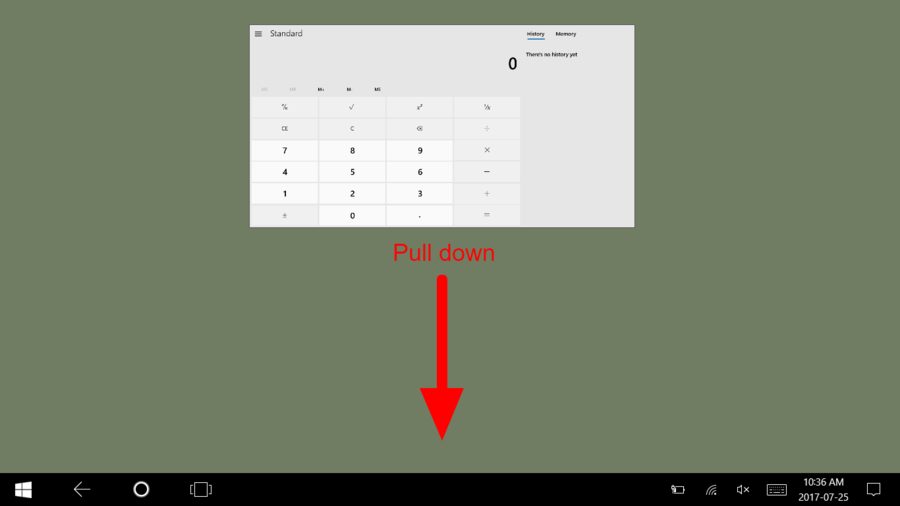
- Это было введено как способ закрыть приложения Windows 8 Metro. Это немного отличается в Windows 10 — нет флип-анимации. Просто потяните строку заголовка в нижней части экрана и отпустите.
3. Используйте окно Task View

- Нажмите на значок запущенных приложений на панели задач . Он находится справа от значка поиска на панели задач. В качестве альтернативы, нажмите ⊞ Win + Tab ↹ вместе.
- Найдите приложение, которое хотите закрыть.
- Нажмите и удерживайте предварительный просмотр приложения.
- Выберите «Закрыть».
4. Завершение задач через диспетчер задач
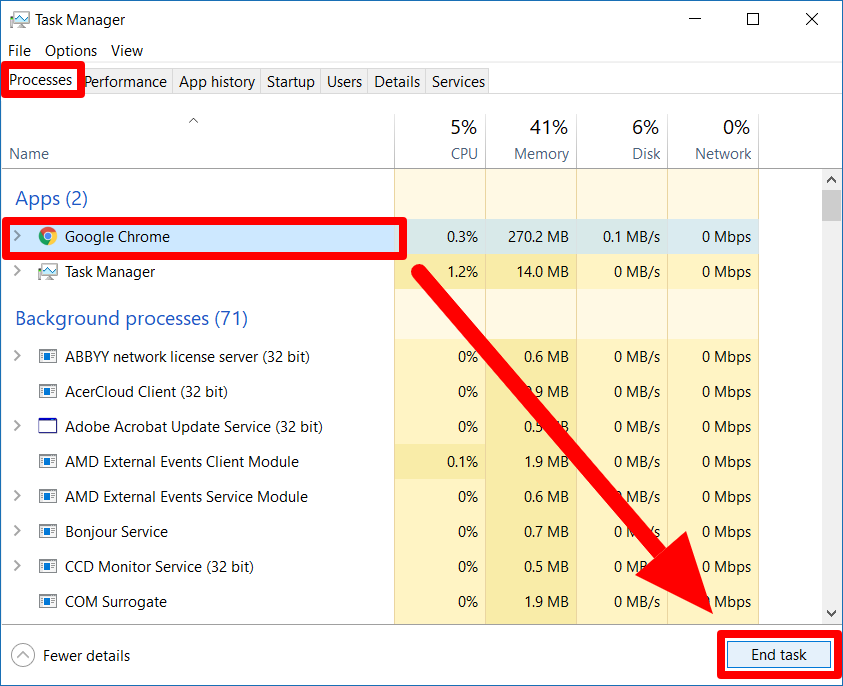
- Завершение задач в диспетчере задач обычно используется для закрытия зависших приложений.
- Откройте диспетчер задач. Щелкните правой кнопкой мыши пустое место на панели задач и выберите «Диспетчер задач».
- Убедитесь, что вы находитесь на вкладке Процессы.
- Нажмите на название нужного приложения.
- Нажмите «Завершить задачу» в правом нижнем углу. Приложение должно закрыться в течение нескольких секунд.
5. Закрытие через контекстное меню
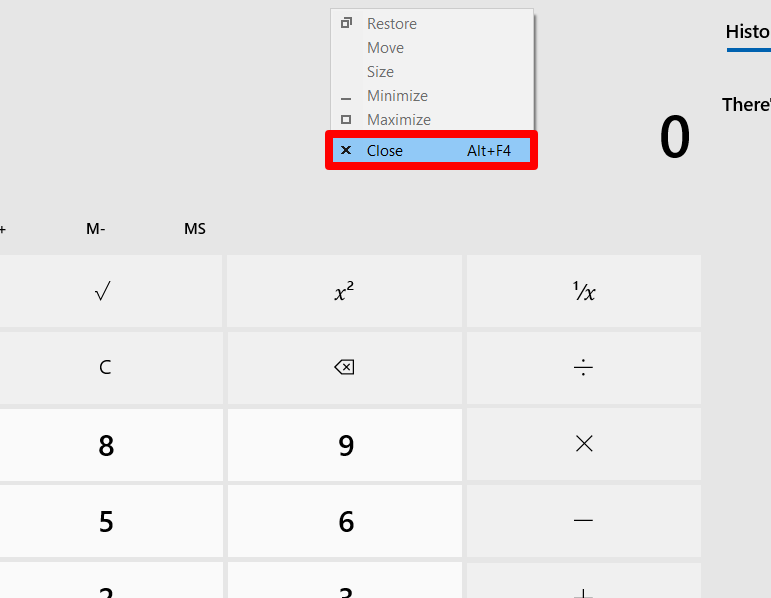
- Щелкните правой кнопкой мыши на строке заголовка приложения.
- Выберите × Закрыть. Кнопка находится в нижней части меню.