Как удалить аккаунт Facebook* с телефона навсегда

Если по той или иной причине вам потребовалось полностью удалить вашу страницу в Фейсбуке* с телефона, сделать это сравнительно просто и шаги будут одинаковыми как в официальном приложении Facebook* для Android или iPhone, так и на сайте, открытом через любой мобильный браузер.
В этой инструкции подробно о том, как навсегда удалить аккаунт в Facebook* с телефона вместе со всей информацией на странице или, при желании, временно заблокировать его, а также некоторая дополнительная информация, которая может оказаться полезной в данном контексте.
- Удаление страницы Facebook* на телефоне Android и iPhone
- Видео инструкция
Процесс удаления страницы Facebook* на телефоне Android или iPhone
Для того, чтобы полностью удалить вашу страницу в Фейсбуке* со смартфона, зайдите в официальное приложение под вашим аккаунтом либо на официальный сайт, после чего выполните следующие простые шаги:
- Откройте меню Facebook* (три полосы в правом верхнем углу), раскройте раздел «Настройки и конфиденциальность», а затем нажмите по пункту «Настройки».

- Пролистайте страницу вниз до раздела «Ваша информация на Facebook*», после чего нажмите «Управление аккаунтом».
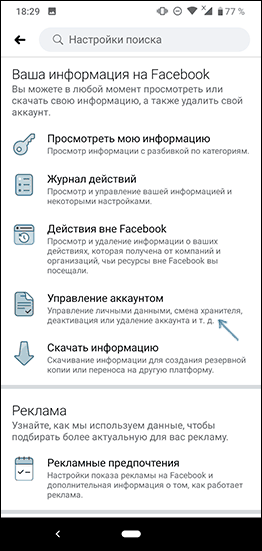
- Выберите пункт «Деактивация и удаление».

- Выберите один из вариантов: «Удаление аккаунта» — полностью удаляет вашу страницу в Фейсбуке* (но её возможно восстановить, если зайти в течение 30 дней), пункт «Деактивация» отключает ваш профиль без удаления, при этом Facebook* Messenger продолжит работать.

- Для полного удаления, выбрав «Удаление аккаунта» нажмите кнопку «Продолжить с удалением аккаунта» и внимательно прочтите предупреждение.

- Нажмите кнопку «Удалить аккаунт».
- Введите ваш пароль для подтверждения того, что это именно вы удаляете вашу страницу.

Готово, после этого страница будет удалена, однако при необходимости в течение месяца вы сможете её восстановить, вновь зайдя в Facebook* с вашим логином и паролем.
Дополнительно, если у вас телефон Android, зайдите на самом телефоне в Настройки — Аккаунты и, если в списке присутствует учетная запись Facebook*, удалите её и там (нажатие по учетной записи — удалить аккаунт). В завершение также можете удалить приложение Facebook* с телефона или отключить его, если оно является системным.
Видео инструкция по удалению аккаунта Facebook* со смартфона
Как видите, ничего сложного — проще, чем в некоторых других социальных сетях. Возможно, также окажется интересным: Как удалить аккаунт Instagram* с телефона.
* Принадлежит Meta Platforms, признана экстремистской организацией, её деятельность запрещена в России
А вдруг и это будет интересно:
- Лучшие бесплатные программы для Windows
- 403 Forbidden — что это за ошибка и как исправить?
- CUDA System Memory Fallback — включать или нет?
- Как переместить папку «Загрузки» в Windows 11
- Тормозит мышь в Windows — варианты решения
- Как удалить пользователя Windows 11
- Windows 11
- Windows 10
- Android
- Загрузочная флешка
- Лечение вирусов
- Восстановление данных
- Установка с флешки
- Настройка роутера
- Всё про Windows
- В контакте
- Одноклассники
-
Юлия 24.02.2020 в 19:11
Здравствуйте.
Скажите, вы не знаете, куда подевалась синхронизация контактов Фейсбука с контактами телефона? Все разрешения стоят, непрерывная синхронизация контактов в приложении включена и даже в настройках мессенджера в разделе Управление контактами я вижу всю свою записную книжку, но почему-то это работает только в одну сторону — в записной нет никого из ФБ (из других аккаунтов есть). В настройках телефона в пункте Аккаунты и синхронизация кнопки синхронизации ФБ и Мессенджера не активны, есть надпись «Синхронизация отключена для всех элементов» и не предлагается никаких действий кроме как удаление аккаунта. Собственно, переустановка приложений ничего не дало.
У меня HTC, у мужа Самсунг — та же история… Ответить
- Dmitry 25.02.2020 в 09:05
Здравствуйте.
Знаю, что сам Фейсбук отключил такую возможность. Насчет способов обойти чем-то сторонним: подозреваю, что таковые есть или должны появиться, но пока порекомендовать нечего. Ответить
А как удалить само приложение!?
После обновлений оно стало невменяемым! Ответить
- Dmitry 27.09.2020 в 13:03
А просто в приложениях не удаляется? Если нет, то там же можно попробовать просто отключить его. Ответить
Отключил. Не удаляется само приложение, а это лишнее место в памяти. Помогите! Спасибо! Ответить
- Dmitry 10.10.2020 в 08:55
На некоторых телефонах оно встроено. Его можно отключить, но не удалить (ну, если без root). Ответить
Помогите мне пожалуйста, не могу удалить аккаунт. Есть подозрение кто то изменил пароль. Пароль не сбрасывается на тел. или елект адрес. Сервисный центр помочь не может Ответить
- Dmitry 21.03.2021 в 14:58
Здравствуйте.
То есть не приходит ничто на почту или СМС, верно? К сожалению, и я тогда тут не в силах тогда как-то помочь… Ответить
- АНЯ 21.03.2021 в 15:19
Пишет что телефон не связан со страницей и почта тоже, хотя я проверила моя почта и мой телефон привязаны к странице. Изменить пароль не могу запрашивает старый, ввожу не верно, нажимаю забыла пароль, ввожу почту или телефон пишет не привязана к странице, может есть какое-то решение. Буду очень благодарна! Ответить
- Dmitry 21.03.2021 в 15:42
Не знаю решения для вашего случая. Либо кто-то поменял привязанную почту и телефон, либо какие-то другие когда-то давно привязывались. В первом случае вообще не могу вариантов предложить (кроме пытаться как-то со службой поддержки решать вопрос), во втором — пробовать старые адреса и номера. Ответить
Здравствуйте после удаления аккаунта Фейсбук никто не сможет восстановить да. Вход через Фейсбук к игре pubg mobile который он привязан будет не возможен? Ответить
- Dmitry 23.03.2021 в 12:19
Не могу ответить: не знаю как именно в Pubg Mobile авторизация устроена. Если они всё время связываются с Facebook, то невозможен. Если он важен только при регистрации, а потом основную роль играют данные на серверах Pubg — то может и зайдёт. Ответить
«Откройте меню Facebook (три полосы в левом верхнем углу)»
Не в левом, а в правом! Ответить
- Dmitry 17.09.2021 в 14:28
Спасибо, исправил. Ответить
Здравствуйте, уважаемые! А у меня не установлен Фейсбук, но всякая чушь на рамблер от его имени валом валит. Как избавиться не подскажете? Спасибо. Кстати, и к Судоку привязан. И ни как не отвязать. Ответить
- Dmitry 08.01.2022 в 19:30
Здравствуйте. Похоже, что аккаунт в этой соц. сети у вас все же есть. Зайти через браузер, удалить аккаунт при необходимости. Ответить
- Живые обои на рабочий стол Windows 11 и Windows 10
- Лучшие бесплатные программы на каждый день
- Как скачать Windows 10 64-бит и 32-бит оригинальный ISO
- Как смотреть ТВ онлайн бесплатно
- Бесплатные программы для восстановления данных
- Лучшие бесплатные антивирусы
- Средства удаления вредоносных программ (которых не видит ваш антивирус)
- Встроенные системные утилиты Windows 10, 8 и 7, о которых многие не знают
- Бесплатные программы удаленного управления компьютером
- Запуск Windows 10 с флешки без установки
- Лучший антивирус для Windows 10
- Бесплатные программы для ремонта флешек
- Что делать, если сильно греется и выключается ноутбук
- Программы для очистки компьютера от ненужных файлов
- Лучший браузер для Windows
- Бесплатный офис для Windows
- Запуск Android игр и программ в Windows (Эмуляторы Android)
- Что делать, если компьютер не видит флешку
- Управление Android с компьютера
- Ноутбук тормозит на зарядке или без неё — причины и варианты решения
- 403 Forbidden — что это за ошибка и как исправить?
- Непредвиденная ошибка компонента службы теневого копирования томов — как исправить?
- Ошибка 0x00000005 в Microsoft Store — как исправить?
- Как добавить папку в панель навигации Проводника Windows
- Что за файл gcapi.dll и можно ли его удалить?
- CUDA System Memory Fallback — включать или нет?
- Служба репозитория состояний грузит процессор — варианты решения
- Запись видео с экрана в Samsung Screen Recorder для Windows
- Черный экран Windows 11 при запуске — как исправить?
- «Обновление на месте» для исправления ошибок Windows 11 и 10
- Как переместить папку «Загрузки» в Windows 11
- Тормозит мышь в Windows — варианты решения
- Как удалить пользователя Windows 11
- В манифесте указана неизвестная структура в Microsoft Store — варианты решения
Мы используем файлы cookie и подобные технологии, чтобы показывать и улучшать контент в Продуктах Meta, обеспечивать безопасность за счет обработки информации, полученной из файлов cookie на платформе Facebook и вне ее, а также предоставлять и оптимизировать Продукты Meta для зарегистрированных пользователей. Подробнее об основных и необязательных файлах cookie.
Узнать больше о файлах cookie и о том, как мы их используем, а также в любое время просмотреть или изменить свои настройки можно в нашей Политике в отношении файлов cookie.
Разрешить все cookie Разрешить только обязательные cookie
Браузер не поддерживается
Вы используете браузер, который Facebook не поддерживает. Чтобы все работало, мы перенаправили вас в упрощенную версию.
Как удалить facebook с телефона
Некоторые системные приложения можно отключить — приложение не удаляется, а как бы «засыпает» и не запускается до тех пор, пока его не включат. Отключение экономит заряд батареи, место в памяти устройства и интернет-трафик.
Чтобы отключить приложение, нажмите кнопку «Отключить» или «Выключить» на шаге #9.
Если кнопки нет, или она не нажимается, отключить приложение нельзя — оно необходимо для нормальной работы.
Если не удалять данные приложений, они замусорят память.
Не все приложения можно удалить, но некоторые можно отключить.
Если приложение нельзя удалить или отключить — это неспроста. Такое приложение необходимо для нормальной работы устройства.
Удаление аккаунта
Переходим непосредственно к процедуре удаления. Реализовать задуманное можно как через фирменное приложение, так и при помощи мобильной версии сайта m.facebook.com
Важно помнить одну вещь – со временем внешний вид, функционал и расположение управляющих элементов может меняться. Поэтому некоторые пункты могут немного отличаться
Через приложение
Первый вариант удаления нашей страницы в – это использования мобильного приложения. Почему именно он стал первым? Все просто – именно через программу для телефона в Facebook заходит больше всего людей.
Итак вот, что нам нужно сделать:
- Запускаем приложение, нажав на его иконку на рабочем столе Андроид.
- Открываем мобильное меню, тапнув по иконке с изображением трех полосок в верхнем правом углу.
- Разворачиваем пункт «Настройки и конфиденциальность».
- Переходим к разделу «Настройки».
- Жмем по пункту «Управление аккаунтом».
- Выбираем раздел «Деактивация и удаление».
- Далее у нас будет 2 пункта на выбор:
- Деактивация аккаунта. Ваш профиль будет отключен и недоступен для всех.
- Удаление аккаунта. Ваша страница на Facebook окажется полностью удаленной. На протяжении какого-то времени ее еще можно будет вернуть, однако, когда отведенный период истечет, все данные сотрутся безвозвратно.
С мобильной версии
При помощи мобильной версии сайта можно удалить профиль на «Фейсбук» точно так же, как это делается на ПК. Для этого вам следует:
- Запустить браузер и перейти на Facebook.
- После этого уберите букву «m» перед URL-адресом в строке обозревателя.
- Вы попадете на полную версию. Тут следует перейти в главное меню и выбрать пункт общих настроек.
- Прокрутив список в самый низ, вы сможете удалить либо просто на время деактивировать профиль.
На ПК
В полной версии тоже можно отключить привязку. Инструкция соответствует новому интерфейсу 2020 года:
- Нажмите ∇ справа вверху, затем «Настройки и конфиденциальность» — «Настройки».
- В левом столбце откройте раздел «Мобильные устройства».
- Под привязанным номером нажмите «Убрать».
- Ознакомьтесь с предупреждением, поставьте галочку и подтвердите удаление.
Совет: если вы хотите отменить привязку по причине надоедливых уведомлений, вы можете просто отменить их. Откройте раздел «Уведомления», и в строке «SMS» оставьте активными только сообщения, касающиеся безопасности вашего аккаунта.
Важно: если вы подключали двухфакторную идентификацию, перед удалением телефонного номера нужно отключить его. Это делается в меню «Настройки», раздел «Безопасность и вход»
Страница
Если помимо личного профиля вы ведете общедоступную страницу на фейсбук, она тоже может иметь собственный номер телефона.
Но при этом необходимо различать, что:
- номер, привязанный в вашему личному аккаунту – это информация, необходимая для входа в социальную сеть и получения уведомлений;
- контактные данные, указанные на странице – это информация, которая необходима посетителям для того, чтобы связаться с вами, она не выполняет функцию ключа от аккаунта или защиты, для входа вы всегда используете только данные личного профиля.
Итак, если вы указывали контакты на бизнес странице, а теперь интересуетесь, как отвязать страницу фейсбук от телефона, следуйте инструкции:
- Перейдите на страницу компании.
- Нажмите «Настройки»
- В разделе «Информация о странице» перейдите к блоку с контактами и отредактируйте все необходимые поля.
- Если не хотите указывать цифры для связи, поставьте флажок «у моей страницы нет номера телефона».
А ты видал такой пейзаж .
Для чего нужна привязка ?
Несмотря на то, что фейбук часто обвиняют в сливе информации пользователей, защита аккаунтов здесь находится на очень высоком уровне. И чем больше каналов связи с пользователем имеет страница, тем сложнее ее взломать.Как только система обнаружит попытки входа с новых IP или устройств, она тут же направит об этом уведомления.
Электронную почту мы проверяем не так часто, как сообщения в телефоне, который всегда с собой. Поэтому профиль с такой защитой гораздо менее уязвим. Но недавно компания подтвердила, что оставляет за собой право делиться контактами с рекламодателями, что вызвало недовольство миллиардной армии владельцев аккаунтов.
Как удалить бизнес-страницу в фейсбуке
Из веб-версии
Прежде всего потребуется зайти на страницу, которую вы администрируете, и нажать в меню «Настройки».
Для удаления страницы нужен самый нижний пункт блока общих настроек.
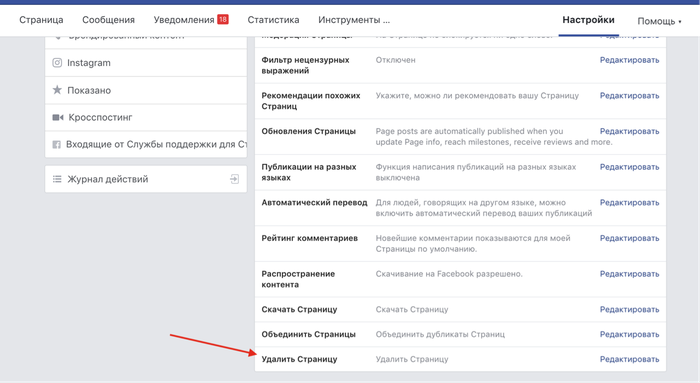
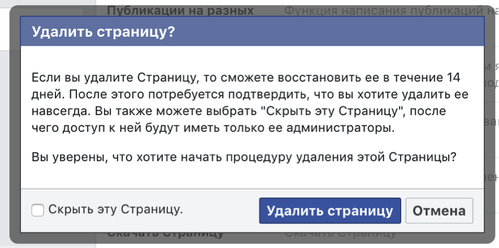
При нажатии на «Удалить страницу» Facebook предупредит вас, что у вас будет 2 недели, чтобы ее восстановить, если вдруг передумаете.
Из приложения
А вот как сделать это с телефона через стандартное приложение Facebook.
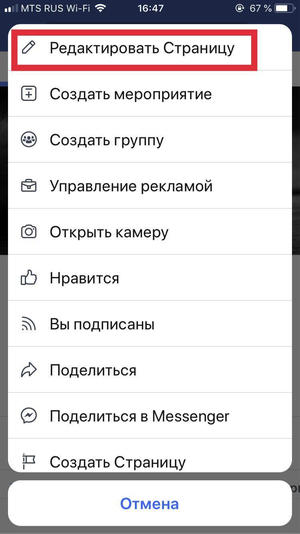
По клику на меню-гамбургер в самом верху экрана появится список страниц, которые вы администрируете. Выберите нужную, а затем тапните по меню, скрытым за тремя точками.
Затем надо проделать такой путь по экранам:
«Редактировать страницу» — «Настройки» — «Общие» — «Удалить страницу». И подтвердить свой выбор.
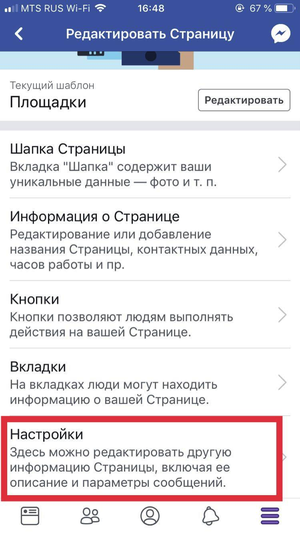
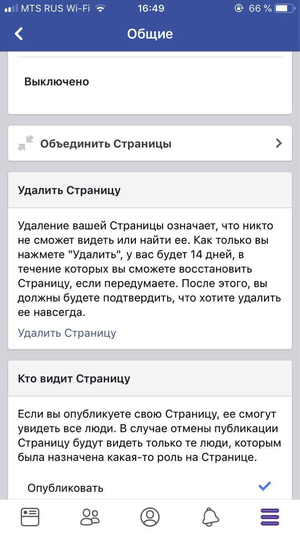
Интерфейс Facebook меняется довольно часто (хоть и не так заметно), поэтому, если вы решили воспользоваться нашей инструкцией, но у вас что-то не совпадает по скриншотам или представленным выше ссылкам, используйте постоянную ссылку на общую справку Facebook по удалению и деактивации аккаунта.
Материалы по теме:
Руководство
Сначала мы разберем основную суть процедуры, а потом уже рассмотрим различные ее нюансы:
- Что делать в случае забытых регистрационных данных.
- Стирание заблокированной «учетки».
- Инструкция для мобильных устройств.
Основная процедура
В случае с компьютером и действующим профилем все просто:
- На главной страничке необходимо кликнуть по знаку треугольника, который находится в верхней части на панели.
- В появившемся меню выбрать пункт «Настройки».
- Далее ищем блок «Ваша информация на и кликаем по нему.
- Щелкаем по записи «Посмотреть» в самом низу.
- Кликаем по синей кнопке.
- Вводим пароль от профиля и жмем «Продолжить».
- Завершаем процедуру.
Вот и все. Теперь аккаунт деактивирован и через 30 дней он будет окончательно стерт. Это один из ответов на вопрос о том, как удалить аккаунт в Фейсбук. Но теперь пора поговорить о более сложных случаях. И о них в следующих главах.
Что делать, если забыли пароль
В этом случае ничего не получится. Для начала придется восстановить доступ к странице и только потом приступать к удалению учетной записи. В этой главе мы расскажем о том, как это сделать правильно. И снова нам потребуется только веб-обозреватель.
Итак, как удалить страницу в Фейсбук, если забыл пароль? Для этого нам потребуется доступ к почтовому ящику, который использовался для создания аккаунта. А вот и подробная инструкция, рассказывающая о том, что нужно делать:
Вот так можно легко восстановить пароль и начать процедуру уничтожения учетной записи на Facebook. Как правило, процесс не занимает много времени. Но теперь стоит поговорить о еще более сложном случае.
В некоторых случаях процедура восстановления при помощи электронного адреса не работает. В этом случае нужно позаботиться о том, чтобы был доступен тот номер телефона, который был привязан к аккаунту. Ибо если его нет, то восстановить пароль не получится никакими способами. Тогда можно будет забыть об удалении страницы. Да и новый аккаунт создать не получится, пока будет активный старый. А если и получится зарегистрировать новую учетную запись, то ее тут же заблокируют за нарушение правил социальной сети
Ситуация с блокировкой
Как удалить заблокированный аккаунт в Фейсбук? Здесь все сложнее. Для начала придется восстановить доступ к аккаунту. А с теперешней политикой администрации Facebook шансы на восстановление очень низкие. При желании вы можете попробовать.
Как удалить аккаунт в фейсбуке целиком
Если вы точно решили, что он вам больше не понадобится, равно как и Messenger (уходить — так уходить), то вместо деактивации аккаунта, которая еще оставляет возможность все откатить, вам будет предпочтительнее удалить аккаунт целиком, без возможности восстановления.
Читать по теме: Как навсегда удалить аккаунты из Twitter, Instagram и TikTok
Из веб-версии
Таким же образом, как и при деактивации, заходите в общие настройки Facebook, но с вкладки «Общие» переходите на «Ваша информация на Facebook». Здесь же можно запросить архив всей информации для скачивания к себе на компьютер, если аккаунт вам точно не жалко, а вот все те сотни фотографий, записей, заметок и комментариев — жаль. Соцсеть создаст вам архив всех этих данных, который можно будет выкачать перед удалением аккаунта.
На странице удаления вам еще разок предложат на всякий случай деактивировать аккаунт вместо удаления, если вам нужен Messenger, а также скачать архив с загруженной вами информацией.
Файл с данными вы потом сможете разархивировать у себя и убедиться, что сохранилось на самом деле все — от ваших сохраненных объектов и ссылок и информации об аккаунте до всех фотографий (учитывая иерархию вложенности ваших альбомов) и отметок «Нравится» и списка друзей на момент удаления аккаунта.
Если вы точно все обдумали и решили удалить аккаунт безвозвратно, останется нажать соответствующую кнопку и ввести потом пароль от учетной записи для подтверждения.
Если вдруг передумаете насчет удаления уже после удаления (да, такое тоже бывает), то у вас будет 30 дней на то, чтобы восстановить аккаунт, надо будет просто залогиниться в него и нажать «Отменить удаление» на появившейся после входа странице.
Ну а если в течение месяца после удаления вы так и не решили восстановить аккаунт, то сделать это после уже не получится.
Все шаги аналогичны деактивации аккаунта, кроме финального — там надо будет просто выбрать «Удаление аккаунта» вместо «Деактивация аккаунта».
Это что касается удаления профиля, то есть личной страницы. Кроме этого, иногда возникает необходимость удалить страницу компании.
Как временно заблокировать аккаунт
Переходим к основной теме сегодняшней инструкции. Для временно удаления профиля из интернет площадки фейсбук, человеку придется воспользоваться конкретным алгоритмом действий. Ниже я вас познакомлю с правильным порядком действий.
Через телефон
Начнем со способа для приложения Facebook. Чтобы временно заблокировать профиль через смартфон, придется проделать такой ряд действий:
- В самом низу приложения находится панель с разделами. Жмите один раз по иконке в виде трех линий.
- Спускайтесь в самый низ программы. Там будет строчка со значком в виде шестеренки. Называется она «Настройки и конфиденциальность». Щелкните по ней один раз, затем кликните по графе «Настройки».
- Когда вас перебросит на вкладку с различными настройками интернет площадки, найдите раздел «Ваша информация на Facebook». Немного ниже будет пункт «Управление аккаунтом». Именно по этому пункту вам придется клацнуть.
- После этого, нажимайте по разделу «Деактивация и удаление».
- Должна открыться новая вкладка в приложении. Выбирайте вариант «Деактивация аккаунта» и жмите по кнопке «Продолжить с отключением аккаунта». Перед этим, рекомендую вам ознакомиться с пояснением под пунктом «Деактивация аккаунта».
- Чтобы подтвердить, что именно вы является хозяином профиля, введите пароль от своей странички в предоставленный пункт. Затем, щелкните по кнопке «Продолжить».
- Перед вами появится форма для временного удаления аккаунта. Первое, что вам придется сделать – выбрать причину, по который вы хотите заблокировать свою страничку. Выбирайте любую строку и клацайте по разделу «Продолжить».
- Страница немного изменит свой вид. Внимательно ознакомьтесь с каждым пунктом и выполняйте действия согласно указанным рекомендациям. Когда все действия закончены, кликните по строчке «Деактивировать аккаунт».
- Вот, собственно, и все. Когда вы проделаете весь представленный ряд действий выше, ваш аккаунт на интернет площадке Facebook будет деактивирован.
Через компьютер
Для персонального компьютера актуален такой алгоритм действий по временному удалению профиля:
- Откроем сайт интернет площадки Facebook и авторизуемся в своем профиле. Клацнем левой кнопочкой мыши по стрелке вниз, которая располагается в верхней правой части страницы полной версии соц. сети.
- Затем, нажимаем левой кнопкой мыши по иконке в виде шестеренки с подписью «Настройки и конфиденциальность». После этого, щелкаем той же кнопкой мыши по разделу «Настройки».
- Таким образом, пользователь сможет попасть на вкладку со всеми настройками интернет площадки Facebook. В левой части страницы найдите пункт «Ваша информация на Facebook» и кликните ЛКМ по нему.
- После открытия новой вкладки, спуститесь в самый низ страницы. Вам понадобится последняя графа – «Деактивация и удаление». В правой части нужной строчки будет пункт «Посмотреть». Именно по нему вам понадобится щелкнуть левой клавишей мышки.
- Так как вы хотите временно удалить свой профиль из интернет площадки, то выбирайте раздел «Деактивация аккаунта». После чего, вам придется кликнуть левой кнопкой мышки по графе внизу страницы «Продолжить с отключением аккаунта».
- В целях безопасности, система социальной сети попросит вас ввести пароль от своего профиля. Вводите его в соответствующую графу, а затем клацаете левой кнопкой вашей мышки по пункту «Продолжить».
- Вас перебросит на страницу с большой формой по деактивации профиля. Изначально, вам обязательно нужно будет выбрать причину, по которой вы хотите уйти из соц. сети. Ознакомьтесь со всеми вариантами, и выберите подходящий. Если вам ничего не подходит, то вы можете клацнуть левой кнопочной мыши по разделу «Другое» и ввести свое пояснение.
- Затем, можете спуститься немного вниз. Если вы были администратором какой-либо страницы, то вам сообщат, что при деактивации аккаунта, страницы больше не будут видимы. Прямо с данной вкладки вам предложат редактировать список администраторов ваших страниц. После чего, останется заполнить лишь два пункта. Самостоятельно выбираете, нужно ли вам получать письма в электронном виде, а так же, оставлять вам аккаунт в Messenger или нет. Рекомендую ознакомиться вам со всеми пояснения под пунктами. Когда вы все это сделаете, нажмите левой кнопкой мышки по строке «Деактивировать».
- Система попросит вас вновь подтвердить свои действия. В открывшемся окошке будет содержаться некоторая информация по временному удалению профиля, ознакомьтесь с ней. Если вы согласны с описанными последствиями, то нажимайте по кнопке «Деактивировать».
- Закончили. Процесс по деактивации профиля требует от пользователя выполнение многих действий. Но, если вы будете следовать всем действия из инструкции выше, то проблем не возникнет.
Как удалить аккаунт навсегда
Выше вы узнали, что произойдет, если владелец странички удалит её навсегда. Помимо этого, вы узнали, как будет выглядеть ваш профиль после выполнения всех действий по удалению. Теперь разберемся с тем, как удалить аккаунт навсегда с двух видов устройств.
Через телефон
Для начала разберемся, как происходит безвозвратное удаление аккаунта на мобильном устройстве. Делается это следующим образом:
- Открываем официальный софт от интернет платформы Facebook. Переходим в раздел «меню» и спускаемся в самый низ страницы. Там будет пункт со значком в виде шестеренки, щелкайте прямо по нему. После чего, появится новая графа «Настройки». Именно по ней вам и нужно будет нажать.
- Когда откроется страница со всевозможными настройками платформы фейсбук, найдите раздел «Ваша информация на Facebook». После чего, клацните по строчке «Управление аккаунтом».
- Появится список с несколькими пунктами для управления профилем. Нам нужен раздел «Деактивация и удаления», жмите по нему один раз.
- На следующей вкладке вам необходимо будет выбрать вариант «Удаление аккаунта». Ознакомьтесь с описанием к данному пункту, а затем жмите по кнопке «Продолжить с удалением аккаунта».
- Приложение предложит вам ознакомиться с решениями популярных проблем. Если вы увидели в представленном списке вашу проблему, то можете нажать по ней. В том случае, если вы твердо решили безвозвратно удалить свой аккаунт, то кликайте по графе «Перейти к удалению аккаунта».
- Вас переведет на вкладку, где будут детально расписаны моменты, которые произойдут после удаления страницы. На этой вкладке пользователь может скачать информацию, которая сохранена на его аккаунте. Прочитайте каждую запись на этой странице, а затем жмите по разделу «Удалить аккаунт».
- В целях безопасности, вас попросят ввести пароля от вашего профиля. Нужно это для того, чтобы убедиться, что именно вы являетесь владельцем страницы. После написания пароля, щелкайте по графе «Продолжить».
- Заключительный шаг – подтверждение безвозвратного удаления аккаунта. В последний раз прочтите все, что представлено на страничке. Если вас все устраивай, то клацайте один раз по пункту «Удалить аккаунт».
- На этом процесс удаления профиля завершается. Остается лишь подождать 30 дней, и тогда аккаунт будет удален навсегда.
Через компьютер
На персональном компьютере все делается так же, как и в мобильном приложении. Алгоритм по удалению аккаунта в фейсбуке для персонального компьютера следующий:
Откроем соц. сеть в любом браузере на персональном компьютере. Найдем в правом верхнем углу страницы значок в виде стрелки вниз. Вам необходимо будет нажать прямо по этому значку левой кнопкой мыши.
Появится небольшое меню. Щелкаем левой кнопочкой мыши по строчке «Настройки и конфиденциальность». Затем, вновь кликаем мышкой по разделу «Настройки».
Сразу же после этого, вас перенаправит на вкладку с различными настройками интернет площадки Facebook
Обратите своё внимание на левую часть страницы. Там будет список с основными разделами страницы настроек
Нам понадобится графа «Ваша информация на Facebook». Она расположена на третьем строчке сверху. Клацайте по ней ЛКМ.Когда откроется новая вкладка, спускайтесь в самый низ страницы. Там вы сможете увидеть раздел «Деактивация и удаления». Вам придется нажать левой клавишей мыши по строке «Посмотреть».
Должна открыться страница с соответствующим разделом. Пользователю нужно выбрать вариант «Безвозвратное удаление аккаунта». Когда это будет сделано, щелкайте левой клавишей мышки по пункту «Продолжить с удалением аккаунта».
Вас должно перекинуть на страницу для безвозвратного удаления аккаунта. Прочитайте всю информацию, что представлена на странице. Если вам нужна информация, которая есть на аккаунте в Facebook, то скачать её можно именно в этом разделе. После выполнения необходимых действий, жмите левой кнопкой мышки по разделу «Удалить аккаунт».
Система социальной сети попросит нас ввести пароль от аккаунта. Вписывайте его в представленную строчку, а затем клацайте левой клавишей мыши по графе «продолжить».
Всплывет окошко для подтверждения безвозвратного удаления аккаунта. Ознакомьтесь с той информацией, что будет находиться в окошке. После чего, если вы согласны с описанными условиями, жмите ЛКМ прямо по графе «Удалить аккаунт».
Готово. Представленный выше алгоритм действий поможет пользователю запланировать безвозвратное удаление профиля на интернет площадке фейсбук
Важно понимать, что полное удаление профиля произойдет только через 30 дней.
Как навсегда удалить профиль в Facebook
Тем, кто только на время желает скрыться из соцсети, сделав свой аккаунт закрытым для других пользователей, доступна деактивация учетной записи. При этом профиль также будет закрыт для поисковых систем, друзья и подписчики не смогут видеть хронику и личную информацию. Но по желанию в любой момент можно восстановить доступ к странице. Если же принято окончательное решение, требуется навсегда удалить аккаунт в «Фейсбуке».
С телефона
Чтобы убрать учетную запись в мобильном приложении, требуется зайти в настройки профиля.
Действуют по следующему алгоритму:
- Нажимают на 3 горизонтальные полоски, расположенные одна над другой в правом углу экрана (в различных версиях приложения они размещаются вверху или внизу вкладки), и переходят в меню «Настройки».
- Находят вкладку «Ваша информация» и выбирают пункт «Управление аккаунтом».
- Тапают по строке «Деактивация и удаление».
- Выбирают вариант «Удаление». Рекомендуется внимательно прочесть описание действия и еще раз оценить его последствия.
- Если решение принято окончательно, нажимают кнопку «Продолжить с удалением». Система попросит обозначить причину, с которой связано желание отказаться от Facebook, и предложит возможности решить проблему.
- Если ничего из списка не подходит, нажимают на кнопку «Перейти к удалению». Пользователь будет перенаправлен во вкладку, где сможет скачать информацию, содержащуюся в профиле.
- После этого кликают по надписи «Удалить аккаунт».
Действие потребуется подтвердить паролем.
Чтобы удалить аккаунт с телефона, необходимо зайти в настройки.
Изменить решение будет возможно за 30 дней. По истечении этого срока аккаунт удалится безвозвратно.
С компьютера
Те, кто заходит в «Фейсбук» в веб-версии, удаляют учетную запись так:
- Открывают сайт и авторизуются в системе. В правом верхнем углу окна находят значок в виде стрелки-треугольника. Кликают на него левой кнопкой мыши.
- Выбирают раздел «Настройки и конфиденциальность» и далее нажимают на строку «Настройки».
- В открывшейся вкладке находят графу «Ваша информация» и кликают по ней.
- В новом окне переходят к пункту «Деактивация и удаление» и нажимают на кнопку «Посмотреть».
- Выбирают действие: временно отключить или навсегда удалить профиль.
Вариант 1: Мобильная версия сайта
Основной альтернативой официальному сайту Facebook является его мобильная версия, доступная по специальному адресу и по умолчанию адаптированная под использование на телефоне. Процесс удаления приятелей данным способом немногим отличается от аналогичной процедуры, выполняемой на компьютере, и заключается в использовании стандартных функций.
Способ 1: Список друзей
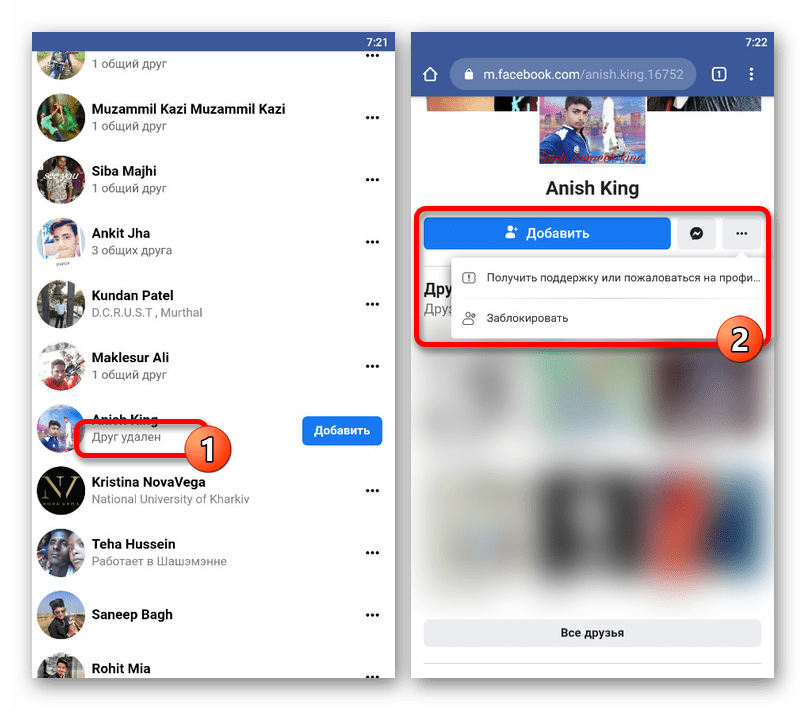
- Через любой удобный веб-обозреватель для телефона откройте веб-сайт Фейсбука по представленной выше ссылке и сразу же перейдите на вторую вкладку «Найти друзей», используя верхнее меню. Здесь необходимо воспользоваться кнопкой «Друзья», отмеченной на скриншоте.

Оказавшись в разделе со всеми ранее добавленными приятелями, пролистайте список и найдите нужного пользователя. Для прекращения дружбы коснитесь значка с тремя горизонтальными точками напротив имени пользователя и через меню выберите «Удалить из друзей».
После этого без каких-либо подтверждений появится уведомление «Друг удален», символизирующее об успешном решении задачи. Если вы случайно удалили не того пользователя, можно будет также воспользоваться кнопкой «Добавить», доступной вплоть до обновления страницы или перехода в любой другой раздел веб-сайта.
Способ 2: Страница пользователя
- Кроме как с помощью списка друзей, удаление можно произвести после перехода к профилю нужного человека. Здесь нужно воспользоваться отмеченной нами кнопкой под фотографией, чтобы открыть меню управления дружбой.
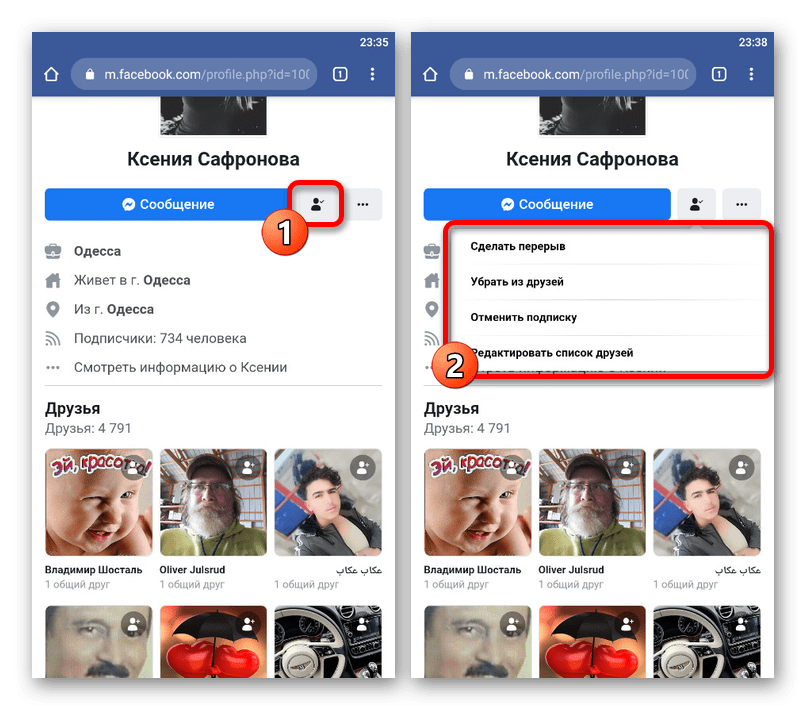
В представленном списке воспользуйтесь пунктом «Убрать из друзей» для удаления пользователя. Данное действие необходимо будет подтвердить, однако после этого владелец аккаунт будет успешно исключен из вашего списка приятелей.
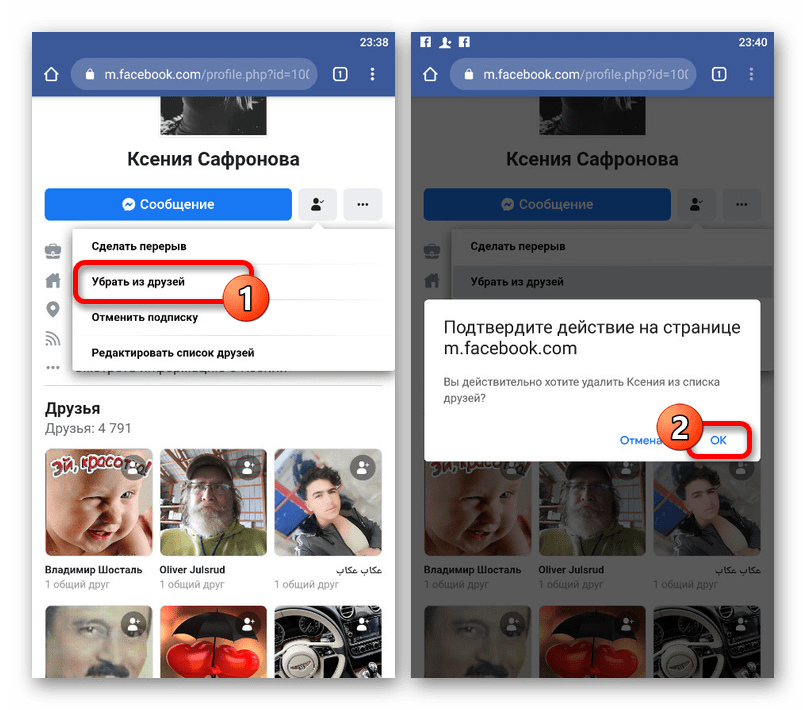
Оба метода позволят вам избавиться от друзей в мобильной версии сайта. К тому же, в процессе удаления вы автоматически отписываетесь от любых обновлений пользователя, так что какие-то дополнительные действия впоследствии не потребуются.
Как удалить аккаунт Фейсбук
Чтобы навсегда отказаться от использования Facebook, недостаточно удалить приложение со своего мобильного устройства. Для этого необходимо удалить свою учетную запись. Обычно к подобным мерам прибегают люди, желающие зарегистрировать новый аккаунт либо вообще перейти в другую социальную сеть. Удаление профиля в Фейсбуке предусматривает полное удаление личной информации, поэтому пользователю дается 14 дней на раздумье, после чего повторная активация станет невозможной.
Создание резервной копии
Важным этапом удаления аккаунта Facebook является создание резервной копии всех данных профиля с последующим сохранением в памяти устройства или в облачном сервисе ценных обновлений статуса, фотографий, видео, списка друзей, переписки и истории действий. Кстати, ранее мы рассказывали, как восстановить видео на Андроиде и как восстановить сообщения на телефоне. Если же речь идет о создании копии Facebook, для этого необходимо:
- Открыть «Настройки»;
- Перейти на вкладку «Ваша информация Facebook»;
- Выбрать опцию «Загрузить Вашу информацию».
- На следующей странице нажать «Создать файл», чтобы сделать резервную копию.
Здесь можно выбрать данные, которые требуется сохранить, формат (HTML или JSON), а также качество изображения.
Отключение сторонних приложений
Следующим, не менее важным этапом является отключение сторонних приложений, для регистрации в которых использовался аккаунт Фейсбук. В случае утечки данных они могут быть скомпрометированы, что отражено в отчетах расследования скандала Facebook – Cambridge Analytica в 2018 году. Поэтому их нужно отключить, а учетные данные обновить.
Для этого нужно:
- Открыть «Настройки»;
- Перейти в раздел «Приложения и веб-сайты»;
- На следующей странице появится список программ и веб-ресурсов, для посещения которых использовался профиль Facebook;
- Отметить нужные приложения, которые требуется отключить, нажать клавишу «Удалить» и подтвердить свое намерение.
Поскольку действующие идентификаторы могут быть сброшены, для входа целесообразно использовать адрес электронной почты или же выбрать любой альтернативный вариант.
Удаление учетной записи на Android
Теперь необходимо перейти к самому важному действию – удалению аккаунта на Фейсбуке. Процесс аналогичен тому, который выполняется на сайте Facebook
Для примера использовалось мобильное приложение версии 314.0.0.43.119 на Pixel 3 XL под управлением Android 12 Developer beta 2.
- После запуска приложения развернуть меню, находящееся в правой стороне экрана;
- Прокручивая страницу, найти и развернуть вкладку «Настройки и конфиденциальность»;
- Выбрать «Настройки»;
- Внутри раздела найти вкладку «Личные данные и информация об аккаунте»и выбрать опцию «Управление аккаунтом»;
- На следующей странице тапнуть по строке «Деактивация и удаление»;
- Здесь можно выбрать один из двух доступных вариантов: временно деактивировать аккаунт или же удалить его полностью;
- В данном случае понадобится отметить пункт «Удалить учетную запись», а затем внизу кликнуть по клавише «Продолжить удаление учетной записи»;
- Далее понадобится указать причину для выхода из Facebook, отметив один из предложенных вариантов;
- В завершение еще раз нажать на «Продолжить удаление учетной записи», чтобы навсегда покинуть платформу социальной сети.
Причины удаления страниц и учётных записей в Facebook
Причин избавиться от своих профилей несколько.
- Смена работы, деятельности, интересов пользователя. За этим следует резкое добровольное ограничение доступа в интернет. Например, у человека появилась особо секретная и/или очень ответственная работа в «органах» либо он подался в священники и т. д.
- Пользователь нажил врагов, которые его «достают», не давая покоя ни днём, ни ночью, угрожая его «вычислить» и разделаться с ним. Причина преследования может быть любой.
- У пользователя проблемы с законом, долги и иные неприятности, вынудившие его покинуть не только соцсети, но и интернет в целом. В общем, человек тщательно скрывается — а если и выходит в Сеть, то ему не до Facebook: он применяет новейшие технологии шифрования и анонимности в интернете, избегая появляться там, где когда-то у него кипела онлайн-жизнь.
- Пользователь обрёл скандальную известность, делая карьеру, занимаясь общественной деятельностью — либо, наоборот, из-за своих сумасшедших поступков и выходок (порой и вне закона), которыми заинтересовались миллионы других пользователей интернета.
- Пользователь умер, и его родные и близкие настояли на удалении его страницы, написав разработчикам соцсетей, в которых он при жизни общался. Достаточно распространённая причина, чтобы исчезнуть и из веб-пространства.
Перед удалением страницы в Facebook убедитесь, что у вас есть хотя бы одна из вышеуказанных причин. Соцсеть максимально призывает своих пользователей не удаляться.
Как удалить профиль в «Фейсбуке» пошагово

Алгоритм удаления профиля на смартфонах с разными операционными системами одинаков.
Полностью удалить аккаунт можно через приложение и браузер с мобильного. Алгоритм действий на устройствах с разной операционной системой практически не отличается.
С телефона «Андроид»
Как удалить страницу в «Фейсбук» с телефона «андроид», используя приложение:
- Зайти в Facebook.
- Перейти в меню в виде трех полосок.
- Выбрать «Настройки», затем «Настройки аккаунта».
- Зайти в меню «Безопасность».
- Кликнуть по кнопке «Деактивировать».
Удалить профиль без возможности восстановления через приложение не получится, но можно воспользоваться браузерной версией.
Удаление профиля через приложение.
С «айфона»
Пошаговая инструкция, как удалить аккаунт «Фейсбук» с «айфона», не отличается от действий, совершаемых с «андроидом». В настройках аккаунта нужно кликнуть по кнопке «Деактивация», ввести пароль и подтвердить операцию.
Через приложение
Google сервисы и Apple позволяют скачать официальную мобильную версию «Фейсбук» на смартфон с Play Market и App Store. Чтобы удалить аккаунт навсегда, потребуется только это приложение и доступ в интернет со смартфона.
Как восстановить страницу
Если вы удалили профиль, а потом передумали и захотели его восстановить, это тоже можно сделать. Ведь все мы прекрасно понимаем – администрация Facebook не сильно хочет терять своих пользователей.
Итак, разберемся как же вернуть наш по ошибке удаленный профиль:
- Открываем наше мобильное приложение и запускаем его главное меню.
- Жмем кнопку восстановления профиля и, если потребуется, вводим код подтверждения.
- Пользуемся восстановленной страницей.
Восстановить наш профиль можно и с мобильной версии сайта «Фейсбук». Для этого просто запустите браузер, авторизуйтесь при помощи своей учетной записи и нажмите кнопку восстановления.
Facebook
Мы используем файлы cookie и подобные технологии, чтобы показывать и улучшать контент в Продуктах Meta, обеспечивать безопасность за счет обработки информации, полученной из файлов cookie на платформе Facebook и вне ее, а также предоставлять и оптимизировать Продукты Meta для зарегистрированных пользователей. Подробнее об основных и необязательных файлах cookie.
Узнать больше о файлах cookie и о том, как мы их используем, а также в любое время просмотреть или изменить свои настройки можно в нашей Политике в отношении файлов cookie.
Разрешить все cookie Разрешить только обязательные cookie
Браузер не поддерживается
Вы используете браузер, который Facebook не поддерживает. Чтобы все работало, мы перенаправили вас в упрощенную версию.