Данные
Данные (англ. data) – это информация собранная и трансформированная для некоторых целей, обычно анализа. Это может быть любой символ, текст, цифры, картинки, звук или видео. Данные вне контекста обычно не понятны человеку или компьютеру.

Внутри хранилища компьютера, данные представляют собой набор чисел, представленных в виде байтов, которые в свою очередь состоят из битов, имеющих значение один или ноль. Данные обрабатываются процессором, использующим логические операции для получения новых данных из исходных.
Примеры компьютерных данных
Google Ukraine, 25B, Sagaydachnogo, Kyiv, 04070, Ukraine
0122 0124 0132 0134 0142 0144 0152 0154 0162 0164
Где хранятся данные на компьютере?
Данные и информация обычно хранится на компьютере используя жесткий диск или другое устройство хранения данных.
Мобильные данные
Под мобильными данными обычно подразумеваются данные передаваемые через беспроводной интернет, смартфонами и другими мобильными устройствами.
Дополнительно:
Для чего на компьютере папка AppData – можно ли удалить
Приложения Windows часто хранят свои данные и настройки в папке AppData, и каждая учетная запись пользователя Windows имеет свою собственную. Это скрытая папка, поэтому вы увидите её только в том случае, если включите отображение скрытых файлов в проводнике.
Где найти папку AppData
Каждая учетная запись пользователя имеет свою собственную папку AppData со своим собственным содержимым. Это позволяет программам Windows хранить несколько наборов параметров, если компьютер используется несколькими людьми. Папка AppData была представлена в Windows Vista и по-прежнему используется в Windows 10, 8 и 7 сегодня.
Папку AppData Вы найдёте в пользовательском разделе каждой учетной записи пользователя – это сокращение от Application Data. Например, если ваше имя пользователя «Max», по умолчанию папка данных приложений располагается по адресу C:\Users\Max\AppData. Вы можете просто вставить этот адрес в адресную строку, чтобы перейти к папке AppData, или включите отображение скрытых папок.
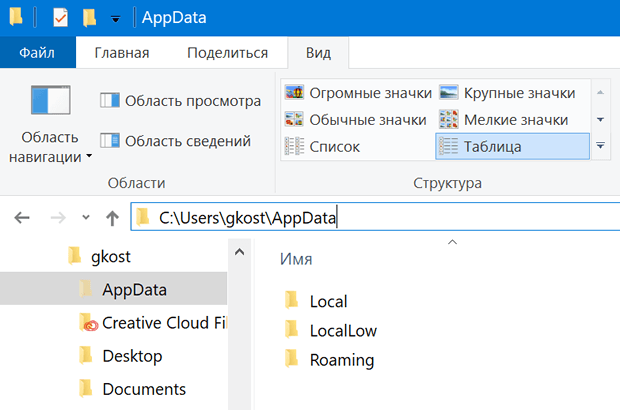
Вы также можете ввести %APPDATA% в адресную строку Проводника, чтобы перейти непосредственно в папку AppData\Roaming, о которой мы поговорим через мгновение.
Что такое Local, LocalLow и Roaming
На самом деле, AppData содержит три папки, которые хранят разные типы настроек. Откройте папку AppData, и вы увидите папки Local, LocalLow и Roaming.
Начнем с Roaming . Папка «Roaming» содержит данные, которые будут «перемещаться» с учетной записью пользователя с компьютера на компьютер, если ваш компьютер был подключен к домену с перемещаемым профилем. Это часто используется для важных настроек. Например, Firefox хранит здесь свои профили пользователей, позволяя вашим закладкам и другим данным следовать за вами с ПК на ПК.
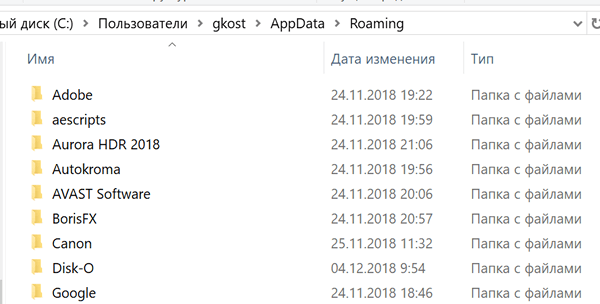
Папка Local содержит данные, относящиеся к одному компьютеру. Она никогда не переносится с компьютера на компьютер, даже если они входят в один домен. Эти данные обычно специфичны для компьютера или содержат слишком большие файлы. Эти данные могут включать загруженные файлы кеша и другие большие файлы или просто настройки, которые разработчик не желает синхронизировать между ПК. Каждый разработчик должен сам решить, что хранить в локальной папке.
Если вы не подключены к домену, нет никакой реальной разницы между папками «Roaming» и «Local». Всё это просто хранится на вашем ПК. Тем не менее, разработчики приложений по-прежнему делят разные типы данных между разными папками, на всякий случай.
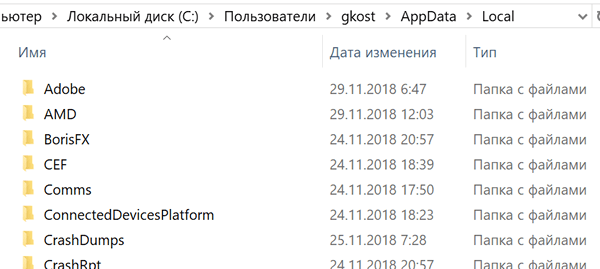
Папка LocalLow совпадает с локальной папкой, но предназначена для приложений с низкой степенью целостности, которые работают с ограниченными настройками безопасности. Например, Internet Explorer при запуске в защищенном режиме имеет доступ только к папке LocalLow. Эта разница не имеет особого значения для вашего личного использования, но для некоторых приложений важно иметь папку для файлов, когда у них нет доступа к основной локальной папке.
Если программа хочет иметь один набор настроек или файлов, которые используются несколькими пользователями, вместо она использует папку ProgramData. Например, антивирусное приложение может сохранять свои журналы сканирования и настройки в ProgramData и делиться ими со всеми пользователями на ПК.
Эти рекомендации не всегда соблюдаются. Например, Google Chrome сохраняет все свои настройки и пользовательские данные в локальной папке, вместо ожидаемой Roaming.
Некоторые приложения могут сохранять свои настройки в папке с основной учетной записью пользователя C:\Users\NAME\ или в папке с документами C:\Users\NAME\Documents. Другие могут хранить данные в реестре или в собственной папке. В Windows разработчики приложений могут хранить данные везде, где им удобно.
Резервное копирование папки AppData
Большинству пользователей Windows даже не нужно знать, что эта папка существует. Вот почему она скрыта по умолчанию. Программы хранят свои данные здесь, и вы можете их копировать, если хотите, – но вам редко придётся это делать.
Вам не нужно создавать резервные копии всей этой папки, хотя вы можете включить её в резервную копию, чтобы у вас было всё, если вам нужно её восстановить.
Если вы хотите создать резервную копию настроек конкретной программы или файлов для сохранения компьютерных игр, вы можете сделать это, перейдя в папку AppData, найти каталог программы и скопировать его в другое место. Затем вы можете копировать эту папку в тоже место на новом компьютере, и программа будет использовать те же настройки. Будет ли это работать, зависит от программ – некоторые программы хранят свои настройки в реестре или в другом месте системы.
Многие программы предоставляют возможность синхронизировать данные между компьютерами или, по крайней мере, экспортировать их. Так что Вам вряд ли потребуется копаться в папке AppData, но иногда это полезно.
Дата и время

03.02.2016 Как узнать
дату установки Windows
В интерфейсе Windows по каким-то причинам нигде не отображается информация о дате установки на компьютере операционной системы. Тем не менее, знать эту информацию в некоторых случаях весьма полезно.
Например, если Вы приобрели б/у компьютер или ноутбук, по дате установки на нем Windows можно примерно предположить, сколько времени он был в эксплуатации.
Посмотреть дату установки Windows иногда хочется просто ради интереса или по каким-то другим причинам. Сделать это можно несколькими способами.

01.09.2015 Как поставить компьютер
на таймер выключения
Если нужно, чтобы компьютер самостоятельно выключился через определенное время, его можно поставить на таймер выключения. По истечению указанного пользователем времени Windows закроет все программы и прекратит свою работу.
Активировать таймер выключения компьютера можно как штатными средствами Windows, так и при помощи специальных программ.

22.10.2015 Почему на компьютере
сбивается время и дата
Одной из распространенных проблем, с которой рано или поздно сталкиваются владельцы компьютеров, является сбой настроек времени и даты. Компьютер упорно «отказывается» их запоминать и после каждого его выключения дату и время приходится настраивать снова.
Причина этой неполадки очень проста. Устранить проблему можно самостоятельно в домашних условиях.

10.02.2016 Как узнать
время включения компьютера
В некоторых случаях очень полезно знать, когда именно был включен компьютер. Например, обнаружив, что Ваш компьютер кто-то включил без Вашего ведома, можно посмотреть время его включения и, исходя из этого, приблизительно определить, кто это мог сделать.
Время включения компьютера узнать не сложно. Нужно только знать, где именно эту информацию можно посмотреть.
Существует, как минимум, 2 способа узнать время включения компьютера.
ДАТА (функция ДАТА)
Excel для Microsoft 365 Excel для Microsoft 365 для Mac Excel для Интернета Excel 2021 Excel 2021 для Mac Excel 2019 Excel 2019 для Mac Excel 2016 Excel 2016 для Mac Excel 2013 Excel 2010 Excel 2007 Excel для Mac 2011 Excel Starter 2010 Еще. Меньше
С помощью функции ДАТА в Excel можно объединить три отдельных значения в дату.
Технические подробности
Функция ДАТА возвращает порядковый номер определенной даты.
Синтаксис: ДАТА(год;месяц;день)
Аргументы функции ДАТА описаны ниже.
-
Год — обязательный аргумент. Значение аргумента год может содержать от одной до четырех цифр. Excel интерпретирует аргумент год в соответствии с используемой системой дат, используемой на вашем компьютере. По умолчанию в Microsoft Excel для Windows используется система дат 1900, то есть первой датой считается 1 января 1900 г.
Совет: Во избежание непредвиденных результатов используйте в качестве значения аргумента год четыре цифры. Например, значение «07» может интерпретироваться как «1907» или «2007». Четырехзначное обозначение года предотвращает возникновение путаницы.
- Если аргумент год находится в диапазоне от 0 (нуль) до 1899 (включительно), Excel для вычисления года прибавляет это значение к числу 1900. Например, функция ДАТА(108;1;2) возвращает 2 января 2008 (1900+108) года.
- Если аргумент год находится в диапазоне от 1900 до 9999 (включительно), Excel использует это значение как год. Например, функция ДАТА(2008;1;2) возвращает 2 января 2008 года.
- Если значение аргумента год меньше 0 или больше 9999, Excel возвращает значение ошибки #ЧИСЛО!.
- Если значение аргумента месяц больше 12, аргумент месяц добавляет число месяцев к первому месяцу указанного года. Например, функция ДАТА(2008;14;2) возвращает число, соответствующее 2 февраля 2009 года.
- Если значение аргумента месяц меньше 1, аргумент месяц вычитает значение этого числа месяцев, увеличенное на 1, из первого месяца указанного года. Например, функция ДАТА(2008;-3;2) возвращает число, соответствующее 2 сентября 2007 года.
- Если значение аргумента день больше числа дней в указанном месяце, аргумент день добавляет это число дней к первому дню месяца. Например, функция ДАТА(2008;1;35) возвращает число, соответствующее 4 февраля 2008 года.
- Если значение аргумента день меньше 1, аргумент день вычитает значение этого числа дней, увеличенное на 1, из первого дня указанного месяца. Например, функция ДАТА(2008;1;-15) возвращает число, соответствующее 16 декабря 2007 года.
Примечание: В Excel даты хранятся в виде порядковых номеров, что позволяет использовать их в вычислениях. Дате 1 января 1900 года соответствует номер 1, а 1 января 2008 года — 39448, так как интервал между этими датами составляет 39 447 дней. Чтобы вывести правильную дату, нужно изменить формат ячейки.
Синтаксис: ДАТА(год;месяц;день)
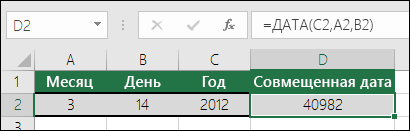
Например, =ДАТА(C2;A2;B2) объединяет значение года из ячейки C2, месяца из ячейки A2 и дня из ячейки B2 и помещает их в одну ячейку в виде даты. В примере ниже показан результат в ячейке D2.
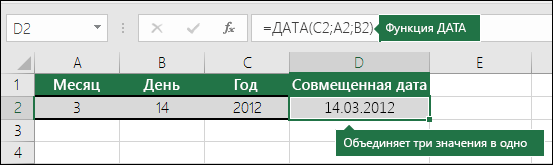
Нужно вставить даты, не используя формулу? Никаких проблем! Вы можете вставить в ячейку текущую дату и время или обновляемую дату. Вы также можете автоматически заполнить ячейки листа данными.
Изменение формата даты
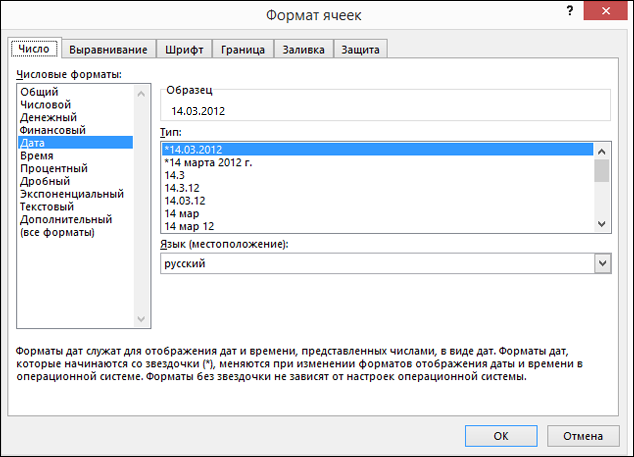
- Щелкните правой кнопкой мыши ячейки, которые вы хотите изменить. На компьютере Mac щелкните ячейки, удерживая нажатой клавишу CTRL.
- На вкладке Главная щелкните Формат >Формат ячеек или нажмите клавиши CTRL+1 (COMMAND+1 на компьютере Mac).
- 3. Выберите нужный язык (местоположение) и формат даты.
- Дополнительные сведения о форматировании дат см. в статье Пользовательское форматирование даты.
Расчет даты на основе другой даты
Функцию ДАТА можно использовать для формирования даты на основе даты в другой ячейке. Например, с помощью функций ГОД, МЕСЯЦ и ДЕНЬ можно создать дату годовщины, основанную на другой ячейке. Допустим, что сотрудник начал работать 01.10.2016. С помощью функции ДАТА можно рассчитать пятилетний юбилей его работы.
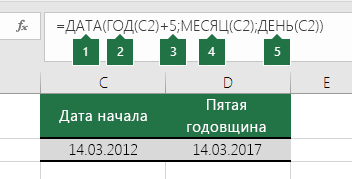
- Функция ДАТА формирует дату. =ДАТА(ГОД(C2)+5;МЕСЯЦ(C2);ДЕНЬ(C2))
- Функция ГОД получает значение «2012» из ячейки C2.
- К этому значению прибавляется пять лет («+5»), после чего в ячейке D2 выводится «2017».
- Функция МЕСЯЦ получает значение «3» из ячейки C2 и добавляет его в ячейку D2 в качестве значения месяца.
- Функция ДЕНЬ получает значение «14» из ячейки C2 и добавляет его в ячейку D2 в качестве значения дня.
Преобразование текстовых строк и чисел в даты
Если открыть файл, полученный из другой программы, Excel попытается распознать даты в данных. Но иногда это не удается сделать. Возможно, это связано с тем, что числа не похожи на обычные даты или отформатированы как текст. В таком случае их можно преобразовать в даты с помощью функции ДАТА. Например, на приведенном ниже рисунке ячейка C2 содержит дату, которая имеет формат ГГГГММДД. Она также отформатирована как текст. Для ее преобразования в дату функция ДАТА используется в сочетании с функциями ЛЕВСИМВ, ПСТР и ПРАВСИМВ.
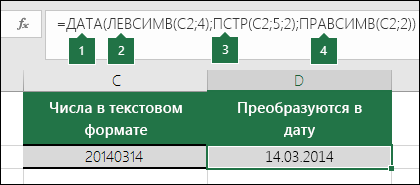
- Функция ДАТА формирует дату. =ДАТА(ЛЕВСИМВ(C2;4);ПСТР(C2;5;2);ПРАВСИМВ(C2;2))
- Функция ЛЕВСИМВ получает первые 4 знака слева в ячейке C2. При этом значение «2014» становится годом преобразованной даты в ячейке D2.
- Функция ПСТР ссылается на ячейку C2. Она получает 2 знака справа от 5-го знака. При этом значение «03» становится месяцем преобразованной даты в ячейке D2. «0» не включается в результат из-за формата Дата, заданного для ячейки D2.
- Функция ПРАВСИМВ получает первые 2 знака в ячейке C2 от правого края и добавляет «14» в ячейку D2 в качестве значения дня.
Увеличение или уменьшение даты на указанное количество дней
Чтобы увеличить или уменьшить дату на определенное количество дней, просто добавьте его к значению либо ссылке на ячейку с датой или вычтите его.
В приведенном ниже примере ячейка A5 содержит дату, которую нужно увеличить или уменьшить на 7 дней (значение в ячейке C5).