Сохранение и редактирование файлов PDF в приложении «Книги» на iPhone или iPad
Используйте приложение «Книги», чтобы сохранять, подписывать, размечать файлы PDF и предоставлять к ним общий доступ.
Сохранение вложенных файлов PDF на iPhone или iPad
- Нажмите файл PDF, чтобы открыть его.
- Нажмите кнопку «Поделиться»
 .
. - Смахните по значкам приложений влево и выберите «Книги».
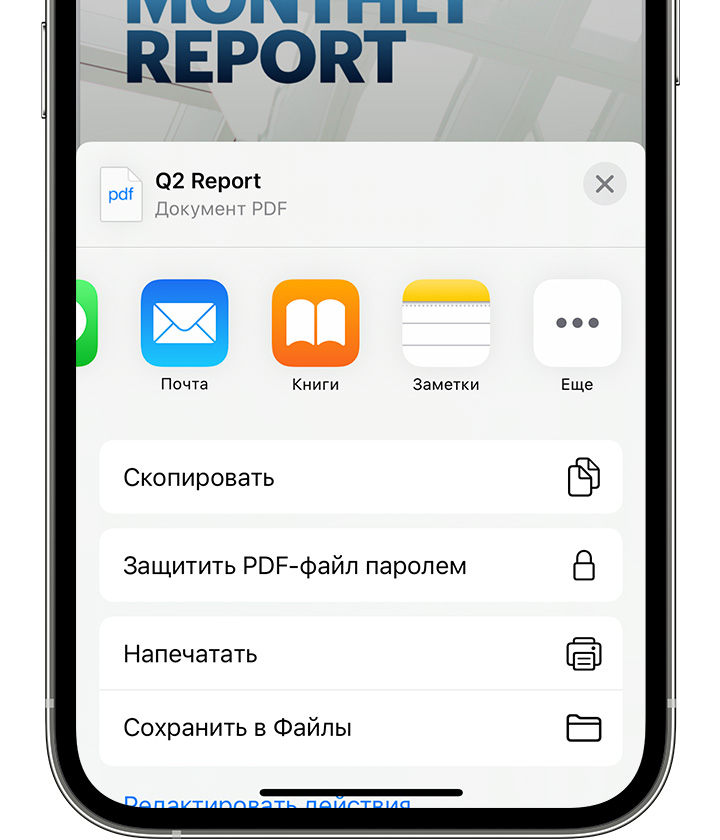 Если вы не видите значок «Книги», нажмите кнопку «Еще», а затем выберите «Книги».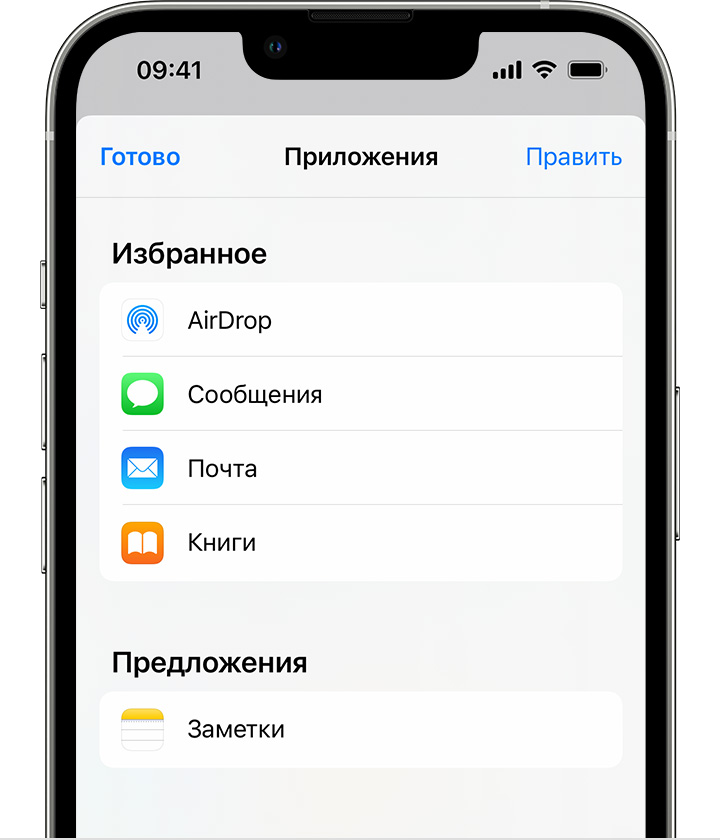
Ваш файл PDF откроется и автоматически сохранится в приложении «Книги». В дальнейшем он будет находиться на вкладке «Библиотека».
Чтобы получить доступ к файлам на других устройствах, настройте службу iCloud Drive.
Преобразование веб-страницы в файл PDF на iPhone или iPad
- Откройте веб-страницу в Safari.
- Нажмите кнопку «Поделиться» .
- Смахните по значкам приложений влево и выберите «Книги».
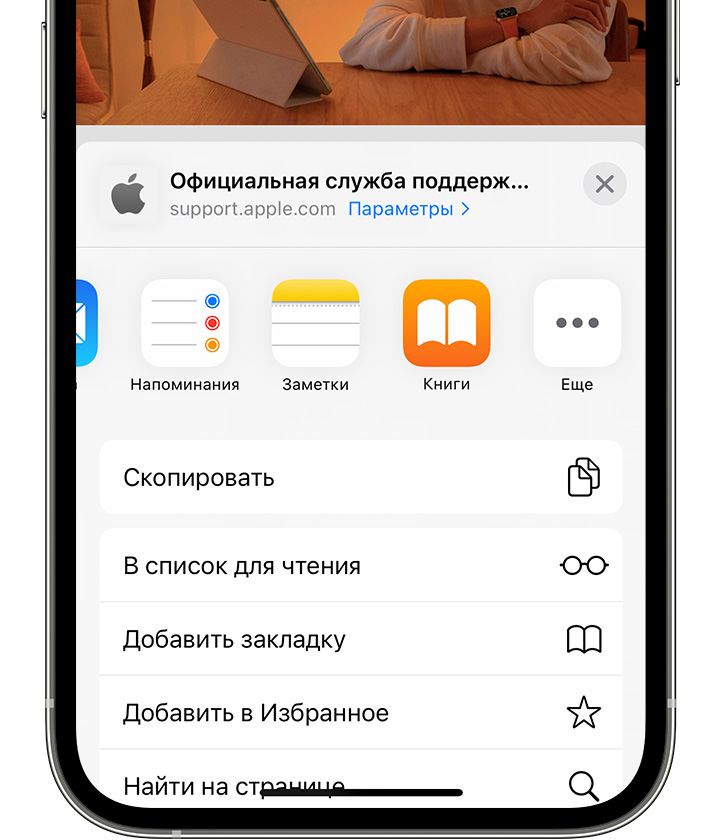 Если вы не видите значок «Книги», нажмите кнопку «Еще», а затем выберите «Книги».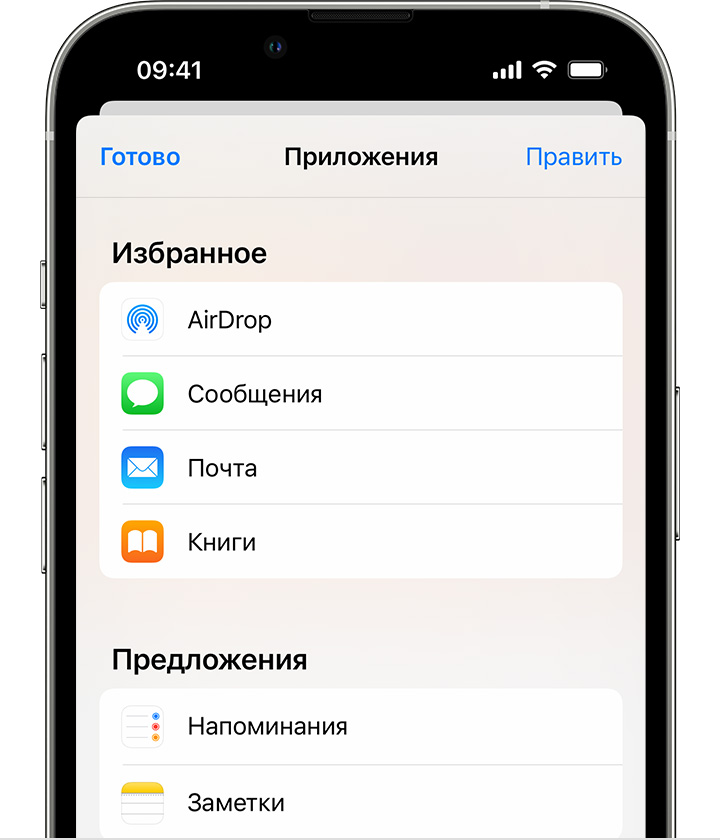
Ваш файл PDF откроется и автоматически сохранится в приложении «Книги». В дальнейшем он будет находиться на вкладке «Библиотека».
Чтобы получить доступ к файлам на других устройствах, настройте службу iCloud Drive.
Сохранение сообщения электронной почты в формате PDF на iPhone или iPad
- В приложении «Почта» нажмите электронное письмо.
- Чтобы сохранить сообщение или несколько сообщений с одной темой в формате PDF, нажмите кнопку «Другие действия»
 в нижней части панели инструментов.
 - Прокрутите вниз и нажмите «Напечатать».
- Нажмите окно предварительного просмотра сообщения электронной почты в нижней части экрана и удерживайте его. Откроется увеличенное окно предварительного просмотра.
- Нажмите это окно предварительного просмотра большего размера.
- Нажмите кнопку «Поделиться» , а затем — «Книги».
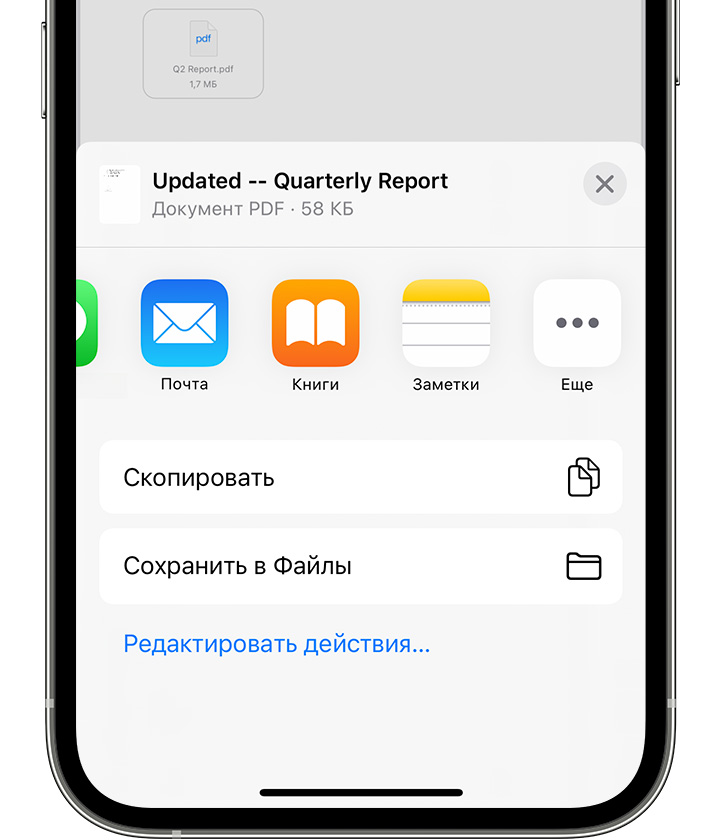 Если вы не видите значок «Книги», нажмите кнопку «Еще», а затем выберите «Книги».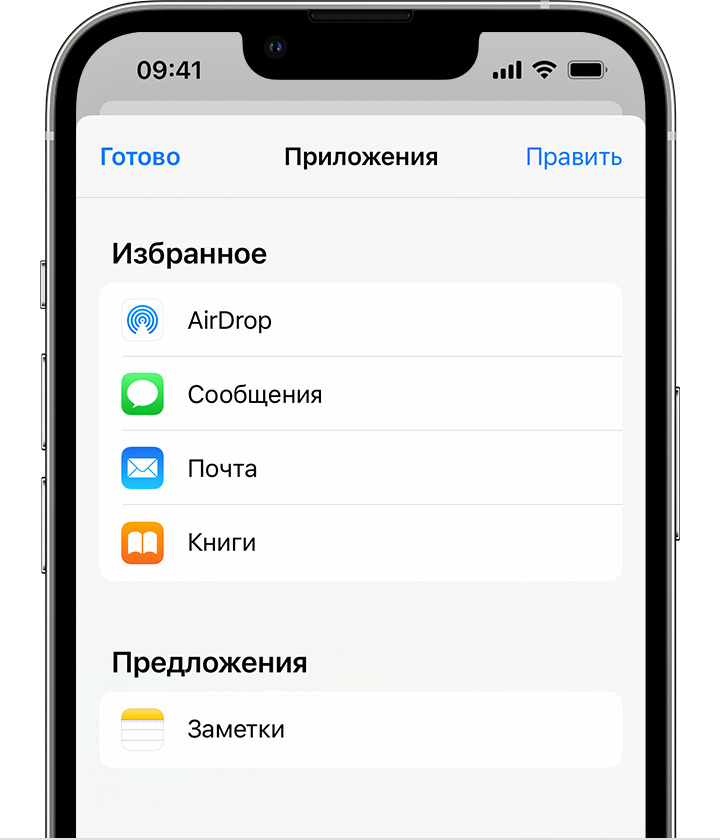
Ваш файл PDF откроется и автоматически сохранится в приложении «Книги». В дальнейшем он будет находиться на вкладке «Библиотека».
Чтобы получить доступ к файлам на других устройствах, настройте службу iCloud Drive.
Добавление файла PDF в раздел «Библиотека» на компьютере Mac
На компьютере Mac откройте приложение «Книги», найдите нужный файл PDF в приложении Finder или на рабочем столе и перетащите его на вкладку «Библиотека».
Ваш файл PDF будет доступен в приложении «Книги» на любом устройстве iPhone, iPad или компьютере Mac, где выполнен вход с использованием того же идентификатора Apple ID и включена служба iCloud Drive для приложения «Книги».
Редактирование файла PDF в приложении «Книги» на iPhone или iPad

Если вы хотите отредактировать файл PDF или добавить подпись к нему, используйте функцию «Разметка». Чтобы переименовать файл PDF на iPhone, откройте приложение «Книги» и найдите нужный файл PDF на вкладке «Библиотека». Чтобы найти нужный файл PDF на iPad, перейдите в раздел «Библиотека» на боковой панели. Затем нажмите кнопку «Показать действия» и выберите «Переименовать».
Как загрузить на Apple iPad документы PDF
ПДФ сегодня – один из самых популярных форматов. В некоторых областях он даже стал своеобразным стандартом. Особенно часто этот файловый формат применяется для инструкций, договоров и других рабочих документов. Читать их на ПК или ноутбуке легко. Но многие не знают, как загрузить, сохранить и открыть PDF на айпад.
Как загружать и читать PDF файл на планшетах от Apple – расскажем в этой статье.
Как скачать на iPad PDF при помощи iTools?
Эта утилита позволяет скопировать файлы очень просто. Она распространяется бесплатно.
Делается процедура в несколько простых шагов:
- Закачка и установка iTools.
- На iOS-гаджете установить Adobe Acrobat Reader. Делается это через магазин Apple – прямо с девайса.
- После делается загрузка и сохранение файла. А затем – установка.
- Планшет подсоединить к ПК и запустить утилиту.
- Щелкнуть по пункту «Application», сделать выбор приложения iPad.
- Найти недавно загруженный софт и щелкнуть по «File Share»
- Выбрать папку с документами, а после – функцию импорта, затем – файл (выбрать тот, который хотим сохранить). Щелкнуть по функции открытия.
- Копирование осуществиться на автомате. После этого вы можете зайти в программу на своем девайсе – документ должен быстро открываться. Теперь можно его читать.
Вот так легко сохранить книгу или деловую документацию на планшетник от Apple. Но описанный инструмент – не единственный. Далее расскажем еще об одном.

Как сохранить PDF с помощью iTunes?
Для этого действуйте по такому алгоритму:
- Подсоедините Pad к ПК, используя шнур USB либо Wi-Fi. На экране ПК всплывет окошко утилиты.
- В перечне устройств сделайте выбор своего гаджета. После этого возникнет окно его настроек.
- Выберите свой девайс.
- Щелкните по пункту с книгами. Соответствующее окошко откроется.
- Нажмите по пункту файл, и оно так же откроется.
- Выберите раздел добавления в библиотеку. Открывшийся после этого раздел – самый нужный для нас.
- Здесь осуществите выбор PDF-файлов, которые вам нужны.
- Щелкните по кнопке открытия. Утилита прибавит к перечню книг один либо несколько файлов.
- Нажать по кнопке синхронизации – и процесс обмена данными меджу iOS-гаджетом и ПК запустится и осуществится на полном автомате.
- Отсоедините iPad от ПК.
Чтение PDF на iBooks
Для использования софта выполните эти шаги:
- Щелкнуть по кнопке «Home». Домашний экран тут же запустится.
- Перейти в него (там должен быть значок программы). Для этого проведите в левую сторону пальцем по дисплею. Так вы перейдете на одну или несколько страничек.
- Щелкните по наименованию приложения. Моментально откроется его окно.
- Нажмите на книжный раздел. Появится пункт коллекции.
- Пройдите в пункт книги.
- Щелкните по PDF.
- Сделайте выбор конкретного файла – и он в считанные секунды откроется. После можно наслаждаться чтением.

Рекомендация. Открыть файл в рассматриваемом формате в процессе использования браузера Safari в iBooks тоже допускается. Для этого нужно сделать щелчок по экрану и выбрать вариант открытия в этой программе. Далее остается только выбрать определенный PDF-файл, нужный вам.
Можно ли менять размер шрифтов в PDF?
К сожалению, эта операция недопустима. Дело в том, что это, в сущности, графический формат, а не текст. Но можно предпринять ряд мер, чтобы чтение на iOS-девайсах было как можно более удобным:
- Можно перевести экран планшета в альбомную ориентацию для расширения.
- Развести пальцами в разные стороны для увеличения масштаба.
Теперь осталось только выбрать софт для чтения. Среди множества программ мы отобрали самые популярные. О некоторых из них подробно рассказывается далее.
PDF Expert 5
Этот софт – продукт фирмы Readdle. У программы привлекательный дизайн и богатый функционал. В ней весьма удобный менеджер файлов, позволяющий легко сортировать и управлять документами.
Допускается подключение аккаунтов различных хранилищ и обмен файлами с помощью Air Drop.
Единицы контента легко перемещаются, добавляются в избранное, помечаются тэгами для упрощения операции поиска в будущем.
Текст читается и исправляется легко в любой из выбранных ориентаций – ландшафтной либо портретной. К нему легко добавить вои комментарии и заметки.
Большой интерес представляет функция комментирования, позволяющая оставлять заметки без перемены структуры и вида текста.
GoodReader 4
Это еще одна популярная у юзеров и замечательная система управления PDF-контентом на iOS-гаджете. Функции софта позволяют открывать книги такого формата, расположенные в любом месте. Юзеру доступно даже получение такого файла, просто прописав его адрес в соответствующей строке встроенного браузера.
Основные возможности программы:
- Добавление контента.
- Изменение текста.
- Стирание файлов.
- Переворот и извлечение.
- Отправка по e-mail.
Кроме всего прочего, юзер может рисовать разные линии, фигуры, стрелки и другие элементы. В общем, все, что его душе угодно – для создания ярких и запоминающихся заметок.

iAnnotate
Это особенное приложение. Содержащее множество уникальных функций. Как и прежнее, оно позволяет юзеру делать эффективную организацию закачанных файлов из разных источников.
В ней есть функция поиска по ключевым словам. Причем не только по заголовкам, но и по всему тексту.
Что касается самой книги или документа, его можно изменять, добавлять комментарии, делать пометки в интересных местах, дополнять текст.
Интересно, что заметки можно делать в одно время в нескольких местах. Доступен экспорт готового файла и отправка его по e-mail.
Но есть один недостаток – пока что софт недоступен для iPhone. Так что если юзеру потребуется доступ к заметкам на смартфоне – сделать это не получится. Будем надеяться, что в ближайшем будущем разработчики это исправят.
Как закачать pdf на iPad и iPhone
PDF — очень распространенный формат, и конечно, он стал стандартом в своей области. Книги, инструкции, договора — все сегодня приводят к данному формату, и очень удобно, когда Вы можете взять все это с собой
Как скинуть pdf на ipad и iphone?
При помощи itools все делается очень просто:
- Скачиваем и устанавливаем itools
- На iPhone или iPad устанавливаем Adobe Acrobat Reader, для этого зайдите в App Store со своего телефона и найдите программу, либо нажмите на ссылку вверху
- После установки программы, подключаем наш iPad или iPhone к компьютеру и включаем iTools
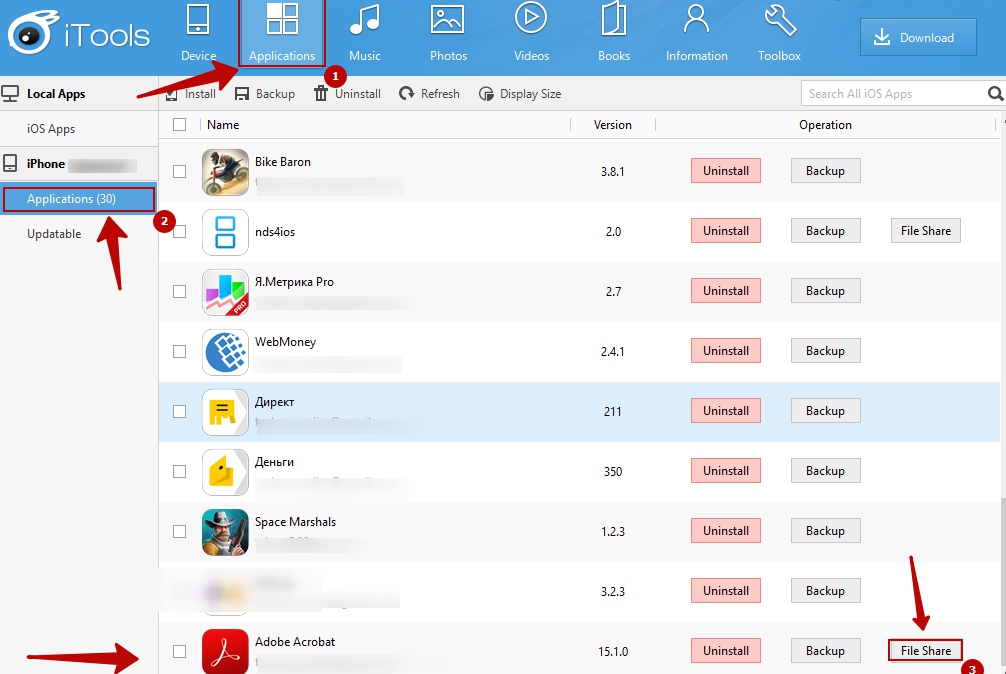
- Заходим в itools, в верхнем ряду нажимаем на «Application», после чего, в левом ряду выбираем приложения нашего iPhone или iPad.
- Находим свежеустановленную программу Adobe Acrobat Reader и жмем «File Share»
Шаги 4 и 5 подробно изображены на рисунке ниже
6. В открывшемся окне выбираем папку «Documents» и жмем «Import» после чего выбираем «file», и выбираем сам файл pdf, который мы решили закачать на ipad или iphone, и жмем открыть.
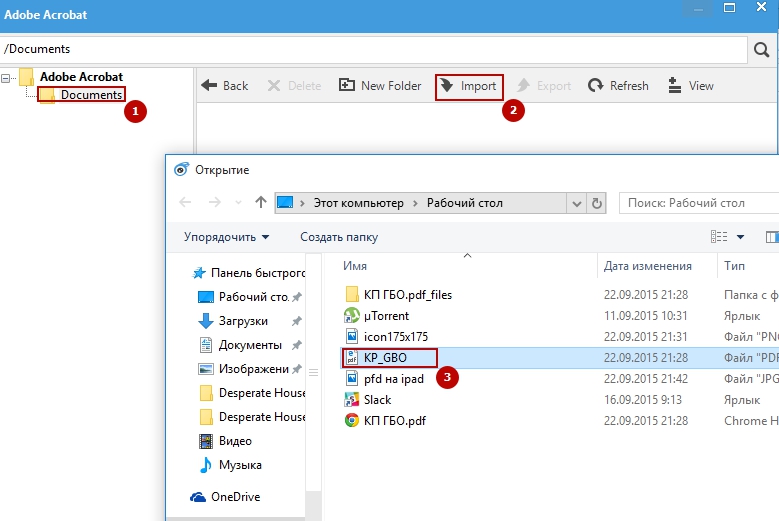
После проведения данных действий программа закачает PDF на Ваш гаджет, а нам остается только зайти Adobe Acrobat Reader на девайсе и открыть сам файл.
Вот так, довольно просто, можно скинуть PDF файл на iPhone или iPad.
PS Вместо Adobe Acrobat Reader можно использовать любые другие программы-читалки PDF
Полное руководство по передаче, сохранению и загрузке PDF на iPad

Последнее обновление 7 сентября 2022 г. by Тина Кларк Можно ли управлять файлами PDF на вашем iPad? Когда вы используете iPad в деловых целях, вы можете ежедневно сталкиваться с PDF-документами. Если вам нужно передать, сохранить или загрузить PDF-файлы на iPad, особенно PDF-файлы с вашего компьютера, облачных сервисов или веб-сайта, что вы должны делать? Просто узнайте больше о том, как сохранять PDF-файлы на iPad или управлять файлами из статьи.
- Часть 1: Как перенести PDF на iPad через iTunes
- Часть 2: Как сохранить PDF на iPad с помощью кнопки «Поделиться»
- Часть 3: Как загрузить PDF в книги на iPad
- Часть 4. Лучший способ предварительного просмотра и редактирования PDF на iPad
Часть 1: Как перенести PDF на iPad через iTunes
Подключив iPad или компьютер, вы можете сохранить PDF-файл на iPad напрямую с помощью USB-кабеля или iTunes Wi-Fi Sync. Это выбор по умолчанию для передачи PDF-файлов на iPad, особенно когда вам нужно передать большое количество PDF-документов с исходным качеством.
Шаг 1: Запустите медиатеку iTunes на iPad и войдите в систему, используя свой Apple ID. После этого выберите Файл вариант из раскрывающегося меню, вы можете выбрать Добавить в библиотеку или Добавить папку в библиотеку из раскрывающегося меню, чтобы импортировать файлы PDF.
Шаг 2: подключите iPad к ПК с помощью оригинального USB-кабеля. Убедитесь, что вы уже установили iTunes в Windows. Перейдите к Устройства раздел в iTunes и выберите свой iPad из списка вариантов для передачи PDF на iPad.
Шаг 3: Нажми на Книги вкладку, расположенную в верхней части экрана. Выберите Синхронизация книг флажок, а затем либо Все книги или Избранные книги вариант из раскрывающегося меню, которое появляется. Вы можете загрузить PDF-файлы на iPad.

Часть 2: Как сохранить PDF на iPad с помощью кнопки «Поделиться»
Просто найдите в Интернете несколько важных PDF-документов, которые нужно отредактировать на iPad или перенести в PDF-редактор. Вам просто нужно сохранить PDF-файлы на iPad из Safari прямо на iPad с помощью значка «Поделиться». Он может сохранить его на вашем iPad или синхронизировать с облачными сервисами.
Шаг 1: Когда вы читаете PDF-файл в Safari, щелкните значок Поделиться значок. На iPad кнопка «Поделиться» расположена справа от адресной строки браузера. Если вам просто нужно прочитать PDF-файлы позже, вы также можете заранее добавить их в закладки.
Шаг 2: После того, как вы нажали кнопку Поделиться кнопку, вы можете найти множество альтернатив для совместного использования или сохранения выбранного файла. Проведите пальцем вниз по списку, пока не найдете приложение, в котором вы хотите его запустить, включая облачные сервисы.
Шаг 3: чтобы передать PDF-файл в папку «Файлы» на iPad, просто прокрутите список вниз, пока не появится Файлы появится опция, а затем коснитесь ее. Затем выберите место, где вы хотите сохранить файл. Он сохранит PDF-файл напрямую на ваш iPad.

Часть 3: Как загрузить PDF в книги на iPad
Этот подход уместен, если вы наткнулись на PDF-файл во время работы в Интернете в браузере Safari по умолчанию на вашем iPad. Файлы PDF могут быть электронными книгами, руководствами пользователя или даже рецептами, которые можно бесплатно загрузить в формате PDF на iPad с веб-сайта.
Шаг 1: Откройте браузер Safari на iPad и перейдите на веб-сайт, на который вы хотите загрузить электронную книгу, руководство или другую информацию в формате PDF. После того, как вы нашли файл PDF, нажмите на кнопку Скачать ссылку, чтобы открыть его в браузере Safari.
Шаг 2: после того, как вы открыли файл PDF в своем веб-браузере, вы можете просто коснуться Поделиться значок. Нажмите Копировать в книги в меню «Поделиться», которое отображается, чтобы начать процесс загрузки файла PDF в приложение «Книги» на iPad.
Шаг 3: Доступ к загруженному PDF-файлу можно получить, открыв Приложение «Книги» на iPad и нажав кнопку Библиотека вкладка в нижнем меню. Продолжительность загрузки зависит от скорости вашего Wi-Fi и размера загружаемых PDF-файлов.

Часть 4. Лучший способ предварительного просмотра и редактирования PDF на iPad
После того, как вы загрузили PDF-файлы на iPad, каким должен быть лучший способ предварительного просмотра и управления PDF-файлами на Mac? PDFelement предоставляет версию для iOS, которая позволяет редактировать, сопоставлять и аннотировать файлы PDF, и позволяет вам выполнять все задачи, которые вам могут понадобиться, с вашим PDF-файлом, удобно используя ваш телефон iPhone/iPad.
1. Конвертируйте документы, изображения и другие файлы Office напрямую в файлы PDF.
2. Управляйте страницами PDF, например, поворачивайте, переворачивайте, разделяйте, объединяйте и удаляйте.
3. Выполните функции OCR для извлечения текстов и изображений из PDF-файлов.
4. Синхронизируйте PDF-файлы с PDFelement для расширенного и профессионального редактирования.

Win Скачать Mac Скачать
Редактировать PDF-тексты на iPad
Он позволяет редактировать загруженный PDF-файл на iPad непосредственно в приложении, например удалять, редактировать и повторно вводить текст в документе PDF. Вы также можете использовать функцию распознавания текста для редактирования файлов. Кроме того, плавающая панель инструментов позволяет переключаться между просмотром и редактированием без необходимости постоянно нажимать для перемещения объектов.
Аннотировать PDF на iPad
Программа предлагает широкий спектр вариантов аннотаций, таких как выделение, подчеркивание, зачеркивание и комментирование. Кроме того, вы можете выбрать один из множества дизайнов штампов, который информирует других о том, что PDF-документы были просмотрены, одобрены или получены на вашем iPad. Это самый простой способ выделить и разметить PDF-файл.
Заполнить форму и поставить подпись
Когда вам нужно заполнить PDF-форму, которую вы загрузили на iPad, вы можете просто заполнить PDF-форму через iPad и даже создать электронную подпись прямо в приложении. Это удобный способ подписывать контракты, письма и многое другое на ходу. Кроме того, вы можете настроить размер подписи, шаблона и других параметров одним щелчком мыши.
Конвертировать изображение в PDF
Чтобы сделать несколько заметок для презентации, вам нужно всего лишь сделать несколько фотографий и преобразовать изображение в PDF. Он будет конвертировать и сохранять изображения в PDF напрямую на iPad. Конечно, вы также можете воспользоваться преимуществами алгоритмов OCR для извлечения нужных текстов и изображений из PDF-файла, когда вам потребуется дальнейшее редактирование файлов.
Заключение
В этой статье обсуждаются 3 простых метода сохранения, передачи и копирования PDF-файлов на iPad. Когда вам нужно передать файлы, iTunes является выбором по умолчанию. Конечно, вы можете просто сохранить PDF-файл в Книгах и легко синхронизировать его с другим устройством или использовать значок «Поделиться», чтобы загрузить его прямо на iPad. PDFelement для iOS — это лучший набор инструментов для предварительного просмотра файлов PDF и управления ими на iPad.
Вы можете быть заинтересованы
- Поверните PDF-файл навсегда и сохраните его — вот руководство и устранение неполадок
- Затемните PDF-файл для разных сценариев — вот полное руководство
- 3 простых способа разделить большой файл PDF на несколько файлов