Discord группа ютубера ФывФыв
Дискорд сервер «Фыв Фыв» – как его найти и присоединиться? Этот вопрос волнует многих игроков популярной игры Minecraft, ведь находиться в одном канале с популярным блогером желает практически каждый подписчик. Но из-за слишком большого количества участников попасть в беседу достаточно сложно – потребуется даже вкладывать реальные деньги. Мы подготовили для вас пошаговую инструкцию, подробно рассказывающую порядок присоединения к серверу. Единственное, нужно сразу понимать, что прямой ссылки не будет – попасть возможно только по приглашению.
Что за канал и как его найти?
И, как многие уже знают, «Фыв Фыв» – это название сервера в Discord, созданного популярным блогером. И из-за большого количества поклонников Ютубер решил изменить порядок присоединения к каналу, сделав его платным. Теперь, чтобы попасть в общую беседу, потребуется оплатить доступ. Для этого выполните действия из пошагового руководства:
- Переходим в официальную группу «ФывФыв» в ВК (доступна по ссылке – https://vk.com/fivfivpage).
- Открываем вкладку, где расположены все продаваемые продукты.

- Нажимаем по варианту «Товары», а после выбираем «Проходка в Discord сервер».

- Оплачиваем услугу, чтобы ДС группа «ФывФыв» стала доступной. Система поддерживает разные платежные системы, в том числе банковские карты и QIWI.

- Отправляем личное сообщение в группу, а после ждем ответа от администратора. Как правило, все приглашения приходят в ночное время, чтобы избежать сливов. Вам будет достаточно перейти по полученной ссылке, чтобы стать частью так называемого сервера «Фывапролджэ» в Discord.
Таким образом, мы выяснили, как найти Дискорд сервер «Фыв Фыв» и присоединиться к нему. Оказалось, что для этого потребуется приобрести доступ, воспользовавшись официальным сообществом ВКонтакте. Если у вас остались дополнительные вопросы по теме материала, то задавайте их в комментариях!
Как попасть на видео ютуб канала Фывфыв?
1)Как найти и когда в вк странице Фывфыва приглашение на дискорд сервер? 2)Можно ли зайти на сервер со взломанной лицензией майнкрафта?
Лучший ответ
Можно при людно _дилдо_ вогнать по самое не балуй ))В юпуб выложи с привязкой к каналу и вуаля ))
Марина ВолосковаУченик (86) 3 года назад
По подробнее
Krugerforever Просветленный (24159) Марина Волоскова, Извините меня за столь грубое _извергание_ из моего мозга )) Просто я вчера уволился, а на самом деле я вполне белый и пушистый.
KrugerforeverПросветленный (24159) 3 года назад
Всё просто! Нужно уметь где то и кому то лизнуть )) Вы мля токо так и можете ))
~♡ . ♡~Ученик (163) 2 года назад
Так как попасть в ролик?
KrugerforeverПросветленный (24159) 2 года назад
Смотрим тему _в тренде_ и подстраиваемся под неё или можно включить мозг и сделать что ни будь особенное — новый и ни кем не изученный контент.
Остальные ответы
Нет, токо лицуха. В группе попытайся найти приглос
Марина ВолосковаУченик (86) 3 года назад
Я по программе смог установить себе аккаунт с лицензией. Он вроде должен считатся как бы за лицензию.
егор дойников Гуру (3987) Марина Волоскова, Какой нахрен программе? Как ты можешь установить АККАУНТ?
сомнительное удовольствие
Похожие вопросы
Ваш браузер устарел
Мы постоянно добавляем новый функционал в основной интерфейс проекта. К сожалению, старые браузеры не в состоянии качественно работать с современными программными продуктами. Для корректной работы используйте последние версии браузеров Chrome, Mozilla Firefox, Opera, Microsoft Edge или установите браузер Atom.
Как играть в Minecraft по сети с друзьями
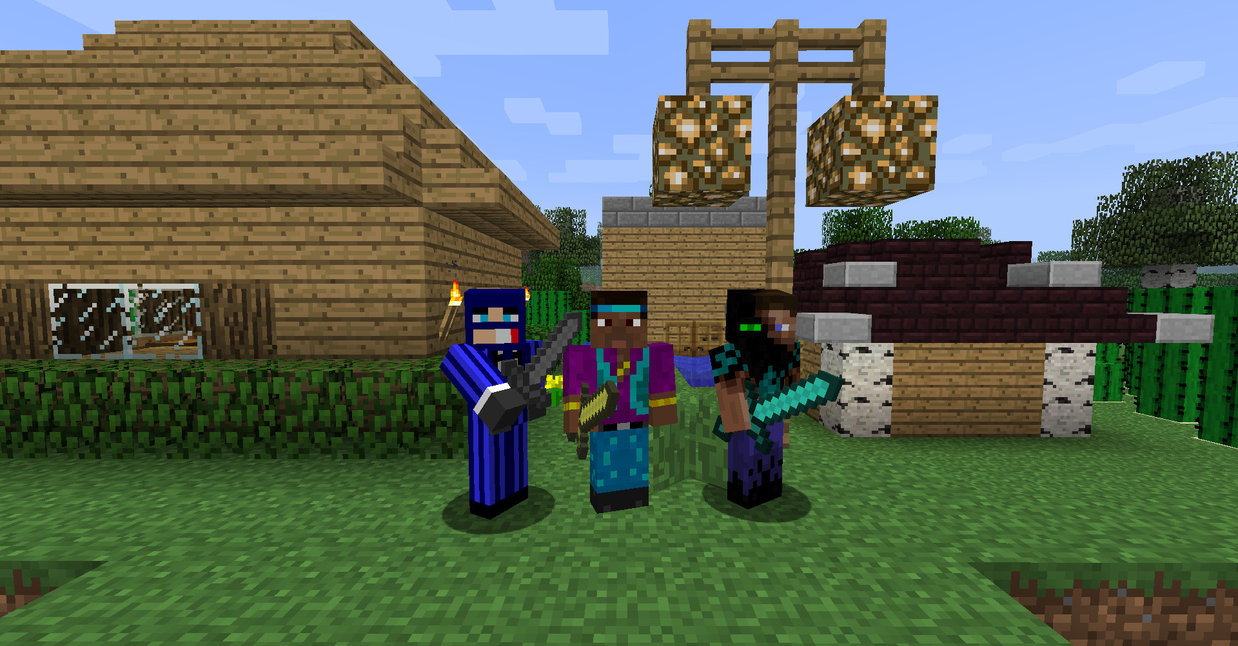
Играть в Майнкрафт можно не только в одиночном мире, взаимодействуя исключительно с жителями деревни – существуют разные методы, позволяющие создать локальный или сетевой сервер, чтобы сгенерировать новый мир и начать исследовать его вместе с друзьями.
Предлагаю ознакомиться с разными способами создать сервер Minecraft для игры с друзьями по сети.
Вариант 1: Открытие одиночного мира для игры по LAN
Если ваши с другом компьютеры объединены в одну локальную сеть или хотя бы соединены с одной беспроводной точкой доступа, можно воспользоваться самым простым вариантом – открыть одиночный мир для игры по LAN. Для этого нужно выполнить пару простых действий.
- Зайдите в игру и создайте новый мир для одиночной игры с оптимальными настройками.
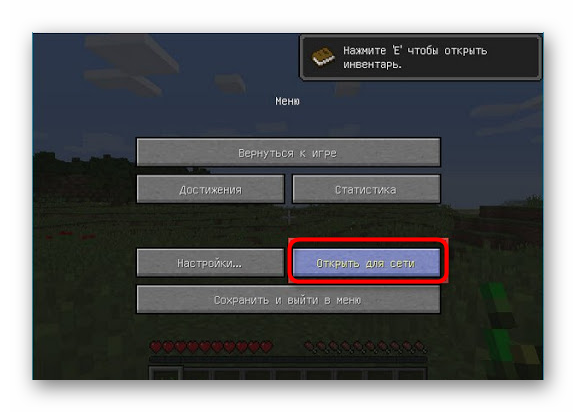
- Нажмите Esc для появления меню, в котором надо выбрать «Открыть для сети» .
- Появится уведомление с присвоенным для сервера портом, который необходимо запомнить.
- Теперь выйдите на рабочий стол, запустите командную строку и введите в ней ipconfig для определения своего IPv4-адреса.
- Остальные игроки должны использовать прямое подключение, введя ваш IP-адрес и присвоенный порт. Например: 192.168.0.1:25565 .
Недостаток этого метода заключается в том, что он не всегда корректно работает из-за неправильных сетевых настроек или проблем в организации локальной сети. Если вы не знаете, как самостоятельно решать появившиеся ошибки, лучше перейдите к реализации одного из следующих вариантов.
Комьюнити теперь в Телеграм
Подпишитесь и будьте в курсе последних IT-новостей
Вариант 2: Создание выделенного локального сервера Minecraft
Этот вариант тоже подойдет в том случае, когда вы с другом находитесь в пределах одной квартиры и подключены к локальной сети при помощи LAN-кабеля или Wi-Fi. Если вы еще не организовали подобное подключение, обязательно выполните его, а затем на всех компьютерах приступайте к общей настройке операционной системы, необходимой для присоединения к будущему серверу.
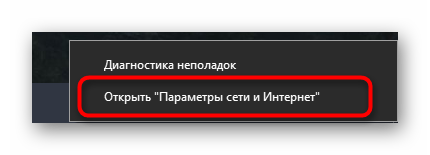
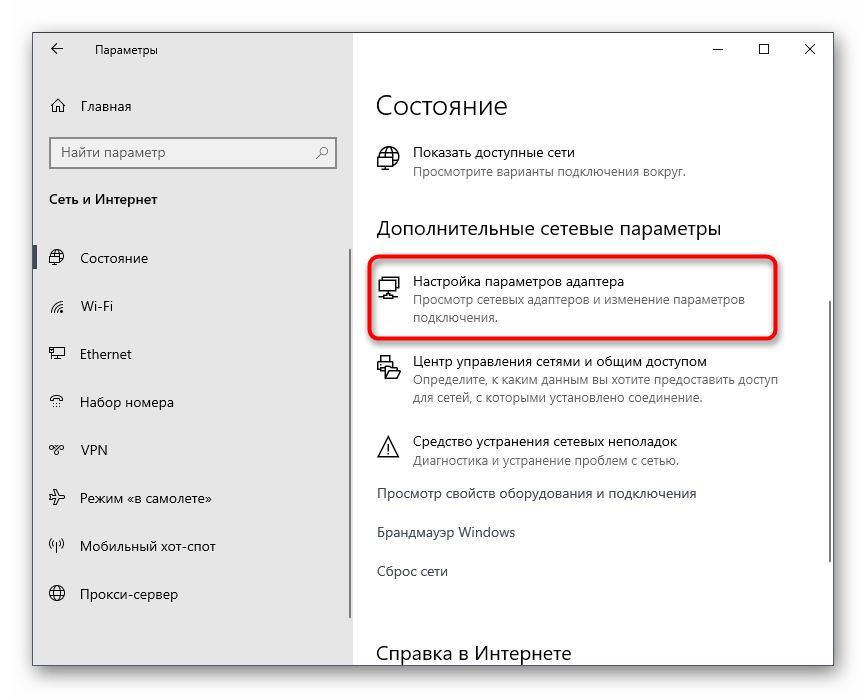
- Найдите кнопку с подключением к сети на панели задач, щелкните по ней правой кнопкой мыши и в появившемся контекстном меню выберите пункт «Открыть Параметры сети и Интернет» .
- Появится новое окно «Параметры» , где в блоке «Дополнительные сетевые параметры» нажмите по строке «Настройка параметров адаптера» .
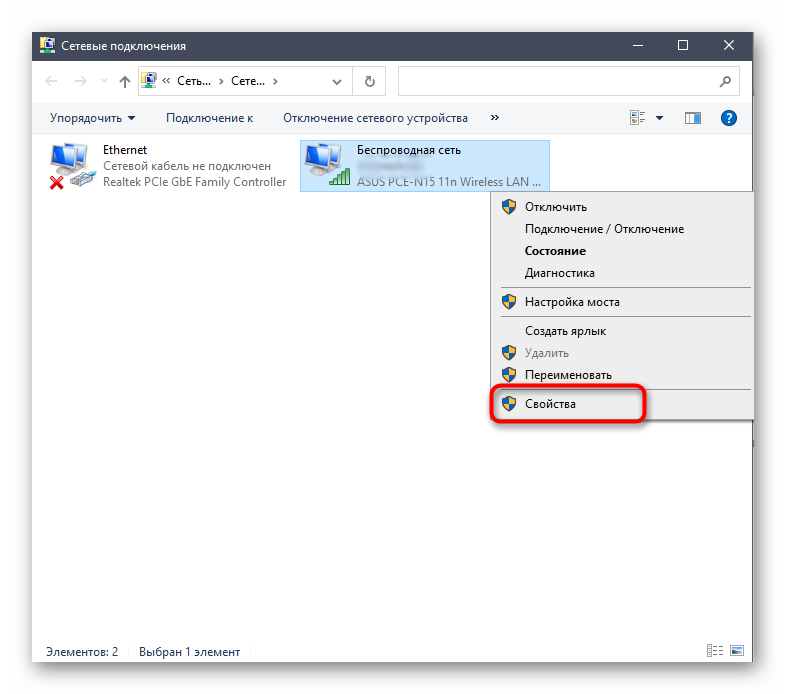
- Снова нажмите правой кнопкой мыши по тому адаптеру, который сейчас подключен к интернету, а затем выберите «Свойства» .
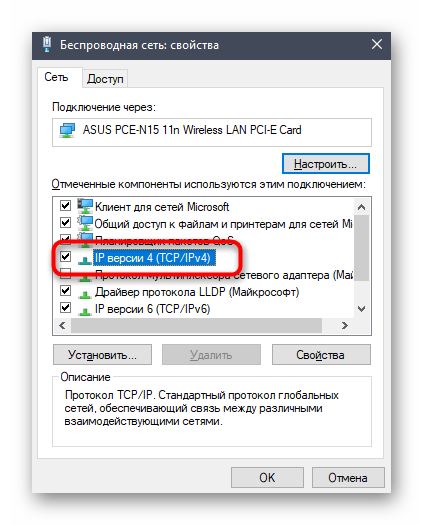
- Отобразится окно настройки свойств сетевого адаптера, в котором необходимо дважды кликнуть на IP версии 4 , предварительно убедившись в том, что возле этого параметра установлена галочка.
- Отметьте маркерами ручное получение IP-адреса и приступите к внесению изменений.
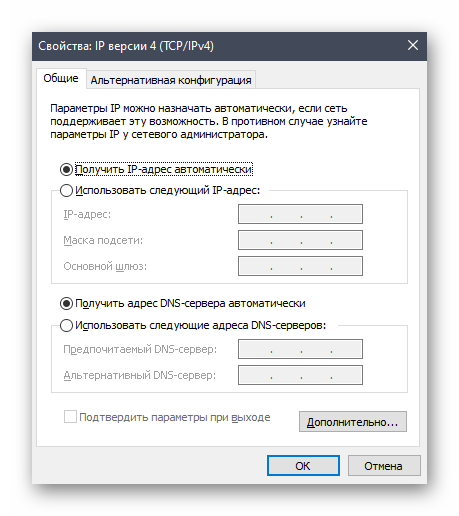
В качестве IP задайте 192.168.0.X , где вместо последней цифры вставьте любое число до 64. Маска подсети указывается как 255.255.255.255 . В завершение отправьте компьютер на перезагрузку. На других ПК сделайте то же самое, но последнюю цифру IP-адреса меняйте на неиспользованную ранее, чтобы при подключении не появились конфликтные ситуации.
Следующий этап – создание сервера для игры по локальной сети. В этом случае у пользователя появляется два разных варианта. Первый более оптимальный, поскольку позволяет создать полноценный сервер и далее модернизировать его модами или изменять настройки по желанию. Файлы пустого сервера Майнкрафт понадобится скачать с любого удобного сайта в интернете, задав соответствующий запрос поисковику. После этого войдите в директорию и откройте файл с настройками через любой текстовый редактор (файл server.properties).
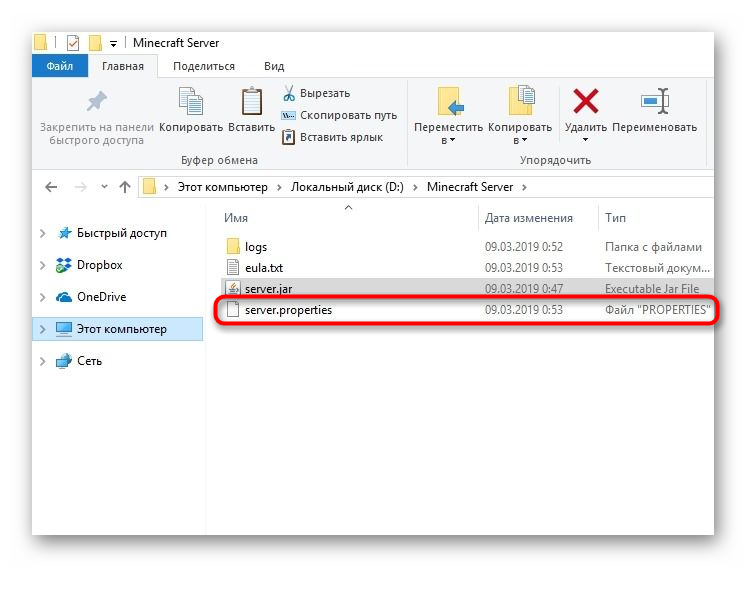
Далее отредактируйте несколько строк для обеспечения нормального соединения. В первую очередь найдите server-ip=X и после знака равно впишите IP того компьютера, который выступает в качестве основного (тот IP-адрес, что создавался в предыдущем шаге). В строке server-port=N вписывается порт, обычно это 25565 . Осталось запустить сервер через присутствующий в директории файл start.bat .
Мощные игровые серверы для Minecraft от 3 руб./час
От 4 Гб ОЗУ, от 80 Гб на скоростном NVMe и стабильные 200 Мбит/сек
Вариант 3: Организация сетевого подключения через Hamachi
Hamachi – самая популярная программа для организации виртуальных сетей. Она может использоваться геймерами для того, чтобы создавать одну сеть для совместной игры с друзьями, которые находятся за пределами локальной сети или не могут подключиться к ней по другим причинам. Каждый пользователь должен скачать Хамачи с официального сайта и создать учетную запись.
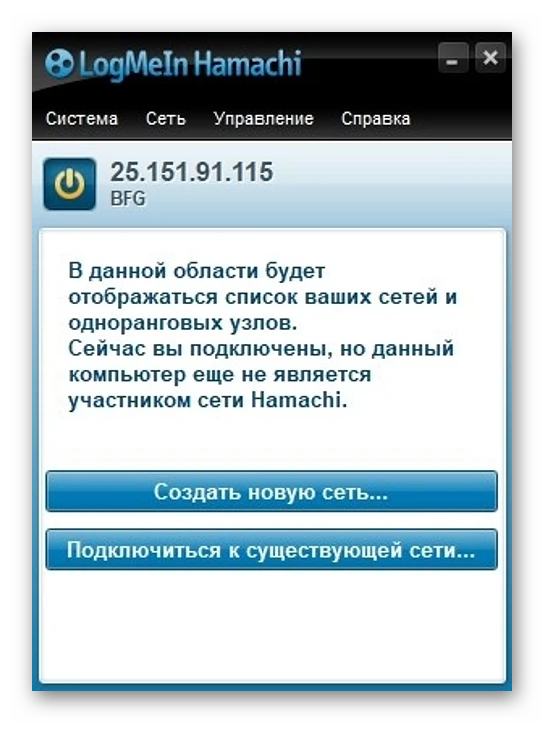
Теперь тот пользователь, который хочет создать сервер, в самой программе нажимает «Создать новую сеть» и задает имя/пароль. По этим данным сеть ищут друзья, нажав по кнопке «Подключиться к существующей сети» в Хамачи. После того как все пользователи подключатся, вы можете настроить свой сервер, введя полученный IP-адрес при прямом соединении или поменяв его в настройках сервера Minecraft так, как это было показано в инструкции по настройке выделенного локального подключения.
Вариант 4: Использование общедоступных серверов или Realms
Существуют общедоступные серверы Майнкрафт, на которых может играть огромное количество людей одновременно. Ничего не помешает вам с другом найти одинаковый сервер, подключиться к нему, пройти регистрацию и найти друг друга для дальнейшей игры. Учитывайте, что некоторые серверы доступны только для лицензионных версий Minecraft, а другие работают и с пиратскими.
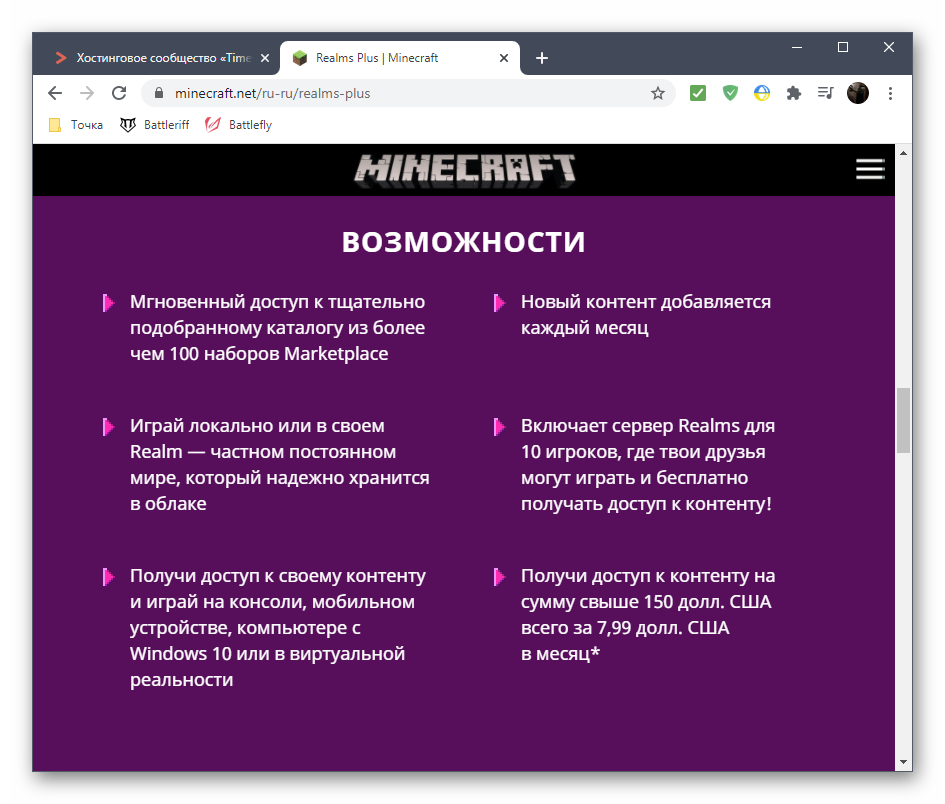
Еще один вариант – покупка Realms на официальном сай те . В счет ежемесячной подписки у вас появляется возможность организовать сервер и подключить к нему до десяти игроков. Кликните по выделенной ссылке, чтобы ознакомиться с преимуществами этой подписки и решить, нужна ли она вам с друзьями.
Это были все возможные варианты организации совместной игры с друзьями в Minecraft по сети. Приятной игры вам и вашим друзьям!
Как присоединяться на сервера на разных платформах
В этом руководстве мы объясним, как вы можете присоединиться к своему серверу Minecraft на разных платформах, таких как Java Edition, Bedrock Edition, mcpe, Xbox, PS4 и Nintendo Switch! Давайте начнем
Какой IP у вашего сервера?
Вы можете найти IP-адрес своего сервера на WitherPanel. Для конкретного сервера, который у вас есть, щелкните сервер из списка серверов, и вы окажетесь на странице консоли. Там вы можете увидеть информацию о вашем сервере, включая ваш IP-адрес. Текст, подчеркнутый красным, является IP-адресом сервера.

В нашем случае IP-адрес «166.0.224.40:19430».
IP-адрес сервера имеет формат «IP:PORT». Это означает, что IP-адрес сервера — «166.0.224.40», а порт — «19430».
В версии Java, когда вы добавляете сервер, вы указываете IP-адрес сервера как «166.0.224.40:19430».
| Если вы хотите удалить часть :19340, вам понадобится выделенный IP-адрес.
В базовой версии, когда вы добавляете сервер, вы указываете IP-адрес сервера как «166.0.224.40», а порт как «19340».
Обратите внимание, что ваш сервер не будет иметь тот же IP-адрес и порт, что и данные, указанные выше. Проверьте свой собственный IP-адрес на странице консоли и используйте эти данные
Java-версия
Подключение на ПК
Присоединение на ПК должно быть довольно простым! Вы просто перейдете к кнопке «add server» и заполните соответствующие данные.
Bedrock издание
Присоединение в Windows 10
Присоединиться к Windows 10 также должно быть очень просто! Перейдите на вкладку «Play» -> «Servers» -> «add external servers».
Присоединение на консолях
В Minecraft Bedrock Edition игроки на Xbox One, Nintendo Switch и PS4 могут играть только на «future servers», одобренных Mojang/Microsoft. Эти игроки не могут присоединяться к серверам через IP/адрес. BedrockConnect — это простое в использовании решение для игроков Minecraft Bedrock Edition на Xbox One, Nintendo Switch и PS4, позволяющее присоединиться к любому IP-адресу сервера, а также иметь доступ к списку серверов, который позволяет вам управлять списком серверов. Он не требует каких-либо загрузок, всего лишь несколько изменений в настройках.
Вот учебники, чтобы настроить его самостоятельно. Настройка занимает всего несколько минут.