Как зайти в электронный ящик Gmail
В этом уроке я покажу, как входить в почту Gmail на компьютере и телефоне. Мы научимся открывать электронный ящик через браузер, почтовые программы и приложения, а также решать проблемы с входом.
Gmail (gmail.com) – это бесплатная электронная почта от Google. Через нее можно отправлять и получать письма, документы, фотографии и другую информацию.
Чтобы пользоваться такой почтой, нужно один раз зарегистрироваться в системе. Google создаст ящик, а вместе с ним и аккаунт для работы с другими сервисами: Диском, Youtube, Play и другими сервисами.
По-русски Gmail читается как джимейл, но его также называют гмейл, гмайл или просто почта Гугл.
Как войти в почту Gmail на компьютере
Через браузер
Почту Gmail можно открыть в любом браузере (программе для интернета): Google Chrome, Яндекс, Safari, Mozilla Firefox, Opera и др.
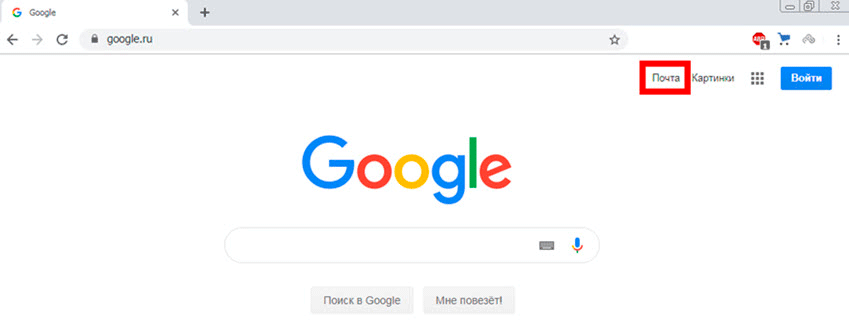
1. В новой вкладке в верхней части программы напечатайте google.ru и нажмите кнопку Enter на клавиатуре.

2. Щелкните по пункту «Почта» в правом верхнем углу сайта.
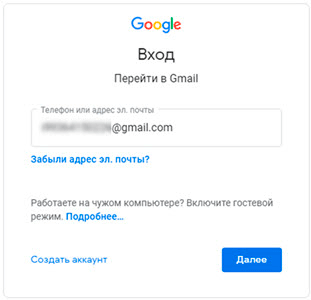
3. В поле «Телефон или адрес эл. почты» введите адрес своего ящика. Нажмите «Далее».
Или вы можете ввести номер мобильного. Но только если он был указан в настройках ящика.
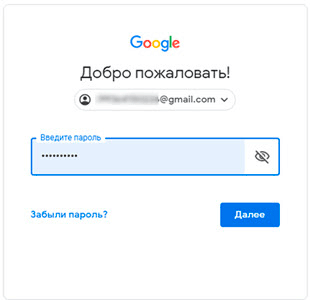
4. Введите пароль. Это ключ от вашего ящика – набор цифр и английских букв для доступа к нему.
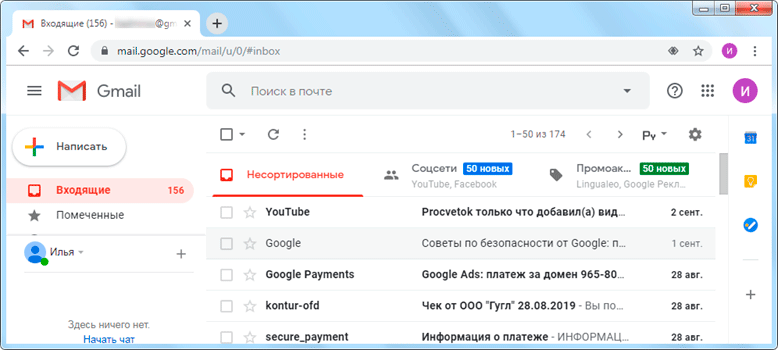
Если вы правильно ввели адрес и пароль откроется папка «Входящие». Здесь будут все письма, которые пришли на вашу почту.
Через Microsoft Outlook
Microsoft Outlook – это компьютерная программа для работы с письмами. Она входит в пакет офисных приложений Microsoft Office. Чтобы пользоваться этим приложением, сначала нужно настроить ящик через браузер, а потом настроить саму программу.
Шаг 1: настройка ящика
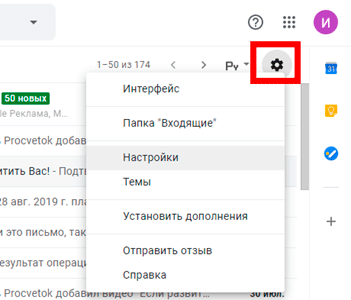
Откройте почтовый ящик Gmail через браузер (см. выше). Нажмите на значок шестеренки в правом углу и выберите «Настройки».
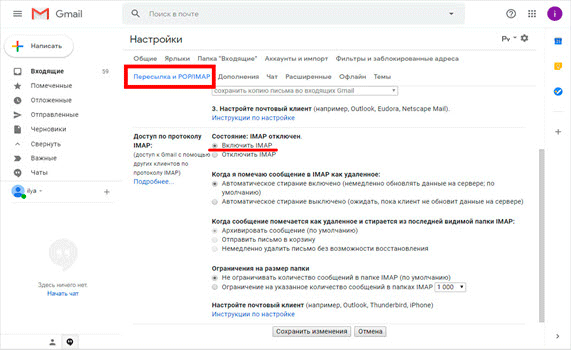
Нажмите на пункт «Пересылка и POP/IMAP» и поставьте галочку на «Включить IMAP». Нажмите «Сохранить изменения».
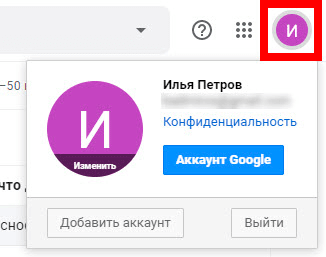
Нажмите на свою иконку в правом верхнем углу и выберите пункт «Аккаунт Google».
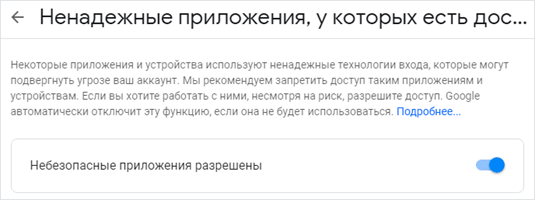
Перейдите в панель «Безопасность». Прокрутите ползунок вниз до пункта «Ненадежные приложения, у которых есть доступ к аккаунту». Нажмите на кнопку «Открыть доступ (не рекомендуется)».
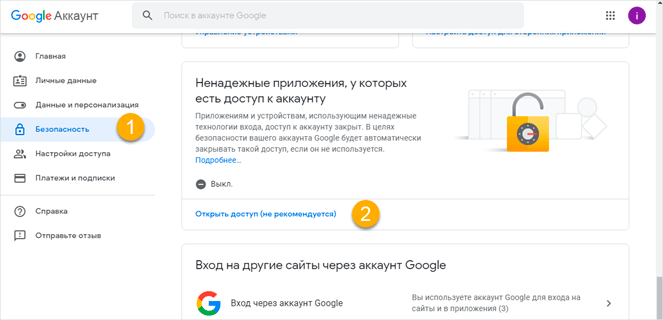
Подвиньте ползунок в пункте «Небезопасные приложения разрешены». Закройте ящик.
Шаг 2: настройка Microsoft Outlook
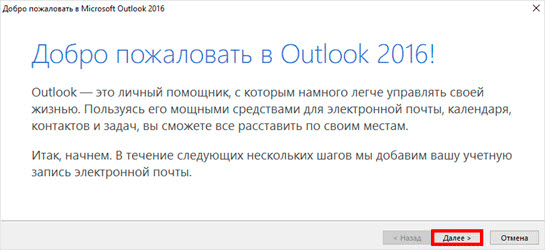
Запустите приложение Microsoft Outlook. Откроется приветственное окно, нажмите «Далее».
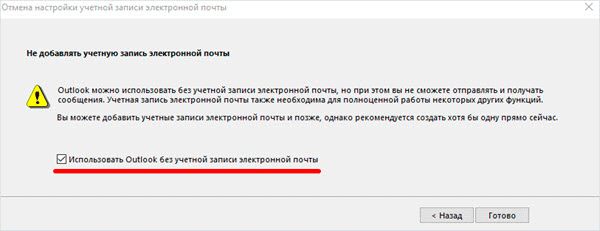
На вопрос «Настроить Outlook для подключения к учетной записи электронной почты» выберите «Нет» и «Далее». Затем поставьте галочку «Использовать без учетной записи электронной почты» и нажмите «Готово».
Произойдет запуск приложения.
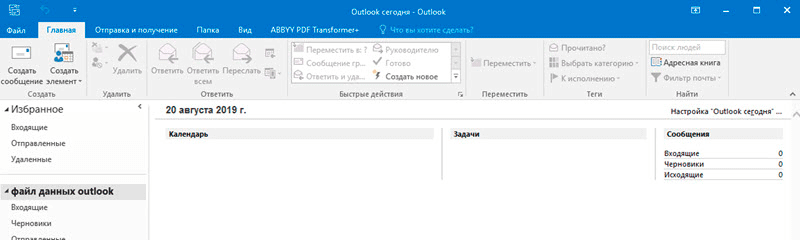
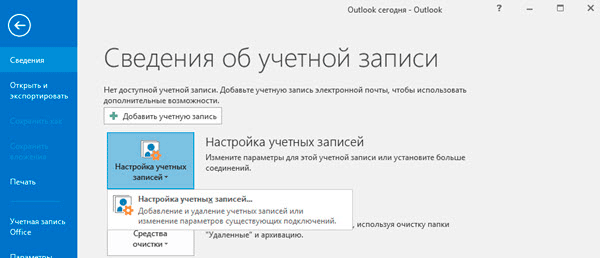
Щелкните по «Файл», выберите «Настройка учетных записей».
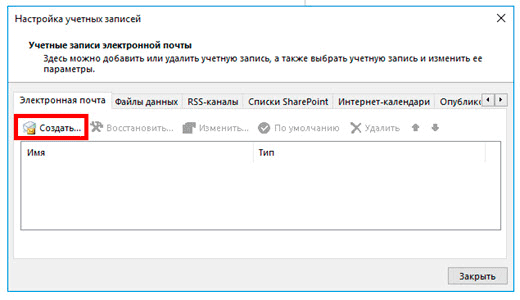
Во вкладке «Электронная почта» нажмите на кнопку «Создать».
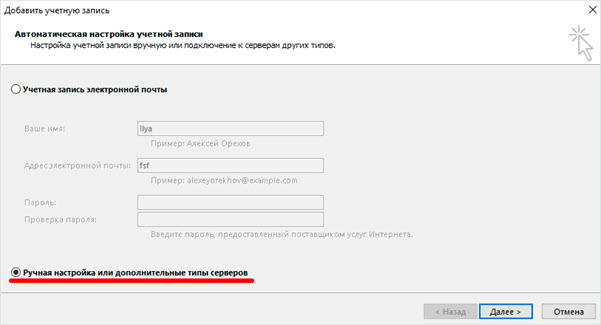
Поставьте галочку на пункте «Ручная настройка или дополнительные типы серверов». Нажмите «Далее».
Поставьте галочку на «Протокол Pop или Imap». Нажмите «Далее».

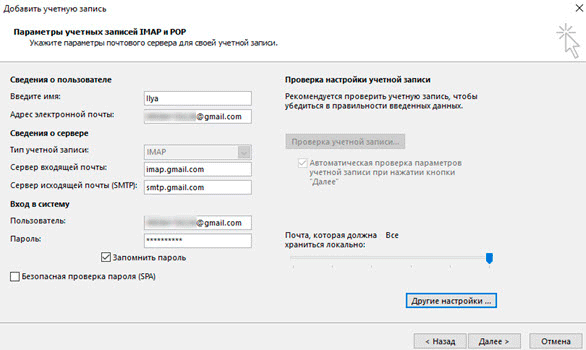
Откроется страница настройки параметров электронной почты. Заполните анкету:
- Введите свое имя.
- Напечатайте адрес электронной почты.
- Тип учетной записи измените с POP3 на IMAP.
- Сервер входящей почты укажите imap.gmail.com
- Сервер исходящей почты (SMTP) введите smtp.gmail.com
- В поле «пользователь» напечатайте адрес электронной почты
- В поле «пароль» – пароль от нее
Поставьте галочку на «Запомнить пароль», чтобы не вводить его каждый раз при подключении.
Затем нажмите на кнопку «Другие настройки».
Перейдите на вкладку «Сервер исходящей почты» и поставьте птичку на «SMTP-серверу требуется проверка подлинности».
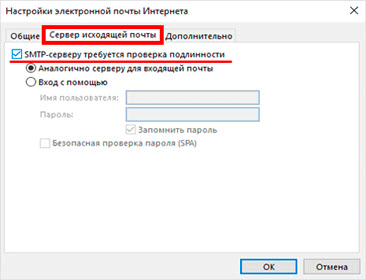
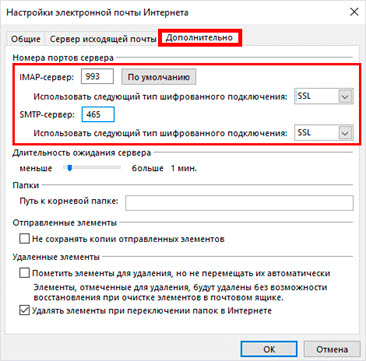
Перейдите на вкладку «Дополнительно»:
- В IMAP-сервер введите 993.
- В поле «Использовать следующий тип шифрованного подключения» переключите на SSL.
- В SMTP-сервер введите 465.
- В поле «Использовать следующий тип шифрованного подключения» переключите на SSL
Нажмите «ОК» и «Далее».
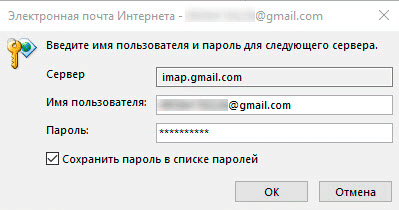
Проверьте правильность ввода имя пользователя и пароля, поставьте галочку «Сохранить пароль в списке паролей».
Приложение Microsoft Outlook начнет загружать сообщения с почтового ящика Gmail.
Как войти в почту Gmail на телефоне
Через мобильный браузер
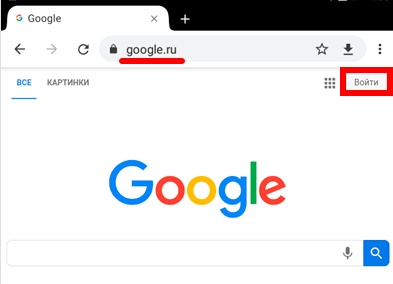
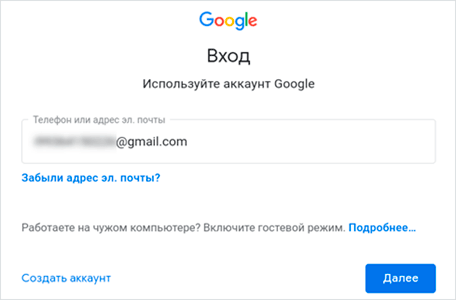
1. Откройте программу для просмотра интернета на телефоне (например, Google Chrome). Перейдите на адрес google.ru и нажмите на кнопку «Войти».
2. В поле «Телефон или адрес эл. почты» введите свой электронный адрес.
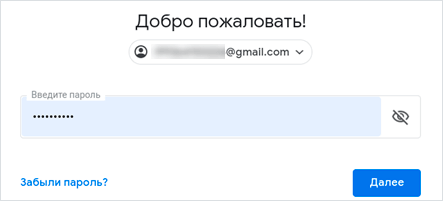
3. Введите пароль от электронной почты.
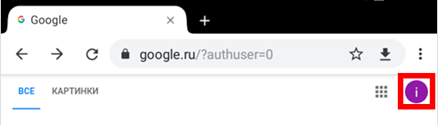
Вы авторизовались – появился значок с первой буквой вашего адреса сверху.
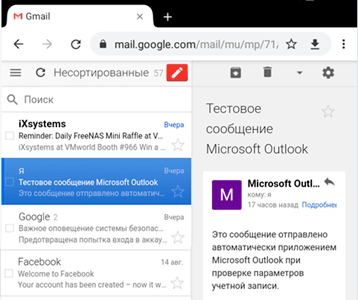
4. Перейдите по адресу gmail.com.
Откроется папка «Входящие» с вашими письмами.
Через приложение Gmail
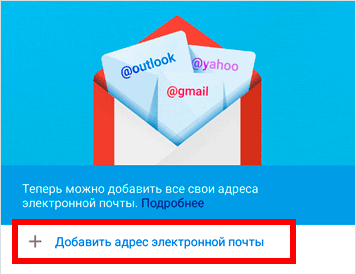
1. Запустите приложение Gmail. Выберите пункт «Добавить адрес электронной почты».
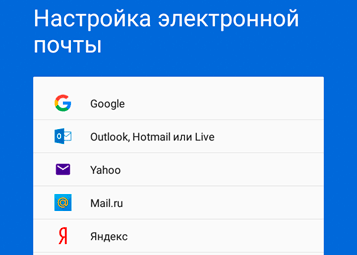
2. Выберите «Google».
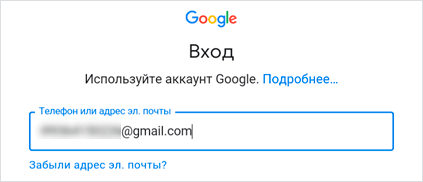
3. В поле «Телефон или адрес эл. почты» введите свой электронный адрес.
4. Введите пароль от электронной почты.

Откроется папка «Входящие».
- Бесплатный почтовый клиент.
- Поддержка сторонних сервисов.
- Моментальная синхронизация и получение новых писем.
- Малое потребление оперативной памяти и удобный интерфейс.
При добавлении еще одного адреса программа загружает все письма в папку «Входящие», не разделяя ящики.
Как открыть новый адрес Google
Сейчас я покажу, как получить почту Gmail. Для этого нужно зарегистрироваться в Гугл, после чего сайт создаст новый электронный адрес.
На компьютере
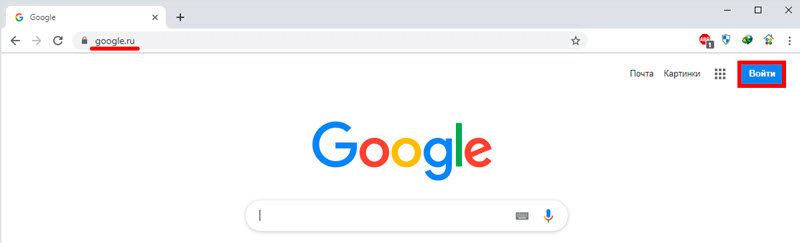
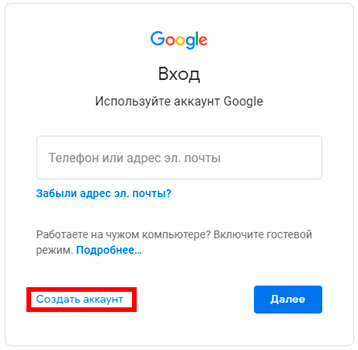
1. Перейдите по адресу google.ru. Нажмите на кнопку «Войти».
2. Выберите «Создать аккаунт» – «Для себя».
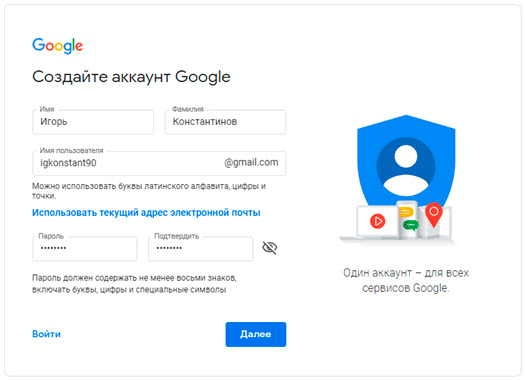
3. Заполните анкету:
- Введите Имя и фамилию.
- В поле «Имя пользователя» придумайте любой псевдоним, на который вам будут приходить письма.
- Придумайте пароль.
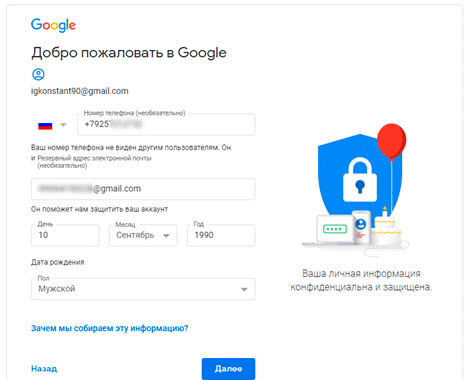
4. Введите номер телефона – он вам понадобится для восстановления ящика в случае утери пароля. Также добавьте резервный адрес электронной почты, если он у вас имеется. Заполните дату рождения, выберите пол и нажмите «Далее».
Выйдет запрос на отправку смс подтверждения. Нажмите кнопку «Отправить».
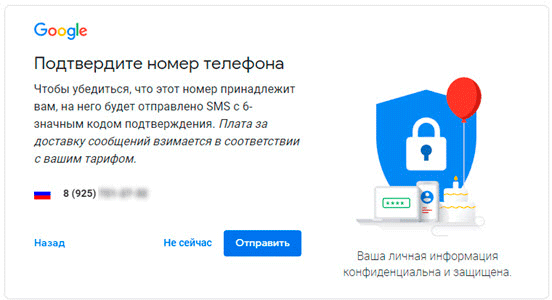
Введите смс код подтверждения.
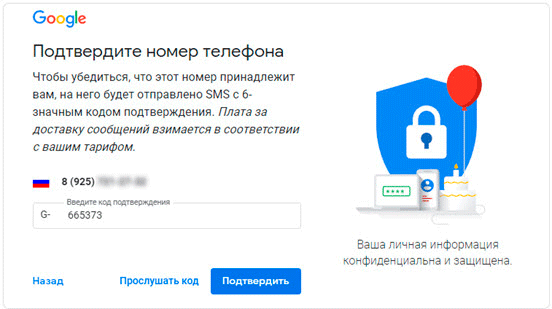
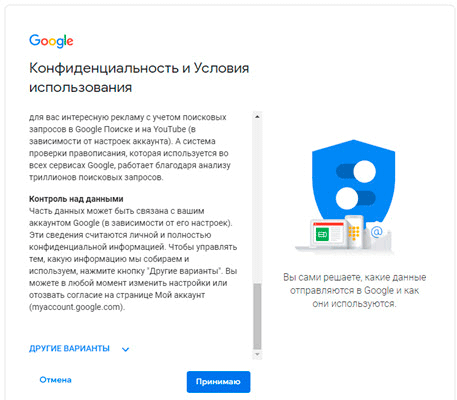
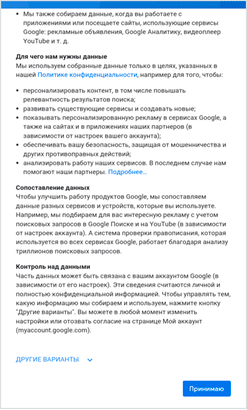
5. Примите условия использования, нажав кнопку «Принимаю».
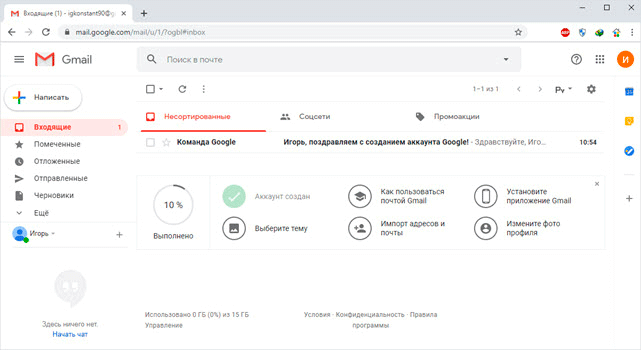
На телефоне
1. Запустите приложение Gmail. Выберите пункт «Добавить адрес электронной почты».
2. Выберите пункт «Google» и нажмите «Создать аккаунт».
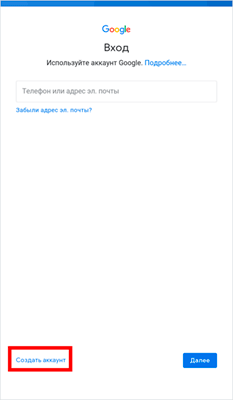
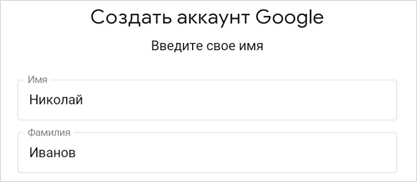
3. Введите ваше Имя и Фамилию.
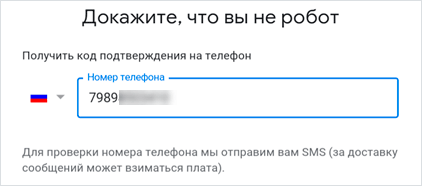
4. Укажите номер телефона для подтверждения, что вы не робот.
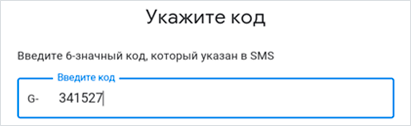
Введите проверочный код из смс.
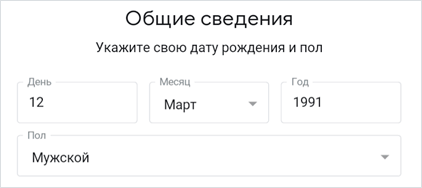
5. Заполните дату рождения и пол.
6. Придумайте имя пользователя – это будет адрес почты Gmail.
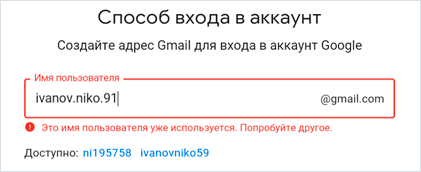
Как видите, имя пользователя уже кем-то занято. В таком случае нужно придумать другой логин или выбрать из доступных вариантов внизу.
7. Придумайте пароль.
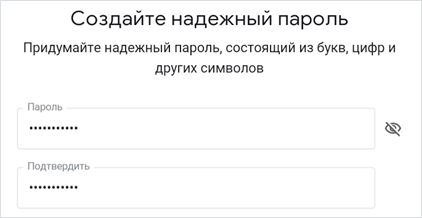
8. Примите условия использования, нажав кнопку «Принимаю».
Что делать, если войти не получается
На компьютере
2. Нажмите на пункт «Почта».
3. Щелкните по «Забыли адрес эл. почты?»
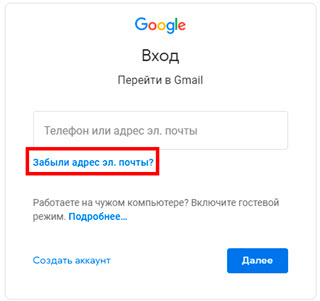
Откроется окно восстановления с помощью номера телефона или резервного электронного адреса. Рассмотрим оба варианта.
Восстановление пароля с помощью телефона
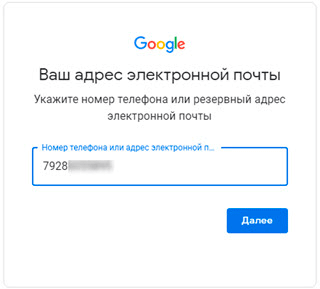
Введите в поле номер телефона, к которому прикреплен электронный адрес и нажмите «Далее».
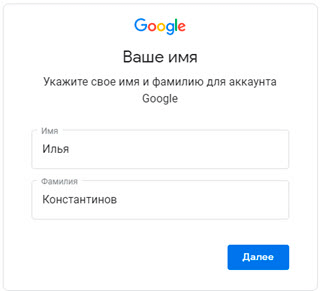
Напечатайте Имя и Фамилию.
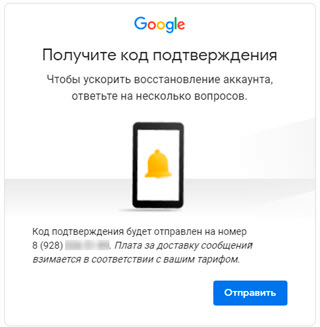
Откроется запрос на отправку смс кода подтверждения. Нажмите «Отправить».
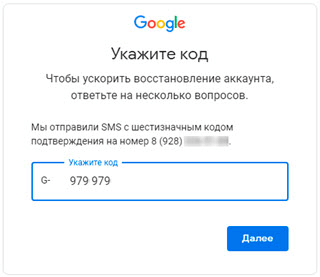
Вставьте код, полученный в смс, и нажмите «Далее».
Откроется окно с выбором аккаунта. Щелкните по вашему адресу.
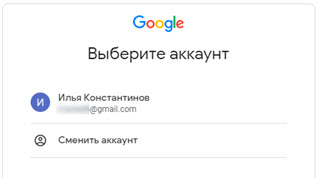
Выйдет запрос ввести пароль. Допустим, вы его помните. Значит, щелкните по «Забыли пароль?» внизу.
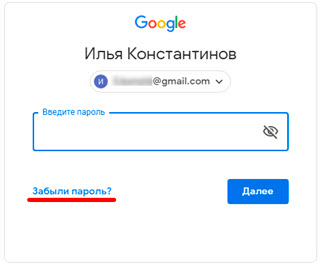
Появится запрос ввести последний пароль, который помните. Нажмите на кнопку «Другой способ».
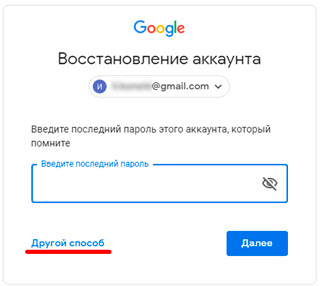
Выйдет окошко с предложением отправить код в смс на прикрепленный номер. Нажмите «Отправить».
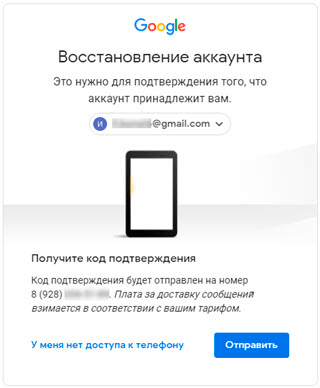
Введите код из смс и нажмите «Далее».
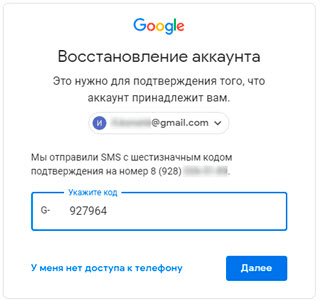
Придумайте новый пароль и нажмите «Далее».
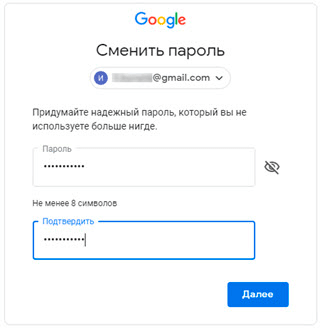
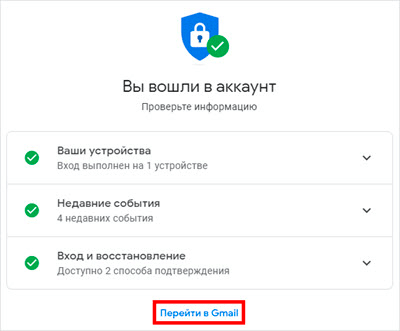
Пароль изменен, и вы вошли в аккаунт. Нажмите «Перейти в Gmail».
Восстановление пароля с помощью резервного адреса почты
Введите электронный адрес, к которому прикреплен ваш ящик.
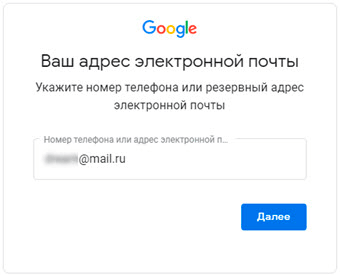
Укажите ваше Имя и Фамилию.
Выйдет окошко с предложением отправить код на резервный электронный адрес.
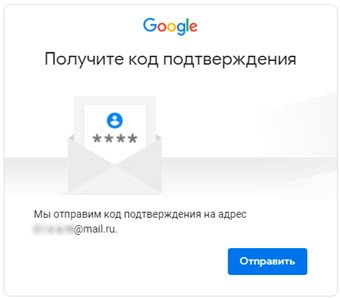
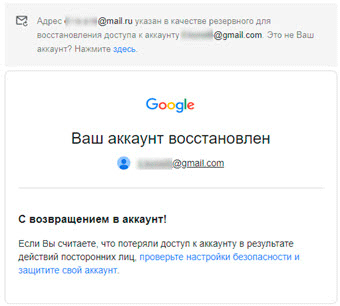
После отправки на этот ящик придет сообщение об успешном восстановлении.
Для восстановления пароля нажмите «Забыли пароль?».
Выйдет запрос ввести последний пароль, который помните. Щелкните по «Другой способ».
Выберите пункт «У меня нет доступа к телефону».
Откроется окно с предложением отправить код на резервный электронный адрес.
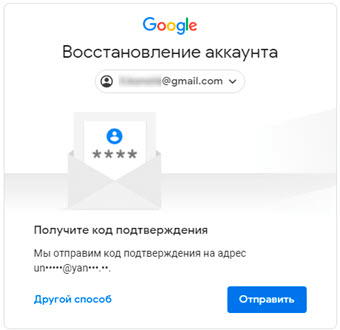
После отправки перейдите в указанный ящик. На него придет сообщение с кодом.
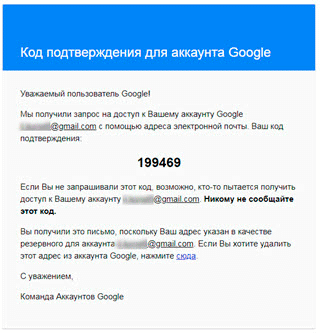
Введите полученный код.
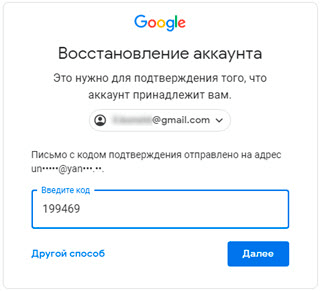
Затем введите новый пароль к электронному адресу.
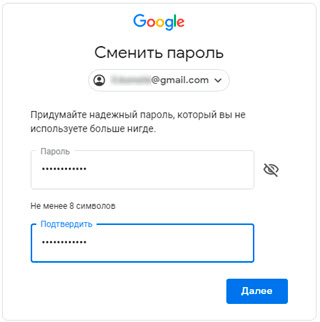
Вот и все – пароль успешно изменен! Теперь можно открыть свою почту Google.
На телефоне
Восстановление доступа через приложение Gmail
Запустите приложение Gmail. Выберите пункт «Добавить адрес электронной почты».
Выберите «Google» и нажмите на «Забыли адрес эл. почты?».
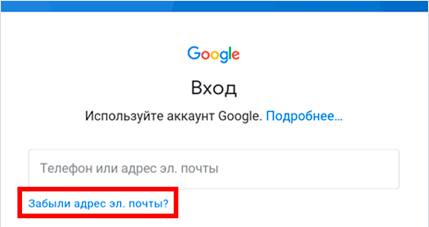
Откроется окно восстановления с помощью номера телефона или резервного электронного адреса. Рассмотрим оба варианта.
С помощью номера телефона
Введите в поле номер телефона, к которому прикреплен электронный адрес.
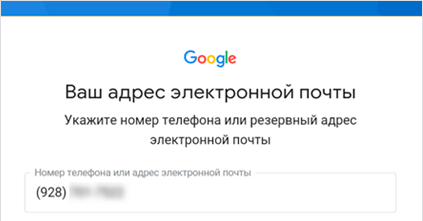
Укажите Имя и Фамилию.
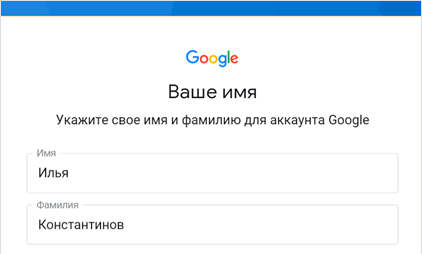
Откроется окошко с предложением отправить код.
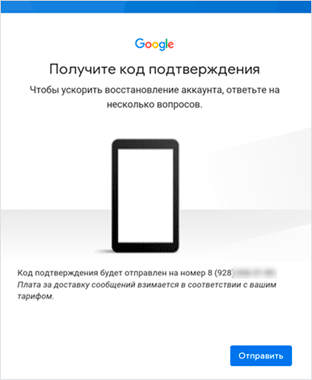
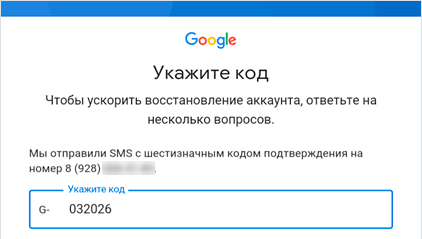
Отправьте его и напечатайте полученный код в поле.
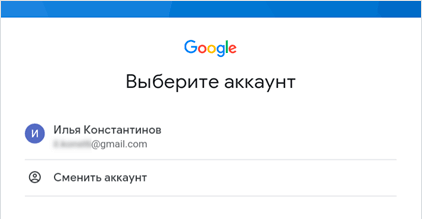
Откроется окно с вашим аккаунтом. Нажмите не него.
Выйдет запрос ввести пароль. Допустим, вы его не помните. Значит, нажмите на «Забыли пароль?».
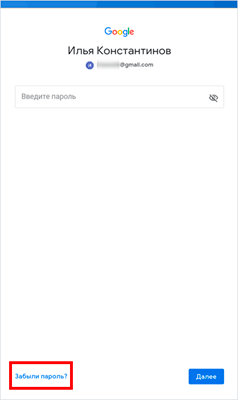
Выйдет запрос ввести последний пароль, который помните. Нажмите «Другой способ».
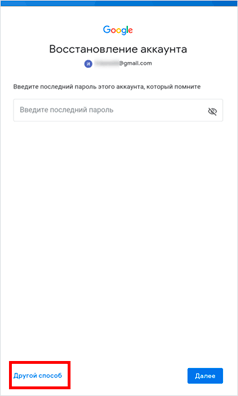
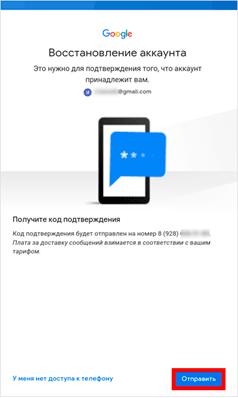
Выйдет окошко с предложением отправить код в смс на прикрепленный номер. Нажмите на кнопку «Отправить».
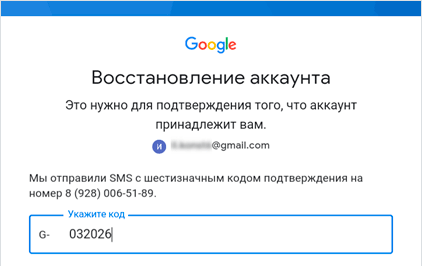
Введите код из смс.
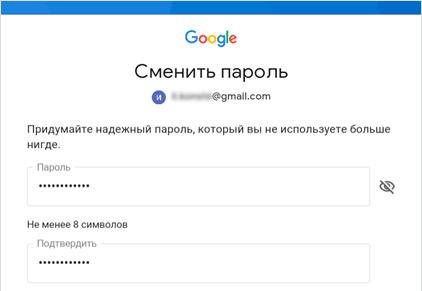
Придумайте новый пароль.
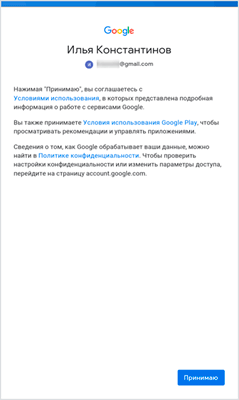
Выйдет окошко с предложением принять условия использования. Нажмите «Принимаю».
Аккаунт добавлен и восстановлен.
С помощью резервного электронного адреса
Введите адрес дополнительного ящика, к которому прикреплена почта Gmail.

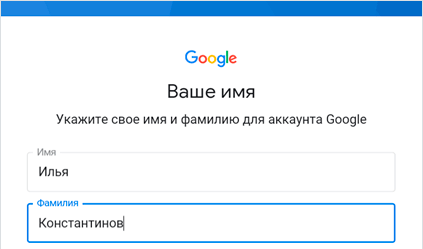
Укажите ваше Имя и Фамилию.
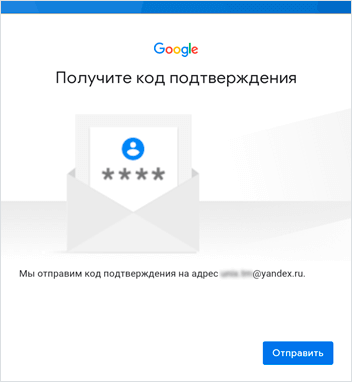
Выйдет окошко с оповещением об отправке кода на ваш резервный электронный адрес. Нажмите на кнопку «Отправить».
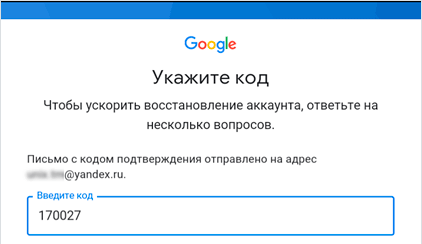
Перейдите в резервный ящик. Введите код из письма.
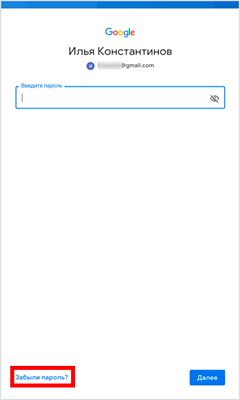
Нажмите на аккаунт, выберите «Забыли пароль».
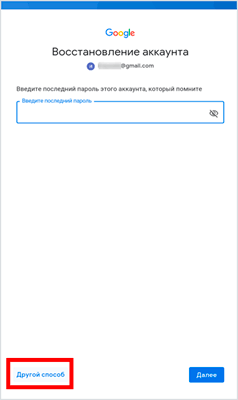
Выберите «Другой способ».
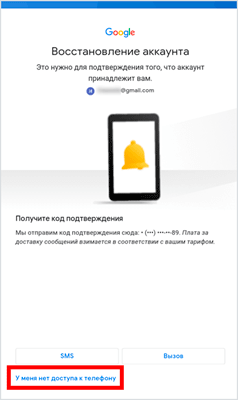
Нажмите на пункт «У меня нет доступа к телефону».
Выйдет окошко с оповещением об отправке кода на ваш резервный электронный адрес.
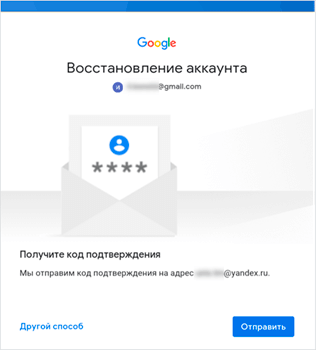
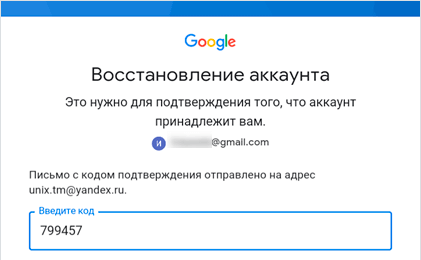
Нажмите «Отправить» и перейдите в ваш резервный ящик. На него придет код, который нужно ввести в форму восстановления.
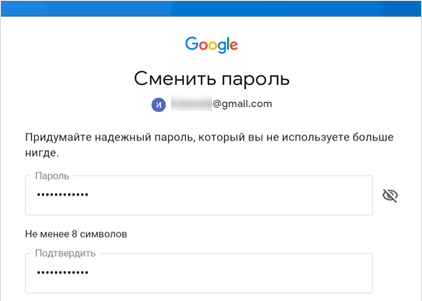
Затем придумайте новый пароль для входа.
Выйдет окошко с предложением принять условия использования. Нажмите «Принимаю».
Аккаунт восстановлен и добавлен в приложение!
Дата публикации: 03.09.2019
Автор: Илья Курбанов
Как узнать свою электронную почту на телефоне

Если вам потребовалось кому-то сообщить свой адрес электронной почты, при этом вы его не помните, но пользуетесь им на телефоне — вы легко можете посмотреть его на нём.
В этой инструкции способы узнать электронную почту на телефоне Android или iPhone — в настройках устройства, а также в приложениях для работы с почтой.
Как узнать свой адрес почты на телефоне Android
Сначала о способах узнать свой адрес почты на телефоне Android — ниже будут примеры для смартфонов с чистой ОС Android, а также для Samsung Galaxy. Самый простой способ — использовать «Настройки».
- Откройте приложение «Настройки».
- Откройте пункт «Аккаунты» или, в случае Samsung — «Учетные записи и архивация». На некоторых других марках телефонов название пункта может отличаться, но почти всегда это — Учетные записи или Аккаунты.

- На чистой ОС Android вы сразу увидите список ваших аккаунтов, причем верхний (аккаунт Google) — ваша электронная почта Gmail, ниже вы также сможете увидеть дополнительные учетные записи на этом телефоне. Например, для Яндекса, который также представляет собой логин электронной почты, после указанного имени достаточно добавить @yandex.ru

- На Samsung Galaxy в этом пункте потребуется открыть «Учетные записи», а уже там вы увидите Списки всех учетных записей. Учетная запись Google — это и есть ваш основной адрес E-mail на этом телефоне, но в списке могут быть и другие адреса, если вы их настраивали.

- Также, почти на любых телефонах Android в настройках вы найдёте пункт «Google», если открыть его — там будет показан ваш адрес электронной почты, используемый для учетной записи Google.

Основной адрес электронной почты на Android телефоне также можно посмотреть в стандартных приложениях Gmail или Google Play:
- Запустите приложение Gmail или Google Play.
- Нажмите по значку вашей учетной записи справа вверху.

- Откроется информация о вашем аккаунте, где сразу под именем можно будет увидеть адрес почты.

Если вы просматриваете почту в браузере на телефоне, можно зайти в свой почтовый ящик через браузер и нажать по значку вашего профиля, либо, если он отсутствует, по кнопке меню в почте: почти во всех сервисах E-mail это открывает информацию об учетной записи, где можно увидеть текущий адрес.
Как посмотреть адрес почты на iPhone
На телефоне iPhone посмотреть адрес почты столь же просто. Основной способ:
- Откройте «Настройки» и нажмите по вашему имени вверху списка настроек для перехода к параметрам Apple ID.

- Прямо под вашим именем будет показан адрес электронной почты.

- Еще одна возможность в Настройках iPhone — зайти в настройки приложения «Почта», а затем нажать «Учетные записи» — это отобразит все используемые записи электронной почты в приложении.

Как и в случае с Android, при использовании приложения Gmail на iPhone, вы можете открыть приложение и нажать по значку вашей учетной записи, чтобы увидеть нужные сведения:

А если почта открыта в браузере или, к примеру, открыт сайт Яндекс, и вы на нем авторизованы — нажать по значку вашего профиля (или кнопке меню), чтобы отобразилась информация о нем, включая адрес электронной почты:

А вдруг и это будет интересно:
- Лучшие бесплатные программы для Windows
- 403 Forbidden — что это за ошибка и как исправить?
- CUDA System Memory Fallback — включать или нет?
- Как переместить папку «Загрузки» в Windows 11
- Тормозит мышь в Windows — варианты решения
- Как удалить пользователя Windows 11
- Windows 11
- Windows 10
- Android
- Загрузочная флешка
- Лечение вирусов
- Восстановление данных
- Установка с флешки
- Настройка роутера
- Всё про Windows
- В контакте
- Одноклассники
-
Nurjemal 20.08.2023 в 11:36
- Живые обои на рабочий стол Windows 11 и Windows 10
- Лучшие бесплатные программы на каждый день
- Как скачать Windows 10 64-бит и 32-бит оригинальный ISO
- Как смотреть ТВ онлайн бесплатно
- Бесплатные программы для восстановления данных
- Лучшие бесплатные антивирусы
- Средства удаления вредоносных программ (которых не видит ваш антивирус)
- Встроенные системные утилиты Windows 10, 8 и 7, о которых многие не знают
- Бесплатные программы удаленного управления компьютером
- Запуск Windows 10 с флешки без установки
- Лучший антивирус для Windows 10
- Бесплатные программы для ремонта флешек
- Что делать, если сильно греется и выключается ноутбук
- Программы для очистки компьютера от ненужных файлов
- Лучший браузер для Windows
- Бесплатный офис для Windows
- Запуск Android игр и программ в Windows (Эмуляторы Android)
- Что делать, если компьютер не видит флешку
- Управление Android с компьютера
- Ноутбук тормозит на зарядке или без неё — причины и варианты решения
- 403 Forbidden — что это за ошибка и как исправить?
- Непредвиденная ошибка компонента службы теневого копирования томов — как исправить?
- Ошибка 0x00000005 в Microsoft Store — как исправить?
- Как добавить папку в панель навигации Проводника Windows
- Что за файл gcapi.dll и можно ли его удалить?
- CUDA System Memory Fallback — включать или нет?
- Служба репозитория состояний грузит процессор — варианты решения
- Запись видео с экрана в Samsung Screen Recorder для Windows
- Черный экран Windows 11 при запуске — как исправить?
- «Обновление на месте» для исправления ошибок Windows 11 и 10
- Как переместить папку «Загрузки» в Windows 11
- Тормозит мышь в Windows — варианты решения
- Как удалить пользователя Windows 11
- В манифесте указана неизвестная структура в Microsoft Store — варианты решения
- Windows
- Android
- iPhone, iPad и Mac
- Программы
- Загрузочная флешка
- Лечение вирусов
- Восстановление данных
- Ноутбуки
- Wi-Fi и настройка роутера
- Интернет и браузеры
- Для начинающих
- Безопасность
- Ремонт компьютеров
- Windows
- Android
- iPhone, iPad и Mac
- Программы
- Загрузочная флешка
- Лечение вирусов
- Восстановление данных
- Ноутбуки
- Wi-Fi и настройка роутера
- Интернет и браузеры
- Для начинающих
- Безопасность
- Ремонт компьютеров
Как восстановить аккаунт в Инстаграме, если забыли пароль, email или вас заблокировали
Илья – главный редактор сайта softdroid.net. Является автором нескольких сотен руководств и статей по настройке Android. Около 15 лет занимается ремонтом техники и решением технических проблем iOS и Android. Имел дело практически со всеми более-менее популярными марками мобильных смартфонов и планшетов Samsung, HTC, Xiaomi и др. Для тестирования используется iPhone 12 и Samsung Galaxy S21 с последней версией прошивки.
Несколько месяцев может уйти на раскрутку аккаунта в социальной сети Инстаграм: ваши лучшие фотографии, важные подписки и контакты, лайки, комментарии пользователей – всё это может потеряться, если вы случайно нажали «Выход» и забыли пароль от своего профиля.
В этой статье мы расскажем, как восстановить страницу в Инстаграме после блокировки, взлома, удаления аккаунта или потери пароля.
Руководство будет полезно, если вы используете мобильное приложение Instagram или заходите на сервис через браузер. Просто нажмите на ссылку в содержании, чтобы перейти к вашему случаю. Если же вы не нашли ответ на свой вопрос, оставьте комментарий внизу статьи, постараемся ответить.
Содержание:
Как восстановить аккаунт в Инстаграм, если забыт пароль
Для регистрации в разных социальных сетях хорошо иметь специальный электронный ящик, пароль от которого будет простым – чтобы вы его точно не забыли.
В любом случае, перед регистрацией в Инстаграме вы привязывали аккаунт к Facebook, после чего на электронный адрес было отправлено письмо. Воспользуйтесь этим же email’ом, чтобы восстановить доступ к аккаунту, сбросив пароль.
Получить новый пароль для входа в Инстаграм можно следующим образом:
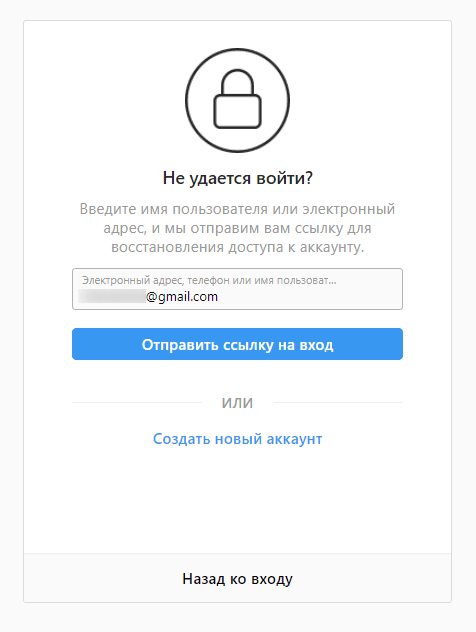
1. Нажмите на ссылку «Забыли пароль?», находящуюся рядом с паролем.
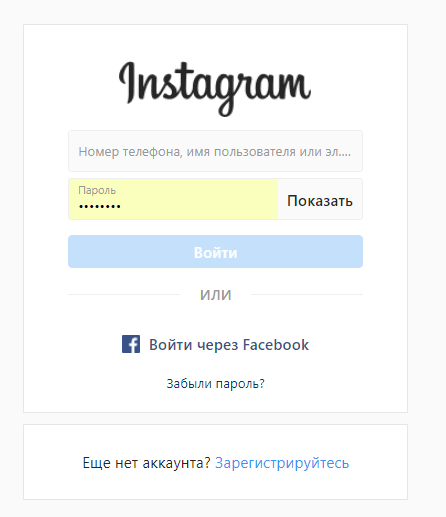
2. Введите адрес электронного ящика или ваш ник. Расшифруйте капчу, чтобы сбросить пароль в Инстаграм.
- Зайдите в свой электронный почтовый ящик,
- Откройте письмо от службы поддержки Инстаграм,
- Перейдите по ссылке в письме,
- Введите новый пароль.
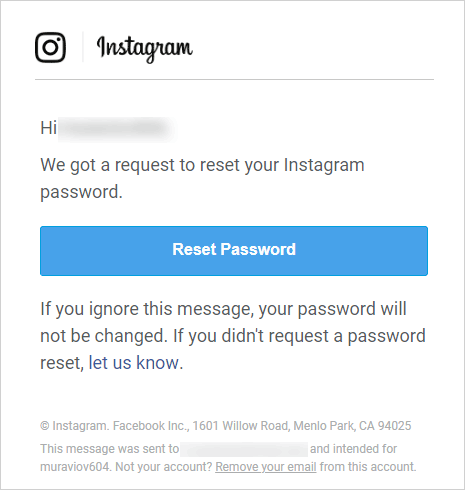
Итак, поздравляем: вы снова сможете зайти в Инстаграм и пользоваться старым аккаунтом – но уже с новым паролем. Чтобы не забыть его, сохраните подсказку в блокноте и на телефоне (только не пишите, что это пароль от Instagram!)
Не хотите читать текст? Смотрите видео!
Как восстановить Инстаграм на новом телефоне
Недавно поменяла телефон. На старом, соответственно, вышла со всех приложений Instagram. В новом телефоне не могу войти в аккаунт,так как пишет, что неправильный пароль. Как теперь восстановить пароль, чтобы войти в свой аккаунт? Он раньше был привязан к электронному адресу, но выводит что-то совсем другое.
1 способ
Если Инстаграм указывает на «подозрительную попытку входа», тогда решение с логином – простое.
Instagram проверяет на подозрительность каждое новое устройство, с которого пользователь пытается войти в аккаунт. Если вы уже вошли в систему на другом устройстве, то Instagram не позволит вам войти в систему с нового устройства.
При этом, на предыдущем устройстве, через которое вы вошли в профиль Instagram, появится подтверждающее сообщение с вопросом, были ли это вы. То есть, пользователь, пытающийся войти в Instagram аккаунт с нового устройства. Если вы нажмете на ссылку «Это был я» – сможете без проблем осуществлять вход с этого нового устройства.
Таким образом, для каждого нового устройства, с которого вы пытаетесь войти, Instagram будет требовать подтверждение в целях безопасности.
2 способ
- Установите приложение Instagram на новый телефон,
- Для входа, введите свой e-mail или номер телефона (тот, который вы использовали для регистрации на текущем телефоне).
- Проверьте почту: вы получите сообщение на ранее указанный email, с проверочным кодом.
- Используйте проверочный код для входа в систему с нового телефона.
Как восстановить второй аккаунт?
Когда я вхожу в свой второй аккаунт на Instagram, он просто входит в мой первый аккаунт. Как мне войти в мой второй аккаунт?
Ответ.
Убедитесь, что приложение Instagram обновлено. Если переключение между аккаунтами по-прежнему не происходит, удаление и повторная установка приложения Instagram решат эту проблему.
Можете добавить несколько аккаунтов Instagram, чтобы переключаться между ними без необходимости выходить и снова входить. При этом убедитесь, что используете последнюю версию мобильного приложения.
Если вход во второй аккаунт Instagram все еще не работает,
- Выйдите из приложения и попробуйте снова залогиниться. Если проблема не исчезнет, удалите приложение и скачайте его заново.
- Выйдите из первой учетной записи.
Восстановление аккаунта через Facebook
Если аккаунт в Инсте привязан к аккаунту в Фейсбуке – отличная новости: вы сможете просто зайти на свою страницу, используя Facebook-логин, ничего не подтверждая. Этот способ хорош тем, что работает, даже если у вас нет номера телефона (или утеряна сим-карта).
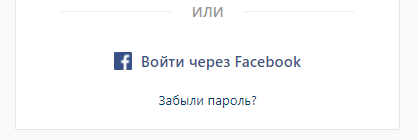
Восстановление аккаунта через номер телефона
Если при регистрации вы вводили номер телефона и – скорее всего – имеете к нему доступ до сих пор, попробуйте восстановить страницу с помощью смс.
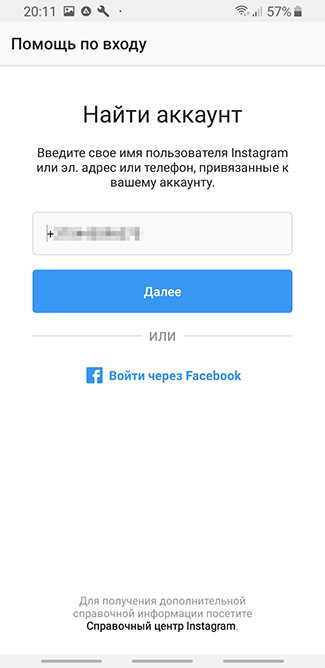
Сделать это несложно, просто укажите имя пользователя и номер телефона через форму восстановления аккаунта. Пошаговая инструкция, как это сделать:
1) Нажмите на ссылку “Помощь со входом в систему”.
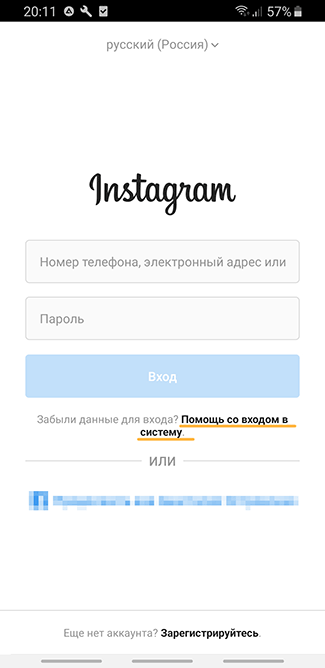
2) В окне “Найти аккаунт” введите номер телефона, на который был зарегистрирован Instagram-аккаунт. Нажмите “Далее”.
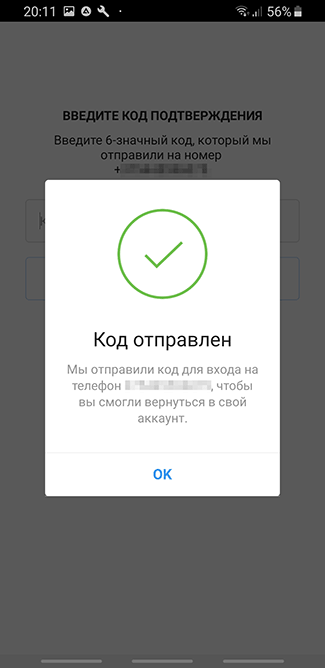
Код будет отправлен на телефон.
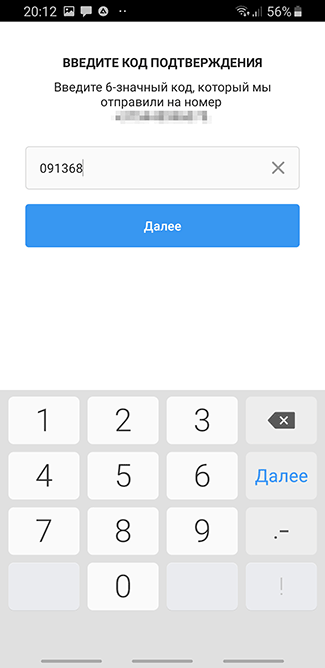
3) Полученный 6-значный код подтверждения (пришедший в смс-сообщении) введите в следующем окне приложения. Нажмите “Далее”.
Как восстановить Инстаграм без электронной почты
В случае если вы забыли адрес электронной почты, а ваш аккаунт не связан с профилем в Facebook, попробуйте изменить электронный адрес. Но для этого придется связаться со службой поддержки и сообщить об утрате электронного ящика. Предприняв эти действия, вы сможете восстановить доступ к своей странице.
Как восстановить Инстаграм, если вы случайно отключили аккаунт
Администрация сервиса Instagram вправе блокировать аккаунты, использующие чужие фото и видео материалы, защищенные авторским правом. Обычно блокировка дается в первый раз на неделю, второй раз — на месяц. В случае многократных блокировок, аккаунт деактивируется навсегда, без права восстановления.
Если вы зашли в свой Инстаграм и увидели, что он деактивирован по ошибке, обратитесь в службу поддержки с просьбой о восстановлении.
«Добрый день! Мой аккаунт в Инстаграм был случайно деактивирован, при этом я не нарушал нормы сообщества. Каким образом я могу восстановить доступ к нему? Спасибо.»
Постарайтесь воздержаться от обвинений, резкого тона и оскорблений, лаконично и вежливо объясните ситуацию и дождитесь решения.
Какие документы может запросить техподдержка Instagram перед восстановлением
Будьте готовы к тому, что служба поддержки запросит у вас документы, подтверждающие личность. Среди них:
- Фото (в руках нужно будет держать паспорт или другой документ);
- Модель мобильного устройства, с которого происходил вход в аккаунт Instagram;
- Код, пришедший на телефон;
- Адрес email, на который был зарегистрирован профиль в Instagram.
Для личных и бизнес-аккаунтов требования отличаются, в последнем случае также могут потребовать налоговую декларацию, свидетельство о регистрации ИП и т.п.
Сколько времени займет восстановление аккаунта через службу поддержки?
Если причиной блокировки является нарушение правил, процесс восстановления может занять до нескольких дней. Администрации Instagram потребуется время, чтобы разобраться с аккаунтом и принять меры.
Что касается восстановления доступа через Facebook, email или телефон — возобновление доступа происходит сразу же после действий пользователя.
Часто задаваемые вопросы
Можно ли восстановить аккаунт после удаления?
В Инстаграме есть две функции: полностью удалить страницу и «Временно заблокировать».
Если вы сомневаетесь в том, понадобится ли еще когда-нибудь аккаунт, то лучшее решение – это временно заблокировать страницу. В таком случае вы всегда сможете ее восстановить.
Если вы полностью деактивировали страницу, то восстановить ее уже невозможно.
Купила телефон, установила приложение Инстаграм, вошла под своим логином, страница пустая: нет публикаций, фотографий, подписчиков. Как восстановить?
Возможно, был осуществлен сброс аккаунта либо сервис внес ограничения в ваш текущий профиль из-за нарушений (например, накрутка лайков). Советуем обратиться в службу поддержки Instagram через Справочный центр.
При восстановлении пароля приходит сообщения о подозрительной попытке входа, предлагают отправить код безопасности на номер телефона, которого уже нет.
Воспользуйтесь стандартным способом восстановления пароля (нажав на ссылку “Забыли пароль”? на странице авторизации в Instagram). В любом случае, при регистрации вы указывали не только номер телефона, но и email.
Я не помню пароль (эл. почта и фейсбук не были зарегистрированы), а на телефон не приходит СМС со ссылкой на сброс (у меня на этот номер 2 аккаунта).
Возможно, вы регистрировались на другой номер. Если аккаунт действительно важен, попробуйте вспомнить старые номера, при возможности, восстановить через мобильного оператора.
Второй вариант – обратиться в службу поддержки и подтвердить свою личность, выслав необходимые документы.
Потерял доступ к аккаунту Инстаграм. Номер, к которому был привязан аккаунт, нельзя восстановить. Почта утеряна. Каким способ можно восстановить доступ?
Исходите из того, что проще восстановить: в данном случае, почтовый ящик. Возможно, к нему можно получить доступ, воспользовавшись формой восстановления? Если нет, попробуйте способ с Facebook (если аккаунт был привязан к профилю).
Мой аккаунт в Instagram заблокировали по ошибке, я не нарушала никаких правил и не могу восстановить по телефону, так как к аккаунту привязан старый номер.
Согласно справочной информации, вам нужно зайти на Instagram через приложение (ввести имя пользователя и пароль), на экране появятся инструкции (форма, которую требуется заполнить).
Старый телефон сломался, в новом нет возможности открыть свой Инстаграм, выдает неправильную эл.почту и регистрирует новый аккаунт.
- Изучите список возможных проблем при входе.
- Проверьте правильность написания email-адреса.
- Попробуйте восстановить пароль через стандартную форму (“Забыли пароль?”).
- Если профиль связан с Facebook, войдите в Instagram через соответствующий профиль.
Браузер не поддерживается
Вы используете браузер, который Facebook не поддерживает. Чтобы все работало, мы перенаправили вас в упрощенную версию.
Разрешить использование файлов cookie от Facebook в этом браузере?
Мы используем файлы cookie и подобные технологии, чтобы показывать и улучшать контент в Продукты Meta, обеспечивать безопасный пользовательский опыт с помощью информации, полученной из файлов cookie от Facebook и других источников, а также чтобы предоставлять и улучшать Продукты Meta для зарегистрированных пользователей.
- Основные файлы cookie. Эти файлы cookie необходимы для использования Продуктов Meta и корректной работы наших сайтов.
- Файлы cookie от других компаний. Мы используем эти файлы cookie, чтобы показывать вам рекламу вне Продуктов Meta и предоставлять такие функции, как карты и видео, в Продуктах Meta. Эти файлы cookie не обязательны.
Вы можете контролировать, какие необязательные файлы cookie мы используем. Подробнее о том, что такое файлы cookie и как мы их используем, а также о том, как посмотреть и изменить настройки, вы можете узнать в нашей Политика в отношении файлов cookie.
Информация о файлах cookie
Что такое файлы cookie?
Файлы cookie — это небольшие текстовые файлы, которые используются для хранения и получения идентификаторов в браузере. Мы используем файлы cookie и аналогичные технологии, чтобы предоставлять вам Продукты Meta и анализировать полученную информацию о пользователях (например, сведения об их действиях на других сайтах и в других приложениях).
Если у вас нет аккаунта, мы не используем файлы cookie, чтобы персонализировать для вас рекламу. Информация о ваших действиях, которую мы получаем, будет использоваться только для обеспечения безопасности и целостности наших Продуктов.
Больше информации о файлах cookie и аналогичных используемых технологиях — в нашей Политика в отношении файлов cookie.
Почему мы используем файлы cookie?
Файлы cookie помогают нам предоставлять, защищать и улучшать Продукты Meta, например с помощью персонализации контента, подбора и оценки рекламы, а также повышения безопасности их использования.
Хотя файлы cookie, которые мы используем, могут время от времени меняться по мере улучшения и обновления Продуктов Meta, мы используем их для следующих целей:
- Выполнять аутентификацию, чтобы пользователям не приходилось входить каждый раз повторно
- Чтобы обеспечивать безопасность и целостность сайтов и продуктов
- Показ рекламы, предоставление рекомендаций, статистической информации и количественных оценок (если показ рекламы разрешен)
- Чтобы предоставлять функции и услуги на сайтах
- Чтобы оценивать производительность наших Продуктов
- Чтобы обеспечивать возможность анализа данных и проведения исследований
- На сторонних сайтах и в сторонних приложениях — чтобы помочь компаниям, использующим платформы Meta, делиться с нами информацией о действиях в их приложениях и на их сайтах.
Узнайте подробнее, что такое файлы cookie и как мы их используем, в нашей Политика в отношении файлов cookie.
Что такое Продукты Meta?
Продукты Meta включают в себя приложения Facebook, Instagram и Messenger, а также любые другие функции, приложения, технологии, программное обеспечение или услуги, предлагаемые Meta в соответствии с нашей Политикой конфиденциальности.
Подробнее о Продукты Meta в нашей Политике конфиденциальности.
Ваши настройки файлов cookie
Вы можете контролировать, какие необязательные файлы cookie мы будем использовать:
- Мы можем использовать наши файлы cookie в других приложениях и на других сайтах, принадлежащих компаниям, которые используют возможности платформ Meta (например, кнопку «Нравится» и пиксель Meta), для персонализации показываемой вам рекламы (если ее показ разрешен).
- Мы используем файлы cookie от других компаний, чтобы показывать вам рекламу вне Продуктов Meta и предоставлять такие функции, как карты и видео, в Продуктах Meta.
Вы в любое время можете проверить или изменить свои параметры в настройках файлов cookie.
Файлы cookie других компаний
Мы используем файлы cookie от другие компании, чтобы показывать вам рекламу вне наших Продуктов и предоставлять такие функции, как карты, платежные сервисы и видео.
Как мы используем эти файлы cookie
Мы используем файлы cookie от других компаний в наших Продуктах:
- Чтобы рекламировать наши Продукты и функции в приложениях и на сайтах других компаний.
- Для предоставления таких функций наших Продуктов Meta, как карты, платежные услуги и видео.
- Для аналитики.
Если вы разрешите использовать эти файлы cookie
- Это не повлияет на работу используемых вами функций в Продуктах Meta.
- Мы сможем лучше персонализировать для вас рекламу вне Продуктов Meta и измерять ее результативность.
- Другие компании будут получать информацию о вас с помощью своих файлов cookie.
Если вы не разрешите использовать эти файлы cookie
- Некоторые функции в наших продуктах могут не работать.
- Мы не будем использовать файлы cookie других компаний для персонализации рекламы вне Продуктов Meta или измерения ее результативности.
Другие способы управления вашими данными
Управляйте показом рекламы в Центре аккаунтов
Вы можете управлять показом рекламы с помощью следующих настроек.
Рекламные предпочтения
В настройках рекламных предпочтений вы можете разрешить или запретить показ рекламы, а также определить, какую информацию мы можем использовать для показа этой рекламы.
Настройки рекламы
В целях более точного подбора рекламы, которую мы вам показываем, мы используем данные о ваших действиях вне Продуктов компаний Meta, полученные от рекламодателей и других партнеров (в том числе сайтов и приложений). В настройках рекламы вы можете разрешить или запретить использование этих данных для показа вам рекламы.
Подробнее об онлайн-рекламе
Вы можете отказаться от онлайн-рекламы на основе интересов на сайте Альянса цифровой рекламы в США, Альянса цифровой рекламы Канады, если вы находитесь в Канаде, и Европейского альянса интерактивной цифровой рекламы — в ЕС. Таким способом можно заблокировать показ рекламы, которую для вас подбирает Meta и другие компании, состоящие в указанных организациях. Настройки для отказа от персонализированной рекламы также доступны на мобильных устройствах с Android, iOS 13 или более ранней версией iOS. Важно! Средства блокировки рекламы или ограничения использования файлов cookie могут препятствовать действию описанных здесь инструментов управления.
Большинство рекламодателей, с которыми мы сотрудничаем, используют файлы cookie и подобные технологии для обеспечения корректной работы своих сервисов. Чтобы узнать подробнее, как рекламодатели обычно используют файлы cookie и какой выбор в связи с этим предлагается пользователям, см. следующие ресурсы:
- Альянс цифровой рекламы
- Альянс цифровой рекламы Канады
- Европейский альянс интерактивной цифровой рекламы
Управление использованием файлов cookie c помощью настроек браузера
В браузере или на устройстве, которые вы используете, могут быть настройки, позволяющие задать параметры использования файлов cookie и удалить их. Эти настройки различаются в разных браузерах, и производители могут в любой момент изменить набор предлагаемых параметров и то, как они работают. Начиная с 5 октября 2020 г. по ссылкам ниже можно найти дополнительную информацию о настройках, доступных в популярных браузерах. Если в браузере заблокировано использование файлов cookie, некоторые функции Продуктов Meta могут работать некорректно. Обратите внимание, что настройки браузеров отличаются от настроек Facebook.
- Google Chrome
- Internet Explorer
- Firefox
- Safari
- Safari для мобильных устройств
- Opera