Как зайти в Телеграм с разных браузеров через компьютер и возможные проблемы

Приложением Telegram можно пользоваться с любого устройства: смартфона, планшета или компьютера. Прежде чем просматривать новости, видеоролики, выкладывать файлы в ленту, требуется войти или авторизоваться. В зависимости от гаджета, процесс входа отличается. Быстро освоиться в Телеграм и узнать, как зайти через компьютер, поможет подробная инструкция, описанная ниже.
Как зайти в Телеграм с компа?

Пользоваться мессенджером со стационарного компьютера или ноутбука можно двумя способами:
- через браузер;
- с помощью компьютерной версии.
В первом случае достаточно открыть браузер, авторизоваться. Веб-версия доступна в любом браузере. Программа предложит ввести номер мобильного телефона, куда будет оправлен проверочный код доступа. Во втором случае понадобится скачать установочную версию приложения.
С браузера Google Chrome
Для исправной работы софта через «Хром», нужно подключить VPN следующим образом:
- Перейти в интернет-магазин Google Crome.

- Кликнуть на опцию «Расширения», которая выделена голубым цветом.
- Набрать в поисковой строке «vpn»;
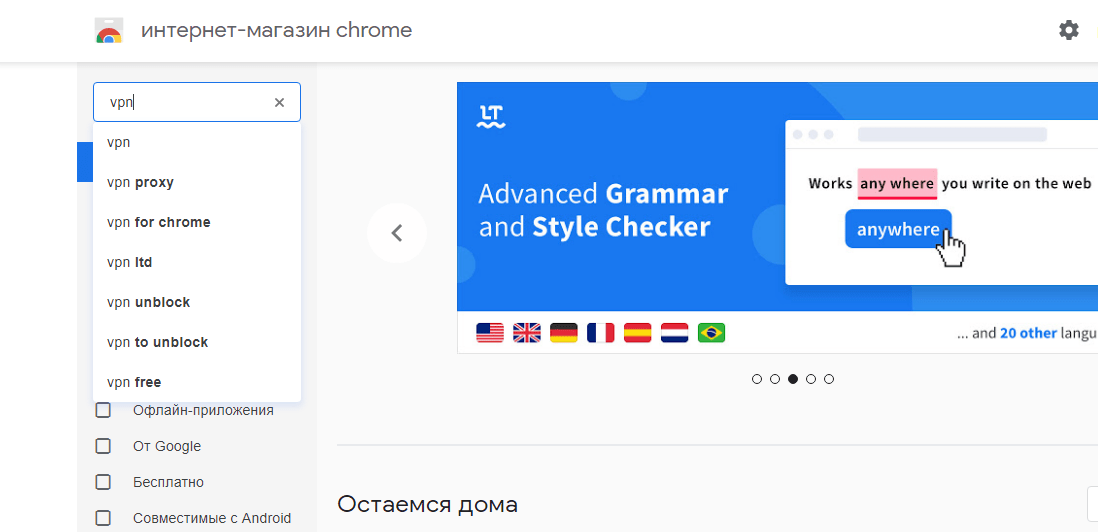
- Скачать любое из предложенных расширений, нажав на соответствующую кнопку.
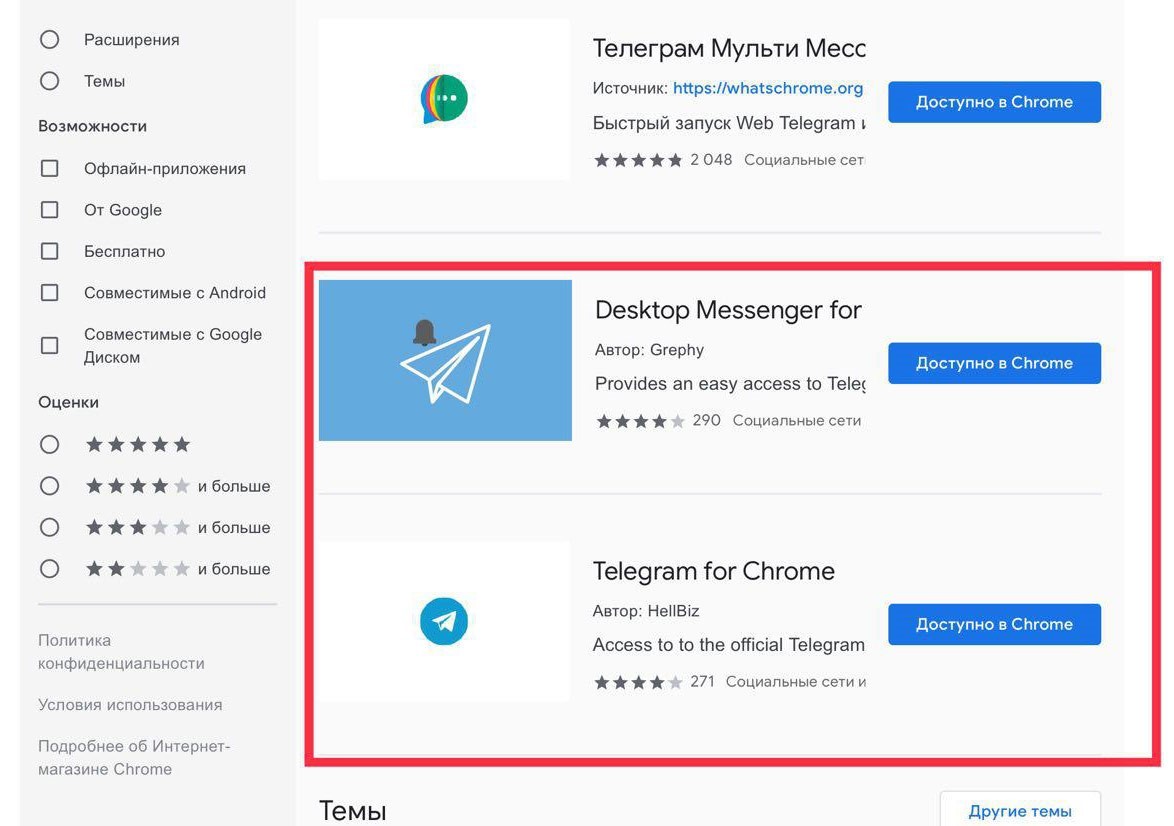
- Подтвердить действие.

- Перезапустить и снова открыть браузер.
- В правом верхнем углу нажать на значок утилиты, выбрать код страны.
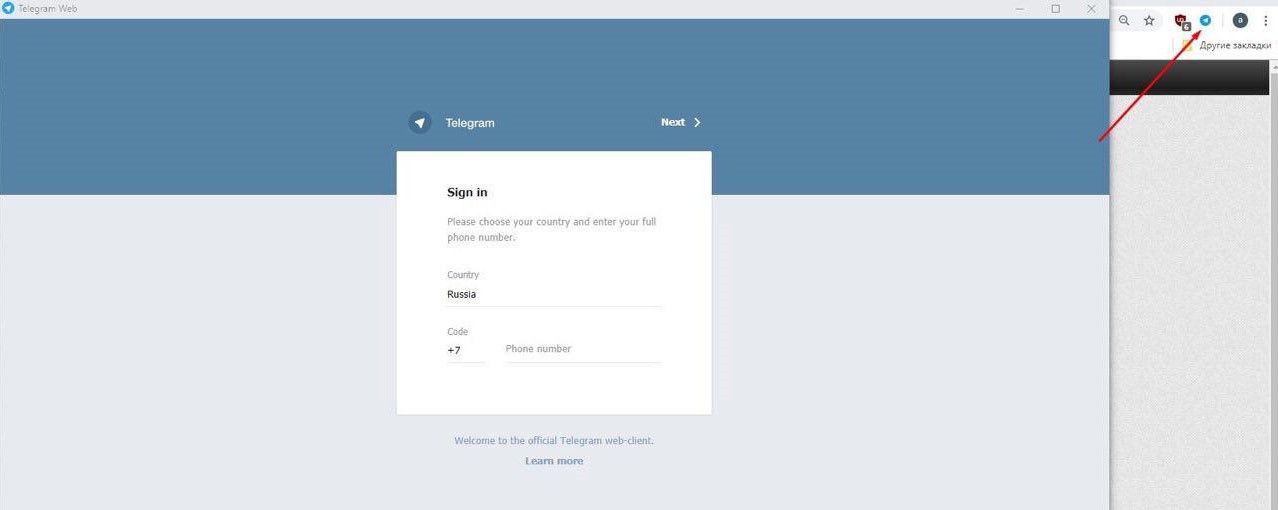
- После будет присвоен новый IP-адрес.
После успешного входа откроется окно с диалогами пользователя. Интерфейс внешне похож на мобильную версию приложения. Юзеру достаточно один раз ввести данные при входе. В дальнейшем мессенджер Telegram не будет требовать подтверждение входа.
С Mozilla Firefox
Пользователям компьютеров с установленным браузером Mozilla Firefox потребуется выполнить следующее:
- Зайти в интернет-магазин Mozilla.
- Набрать в поисковой строке ключевое слово «VPN».
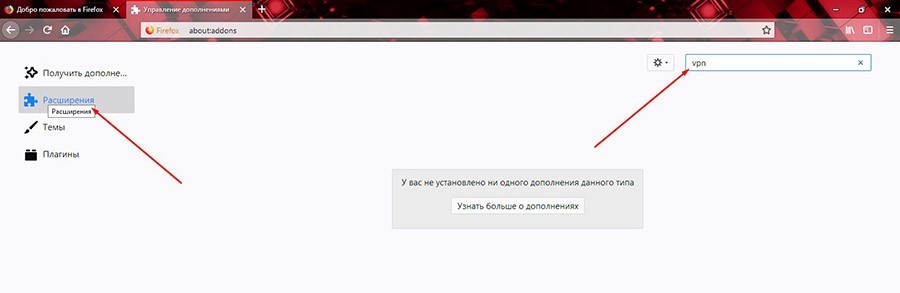
- Скачать самую популярную версию программы, ориентируясь на отзывы других пользователей.
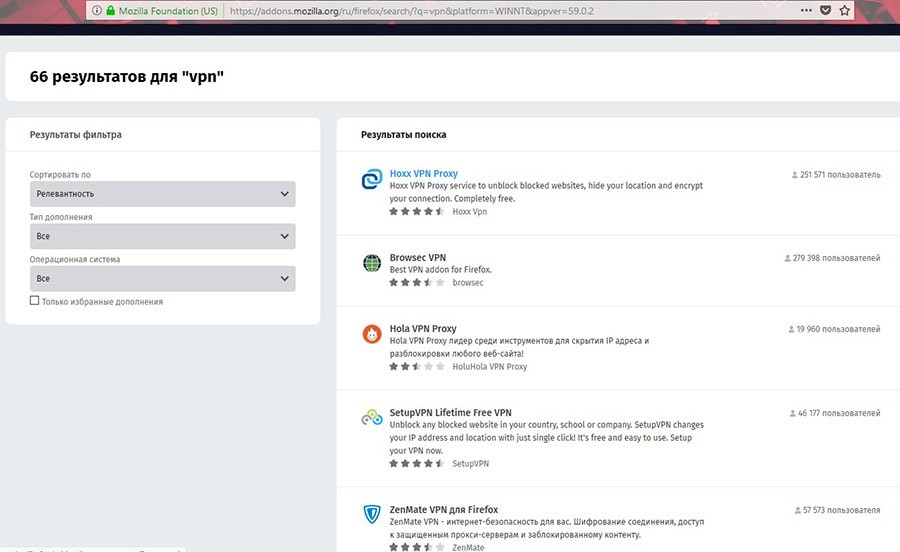
- Установить расширение, подтвердив действие.

- После скачивания появится значок утилиты.
- Настроить и активировать подключение через меню «Настройки».
В последующем заходить в Telegram через браузер можно без подтверждения и ввода номера телефона.
Телеграм для Opera
Программное обеспечение Opera – единственная программа, имеющая встроенные мессенджеры и соцсети. Они не требуют установки, так как они присутствуют по умолчанию. Зайти в Telegram можно, воспользовавшись меню на боковой части экрана. Пользователю потребуется выполнить следующие действия:
- Нажать на иконку с левой стороны экрана.

- В открывшемся окне указать страну, номер телефона и нажать на «Next».

- Подтвердить действие, нажав на «Ok».
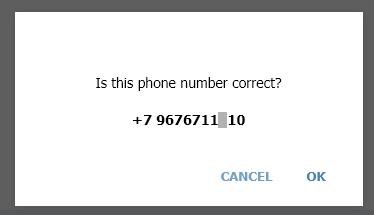
- Выполнить вход в приложение.
Если в Opera отсутствует иконка на панели, нужно перейти в настройки. В меню найти «Управление боковой панелью», активировать галочку напротив «Telegram».
Зачастую Роскомнадзор блокирует вход в русифицированную версию мессенджера. Для того чтобы обойти блокировку, пользователю рекомендуется зайти с помощью VPN-сервисов. В браузере Opera уже присутствует встроенный VPN, поэтому с входом в приложение проблем возникнуть не должно.
Применение Яндекс.Браузера
Для использования Телеграма через Яндекс.Браузер потребуется открыть официальный сайт приложения. Скачивать утилиту не нужно, веб-версия работает в открытой вкладке. Расширения в браузере не предусмотрены. Пошаговая инструкция по использованию полностью идентична, как и в браузере Google Crome.
Возможные проблемы
Серверы Telegram заблокированы на территории России. Это связано с конфиденциальностью пользователей мессенджера, ФСБ и другие службы не имеют доступа к закрытым группам.
Если на ПК отсутствует соединение с сетью, необходимо активировать прокси:
- Открыть программу на ПК.
- Зайти в меню настроек, выбрать TCP по умолчанию.

- Установить соединение через Socks 5.

- Заполнить ID-адреса и порты Proxy.
- Сохранить настройки, проверить работу приложения.
Если вышеперечисленные действия не помогли, настроить Telegram нужно с использованием VPN. Схема подключения аналогична прокси-серверу. Виртуальные частные сети хорошо функционируют со всех операционных систем на всех компьютерах.
Если при запуске программы не отображается окно регистрации или обнаружена ошибка, следует перезапустить Телеграм. Если при авторизации не приходит проверочный код в СМС, необходимо перепроверить корректность ввода номера мобильного телефона с учетом территориального префикса.
Мессенджер Telegram для браузера во время установки не требует много времени и навыков. При возникновении неполадок при входе в аккаунт следует перепроверить настройки, пробовать перезагрузить приложение снова. Для использования всех возможностей софта пользователю лучше устанавливать полную версию.
Как открыть Телеграм на компьютере: 7 простых способов входа в Telegram через ПК

Приветствуем. Хотите узнать, можно ли зайти в Телеграмм с компьютера? Предлагаем прочитать нашу простую подробную инструкцию, в которой мы расскажем, как войти в Телеграмм через компьютер.
В статье мы рассмотрим способы входа через ПК в Telegram Desktop и Telegram Web, а также расскажем про расширения для популярных браузеров, с помощью которых можно войти в Телеграм с компьютера.
Через какие версии мессенджера можно открыть Телеграмм на компьютере?
Войти в Телеграмм через компьютер можно двумя способами. Точнее, с помощью двух версий мессенджера. Вы можете войти с компьютера через Телеграмм Веб, используя любой современный браузер, чтобы открыть Телеграмм на компьютере онлайн. Либо зайти в Телеграмм через компьютер, установив компьютерное приложение Telegram Desktop.
Что такое Telegram Web

Веб версия Telegram позволяет пользоваться мессенджером прямо в браузере. Первая особенность web-версии – возможность использования на любом типе устройства, независимо от операционной системы – главное, чтобы был браузер. Рассмотрим и другие плюсы этого типа версии.
Если для синхронизации контактов между приложениями на ПК и смартфоне необходимо, чтобы оба устройства были заведены в одну сеть Wi-Fi, то для работы через web-версию это условие утрачивает свою важность. Телефон может вообще не иметь выхода в интернет, но с компа вы запросто через браузер попадете в свой профиль Телеграмма и начнете общение. При этом на каждую вкладку браузера можно посадить по отдельному аккаунту.
Полноценное использование функций мессенджера не расходует ресурсы вашего устройства. Она освобождает вас от необходимости загружать дистрибутив и устанавливать приложение. Кроме того, если вы ведете переписку с общего ПК, например, находясь в офисе или на семейном компе, то именно веб-версия обеспечит вам безопасность. Стоит вам закончить переписку и закрыть вкладку, как тут же все личные данные удалятся. Третьи лица не получат доступ к вашим диалогам.
Что такое Telegram Desktop

Десктопная версия – это приложение, отражающее в себе возможности веб-версии мессенджера. Программное обеспечение адаптировано под три варианта операционных систем: Linux, Mac и Windows. Если сравнивать версию для смартфонов с Telegram Desktop, то стоит упомянуть о том, что на компе нет опции секретного чата.
Читайте также: Как выделить жирным текст в Телеграмме: способы сделать жирный шрифт в Телеграм
Однако эта особенность не останавливает юзеров от использования Телеграмма на ПК. Здесь комфортнее набирать текст, ведь перед вами полноразмерная клавиатура, которая гораздо удобнее, чем виртуальная на экране смартфоне.
Вдобавок можно не беспокоиться о том, что картинки и ролики в чате съедят всю вашу память. Компьютер располагает, как правило, куда большими ресурсами вместительности, чем мобильный телефон.
Особенности входа в Телеграмм на компьютере
Итак, как вы неверное уже поняли, компьютерные версии Телеграмма обладают почти таким же функционалом, как и мобильные приложения. Особенно это касается Telegram Desktop. Но есть один неизменный нюанс, который напрямую влияет на вход с компьютера в Telegram.
Дело в том, что, чтобы войти с компьютера в Телеграмм, нужно установить и запустить мобильную версию приложения. Это нужно для того, чтобы авторизоваться и пройти регистрацию на компьютере или ноутбуке. Поэтому, приготовьте, пожалуйста, ваш телефон Андроид или Айфон, на котором уже осуществлен вход в мобильное приложение Телеграмма.
Далее предлагаем прочитать пошаговую инструкцию, как осуществить вход в Телеграмм с компьютера. Рассмотрим три способа входа: через Telegram Web, Telegram Desktop и через расширения браузеров.
Как войти с компьютера в Телеграмм Веб
Устанавливать веб-версию нет необходимости. Просто переходите на страницу сервиса по ссылке https://web.telegram.org. Если меню на английском вас смущает, переключитесь на русский.
Войти в профиль вы можете двумя способами: введя номер мобильного телефона, который уже привязан к Telegram, или отсканировав QR-код с экрана компьютера.

Быстрее авторизация проходит по QR-коду. Опишем этот путь подробнее.
Активируем вход с ПК в Telegram Web через Android по QR-коду
Для телефона Андроид нужно сделать следующее:
- Запустите приложение на смартфоне.
- Тапните по кнопке меню, обозначенной тремя горизонтальными полосками.


- Нажмите кнопку «Подключить устройство».

На экране вашего телефона появится изображение с камеры с квадратом. Поднесите камеру к монитору вашего компьютера или ноутбука, и сделайте так, чтобы QR-код в браузере попал в рамки квадрата на Андроиде. После этого вы войдёте на вашу страницу Telegram Web.
Активируем вход с компа в Telegram Web через iOS по QR-коду
Чтобы открыть с компа Телеграм Веб на Айфоне, делаем следующее.
- Откройте «Настройки» Телеграмма на Айфоне.


- Нажмите на кнопку «Подключить устройство».

На экране вашего iPhone появится изображение с камеры с очерченным квадратом. Поднесите камеру к дисплею вашего ПК и наведите камеру так, чтобы QR-код в браузере попал в рамки квадрата на Айфоне. После этого вы попадёте на вашу страницу Телеграм Веб.
Вход с компьютера в Telegram Web по номеру телефона
Чтобы осуществить вход с компьютера на свою страницу Телеграмм Веб по номеру телефона, сделайте следующее.
- Нажмите на ссылку «Вход по номеру телефона», которая расположена внизу страницы регистрации компьютера в Телеграмме, и нажмите кнопку «Далее».

- Введите свой номер телефона, на который зарегистрирован Телеграмм.

- Введите код, который придет на ваш телефон.

После ввода полученного кода, вы попадёте на вашу страницу мессенджера. Код подтверждения появится в мессенджере на телефоне, в официальном канале Телеграмма.
Далее расскажем, как зайти в Телеграм с компьютера, если вы решили использовать установочную версию мессенджера.
Вход в Телеграмм Десктоп через компьютер
Как открыть Телеграм Десктоп на компьютере с Windows
Чтобы осуществить вход через компьютер в Telegram Desktop, скачайте и установите приложение для вашей операционной системы.
- Нажмите на кнопку «Начать общение».
Читайте также: Как очистить историю чата и удалить сообщение в переписке Телеграмма

- Авторизоваться вы можете через указание вашего телефона, под которым вы уже используете Telegram на смартфоне. Если нужна авторизация без номера – тогда выберите вход по QR-коду.

Подробнее остановимся на каждом методе.
Как войти на компьютере на свою страничку Телеграмм Десктоп через Android
Расскажем, как подключить Телеграмм на компьютер через телефон с Андроидом:
- Войдите в приложение на смартфоне.
- Разверните содержимое меню, тапнув по кнопке с горизонтальными полосками.
- Тапните по строке «Устройства».
- Коснитесь команды «Подключить устройство».
Смартфон запустит камеру в режиме считывания кода. В центральной части дисплея вы увидите квадратную рамку. Наведите камеру телефона на монитор компьютера и убедитесь в том, что QR-код попал в рамку на экране смартфона. Как только данные будут отсканированы, вы тут же окажетесь на странице внутри своего аккаунта.
Вход с компьютера на свою страницу Телеграмм Десктоп через iOS
Для входа в Телеграмм на компьютере, имея учетную запись в мобильном приложении на Айфон, сделаем следующее:
- Запускаем приложение «Telegram» на iPhone и тапаем по вкладке «Настройки».
- Нажимаем «Подключить устройство».
Смартфон сам запустит «Камеру» в режиме сканирования QR-кода. В центре экрана вы увидите квадратную рамку, куда нужно поместить код с монитора ПК. Не более секунды уйдет на процедуру авторизации, и вы окажетесь внутри своего профиля.
Регистрация Телеграмм Десктоп по номеру телефона
Для того, чтобы перейти в свой аккаунт Телеграма на компьютере, используя номер телефона, нужно действовать так:
- В нижней части страницы авторизации вы найдете ссылку «Вход по номеру телефона». Кликните по ней.

- Появится форма, в которую нужно ввести телефон в предлагаемом формате.

- Введите код, который должен появится в официальном канале Телеграмма в мобильном приложении.

Останется только ввести полученный код в поле, которое вы увидите на экране компьютера. При открытом Телеграм вы получите код в чате от официального канала сервиса.
Как войти через ноутбук с MacOS
Загрузить файл для установки приложения вы можете через браузер, зайдя на официальный сайт сервиса, или из магазина «App Store». Войдите в каталог приложений, напишите в строке поиска название мессенджера – в выдаче вы увидите знакомый значок и сможете нажать кнопку «Скачать», а затем и «Установить». Если выставленные вами настройки безопасности на каждую загрузку запрашивают пароль от Apple ID, то появится окно для его ввода. Введите пароль (не от компьютера, а от учетной записи Apple), и начнется загрузка приложения.
Загруженный объект необходимо переместить в папку «Applications». Если ваше меню русифицировано, тогда перенесите Telegram в «Программы». После установки вы найдете ярлык запуска на нижней панели или за значком ракеты. Запустите мессенджер и пройдите процедуру авторизации.
Вход с компьютера на Linux
Если у вас на ПК стоит Linux, то вы можете получить приложение несколькими путями. Обсудим детально каждый.
Через менеджер приложений
Менеджер приложений – официальный источник программного обеспечения для устройств под Linux.
Воспользуйтесь поиском через символ лупы, напишите имя нужного приложения и подтвердите ввод клавишей «Enter» на клавиатуре. В выдаче найдите значок официального «Telegram» и загрузите его.
Через официальный сайт
Использовать для поиска приложения можно и браузер. Для этого зайдите на официальный сайт telegram.org.
Читайте также: Как увеличить шрифт в Телеграм: пошаговая инструкция по увеличению размера шрифта в Telegram
На сайте важно выбрать версию, адаптированную под вашу устройство. Для этого есть раздел «Telegram for PC/Mac/Linux». Кликните по соответствующей ссылке.
На комп начнется скачивание файла формата «…tar.xz». Далее воспользуйтесь файловым менеджером, чтобы распаковать содержимое загруженного пакета в папку /home/username/. После распаковки войдите в появившуюся директорию «Telegram» и двойным кликом по значку самолетика запустите приложение. Мессенджер готов к работе – пройдите процедуру авторизации.
Через терминал
Установка программы на Linux доступна через «Терминал». Чтобы это осуществить, нужно дать команду в окне консоли, имея при этом права администратора. Но здесь есть нюанс – поскольку пакет сервиса не входит в состав основных источников программного обеспечения, сначала понадобится это исправить. Для этого воспользуйтесь комбинацией горячих клавиш «Ctrl + Alt + T» и запустите «Терминал», чтобы ввести запрос
- sudo add-apt-repository ppa:atareao/telegram.
Система может потребовать подтвердить вашу личность, запросив пароль. Введите его, и Телеграм будет добавлен в sources.list, откуда вы его и загрузите. После загрузки необходимо дать команду установки:
- sudo apt install telegram.
Подтвердите свои намерения нажатием «Enter». Запустится загрузка и установка. Не более минуты уйдет у вас на ожидание завершения процесса. Если интернет медленный, может потребоваться дополнительное время. По завершении вы найдете иконку на Telegram в меню на ПК.
Через Snap
Если на вашем компе нет в наличии инсталлятора приложения Телеграмм, воспользуйтесь этим методом. Зайдите в «Терминал» и дайте команду:
- sudo snap install telegram-desktop.
Начнется загрузка программы. Telegram будет установлен на комп. Таким методом можно пользоваться на любой версии Linux.
Как зайти в Телеграмм через компьютер, используя расширение для браузера
Вход через расширение браузера Google Chrome
Используя расширения браузера, вы можете наделить его дополнительными способностями, что очень удобно в ходе работы.
- Зайдите в «Google Chrome», перейдите в раздел магазина расширений.


- Страница с результатами покажет вам несколько вариантов. Выберите среди них нужный.
- Дайте команду «Установить».
- Всплывающее окно даст возможность нажать кнопку «Установить расширение».
Когда установка завершится, вы найдете на верхней панели браузера значок мессенджера.
Как зайти через комп, используя расширение браузера Firefox
- Войдите в обозреватель и выберите в меню раздел «Дополнения и темы».

- В строке для ввода запроса напишите Telegram.

- Останется только дать команду на установку мессенджера непосредственно в «Firefox».

Как войти с ПК через расширение браузера Opera
Запустите браузер «Opera» на компьютере или ноутбуке. Обратите внимание на панель быстрого доступа.

Для установки Телеграмма сюда, нужно правым кликом по панели вызвать контекстное меню и выбрать вариант «Настройка боковой панели».

После этого запустите мессенджер внутри браузера «Opera».

Установка и последующее использование приложения в браузере не составит труда. Вы сможете оперативно получать информацию о пришедших сообщениях и отвечать на них, не закрывая браузер.
Вам также может быть интересно:
- Как открыть Телеграм в браузере: 6 простых способов входа в Telegram через браузер онлайн
- Как поделиться контактом в Telegram: 6 способов отправить контакт в Телеграм на телефоне Андроид, Айфоне и компьютере
- Как заблокировать человека в Телеграм: 4 способа внести контакт в черный список Telegram на телефоне или компьютере
- Как создать папку в Телеграм: пошаговая инструкция по созданию папок в Telegram на Андроид, Айфоне и компьютере
Николай Данилов
Пара слов об авторе от редакции smartronix.ru. Николай работает с нами с самого основания проекта. Он отлично разбирается в компьютерах и программном обеспечении. Также неплохо освоил мобильный сегмент и всегда готов подробно рассказать про особенности работы телефона и приложений.
Комментарии (2)
Сергей
Доброго времени! Второй день не могу войти в свой аккаунт в телеграмм. Работаю на ноуте на 7-ке, телефон кнопочный. Ранее проблем не было,сейчас не могу получить код, т.к.он не приходит на телефон. Что делать?? Ответить
SMARTRONIX.RU
Добрый вечер. Если речь про вход в Телеграмм на ноутбуке, то нужен смартфон. Через приложение на смартфоне нужно активировать десктопную версию Телеграмма по QR-коду, как показано в статье. СМС коды приходят только при создании учетной записи в ТГ.
Оставить комментарий
Навигатор по сайту
- Android & iOS
- Windows 10
- Windows 11
- вКонтакте
- Игровые приставки
- Интересные новости
- Как выбрать правильно?
- Как удалить вирус с компьютера
- Мессенджеры
- Настройка интернета и локальной сети
- Настройка программ и Windows
- Ноутбуки
- Одноклассники
- Принтеры
- Проблема с программой
- Проблемы с компьютером
- Разное
- Социальные сети
- Стационарные компьютеры
- Телевизоры
Как войти в телеграмм с компьютера

Иногда бывает нужно связаться с товарищем через Telegram, да вот беда – телефон либо разряжен, либо был забыт дома. Но всегда можно зайти в Telegram через комп. Причем, даже двумя способами:
- через установку компьютерной версии Телеграмм;
- используя онлайн-версию Телеграмм.
Для начала потребуется скачать установочный файл. Найти его можно по адресу https://desktop.telegram.org/. Нужно выбрать пункт «Get Telegram for Windows». Будет доступна самая свежая версия мессенджера и гарантированно без вирусов.
Процесс установки прост и ничем не отличается от традиционной установки большинства Windows-приложений. После этого на Рабочем столе станет доступен ярлык для запуска мессенджера.
При первом запуске, как водится, Телеграмм потребует ввода телефонного номера пользователя в международном формате. Далее на указанный номер придет СМС с кодом доступа. Его нужно будет ввести в соответствующее поле.

Онлайн-версия Телеграмм
Зайти в Телеграмм через компьютер теперь можно и прямиком из браузера. Для этого потребуется перейти по адресу https://web.telegram.org. Во время первого сеанса будет также предложено ввести мобильный номер в международном формате и нажать на кнопку «Next». Точно так же затем на указанный номер поступит специальный код доступа. Его нужно будет ввести в специальное поле – и доступ к Telegram на компьютере будет открыт.
В последующем можно будет заходить в Телеграмм с компьютера как с повторным вводом телефонного номера, если производить разлогинивание перед каждым выходом, так и без него. Доступен также локальный парольный вариант для отдельно взятого компьютера. Правда, этот пароль не защитит от вторжения через онлайн-версию, если он установлен, например, для ПК-приложения.
При этом вся переписка, настройки, чаты и прочие данные будут бережно перенесены в ПК-версию. Ведь все это хранится не на устройстве пользователя, а на центральном сервере. Иначе для каждого приобретенного устройства приходилось бы формировать новый контакт-лист, проводить прочие тонкие настройки. Само собой, такой подход мало кого устроил бы.
Кроме того, Telegram, как известно, позиционируется братьями Дуровыми как один из самых безопасных мессенджеров в мире. В свое время Телеграмм даже получил несколько слов одобрения со стороны небезызвестного Эдварда Сноудена. Так что кража устройства пользователя не будет означать получение доступа к его переписке. Ни один из файлов сообщений или контактов не сохраняется на жестком диске.
Вход в аккаунт telegram по телефону и без авторизации
Здравствуйте! Процедура захода кажется довольно простой: ввел две строки в нужные поля, нажал на кнопку ― и все дела. Даже в телеграмме, переведенном на русский язык, со входом возникает множество проблем: то зайти не дает, то номер телефона блочит, то статус «онлайн» не проставляется. Сегодняшняя статья призвана решить все ваши глюки и баги, а также познакомить вас с мельчайшими нюансами такой процедуры.

Для начала давайте оставим тему входа в стороне и поговорим о том, что вообще нужно для того, чтобы нормально зайти. Как и во всех мессенджерах, тут необходима регистрация, но для нее вам не нужно будет заходить на сторонние или официальные сайты.
Как гласит одна из статей на нашем портале, вам нужно просто открыть только что скачанную программу.
Ну а после этого следуйте данному алгоритму:
- В поле с названием Country выберите вашу страну. Это необходимо для корректного отображения международного кода.
- В поле ниже введите свой номер телефона (возможно, виртуальный).
- Нажмите на Next.
- Подождите, пока не придет код доступа.
- Введите его в поле ниже.
- Вновь нажмите на ту же кнопку.
Лучше регистрироваться именно таким путем ― так вы точно не попадете на фальшивый ресурс мошенников.
Как зайти в telegram без телефона и кода доступа
Что ж, когда дело сделано и у вас есть своя страница, самое время переходить к общению. Обычно эта фаза длится несколько лет: вы счастливо переписываетесь с друзьями и даже не подозреваете о надвигающейся беде.
Она, как известно, приходит незаметно: сим-карта ломается, оставляя вам фактически нерабочий мессенджер, чей запуск с кодом доступа теперь невозможен. И, если карту нельзя никоим образом восстановить, войти уже нельзя. У вас остается только один выход — больше никогда не разлогинивайтесь. Пока на телефоне осуществлен вход, никакой СМС требовать не будет, ведь устройство уже внесено в список благонадежных. При попытке же войти с чего-то другого, просите программу отправить заветные цифры в чат на аккаунт, а не обычным сообщениям.
Не верьте программам, обещающим сэмулировать номер и дать к нему полный доступ. Это только развод на деньги.

Итак, для чуть более продвинутых пользователей проблему разобрали, настала пора перейти к совсем новичкам. Вот мы сейчас много говорим об авторизации, в том числе и на официальном сайте, а многие даже не знают, как вообще это осуществить.
Что же, исправим такую оплошность и поясним для совсем неопытных людей, как провернуть что-то подобное. Для начала поговорим о телефоне, а с компьютером разберемся в следующем подзаголовке.
Воспользуйтесь следующим алгоритмом:
- Откройте программу.
- Нажмите на Start Messaging.
- Введите, как и при регистрации, свой номер.
- Дождитесь прихода СМС сообщения.
- Пронаблюдайте, как программа сама считывает нужные цифры.
В дальнейшем ничего такого проделывать не придется: мессенджер запомнит устройство и будет самостоятельно авторизоваться.
Как войти в telegram онлайн на русском языке по номеру телефона

Как мы и обещали, теперь поговорим о компьютере. Правда, не просто так, а в контексте перевода мессенджера на русский язык. Не переживайте: для англоязычного интерфейса алгоритм остается точно таким же.
Все кнопки и переключатели будут на своих местах, просто на них будет незначительно меняться текст. Так что можете использовать данную инструкцию хоть для латыни или японского.
- Запустите мессенджер.
- Нажмите на большую синюю кнопку с надписью «Начать общение».
- Введите свой мобильный и нажмите на «Дальше».
- Зайдите в версию для телефона.
- В чате с программой найдите пришедший код.
- Введите его в специальное поле.
- Программа сразу же авторизирует вас.
Если же на мобильном вы не заходили, код, как и раньше, просто доставят СМСкой.
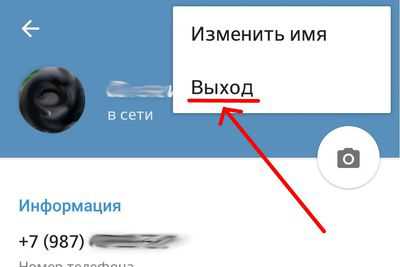
Наконец, разберем вопрос выхода. На самом деле это вообще довольно просто. Сложность заключается только в том, чтобы найти заветную кнопку, ведь в данной программе она запрятана. Не пытайтесь искать самому, лучше воспользуйтесь нашим простым алгоритмом.
На компьютере он таков:
- Нажмите на три полоски в левом верхнем углу.
- Выберите пункт «Настройки».
- Долистайте список до самого конца.
- Нажмите на «Выйти».
На телефоне же алгоритм выглядит следующим образом:
- Нажмите все на те же три полоски.
- Нажмите на «Настройки».
- В правом верхнем углу экрана найдите три вертикальные точки.
- Из списка выберите «Выйти».
Учтите: процесс авторизации придется проходить заново.
Можно ли запустить 2 аккаунта в telegram
Во всеми любимом скайпе, который часто сравнивают с телеграммом, есть довольно полезная функция: вход сразу с двух аккаунтов. Что-то подобное наличествует и у ВКонтакте, правда, только с использованием сторонних приложений. А отличается ли этим наш любимый мессенджер?
К сожалению, нет. Большинство сторонних программ не слишком благонадежны, поэтому доверять им мы бы не советовали. Впрочем, окончательное решение за вами. Если решитесь, используйте различные аналоги программы вроде Challegram.
Почему иногда не заходит в телеграмм

С такой проблемой пользователи сталкиваются все чаще и чаще, из-за чего уже проходят первые слухи о неблагонадежности мессенджера. Но не спешите с выводами, просто выдумка Павла Дурова слишком стремительно набирает популярность, поэтому они не всегда могут справиться с потоком пользователей.
Поэтому причина проблемы «не заходит» чаще всего в том, что сервера временно отключены или перегружены. Это может быть как плановое обслуживание, так и внеплановая поломка. Просто подождите немного и попробуйте еще раз.
Выводы
Если хорошо разобраться в этом процессе, его можно даже автоматизировать ― настолько тот прост и линеен. Впрочем, для этого вам пригодятся навыки программиста.
Плюсы и минусы
Плюсы входа в мессенджер:
- Можно пообщаться.
- Можно поиграть с ботами.
Минусы входа в мессенджер:
- Можно оказаться заваленным спамом.
- Неприятный вам человек может узнать о вашем входе (если не настроить это).
Видеообзор
Комментарии к статье «Вход в аккаунт telegram по телефону и без авторизации»
Как зайти в Телеграмм онлайн

Приложение Телеграмм было создано в 2013 году разработчиком социальной сети ВКонтакте Павлом Дуровым. Для повышения уровня безопасности пользователей он использовал специальный протокол MTProto. Помимо этого, разработчики, активно продвигая новый мессенджер, привлекают к этой работе хакеров по всему миру. Последним предлагается выявить огрехи в работе социальной сети, и если это происходит, те получают денежное вознаграждение. Все это делается для того, чтобы защитить пользователей приложения от возможного взлома. Но, как часто такое бывает, многие из них не могут зайти в Телеграмм.
Данная утилита поддерживается следующими операционными системами:
- IOS;
- Android;
- Windows;
- Mac OS;
- Windows Phone.
Как войти в программу
Разработчики программы продолжают ее совершенствовать. Так, с 2014 года появилась возможность зайти в Телеграмм онлайн, а общение стало возможно без поиска другого пользователя по его номеру телефона.
Для этого потребуется зайти на соответствующий ресурс и скачать приложение на компьютер или портативное устройство. После чего ввести свои данные в соответствующие поля, получить регистрационный код по SMS и вбить его в отрывшееся окошко. С этого момент можно начать общение с другими пользователями.
Существует и официальный ресурс этого приложения, позволяющий зайти в Телеграмм через браузер. Процедура регистрации в данном случае будет аналогичной предыдущему. Эта возможность появилась вслед за тем, как разработчики задумались об упрощении процесса общения между юзерами.
Как и в приложении, онлайн-версия позволяет менять «обои» в профиле и, в целом, подстраивать под собственные нужды. Иными словами, функционал социальной сети сохраняется даже в том случае, если пользовать решил зайти в Telegram, используя для этого браузер.
В чем особенность Телеграмм
Зайти в Телеграмм очень просто. Но легкость, с которой пользователи осуществляют эту операцию, распространяется на другие функции приложения. Например, после его установки на мобильный телефон, утилита «прочитывает» имеющийся список контактов и автоматически его переносит. Подобным же образом она поступает, когда приходит SMS-сообщение о том, что юзер снова вошел в сеть (эта мера также обеспечивает безопасность профиля от взлома): она его перехватывает и сама вносит указанный там код.
Программу можно устанавливать на любые современные операционные системы, не беспокоясь об истории сообщений. Утилита синхронизируется со всеми устройствами, сохраняя имеющуюся в ней информацию. Это происходит благодаря тому, что Телеграмм позволяет отправлять данные в «облачные» сервисы.
Считается, что главной причиной того, почему более 50 миллионов человек по всему миру отдали предпочтение этому мессенджеру, является высокая скорость отправки и получения сообщений. На своем пути они не задерживаются нигде, вне зависимости от места расположения конечного адресата. Причем скорость никак не снижается даже в том случае, если пользователи решили объединиться для разговора. Интересным представляется еще и то, что одновременно участниками беседы может стать до двухсот человек.
Сегодня бурный рост приложения Телеграмм отмечают не только рядовые пользователи, но и крупные компании. Особое опасение это вызывает у Facebook, мессенджер которого по количеству участников новая утилита вскоре обойти. Подкрепляется сей факт тем, что отзывы о данном приложении всегда поступают только положительные: оно не зависает, не отключается преждевременно, сохраняет всю необходимую информацию и так далее.
Как зайти в Телеграмм без номера

Можно предположить, что пользователь забыл номер телефона, к которому привязан его аккаунт в Телеграмме. Быть может, телефон был забыт или вовсе украден, а предыдущая сессия была завершена с разлогиниванием.
Тогда возникает вопрос, как зайти в Телеграмм без телефона? Можно ли это сделать в принципе? Ведь, как известно, для того чтобы зайти в мессенджер, потребуется ввести номер мобильного телефона и получить на него специальное СМС с кодом доступа. Вообще-то, можно, но при условии, что:
- предыдущая сессия не завершилась разлогиниванием;
- имеется доступ к ПК-версии Телеграмма.
Зайти в Телеграмм без ввода телефонного номера
Если предыдущая сессия была закрыта, но не была нажата кнопка «Log out», при последующей загрузки приложения мессенджер может лишь потребовать ввести пароль на локальную защиту. И то – лишь в том случае, если такой пароль был применен.
Но в целях безопасности рекомендуется не просто закрывать приложение, а еще и дополнительно разлогиниваться. Ведь, если устройство попадет в руки злоумышленника, ему не составит труда добраться до переписки в Телеграмме.
ПК-версии
Точно также и компьютерные версии позволяют зайти в Телеграмм без номера, если не было разлогинивания с данного устройства.
Но даже если разлогинивание произошло, например, на телефоне, а на ПК-версии или в браузерном варианте приложение было просто закрыто, — доступ к Telegram будет также возможен без ввода номера. Опять же, максимум, что может запросить приложение, — это пароль на разблокирование. И лишь при условии наличия этого пароля. Не многие пользователи применяют его на своих устройствах. В то время, как это бывает крайне полезно: даже в случае кражи устройства при неразлогиненном входе в Telegram через заранее установленное время доступ автоматически запирается на пароль.
Таким образом, можно сказать, что при определенных условиях получить доступ к Telegram без телефонного номера действительно можно. Но лишь при условии, что соблюдены перечисленные выше факторы. К сожалению, или, скорее, к счастью, если номер телефона не известен или утерян, нет никакого способа просто так взять и зайти в аккаунт пользователя.
Следует отметить, что в последнее время в Сети появились предложения скачать некие программы для взлома аккаунтов в Telegram, в том числе, позволяющих зайти в мессенджер от имени любого пользователя без телефонного номера. Однако за такими заманчивыми предложениями всегда скрываются вредоносные приложения, способные нанести вред как устройству, так и кошельку доверчивого пользователя.
Телеграмм вход

В приложении Telegram вход отличается высоким уровнем защиты и простотой. В процессе входа пользователя в эту программу используется процедура ввода секретного кода, который посетитель сервиса получает на свой смартфон в виде сообщения. Также, благодаря использованию в Телеграмм продвинутой технологии облачных вычислений, юзер имеет возможность использовать в процедуре аутентификации тот же код, но приходящий в приложение, установленное в другой среде — например, в среде персонального компьютера.
Телефон вам в помощь
Многие сервисы сети Интернет поддерживают аутентификацию своих клиентов по телефону. Не остался в стороне от этой технологии и сервис быстрых сообщений Телеграмм, вход в который также выполняется по привязанному к аккаунту коммуникационному устройству. Разработчики сервиса, таким образом, смогли обеспечить высокий уровень безопасности данных пользователей мессенджера.
Такой вид аутентификации используется во всех типах мессенджера Телеграмм.
- Веб-сервис, размещенный в сети Интернет.
- Для десктопных компьютеров, ноутбуков.
- Для таких коммуникаторов как смартфон и планшет.
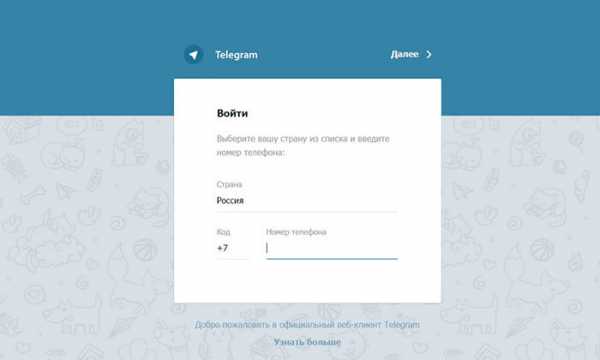
Чтобы подтвердить свою личность, клиент сервиса должен перейти на страничку входа приложения. Далее, нужно выполнить ряд простых шагов.
- Указать номер своего телефона.
- Подтвердить, что номер указан верно.
- Получить на номер сообщение с секретным кодом.
- Ввести полученный код в текстовое поле.
Если введенный секретный код корректен, тогда сервис перенаправляет посетителя в его аккаунт.
В облаках легче вычислять
Однако телефонный номер не является единственным способом идентификации пользователя в сервисе Телеграмм. Разработчики мессенджера сделали свое «детище» с помощью облачных технологий. Эти технологии находятся сейчас на пике популярности. Если говорить проще, то эта технология позволяет осуществлять вычисления на серверах, что расположены в отдельных центрах данных («в облаках»), разгружая, таким образом, процессор компьютера пользователя от сложных и длительных вычислений.
Что дает такой подход? Это позволяет, например, значительно ускорить процесс вычислений, так как производится он с помощью более мощных серверных ресурсов, а не единственным пускай даже мощным процессором ПК пользователя мессенджера. По сети передается лишь конечный результат в виде данных.
Так как все вычисления осуществляются в едином центре данных, значит информация, размещенная на его серверах доступна из любого устройства пользователя. Если приложение, размещенное в среде Андроид-гаджета, запустить после того, как была открыта аналогичная программа, но на ПК, то мы получим интересный эффект.
Клиент, выполняя в Telegram Messenger для Андроид вход, с удивлением обнаружит, что запрошенный приложением секретный код придет в открытое приложение на ПК в виде сообщения приложения. Оно сообщает, что некто запросил вход в аккаунт. Таким образом, «юзер» оказывается оповещен о подключении к его аккаунту из другого устройства.
Более того, отсылка сообщения на телефон теперь уже становится дополнительной опцией аутентификации. Если выполняется в Телеграмм вход с компьютера, например, но при этом пользователь еще не заходил в свой аккаунт ни с Андроид-устройства, ни по сети Интернет, тогда он может воспользоваться аутентификацией по телефону.
Такой подход к аутентификации очень удобен и при этом демонстрирует высокий уровень безопасности. И, кажется, что подтверждение личности пользователя традиционным способом через логин и пароль — совершенно излишний метод идентификации. Очевидно, поэтому он отсутствует в мессенджере.
Где находится архив в Телеграмме: пошаговая инструкция, как зайти, посмотреть, достать или скрыть чат из архива в Телеграм

Приветствуем. Хотите узнать, где в Телеграмме архив? Предлагаем прочитать нашу простую пошаговую инструкцию, из которой вы узнаете, как добавить в архив чат, как убрать из архива чат, как скрыть архив с чатами, и как найти архив, если он скрыт.
Наша инструкция универсальна, – мы расскажем, как сделать все эти операции с архивом Телеграм на телефоне Андроид, Айфоне, в браузерной онлайн-версии мессенджера и в компьютерной версии Телеграмма.
Что такое архив в Телеграмме
Многие из тех, кто работает в Телеграмм, оценили возможность группировки чатов по папкам. При этом папки вы создаете сами, даете им название и распределяете чаты внутри каждой. Но в Telegram есть специально созданная родная папка – «Архив». И у нее есть принципиальное отличие от тех папок, которые создаете вы сами.
Основная – это исключение чатов из общего списка. То есть, если вы занесли какой-то чат в архив, его уже не будет среди других чатов, которые вы видите, заходя в приложение. Доступны для архивации не только личные чаты, но и группы, и даже каналы.
Для каких целей рационально использовать перемещение в архив:
- Избавление общего списка чатов от неактуальных. Например, у вас есть переписка с кем-то, или какая-то группа, в которой вы состоите, но уже не ведете обсуждения. Удалить чат по каким-то личным причинам вы не можете или не хотите, а в списке бесед он вам мешает. Добавление в архив избавит вас от проблемы.
- Перемещение в архив чатов, отсортированных от остальных по определенному признаку, облегчает поиск информации.
- Разделение переписок на служебные и личные позволяет несрочные диалоги оставить в архиве, чтобы они не забивали общий список, а в отображаемом окне размещались только рабочие. Вам так будет легче не отвлекаться от дел.
Принцип действия архива в Телеграмм:
- Убираете в архив те чаты, которые не должны мешаться вам на экране.
- В архив можно войти по желанию в любое время.
- Сообщения от собеседников не потеряются и продолжат поступать в заархивированные чаты – вы их прочитаете тогда, когда это будет удобно.
Архив есть и в мобильных версиях на Android и iOS, а также интегрирован в десктопную версию.
Как добавить чат в архив
Чтобы отправить в архив чат, достаточно сделать следующее.
Добавление в архив на телефоне Андроид
- В общем списке чатов выберите чат, который хотите положить в архив и нажмите на него долгим касанием, чтобы выбрать чат.

- Сверху появится меню, в котором нужно нажать на три точки в правом верхнем углу.

- В появившемся меню выберите пункт меню «В архив».

Добавление в архив на Айфоне
Чтобы добавить в архив чат на iOS, сделайте следующее.
- Откройте чаты в мобильном приложении Telegram на iPhone.
Читайте также: Как сделать ссылку на Телеграмм: инструкция, где взять, как скопировать и скинуть ссылку на Телеграм

- Выберите чат, который нужно отправить в архив.

- Сделайте по чату свайп влево, здесь будет доступна кнопка «В архив».

Добавление в архив в Telegram Desktop
Чтобы отправить в архив чат в Телеграм Десктоп, достаточно нажать на него правой кнопкой мышки и выбрать пункт меню «Архивировать».

Добавление в архив в Telegram Web
Как и в Telegram Desktop, добавить в архив чат можно в веб-версии мессенджера. Кликните по чату правой кнопкой мыши и выберите «Archive».

Как найти архив в Телеграмме
До тех пор, пока архив пуст, вы его не увидите. Но стоит добавить в него любой из чатов, как над списком бесед появится папка.
Название этой папки неизменно – «Архив». Под наименованием папки вы увидите перечень добавленных в него чатов. Если их будет много – только три-четыре названия бесед, в которых была последняя активность. По мере того, как вы будете вести общение в чатах из архива, демонстрируемые названия переписок будут сменять друг друга.
Чтобы открыть архив в Телеграмме на телефоне или компьютере, достаточно нажать на него. После добавления чата в архив, он будет расположен в самом верху списка чатов. На скриншоте выше показано, где архив в Телеграмме на Андроид находится.

Чтобы посмотреть архив в Телеграмме на Андроид, достаточно тапнут по нему. Вот как найти архив в Телеграмме на Айфоне, он закрепляется сверху после создания.

Чтобы войти в архив в Телеграмме на iOS просто нажмите на него. В Telegram Desktop найти архив также не сложно, он будет закреплен выше всех остальных чатов.

Покажем, где найти архив в Телеграмме после его создания в веб-версии мессенджера. Нужно открыть меню Telegram Web, нажав на три полоски в левом верхнем углу и выбрать «Archived Chats».

Теперь вы знаете, как зайти в архив в Телеграмме на телефоне или компьютере.
Как убрать чат из архива в Телеграмме
Добавленные в архив чаты заархивированы не навсегда. Это действие легко отменить. И для этого не нужно знать никаких особенных хитростей. Таким способом можно восстановить из архива чат, группу, канал или контакт человека.
Как убрать из архива в Телеграмме на Андроиде
Чтобы вытащить чат из архива Телеграмм на Андроид, делаем следующее.
- Войдите в папку «Архив» – просто коснитесь ее.
- Просмотрите список заархивированных бесед, чтобы выбрать тот, который необходимо разархивировать. Зажмите его пальцем, чтобы вызвать дополнительное меню. Расширьте список, коснувшись кнопки с тремя точками.


Как вернуть из архива в Телеграмме на Айфоне
Чтобы достать чат из архива в Телеграм на iOS, сделайте следующее.
- Длительным тапом укажите на тот диалог, который хотите вернуть в общий перечень чатов на основную страницу. Сделайте свайп влево. В появившемся меню будет опция «Вернуть».

Как вытащить чат из архива Телеграмм Десктоп
Вот как в Телеграмме достать из архива чат, если вы используете установочную версию мессенджера для компьютера.
- Найдите и откройте архив, он должен быть расположен выше всех остальных чатов.
- Нажмите на нужный чат правой кнопкой мыши и выберите пункт меню «Вернуть из архива».

Как вытащить из архива в Телеграмме Веб
Теперь о том, как из архива в Телеграмме вернуть контакт через браузерную версию мессенджера.
- Открыв страницу онлайн-версии Telegram, нажмите на полосатую кнопку вверху окна. Из списка выберите команду «Archived Chats». Так вы окажетесь в архиве.
- Правым кликом мышки укажите на тот чат, который нужно извлечь из архива, и из списка доступных действий выберите «Unarchive».

Теперь вы знаете, как вывести из архива в Телеграмме чат на всех возможных версиях мессенджера.
Читайте также: Как создать папку в Телеграм: пошаговая инструкция по созданию папок в Telegram на Андроид, Айфоне и компьютере
Как скрыть архив в Телеграм
Когда вы добавляете чаты в архив, то видите над списком чатов строку с этой папкой. Поскольку обычно пользователи архивируют ненужные чаты, которые не подлежат удалению по разным причинам, то строка с их упоминанием может мешать на вкладке с переписками. Поэтому актуальным остается вопрос, как скрыть архив в Telegram. Задача эта легко решается как на мобильных версиях приложения, так и на версии для ПК.
В мобильный приложениях, самый простой способ убрать архив из видимости, – это сделать по папке архива свайп влево, он сразу же будет скрыт.
Как убрать архив в Телеграмме на телефоне Андроид
Чтобы скрыть с глаз строку, упоминающую папку архива, следуйте пошаговым подсказкам:
- Зажмите длительным тапом иконку папки или ее название «Архив».
- Под ней появится короткий перечень опций, среди них выберите «Скрыть над списком чатов».

Теперь вы не увидите строку с архивом. На экране останутся только нужные переписки. Часто пользователи убирают архив из видимости, а потом задаются вопросом, где архив чатов в Телеграмме? Если вам потребуется найти какой-то из заархивированных диалогов, то чтобы найти архив в Телеграмме, ориентируйтесь на приведенную инструкцию:
- Откройте приложение, чтобы увидеть окно с чатами.
- Проведите пальцем сверху вниз, словно хотите все диалоги сразу опустить.
После этого над чатами появится строка с архивом. А если вы выйдите из архива, и посетите любой из диалогов на главном экране или пролистаете список бесед ниже, в поисках нужной переписки, архив снова скроется. То есть так вы лишь на время сделаете папку архива видимой.
Когда есть необходимость всегда держать на виду заархивированные диалоги, зажмите длительным тапом эту папку и выберите из появившегося списка «Закрепить в списке чатов».

Значок раздела при этом станет серым, а сама папка займет свое постоянное место над чатами.
Как скрыть и закрепить архив на iPhone
Пользователям Айфонов убрать с экрана архив можно так:
- Зажимаем папку на несколько секунд, пока не появится вложенное окно с содержимым архива и командой под ним.

- Тапните по нижней строчке – «Скрыть из списка чатов».

После такой процедуры, главное помнить, что вы скрыли папку, чтобы потом не задаваться вопросом, где в Телеграм архив. Чтобы вернуть архив в зону видимости на Айфоне, нужно сделать следующее.
- Откройте вкладку с общим списком чатов.
- Проведите пальцем по экрану сверху вниз.

- Архив временно появится в зоне видимости. Долгим нажатием на папку архива откройте дополнительное меню.

- Выберите пункт меню «Закрепить в списке чатов».

Скрытие папки архива в Telegram Desktop
Версия приложения для компьютера не обделена способностью скрывать архив. Чтобы он не попадался на глаза, сделайте так:
- Правой клавишей мышки кликните по архиву.
- В появившемся меню левым кликом выберите команду «Свернуть».

Теперь вы можете заметить разницу дескнопной версии и мобильной. В приложении на смартфоне после скрытия папки вы ее не видите совсем на экране. А на версии для ПК само изображение папки исчезает, как и приложенный к ней список скрытых чатов, а слово «Архив» без каких-либо дополнительных характеристик, продолжит располагаться над чатами.
При возникновении потребности вернуть иконку и крупную надпись «Архив» сделайте следующее:
- Правой клавишей кликните по тонкому заголовку «Архив».
- Появится окно с двумя пунктами, один из которых – «Показать».

Так вы вернули папку с заархивированными диалогами над основным списком. Пару слов о том, где папка архив в Телеграмме Веб. В веб-версии мессенджера Telegram Web, архивная папка находится в меню. То есть скрыть и выводить на экран, как в десктоп Телеграм, не получится. Она всегда располагается в меню, в разделе «Archived Chats».
Читайте также: Как удалить контакты в Телеграм: удаляем ненужные контакты по одному, по несколько или все сразу
Как удалить архив в Телеграмме
Поскольку папка «Архив» интегрирована в Телеграм, и является его опцией, удалить этот раздел не получится. Вы можете его скрывать и возвращать на экран, а в десктопе можно вовсе закрепить его в боковом меню. Но удалить его нельзя. Однако одним из рабочих решений предлагаем рассмотреть вариант удаления всех ранее добавленных сюда чатов.
Поочередно удалять удобно в том случае, если таких диалогов здесь немного. При внушительном списке ненужных бесед разумнее воспользоваться массовым удалением. Как это сделать:
- Открываем приложение на странице с чатами.
- Входим в «Архив».
- Вверху нажимаем на кнопку «Изм.».
- Появится возможность расставить метки напротив нескольких чатов сразу.
- Далее даем команду «Удалить» или нажимаем на символ мусорной корзины (в зависимости от версии ПО).
- В диалоговом окне даем согласие на выполнение операции.
Когда архив пуст, то и отображаться он не будет. Но имейте в виду, что так вы именно удаляете чаты, стирая всю переписку. Если какие-то из заархивированных диалогов имеют для вас ценность, лучше не удалять, а разархивировать их.
Заключительные советы
Чат самопроизвольно попал в архив
Сам по себе чат отправиться в архив не может – для этого нужна команда. Но поскольку приложение функциональное, и на каждое движение пальцем есть свое действие, не редко получается так, что переписка случайно смахивается в архив. Но это легко исправить.
Войдите в «Настройки», выберите раздел «Настройки чатов». В нем спуститесь до блока, отведенного под команду «Смахивание влево в списке чатов». Этот жест можно настроить, то есть он может давать одну из выбранных команд:
- Сделать прочитанным.
- Добавить в архив.
- Сделать чат беззвучным.
- Удалить переписку.
- Переместить в другую папку.
- Закрепить.
По умолчанию это команда «Архивировать». Если вы этот параметр не меняете, иногда обращайте внимание на папку с архивом, чтобы убедиться, что в ней не появилось новых случайно попавших диалогов.
Почему чаты сами возвращаются из архива
Еще одна неясная ситуация может выглядеть так: вы добавили чат в архив, а он сам появился в основном списке диалогов. Случайным это событие назвать нельзя, поскольку одним нечаянным смахиванием чаты не выносятся из архива. Но и у этого явления есть свое логическое объяснение.
Когда в заархивированную беседу приходит новое сообщение, такой диалог тут же появляется среди остальных чатов. Отсюда возникает резонный вопрос, можно ли от этого избавиться? Ведь в архив направляются, как правило, ненужные чаты, сообщения, которых пользователь видеть не хочет. Решение здесь простое – сначала вы убираете звук для такого чата, и только после этого добавляете его в архив.
Уведомления для конкретного чата можно отключать на час, несколько часов, пару дней и навсегда. Понятие «Навсегда» в данном случае не означает, что вы никогда не сможете для этого диалога включать оповещения. Это указывает на то, что звук будет отключен до тех пор, пока вы сами его не включите.
В заархивированном чате появляются новые сообщения
Это нормальная ситуация, ведь вы не удалили чат и не заблокировали собеседника, а только переместили диалог с ним в папку «Архив». Если человек вам напишет, появится число новых сообщений напротив имени чата.
Вам также может быть интересно:
- Как скрыть текст в Телеграмме: пошаговая инструкция, как сделать скрытое сообщение в Телеграм
- Как сделать группу в Телеграмме: пошаговая инструкция по созданию группы в Телеграм на телефоне или компьютере
- Как создать чат в Телеграм: пошаговая инструкция по созданию секретного, обычного и публичного группового чата в Телеграмме
- Как пользоваться Телеграмм: пошаговая инструкция, что такое Телеграм и как использовать мессенджер
Николай Данилов
Пара слов об авторе от редакции smartronix.ru. Николай работает с нами с самого основания проекта. Он отлично разбирается в компьютерах и программном обеспечении. Также неплохо освоил мобильный сегмент и всегда готов подробно рассказать про особенности работы телефона и приложений.
Комментарии (2)
Наталья
Добрый день. У меня все новые чаты автоматически попадают в архив, поэтому я пропускаю сообщения людей, которые пишут мне впервые.
Как это исправить? Ответить
SMARTRONIX.RU
Добрый день. Проверьте следующие настройки Телеграмма: Настройки —> Конфиденциальность —> Новые чаты с незнакомцами.
Оставить комментарий
Навигатор по сайту
- Android & iOS
- Windows 10
- Windows 11
- вКонтакте
- Игровые приставки
- Интересные новости
- Как выбрать правильно?
- Как удалить вирус с компьютера
- Мессенджеры
- Настройка интернета и локальной сети
- Настройка программ и Windows
- Ноутбуки
- Одноклассники
- Принтеры
- Проблема с программой
- Проблемы с компьютером
- Разное
- Социальные сети
- Стационарные компьютеры
- Телевизоры
Копирование материалов сайта разрешено только при размещении обратной ссылки
Ознакомьтесь с политикой обработки персональных данных. Наш сайт использует файлы cookie.
Privacy & Cookies Policy
Продолжая использовать сайт, вы подтверждаете свое согласие с политикой обработки и защиты персональный данных.
Necessary Always Enabled
Сайт использует cookie-файлы.