Использование приложений с устройства Android на компьютере
С помощьюСвязь с телефоном вы можете мгновенно получить доступ к приложениям Android, установленным на мобильном устройстве, прямо на компьютере. При подключении по сети Wi-Fi можно запускать приложения, чтобы просматривать веб-сайты, играть, совершать покупки в интернет-магазинах, беседовать в чате и выполнять другие действия. При этом вы сможете пользоваться большим экраном компьютера и клавиатурой.
Примечание: В настоящее время Связь с телефоном не поддерживает несколько профилей Android или рабочих или учебных учетных записей.
Можно добавлять приложения Android в избранное на компьютере, закреплять их в меню «Пуск» и на панели задач, а также открывать их в отдельных окнах для параллельного использования с приложениями компьютера.
Примечание: Для оптимального взаимодействия рекомендуется использовать устройство с Android и компьютер в одной сети Wi-Fi и в одном диапазоне. В некоторых сетях Wi-Fi доступны разные диапазоны для подключения, например 5 ГГц и 2,4 ГГц. Убедитесь, что оба устройства используют один и тот же частотный диапазон. Подробнее
Как взаимодействовать с приложениями?
Для открытия, ввода, прокручивания и взаимодействия с приложениями можно использовать мышь, сенсорную панель, клавиатуру, перо или сенсорный экран вашего ПК. Советы по использованию мыши и клавиатуры:
- Один щелчок соответствует любому одиночному касанию или нажатию
- Щелчок правой кнопкой мыши в любом месте экрана телефона позволяет перейти на предыдущую страницу
- Щелчок и удерживание соответствует касанию/удерживанию
- Щелкните и удерживайте, чтобы перетащить выделенное содержимое
- Колесико мыши позволяет перемещаться между страницами по вертикали или по горизонтали
Некоторые игры и приложения могут не работать с мышью или клавиатурой. Для работы с ними потребуется ПК с поддержкой сенсорного ввода.
Если при использовании приложений возникают проблемы, воспользуйтесь советами по устранению неполадок.
Как взаимодействовать с недавними приложениями?
Чтобы получить доступ к недавним приложениям с компьютера, сделайте следующее.
- В правом нижнем углу панели задач Windows нажмите кнопку ^.
- Щелкните значокСвязь с телефоном.
- Во появившемся меню выполните одно из следующих действий.
- Щелкните приложение, которое нужно открыть.
- Щелкните правой кнопкой мыши нужное приложение и выберите Открыть.
Чтобы получить доступ к последним приложениям изСвязь с телефоном, выполните следующие действия.
- На устройстве откройтеСвязь с телефоном.
- Перейдите в Приложения.
- В верхней части страницы Приложения найдите раздел Недавно использовавшиеся, в котором отображаются до трех последних использованных приложений.
- Щелкните приложение, чтобы открыть его, или щелкните его правой кнопкой мыши и выберите Открыть.
Как отключить недавние приложения в области уведомлений Windows?
Выполните следующие действия.
- ВСвязь с телефоном перейдите в раздел Параметры >Компоненты.
- В разделе Приложения отключите параметр Показывать последние использованные приложения в области уведомлений Windows.
Известная проблема
В настоящее время существует известная проблема функции «Последняя приложения», препятствующая открытию мобильных приложений Microsoft Office. Мы обновим эту статью, как только эта проблема будет решена.
Как узнать, использую ли я возможность взаимодействия нескольких приложений?
Требования для использования нескольких приложений:
- Компьютер с обновлением Windows 10 за май 2020 г. или более поздней версией. Чтобы добиться оптимальной производительности, рекомендуем иметь не менее 8 ГБ ОЗУ.
- Устройство с Android 11.0.
- На устройстве с Android необходимо приложение «Связь с Windows» (установлено предварительно) версии 2.1.05.6 или более поздней либо приложение «Связь с Windows» (установлено предварительно) версии 1.20104.15.0 или более поздней.
- Связь с телефоном версии 1.20104.20.0 или более поздней.
Как закрепить приложения Android в Windows?
Приложения Android можно закрепить в меню «Пуск» Windows, на панели задач или добавить в избранноеСвязь с телефоном.
Закрепление приложения на компьютере:
- ОткройтеСвязь с телефоном.
- Перейдите в Приложения.
- Щелкните правой кнопкой мыши значок приложения, которое нужно закрепить или добавить в избранное.
Как удалить закрепленное приложение Android из панели задач Windows или из меню «Пуск»?
- Если вы закрепили приложение в панели задач, просто щелкните значок приложения правой кнопкой мыши и выберите Открепить от панели задач.
- Если вы добавили приложение в меню «Пуск» в Windows, нужно удалить это приложение из списка приложений. Перейдите в раздел Параметры >Приложения и компоненты и найдите приложение в списке. Выберите его, а затем нажмите Удалить.
Приложения с устройства Android теперь установлены на компьютере?
Нет. Приложения, которые вы открываете, запускаются на устройстве Android. Связь с телефоном зеркально отображает приложения с устройства Android на компьютере. Это означает, что на компьютере будет отображаться то же самое, что отображается на устройстве Android.
Можно ли получить доступ к приложениям Android, не связывая устройство?
Нет, чтобы использовать этот интерфейс, необходимо подключить устройство Android к компьютеру черезСвязь с телефоном. Подробнее
Можно ли открыть несколько приложений одновременно?
Да, если у вас есть Android 11 и один из них, выберите устройства Samsung или HONOR. На большинстве других устройств с Android нельзя одновременно открыть более одного приложения.
Как выполнять потоковую передачу звука с устройства Android?
Теперь вы можете выполнять потоковую передачу звука с устройства Android во время работы с приложениями или функциями экрана телефона. Чтобы использовать потоковую передачу звука на компьютере, выполните следующие действия:
- Убедитесь, что у вас есть устройство Samsung и обновите ОС до OneUI 5.0 или более поздней версии.
- Требования к версиям приложений:
- Связь с телефоном обновлен до версии 1.22092.214.0 или более поздней.
- Ссылка на Windows обновлена до версии 1.22102.149.0 или более поздней.
Примечание: Honor и Surface Duo в настоящее время не поддерживаются для этой функции.
Как включить потоковую передачу звука на компьютере?
Вам не нужно настраивать эту функцию. При открытии экрана приложений или телефона вам будут запрошены разрешения на звук, чтобы прослушать звук на компьютере. Перейдите на мобильный телефон, чтобы предоставить разрешения как из приложенияСвязывание с Windows, так и из приложения служба . После этого вы все настроены и сможете слышать звук с компьютера.
Как изменить выходные данные звука?
В параметрах Связь с телефоном можно изменить, поступает ли звук с компьютера или телефона.
Откройте Связь с телефоном на компьютере:
- Перейдите в раздел Параметры >Компоненты.
- Прокрутите вниз до пункта Приложения и выберите Компьютер или Телефон в раскрывающемся меню Прослушивание звука из.
Можно ли слушать звук через bluetooth-наушники, подключенные к моему компьютеру?
Да. При подключении внешнего звукового устройства к компьютеру вы услышите звук с внешнего устройства.
Как перенести приложения на карту памяти Андроид: где они хранятся
Приложения на Андроиде хранятся во внутренней памяти или на SD-карте. Но не все пользователи знают, как переносить их и где найти папку с программами при подключении к компьютеру.
Где хранятся приложения Android
Иногда необходимо узнать расположение игр на мобильных устройствах, ведь там лежат сохранения. Начиная с Андроида 2.2, пользователям стала доступна функция переноса приложений на SD-карту. Но на некоторых устройствах установка программ на внешний носитель запрещена. Это зависит как от операционной системы, так и от свойств устанавливаемого приложения.
Чтобы установить программу на SD-карту, нужно:
- Открыть настройки телефона и перейти к перечню приложений.
- Среди вкладок выбрать загруженные во внутреннюю память.
- Найти приложения, которые были установлены пользователем, а не разработчиком.
- По очереди перенести их на SD-карту, нажимая соответствующую клавишу.

Если кнопка для переноса недоступна, придётся воспользоваться внешними программами.
На Samsung
Чтобы обнаружить папку с приложениями, необходимо подключить устройство к компьютеру. Зайдите в проводник и найдите data. Это главная папка пользователя, куда сохраняются установленные программы и их данные. Внутри лежит несколько меньших категорий, отвечающих за различные функции. В app устанавливаются приложения, в data — персональная конфигурация системы, а в system — настройки операционной системы.
Отдельного внимания заслуживает dalvik-cache. В этой папке хранятся сервисы для корректного запуска и поддержки работы приложений. В некоторых устройствах также присутствует app-lib. Папка хранит библиотеки для работы определённых частей программного кода.
В какой папке находятся установленные приложения
На устройствах Android файлы располагаются по одинаковому принципу. Даже название папок, в большинстве случаев, идентично. Но разные типы файлов сортируют по соответствующим каталогам. Приложения сохраняются в android/app или data/app. Обе папки расположены в основной памяти устройства.
Внутри также находятся каталоги для хранения персональных настроек и кеша. Они соответственно называются data и obb. Большинство приложений использует только одну из этих папок для временной информации, но некоторые, особенно игры, задействуют обе.
Перенос приложений на карту памяти Android 7: пошагово
На устройствах, сделанных на базе Android, есть встроенная функция переноса информации между внешней и внутренней памятью. Чтобы перенести данные, необходимо:
- Зайти в настройки смартфона.
- Найти и открыть приложения.
- Выбрать, какую программу необходимо перенести.
- Открыть приложение.
- Нажать кнопку переноса на SD-карту.
- Согласиться с изменениями.
- Дождаться окончания процесса.


Если у Вас остались вопросы — сообщите нам Задать вопрос
Общий принцип действий похож вне зависимости от версии операционной системы.
Почему приложения не устанавливаются на карту памяти Андроид
Причины возникновения проблемы зависят от версии операционной системы. Но решение неполадки в общем случае похоже.
На Андроиде четвёртой версии пользователь впервые получил возможность изменять настройки памяти: выбирать место сохранения файлов. Именно Android 4.0 позволил делать это без root. Для этого нужно зайти в параметры системы и перейти к разделу памяти. Откройте конфигурацию и укажите в качестве стандартного места установки приложений внешнюю карту.

Теперь приложения, загружаемые из Google Play Market, будут автоматически размещаться на SD-карте. Старые программы придётся перенести вручную или переустановить. Чтобы сделать это, зайдите в настройки приложений. Открывайте программ по очереди и осуществляйте перенос, нажимая соответствующую клавишу. Это можно сделать не со всеми приложениями. Разработчики Android внесли ограничение на изменение местоположения системных файлов и предварительно установленных программ. Чтобы снять его, необходимо установить права суперпользователя.
Root устанавливается при помощи различных программ. При этом пользователь получает безграничные права над системой и может изменять последнюю на своё усмотрение. Это приводит к потере гарантии на устройство, если она ещё не закончилась. Соблюдайте осторожность и старайтесь не повредить операционную систему.
Почему некоторые приложения не переносятся на карту памяти
На каждом смартфоне есть предварительно установленные приложения. Их загружает разработчик, при этом настраивая доступ. Таким образом, пользователь не может редактировать определённую часть системы. В том числе переносить или удалять некоторые приложения. Но этот запрет можно обойти тремя способами:
- Установить приложение для переноса данных. Немногие программы могут сделать это без root.
- Использовать права суперпользователя для транспортировки информации их внутреннего хранилища.
- Внести изменение в операционную систему, чтобы SD-карта распознавалась как расширение внутренней памяти.
Первый вариант сложен, поскольку нужно найти приложение, способное работать с SD-картой. Одно из подходящих — Cleaner Master. Второй и третий способы не рекомендуются неопытным пользователям, поскольку изменение внутренней составляющей системы может повлечь непоправимый вред.
В какую папку устанавливаются приложения в телефоне и как их найти на Андроиде

В 21 веке у пользователей есть два инструмента для работы, связи и отдыха – это компьютер и телефон. Каждый, кто устанавливал программы на компьютер с Windows, знает этот рутинный процесс. Необходимо проставить галочки, кликать «Далее» и выбирать место для установки программы. Заметьте, последнего пункта нет в установщиках для Android, потому не совсем понятно, куда попадают все программы. Мы расскажем, как найти файлы приложения в телефоне на Андроиде.
Расположение файлов программ
Прежде чем мы перейдем к самой сути, стоит отметить, что скрытие конечного пути для приложения при установке – это особенность всех телефонов с ОС Android. Этот процесс маскируется самими программами-установщиками, чтобы пользователь не мог менять путь и не мешал корректной работе программ. Потому, если вы ищете файлы приложения для того, чтобы перенести их в другой каталог, то это однозначно не лучшая идея. Итак, вне зависимости от версии ОС, путь до папки с программами (эквивалент «Program Files» в Windows) находится по следующему адресу: *Внутренняя память*/Android/data. Внутри директории находится множество подпапок, состоящих из названия, разделенного двумя точками. Однако здесь хранятся только исполняемые и служебные файлы. А кэш (не путать с пользовательскими файлами) хранится в каталоге obb, который также расположен по адресу *Внутренняя память*/Android. Учтите, что это не простой кэш, от которого избавляются во время чистки от мусора. В этой папке также могут находиться сохранения игр, служебные данные для открытых файлов в редакторах и так далее. Вообще не рекомендуем самостоятельно менять эту папку.
Что делать, если папка скрыта
Из соображений безопасности, разработчики сделали описываемый выше каталог скрытым для просмотра из обычных проводников. Чтобы решить эту проблему, нужно использовать системный файловый менеджер.
Способы открыть его везде разные, но есть один универсальный – через приложение Cx Explorer.
- Скачайте приложение по ссылке.

- Откройте и кликните по разделу «Основная память».
- Перейдите по нужному адресу.

- Проводник покажет папку, но сообщит о ее недоступности и необходимости использовать встроенный файловый менеджер. Подтверждаем его запуск.
Готово. После этого содержимое папки отобразится.
Приложения, расположенные в корне проводника
Вроде понятно, что все программы устанавливаются в папку data, а их кэш хранится в obb. Однако непонятно, откуда появляются каталоги с названиями мессенджеров в корневой директории памяти. Речь идет о таких приложениях, как VK, Telegram и другие. На самом деле в этих каталогах находятся не файлы приложения, а пользовательские данные, которые владелец устройства загрузил или скачал сам.
К примеру, это могу быть треки, скачанные в Телеграме, или картинки, загруженные из ВК. Эти папки можно смело удалять, это никак не скажется на работе устройства и приложений в целом. Кстати, обычно приложения предлагают самим выбрать путь для сохранения пользовательских файлов, что значительно упрощает их перенос на SD-карту.

Куда попадают скачиваемые установщики
Так, остался один нерешенный вопрос. Прежде чем установить эти программы, Андроид должен куда-то сохранить установщики, ведь так? Не совсем. Да, установочные файлы все же есть, но они существуют недолго и удаляются сразу после установки. Однако это относится только к Play Market. Если пользователь скачивает установщик из другого источника, то он должен располагаться в директории Download, расположенной в корневом каталоге.
Благодарим за прочтение.
Как зайти в аккаунт Гугл Плей Маркета – вход без регистрации и с ней

Взаимодействуя со смартфоном, пользователь вынужден устанавливать приложения для расширения его функционала. Это может быть мобильный банк, программа для просмотра видео и другой подобного рода софт. Чтобы загрузить приложение на устройство под управлением операционной системы Android, необходимо зайти в Гугл Плей Маркет. И сегодня мы разберемся, что собой представляет Google Play, как в нем зарегистрироваться и пройти авторизацию.
Что это такое
Google Play Маркет – это стандартный магазин приложений и другого контента для устройств, работающих на операционной системе Андроид. Он предустанавливается на все смартфоны без исключения, если они прошли сертификацию Гугл. Подавляющее большинство программ, доступных в Плей Маркете, являются бесплатными. Также есть софт, скачивание которого возможно только после совершения назначенного разработчиком платежа. Как бы то ни было, чтобы загрузить приложение, вам необходимо войти в магазин. Если этого не сделать, функционал Play Маркета будет ограничен.
Способы входа
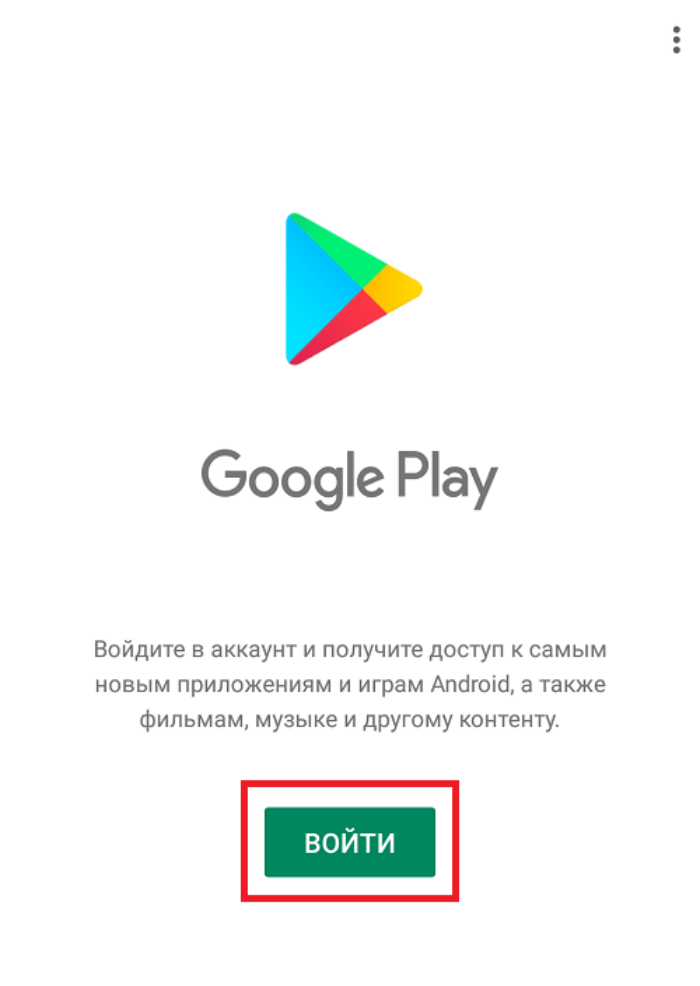
Авторизация в магазине приложений возможна только после прохождения регистрации. Говоря простым языком, у вас должна быть учетная запись Google. Если ее нет, аккаунт придется создать с нуля. Поэтому выбирайте тот способ входа, который соответствует вашей ситуации.
Регистрация нового аккаунта
- Укажите дату рождения и пол.
- Введите имя и фамилию (указывать реальные ФИО не обязательно).

- Придумайте логин, который в дальнейшем будет использоваться для осуществления входа (например, «123@gmail.com»).
- Придумайте пароль и подтвердите его.
- Укажите номер телефона и подтвердите его (при желании этот пункт можно пропустить).
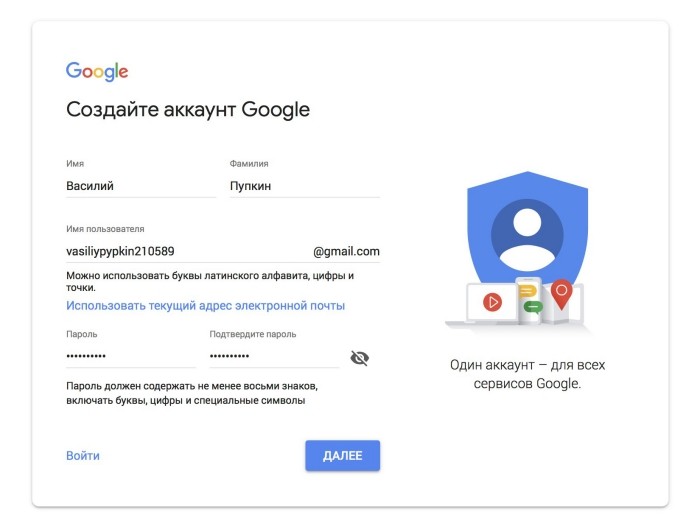
- Примите пользовательское соглашение.
Если смартфон уже включен, но вы все равно нуждаетесь в регистрации нового аккаунта, действовать нужно немного иначе:
- Откройте настройки телефона.
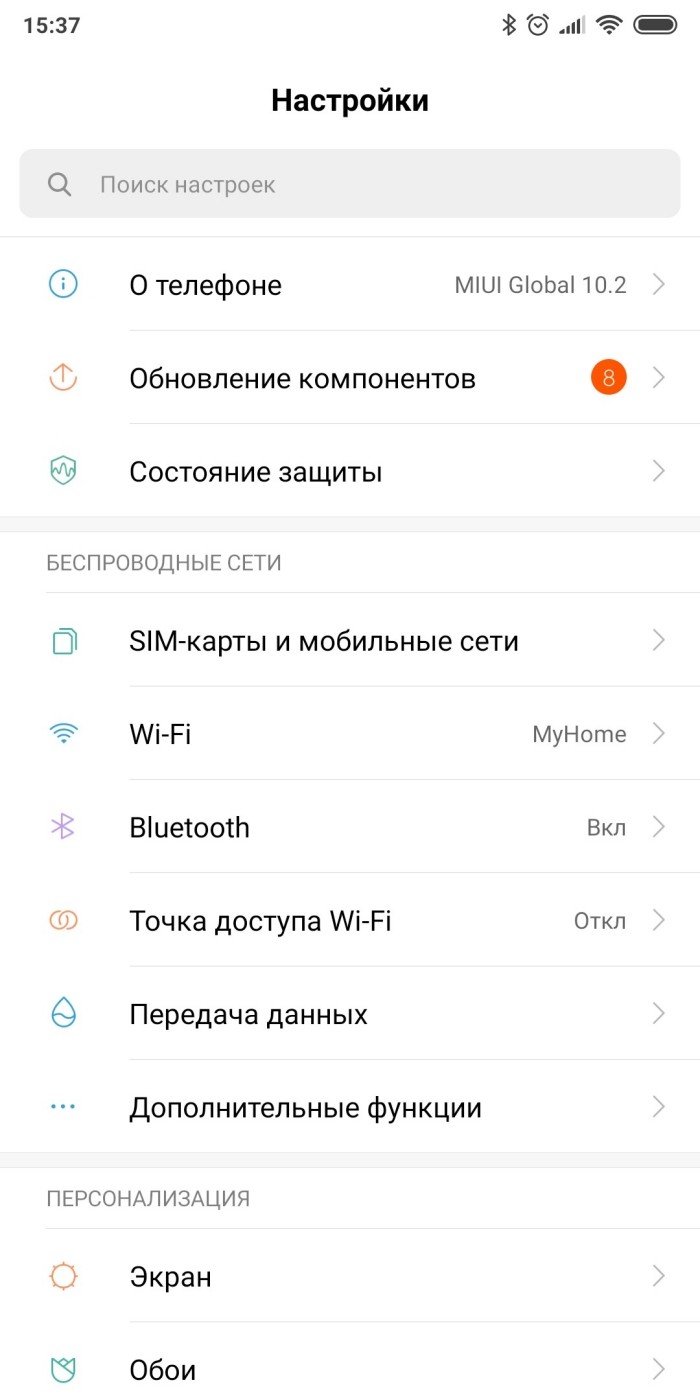
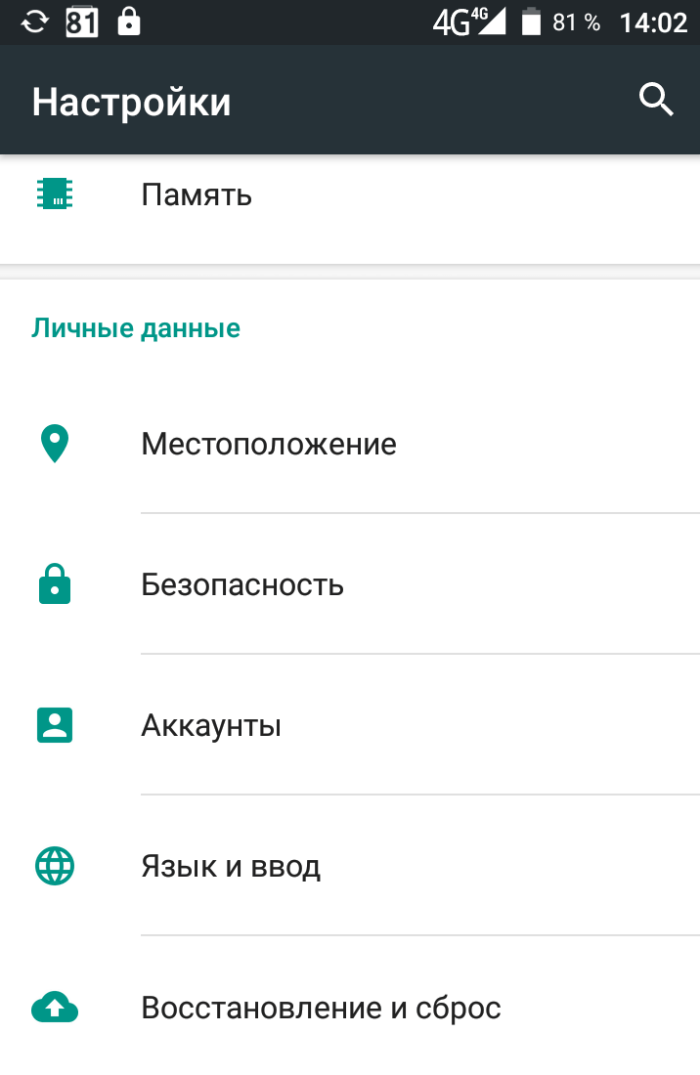
- Перейдите в раздел «Аккаунты».
- Нажмите кнопку «Добавить учетную запись» и выберите «Google».
- Нажмите кнопку «Создать аккаунт».
- Выполните шаги 1-6 из предыдущей инструкции.
Обратите внимание, что названия пунктов меню могут отличаться в зависимости от производителя смартфона и версии операционной системы. Также не забывайте о возможности создания учетной записи через любое приложение Google, будь то Play Маркет или YouTube.
Наконец, выполнить регистрацию можно на любом устройстве с выходом в интернет, включая компьютер.
Вход в уже существующий
Если у вас уже есть профиль в экосистеме Гугл, то проходить регистрацию не нужно. Вы просто можете запустить любое приложение американской компании, будь то Google Play или, например, Gmail и в окне авторизации указать логин и пароль. После нажатия кнопки «Далее» будет осуществлен вход.
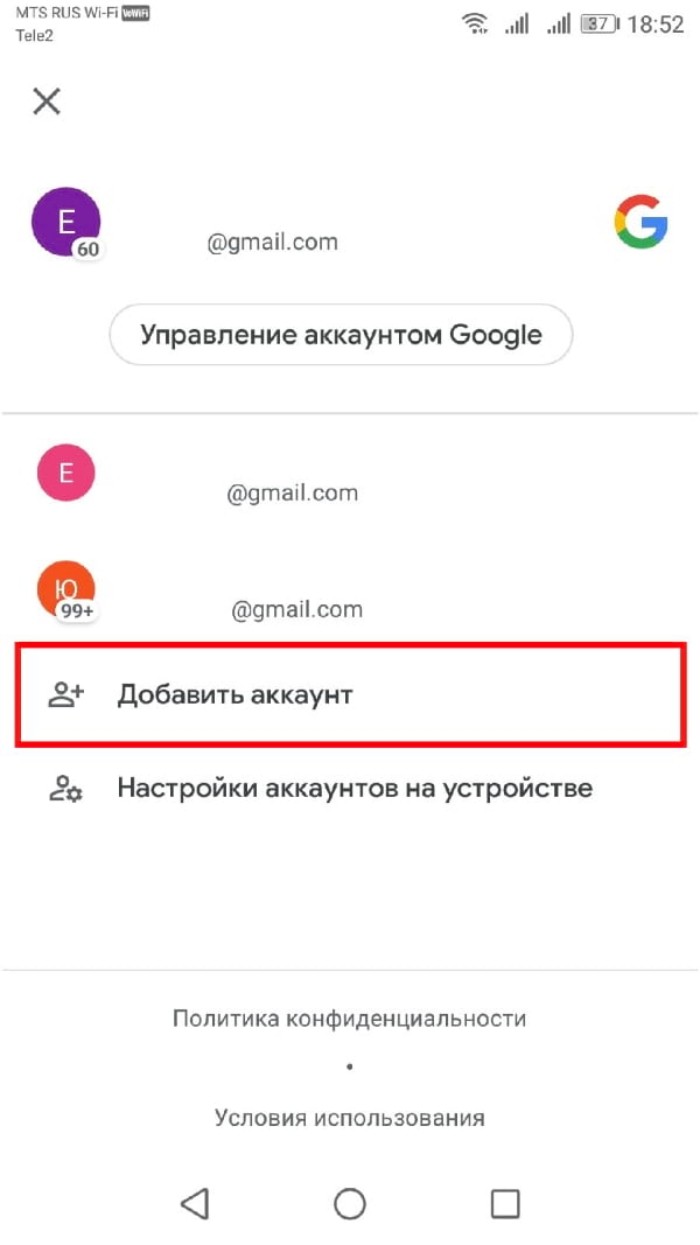
Одновременно с этим важно рассмотреть ситуацию, когда вы уже авторизованы в учетной записи, но хотите войти в другую. Так, при использовании Плей Маркета нужно сделать следующее:
- Запустите магазин приложений.

- Тапните по иконке профиля.

- Нажмите кнопку со стрелкой, направленной вниз, а затем – «Добавить аккаунт».
- Укажите логин и пароль.
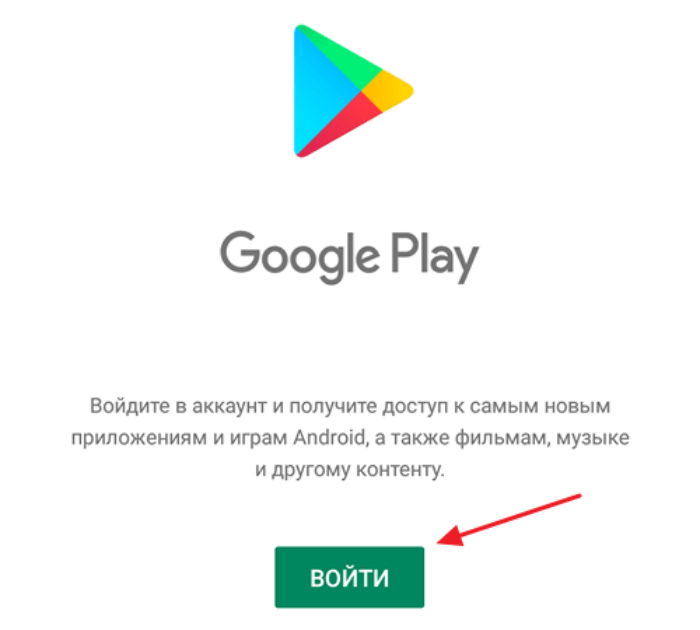
- Подтвердите вход нажатием соответствующей кнопки.
Если ранее не была пройдена авторизация, то вы увидите перед собой окно ввода, где нужно ввести логин и пароль. При возникновении проблем рекомендуем дочитать материал до конца, чтобы ознакомиться с основными ошибками.
Возможные проблемы
Несмотря на то, что зайти в Плей Маркет без труда может даже новичок, некоторые пользователи все-таки сталкиваются с проблемами. Самая распространенная – ошибка авторизации из-за неправильно указанного логина или пароля. Так, если вы забыли входные данные, необходимо нажать кнопку «Забыли пароль?». После этого вам останется выбрать вариант восстановления и следовать инструкциям, которые будут появляться на экране.
Не забывайте, что логин и пароль нужно указывать в точности, как при регистрации. Если входные данные используют строчные буквы («a»), то их нельзя менять на прописные («A»). Для упрощения авторизации всегда указывайте номер телефона, который также может использоваться в качестве логина во время входа.
Если вы столкнулись с другого рода проблемой, обратитесь в службу поддержки Google. На странице сервиса можно найти варианты исправления наиболее частых ошибок, а также получить контакты специалистов, которые помогут пройти авторизацию и выйти из других сложных ситуаций, связанных с Play Маркетом.