Как зайти в настройки в яндекс картах
Яндекс Карты — удобное и непременное приложение, которое поможет найти нужный адрес, выбрать оптимальный маршрут, провести виртуальную экскурсию по городу и выполнить множество других задач. В этой статье мы разберемся, как максимально продуктивно использовать функционал Яндекс Карт и настроить его под свои потребности.
Как зайти в свой профиль на Яндекс Картах
Если вы уже зарегистрированы в Яндексе, то чтобы зайти в свой профиль на Яндекс Картах, нужно выполнить следующие действия:
- Нажмите на значок профиля в правом верхнем углу экрана.
- Введите данные (логин и пароль) от аккаунта на Яндексе. Если у вас еще нет аккаунта, зарегистрируйтесь.
Через личный кабинет Яндекс Карт можно просмотреть любую сохраненную информацию, в том числе список понравившихся мест, список сохраненных мест и другие данные.
Как настроить Яндекс Карты
Настройка в Яндекс навигаторе
Чтобы установить настройки Яндекс навигатора, выполните следующие действия:
- Нажмите на значок профиля и выберите Настройки.
- Выберите вкладку Навигация.
- Включите опцию «Зафиксировать подсказки о маневрах в углу экрана».
Теперь приложение отобразит подсказки в углу экрана, что значительно облегчит использование навигатора во время движения по маршруту.
Настройка в Яндекс Картах
Чтобы изменить какие-либо данные на карте Яндекс, необходимо выполнить следующие действия:
- Нажмите на значок профиля или кнопку, если вы не авторизованы.
- В открывшемся меню нажмите «Изменить Карту», затем «Исправить неточность».
- Левой кнопкой мыши щелкните по объекту на карте, который нужно изменить.
- В появившейся панели выберите тип правки.
Таким образом, вы можете изменить или дополнить информацию на карте, что поможет не только вам, но и всем пользователям.
Настройка организации на Яндекс Картах
Чтобы изменить данные об организации на Яндекс Картах, нужно выполнить следующие действия:
- Перейдите на страницу организации в разделе О компании → Данные на вкладке Основные.
- Внесите необходимые изменения в адрес организации или передвиньте метку на карте в нужное место.
- Проверьте новый адрес и выберите «Переезжаю».
- Если фото и отзывы нужно оставить по старому адресу, уберите соответствующие отметки.
Это крайне важно для бизнеса, чтобы показать свою локацию в точности и удобстве для клиентов.
Полезные советы по использованию Яндекс карт
- Для быстрого поиска адреса используйте голосовой поиск.
- Добавляйте в избранное передвижные объекты, такие как киоски, фонтаны, памятники, чтобы ориентироваться на местности.
Выводы
В данной статье мы рассмотрели, как максимально продуктивно использовать Яндекс Карты. В наше быстро меняющееся время качественные карты являются непременным атрибутом современного человека. А использование Яндекс Карт делает это ещё более удобным и комфортным. Не стоит завышать и не недооценивать высокую ценность Яндекс Карт в нашей повседневной жизни.
Как пожаловаться на отзыв в Яндекс картах
В наше время отзывы в интернете — это один из наиболее популярных способов оценки качества работы компаний и оказываемых ими услуг. Но что делать, если вы столкнулись с неправомерным или неадекватным отзывом о вашей компании на Яндекс Картах? В первую очередь, нужно знать, как пожаловаться на такой отзыв. Для этого нужно открыть страницу Организации, выбрать нужную компанию и перейти на страницу Отзывы. Затем вы должны выбрать отзыв, который вам не нравится, и нажать на кнопку «Пожаловаться». Далее вам необходимо указать, каким образом отзыв нарушает правила. Если вы правильно выполните все эти шаги, то в ближайшее время сотрудники Яндекс Карт проверят отзыв и примут решение о его удалении или исправлении.
Можно ли получать зарплату на виртуальную банковскую карту
Более того, использование виртуальных карт может быть даже удобнее и безопаснее, поскольку они не хранятся физически и не могут быть украдены или потеряны. Кроме того, многие банки предоставляют возможность выпуска виртуальных карт для оплаты в интернете, что делает процесс онлайн-покупок проще и безопаснее. Однако, перед использованием виртуальных карт для получения зарплаты, необходимо уточнить эту возможность у своего банка. Некоторые банки могут ограничивать список типов операций, для которых может быть использована виртуальная карта, включая получение заработной платы. Также необходимо убедиться в том, что работодатель осуществляет выплаты на виртуальные карты в соответствии с законодательством.
Как заправить полный бак через Яндекс
Если вы хотите заправить полный бак, но не хотите тратить время на ручной расчет, то Яндекс предоставляет вам такую возможность. Вам нужно указать номер колонки и тип топлива, после чего на экране появится ползунок. Его нужно провести вверх, чтобы выбрать заправку до полного бака. Стоит отметить, что по умолчанию полным баком считается бак в 50 литров. Воспользовавшись сервисом Яндекс, вы можете быстро и без лишних усилий заправить свой автомобиль и отправиться в дорогу. Это удобно для тех, кто не желает тратить много времени на станции топлива, но ценит быстроту и комфорт.
Почему не привязывается карта в Яндекс го
При привязке карты в приложении Яндекс го могут возникнуть трудности. Одной из причин может быть запрет на платежи в интернете для данной карты, который установлен ее владельцем. Для корректной привязки карты необходимо убедиться в наличии защиты 3D Secure, которую банки обычно включают автоматически. Если такой защиты нет, карту не удастся привязать к приложению. Однако прежде чем пытаться привязать карту, необходимо уточнить информацию у банка, который ее выпустил. Возможно, для привязки к приложению Яндекс го следует подтверждать платежи с помощью дополнительных кодов, которые банк отправляет на мобильный телефон владельца карты.
Для того чтобы найти настройки в Яндекс картах, нужно совершить несколько простых действий. Сначала необходимо открыть сайт или приложение Яндекс карты и перейти на главную страницу. После этого необходимо в правом верхнем углу экрана найти и нажать на иконку профиля, которая обычно представляет собой круг с изображением человека. После того, как вы нажмете на иконку профиля, откроется меню, в котором нужно выбрать пункт «Настройки». Далее нужно перейти на вкладку «Общие настройки», где вы сможете изменить различные настройки, связанные с отображением карт и другими параметрами. Таким образом, при помощи нескольких простых шагов вы сможете найти настройки в Яндекс картах и настроить их на свой вкус.
Как правильно изменить информацию в своем профиле на Яндекс Картах: инструкция
Яндекс Карты предоставляют возможность создавать свой личный профиль и настраивать в нем информацию, которую пользователь хочет отобразить на картах, чтобы общаться и делиться с другими пользователями . Но что делать, если нужно изменить информацию в своем профиле, например, фотографию, контактные данные или адрес?
В данной инструкции мы покажем, как быстро и легко изменить информацию в своем профиле на Яндекс Картах. Мы разберем все возможные варианты изменения информации и дадим пошаговые инструкции для каждого из них.
Внимание! Чтобы удостовериться в том, что Вы вошли в свой профиль, проверьте, что в верхнем правом углу страницы отображается Ваше имя. Если имя не отображается, перейдите на страницу авторизации, введите свои логин и пароль и нажмите «Войти».
Как изменить информацию на Яндекс Картах
Если вы хотите обновить информацию о своей компании на Яндекс Картах, то вам необходимо учесть несколько важных моментов. Во-первых, на сайте должна быть активирована функция «Яндекс Бизнес». Во-вторых, необходимо быть авторизованным пользователем на Яндексе.
Шаги по изменению информации на Яндекс Картах
- Перейдите на сайт Яндекс Карт
- Авторизуйтесь на сайте
- Нажмите на кнопку «Яндекс Бизнес» в верхнем меню
- Выберите свою компанию и нажмите «Редактировать»
- Внесите изменения в необходимые поля формы и сохраните изменения
После того как вы сохранили изменения, они могут не сразу отобразиться на карте. Чтобы ускорить процесс обновления информации на Яндекс Картах, вы можете отправить запрос на переиндексацию.
Важно помнить, что информация на Яндекс Картах должна быть актуальной и достоверной. Исправление ошибок и обновление данных должно осуществляться регулярно, чтобы клиенты могли быстро найти нужную информацию о компании, ее контактах и расположении.
Вход в личный кабинет на Яндекс Картах
Для того, чтобы изменить информацию в своем профиле на Яндекс Картах, необходимо авторизоваться в личном кабинете. В вашем личном кабинете вы можете изменить имя, фамилию, номер телефона, электронный адрес, а также настроить другие параметры вашего профиля.
Для входа в личный кабинет на Яндекс Картах, необходимо перейти на сайт Яндекс Карты и нажать на иконку профиля, расположенную в правом верхнем углу экрана. Далее, введите ваш логин и пароль, которые вы указали при регистрации на Яндекс Картах.
Если вы забыли свой пароль, вы можете восстановить его, нажав на ссылку «Забыли пароль?» под формой входа. Для восстановления пароля вам потребуется указать ваш электронный адрес, который вы использовали при регистрации на Яндекс Картах. На указанный адрес будет отправлено письмо с дальнейшими инструкциями по восстановлению пароля.
Редактирование профиля
Как изменить свою информацию на Яндекс Картах?
Чтобы изменить информацию в своем профиле на Яндекс Картах, нужно перейти в личный кабинет и нажать на кнопку «Редактировать профиль».
Затем вы сможете изменить свое имя, фамилию, контактную информацию и другие данные.
Не забудьте сохранить изменения, нажав на соответствующую кнопку.
Как добавить свою фотографию в профиль?
Чтобы добавить фотографию в профиль, необходимо перейти в личную страницу, нажать на «Редактировать профиль» и выбрать пункт «Добавить фото».
Затем выберите нужное вам фото с вашего компьютера или гаджета и загрузите его. Не забудьте сохранить изменения.
Как изменить настройки приватности на странице профиля?
Вы можете изменить настройки приватности на странице своего профиля на Яндекс Картах в разделе «Приватность».
Здесь вы можете настроить, какие данные о вас будут доступны другим пользователям и какие будут скрыты.
Например, вы можете настроить приватность для вашей контактной информации или выбрать, кто может видеть ваши отзывы о местах.
Как изменить контактные данные на Яндекс Картах?
Шаг 1:
Перейдите в личный кабинет на Яндекс Картах и откройте раздел “Настройки профиля”.
Шаг 2:
Выберите “Контактные данные” в списке настроек профиля.
Шаг 3:
Нажмите кнопку “Редактировать” напротив секции, которую вы хотите изменить. Если вы хотите добавить новый контактный номер, нажмите кнопку “Добавить”.
Шаг 4:
Измените или добавьте необходимую информацию, такую как номер телефона, адрес электронной почты или мессенджер.
Шаг 5:
Нажмите “Сохранить” после внесения изменений.
Все изменения в контактных данных будут отображаться сразу же после сохранения.
Обновление информации о компании на Яндекс Картах
Чтобы обеспечить точность и актуальность информации о Вашей компании на Яндекс Картах, необходимо регулярно обновлять ее.
Перед тем как внести изменения, убедитесь, что главная информация о компании, такая как название, адрес и контактные данные, указана верно.
Для обновления дополнительной информации о компании, такой как описание деятельности, фотографии, категория и другие детали, необходимо зайти в личный кабинет на Яндекс Картах.
В личном кабинете найдите раздел «Моя компания» и выберите «Управление информацией». Здесь Вы сможете изменить, добавить или удалить нужную информацию.
Обратите внимание, что после внесения изменений они могут не сразу отобразиться на Яндекс Картах, поскольку данные проходят модерацию. Это может занять некоторое время, обычно не более 24 часов.
Как изменить информацию в профиле на Яндекс картах: подробная инструкция
Яндекс.Карты — это популярное приложение, которое помогает людям ориентироваться в городе, искать нужные адреса и предприятия, а также делиться своими локациями и оставлять отзывы.
Если вы решили изменить информацию в своем профиле на Яндекс.Картах, вы можете это сделать всего за несколько кликов. Например, вы можете обновить свой номер телефона, добавить новое место работы или изменить ваше фото.
В этой статье мы расскажем вам, как отредактировать свой профиль на Яндекс.Картах, чтобы вам было проще находить и добавлять новых друзей, а также делиться своими интересами и отзывами.
Как изменить информацию на Яндекс картах?
1. Обновить контактную информацию о компании
Для обновления контактной информации о компании на Яндекс картах нужно перейти на страницу «Мои компании», найти нужную компанию в списке и кликнуть на ее название. Далее нужно нажать на кнопку «Редактировать» и внести изменения в соответствующие поля, например, адрес, телефон, сайт и т.д.
2. Добавить или удалить отзывы о компании
Пользователи могут оставить свой отзыв о вашей компании на Яндекс картах. Если вы хотите добавить или удалить отзыв, нужно сначала зайти в раздел «Отзывы» на странице вашей компании. Затем можно перейти к просмотру отзывов и выбрать «Добавить отзыв» или «Удалить отзыв».
3. Проследить за обновлением информации о компании
Количество информации о компании на Яндекс картах может изменяться, и следить за этим можно с помощью уведомлений. Для получения уведомлений нужно зайти в раздел «Уведомления» в своей учетной записи Яндекс и добавить компанию в список отслеживаемых. Таким образом вы будете получать уведомления об изменениях информации о компании на Яндекс картах.
4. Исправить неправильное отображение местоположения компании на карте
Если на Яндекс картах ваша компания отображается на неправильном месте, можно отправить запрос на исправление. Для этого нужно перейти на страницу «Неправильное отображение объектов» и заполнить форму, указав название и адрес компании и местоположение на карте, на котором она должна находиться.
Как зайти в свой профиль на Яндекс картах
1. Откройте Яндекс карты
Для начала вам нужно открыть главную страницу Яндекс карт, для этого можно использовать поисковую систему Яндекс или ввести адрес вручную в адресную строку браузера.
2. Авторизуйтесь в системе
Для того чтобы зайти в свой профиль необходимо авторизоваться в системе Яндекс. Если вы уже авторизованы, то нужно нажать на кнопку «Мои Сохранения» в правом верхнем углу и перейти на страницу профиля.
3. Найдите свой профиль
На странице профиля вам будет доступен список всех ваших сохраненных адресов и мест на карте. Здесь вы можете изменять и редактировать свои сохранения, добавлять новые и удалять старые.
4. Измените информацию в профиле
Чтобы изменить информацию о своем профиле, необходимо нажать на значок карандаша рядом с полями. Нажимая на него, можно изменять имя пользователя, аватарку, пароль и многие другие данные.
5. Сохраните изменения
После того как вы внесли изменения, не забудьте сохранить их на странице профиля. Для этого нужно просто нажать на кнопку «Сохранить».
Таким образом, используя подробные инструкции вы можете легко зайти в свой профиль Яндекс карт и внести нужные изменения в нем.
Как удалить профиль в Яндекс картах
Шаг 1: Войдите в свой профиль
Прежде всего, необходимо зайти в свой профиль на сайте Яндекс карт. Для этого на главной странице сайта нужно нажать на иконку «Профиль», которая находится в правом верхнем углу экрана.
После этого введите свои логин и пароль для входа. Если вы не помните свои данные, то можете воспользоваться функцией восстановления пароля на сайте.
Шаг 2: Нажмите на «Удалить профиль»
После того, как вы вошли в свой профиль, вам нужно перейти на страницу настроек профиля. Для этого нажмите на иконку «Настройки», которую можно найти в меню своего профиля.
На странице настроек нужно найти раздел «Управление аккаунтом». Под этим разделом находится кнопка «Удалить профиль». Нажмите на эту кнопку.
Шаг 3: Подтвердите удаление профиля
После нажатия на кнопку «Удалить профиль» вам будет предложено подтвердить удаление. В зависимости от настроек вашего браузера, это может быть всплывающее окно или страница с запросом на подтверждение удаления.
Следуйте инструкциям на экране, чтобы подтвердить удаление профиля. После этого ваш профиль и все связанные с ним данные будут удалены и доступ к ним будет закрыт.
Как изменить фамилию в профиле Яндекс
В Яндекс-аккаунте можно поменять не только имя, но и фамилию. Это может быть нужно в случае смены фамилии при заключении брака или в связи с изменением правописания. Изменить фамилию в своем профиле на Яндекс картах можно быстро и просто.
Для начала необходимо зайти в свой профиль на Яндекс картах. Это можно сделать, пройдя на главную страницу карт, а затем авторизоваться на своем аккаунте Яндекс.
После входа в профиль необходимо найти кнопку «Редактировать профиль» и нажать на нее. В появившемся окне можно изменить информацию о себе, включая имя, фамилию и другие данные.
Чтобы изменить фамилию, необходимо найти поле «Фамилия» и ввести новое значение. Обязательно сохраните изменения, нажав на кнопку «Сохранить». После этого в профиле на Яндекс картах будет отображаться новая фамилия.
Если в процессе изменения фамилии возникнут сложности, можно обратиться в службу поддержки Яндекса. Эксперты помогут разобраться в ситуации и решить возникшие проблемы.
Как добавить информацию на Яндекс карты
1. Добавление места на карте
Хотите добавить новое место на Яндекс картах? Просто нажмите кнопку «Добавить место» в правом верхнем углу карты и следуйте инструкциям.
2. Добавление отзывов о местах
Вы посмотрели место на карте, посетили его и хотели бы оставить отзыв? Воспользуйтесь функцией «Оценить и оставить отзыв», которая доступна на странице информации о месте. Не забудьте указать свое имя!
3. Редактирование информации о месте
Обратили внимание на неточность в описании места или заметили, что информация устарела? Нажмите кнопку «Редактировать информацию» на странице места и внесите соответствующие изменения. Все ваши правки будут проверены модератором.
4. Добавление фотографий места
Хотите поделиться фотографиями из посещенного вами места? На странице информации о месте нажмите кнопку «Добавить фото», выберите нужное изображение и поделитесь впечатлениями в комментарии.
5. Тегирование мест
Хотите помочь другим пользователям быстрее находить интересные места? Пометьте их тегами, например, «романтические места» или «дешевые кафе». Любой пользователь сможет найти подходящее место, используя поиск по тегам.
6. Создание маршрута
Хотите спланировать свой маршрут и посмотреть, как добраться до нужных мест на карте? Используйте функцию «Создать маршрут» и добавляйте точки на карте, задавая точные адреса и необходимое время на каждую остановку.
7. Работа с партнерскими программами
Если вы владелец бизнеса и хотите привлечь больше клиентов, воспользуйтесь партнерскими программами Яндекс карт. Вы можете добавить информацию о своем бизнесе на карте, привязать акции и скидки к месту и многое другое.
8. Добавление организации на карту
Если вы желаете добавить организацию на карту Яндекс, вам следует перейти на страницу Яндекс.Карты раздел «Добавление организации», где требуется указать название, адрес, контактную информацию, вид деятельности и другое.
Добавление своего объекта на Яндекс карты
Если вы хотите добавить свой объект на Яндекс карты, вам нужно пройти несколько простых шагов.
-
Перейдите на страницу «Добавить организацию» на Яндекс картах.
На данной странице вы сможете заполнить все необходимые данные о вашей организации: название, адрес, контактную информацию.
На Яндекс картах есть множество категорий для организаций: от медицинских и образовательных до развлекательных и транспортных. Выберите подходящую категорию для вашей организации.
После того, как вы заполните все данные, нажмите на кнопку «Отправить» и дождитесь, пока Яндекс проверит вашу информацию и подтвердит ее. Обычно процесс проверки занимает несколько дней.
Теперь ваш объект будет отображаться на Яндекс картах. Люди смогут найти вашу организацию по названию или адресу и узнать о ней подробную информацию.
Как найти настройки в Яндекс картах
Найти настройки в Яндекс картах довольно легко. Для этого вам понадобится выполнить несколько простых действий.
Сначала зайдите на сайт Яндекс карт и авторизуйтесь в свою учетную запись. Это можно сделать, нажав на кнопку «Войти» в верхнем правом углу экрана.
Затем вы попадаете на главную страницу, где в правом верхнем углу находится значок «Настройки». Щелкнув на него, вы перейдете на страницу настроек.
Здесь вы можете настроить свой профиль и уведомления, а также изменить пароль от учетной записи. Вы также можете определить свои приватность настройки и выберите язык для использования на сайте.
Если вы не можете найти иконку «Настройки», то наведите курсор на свой профиль. Вы увидите выпадающее меню, где вы найдете нужную опцию настроек.
Как удалить свой аккаунт в навигаторе
Шаг 1: Войти в свой аккаунт
Для удаления аккаунта в навигаторе необходимо войти в свой профиль. Для этого необходимо зайти на сайт яндекса и нажать на иконку «Войти в аккаунт» в правом верхнем углу экрана. После этого введите ваш логин и пароль и нажмите на кнопку «Войти».
Шаг 2: Открыть страницу своего профиля
После входа в профиль необходимо нажать на иконку «Мои сервисы» в правом верхнем углу экрана и выбрать «Навигатор». После этого необходимо открыть страницу своего профиля, нажав на иконку «Профиль» в верхнем меню.
Шаг 3: Перейти на страницу настроек
На странице своего профиля нужно нажать на иконку шестеренки в правом верхнем углу экрана и выбрать «Настройки профиля» в выпадающем меню.
Шаг 4: Удалить аккаунт
На странице настроек профиля нужно прокрутить страницу до самого низа, где находится кнопка «Удалить профиль». Нажмите на эту кнопку и подтвердите удаление своего аккаунта в навигаторе.
Пожалуйста, обратите внимание, что после удаления аккаунта все ваши настройки и данные будут удалены без возможности их восстановления.
Как создать профиль в Яндексе
Шаг 1: Перейдите на страницу регистрации
Для того, чтобы создать профиль в Яндексе, необходимо перейти на страницу регистрации Яндекса. Для этого можно воспользоваться поиском или набрать в адресной строке «https://passport.yandex.ru/registration/».
Шаг 2: Введите данные для регистрации
На странице регистрации необходимо ввести свои данные: имя, фамилию, номер телефона или адрес электронной почты и придумать надежный пароль. После заполнения всех полей нужно нажать на кнопку «Зарегистрироваться».
Шаг 3: Подтвердите создание профиля
После нажатия на кнопку «Зарегистрироваться» на почту или телефон пользователя придет сообщение с кодом для подтверждения создания профиля. Необходимо ввести этот код на странице Яндекса и продолжить регистрацию.
Шаг 4: Заполните профиль
После подтверждения создания профиля в Яндексе нужно заполнить его данные. На странице настроек профиля можно указать свое имя, аватар, контактную информацию и другие дополнительные данные.
Шаг 5: Используйте профиль в различных сервисах Яндекса
После создания профиля в Яндексе можно использовать его для входа в различные сервисы. Например, для доступа к Яндекс.Картам или Яндекс.Музыке. Просто войдите в аккаунт Яндекса и выберите нужный сервис.
Изменение аккаунта в Яндексе
Чтобы изменить свой аккаунт в Яндексе, необходимо выполнить несколько простых шагов:
- Зайти в аккаунт Яндекса. Для этого нужно перейти на страницу Яндекса и ввести логин и пароль, которые были указаны при регистрации.
- Перейти на страницу настроек. Для этого нужно кликнуть на свой аватар, который находится в правом верхнем углу экрана, и выбрать пункт «Настройки».
- Внести изменения. На странице настроек можно внести изменения в профиль, например, добавить фотографию, изменить имя или контактную информацию. Также можно изменить пароль и настройки безопасности.
- Сохранить изменения. После внесения всех необходимых изменений необходимо сохранить их, нажав кнопку «Сохранить».
После выполнения этих шагов вы сможете увидеть измененный профиль в Яндексе. Помните, что ваши изменения будут автоматически отражены на всех сервисах Яндекса, которые вы используете.
Как удалить аккаунт в Яндекс картах
Если вы решили удалить свой аккаунт в Яндекс картах, то вам необходимо выполнить несколько простых действий.
- Откройте сайт Яндекс карты и авторизуйтесь в своем аккаунте.
- Нажмите на иконку «Настройки» в правом верхнем углу экрана.
- Выберите вкладку «Профиль» и прокрутите страницу до конца.
- Нажмите на ссылку «Удалить аккаунт».
- Подтвердите удаление, введя пароль от своего аккаунта.
После выполнения этих шагов ваш аккаунт будет удален без возможности восстановления. Обратите внимание, что все данные, связанные с аккаунтом (сохраненные места, комментарии и т.д.) также будут удалены.
Как удалить свой аккаунт в Яндексе
Если вы больше не хотите использовать свой яндексовский аккаунт, можно удалить его. Но учтите, что удаление аккаунта приведет к удалению всех данных, связанных с ним, включая почту, поиск и другие сервисы.
Чтобы удалить аккаунт на странице Яндекса, нужно выполнить несколько простых шагов:
- Авторизация. Перейдите на сайт Яндекса и авторизуйтесь в свой аккаунт.
- Настройки. Нажмите на свой аватар в правом верхнем углу и выберите «Настройки».
- Удаление аккаунта. В разделе «Общие» найдите ссылку «Удалить аккаунт» и нажмите на нее.
- Подтверждение. После нажатия на ссылку появится окно, в котором нужно подтвердить удаление аккаунта, введя пароль и выполнить картинку-защиту.
После подтверждения удаления аккаунта, все ваши данные будут безвозвратно удалены. Убедитесь, что у вас нет никаких важных данных, которые вы хотели бы сохранить перед удалением аккаунта.
Как изменить информацию в профиле на Яндекс картах?
Шаг 1: Войдите в свой аккаунт
Для начала редактирования профиля на Яндекс картах вам необходимо авторизоваться в своем аккаунте. Для этого в правом верхнем углу экрана нажмите кнопку «Войти».
Шаг 2: Откройте свой профиль
После того, как вы вошли в свой аккаунт на Яндекс картах, откройте раздел «Профиль» в верхнем меню. Нажмите на свое имя, чтобы перейти на страницу своего профиля.
Шаг 3: Измените необходимую информацию
На странице своего профиля вы можете изменить различную информацию о себе, например, имя, фамилию, никнейм, контактную информацию и т.д. Чтобы изменить какую-то информацию, нажмите на соответствующую кнопку редактирования.
Шаг 4: Сохраните изменения
После того, как вы внесли необходимые изменения в свой профиль на Яндекс картах, не забудьте их сохранить. Нажмите на кнопку «Сохранить», которая находится внизу страницы, и ваш профиль будет успешно обновлен.
Как изменить публичное имя в Яндексе
Хотите изменить публичное имя в Яндексе? Не проблема! Для этого нужно зайти в личный кабинет и настроить профиль.
Сначала нужно авторизоваться на странице Яндекса. Нажмите на кнопку «Войти» в верхнем правом углу и введите свои данные.
Далее необходимо найти раздел «Настройки профиля». Он находится на странице Яндекса в правом верхнем углу. Нажмите на кнопку «настройки» и выберите «редактировать профиль».
В разделе «Основная информация» вы увидите поле «Публичное имя». Чтобы изменить имя, просто введите новое значение в это поле. Не забудьте нажать на кнопку «сохранить изменения».
Поздравляем, вы успешно изменили публичное имя в Яндексе! Теперь ваш профиль будет отображаться с новым именем.
Как изменить свое имя в Яндекс телемост
Для изменения своего имени в Вашем аккаунте Яндекс телемост, перейдите в настройки профиля. Это можно сделать, нажав на опцию «Профиль» в левом меню экрана.
В настройках профиля найдите опцию «Изменить имя». Нажмите на нее для открытия поля ввода нового имени.
Введите новое имя в соответствующее поле. Если Вы хотите, чтобы другие люди могли найти Вас в Яндекс телемост по новому имени, убедитесь, что поле «Отображать имя и фамилию» отмечено галочкой.
После того, как Вы внесли изменения в свой профиль, нажмите на кнопку «Сохранить» внизу страницы. Теперь Ваше имя в Яндекс телемост изменено, и другие пользователи будут видеть его при общении с Вами в приложении.
Как добавить свою панораму в Яндекс карты
Шаг 1: Создание панорамы
Прежде чем добавлять свою панораму в Яндекс карты, необходимо создать её. Вы можете сделать это, используя любую камеру, поддерживающую функцию создания панорамы. Не забудьте сохранить панораму на ваш компьютер или в облачное хранилище.
Шаг 2: Загрузка панорамы
После того, как вы создали панораму, войдите в свой аккаунт на Яндекс картах и выберите «Добавить панораму». Вы можете выбрать загрузку панорамы с вашего компьютера или с облачного хранилища, такого как Яндекс.Диск или Google Диск. После загрузки ваша панорама будет доступна для редактирования.
Шаг 3: Редактирование панорамы
В разделе редактирования панорамы вы можете добавить название, описание и ключевые слова для вашей панорамы. Также вы можете настроить её выравнивание и ориентацию.
Шаг 4: Опубликование панорамы
После настройки панорамы и добавления всех необходимых сведений, нажмите на кнопку «Опубликовать». После её публикации панорама будет доступна для просмотра всем пользователям Яндекс.Карт и станет частью общедоступных панорам.
Как добавить свою компанию на Яндекс.Карты?
Включение вашей компании на Яндекс.Карты поможет повысить ее видимость и привлечь новых клиентов. Вот несколько простых шагов, которые могут помочь вам добавить свою компанию на карту.
1. Зарегистрируйтесь в сервисе «Моя компания»
Первым шагом в добавлении вашей компании на Яндекс.Карты является регистрация в сервисе «Моя компания». Вы можете использовать вашу учетную запись Яндекса или создать новую.
2. Добавьте информацию о компании
После того как вы зарегистрировались и вошли в свою учетную запись, выберите «Добавить компанию». Заполните информацию о вашей компании, такую как название, адрес, телефон и график работы.
3. Подтвердите свою компанию
После того как вы добавили информацию о компании, Яндекс отправит вам письмо на адрес, который вы указали. В этом письме будет ссылка для подтверждения вашей компании. Нажмите ссылку и следуйте инструкциям на экране, чтобы подтвердить вашу компанию.
4. Отобразите вашу компанию на Яндекс.Картах
После подтверждения вашей компании, вы можете добавить ее на Яндекс.Карты. Для этого выберите «Отобразить мою компанию на картах» в настройках вашей компании. Вы также можете загрузить свой логотип и другие изображения.
Теперь вы готовы отобразить вашу компанию на Яндекс.Картах и привлечь новых клиентов.
Как изменить свою фотографию на Яндекс картах?
Шаг 1: Авторизуйтесь в своей учетной записи
Прежде чем вы сможете изменить свою фотографию на Яндекс картах, вам нужно будет авторизоваться в своей учетной записи. Если вы еще не зарегистрированы, то сначала вам нужно будет создать учетную запись.
Шаг 2: Найдите настройки профиля
Чтобы изменить свою фотографию, перейдите в настройки профиля. Это можно сделать, нажав на свою фотографию в правом верхнем углу экрана и выбрав «Мой профиль».
Шаг 3: Загрузите новую фотографию
На странице вашего профиля вы увидите вашу текущую фотографию. Чтобы загрузить новую фотографию, нажмите на кнопку «Сменить» и выберите файл с вашей новой фотографией на компьютере. Следуйте инструкциям на экране, чтобы загрузить фотографию.
Обратите внимание, что фотография должна быть действительным изображением вас, которое соответствует правилам использования сервиса Яндекс карты. Вы не можете загрузить изображение, которое не является вашим, содержит оскорбительные или непристойные элементы или нарушает авторские права.
Как найти свой аккаунт в Яндексе
Используйте поиск
На сайте Яндекса есть специальная форма поиска, которая позволяет найти свой аккаунт. Например, вы можете набрать в строке поиска свой e-mail или любое другое уникальное слово, связанное с вашим аккаунтом. После этого на экране появятся все страницы, где есть введенное вами слово. Найдите страницу профиля Яндекса, войдите в свой личный кабинет и отредактируйте профиль по своему усмотрению.
Используйте Яндекс.Почту
Вход в Яндекс.Почту является входом в Яндекс, поэтому если вы уже зарегистрированы на этом сервисе, то вы также имеете аккаунт в Яндексе. Просто перейдите на страницу Яндекс.Почты, введите свой логин и пароль, и вы окажетесь в своем профиле. Здесь вы можете отредактировать свои личные данные, изменить пароль и настроить уведомления от Яндекса.
Свяжитесь с технической поддержкой
Если вы не можете найти свой аккаунт в Яндексе самостоятельно, связывайтесь с технической поддержкой. Это можно сделать через онлайн-чат на сайте Яндекса или отправив запрос по электронной почте. Вам нужно будет предоставить свои персональные данные для идентификации, после чего специалисты Яндекса помогут вам восстановить доступ к вашему профилю.
Как завершить Яндекс плюс аккаунт и удалить данные карты
Шаг 1: Войдите в свой Яндекс аккаунт
Перейдите на сайт Яндекс и введите свой email и пароль, чтобы войти в свой аккаунт.
Шаг 2: Откройте настройки Яндекс плюс аккаунта
Кликните на иконку профиля в правом верхнем углу экрана. В выпадающем меню выберите раздел «Настройки».
Шаг 3: Удалите свои данные карты
В разделе «Платежные данные» выберите вкладку «Управление». Выберите карту, которую хотите удалить, и нажмите на кнопку «Удалить».
Шаг 4: Закройте Яндекс плюс аккаунт
Вернитесь в раздел «Настройки» и выберите вкладку «Обратная связь». Нажмите на кнопку «Помощь» и выберите пункт «Закрыть Яндекс плюс». Следуйте дальнейшим инструкциям, чтобы завершить процесс.
После завершения процесса ваша карта и данные будут удалены из Яндекс плюс аккаунта и больше не будут доступны.Обратите внимание, что Вы больше не сможете получать бонусы и предложения, связанные с Яндекс плюс аккаунтом.
Объединение аккаунтов в Яндексе
У каждого пользователя Яндекса есть возможность иметь несколько аккаунтов, но иногда возникает нужда объединить их в один. Например, если вам надоело запоминать разные пароли для каждого аккаунта или вы хотите упростить работу со своими данными.
Шаг 1. Для объединения аккаунтов зайдите на сайт Яндекса и авторизуйтесь в одном из аккаунтов, который вы хотите объединить с другими.
Шаг 2. Перейдите в Настройки профиля, выбрав соответствующий пункт в меню, и далее в раздел «Cвязать другие аккаунты Яндекса».
Шаг 3. Нажмите на кнопку «Добавить аккаунт» и введите логин и пароль от другого аккаунта, который вы хотите объединить. Подтвердите добавление и введите код из SMS-сообщения или письма на другой почтовый адрес.
Шаг 4. Повторите эту операцию для всех аккаунтов, которые вы хотите объединить. После успешного объединения аккаунтов вы сможете авторизоваться в любом из них, используя единый логин и пароль.
Объединение аккаунтов поможет сэкономить время на запоминание паролей и упростит работу со своими данными в Яндекс сервисах.
Как ставить метки на карте Яндекс
Создание новой метки
Чтобы создать новую метку на карте Яндекс, нужно:
- Кликнуть на нужное место на карте левой кнопкой мыши.
- Выбрать в контекстном меню пункт «Добавить метку».
- В открывшемся окне указать название метки, описание и выбрать иконку (по желанию).
- Нажать кнопку «Сохранить».
Редактирование метки
Для редактирования метки на карте Яндекс, нужно:
- Найти нужную метку на карте и кликнуть на нее левой кнопкой мыши.
- В открывшейся карточке метки нажать кнопку «Редактировать».
- Внести необходимые изменения, например, отредактировать название, исправить описание и выбрать новую иконку.
- Нажать кнопку «Сохранить».
Удаление метки
Чтобы удалить метку на карте Яндекс, нужно:
- Найти нужную метку на карте и кликнуть на нее левой кнопкой мыши.
- В открывшейся карточке метки нажать кнопку «Удалить».
- Подтвердить удаление в появившемся диалоговом окне.
Также можно переместить метку на другое место на карте. Для этого нужно кликнуть и удерживать левую кнопку мыши на метке и переместить ее в нужное место.
Как изменить метку на Яндекс карте
Шаг 1. Выберите нужную метку
Перед изменением метки, необходимо выбрать её на карте. При помощи мыши или тачпада, установите курсор на метку, которую хотите изменить.
Шаг 2. Откройте меню редактирования метки
После выделения метки, нажмите на её значок правой кнопкой мыши. В открывшемся контекстном меню выберите пункт «Изменить метку».
Шаг 3. Измените метку
В появившемся окне редактирования вы можете изменить текст, цвет и форму метки. После внесения изменений, нажмите кнопку «Сохранить».
Шаг 4. Проверьте изменения
После сохранения изменений, проверьте, что метка на карте изменилась в соответствии с внесенными вами изменениями.
Как добавить закладку в Яндекс карты
Чтобы добавить закладку в Яндекс карты, необходимо выполнить несколько простых шагов. Во-первых, необходимо зайти в свой аккаунт Яндекс и открыть карты.
Далее нужно найти интересное место на карте, на которое вы хотели бы добавить закладку, и открыть его информационную карточку. Для этого нужно кликнуть на интересующий объект на карте.
После открытия информационной карточки нужно нажать на кнопку «Добавить в закладки», находящуюся в левом верхнем углу карточки. Если вы еще не создали ни одной закладки, то необходимо будет ввести название для новой закладки и сохранить его.
После сохранения закладки, вы можете легко найти ее в своем профиле на вкладке «Закладки». Кроме того, вы также можете открывать и управлять своими закладками с помощью мобильного приложения Яндекс карты.
Как изменить способ оплаты в Яндексе
Яндекс предоставляет несколько способов оплаты своих услуг, включая Яндекс.Деньги, банковские карты, мобильные платежи и другие. Если вы хотите поменять способ оплаты, следуйте этим простым шагам:
- Зайдите в личный кабинет Яндекса и выберите раздел «Настройки».
- Найдите раздел «Оплата» и выберите «Способ оплаты».
- Выберите новый способ оплаты и следуйте инструкциям на экране для его добавления.
- Если вы хотите удалить старый способ оплаты, вернитесь к разделу «Способ оплаты», выберите старый способ и нажмите на кнопку «Удалить».
Пожалуйста, обратите внимание, что при смене способа оплаты на новый, вы будете автоматически переведены на новую систему оплаты со следующего цикла платежей.
Если у вас возникли проблемы со сменой способа оплаты или вы хотите узнать больше о доступных способах оплаты, обратитесь в службу поддержки Яндекса.
Отзывы
Елена Петрова
Выражаю огромную благодарность автору статьи за подробную и понятную инструкцию по редактированию профиля в Яндекс картах. Благодаря этой информации, я легко и быстро смогла обновить свои данные и добавить новые контакты. Кроме того, автор поделился полезными советами, которые я не знала раньше. Например, возможность отключить отображение профиля в поисковой выдаче, если не хочется, чтобы все пользователи картах имели доступ к вашей личной информации.
Приятно, что автор обратил внимание на каждый шаг редактирования и даже создал скриншоты с пояснениями. Это значительно упрощает процесс для пользователей, которые не очень понимают технические детали. Очень понравилось, что автор обратил внимание на важность точности информации в своем профиле. Приведенные им примеры показывают, что незначительные изменения в настройках профиля могут оказаться очень полезными, когда вы находитесь в неизвестном или экстренном положении.
В общем, я рекомендую эту статью всем пользователям Яндекс карт, от новичков до профессионалов. Это действительно ценная информация, которая может оказаться полезной в любой жизненной ситуации!
Ольга Иванова
Сегодня я впервые столкнулась с необходимостью поменять информацию в своем профиле на картах Яндекса и была рада, что нашла эту статью. Редактирование оказалось очень простым и быстрым, все шаги подробно описаны. Мне также понравилось, что автор поделился полезными советами и подсказками. Одним словом, рекомендую эту статью всем, кто использует Яндекс карты!
GoldenHeart
Спасибо, статья очень полезная! Я смогла без проблем изменить свою информацию на картах Яндекса. Как же я раньше без этого обходилась?
Как правильно настроить Яндекс карты
Яндекс Карты — это популярный сервис, который позволяет найти местоположение различных объектов на карте, рассчитать маршрут и даже просмотреть улицы в режиме панорамы. Зная основные функции и возможности Яндекс Карт, можно значительно упростить свою жизнь и не потеряться в незнакомом городе.
Для того чтобы начать использовать Яндекс Карты, необходимо создать аккаунт на Яндексе. Для этого перейдите на сайт Яндекса, нажмите на кнопку «Зарегистрироваться» и заполните все необходимые поля. После успешной регистрации вы сможете войти в свой аккаунт и начать пользоваться Яндекс Картами.
Одним из основных преимуществ Яндекс Карт является возможность создания и сохранения собственных карт. Вы можете отметить на карте пункты назначения, которые вам интересны, и даже дополнить их описанием и фотографиями. Чтобы создать собственную карту, войдите в свой аккаунт на Яндексе и перейдите на вкладку «Мои карты». Здесь вы сможете создать новую карту и начать добавлять на нее нужные метки и информацию.
Если вы хотите определить свое местоположение или рассчитать оптимальный маршрут, Яндекс Карты предоставляют подробную информацию о дорожной ситуации, пробках и предлагают несколько вариантов маршрута. Это позволяет сэкономить время и добраться до нужного места быстро и без проблем.
Также Яндекс Карты предлагают ряд дополнительных функций, таких как поиск ближайших остановок общественного транспорта, отображение графика движения общественного транспорта и даже планирование поездок на общественном транспорте. Используя все возможности Яндекс Карт, вы сможете более эффективно планировать свое время и передвигаться по городу.
Глава 1: Подготовка к настройке Яндекс Карт
Перед тем, как приступить к настройке Яндекс Карт на своем сайте, необходимо выполнить некоторые подготовительные шаги. В первую очередь, необходимо зарегистрировать аккаунт на сервисе Яндекс и получить API-ключ, который будет использоваться для работы с картами.
Для регистрации аккаунта Яндекс Карт необходимо перейти на официальный сайт Яндекса и пройти процедуру регистрации. После завершения регистрации, вам будет предоставлен уникальный API-ключ, который необходимо сохранить в безопасном месте, так как он понадобится вам при настройке карт.
Вторым важным шагом в подготовке к настройке Яндекс Карт является определение целей использования карт на вашем сайте. Четко определите, для каких целей вам необходимо использовать карты: для отображения адреса офиса, для поиска ближайших объектов, для отображения маршрутов и т.д. Это позволит правильно настроить карты и использовать необходимые функции API.
Также необходимо подготовить данные, которые будут отображаться на карте. Это может быть список адресов, координаты точек, описания объектов и т.д. Соберите все необходимые данные заранее, чтобы облегчить процесс настройки карт.
Постепенно подготавливаясь к настройке Яндекс Карт и уделяя внимание каждому этапу подготовки, вы значительно упростите процесс настройки и получите возможность полноценно использовать карты на своем сайте.
Выбор типа карты
При настройке Яндекс Карты, одним из первых шагов будет выбор типа карты. Этот выбор зависит от задач, которые вы планируете решить с помощью карты и требований вашего проекта.
Наиболее популярными типами карты являются «Схема», «Спутник» и «Гибрид». Карта «Схема» показывает улицы, дома и другие объекты на карте. Карта «Спутник» отображает фотографии со спутника, что позволяет увидеть местность на самом деле. «Гибрид» представляет собой комбинацию «Схемы» и «Спутника», где фотографии со спутника перекрывают улицы и объекты.
Помимо основных типов, Яндекс Карты также предлагают различные слои, которые добавляют на карту информацию о дорожном движении, названия улиц, общественном транспорте и других объектах. Вы можете настроить слои в соответствии с вашими потребностями и предоставить пользователям дополнительную информацию.
Выбор типа карты важен для создания удобного и информативного интерфейса для ваших пользователей. Размышляйте о целях вашего проекта и о том, какой тип карты лучше всего соответствует вашим потребностям и ожиданиям.
Создание аккаунта на Яндексе
Для того чтобы настроить Яндекс Карты, вам необходимо создать аккаунт на Яндексе. Это позволит вам использовать все сервисы Яндекса, включая Яндекс Карты, с сохранением настроек и доступом к персональным данным.
Чтобы создать аккаунт, перейдите на официальный сайт Яндекса. На главной странице вы найдете кнопку «Зарегистрироваться», нажмите на нее. В открывшемся окне вам предложат выбрать удобный способ регистрации: через номер телефона или почту. Выберите наиболее удобный для вас вариант и следуйте указаниям системы.
После успешной регистрации вам будет предложено заполнить профиль. Укажите свои данные, чтобы упростить использование сервисов Яндекса. Здесь вы можете добавить фотографию, указать контактные данные и настроить приватность.
После создания аккаунта вы сможете воспользоваться всеми возможностями Яндекса, включая настройку и использование Яндекс Карт. Теперь вы сможете сохранять свои места, делиться ими с друзьями, создавать маршруты и получать личные рекомендации от Яндекса.
Глава 2: Создание API-ключа
API-ключ — это необходимый инструмент для работы со службами Яндекс Карт. Он позволяет вам иметь доступ ко всем функциям и возможностям картографического сервиса.
Чтобы создать API-ключ, следуйте простым инструкциям:
- Зарегистрируйтесь на Яндексе — для начала работы с Яндекс Картами необходимо иметь аккаунт на Яндексе. Если вы уже зарегистрированы, пропустите этот шаг.
- Перейдите на страницу разработчика Яндекса — откройте веб-браузер и найдите официальный сайт разработчиков Яндекса. Перейдите на эту страницу, чтобы создать свой API-ключ.
- Создайте новое приложение — на странице разработчика Яндекса найдите раздел управления приложениями. Создайте новое приложение и заполните необходимые данные.
- Получите API-ключ — после создания приложения вам будет предоставлен уникальный API-ключ. Сохраните его в безопасном месте, так как этот ключ понадобится вам для работы с Яндекс Картами.
Поздравляю! Теперь у вас есть собственный API-ключ для работы с Яндекс Картами. Используйте этот ключ, чтобы интегрировать карты на своем веб-сайте или в приложении и наслаждаться всеми возможностями, которые предоставляет Яндекс Карты.
Вход в Яндекс Консоль
Для настройки Яндекс Карт необходимо войти в Яндекс Консоль — специальный сервис, предоставляющий доступ к различным инструментам и сервисам Яндекса. Для входа в Яндекс Консоль необходимо иметь аккаунт на Яндексе.
Для входа в Яндекс Консоль откройте ресурс https://console.yandex.ru/ и нажмите на кнопку «Войти» в правом верхнем углу экрана. В открывшемся окне введите логин и пароль от вашего аккаунта на Яндексе и нажмите кнопку «Войти». Если вы не зарегистрированы на Яндексе, вам потребуется создать аккаунт, следуя инструкциям на экране.
После успешного входа в Яндекс Консоль вы увидите список доступных сервисов и инструментов. Для настройки Яндекс Карт найдите в списке сервис «Яндекс.Карты» и нажмите на него. В открывшемся окне вы сможете настроить различные параметры карт, добавить интерактивные элементы, задать список отображаемых объектов и многое другое.
Не забудьте сохранить внесенные изменения, чтобы они применились на вашем веб-сайте или в других приложениях, использующих Яндекс Карты.
Создание проекта
Перед началом работы с Яндекс Картами необходимо создать проект. Проект позволяет вам использовать все функциональные возможности Яндекс Карт, включая создание меток, маршрутов и настройку внешнего вида карты.
Для создания проекта необходимо зайти на сайт разработчиков Яндекс Карт по адресу https://yandex.ru/dev/maps/ и авторизоваться в своем аккаунте Яндекс. Если у вас нет аккаунта, то его можно создать бесплатно.
После авторизации на сайте разработчиков, вы попадаете на страницу со списком ваших проектов. Нажмите на кнопку «Создать проект», чтобы создать новый проект.
На странице создания проекта вам необходимо указать название проекта и выбрать регион, в котором будет использоваться карта. Также вы можете указать ограничение по количеству запросов к API, если у вас есть платная подписка.
После заполнения всех необходимых полей нажмите на кнопку «Создать проект». В результате вы получите ключ API, который необходимо будет использовать для работы с Яндекс Картами.
Генерация API-ключа
API-ключ — это уникальный идентификатор, который позволяет вам использовать функциональность Яндекс Карт в своих проектах. Чтобы получить API-ключ, вам необходимо зарегистрироваться на сайте Яндекса и пройти несколько простых шагов.
1. Перейдите на сайт разработчиков Яндекса по адресу https://developer.tech.yandex.ru/ и нажмите на кнопку «Получить API-ключ».
2. Войдите в свою учетную запись Яндекса или создайте новую, если у вас еще нет аккаунта.
3. После входа в систему вы будете перенаправлены на страницу создания проекта. Введите название проекта и выберите нужные вам настройки, связанные с использованием Яндекс Карт.
4. После заполнения всех полей нажмите кнопку «Создать проект».
5. После создания проекта вы будете перенаправлены на страницу с подробной информацией о проекте. Здесь вы можете увидеть ваш новый API-ключ.
6. Скопируйте свой API-ключ и сохраните его в безопасном месте. API-ключ необходимо использовать при интеграции Яндекс Карт в ваш проект.
Таким образом, генерация API-ключа для использования Яндекс Карт является простым и не занимает много времени. Следуя указанным выше шагам, вы сможете получить свой уникальный API-ключ и начать использовать функциональность Яндекс Карт в своих проектах.
Глава 3: Подключение Яндекс Карт на сайт
Настройка Яндекс Карт на сайте — важная задача для тех, кто хочет предоставить своим пользователям удобную навигацию и возможность взаимодействовать с картой. Если вы хотите добавить Яндекс Карты на свой сайт, следуйте инструкциям ниже.
Шаг 1: Регистрация и получение API-ключа
Первым шагом для подключения Яндекс Карт на сайт является регистрация на Яндекс Карты API и получение API-ключа. Для этого перейдите на сайт Яндекса, зарегистрируйтесь и затем получите API-ключ, который будет использоваться для доступа к функциям Яндекс Карт.
Шаг 2: Подключение скрипта Яндекс Карт на сайт
После получения API-ключа, следующим шагом является подключение скрипта Яндекс Карт на ваш сайт. Для этого вам потребуется добавить следующий код в раздел вашей веб-страницы:
Здесь необходимо заменить «ВАШ_API_КЛЮЧ» на ваш полученный ранее API-ключ.
Шаг 3: Добавление блока карты на сайт
После подключения скрипта, следующим шагом будет добавление блока карты на ваш сайт. Для этого используйте тег с указанием id, куда будет помещена карта, например:
Здесь вы можете задать ширину и высоту блока карты с помощью стилей или инлайновых стилей.
Шаг 4: Инициализация карты
Последний шаг — инициализация карты. Для этого вам нужно будет добавить следующий код после блока карты:
var myMap = new ymaps.Map(‘map’,
Как редактировать профиль в Яндекс картах
Зайти на сервис Яндекс Справочник, выбрать пункт «Добавить организацию» и заполнить форму. Указать все необходимые данные об организации: название, адрес (фактический) и телефон, режим работы, вид деятельности (до трех видов из рубрикатора) и ссылку на сайт или аккаунт в соцсети.
Как добавить свой объект в яндекс карты
В правом верхнем углу экрана нажмите изображение профиля или кнопку, если вы не авторизованы. В открывшемся меню нажмите Изменить Карту, затем Добавить новый объект. В появившейся панели выберите тип объекта. Если ни один из пунктов меню не подходит, выберите Другой объект.
Как найти настройки в Яндекс картах
Чтобы настроить внешний вид карты Навигатора:
- Нажмите кнопку.
- Выберите пункт → Расширенные настройки → Карта и интерфейс: Зафиксировать подсказки о маневрах в углу экрана — зафиксировать подсказки на экране слева сверху; Показывать расстояние до камер — отображать расстояние до камер;
Как удалить свой аккаунт в навигаторе
Чтобы удалить свои данные из Яндекс Навигатора:
- Откройте страницу Ваши данные на Яндексе.
- В разделе Удаление данных нажмите кнопку Карты. Откроется список геосервисов Яндекса и типов данных, которые хранятся для них.
- Выберите нужный геосервис и строку с типом данных.
- В открывшемся окне нажмите Удалить.
Как создать профиль в Яндексе
Пройти полную регистрацию:
- Перейдите на страницу регистрации.
- Придумайте логин для аккаунта на Яндексе.
- Укажите пароль, который использовали при регистрации со своей почтой.
- Введите номер мобильного телефона и нажмите кнопку Подтвердить.
- Введите код из SMS.
- Прочитайте и примите условия Пользовательского соглашения.
Как изменить аккаунт в Яндексе
Подробнее об аккаунте на Яндексе читайте в Справке Яндекс ID. Откройте приложение Настройки и выберите пункт Пользователи и аккаунты.Изменить аккаунт:
- Откройте приложение Настройки и выберите пункт Аккаунт в Яндексе.
- Если на Телефон добавлено несколько аккаунтов, выберите нужный из списка.
- Отредактируйте профиль.
Как удалить свой аккаунт
Как удалить с устройства аккаунт Google или стороннего сервиса:
- Откройте приложение «Настройки» на телефоне.
- Нажмите Пароли и аккаунты.
- В разделе с аккаунтами выберите нужный вариант
- Подтвердите действие, нажав Удалить аккаунт
Как удалить ненужный аккаунт в Яндексе
Чтобы стереть аккаунт:
- Откройте приложение Настройки и выберите пункт Пользователи и аккаунты.
- Выберите учетную запись из списка Аккаунты для пользователя.
- Нажмите кнопку Удалить аккаунт.
Как сменить профиль
Как изменить личные данные:
- На телефоне или планшете Android откройте приложение «Настройки».
- Выберите Google. Управление аккаунтом Google.
- Вверху экрана выберите Личная информация.
- В разделе «Основная информация» или «Контактная информация» нажмите на сведения, которые хотите изменить.
- Внесите изменения.
Как изменить публичное имя в Яндексе
Изменить публичное имя
Вы можете изменить имя в публичном аккаунте: На вкладке Данные вверху страницы нажмите на свое имя. Укажите новое имя под фотографией. Нажмите Сохранить.
Как переименовать себя в Яндекс телемост
- Авторизуйтесь в Телемосте, если вы еще этого не сделали.
- Откройте настройки — нажмите в правом нижнем углу.
- На вкладке Аккаунт нажмите Изменить имя и портрет.
Как добавить свою панораму в яндекс карты
1. Создать поставку:
- Зайдите на сервис:
- Создайте поставку: нажмите кнопку Создать.
- В полях панели задайте параметры поставки:
- Нажмите кнопку Создать поставку.
- При необходимости добавить панорамы в поставку — нажмите кнопку Загрузить и в открывшейся панели Загрузка панорам добавьте файлы панорам:
Как добавить свою компанию в яндекс карты
- Авторизуйтесь в Яндексе через почту или номер телефона, чтобы зайти в кабинет Яндекс Бизнеса.
- Добавьте название вашей компании и вид деятельности.
- Укажите, есть ли у вас место, куда могут прийти клиенты: офис, магазин или филиал.
- Добавьте номер телефона, по которому клиенты свяжутся с вами.
Как поменять фото на Яндекс картах
Перейдите в раздел О компании → Фотографии. Чтобы изменить первое фото в карточке, выберите нужную фотографию и переместите ее на первое место среди фотографий. Также вы можете изменять порядок показа, перемещая фотографии.
Как найти свой аккаунт в Яндексе
Если вы корректно указали имя и фамилию при регистрации и привязали номер телефона к аккаунту, Яндекс может найти все логины с этими данными. Для этого откройте страницу Восстановление логина и следуйте инструкциям. Автоматический поиск логина работает, только если вы точно указали имя и фамилию.
Как удалить данные карты из Яндекс плюс
В разделе Карты в PAY наведите указатель мыши на привязанную карту. В правом верхнем углу появится значок — нажмите его. Выберите Отвязать.
Как объединить аккаунты в Яндексе
Нет, но можно одновременно пользоваться несколькими аккаунтами не выходя из них. Так же можно настроить пересылку почты с одного email на другой. Вы знаете ответ на этот вопрос?
Как ставить метки на карте Яндекс
Введите название и начните заполнять поле»Адрес». Яндекс автоматически подтянет корректный формат адреса и подставит геометку. Перетяните метку туда, где находится вход в вашу компанию. Заполните контактные данные: номера телефонов и адреса в интернете.
Как изменить метку на Яндекс карте
Добавление метки на карту
Чтобы добавить метку на карту необходимо передать в конструктор класса YMaps. Placemark координаты точки ее привязки и список параметров, а затем с помощью метода карты addOverlay() добавить метку на карту.
Как добавить закладку в Яндекс карты
- Нажмите (значок профиля) → Закладки и мой транспорт.
- Нажмите Создать список.
- Введите название списка.
- Выберите иконку и цвет, которыми будут отмечаться закладки на карте.
- Нажмите Готово.
- Если нужно, добавьте описание.
- Нажмите Сохранить.
Как в Яндексе поменять способ оплаты
Выбрать способ оплаты:
- Перед оформлением заказа. Откройте меню приложения → Способ оплаты и выберите подходящий способ оплаты.
- Во время оформления заказа. Нажмите на иконку оплаты, которая появится рядом с адресом отправления после того, как вы укажете конечный адрес.
06.04.2023 Как редактировать профиль в Яндекс картах
Яндекс Карты — это сервис, который помогает пользователям быстро находить необходимые объекты и маршруты в любом городе мира. Одной из важнейших функций сервиса является возможность изменения профиля, настройки карты и добавления информации о своих объектах. мы расскажем, как редактировать профиль в Яндекс Картах, как внести изменения в карты, как добавить свой объект и многое другое.
Для изменения профиля в Яндекс Картах необходимо зайти в личный кабинет на вкладке «Мой профиль». Здесь вы можете изменить фото профиля, адреса, общую информацию о себе или специальности. После редактирования необходимых полей не забудьте нажать кнопку «Сохранить». Если вы хотите изменить данные организации на Яндекс Картах, найдите ее карточку и нажмите ссылку «Исправить неточность». В открывшемся окне выберите один из вариантов изменений, исправьте данные или напишите комментарий. Нажмите «Отправить» для сохранения изменений.
Для удаления своих данных из Яндекс Карт, откройте страницу «Ваши данные на Яндексе». В разделе «Удаление данных» нажмите кнопку «Карты». Откроется список геосервисов Яндекса и типов данных, которые хранятся для них. Выберите нужный геосервис и строку с типом данных и нажмите «Удалить».
Чтобы добавить свой объект на Яндекс Карты, зайдите на сервис Яндекс Справочник и выберите пункт «Добавить организацию». Заполните форму, указав все необходимые данные об организации: название, адрес (фактический) и телефон, режим работы, вид деятельности и ссылку на сайт или аккаунт в соцсети. Если вы хотите добавить свой объект на карту, нажмите на изображение профиля или кнопку, если вы не авторизованы, в правом верхнем углу экрана. В открывшемся меню нажмите «Изменить карту», затем «Добавить новый объект». В появившейся панели выберите тип объекта или выберите «Другой объект».
Для настройки внешнего вида карты навигатора, нажмите кнопку «Настройки» и выберите пункт «Расширенные настройки», затем «Карта и интерфейс». Здесь вы можете зафиксировать подсказки о маневрах в углу экрана или отображать расстояние до камер.
Если вы хотите удалить свой аккаунт в навигаторе, перейдите на страницу «Ваши данные на Яндексе» и выберите нужный геосервис и строку с типом данных. Нажмите «Удалить» для удаления своих данных.
В заключение, Яндекс Карты предоставляет пользователям множество возможностей для настройки и редактирования профиля, добавления информации о своих объектах и настройки отображения карты. Следуя нашим советам, вы сможете легко настраивать свой профиль в Яндекс Картах и быть уверены в том, что ваша информация всегда актуальна и корректна.
Ваши инструменты
конфиденциальности
Мы создали удобные инструменты управления данными, чтобы возможность изменять настройки конфиденциальности была у каждого пользователя.
Аккаунт Google
Удобные настройки конфиденциальности, собранные вместе
В аккаунте Google собрана вся важная информация, которую вы можете контролировать с помощью настроек конфиденциальности и безопасности. Мы создали простые и удобные инструменты, такие как «Панель инструментов» и «Мои действия», благодаря которым вы можете контролировать информацию о своих действиях в наших сервисах. А «Отслеживание действий» и «Центр управления рекламой» позволяют включать и выключать сбор и использование ваших данных, чтобы вы могли подстраивать сервисы Google под свои нужды.
Быстрый доступ к основным настройкам конфиденциальности
Вы можете легко открыть страницу аккаунта Google в наших самых популярных сервисах: Поиске, Картах, YouTube, Gmail и Ассистенте. Для этого просто нажмите на фото профиля и перейдите по ссылке.
Парсинг Яндекс Карт или как найти целевую аудиторию
Всем привет, меня зовут Стешенко Артем. Я работаю в Data Science и также занимаюсь небольшим проектом по разработке страниц (или мультиссылок) для самозанятых.

Бизнес-задача
Перед тем как перейти к парсингу Яндекс Карт, расскажу, какую задачу я хотел решить.
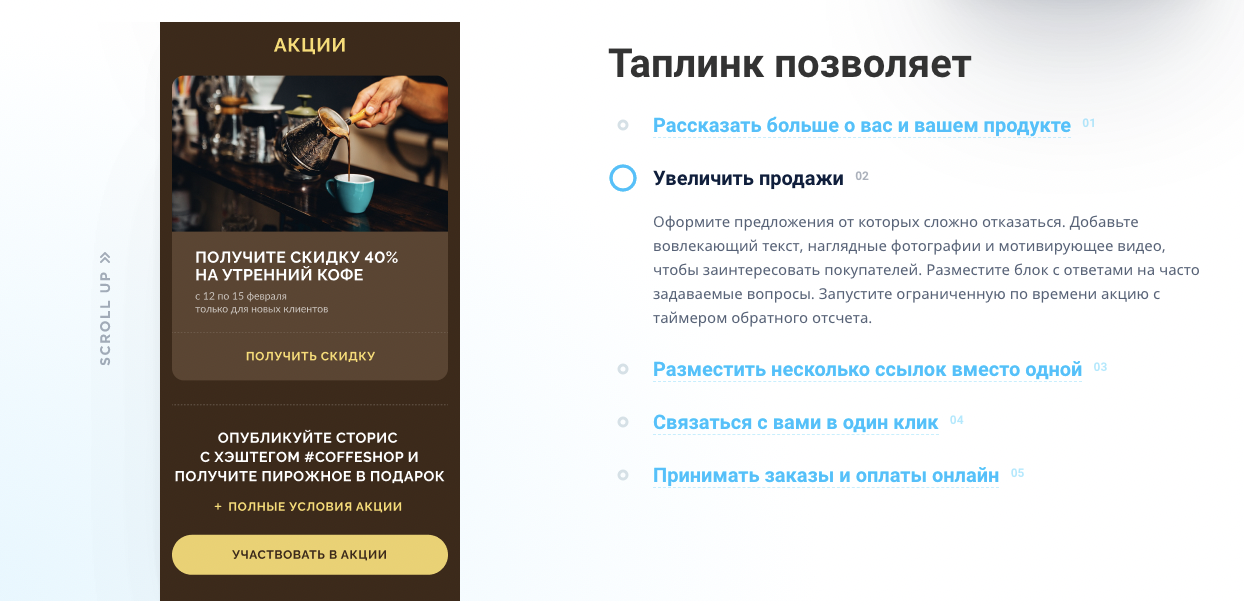
Я решил узнать, кто является целевой аудиторией для сервисов мультиссылок, например Taplink. Если зайти на сайт Taplink’a [ссылка удалена модератором] , то они там показывают сценарии использования сервиса и пишут о категориях клиентов, на которые они ориентируются. Это “популярные люди”, “бизнес”, “интернет-магазин” и “каждый”. На лендинге немало примеров работ для оффлайн бизнеса, поэтому появилась идея проверить, используют ли вообще эти категории бизнеса сервисы мультиссылок. И для этого пригодится информация с Яндекс Карт.
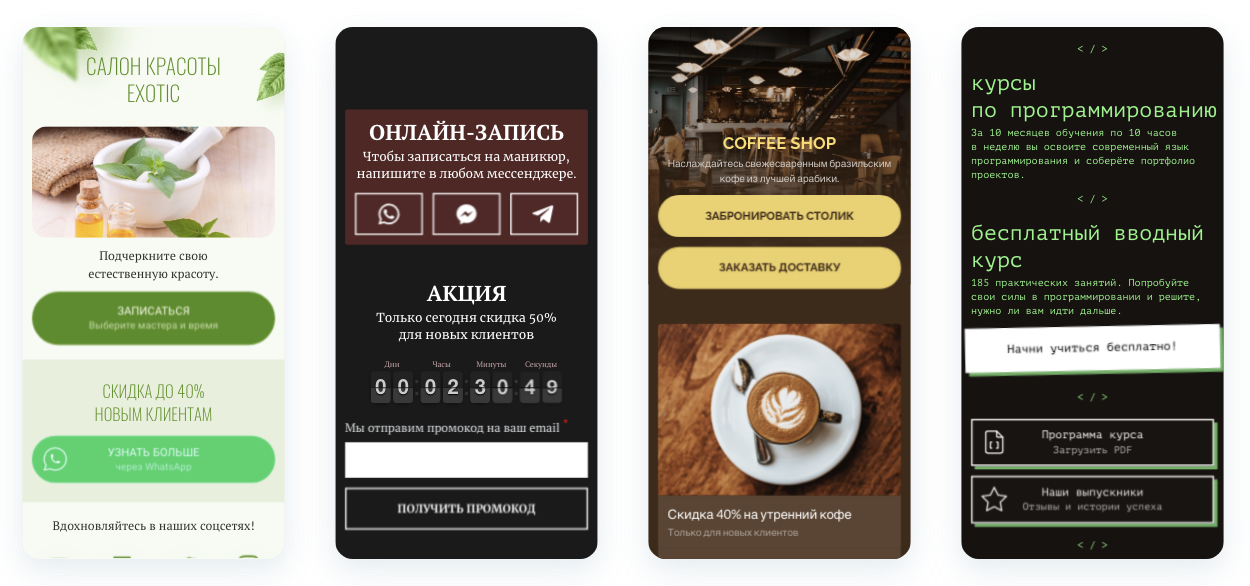
Поделим сайты на типы:
- сайты на собственном домене (или сделанные в конструкторе, или разработанные самостоятельно)
- сайты на домене конструктора
- страницы на домене сервиса мультиссылок
- последний тип организаций без сайта, но с соцсетью
Целевой аудиторией будут те организации, где последние три категории представлены в большом количестве. Почему так? Потому что компании, имеющие соцсети, развиваются, и многим из них в скором времени может понадобиться сайт. А большое количество организаций (определенной категории бизнеса), которые пользуются конструктором, говорит о том, что этому сегменту интересны сервисы мультиссылок. Бизнес со своим доменом с большой вероятностью не перейдет в Taplink.
Парсинг Карт
Перед тем, как что-то парсить, нужно узнать, есть ли у сервиса API. У Яндекс Карт оно есть, но там есть определенные ограничения. Найти XHR запросы в консоли разработчика или json‘ы в html странице мне не удалось, поэтому пришлось писать парсер на selenium и bs4.
Я разделил работу на две части. Первая: сбор ссылок на страницы организаций. Вторая: сбор информации по этим ссылкам.
Собираем ссылки организаций
LinksCollector — это сборщик ссылок, в метод run нужно передать город, район, тип организации и последний параметр type_org — это тип организации (а также папка, куда складываются ссылки)
from selenium import webdriver from link_parser import LinksCollector driver = webdriver.Safari() grabber = LinksCollector(driver) grabber.run(city='Москва', district='район Арбат', type_org_ru='Кафе', type_org='cafe') Внутри LinksCollector : driver открывает https://yandex.ru/maps, вводит нужный запрос, собирает все организации по запросу в регионе и сохраняет.
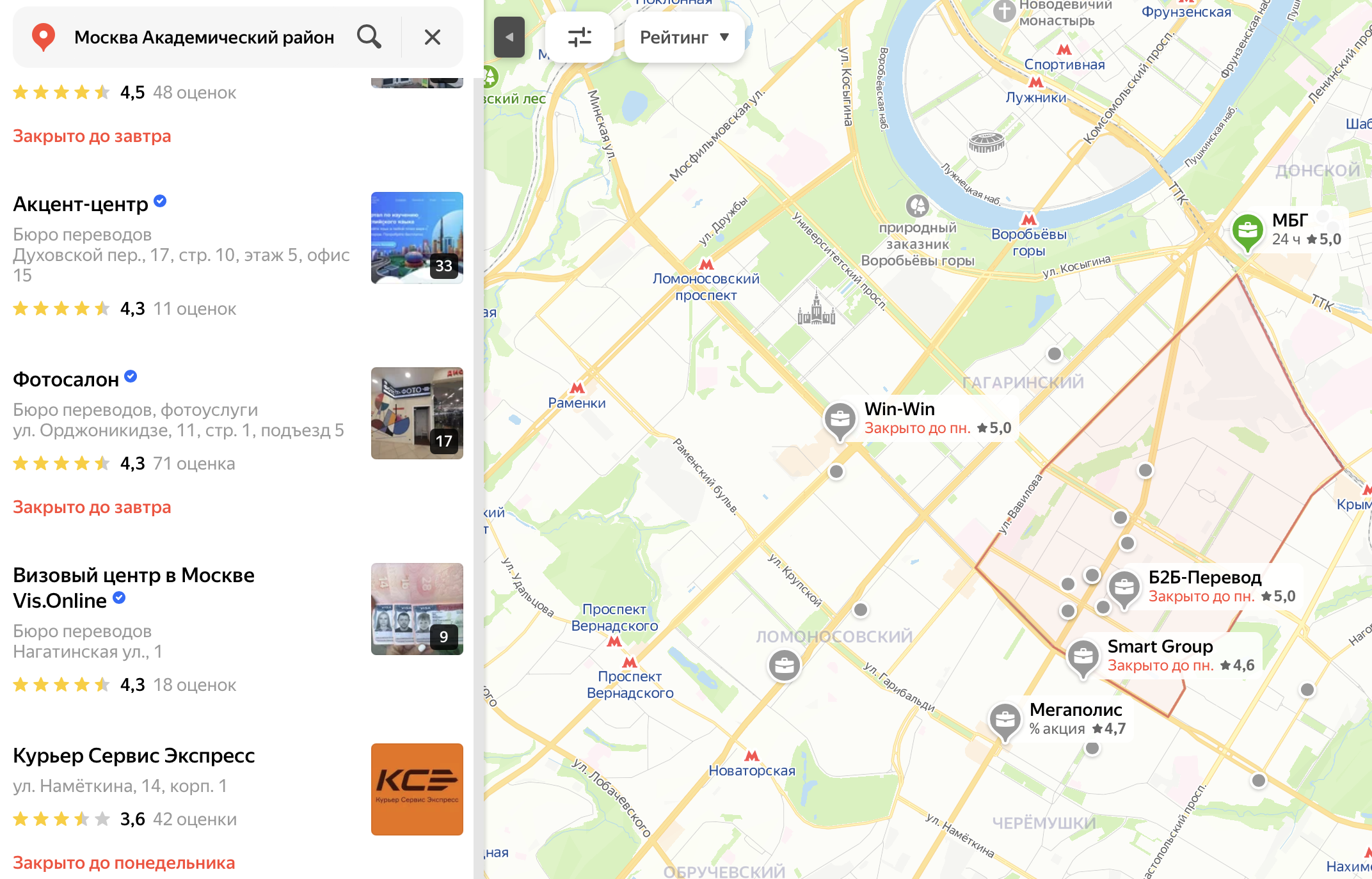
Parser — это сборщик информации со страницы организации. В метод parse_data нужно передать список ссылок hrefs , которые мы нашли ранее и папку для сохранения информации type_org (у меня такая же, как тип организации).
from selenium import webdriver from info_parser import Parser driver = webdriver.Safari() parser = Parser(driver) parser.parse_data( hrefs=["https://yandex.ru/maps/org/tsentr_pravovykh_konsultatsiy/1180977373/"], type_org='cafe' )Внутри Parser : webdriver обходит все страницы по списку и собирает следующую информацию: название, сайт, соцсети, телефон, адрес, рейтинг, время работы. Можно собирать и товары, и услуги при желании. Для моего «исследования» нужны только соцсети и сайт.
Немного аналитики
В jupyter-ноутбуке можно посмотреть на то, какие организации какие типы сайтов используют.
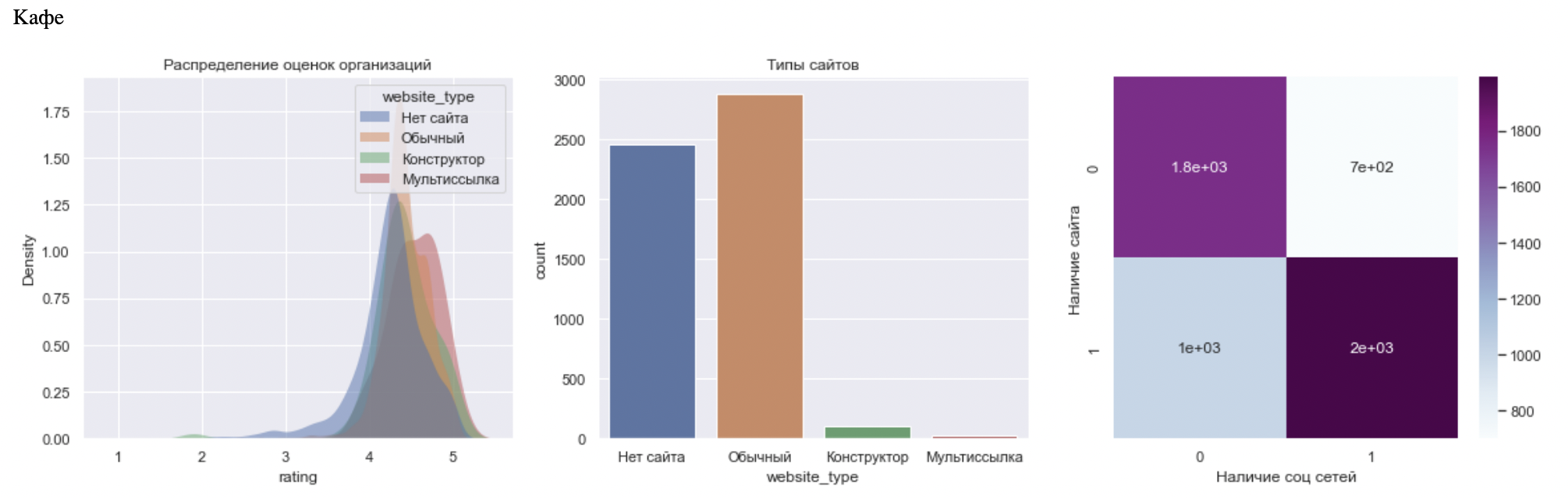
Кафе практически никогда не используют мультиссылки. Используют чаще всего сайт на своем домене или соцсети. Что логично по нескольким причинам:
- Крупные сети или дорогие рестораны имеют средства на свой сайт.
- Небольшим кафе проще добавлять свое меню в Яндекс Картах или постить фото в соцсети.
Поэтому сервисам мультиссылок стоит задуматься об API соцсетей и переносить посты с фото себе. Или сосредоточится на клиентах другой категории. Taplink у себя в лендинге целый раздел завел с примером кафе, хотя стоило бы сделать пример для категории, которая будет использовать сервис чаще и реально является потенциальным клиентом.
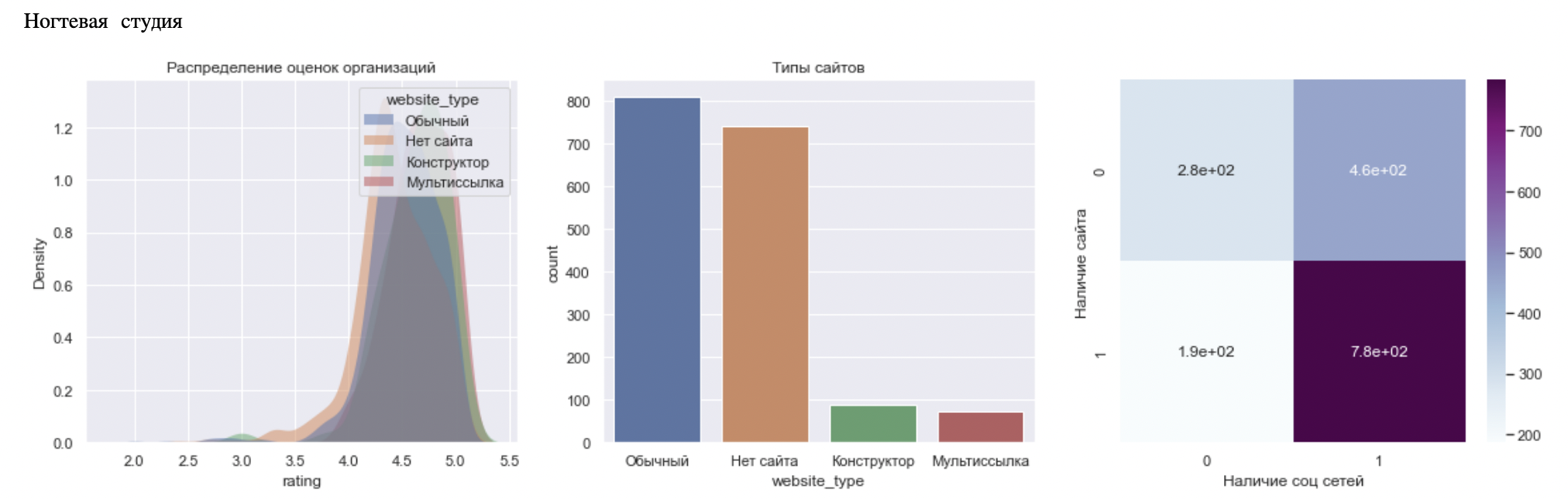
Следущая категория — это «Ногтевая студия». Почти все организации этого типа имеют соцсети, ведь нужно выкладывать фото красивых ноготочков. Но в отличие от «Кафе» некоторые имеют мультиссылки и используют их для записи в салон. Я думаю, если подумать над идеей переноса фото и постов из соцсетей, то пользователей будет больше, ведь тогда на красивые ноготочки можно будет смотреть на странице (мультиссылке).
Такие организации как «Отель», «Фитнес» делают свои сайты. «Шоурумы», как ни странно, тоже: для них важен модный дизайнерский сайт. Подробнее про то, как определялись типы сайтов, и больше аналитики можно посмотреть в ноутбуке.
Выводы
- Во-первых, сбор небольшого количества данных на коленке может помочь понять: какая ваша целевая аудитория и как себя лучше позиционировать.
- Просмотр их сайтов или соцсетей поможет понять, что нужно ЦА и какие фичи следует добавить, чтобы улучшить сервис.
Я надеюсь, вам понравилась статья.
Также надеюсь, что вам поможет парсер для ваших задач. Также не сомневаюсь, что многие могут написать его лучше. Тогда прошу делиться мыслями и идеями
- парсинг сайтов
- яндекс карты
- целевая аудитория
- позиционирование
- аналитика
- анализ данных