Как использовать Яндекс Карты офлайн (без интернета)

Яндекс Карты — одни из лучших карт, которые доступны для русскоговорящей аудитории. Одним из самых больших недостатков таких карт является то, что лучше всего они работают только при наличии стабильного интернета, а это не всегда бывает возможным.
Использовать Яндекс Карты можно оффлайн, но в этом случае есть несколько оговорок о том, как их использовать. В этой статье расскажу, каким образом можно скачать Яндекс карты себе на телефон, чтобы пользоваться ими без интернета.
Яндекс Карты оффлайн. Как это работает.
Для того, чтобы Яндекс Карты работали без интернета, необходимо скачать определенную область карты себе на телефон. Да, вы все правильно поняли. Для того, чтобы карты работали без интернета, необходимо наличие интернета, чтобы их скачать. Сделать это нужно заранее. Если вы собрались куда-то путешествовать, то чтобы потом не попасть в ситуацию, когда карты не работают, нужно заранее скачать область, куда вы путешествуете.
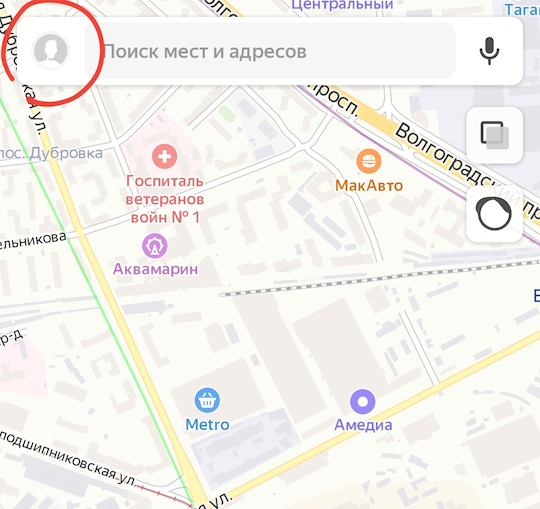
К счастью, Яндекс Карты дают возможность работать офлайн, закешировав определенную область. Делается это следующим образом. Открыв приложение Яндекс Карты нажмите на значок со своим аватаром или гамбургера возле строки поиска.
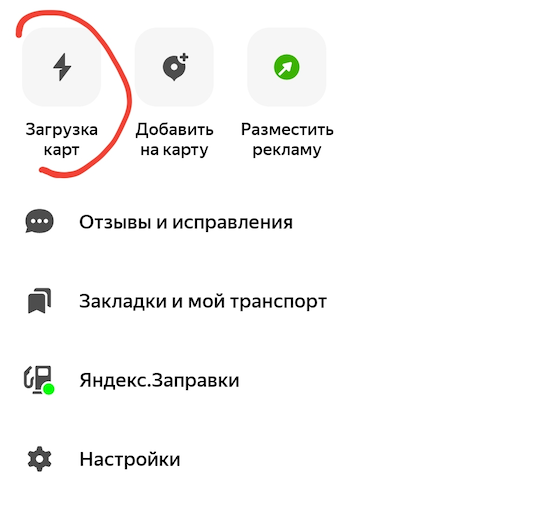
Откроется меню, где есть такой пункт, как загрузка карт, открываем.
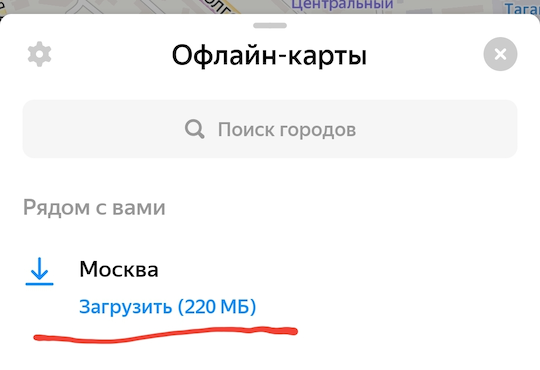
Появится экран со списком предполагаемых для загрузки карт, основываясь на вашем текущем регионе, а также карты, которые уже загружены на ваш телефон. Если вам как раз и нужна такая карта, то просто нажмите на значок загрузки.
Такая ситуация бывает не всегда. Зачастую, нужно скачать карты совсем другого региона или страны, куда вы собираетесь ехать. Для таких случаев можно воспользоваться поиском. Нажав на строку поиска, откроется окно, где необходимо ввести ту область или страну, какую нужно скачать для того, чтобы работать с ней без интернета.
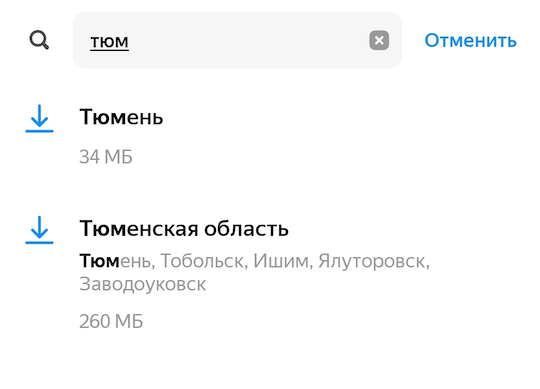
Как видите, размеры карт могут быть как небольшими, так и среднего размера, но во время путешествия, когда у вас нет нормального интернета или он очень дорогой, то даже 35 мегабайт могут стоить очень дорого. Что уж говорить про 260.
Работа с Яндекс Картами без интернета
После того, как вы загрузили вашу карту для доступа оффлайн, можно быть уверенным в том, что вы не столкнетесь с проблемами, когда интернета у вас не будет.
Все загруженные карты показаны в списке и здесь можно удалять те, которые вам уже не нужны. Для этого необходимо нажать на три точки рядом со скачанной областью и выбрать Удалить.

Чтобы офлайн яндекс карты не теряли свою актуальность, можно включить автоматическое обновление. Для этого на списке загруженных карт нажмите на значок шестеренки вверху экрана для вызова меню настроек.
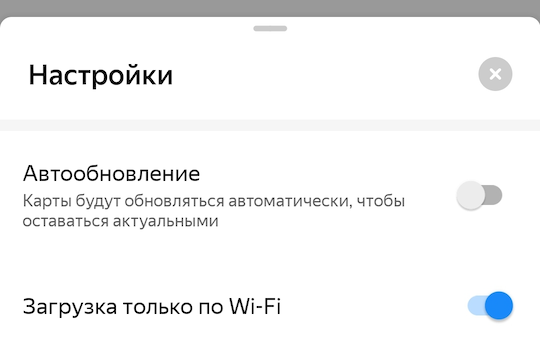
Необходимо выбрать пункт Автообновление, чтобы при наличии новых карт, они автоматически скачивались вам на телефон. Также рекомендуется включить пункт Загрузка только по Wi-Fi, чтобы карты не скачивались через мобильный интернет.
Как использовать Яндекс Навигатор оффлайн
Как показала практика, некоторые пользователи не знают, что использовать Яндекс Навигатор можно оффлайн, т.е. без интернета. Карты точно также, как и в случае с Яндекс Картами также необходимо загрузить заранее.
Загрузив карты для Яндекс Навигатора, вы сможете строить маршрут без интернета, но программа не будет показывать пробки и маршрут будет строить так, как будто сейчас нет трафика на дорогах. Для того, чтобы использовать карту для Яндекс Навигатора оффлайн открываем настройки внизу экрана.
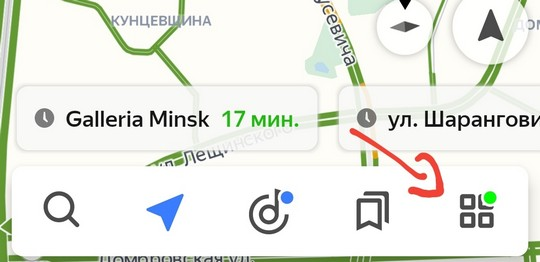
Переходим в раздел загрузка карт.
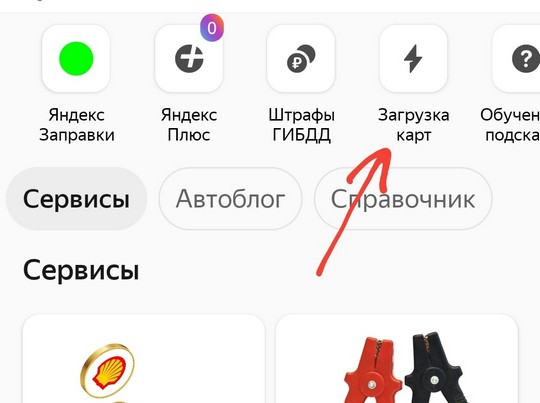
Сразу будет показана ближайшая область для загрузки, но если вы хотите загрузить карту для навигации другого города или района, то тапайте по строке поиска.
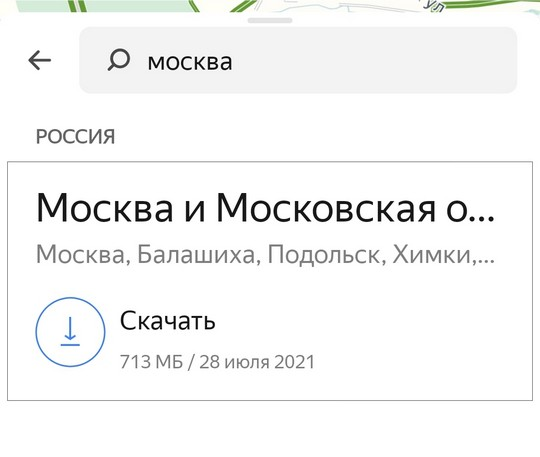
В ней пишите область карты, которую вы хотите загрузить, чтобы потом через Яндекс Навигатор использовать ее без интернета и нажимайте скачивать.
После этого вы сможете строить маршрут в заданном районе оффлайн.
Загружаем карты Яндекс Навигатора на карту памяти
Кстати, карты в Яндекс Навигаторе можно также загружать на карту памяти и тем самым не забивать память своего телефона. Как это сделать, написано в статье Как в Яндекс Навигаторе указать карту памяти для загрузки карт
Как использовать Гугл Карты офлайн
Если вы вместо карт от Яндекс, вы привыкли пользоваться Google Maps, то как в этой программе загрузить карты для работы без интернета можно прочитать здесь.
Как получить координаты в Яндекс Картах
Если вы пользуетесь картами от Яндекс, то могли заметить, что когда вы выбираете какой-то объект на на карте, то его координаты показываются не всегда. Если вам нужны точные координаты, то как их узнать можно прочитать здесь.
Вывод
Работа с Яндекс Картами или Навигатором оффлайн или без интернета, дает дополнительную уверенность в том, что во время поездки вам не придется тратить лишние деньги в критической ситуации или вовсе остаться без карт. Я всячески рекомендую перед любым путешествием всегда иметь у себя на телефоне закешированные карты.
Как загрузить яндекс карты на телефон

Без доступа к интернету Яндекс.Карты работают в качестве атласа. Если загрузить на устройство карту отдельного города – будет доступна возможность построения автомобильных маршрутов, нахождения места по адресу и названию.
В случае с коммерческими и государственными организациями приложение не только указывает точное расположение учреждения, но и реквизиты, описание, график работы. Эти сведения обновляются вместе с модом. Поэтому для актуализации данных, доступных для просмотра в оффлайн-режиме, рекомендуется регулярно обновлять приложение.
Для загрузки доступны карты более 200 городов России и других стран, средний вес одной – 200 Кб.
Интерактивная карта
Приложение при доступе к сети позволяет:
- Прокладывать маршруты для автомобилистов, пешеходов, а также на общественном транспорте. Предлагается сразу несколько вариантов путей следования, при составлении которых учитываются пробки и график движения транспорта.
- Находить коммерческие и государственные объекты. В результатах поиска предоставляются не только реквизиты организаций, но и фотографии с отзывами других клиентов.
- Смотреть пробки по определенному маршруту, а также комментарии от реальных пользователей, с которыми можно начать живое общение.
- Просматривать маршруты общественного транспорта с указанием всех остановок и примерного времени их прохождения. Также приложение на Андроид в режиме реального времени показывает, где конкретно находится ближайший автобус по заданному маршруту.
- Получать подсказки пешеходам и автомобилистам о ремонте дорог, уличных камерах или постах ДПС.
Яндекс.Карты для Андроид довольно часто обновляются, что позволяет не только добавить новые указания для мода офлайн-навигатора, но и усовершенствовать основную часть приложения. К примеру, на данный момент пользователи могут просматривать атлас как картинку со спутника, схематическое изображение или гибрид.
После установки приложения для Андроид Яндекс.Карты уже через несколько минут на вашем гаджете будет отличный навигатор, который может работать и без интернета.
Скачать приложение Яндекс.Карты на Андроид можно с нашего сайта бесплатно, без регистрации и смс, по прямой ссылке ниже.
Как загрузить в телефон Яндекс.Карты: советы для разных ОС
Сегодня компания Яндекс предлагает одну из самых популярных поисковых онлайн-систем в РФ. Наша статья подскажет, как загрузить в телефон Яндекс карты в зависимости от того, какая операционная система установлена на нашем смартфоне.
Загрузка в Windows Phone и Android

-
Яндекс карты представляют собой особое навигационное программное обеспечение, которое мы можем установить на наш смартфон. Чаще всего этим ПО пользуются водители.
Загрузка в iOS
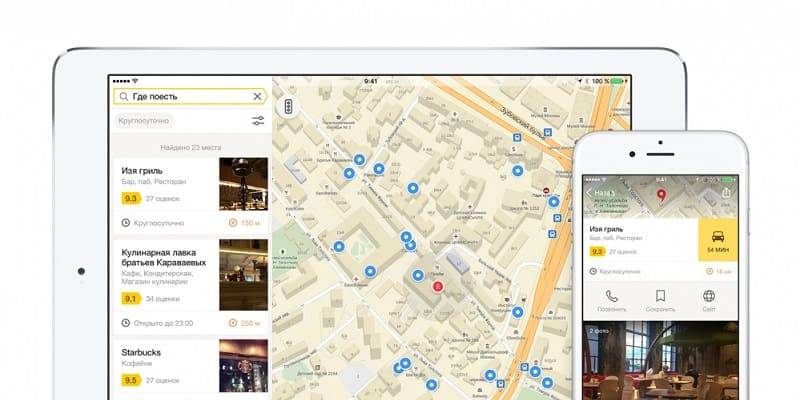
Как мы уже поняли, аналогичное приложение предусмотрено и для платформы iOS.
Оно также поможет нам в получении детальных схем большинства населённых пунктов и государств мира, информацию относительно учреждений, маршрутов, общественного транспорта и так далее. Также некоторые карты (РФ, Беларуси, Украины) доступны в offline.
Как использовать Яндекс Карты офлайн (без интернета)
Яндекс Карты — одни из лучших карт, которые доступны для русскоговорящей аудитории. Одним из самых больших недостатков таких карт является то, что лучше всего они работают только при наличии стабильного интернета, а это не всегда бывает возможным.
Использовать Яндекс Карты можно оффлайн, но в этом случае есть несколько оговорок о том, как их использовать. В этой статье расскажу, каким образом можно скачать Яндекс карты себе на телефон, чтобы пользоваться ими без интернета.
Яндекс Карты оффлайн. Как это работает.
Для того, чтобы Яндекс Карты работали без интернета, необходимо скачать определенную область карты себе на телефон. Да, вы все правильно поняли. Для того, чтобы карты работали без интернета, необходимо наличие интернета, чтобы их скачать. Сделать это нужно заранее. Если вы собрались куда-то путешествовать, то чтобы потом не попасть в ситуацию, когда карты не работают, нужно заранее скачать область, куда вы путешествуете.
К счастью, Яндекс Карты дают возможность работать офлайн, закешировав определенную область. Делается это следующим образом. Открыв приложение Яндекс Карты нажмите на значок со своим аватаром или гамбургера возле строки поиска.
Откроется меню, где есть такой пункт, как загрузка карт, открываем.
Появится экран со списком предполагаемых для загрузки карт, основываясь на вашем текущем регионе, а также карты, которые уже загружены на ваш телефон. Если вам как раз и нужна такая карта, то просто нажмите на значок загрузки.
Такая ситуация бывает не всегда. Зачастую, нужно скачать карты совсем другого региона или страны, куда вы собираетесь ехать. Для таких случаев можно воспользоваться поиском. Нажав на строку поиска, откроется окно, где необходимо ввести ту область или страну, какую нужно скачать для того, чтобы работать с ней без интернета.
Как видите, размеры карт могут быть как небольшими, так и среднего размера, но во время путешествия, когда у вас нет нормального интернета или он очень дорогой, то даже 35 мегабайт могут стоить очень дорого. Что уж говорить про 260.
Работа с Яндекс Картами без интернета
После того, как вы загрузили вашу карту для доступа оффлайн, можно быть уверенным в том, что вы не столкнетесь с проблемами, когда интернета у вас не будет.
Все загруженные карты показаны в списке и здесь можно удалять те, которые вам уже не нужны. Для этого необходимо нажать на три точки рядом со скачанной областью и выбрать Удалить.
Чтобы офлайн яндекс карты не теряли свою актуальность, можно включить автоматическое обновление. Для этого на списке загруженных карт нажмите на значок шестеренки вверху экрана для вызова меню настроек.
Необходимо выбрать пункт Автообновление, чтобы при наличии новых карт, они автоматически скачивались вам на телефон. Также рекомендуется включить пункт Загрузка только по Wi-Fi, чтобы карты не скачивались через мобильный интернет.
Как использовать Яндекс Навигатор оффлайн
Как показала практика, некоторые пользователи не знают, что использовать Яндекс Навигатор можно оффлайн, т.е. без интернета. Карты точно также, как и в случае с Яндекс Картами также необходимо загрузить заранее.
Загрузив карты для Яндекс Навигатора, вы сможете строить маршрут без интернета, но программа не будет показывать пробки и маршрут будет строить так, как будто сейчас нет трафика на дорогах. Для того, чтобы использовать карту для Яндекс Навигатора оффлайн открываем настройки внизу экрана.
Переходим в раздел загрузка карт.
Сразу будет показана ближайшая область для загрузки, но если вы хотите загрузить карту для навигации другого города или района, то тапайте по строке поиска.
В ней пишите область карты, которую вы хотите загрузить, чтобы потом через Яндекс Навигатор использовать ее без интернета и нажимайте скачивать.
После этого вы сможете строить маршрут в заданном районе оффлайн.
Загружаем карты Яндекс Навигатора на карту памяти
Кстати, карты в Яндекс Навигаторе можно также загружать на карту памяти и тем самым не забивать память своего телефона. Как это сделать, написано в статье Как в Яндекс Навигаторе указать карту памяти для загрузки карт
Как использовать Гугл Карты офлайн
Если вы вместо карт от Яндекс, вы привыкли пользоваться Google Maps, то как в этой программе загрузить карты для работы без интернета можно прочитать здесь.
Как получить координаты в Яндекс Картах
Если вы пользуетесь картами от Яндекс, то могли заметить, что когда вы выбираете какой-то объект на на карте, то его координаты показываются не всегда. Если вам нужны точные координаты, то как их узнать можно прочитать здесь.
Вывод
Работа с Яндекс Картами или Навигатором оффлайн или без интернета, дает дополнительную уверенность в том, что во время поездки вам не придется тратить лишние деньги в критической ситуации или вовсе остаться без карт. Я всячески рекомендую перед любым путешествием всегда иметь у себя на телефоне закешированные карты.
Похожие публикации:
- Как загрузить django сайт на beget
- Как загрузить файл на ftp
- Как зайти в sql server
- Как зайти на веб интерфейс принтера
Как загрузить в телефон яндекс карты
Яндекс.Карты – крупная информационно-картографическая служба от российской поисковой компании.
Она является огромным кладезем сведений для туристов, курьеров, путешественников, водителей, людей, которые много ездят по стране и миру.
Поддерживает прокладывание маршрутов любим видом транспорта и пешком, передвижение по трехмерным улицам, панорамы городов с высоты, измерение расстояний, поиск объектов инфраструктуры.
В программе присутствуют карты в четырёх вариантах:
- народная карта – слой, доступный для редактирования всем пользователям после авторизации в сервисе;
- снимки со спутника;
- гибрид (спутниковые снимки с обозначениями и подписями);
- схема.

Как использовать
Для посещения сервиса кликните «Карты» на главной странице поисковой системы или перейдите по ссылке https://yandex.ru/maps. Никаких приложений скачивать не нужно.
Поиск места
Чтобы отобразить на карте нужное место, в левом углу вверху странички вводим его название либо адрес.

После появится выпадающий список с наиболее подходящими местами. Выбираем интересующее, а если оно в перечне отсутствует, кликаем по пиктограмме лупы и жмём «Посмотреть все результаты» внизу странички.
Выбираем цель киком по её названию.
Также перейти к определённому месту можно путём просмотра и масштабирования карты.
В левой части окна на панели вместо результатов поиска отобразится информация о выбранном объекте: адрес, телефон, сайт, прочие контакты, режим работы и другие сведения в зависимости от его типа.
Рядом отображаются ссылки на все филиалы организации или все магазины, рестораны выбранной сети.
Ниже – фото места и снимки находящихся рядом похожих объектов (если выбрали кафе, будут отображены рестораны и другие заведения для питания и проведения отдыха).

- Функция «Искать рядом» отобразит выбранные типы заведений (обслуживание авто, еда, больницы, спортзалы), находящиеся в нескольких сотнях метров от вашего места расположения.

- Пользователь может сам загружать фотографии мест и зданий, исправлять неточности в приведённой о них информации.
Прокладывание пути
Правее от формы и кнопки поиск расположена иконка «Маршруты». После клика по ней выбираем место, откуда собираетесь двигаться и указываем адрес конечного пункта. Точки можно как выбирать на карте, так и вводить их названия, адреса.

Жмём по пиктограмме вида транспорта для преодоления маршрута:
- авто;
- общественный;
- велосипед;
- пешком;
- на такси.
Сервис автоматически прокладывает оптимальный маршрут. Где невозможно перемещаться одним видом транспорта, он заменяется другим (где не проедет машины или не ходит автобус, Яндекс предложит пройтись пешком). Функция добавления пунктов позволит запланировать маршрут с посещением указанных мест.

- В итоге на экране появится информационное окно со сведениями о виде (видах) транспорта, длительности маршрутов или пути и приблизительном времени для его преодоления.
- При выборе общественного транспорта приводятся все варианты добраться до места назначения: номера маршруток, которые идут в нужном направлении, их расписание.
Ситуация на дорогах
Пробки – ежедневная проблема мегаполисов. Клик по кнопке «Ситуация на дорогах» — все автотрассы окрасятся в разные краски, исходя из загруженности, по 10-бальной шкале:

- зелёный – не загруженные;
- желтый – движение затруднено;
- красный – образовалась пробка.
- Также отобразятся места, где произошли ДТП или осуществляется ремонт дорожного полотна.
- Исходя из развития ситуации на дорогах, Яндекс рассчитывает динамику ее изменения на ближайшие несколько часов.
- Режим выключается вторым кликом по иконке, окрашенной в цвет, отражающий загруженность выбранной трассы.
Панорамы и фото улиц
Доступна для большинства крупных городов, где автомобиль компании совершал панорамные фотоснимки.
- Для переключения в данный режим кликаем по значку человека, опоясанном кругом со стрелкой.
Все улицы, где велась съемка, после перехода в данный режим окрасятся синим цветом.


- Кликаем по месту, где хотите выйти на улицу, и карту заменит панорама.
- Для передвижения используем курсорный блок клавиатуры или мышь и белые кнопки внизу экрана, также перемещаться можно посредством кликов по фотоснимкам.
- Доступна опция выбора года их создания.
- Для выхода из режима используем крестик.
- Подсветку дорог уберет нажатие по тому же человечку с кругом.
Парковки
Функция полезна для автовладельцев. Активация режима осуществляется кликом по букве «Р» в квадратике и отобразит на карте все платные и бесплатные парковки, расположение недалеко от выбранного места. В большинстве случаев приводится стоимость их эксплуатации в местной валюте. Чем цена выше, тем темнее цвет отображения парковки. Красным цветом отмечены места, где парковаться нельзя.

Та же иконка и уберёт из карты подсветку мест для стоянок.
Слои
Кнопка с выпадающим меню на панели инструментов позволит переключиться на один из трех режимов отображения местности:
- схема;
- спутниковый снимок;
- гибрид – объединены оба слоя.
Линейка
Инструмент для измерения расстояний между объектами, причём по любой траектории – она может состоять из любого количества точек. После установки каждой из них отобразится общее пройденное расстояние. Это единственное её назначение.
Дважды использовать одну точку в маршруте нельзя.
Печать
После клика по пиктограмме принтера браузер переадресует в новое окно для указания параметров вывода картинки на бумагу:
- область;
- коэффициент её масштабирования;
- ориентация фрагмента карты и формат бумаги.
Дополнительный функционал
На этом основные функции Яндекс.Карт заканчиваются. Вкратце пробежимся по дополнительных, который не менее интересны. Их перечень откроется после клика по иконке в виде знака «равно».
Читайте также: Что такое кастомная прошивка андроид
Поделиться
Функция отправит ссылку с координатами отображаемого объекта в выбранные социальные сети в виде поста и сгенерирует URL для вставки на интернет-ресурс. В окне предварительного просмотра выбирается центр участка местности и осуществляется масштабирование картинки. При этом сохраняются все сделанные изменения: проложенные маршруты, измеренные линейкой расстояния.
Сообщение об ошибке
Любой пользователь сервисом волен внести небольшой вклад в его развитие и совершенствование. Оповещения о недоработке или неточности разделяются на несколько категорий:
- проблемы с работой сервиса;
- отзыв об оформлении;
- отсутствует организация;
- на карту не нанесен какой-либо объект;
- обнаруживаются неточности, касающиеся места расположения и информации об организации или месте.
При возможности, сообщайте разработчикам о недостатках сервиса.
Добавление организации
- Если не обнаруживаете сведений о какой-либо организации, предприятии или ином интересном заведении, их можно добавить самостоятельно соответствующей кнопкой даже без авторизации на ресурсе.
- После клика по кнопке для добавления организации откроется окно для указания более подробных сведений об ней:
- название;
- график работы;
- сфера деятельности;
- краткое описание;
- контакты.
После отправки уведомления оно будет рассмотрено на протяжении 5-ти рабочих дней. Функция позволяет сделать рекламу своему бизнесу или делу близких людей.
Народная карта
Информационная карта, куда любой желающий после авторизации в сервисе может добавить полезную информацию или внести коррективы. Все они проходят тщательную модерацию как опытными пользователями, так и ответственными за это сотрудниками Яндекс.
После перехода в режим откроется новое окно с картой, на которой нанесено гораздо больше объектов, чем на оригинальной. Её можно редактировать и наносить ряд дополнительных слоев:
- дороги и тропинки;
- различные здания и сооружения;
- интересные места с их адресами;
- рельеф местности;
- преобладающий вид растительности;
- структура дороги;
- места расположения водоёмов;
- объекты железнодорожного (станции, остановки), водного (пристани) и воздушного транспорта;
- заборы и прочие ограждения.
Схема метро
Клик по одноимённому пункту выпадающего меню откроет сервис Яндекс.Метро со схемами метрополитена в крупнейших городах Украины и России.
Выбираем город с метрополитеном, указываем начальную и конечную станции, а приложение рассчитает схему передвижения с учётом пересадок.
Мои карты
Это конструктор карт, позволяющий добавлять собственные метки на местности: линии, многоугольники, пробки на любом из слоёв. Эти метки имеют собственные названия и поля для введения комментариев.
Такие карты часто используются на сторонних ресурсах, например, для отображения схемы проезда или места расположения объекта, отсутствующего на иных схемах.
Они могут быть интерактивными (с возможностью пролистывания для просмотра местности) и статичными.
Карту можно сохранить на Яндекс.Диск, загрузить в виде картинки или распечатать с заданными размерами и качеством. Для использования нанесённых объектов на навигаторе, они экспортируются в поддерживаемый им формат: kml, xlsx, gps, csv и прочие.
Этот режим наиболее интересен для активных пользователей и достоин большего внимания со стороны разработчика.
Мы ознакомились с основными и дополнительными возможностями сервиса Яндекс.Карты и узнали, как ими пользоваться в общем случае. Для работы с сервисом на компьютере не нужно ничего устанавливать, в отличие от мобильных платформ. Для них разработаны приложения с аналогичным набором функций.
Яндекс.Карты
Яндекс.Карты – это модифицированная программа-навигатор для Андроид, которая помогает пользователям находить необходимые места на карте. Определенные опции данного приложения работают даже в офлайн-режиме, однако большая часть возможностей открывается при доступе к сети.
Офлайн-возможности приложения
Без доступа ко всемирной паутине Яндекс.Карты работают в качестве атласа, однако для этого в настройках приложения необходимо загрузить дополнительный мод с картой города. Данный мод весит меньше 200 Кб, поэтому не станет слишком большой нагрузкой для памяти телефона. Дополнительно существует около 200 городов в России и странах СНГ, которые доступны для загрузки и работы офлайн.
В навигаторе работает поиск по адресу. В случае с коммерческими и государственными площадями приложение не только указывает точное расположение, но и реквизиты по объекту: описание и график работы. Эти сведения обновляются вместе с модом, чем чаще обновляется приложение, тем более актуальные данные будут отображаться в офлайн-режиме.
Интерактивная карта
Приложение при доступе к Сети предоставляет:
- Прокладывать маршруты для автомобилистов, пешеходов, а также на общественном транспорте. Предлагается сразу несколько вариантов маршрутов, при составлении которых учитываются пробки и график движения транспорта.
- Коммерческие и государственные объекты при поиске выдают не только реквизиты организаций, но и фотографии с отзывами других клиентов.
- Схема пробок со степенью загруженности трафика по определенному маршруту, включая комментарии от реальных пользователей, с которыми можно начать живое общение.
- Маршруты общественного транспорта с указанием всех остановок и примерного времени их прохождения. Также приложение на Андроид в режиме реального времени показывает, где конкретно находится ближайший автобус по заданному маршруту.
- Подсказки пешеходам и автомобилистам о ремонте дорог, уличных камерах или постах ДПС.
Яндекс.Карты для Андроид довольно часто обновляются, что позволяет не только добавить новые указания для мода офлайн-навигатора, но и усовершенствовать основную часть приложения. К примеру, на данный момент пользователи могут просматривать атлас как картинку со спутника, схематическое изображение или гибрид.
После установки приложения для Андроид Яндекс.Карты уже через несколько минут на вашем гаджете будет отличный навигатор, для работы которого не нужен интернет, а значит, определение мест и объектов будет более быстрым и удобным.
Читайте также: Какой айпад лучше и почему
Скачать приложение Яндекс.Карты на Андроид можно с нашего сайта бесплатно, без регистрации и смс, по прямой ссылке ниже.
Скачать Яндекс.Карты бесплатно
Размер: 46,65 Mb | Скачиваний: 1934
Уважаемые посетители!Пожалуйста, оставляйте свои отзывы и комментарии к программе «Яндекс.Карты».
Cкачать Яндекс Карты 8.1.3 Бесплатно на Андроид работали без интернета

Яндекс.Карты – это лучше, чем любой навигатор. Если Вы решили скачать приложение Яндекс.Карты бесплатно, Вам будет очень удобно находить любые места с помощью виртуальная карта яндекс и прокладывать наилучшие маршруты. И даже если у вас нет подключения к Интернету, это не повод не использовать приложение, ведь определенная его часть может работать даже в режиме офлайн. Хотя, конечно же, в режиме онлайн возможности программы прямо-таки в разы больше.
Что может приложение без доступа к Интернету? В первую очередь Яндекс.Карты можно использовать, как атлас, если предварительно загрузить для этого специальный мод. Каждый такой элемент для одного города будет весить порядка 200 Кб, что достаточно немного, если учесть объем памяти, который предлагают современные смартфоны.
Также есть возможность работать с отдельными адресами, находя их на карте.
Что особенно приятно, так это то, что каждый магазин, кафе или другое подобное заведение, не только будет показано вам на карте, но еще вы сможете увидеть график его работы, а также краткое описание объекта.
Обновление этих данных производится вместе с выпуском нового мода, так что обновлять приложение полезно как можно чаще. Тем более, что разработчики регулярно предлагают своим пользователям новые версии.
Если же вы имеете стабильное подключение к сети на достаточно высокой скорости, то перед вами откроется значительно больше возможностей:
- возможность яндекс катра построить маршрут, наиболее удобные пути для пешеходов, а также просматривать информацию об общественном транспорте. Приложение предложит вам все возможные варианты движения, чтобы вы могли самостоятельно выбрать наиболее удобный для вас;
- для многих государственных объектов предлагаются еще и отзывы с фотографиями от других пользователей;
- отображаются актуальные в яндекс карты пробки сейчас и трафик на дорогах по выбранному маршруту. А для максимальной достоверности информации есть возможность начать общение с другими пользователями или почитать их комментарии;
- просматривая маршруты общественного транспорта, вы можете видеть не только все остановки, но приблизительное время прибытия. Более того, в режиме реального времени можно видеть, где сейчас едет ближайший автобус;
- ремонтные работы и посты ДПС никогда не застанут вас врасплох, ведь последние версии Яндекс Карта города оповестят вас и об этом.
Постоянные обновления, а также возможность яндекс карты скачать бесплатно и установить программу без регистрации, смс и каких-либо оплат, а также превосходный функционал – все это способности этой современной и очень продвинутой утилиты на Андроид.
Скриншоты Яндекс.Карты


 Поддерживающая Версия Андроид: 4.1 и выше
Статус программы: Бесплатная
Ссылка на Андроид маркет: Яндекс.Карты
Скачать Бесплатно Яндекс.Карты
Загружаем карты от Яндекс на свой телефон и планшет
Современные мобильные телефоны давно перестали быть только телефонами. Сегодня они могут иметь огромное количество функций – будильник, календарь, конвертеры, калькуляторы, плееры и многое, многое другое.
Конечно, многие модели имеют и встроенные GPS-навигаторы, позволяющие владельцам легко и быстро сориентироваться, в любой части города и даже в любой стране запросто найти гостиницу, кафе или нужную достопримечательность.
Но чтобы иметь возможность воспользоваться такой программой, нужно знать, как загрузить Яндекс.Карты на телефон.
GPS-навигатор в мобильнике полностью может заменить обычный автомобильный аналог. Его можно быстро загрузить в сотовый, чтобы он всегда был под рукой. Итак, начинается настройка. Прежде чем начать работу, нужно будет настроить телефон, чтобы он принимал GPRS соединение со всемирной паутиной. Затем вам нужно будет посетить официальную страницу Яндекса и найти там раздел карт.
В предложенном списке отыщите программу, которая полностью соответствует вашей модели, а также операционной системе. Перейдите в раздел загрузок. Открывшееся окно позволит вам выбрать схему конкретного города или региона. Для этого нужно ввести нужный город или область и кликнуть по кнопке «Скачать».
Укажите, куда конкретно стоит скачать установочный файл, и подождите, пока загрузка не будет завершена.
Прежде чем пользоваться помощью электронного гида, стоит узнать у представителей своего оператор – во сколько обойдется такая услуга, как использование телефона в качестве GPS-навигатора.
Это может обойтись как совершенно бесплатно, так и за приличную сумму. Прекрасным выбором являются разработанные специалистами компании Mail программы.
Главным их плюсом является тот факт, что не обязательно подключаться к интернету, чтобы обновлять данные. Значит, они не будут расходовать ваш трафик.
Пользователи Мегафона также оказываются в выигрыше – весь функционал Яндекс.Карт для мобильного может быть скачать совершенно бесплатно.
Более того, вы сможете получать информацию не только о пробках и местоположении нужных вам учреждений и организаций, но и отслеживать местоположение ваших знакомых, также пользующихся услугами оператора Мегафон.
Это очень удобно для родителей, которых беспокоит безопасность детей – они всегда смогут узнать, где находятся их чада.
Теперь, зная как закачать Яндекс.Карты на телефон, то не заблудитесь ни в лесу, ни в огромном городе – воспользовавшись своим мобильным телефоном, вы всегда будете точно знать какую дистанцию вам придется преодолеть и в каком направлении. А также вы сами убедились, что нет ничего сложного в таком деле, как загрузить Яндекс.Карты на телефон.
Читайте также: Как андроид подключить к телевизору
Яндекс.Карты — скачать Яндекс.Карты на Андроид бесплатно без регистрации
Яндекс.Карты — приложение для удобного поиска нужных адресов и мест для отдыха. Может работать без интернета, содержит информацию об организациях. Поможет составить маршрут до нужной точки, учитывая ситуацию на дороге – на машине, пешком и на велосипеде.
Главная деталь приложения – карта местности с обозначением улиц, зданий, станций метро и фирм. Если в поиске ввести запрос, связанный с поиском места, где можно поесть, то в результатах поиска будет список кафе, в котором указано название и тип места, рейтинг, время работы и расстояние до него. А на карте будут отображены все кафе из результатов поиска.
Чтобы узнать поподробнее про какое-нибудь кафе, нужно нажать на строку с его названием. После этого откроется карточка места, где кроме названия рейтинга написан режим работы, время, за которое можно прибыть на место. Под этой информацией расположены кнопки:
- позвонить – можно позвонить в кафе, чтобы забронировать столик;
- сохранить – сохранить фирму в своих закладках;
- сайт – перейти на сайт заведения;
- поделиться – можно опубликовать информацию о заведении в социальных сетях.
Под этими кнопками находятся кнопки вызова такси, бронирования столика и заказа доставки. Ниже расположены фотографии заведения. Программа не только показывает адрес заведения, но и вход в него, что экономит время.
Функция постройки автомобильного маршрута поможет спланировать путь, объезжая пробки и другие заторы на дороге. В результате на карте будет виден цветной маршрут с обозначением светофоров, пробок и других объектов.
На карте есть кнопка включенияотключения дорожной ситуации, переключения режимов карты и спутника, можно также включить отображение парковок. Кнопки масштабирования позволяют увеличить или уменьшить карту.
Кнопка Мое местоположение покажет, где находится в данный момент пользователь.
Приложение покажет, на каком транспорте можно добраться до нужного места с учетом пересадок и пути пешком. Есть возможность построить маршрут и следовать по нему, на карте будет отображаться местонахождение пользователя в реальном времени. Можно проложить пеший или веломаршрут.
Яндекс.карты — интерактивная карта:
- просмотр карты без интернета;
- информация о фирмах;
- возможность проложить маршрут;
- режим спутника.
Скачать приложение Яндекс.Карты на Андроид можно с нашего сайта бесплатно, без регистрации и смс, по прямой ссылке ниже.
Установить Яндекс Навигатор бесплатно: пошаговая инструкция
Компания Yandex успешно зарекомендовала себя на рынке России. Она занимается постоянным улучшением своих продуктов в пользу обычных людей. Яндекс.Навигатор – одна из последних разработок организации, которая уже нашла своих благодарных потребителей.
С помощью приложения, которое устанавливается на мобильный телефон, проложить маршрут, чтобы не запутаться во множестве улиц, стало совсем просто. В статье будет рассказано о том, как установить Яндекс.
Навигатор бесплатно на смартфон, как настроить программу, и её особенности.
Основные особенности приложения
В интернете можно найти большое количество предложений различных навигаторов на мобильное устройство. Чем же удобнее и практичнее продукт компании Яндекс?
- Приложение требует минимальных ресурсов от телефона.
Скачать и установить последнюю версию Яндекс. Навигатор можно на операционную систему Андроид (версия 4.1 и выше), и IOS (версия 8 и выше). Для тех, у кого мобильный версии ниже предложенной, также имеется возможность использовать программу, но без новых дополнений и обновлений. Что, на практике, не так и заметно.
- Программа предоставляется абсолютно бесплатно.
После установки, пользователь не столкнётся со скрытыми комиссиями, о которых не говорилось ранее. Единственная плата, которую придётся всё-таки вносить, это оплата мобильного интернета по тарифу оператора. При этом, компания Яндекс делает всё возможное, чтобы сократить и эти расходы.
- Навигатор может работать без интернета в режиме оффлайн.
Если у человека не работает на телефоне интернет или он не хочет тратить мобильный трафик, он может загрузить Яндекс.Карты с местностью, которая будет использоваться при поездке, заранее. После чего, продукт компании Яндекс сможет работать без соединения с сетью.
Пользоваться продуктом можно без регистрации. Но следует помнить, что в таком случае не будет возможности сохранять маршруты, синхронизировать поездки с другими устройствами, просматривать посещенные места.
- Язык интерфейса меняется непосредственно в самой программе всего за несколько мгновений.
По умолчанию, для тех, кто устанавливает Яндекс. Навигатор в России, меню разработано на русском языке. Но его всегда можно изменить.
Из доступных имеются: турецкий, французский, украинский и английский. При этом, ещё можно выбрать и голос диктора. В разных странах и регионах они незначительно отличаются.
Это может быть мужчина, женщина или какая-то знаменитая личность, например, Фёдор Бондарчук.
Как настроить «Яндекс.Карты» — 13 самых важных функций
Они сберегут память вашего телефона — дополнительные приложения можно уже не загружать!

Дата публикации: 10 марта 2023
Время чтения: 13 минут

Сергей Ломакин Редакция «Текстерры»
Оглавление:
Оглавление:
Посмотрите, какой объем памяти занимают приложения, позволяющие, например, припарковать автомобиль, оплатить заправку, не выходя из машины, найти подходящий городской транспорт и даже арендовать самокат. Все их можно снести со своего телефона и освободить место — достаточно лишь грамотно использовать заложенные в «Яндекс.Картах» функции. Сначала рассказываем про функции, которые точно пригодятся и пешеходам, и автомобилистам, а затем разберем «по классовому признаку» — для пешеходов, автомобилистов, предпринимателей.
Как использовать «Яндекс.Карты» без интернета
Пользоваться приложением можно без подключения к интернету. При этом вы сможете находить любые адреса и точки на карте, строить маршруты (не только в городе, но и за его пределами).
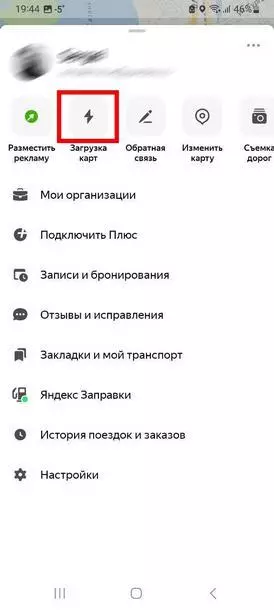
Чтобы использовать приложение без интернета, нужно скачать оффлайн-карту. На главном экране нажмите на свой аватар (в левом верхнем углу):

Тапните по кнопке загрузки карт и выберите город, оффлайн карту которого необходимо получить.
Приложение покажет города поблизости, но можно найти любой другой город при помощи поисковой строки.
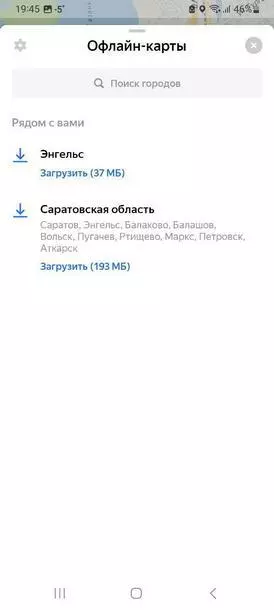
Все. Теперь, даже если интернет отключится во время следования к точке назначения, вы сможете продолжить поездку — маршрут не собьется, включая метку GPS, отражающую ваше местоположение. Единственное, что не работает в оффлайн-картах — это оценка дорожной ситуации, трафик и пробки, наличие камер.
Продвинем ваш бизнес
В Google и «Яндексе», соцсетях, рассылках, на видеоплатформах, у блогеров
Как узнать свои координаты и передать их в сообщении
Эта функция может пригодиться как в обычной жизни, так и для продвижения бизнеса — вы можете отправлять координаты своего магазина, студии. Действия зависят от того, какой у вас телефон — Android или IOS.
На iOS
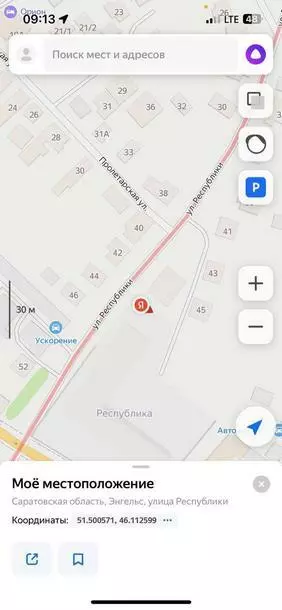
Нажмите на синюю иконку стрелки, а затем — сразу же на красную:
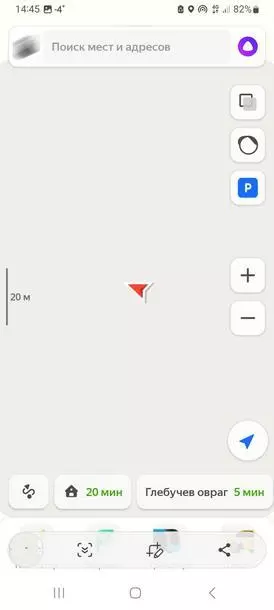
Теперь нажмите на три точки, чтобы скопировать координаты места и при необходимости вставить их в сообщение, которое хотите кому-то отправить, например, на вотсап.
На Андроид
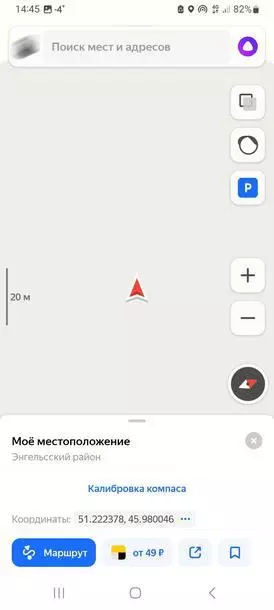
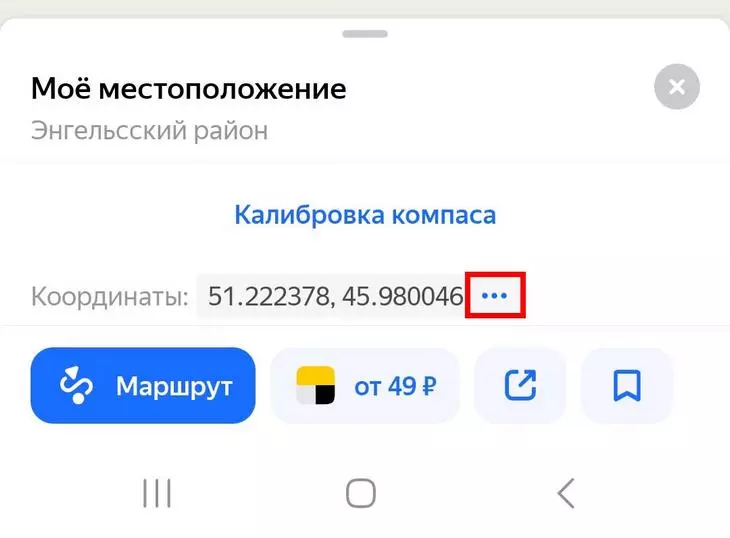
Чтобы узнать координаты, нажмите на красную точку. Откроется карточка текущего местоположения:
Скопируйте координаты, нажав на три точки. Теперь вы сможете вставить их в сообщение в любом мессенджере и переслать нужному человеку.
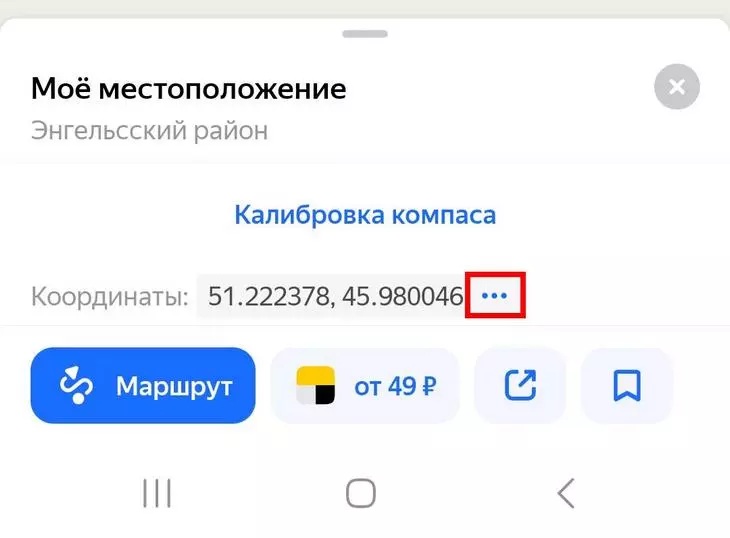
Чтобы другой человек мог открыть переданными вами координаты, у него также должны быть установлены «Яндекс.Карты» (или Google Maps). Нужно вставить координаты в поисковой строке и сразу получит точное местоположение:
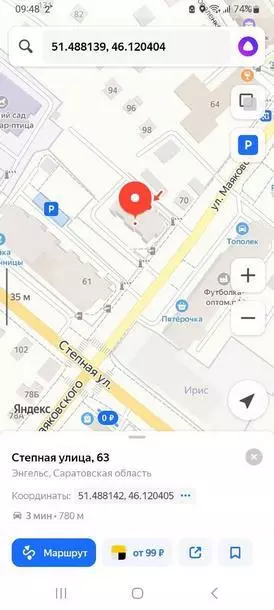
Как узнать координаты какого-то объекта и передать в сообщении
Внимание: в приложении «Яндекс.Карты» узнать координаты организации невозможно. Сделать это можно только десктопной версии карт.
В приложении вы можете посмотреть только координаты не-организации. Находим интересующий объект на карте. Пусть это будет жилой многоквартирный дом. Нажимаем на него. Откроется карточка объекта.
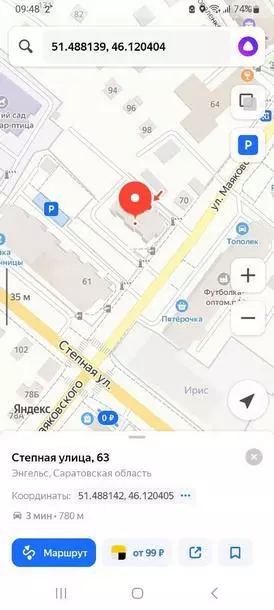
Копируем их, нажав на три точки и передаем другому человеку любым удобным образом. Чтобы другой человек смог открыть переданными вами координаты, у него также должны быть установлены «Яндекс.Карты» (или Google Maps).
Как отправить маршрут или нужную точку на свой смартфон
Эта функция может понадобиться в следующем случае: вы построили маршрут или нашли какой-либо нужный вам объект в десктопной версии карт и затем хотите перенести эти данные на свой телефон.
Нажмите на кнопку «Поделиться» и затем кликните по кнопке «Отправить на телефон»:
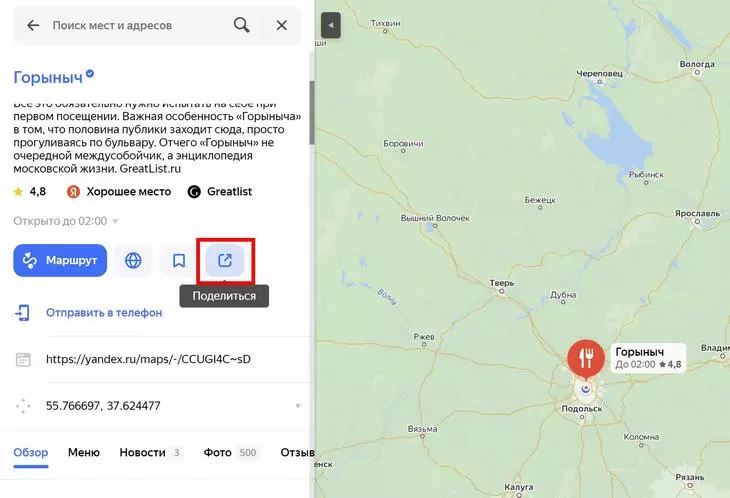
Для отправки уведомления на телефон вы также можете также воспользоваться QR-кодом. Чтобы открыть QR-код, нажмите кнопку «Поделиться» и затем выберите «Отправить в телефон». Нажмите на иконку с телефоном, чтобы сгенерировать QR-код.
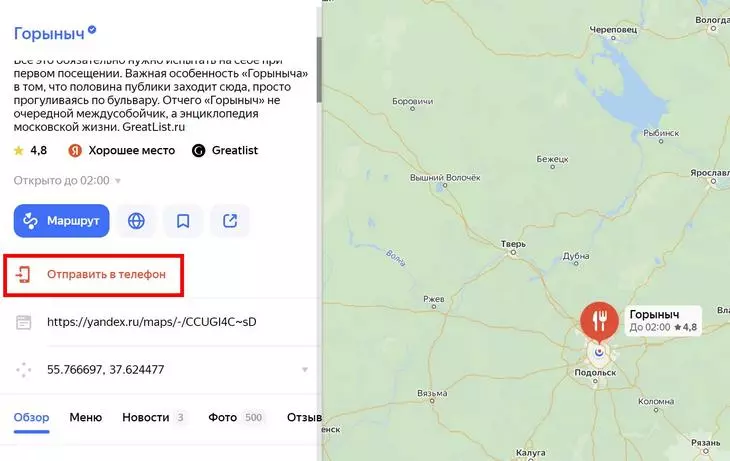
Уведомление со ссылкой автоматически будет отправлено на устройство, которое привязано к вашему аккаунту «Яндекс».
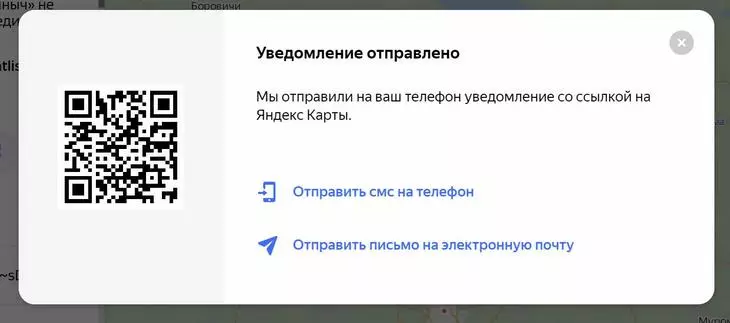
С этого же экрана с QR-кодом можно отправить SMS на свой телефон, либо отправить email на любую электронную почту. При этом ссылка с маршрутом или карточкой объекта придет на ваше устройство даже в том случае, если у вас не установлено приложение «Яндекс.Карты».
Как использовать «Яндекс.Карты» на Apple Watch
Если у вас есть устройство Apple Watch, вы можете загрузить приложение «Яндекс.Карты» и на него (для «умных часов» samsung, honor, huawei и пр. эта функция пока не работает). Вот что нужно сделать после установки приложения на телефон:
- Соедините iPhone и умные часы Apple Watch. Для этого необходимо создать новую пару между двумя устройствами.
- Откройте основной экран часов.
- Тапните по иконке приложения «Яндекс.Карты».
Все, теперь вы можете пользоваться упрощенной версией «Яндекс.Карт». На умных часах отображаются:
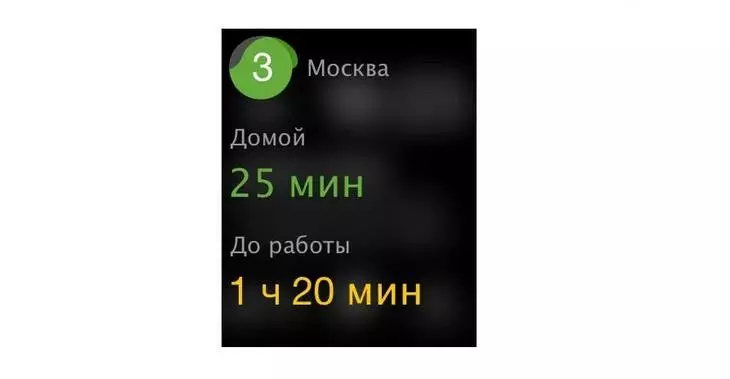
- Блок остановок общественного транспорта.
- Блок дорожной ситуации (выводится только информация о пробках).
- Точное время до точки назначения (при условии, что они настроены в аккаунте «Яндекс.Карт», в разделе «Дом» или в разделе «Работа»).
«Яндекс.Карты» для пешеходов
Пользоваться «Яндекс.Картами» удобно не только автомобилистам. Здесь есть функции, которые улучшат жизнь и пешехода. Можно вызвать такси, арендовать самокат и отправить координаты своего местонахождения в сообщении, например, в вотсапе (так вас сможет быстро найти человек на машине).
Как проложить самый быстрый маршрут
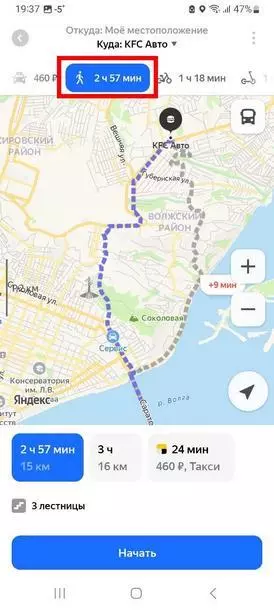
Обозначьте начальную точку своего местоположения (или нужного вам адреса) и адрес пункта назначения, выберите режим «без автомобиля». Так приложение проложит маршрут, учитывая пешеходные зоны, закрытые для автомобилей дороги, переходы и лестницы.
Как вызвать такси
- Откройте приложение «Яндекс.Карты», чтобы попасть на главный экран. Тапните по иконке такси внизу экрана:
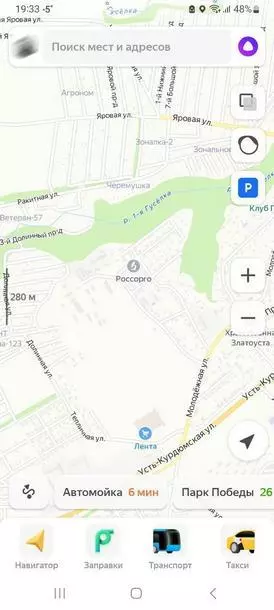
- Нажмите на строку «Откуда» и укажите место, куда нужно подать вам машину:
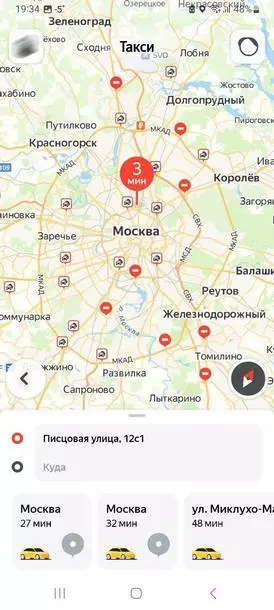
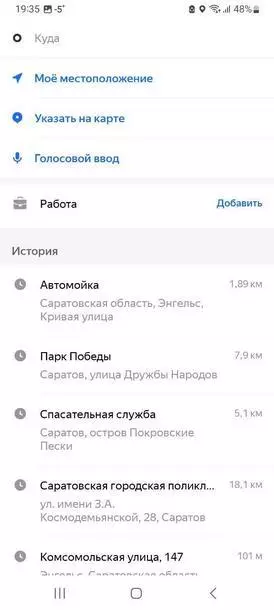
- Тапните кнопку «Куда» и укажите место назначения (можно сразу выбрать адрес из истории прошлых своих маршрутов) :
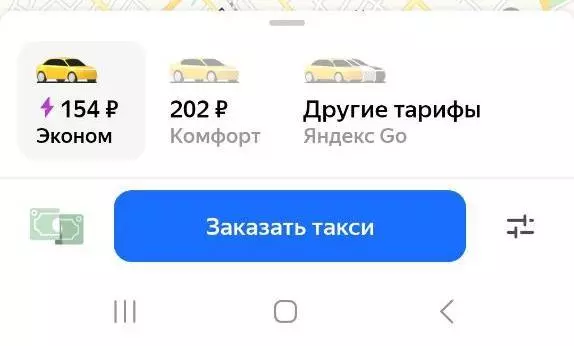
- Выберите подходящий вам тариф (эконом, комфорт п пр.)
- Выберите удобный способ оплаты такси (картой или наличными):
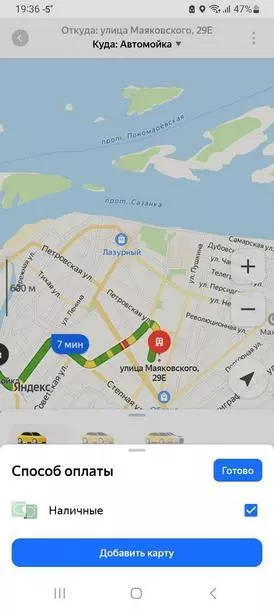
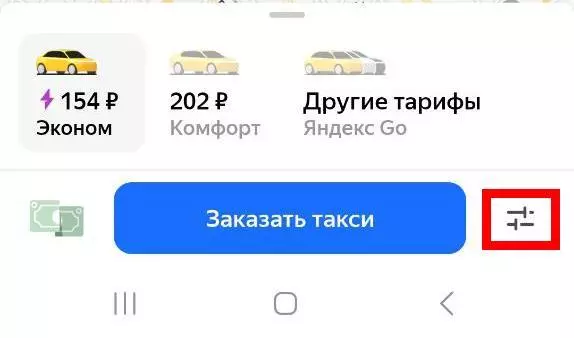
- Тапните кнопку «Готово» и сразу нажмите на кнопку «Заказать такси». При необходимости перед этим шагом вы можете оставить какие-то комментарий для водителя, нажав на эту иконку:
Как отслеживать городской транспорт
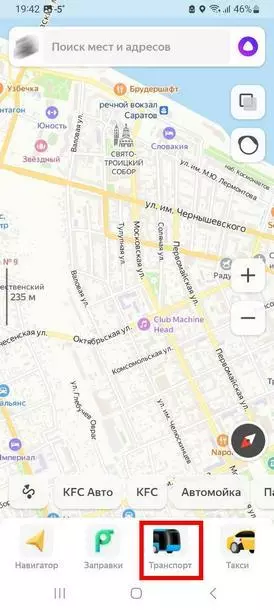
«Яндекс.Карты» отслеживают в реальном времени, как движутся автобусы, маршрутки, троллейбусы, трамваи и даже водный транспорт. Иконки разного цвета обозначают разные типы общественного транспорта. Нажмите кнопку «Транспорт» на главном экране приложения:
Теперь нажмите на иконку квадрата в правом верхнем углу экрана. В строке «Движущийся транспорт» настройте отображение интересующего вас вида общественного транспорта. Нажмите «Готово», чтобы завершить настройку.
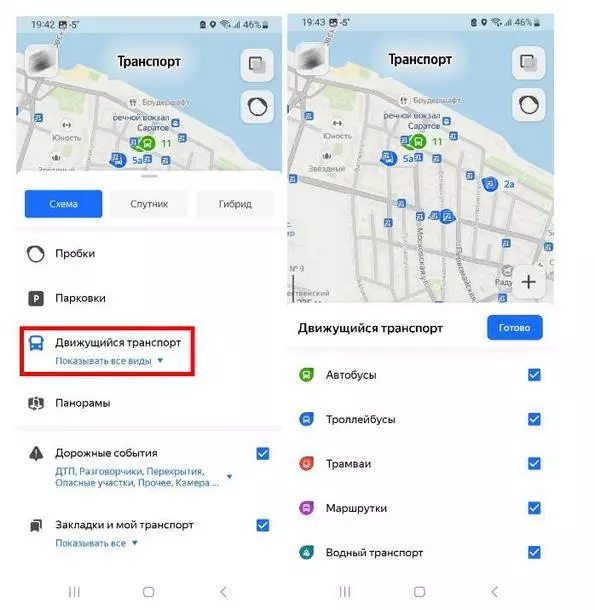
Обратите внимание: функция показа автобусов работает только в крупных городах. Если в вашем приложении отсутствует кнопка «Транспорт», значит для вашего города просматривать маршруты автобусов и другого общественного транспорта пока нельзя.
Как арендовать самокат
- Войдите с Яндекс ID в свою учетную запись.
- На главном экране нажмите на кнопку «Самокаты».
- Выберите подходящий самокат. Если же вы уже находитесь рядом с самокатом, то отсканируйте QR, который находится на руле транспортного средства.
- Настройте способ оплаты. Кроме карты, оплачивать аренду можно баллами «Плюса».
Взять самокат через приложение можно пока в Москве, Санкт-Петербурге, Краснодаре и Туле.
Как найти нужную еду в шаговой доступности
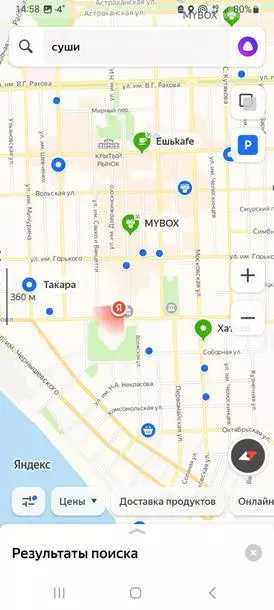
Если вы точно знаете, что хотите, можно не тратить время на пролистывание всех имеющихся неподалеку кафе во вкладке «Где поесть», а сразу сузить круг вариантов. Достаточно в поисковой строке набрать то, что вам нужно, например, «роллы». Приложение покажет только те заведения рядом с вами, где подают роллы. Ну или суши:
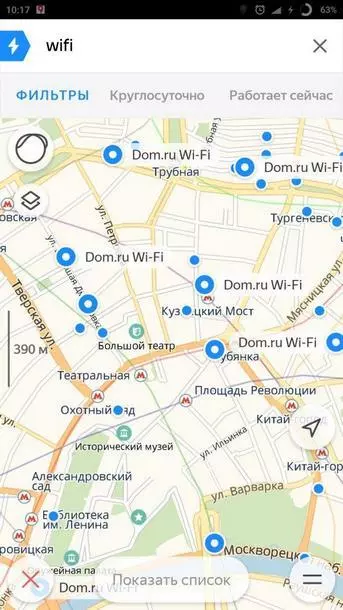
Как найти бесплатный Wi-Fi
Даже при отсутствии мобильного интернета приложение «Яндекс.Карты» могут спасти ситуацию и подсказать, где находится точка с бесплатным Wi-Fi. Только к этому нужно подготовиться заранее — предварительно загрузить карту города для работы в режиме офлайн. В нужный момент это вас выручит.
Оказавшись без мобильного интернета, достаточно будет набрать в поиске слова «wi-fi» или «вайфай».
«Яндекс.Карты» для автомобилистов
«Яндекс.Карты» позволяют не только построить маршрут и найти нужные объекты, но и оплатить парковку, а еще – оплатить заправку, не выходя из машины. Такой способ оплаты на некоторых колонках, входящих в программу, даст скидку.
Как найти и оплатить парковку в «Яндекс.Картах»
Нажмите на иконку удвоенного квадрата и выберите пункт «Парковки».
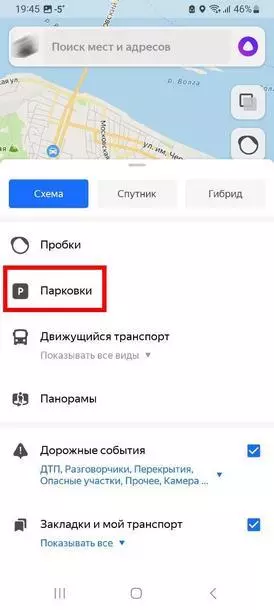
Приложение покажет разные парковки: включая платные и бесплатные. Так мы нашли бесплатные даже в центре крупного города! Они обозначены синей иконкой с буквой «P».
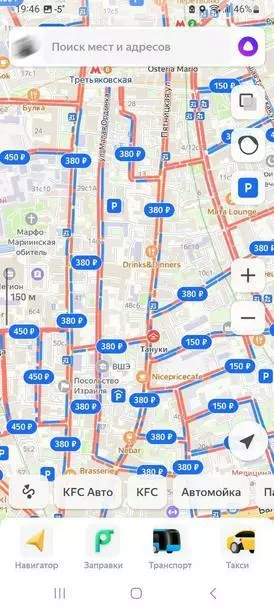
Вот подробная расшифровка сокращений, которые используются на карте:

Не нравится ваше текущее приложение для оплаты парковки? Попробуйте оплатить ее прямо на картах. Вот что нужно сделать:
- Найдите наиболее подходящую парковку на картах.
- Откройте карточку парковки.
- Нажмите на кнопку «Оплатить парковку».
- Добавьте информацию о своем ТС.
- Настройте период, в течение которого вы будете использовать парковку.
- Нажмите на кнопку «Оплатить».
Если кнопка «Оплатить парковку» отсутствует, значит оплатить выбранный вариант через приложение невозможно. Кроме того, оплачивать в приложении пока что можно только парковки без шлагбаума, которые принадлежат исключительно «Московскому паркингу».
Часто нужно продлить время парковки. В приложении есть и такая возможность: нажмите кнопку «Продлить», укажите новое время и оплатите продление.
Как оплатить заправку, не выходя из машины
Найдите на картах заправочную станцию, отмеченную иконкой с колонки и зеленым (!) кругом (если кружок серый, значит, станция не входит в программу, и заправиться на ней через приложение не получится).
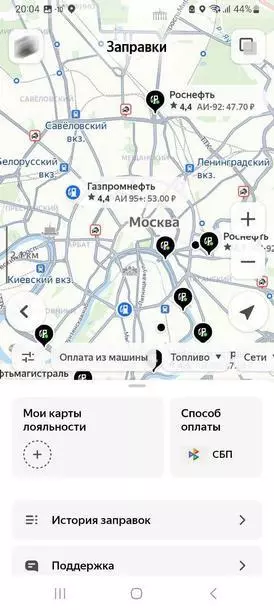
Когда заедете на заправку, в приложении автоматически появится кнопка «Заправиться».
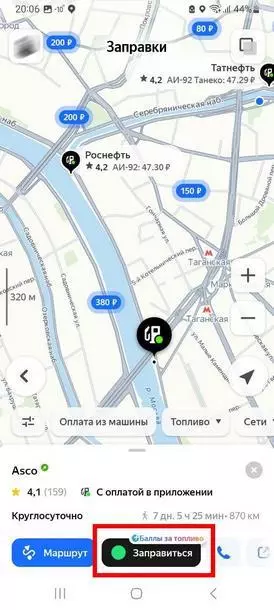
Нажмите на нее и выберите номер колонки, к которой вы подъехали.
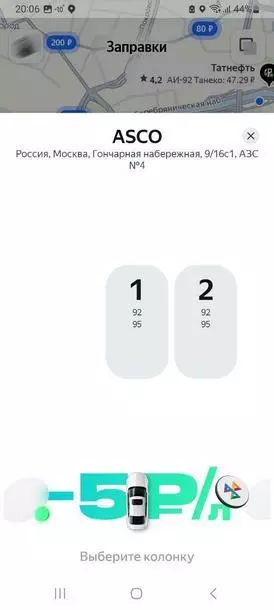
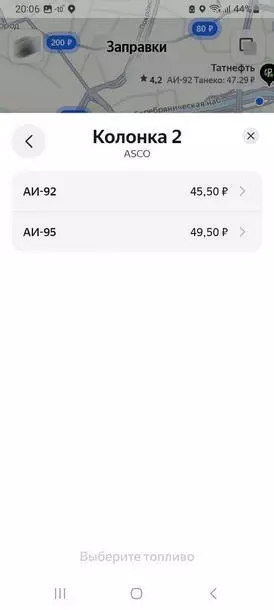
Если на станции есть заправщик, не забудьте сообщить ему, что хотите оплатить топливо в приложении «Яндекс.Карты» и назовите нужный вам вид топлива.
Если заправщика нет — вставьте пистолет в горловину бензобака самостоятельно
На заправках с постоплатой — ожидайте, пока процесс заправки не будет завершен. В приложении вы увидите точную сумму и литраж, который был залит в бензобак. Тапните по кнопке оплаты.
На заправках с предоплатой — последовательность действий идентична, но после разговора с заправщиком сразу нужно указать в приложении «Яндекс.Карты»:
номер колонки и вид топлива
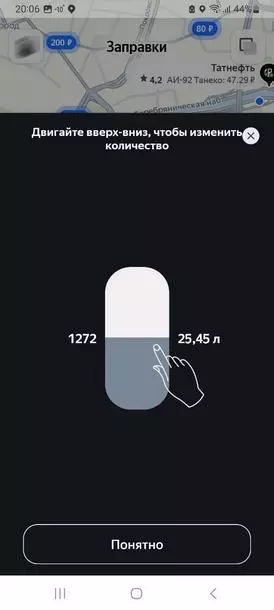
Теперь выберите сумму, на которую хотите заправиться или точное кол-во литров. Двигайтесь ползунок вверх или вниз, чтобы изменить значение.
Тапните кнопку «Оплатить».
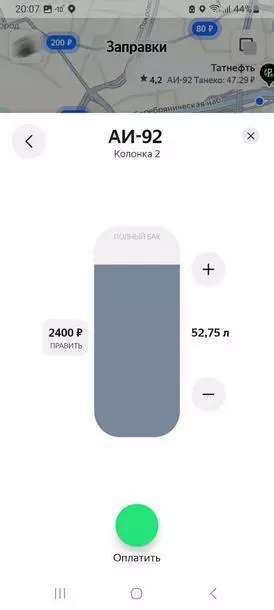
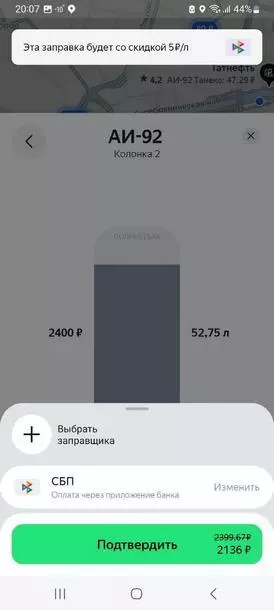
Нажмите подтверждающую кнопку и закончите оплату (на некоторых заправках будет скидка). Все, теперь можно заправить машину.
«Яндекс.Карты» для бизнеса
В «Яндекс.Картах» есть функции, необходимые тем, у кого свой бизнес. Можно (и нужно!) отметить в приложении местонахождение своего офиса или магазина, выставить режим для коммерческого транспорта (можно настроить под машины разной грузоподъемности). Приложение не только подскажет бесплатные трассы, но и позволит избежать штрафов: не всем автомобилям можно ездить по общим автотрассам и не в любое время – приложение все это отражает.
Как отметить свою компанию в «Яндекс.Картах»
Привязка адреса компании (офиса, точки продаж, студии и т.п.) на «Яндекс.Картах» — эффективный инструмент для продвижения бизнеса в интернете. Не стоит им пренебрегать, если хотите, чтобы ваши точки продаж получали больше клиентов из интернета! Отзывы в сервисе «Яндекс.Карты» повышают рейтинг в поисковой выдаче. О том, как это работает, мы писали здесь. Кстати, даже в тех случаях, когда у компании нет точки продаж, пользователи могут найти офис юридического лица интернет-проекта и через него оставить оценку компании.
Вот как добавить свою компанию на карты в 2023 году:
- Авторизуйтесь в своей учетной записи Яндекса.
- Откройте страницу Яндекс Бизнеса.
- Нажмите кнопку добавления новой компании.
- Заполните анкету (название, тематика, особенности).
- Укажите расположение физического офиса или иной точки продаж (если она существует).
- Введите телефона компании (не ваш личный). Обязательно пройдите процедуру подтверждения.
- Дождитесь окончания модерации (может занимать несколько дней).
- Если модерация одобрит ваши данные, то ваша компания автоматически появится и на картах и в поиске.
Как настроить «Яндекс.Карты» для грузовых автомобилей
Водителям грузового транспорта в городах сложнее, так как во многих есть ограничения по движению по основным дорогам. Приложение поможет решить и эту проблему.
Откройте настройки приложения и пройдите во вкладку «Навигация». Нажмите кнопку «Добавить грузовик»:
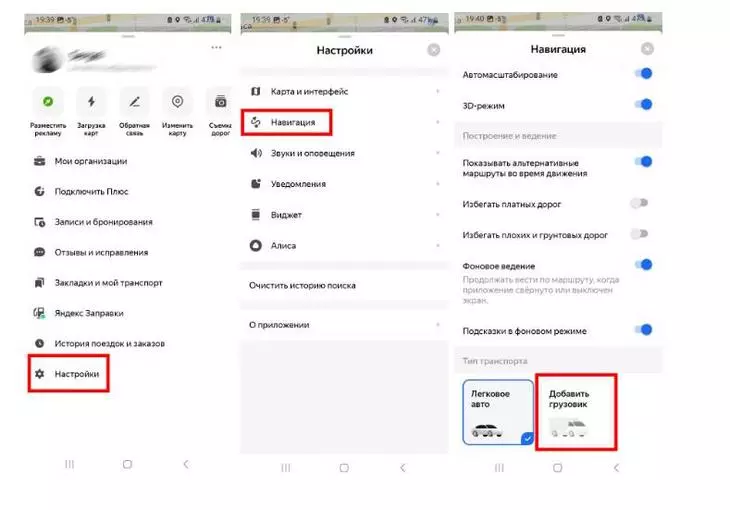
Теперь нужно выбрать параметры грузового автомобиля (от грузоподъемности зависит, какие трассы можно использовать и в какое время):
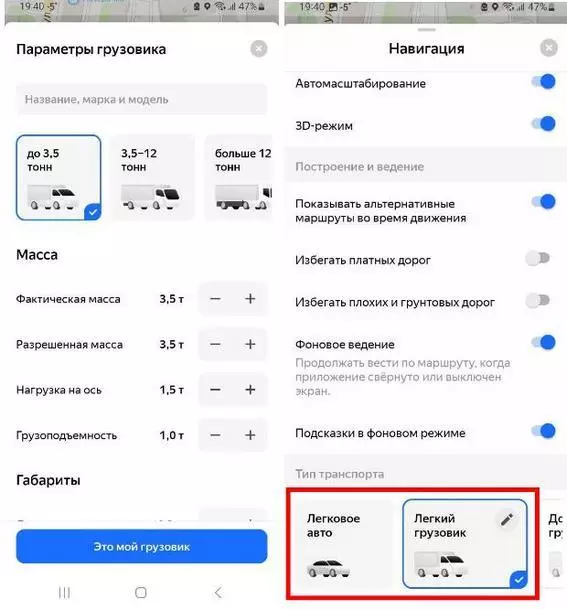
Если вы управляете несколькими типами автомобилей, не забывайте переключать режим работы приложения. Режимы меняются в разделе «Маршруты».
Внимание: маршруты для грузовиков в «Яндекс.Картах» все еще тестируются как отдельная функция. Исправно она работает только в Москве, Московской области, Санкт-Петербурге и Ленинградской области. В других городах полагаться на эту функцию водителям фур целиком не стоит, нужно следить за знаками и правилами самостоятельно.
Что мы имеем
«Яндекс.Карты» по сути — суперапп, приложение, которое может предоставлять множество услуг, включая платежи, и фактически становится онлайн-платформой для коммерции и общения с десятком полезных функций. Вот лишь некоторых из них:
- Можно не только находить, но и оплачивать парковки.
- Можно узнавать собственные координаты и передавать нужные своим собеседникам в сообщениях
- Отслеживать общественный транспорт.
- Пешеходы смогут найти новые маршруты и сэкономить время (а в весенне-летний сезон взять напрокат самокат).
- Водители грузовиков оценят удобные функции для грузового транспорта.
Таким образом, «Яндекс.Карты» — полезное и удобное приложение как для автомобилиста, так и пешехода. Оно выручит вас даже без интернета, но не забудьте скачать оффлайн-карту для выбранного города заранее.