Простая инструкция: как загрузить фото на Яндекс Картинки
Яндекс Картинки — популярный сервис, который позволяет пользователям загружать и делиться фотографиями онлайн. В этой статье мы расскажем вам, как загрузить свои фото на этот сервис, чтобы другие пользователи могли увидеть их.
Первым шагом для загрузки фото на Яндекс Картинки является создание аккаунта на сервисе. Для этого перейдите на сайт Яндекс и нажмите «Войти» в правом верхнем углу экрана. Затем нажмите «Зарегистрироваться» и следуйте инструкциям, чтобы создать новый аккаунт.
После создания аккаунта вы вернетесь на страницу Яндекс Картинки. Нажмите на кнопку «Загрузить фото» в верхнем меню. Затем выберите фотографию, которую вы хотите загрузить, с помощью кнопки «Выбрать файл».
После выбора фото на экране появится форма, где вы можете заполнить информацию о фотографии. Название, описание, теги и категория помогут другим пользователям найти вашу фотографию. Заполните все поля и нажмите кнопку «Загрузить».
Ваша фотография будет загружена на Яндекс Картинки. Вы можете поделиться ссылкой на фото с другими пользователями, а также настроить приватность фотографии, чтобы она была доступна только определенным пользователям.
Инструкция: загрузка фото на Яндекс Картинки
Шаг 1: Перейдите на сайт Яндекс Картинки
Откройте любой веб-браузер и введите в адресную строку www.yandex.ru/images. Нажмите Enter, чтобы перейти на сайт Яндекс Картинки.
Шаг 2: Нажмите на кнопку «Загрузить»
На главной странице Яндекс Картинки найдите и нажмите на кнопку «Загрузить», которая находится в верхнем правом углу экрана. Она обычно изображает значок облака с стрелкой, указывающей вниз.
Шаг 3: Выберите фото на компьютере
После нажатия на кнопку «Загрузить» откроется окно, где вы сможете выбрать фото с вашего компьютера. Найдите нужное изображение и выберите его, щелкнув на нем один раз.
Шаг 4: Дождитесь загрузки фото
После выбора фото, яндекс автоматически загрузит его на их серверы. Время загрузки зависит от размера фотографии и скорости вашего интернет-соединения. Пожалуйста, подождите, пока фото полностью загрузится.
Шаг 5: Просмотрите и поделитесь фото
После загрузки фото на Яндекс Картинки, вы сможете увидеть его в своей галерее. Вы можете просмотреть его, поделиться ссылкой на фото или использовать его в других сервисах Яндекса.
Шаг 6: Добавьте описание и теги (необязательно)
Если вы хотите добавить описание или теги к вашей фотографии, найдите соответствующие поля рядом с изображением на странице галереи. Введите нужную информацию и сохраните ее. Это поможет вам организовать свою коллекцию фотографий на Яндекс Картинки.
Поздравляем! Вы успешно загрузили фото на Яндекс Картинки
Теперь вы знаете, как загрузить фотографии на Яндекс Картинки. Вы можете делиться своими фото с друзьями и искать другие интересные изображения на этом сервисе. Удачи в использовании Яндекс Картинки!
Как загрузить фото на Яндекс Картинки в несколько простых шагов
1. Зайдите на сайт Яндекс Картинки
Первым шагом для загрузки фото на Яндекс Картинки является посещение их официального сайта. Для этого откройте любой веб-браузер и введите в адресной строке https://yandex.ru/images/.
2. Нажмите на кнопку «Загрузить»
На главной странице Яндекс Картинки найдите кнопку «Загрузить» и кликните по ней. Обычно эта кнопка располагается в правом верхнем углу сайта.
3. Выберите фото для загрузки
После нажатия на кнопку «Загрузить» откроется окно для выбора фото с вашего устройства. Найдите нужное фото на своем компьютере и выберите его.
4. Подождите загрузки фото
После выбора фото, Яндекс Картинки автоматически начнут загрузку выбранного изображения на их серверы. Подождите несколько секунд, пока процесс загрузки завершится.
5. Добавьте описание и теги к фото (опционально)
После загрузки фото у вас будет возможность добавить к нему описание и теги. Описание поможет другим пользователям найти вашу фотографию, а теги позволят классифицировать ее и сделать более доступной для поиска.
6. Сохраните фото на Яндекс Диск или поделитесь ссылкой
После добавления описания и тегов, у вас будет возможность сохранить фото на своем Яндекс Диске или поделиться ссылкой на него с другими пользователями.
Теперь вы знаете, как загрузить фото на Яндекс Картинки в несколько простых шагов. Пользуйтесь этой инструкцией, чтобы делиться своими изображениями с другими пользователями Яндекс Картинок.
Как загрузить фото на Яндекс Картинки: пошаговая инструкция

Яндекс Картинки — это популярный сервис, позволяющий пользователям загружать и хранить свои фотографии онлайн. Это удобное решение для тех, кто хочет поделиться своими изображениями со всем миром или просто хранить их в надежном месте.
В этой статье мы расскажем вам о том, как загрузить фото на Яндекс Картинки. Мы разработали простую пошаговую инструкцию, которая поможет вам быстро освоиться с этим сервисом и наслаждаться всеми его возможностями.
Первым шагом для загрузки фото на Яндекс Картинки является создание учетной записи на сервисе. Для этого вам потребуется перейти на официальный сайт Яндекса и зарегистрироваться. Затем войдите в свой аккаунт и перейдите на страницу Яндекс Картинки.
После этого вы увидите кнопку «Загрузить фото». Нажмите на нее и выберите фотографию, которую хотите загрузить. Яндекс Картинки поддерживают различные форматы изображений, такие как JPEG, PNG, GIF и другие.
Как загрузить фото на Яндекс Картинки: пошаговая инструкция [помощь pc-help]
Загрузка фото на Яндекс Картинки может быть полезна в различных ситуациях: вы хотите поделиться своими фотографиями с друзьями или коллегами, хранить фото в облаке для доступа со всех устройств или использовать их для продвижения своего бренда. В этой статье мы подробно расскажем, как загрузить фото на Яндекс Картинки.
Шаг 1: Подготовка фото
Перед загрузкой фото на Яндекс Картинки важно убедиться, что они соответствуют требованиям сервиса. Фото должны быть в одном из следующих форматов: JPEG, PNG, GIF или BMP, иметь разрешение от 320х240 до 50 мегапикселей и размер не более 50 МБ.
Также желательно оптимизировать фото для веба, чтобы ускорить их загрузку на страницах. Для этого можно использовать специальные программы или онлайн-сервисы, которые сократят размер фото без потери качества.
Шаг 2: Загрузка фото
Для загрузки фото на Яндекс Картинки необходимо иметь аккаунт в Яндексе. Если у вас его нет, то создайте его на официальном сайте Яндекса.
- Перейдите на сайт Яндекс Картинки (https://yandex.ru/images).
- В правом верхнем углу нажмите на кнопку «Войти» и введите свои данные для входа в аккаунт.
- После успешного входа нажмите на кнопку «Загрузить изображение» в правом верхнем углу страницы.
- Выберите фото на своем компьютере и нажмите «Открыть» (или дважды кликните по файлу).
- Ожидайте завершения загрузки фото. В это время можно указать теги (ключевые слова) для поиска фото в Яндекс Картинках или оставить эту опцию пустой.
- По завершении загрузки фото появится окно подтверждения с превью, названием и ссылкой на фото.
Шаг 3: Управление загруженными фото
После загрузки фото на Яндекс Картинки вы можете управлять ими следующими способами:
- Скачать фото на компьютер: наведите курсор на фото и нажмите кнопку «Скачать».
- Поделиться фото: наведите курсор на фото и нажмите кнопку «Поделиться». В появившемся окне выберите способ, которым хотите поделиться фото (ссылкой, кодом для вставки в HTML, соцсетями и т.д.).
- Удалить фото: наведите курсор на фото и нажмите кнопку «Удалить». Подтвердите удаление фото в появившемся окне.
Теперь вы знаете, как загрузить фото на Яндекс Картинки и управлять ими. Надеемся, что эта пошаговая инструкция помогла вам. Если у вас возникли вопросы или сложности, обратитесь за помощью к специалистам нашей службы поддержки pc-help.

Выбор фото
Чтобы загрузить фото на Яндекс Картинки, вам потребуется выбрать подходящее изображение на вашем компьютере. Вот несколько важных моментов, на которые стоит обратить внимание при выборе фото:
- Качество фото: Выберите фото с хорошим качеством, чтобы оно выглядело привлекательно и впечатляюще. Избегайте размытости, шума и других недостатков изображения.
- Размер фото: Учтите, что Яндекс Картинки ограничивают размер загружаемых изображений до определенных пределов. Проверьте требования к размеру и подготовьте фото соответствующим образом.
- Тематика фото: Помните, что Яндекс Картинки предназначены для поиска и визуализации изображений. Выберите фото, которое связано с интересующей вас темой и само по себе привлекательно.
Авторизация на Яндекс аккаунте
Для загрузки фото на Яндекс Картинки необходимо иметь аккаунт на Яндексе. Если у вас уже есть аккаунт, то вам необходимо авторизоваться на сайте, чтобы получить доступ к функционалу загрузки фотографий.
Шаги авторизации на Яндекс аккаунте:
- Откройте веб-браузер и перейдите на сайт www.yandex.ru.
- В правом верхнем углу страницы найдите кнопку «Войти» и нажмите на нее.
- В появившемся окне введите вашу почту (номер телефона или логин) и пароль от аккаунта, зарегистрированного на Яндексе.
- Нажмите на кнопку «Войти», чтобы авторизоваться.
После выполнения этих шагов вы успешно авторизовались на своем Яндекс аккаунте. Теперь вы можете загружать фотографии на Яндекс Картинки и пользоваться другими функциями этой платформы.

Загрузка фото на Яндекс сервер
Яндекс Картинки предоставляют возможность загружать и хранить ваши фотографии на их серверах. Это удобно для сохранения фото в облаке и их дальнейшего использования в разных сервисах Яндекса.
Для загрузки фото на Яндекс сервера, выполните следующие шаги:
- Откройте сайт Яндекс Картинки.
- Нажмите на кнопку «Войти» в правом верхнем углу экрана и авторизуйтесь в своей учетной записи Яндекс.
- На странице Яндекс Картинки нажмите на кнопку «Загрузить фото».
- Выберите фотографию на вашем компьютере, которую хотите загрузить, и нажмите на кнопку «Открыть».
- Дождитесь окончания загрузки фото на сервер Яндекса. Вам будет показан прогресс загрузки.
- После успешной загрузки фото на сервер Яндекса, вы можете использовать его в разных сервисах Яндекса, а также получить прямую ссылку на фото.
Вот и все! Теперь вы знаете, как загрузить фото на Яндекс сервер. Удобная и безопасная загрузка фото позволит вам хранить и использовать ваши изображения в разных сервисах Яндекса.
Размещение фото на Яндекс Картинки
Яндекс Картинки предоставляет возможность пользователям загружать свои фотографии и делиться ими с другими людьми. Чтобы разместить фото на Яндекс Картинках, следуйте инструкциям:
- Откройте браузер и перейдите на сайт Яндекс Картинки.
- В правом верхнем углу страницы найдите кнопку «Загрузить изображение» и нажмите на нее.
- Выберите фотографию, которую вы хотите загрузить с помощью диалогового окна.
- После выбора фото, оно будет загружено на сервер Яндекс Картинок.
- Пока фото загружается, вы можете добавить к нему описание и теги для удобного поиска.
- После завершения загрузки, фото будет доступно для просмотра всем пользователям Яндекс Картинок.
Теперь вы знаете, как размещать фото на Яндекс Картинках. Помните, что загружать фотографии на публичные ресурсы следует с учетом авторских прав и правил публикации контента.
Мобильная помощь на форуме
Как загрузить фото на Яндекс Картинки?
Для загрузки фото на Яндекс Картинки вам нужно выполнить несколько простых шагов. Во-первых, откройте сайт Яндекс Картинки в своем браузере. Затем нажмите на кнопку «Загрузить» или значок «+» в правом верхнем углу экрана. Выберите фото на вашем компьютере и нажмите кнопку «Открыть». После загрузки фото, вы можете добавить к нему описание, теги и выбрать категорию. Наконец, нажмите кнопку «Загрузить» и ваше фото появится на Яндекс Картинках.
Какие форматы фото можно загрузить на Яндекс Картинки?
Вы можете загрузить фото на Яндекс Картинки в различных форматах, включая JPEG, PNG и GIF. JPEG — это наиболее распространенный формат для фотографий, PNG — подходит для изображений с прозрачностью, а GIF — позволяет создавать анимированные изображения. При загрузке фото на Яндекс Картинки, убедитесь, что оно соответствует допустимым форматам и имеет приемлемое разрешение.
Что делать, если фото не загружается на Яндекс Картинки?
Если у вас возникли проблемы с загрузкой фото на Яндекс Картинки, попробуйте следующие решения. Во-первых, убедитесь, что фото соответствует допустимым форматам и имеет приемлемое разрешение. Если все в порядке с фото, проверьте ваше интернет-соединение. Медленное или нестабильное соединение может привести к проблемам при загрузке. Если проблема не решается, попробуйте загрузить фото с другого устройства или воспользуйтесь другим браузером.
Можно ли на Яндекс Картинки загрузить несколько фото одновременно?
Да, вы можете загрузить несколько фото одновременно на Яндекс Картинки. Чтобы сделать это, просто выберите несколько фото на вашем компьютере, удерживая клавишу Ctrl (или Cmd на Mac), и затем нажмите кнопку «Открыть». Все выбранные фото будут загружены на Яндекс Картинки одновременно. После загрузки вы сможете добавить к каждому фото описание, теги и выбрать категорию.
Как загрузить фото на Яндекс диск и создать ссылку для доступа
Итак, давайте разбираться, как загрузить фото на Яндекс диск и создать ссылку для доступа другого человека.
Нажимаем кнопку загрузить. Система Вас перенаправит на Ваш компьютер, где нужно выбрать то фото, которое нужно загрузить на облако. Выделяете это изображение и нажимаете кнопку Открыть.
Начинается загрузка изображения. Возможно, это займёт какое – то время, если это видео.
Далее закрываем это окно, если нам больше ничего не нужно загружать или нажимаем кнопку Загрузить ещё.
Далее находим нашу фотографию в папке облака, выделяем её и видим, что она открылась справа в окне.
Под фотографией нужно включить выключатель, и Вы увидите публичную ссылку, которую можно отправить друзьям или поделиться в соцсетях.
Это один из способов, как загрузить фото на Яндекс диск и создать ссылку для доступа. Это метод применяется, если Вы работаете в онлайн режиме. Если же этот сервис установлен на Ваш компьютер, тогда посмотрите в небольшом видео, как загрузить фотографию и получить публичную ссылку.
Следующий этап – научится добавлять картинки в новосозданную коллекцию. Сделать это можно несколькими способами, в зависимости от источника фотографии.
Что такое фильтры в яндекс картинках и как их настроить
Для начала введем в поисковое окошко какой-нибудь запрос. Пусть этим запросом будет слово «кошки». Нажимаем кнопку «Найти» или клавишу «Enter» на клавиатуре, и у нас открывается окно с картинками кошек.
Теперь можно включить «Режим поиска», кликнув по по значку в виде щита (справа от желтой кнопки «Найти» в окне поиска).
- Семейный – сюда не попадут картинки с порнографией и прочие картинки для взрослых.
- Умеренный – если сами не зададите запрос для взрослых, то он сюда не попадет.
- Без защиты – При включении этого режима в поиске могут оказаться картинки не для детских глаз.
Для того, что не «шерстить» все картинки подряд, включим режим поиска по фильтрам. Они находятся наверху справа. Для включения достаточно кликнуть левой кнопкой мыши по ссылке «Показать фильтры».
Каждый из этих фильтров мы можем настроить по своему вкусу, и картинки будут сортироваться по этим настройкам, т.е. фильтроваться.
Чуть ниже включенных фильтров находятся цветные кнопки, кликая по которым можно отфильтровать поиск картинок по более узким темам.
Что такое Яндекс Диск и как им пользоваться. Как хранить свои любимые фото на Яндекс Диске.
С рабочего стола
Этот способ позволяет выгружать фотографии и другие типы файлов на Яндекс Диск, не запуская браузер. Достаточно, чтобы ваш компьютер был подключен к интернету.
- Запустите приложение. Перед вами откроется окно наподобие проводника. Здесь будут отображаться все папки и файлы, которые были ранее созданы и загружены в ваше облако на Яндексе.
- Чтобы загрузить на Яндекс Диск фотографии, откройте в этом окне нужную папку и перетащите в нее выбранные файлы. Также вы можете выполнить перенос методом “копировать — вставить”, отметив перед этим сразу несколько объектов.
6 комментариев
Здравствуйте! У меня по умолчанию Интернет Эксплорер 11. Если я скачаю Гугл Хром — что произойдёт? Не удивляйтесь этому вопросу — я самоучка на компе.
Добрый день. Ничего не произойдет. Просто у вас на устройстве будет 2 браузера. Можно будет пользоваться любым.
Это помогает другим пользователям узнавать ваш контент, связываться с вами, подписываться на вашу учетную запись и получать уведомления о новых публикациях.
Как загрузить на Яндекс Диск фото: инструкции для компьютера и телефона
Облачное хранилище — это удобно, с какой стороны не посмотри: ничего не потеряется, не пропадет при переустановке ОС компьютера или смене смартфона. Способов, как загрузить на Яндекс Диск фото, есть несколько — как с компьютера, так и с телефона. Мы дадим инструкции по каждому из них.
*Чтобы выбрать сразу несколько файлов, зажмите и удерживайте клавишу “Ctrl”, а ЛКМ кликайте по нужным фотографиям — они будут подсвечиваться синим. “Ctrl” отпускаем только после того, как все фото будут отмечены.
Обратите внимание: после окончания загрузки, если вы хотите добавить еще файлов, выберите не “Закрыть”, а “Еще”. Если с компьютера выкачивается большое количество фото, окно с индикацией процесса можно спрятать, нажав на “Скрыть”.
В заключение
Надеемся, что вы теперь знаете, как загрузить картинку в «Яндекс. Картинки» и без труда воспользуетесь этим фотохостингом. Стоит заметить, что размещение и поиск фотографий осуществляются бесплатно. Если с вас пытаются взять за это деньги, то это мошенники.
Как Загрузить Фото на Яндекс Картинки
К сожалению, убрать кнопку Яндекс коллекций нельзя. Не для того ее вводили, чтобы так просто можно было отключить.
Как загрузить фото на Яндекс диск и создать ссылку
В данной статье рассмотрим вопрос о том, как загрузить фото на Яндекс диск и создать ссылку, по которой данное фото можно посмотреть с любого другого компьютера или с телефона. Нужен только Интернет.
- На облако можно «сложить» фотографии, видео, программы, документы. Вам не нужно загружать свой жёсткий диск и тратить на это память своего компьютера.
- В наше время, более 50% людей пользуются мобильным интернетом. А на гаджеты можно закачать лишь ограниченный объём информации.
- Все данные, которые хранятся в облачном хранилище доступны Вам с любой точки, был бы Интернет. При желании, можно открыть доступ к каким – либо данным тем людям, с кем Вы хотите этими данными поделиться. Например, фотографиями с отпуска или интересным видео.
Сегодня большой выбор облачных ресурсов. Это и Mail.ru, и Google и Flickr, и много других сервисов. На блоге есть интересные статьи об этих сервисах. «Как пользоваться облаком Mail.ru, хранение файлов на нём» и «Облако Гугл диск, как пользоваться для рассылки писем«.
Почему я решил написать об Яндекс диске. Дело в том, что несмотря на популярность большого количества облачных технологий, у новичков часто возникает вопрос именно об этом облачном хранилище.
Популярность Яндекса среди пользователей нашей страны очевидна. Практически у всех, кто пользуется Интернетом, обязательно есть электронная почта на Яндексе. А раз есть почта, автоматически подключается такой сервис, как Яндекс диск.
И, по своему опыту могу сказать, что для новичков это очень удобно. Особенно удобно использовать Яндекс диск для хранения и пересылки фото и видео. Давайте рассмотрим, как залить фото на Яндекс диск и дать ссылку человеку.
Как Загрузить Фото на Яндекс Картинки
ВасилисаСчастливаяЯ, Здравствуйте! АУ. выходите из леса. )))
Вот ссылка на Яндекс картинки с девушками.
http://fotki.yandex.ru/users/razdaem20-2000-v/album/443562 девушки
Скачайте себе на комп, если понравятся.
Как поделиться ссылкой на фото с другим человеком
Вы можете загрузить фото на Яндекс Диск и сразу получить на него ссылку, чтобы дать доступ к этому файлу ще кому-нибудь. После окончания загрузки поступаем так:
Далее эту ссылку можно отправить кому угодно — человек, который перейдет по ней, получит доступ к просмотру, копированию и скачиванию файла.
Обратите внимание: отключить доступ к файлу по ссылке можно только через браузерную версию сервиса. Для этого кликаем ПКМ на объект и выбираем “Удалить ссылку на файл”.
Если кликнуть по маленькой стрелочке справа от фильтра, то откроется список с переключателями. В фильтре «Размер» можно установить:
Как загрузить фото на яндекс картинки
Инструкция
1
«Яндекс. Фотки» — один из надежных сервисов, имеющий ряд преимуществ, в числе которых — его простота, доступность и русский интерфейс. Чтобы им воспользоваться, необходимо зарегистрироваться на сайте. Впрочем, если у вас уже есть на «Яндексе» свой почтовый ящик, то его учетные записи можно использовать и для входа в «Яндекс. Фотки». В данном случае регистрация аккаунта не потребуется.
2
Перейдите в «Яндекс. Фотки» по адресу http://fotki.yandex.ru/ или выберите соответствующий раздел («Фотки») в своем почтовом ящике, предварительно нажав кнопку «Еще». Оказавшись на странице с фотографиями, найдите в верхнем левом углу, под панелью управления, кнопку «Загрузить фотки». Нажмите на нее и перейдите на следующую страницу. Здесь вашему вниманию будет предложено ознакомиться с пользовательским соглашением сайта. Чтобы продолжить загрузку изображений, вам нужно будет согласиться с его условиями. И только после этого вы сможете перейти к следующему шагу – добавлению фотографий в проект.
3
Производить загрузку изображений можно по одной, что наиболее предпочтительно при плохом интернет-сигнале. Для добавления одновременно нескольких изображений воспользуйтесь ссылкой с надписью «Выбор способа загрузки». Выберите наиболее предпочтительный для вас: при помощи браузера, по одной фотографии или с мобильных «Яндекс. Фоток». После этого кликнуте по кнопке «Добавить фото» и укажите их место расположения: папку компьютера или один из ваших альбомов на «Яндексе». Также вы можете добавлять изображения с сервисов «Мои фотки», «Моя страница», «Мой дневник», «Мои видео», «Мои желания».
4
Отметьте нужные изображения и нажмите «Открыть». После этого эти фотографии окажутся на странице загрузки. Еще раз проверьте правильность выбранных изображений. Если какая-то фотография случайно попала в загруженные, удалите ее, нажав на красный крестик.
5
Затем укажите альбом, в который следует поместить фотографии (при необходимости вы можете создать новый), и нажмите «Загрузить фото». Если вы не выберете альбом, ваши изображения сохранятся по умолчанию в «Неразобранное».
Источники:
«Яндекс-Фотки»
мои яндекс загрузки

Подробнее: http://www.kakprosto.ru/kak-128395-kak-vstavit-kartinku-v-yandeks#ixzz3ueHxvY18
Как загрузить картинку в «Яндекс. Картинки» и «Яндекс. Фотки»

Современные технологии позволяют нам творить невероятные чудеса, которые бы в средневековье посчитали магией и исчадием ада, поэтому никто вас не удивит, если скажет, что может проверить любую картинку в мире на уникальность. В данной статье пойдет речь о том, как загрузить картинку в «Яндекс. Картинки», после чего успешно найти аналогичные изображения. Данная опция очень помогает людям, которые коллекционируют фото со схожей между ними тематикой, но не знают, где их найти.
Как загрузить картинку в поисковик «Яндекс»
Для начала требуется разобраться в том, что именно вы хотите сделать с картинкой в «Яндексе», а варианта всего два: загрузить картинку с умыслом найти больше похожих, например, одно и того же человека на разных сайтах; загрузить картинку для «Широкого показа», т.е. придать своему творению огласки.
Если вы хотите выбрать второй вариант, то переходите к следующему пункту статьи. Там будет подробно рассказано, как загрузить картинку в «Яндекс. Картинки» и поучаствовать с ней в разных конкурсах от «Яндекса».
Но если вы хотите именно найти картинку на огромных просторах интернета, то следующая информация для вас. Прежде всего, стоит сказать, что загружаемое изображение для поиска не будет нигде распространено, умные алгоритмы «Яндекса» всего лишь найдут схожие черты вашей картинки с другими, которые уже внесены в базу. Если сходство найдется, то вам будет предоставлен весь перечень похожих изображений, в том числе, ссылок, где эти самые изображения опубликованы, поэтому не бойтесь искать фото, например, ваших близких.
Инструкция о том, как загрузить картинку для поиска:
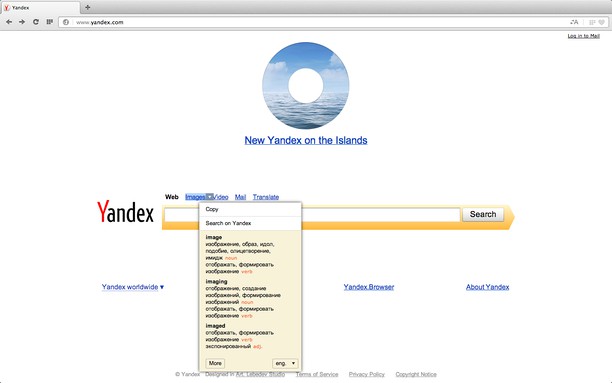
- Зайдите на главную страничку «Яндекса», после чего около поля поиска будет кнопка «Картинки», нажмите на нее.
- Перед вами будет очередная смешная картинка от «Яндекса», а сверху поле для текстового поиска, но рядом будет расположен значок фотоаппарата, нажмите на него.
- Вам будет предложено два варианта развития событий: вы загружаете фото с компьютера либо же даете прямую ссылку на изображение, оба варианта эффективно работают.
- Нажмите кнопку «Поиск» и ждите результата поиска.
Стоит отметить, что подобным образом можно искать картинки и в Google, и в Yahoo, и на Mail.ru.
Почему стоит загрузить фото в «Яндекс. Картинки»?
Данный пункт не зря так называется, ведь он дает некий творческий толчок фотографам. При помощи сервиса «Яндекс. Фотки» некоторые издатели находят себе фотографов на постоянной основе. Но как это делается? «Яндекс. Фотки» — это не только фотохостинг, но и место, где люди выкладывают фото на большое обозрение, голосуют за лучшие и просто соревнуются. Тематика весьма разнообразна, поэтому если хотите узнать много нового про мир фотографий – вам туда. Следующая инструкция будет для тех, кто хочет, но не знает, как загрузить картинку в «Яндекс». Картинки стоит загружать высокого качества, если хотите их выставить на показ.
- Зайдите на свою действующую почту «Яндекс», после чего перейдите на сайт «Яндекс. Фотки» и найдите кнопку «Загрузить».
- Вам будет представлен широкий выбор опций, среди которых можете присвоить название фото, метку и многое другое
В заключение
Надеемся, что вы теперь знаете, как загрузить картинку в «Яндекс. Картинки» и без труда воспользуетесь этим фотохостингом. Стоит заметить, что размещение и поиск фотографий осуществляются бесплатно. Если с вас пытаются взять за это деньги, то это мошенники.
Как загрузить свои фото в яндекс картинки
Современные технологии позволяют нам творить невероятные чудеса, которые бы в средневековье посчитали магией и исчадием ада, поэтому никто вас не удивит, если скажет, что может проверить любую картинку в мире на уникальность. В данной статье пойдет речь о том, как загрузить картинку в «Яндекс. Картинки», после чего успешно найти аналогичные изображения. Данная опция очень помогает людям, которые коллекционируют фото со схожей между ними тематикой, но не знают, где их найти.
Как загрузить картинку в поисковик «Яндекс»
Для начала требуется разобраться в том, что именно вы хотите сделать с картинкой в «Яндексе», а варианта всего два: загрузить картинку с умыслом найти больше похожих, например, одно и того же человека на разных сайтах; загрузить картинку для «Широкого показа», т.е. придать своему творению огласки.
Если вы хотите выбрать второй вариант, то переходите к следующему пункту статьи. Там будет подробно рассказано, как загрузить картинку в «Яндекс. Картинки» и поучаствовать с ней в разных конкурсах от «Яндекса».
Но если вы хотите именно найти картинку на огромных просторах интернета, то следующая информация для вас. Прежде всего, стоит сказать, что загружаемое изображение для поиска не будет нигде распространено, умные алгоритмы «Яндекса» всего лишь найдут схожие черты вашей картинки с другими, которые уже внесены в базу. Если сходство найдется, то вам будет предоставлен весь перечень похожих изображений, в том числе, ссылок, где эти самые изображения опубликованы, поэтому не бойтесь искать фото, например, ваших близких.
Инструкция о том, как загрузить картинку для поиска:
- Зайдите на главную страничку «Яндекса», после чего около поля поиска будет кнопка «Картинки», нажмите на нее.
- Перед вами будет очередная смешная картинка от «Яндекса», а сверху поле для текстового поиска, но рядом будет расположен значок фотоаппарата, нажмите на него.
- Вам будет предложено два варианта развития событий: вы загружаете фото с компьютера либо же даете прямую ссылку на изображение, оба варианта эффективно работают.
- Нажмите кнопку «Поиск» и ждите результата поиска.
Стоит отметить, что подобным образом можно искать картинки и в Google, и в Yahoo, и на Mail.ru.
Почему стоит загрузить фото в «Яндекс. Картинки»?
Данный пункт не зря так называется, ведь он дает некий творческий толчок фотографам. При помощи сервиса «Яндекс. Фотки» некоторые издатели находят себе фотографов на постоянной основе. Но как это делается? «Яндекс. Фотки» — это не только фотохостинг, но и место, где люди выкладывают фото на большое обозрение, голосуют за лучшие и просто соревнуются. Тематика весьма разнообразна, поэтому если хотите узнать много нового про мир фотографий – вам туда. Следующая инструкция будет для тех, кто хочет, но не знает, как загрузить картинку в «Яндекс». Картинки стоит загружать высокого качества, если хотите их выставить на показ.
- Зайдите на свою действующую почту «Яндекс», после чего перейдите на сайт «Яндекс. Фотки» и найдите кнопку «Загрузить».
- Вам будет представлен широкий выбор опций, среди которых можете присвоить название фото, метку и многое другое
В заключение
Надеемся, что вы теперь знаете, как загрузить картинку в «Яндекс. Картинки» и без труда воспользуетесь этим фотохостингом. Стоит заметить, что размещение и поиск фотографий осуществляются бесплатно. Если с вас пытаются взять за это деньги, то это мошенники.
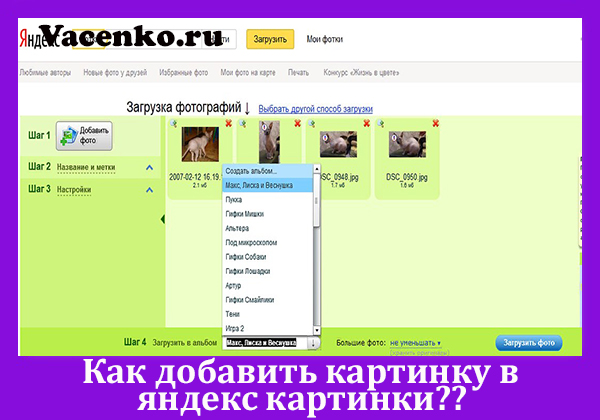
Как добавить картинку в Яндекс картинки? Задав вопрос в интернете, отобразивши его в поисковой строке любого браузера можно получить миллионы ответов.
То же самое касается и картинок.
Правила, которые следует соблюдать
Одном из главных правил любых публикаций в интернете считается их уникальность, поэтому очень важно проверить добавляемую картинку на специальных сайтах. Такая процедура не нужна, если фотография была сделана самостоятельно, при помощи фотосъемки.
Если же картинка бралась из интернета, то над ней следует поработать в специальных программах, чтобы сделать уникальный ресурс. К примеру, можно прибегнуть к помощи любого графического редактора.
Кроме этого, относительно картинки, которая будет добавляться в Яндекс картинки должны соблюдаться такие требования:
- допускается использование форматов Jpg, Png;
- картинка непременно должна иметь хорошее качество (яркость, четкость, без водяных знаков);
- не носить рекламный характер.
Помимо требования уникальности имеются и дополнительные значения, которых также требуется придерживаться. А именно, запрещается добавлять в Яндекс картинки изображения, где отображается:
- насилие, порнография, жестокость;
- азартные игры;
- лекарственные препараты;
- экстремизм, расизм;
- оскорбительные слова, нецензурные выражения;
- ложная (выдуманная) информация.
Если вышеуказанные требования будут постоянно нарушаться, то в качестве ответственности будет применена блокировка сайта или временное ограничение на его просмотр.
Инструкция с пошаговым описанием

Непременно нужно отметить, что с недавнего времени Яндекс фотки переехали на новый адрес http://fotki.yandex.ru/. Здесь подробно описывается, что делать, чтобы иметь возможность добавить свои неповторимые фотографии.
Но даже с учетом переадресации добавить изображение в Яндекс картинки достаточно просто, если они имеют высокую уникальность. Достаточным будет перейти по предлагаемым ссылкам.
- Выбрать блок, к которому относится картинка, к примеру, если это блюдо, то соответственно его нужно разместить в разделе относящийся к кулинарии.
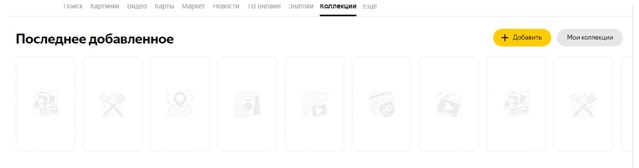
- Далее кликнуть на выбранный раздел. После этого, с правой стороны высветится дополнительный блок, где предлагаются варианты добавления картинки.
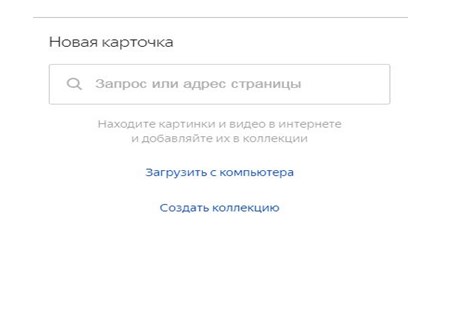
- После выбора картинки нужно последовать инструкции, которая отображается также с правой стороны.

- Обязательно нужно выбрать название коллекции куда будут добавляться новые картинки. Завершающим шагом будет нажатие кнопки «Добавить в новую коллекцию».
Очень важным моментом является то, что непременно нужно обозначить название коллекции, поскольку проигнорировав такое предложение, сохраненные картинки будут автоматически перенаправлены в раздел «Неразобранное».
Но следует сказать, что еще пока можно добавлять изображения, как раньше, то есть требуется открыть стартовую страницу Яндекс и под поисковой строкой отыскать раздел картинки.
Затем выбрав возле поисковой строки иконку с фотоаппаратом и нужно кликнуть на нее. После высветится страничка, где указываются способы загрузки изображения.
Выбрав картинку и загрузив одним из перечисленных способом происходит перенаправление на другую страничку. На ней отображается информация о подобных изображениях, если картинка была выбрана с интернета. Далее нужно следовать инструкции, если картинка уникальна.
Полезные рекомендации
Представленное пошаговое руководство, как добавить изображение в Яндекс картинки позволяет легко выполнить все обозначенные действия. Но также можно отметить несколько рекомендаций, которые будут действительно полезными.
- Минимальная ширина добавляемого файла по горизонтали не должна быть меньше 400 пикселей.
- Можно добавлять столько картинок в одну публикацию, столько нужно, так как здесь нет ограничений по количеству.
- Если у пользователя низкая скорость интернета, то лучше добавлять картинки по одной, чтобы избежать длительного зависания при загрузке.
- Чтобы перетащить изображение в нужное место в публикации, то его достаточно захватить и перенести картинку держа мышью на ПК.
- Чтобы произвести удаление изображения, которое было размещено уже в Яндекс картинках, то достаточно будет кликнуть на нем правой кнопкой мыши. После этого появится возле курсора мышки меню, где нужно выбрать строку «Удалить».
Непременно нужно сказать, что добавить изображение в публикацию можно абсолютно на любой стадии, даже после того, как текст статьи перед публикацией прошел проверку модератора.
Как сделать не уникальную картинку уникальной
Как уже отмечалось для любой публикации в интернете важна ее уникальность, такие же требования выдвигаются и к картинкам, которые будут добавляться на сайты. Это касается тех случаев, когда изображение было выбрано с интернета. Основными способами «уникализации» считается использование таких приложений, как «фото Шоп», где можно полностью редактировать любую картинку. Но также можно воспользоваться и другими способами.
С их помощью можно:
- произвести отзеркаливание изображения в любом графическом редакторе;
- отобразить на картинке надпись, взять ее в рамки;
- попробовать сделать скриншоты, используя специальные программки;
- вырезать кадры из представленных видео;
- воспользоваться фотохостингами;
- можно переформировать ориентацию выбранного файла, к примеру, с горизонтального на вертикальный или наоборот.
Но самым простым способом добиться полной уникальности, это взявши в руки фотоаппарат и делать снимки самостоятельно, ну или обратиться к друзьям поделиться фотографиями
Подводя итог, хочется отметить, что добавление картинок в Яндекс на сегодня хоть осуществляется немного по-другому, это нисколько не усложняет процесс. Кроме этого, создавая дополнительно Яндекс-Диск пользователь может сохранять в нем все изображения, которыми в последующем можно будет делиться в интернете.
Привет! Сегодня я покажу вам как сделать поиск по картинке с телефона в Яндекс. Вы можете найти необходимую вам вещь в интернете с помощью фото. Можно сделать фото с камеры смартфона или загрузить картинку с телефона андроид, либо на айфоне. Приложение Яндекс попробует найти то, что изображено на картинке и покажет вам все похожие фото и информацию. Всё очень просто и быстро! Смотрите далее!
Поиск по картинке в Яндекс с телефона
Откройте на своём смартфоне приложение Яндекс Браузер . Именно приложение, а не сайт Яндекса на телефоне!

На главной странице, в поле поиска справа, нажмите на значок Меню .

В открывшемся окне, нажмите на вкладку Спросить картинкой .

Разрешите приложению доступ к вашему телефону.

Далее, на вашем смартфоне включится камера. Вы можете сделать фото, либо загрузить из галереи. Большая кнопка по центру — сфотографировать. Кнопка справа — загрузить картинку с телефона.

Чтобы добавить фото с телефона, выберите папку с изображениями. Выберите фото на своём смартфоне.

Всё готово! Когда вы загрузите картинку, Яндекс определит, что изображено на фото и покажет похожие результаты поиска.

Вот так просто и быстро вы можете сделать поиск по фото с телефона в приложении Яндекс браузер.
Похожие публикации:
- Как играть по сети в city car driving
- Как изменить mac адрес сетевой карты
- Как прошить хонор
- Почему выдает ошибку при установке виндовс 10 с флешки
Как загрузить фото и файлы с телефона на компьютер — 7 способов!

Вопрос от пользователя
Здравствуйте.
Хочу загрузить фото с телефона BQ 4800 на компьютер, но компьютер упорно не видит телефон (используется Windows 10).
Пробовал ноутбук с Windows 7 — но он также не смог подобрать драйвера для телефона и увидеть его. Помогите настроить телефон, чтобы скопировать все фотки.
С уважением, Владимир.
Доброго времени суток.
Конкретно �� почему ваш телефон не видит компьютер сказать сложно (скорее всего, просто не установлены драйвера — нужно зайти на официальный сайт производителя телефона и попробовать найти их на нем).
А вообще, я советую вам и всем остальным не зацикливаться на каком-то одном способе передачи файлов. Сейчас можно загрузить те же фото с телефона на ПК, и с ПК на телефон десятками различных сервисов и приложений.
Рассмотрю несколько способов ниже, если у вас не работает один — попробуйте использовать другой. По любому найдете тот, который придется «по душе» и вам, и телефону ��.
Способы передать файлы с телефона на компьютер (в том числе фото)
Через прямое подключение с помощью USB кабеля
Собственно, этот способ наиболее популярен и очевиден. Телефон можно подключить через обычный USB кабель (почти всегда идет в комплекте к телефону) к порту компьютера (ноутбука).

Подключаем телефон к компьютеру с помощью USB кабеля
Далее, установив драйвер (а Windows 7-10 часто это делает автоматически), вы можете спокойно открыть «Мой компьютер/Этот компьютер» и зайти в память телефона, как если бы это была обычная флешка (см. скрин ниже ��).
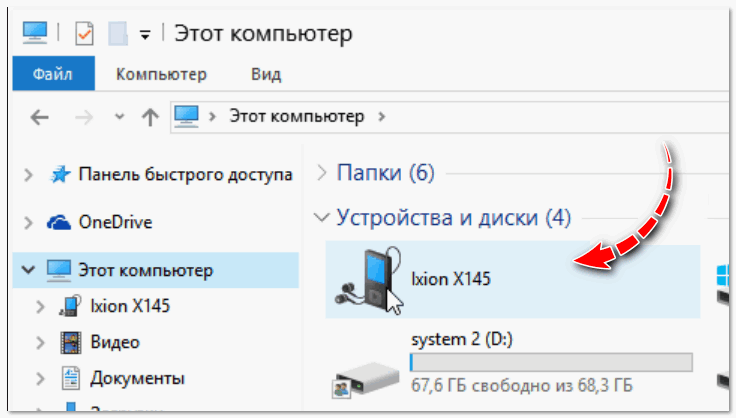
Этот компьютер: телефон подключен!
Фотографии и картинки чаще всего находятся в каталогах «Download» и «Pictures» (если пользуетесь, скажем, Viber — посмотрите также одноименную папку).
�� Дополнение!
1) Компьютер не видит телефон через USB: почему и что можно сделать?
2) Попробуйте в дополнении к первой инструкции обновить драйвера. О лучших утилитах, которые автоматически определяют модель оборудования и находят для нее драйвер, я рассказывал в этой статье.
С помощью e-mail (электро-почты)
Довольно часто, особенно когда мне нужно передать всего десяток-другой фото (или файлов), я использую E-mail адрес (т.е. скидываю фото на электронный почтовый ящик, дабы сегодня вместимость ящиков исчисляется десятками гигабайт!).
�� Дополнение!
Если у вас нет почтового ящика, или он у вас слишком «маленький», рекомендую завести себе E-mail на следующих почтовых сервисах
Допустим, мы хотим скинуть какие-нибудь фото. Заходим в галерею на Андроиде, выделяем нужные фото и жмем по кнопке «Поделиться» .
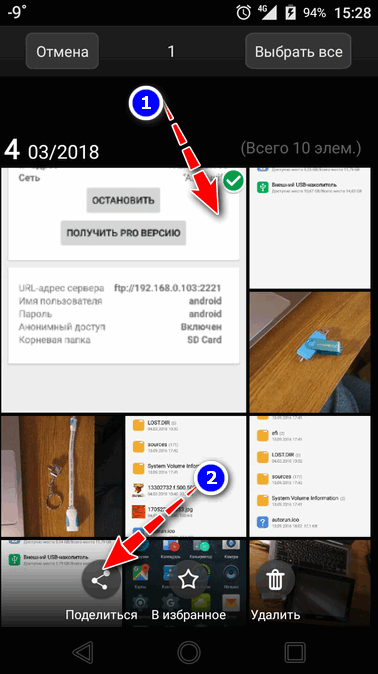
Далее выбираем вариант отправки: либо электронная почта, либо Яндекс-почта. Т.е. я часто пользуюсь Яндекс-почтой, то для меня второй вариант предпочтительней.
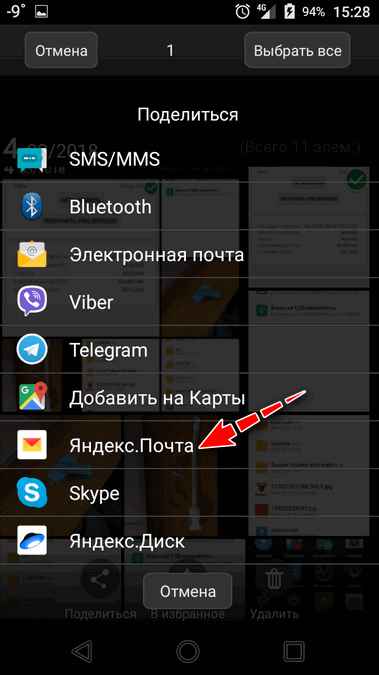
Передать фото на почту
Далее вписываете свой адрес и жмете кнопку «Отправить» .

Кому отправляем письмишко.
Если фоток не очень много, и у вас быстрый интернет — то буквально через минуту-другую получите свое E-mail-сообщение с вложенными фото. Далее их можно скачать к себе на компьютер все разом (по крайней мере с Яндекс-почты ��).
С помощью облачного диска
В последнее время все больше набирают популярность облачные хранилища (в простонародье «облако»). Т.е., по сути, это ваш «диск» в сети интернет, к которому вы можете получить доступ как с телефона, так и с ПК.
А это значит, что, загрузив на него файлы с одного устройства, вы их сможете просматривать на другом.
�� Дополнение!
Про облачные диски (лучшие сервисы, как с ними работать, где и как лучше создать и пр.) я рассказывал в этой статье .
Собственно, после установки приложения Яндекс-диск — все скриншоты и фотографии, сделанные на смартфоне, будут автоматически помещаться на него (в принципе, аналогичная работа и у диска от Mail.ru).
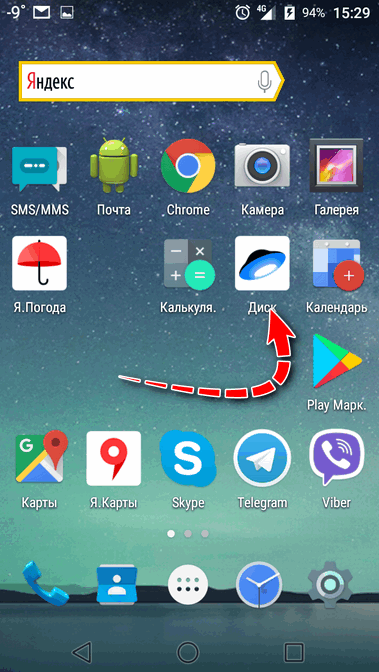
Добавлю, что на Яндекс-диск можно вручную загрузить с телефона любые другие файлы, которые хотите передать на прочие устройства. Ну а уж дальше, с облачного диска, забрать данные не составит труда.
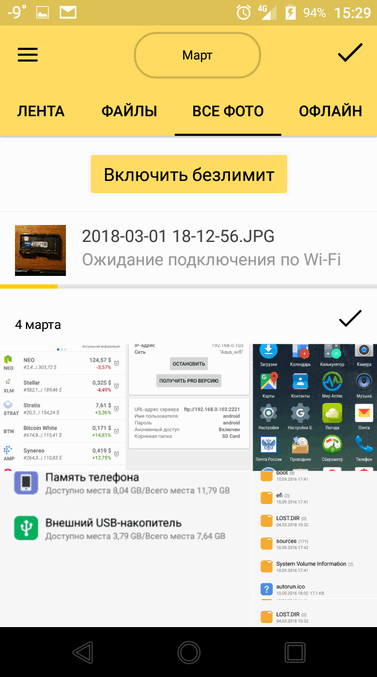
Диск подключен на телефоне
Через Wi-Fi сеть
У многих дома сейчас стоят роутеры, чтобы все устройства (ПК, ноутбук, телефон, ТВ и пр.) были подключены к сети интернет.
Отмечу, что если ваш телефон и ноутбук, например, подключены к одной Wi-Fi сети — то вы можете передавать данные по Wi-Fi!
Для этого, удобнее всего установить на телефон специальное приложение, создающее FTP сервер (т.е. с памятью телефона можно будет работать, как с обычным FTP хранилищем).
Я рекомендую использовать приложение Wi-Fi FTP-сервер (FTP Server) — оно простое, надежное, и для начала работы нужно нажать всего 1 кнопку!
В качестве примера иллюстрация ниже:
- проверяем есть ли Wi-Fi соединение;
- нажимаем кнопку «Старт» ;
- получаем URL адрес, который нужно ввести в браузере (или FTP клиенте, например, File Zilla) на компьютере. Также указаны пароль и логин, но они обычно не требуются.
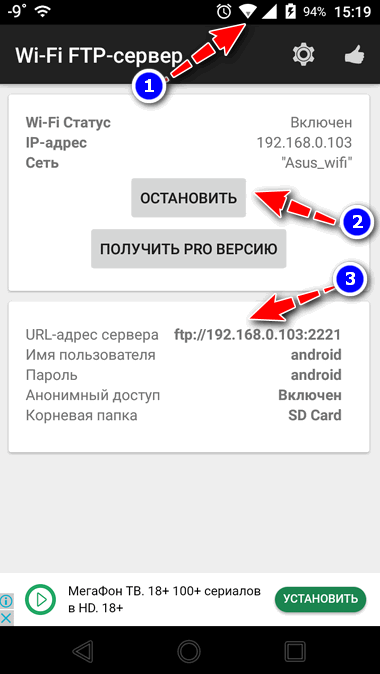
Запускаем FTP сервер на телефоне
В моем случае адрес вида ftp://192.168.0.103:2221 (обратите внимание, что в адресную строку нужно вводить все в плоть до точки!). Если адрес ввели правильно (а также логин и пароль) — то увидите все папки телефона. Теперь можете спокойно что-то удалить, что-то скопировать на ПК.
Обратите внимание на папки «Download», «Pictures», «Viber» — чаще всего фотографии находятся в них.
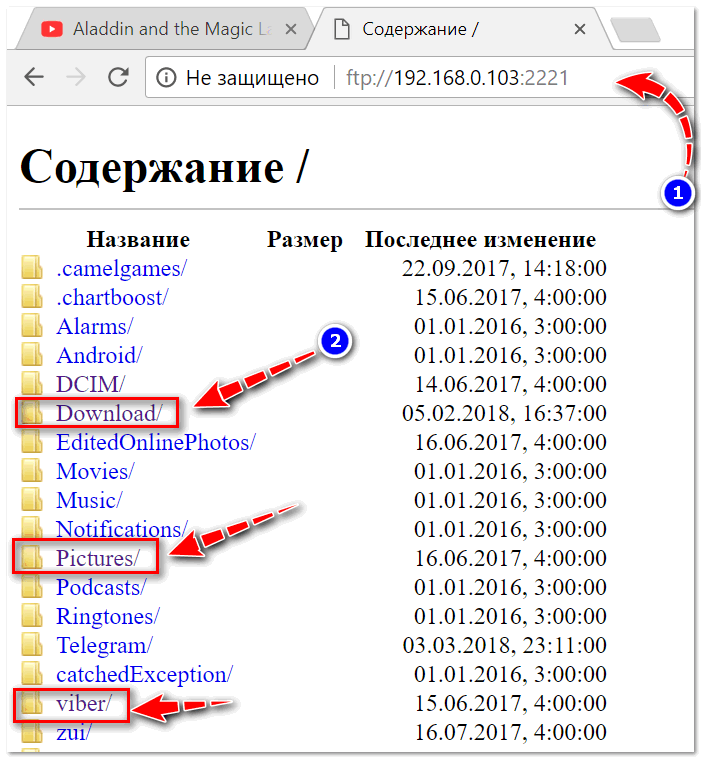
Просмотр доступных файлов на FTP сервере
С помощью SD-карты
Если ваш телефон поддерживает MicroSD карты — то можно подключить ее к телефону, перекинуть на нее все данные, а затем с помощью MicroSD-адаптера подключить ее к кардридер ноутбука/компьютера и скопировать всё необходимое (можно проделать и обратную операцию).
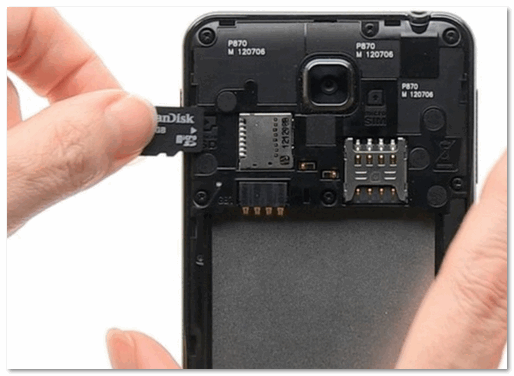
Подключаем MicroSD карту к телефону
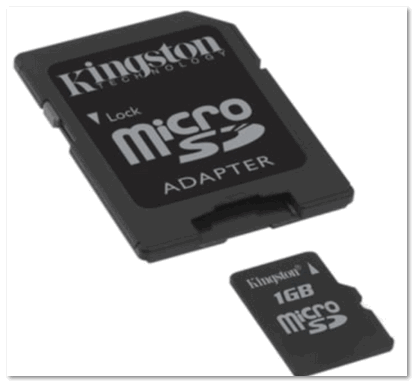
Отмечу, что некоторые современные ноутбуки (и ПК) не имеют встроенного картридера. В этом случае можно приобрести небольшой универсальный адаптер, включающий в себя сразу множество портов: USB, Ethernet, HDMI, картридер и т.д.
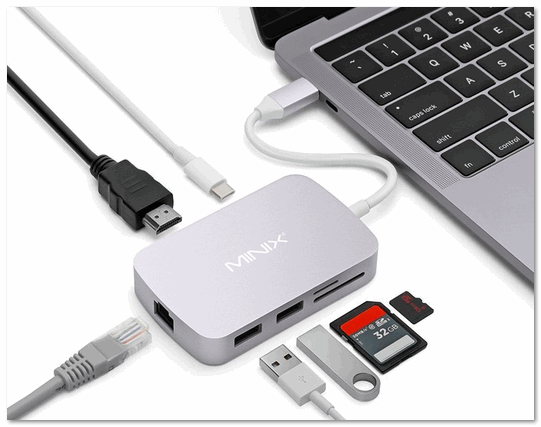
Вставляем SD карту в картридер ноутбука
�� Дополнение!
Если вы столкнулись с тем, что компьютер не распознаёт или не видит флеш-карту (microSD, miniSD, SD) — то ознакомьтесь с этой статьей .
С помощью подключения USB-флешки
К телефону или планшету можно подключить обычную USB флешку, если использовать специальный переходник с Micro-USB на обычный USB порт ( примечание : USB OTG адаптер).
Вариантов таких адаптеров достаточно много: есть в виде небольшого переходника, а есть в виде кабеля (см. фото ниже ��). Впрочем, в последнее время стали появляться и спец. универсальные флешки: у них два порта — классический USB и Micro-USB.
�� В помощь!
Подобные универсальные флешки (и для телефона, и для ПК) и адаптеры можно приобрести в китайских онлайн магазинах.
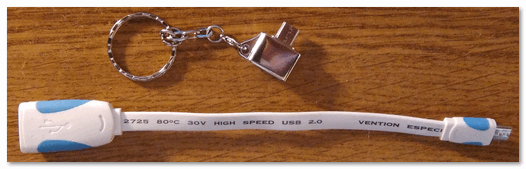
USB OTG адаптеры
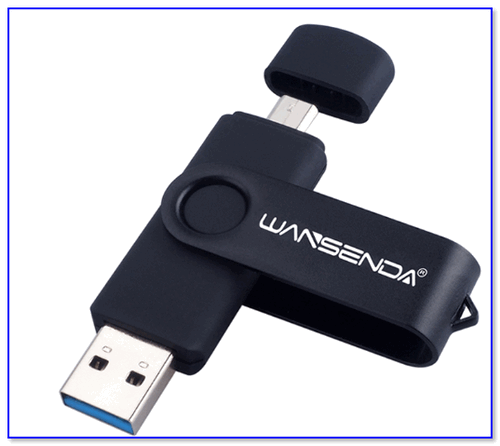
Внешний вид универсальной флешки
Вообще, сам процесс подключения и использования довольно-таки прост. Подключив к такому адаптеру флешку, и зайдя в проводник на Андроиде (телефон/планшет) — вы увидите внешний USB накопитель (это и есть флешка).
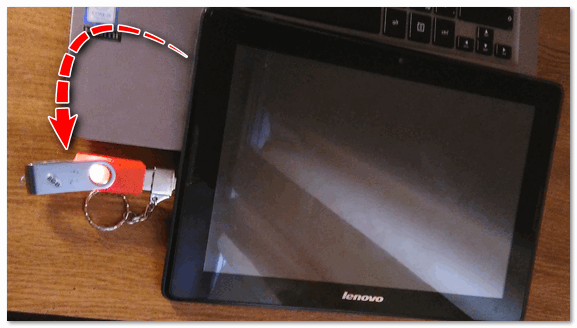
К планшету подключена обычная USB флешка
Собственно, работа с флешкой в проводнике на смартфоне ничем не отличается от работы в Windows (на мой взгляд. ).
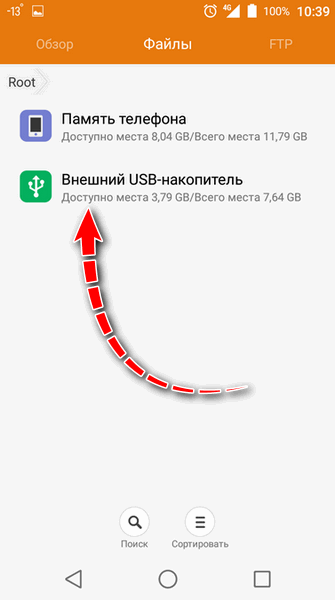
Флешка отображается в проводнике на Андроиде — можно копировать, удалять, переносить информацию
�� Дополнение!
Более подробное описание процесса подключения флешки к планшету/телефону сможете найти здесь.
Через Bluetooth
Также передать файлы можно и по Bluetooth. Разумеется, для этого и на компьютере, и на телефоне должен быть соответствующий адаптер.
Как правило, для начала передачи нужно кликнуть мышкой по значку Bluetooth в трее Windows (прим.: находится внизу, рядом с часами) и произвести сопряжение устройств (ну и, соответственно, передачу файлов).
Более подробно об этом способе можете узнать в одной из моих статей (ссылка на нее ниже ��).
�� В помощь!
Как передавать файлы по Bluetooth между телефоном и ноутбуком (компьютером).

Добавление устройства в Windows 10
PS
Думаю, что даже если у вас не работает один-два-три способа, вы доберетесь до того, которым получится передать фото!
На мой взгляд, гораздо важнее решить саму задачу любым из способов, чем сидеть и гадать, что же не так при проводном подключении. (а в последствии, если будет желание, уже разбираться с причинами неработоспособности. ).
Если вы решили вопросы как-то иначе — дайте знать в комментариях (заранее благодарю!)
Ну а у меня на этом пока всё, всем удачи!
Первая публикация: 15.03.2018