Блокировка номеров телефона, контактов и адресов электронной почты на iPhone или iPad
На устройстве можно блокировать номера телефона, контакты и адреса электронной почты. Кроме того, поддерживаются такие функции, как фильтрация сообщений iMessage от неизвестных отправителей и возможность пожаловаться на нежелательные сообщения iMessage.
Блокировка номера телефона, контакта или адреса электронной почты
Существует несколько способов блокировать номера телефона, контакты и адреса электронной почты.
Телефон
В приложении «Телефон» перейдите в раздел «Недавние» и нажмите кнопку «Информация» рядом с номером телефона или контактом, который необходимо заблокировать. Прокрутите вниз и нажмите «Заблокировать абонента».
FaceTime
В приложении FaceTime нажмите кнопку «Информация» рядом с номером телефона, контактом или адресом электронной почты, который необходимо заблокировать. Прокрутите вниз и нажмите «Заблокировать абонента».

Сообщения
В программе «Сообщения» откройте разговор, нажмите контакт в верхней части разговора. Нажмите кнопку «Информация» , прокрутите вниз и нажмите «Заблокировать абонента».
Почта
В приложении «Почта» откройте сообщение электронной почты с контактом, который вы хотите заблокировать, и нажмите контакт вверху. Нажмите «Заблокировать контакт».
- Добавьте номер или адрес электронной почты, который вы хотите заблокировать, в список ваших контактов.
- Для номеров телефона перейдите в раздел «Настройки» > «Телефон» > «Заблокированные контакты» > «Добавить новый». Для адресов электронной почты перейдите в раздел «Настройки» > «Почта» > «Заблокированные» > «Добавить новый».
- Выберите контакт, который вы хотите заблокировать.
После блокировки номера телефона или контакта заблокированный абонент по-прежнему сможет оставлять сообщения на автоответчике, однако вы не будете получать уведомления об этом. Отправляемые и получаемые сообщения не будут доставляться. Контакт также не будет получать уведомлений о том, что его вызов или сообщение заблокированы. Если заблокировать адрес электронной почты в приложении «Почта», он переместится в корзину. Блокировка адресов электронной почты работает на всех устройствах Apple.

Управление заблокированными номерами телефона, контактами и адресами электронной почты
Чтобы просмотреть номера телефонов, контакты и адреса электронной почты, заблокированные в приложениях «Телефон», FaceTime, «Сообщения» или «Почта», выполните следующие действия.
Телефон
Перейдите в меню «Настройки» > «Телефон» и нажмите «Заблокированные контакты», чтобы просмотреть список.
FaceTime
Перейдите в меню «Настройки» > FaceTime. В разделе «Вызовы» выберите вариант «Заблокированные контакты».
Сообщения
Перейдите в меню «Настройки» > «Сообщения». В разделе SMS/MMS выберите вариант «Заблокированные контакты».
Почта
Перейдите в меню «Настройки» > «Почта». В разделе «Обработка тем» выберите вариант «Заблокированные».
Фильтрация сообщений от неизвестных отправителей
Можно отфильтровывать сообщения от людей, которых нет в вашем списке контактов.
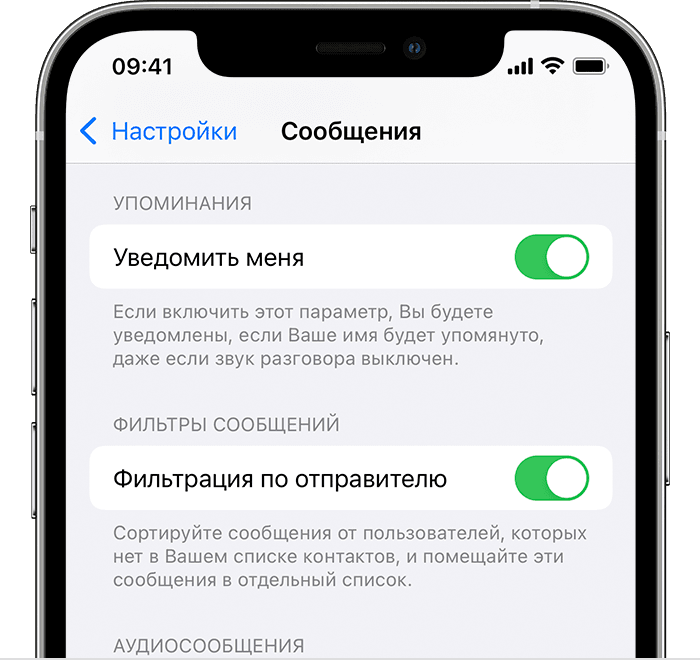
Чтобы фильтровать сообщения, перейдите в меню «Настройки» > «Сообщения» и включите функцию «Фильтрация по отправителю».


На странице «Сообщения» нажмите «Фильтры», затем «Неизвестные отправители». Вы не будете получать уведомления об этих сообщениях.
Информирование о нежелательных сообщениях в приложении «Сообщения»
В приложении «Сообщения» можно отмечать сообщения iMessage как нежелательные. При получении сообщения iMessage от абонента, которого нет в вашем списке контактов, вы увидите ссылку «Сообщить о спаме».
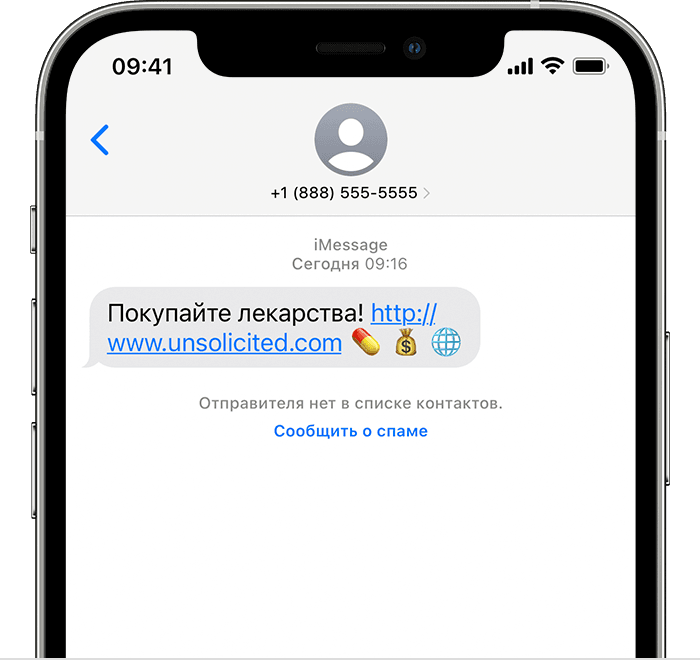
Нажмите ее, а затем — «Удалить и сообщить о спаме». Приложение «Сообщения» перенаправит компании Apple данные отправителя и его сообщение, а также удалит это сообщение.
Сообщение о спаме не блокирует последующие сообщения от этого отправителя. Если вы не хотите получать такие сообщения, необходимо заблокировать контакт.
Чтобы сообщить о нежелательных сообщениях SMS и MMS, обратитесь к оператору связи.
Управление контактами и их удаление на iPhone или iPad
Узнайте, как настраивать контакты и управлять тем, что отображается в приложении «Контакты», удалять контакты и выполнять другие задачи.
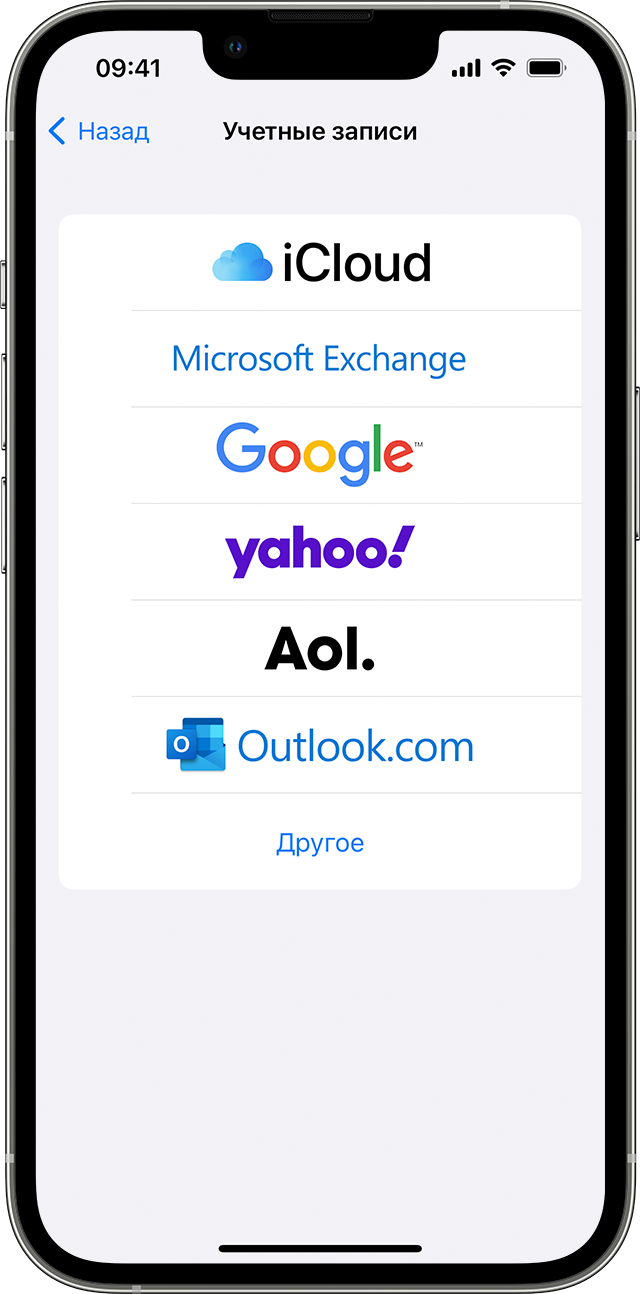
Настройка учетной записи контактов
- Выберите «Настройки» > «Контакты» > «Учетные записи».
- Нажмите кнопку «Добавить учетную запись».
- Нажмите службу, в которой у вас есть учетная запись. Или нажмите «Другое» для настройки учетной записи контактов, например учетной записи LDAP или CardDAV.
- Введите информацию и пароль.
- Нажмите «Далее».
Если в приложении «Контакты» у вас настроено несколько учетных записей и необходимо просмотреть контакты только для одной из них, откройте приложение «Контакты» и нажмите «Списки» в левом верхнем углу.
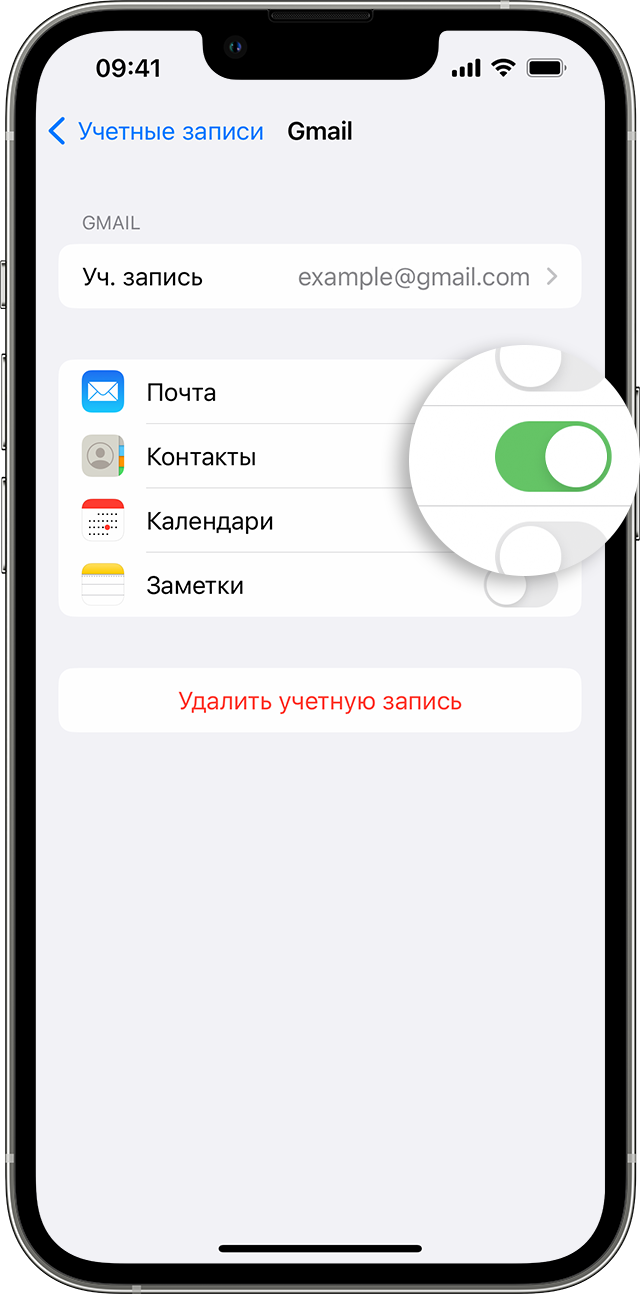
Включение и выключение параметра «Контакты» для учетной записи
Необходимо добавить или удалить все контакты из учетной записи, которая уже настроена? Просто выключите или выключите параметр «Контакты» для учетной записи:
- Выберите «Настройки» > «Контакты» > «Учетные записи».
- Нажмите учетную запись, контакты которой необходимо добавить или удалить.
- Чтобы добавить контакты, включите параметр «Контакты». Чтобы удалить контакты, выключите параметр «Контакты», затем нажмите «Удалить с iPhone».
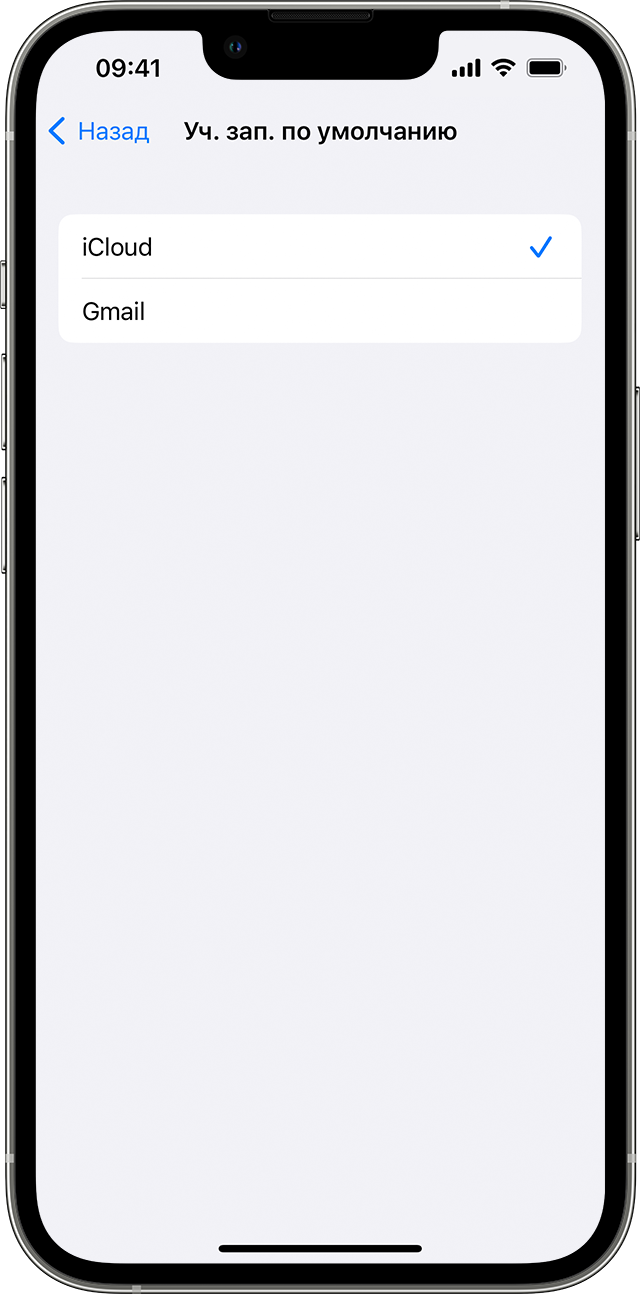
Выбор учетной записи по умолчанию для добавления новых контактов
Если в приложении «Контакты» настроено несколько учетных записей, можно выбрать учетную запись по умолчанию для добавления новых контактов:
- Перейдите в меню «Настройки» > «Контакты» > «Учетная запись по умолчанию».
- Выберите учетную запись.

Изменение способа сортировки и отображения контактов
Можно выбрать способ сортировки контактов, например в алфавитном порядке по имени или фамилии. Перейдите в меню «Настройки» > «Контакты» и выберите один из следующих вариантов.
- «Порядок сортировки»: сортировка контактов в алфавитном порядке по имени или фамилии.
- «Порядок отображения»: отображение имен контактов до или после фамилий.
- «Краткое имя»: выбор способа отображения имен в таких приложениях, как «Почта», «Сообщения», «Телефон» и т. д.
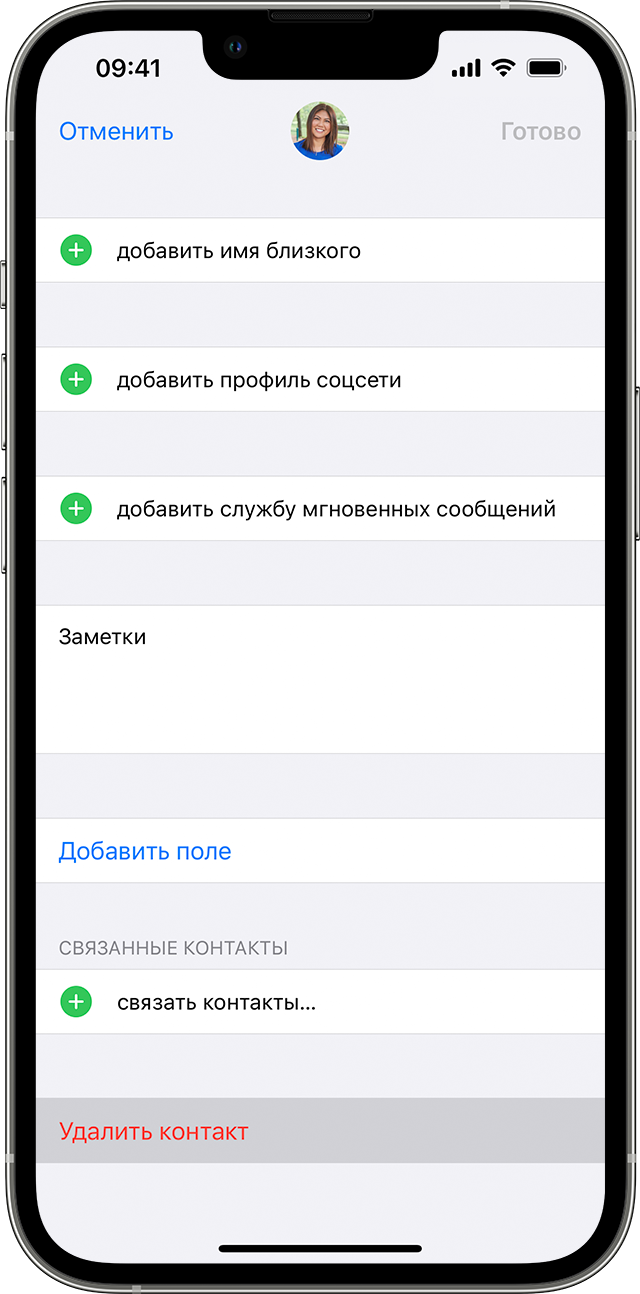
Удаление контакта
В случае удаления контакта он навсегда удаляется с устройства. При удалении контакта из учетной записи электронной почты этот контакт также будет окончательно удален на всех устройствах, где выполнен вход в данную учетную запись электронной почты.
Чтобы удалить контакт, выполните следующие действия.
- Откройте приложение «Контакты» и нажмите контакт, который необходимо удалить.
- Нажмите «Править».
- Прокрутите вниз и нажмите «Удалить контакт», затем еще раз нажмите «Удалить контакт» для подтверждения.
Дополнительная информация
- Узнайте, что делать, если данные в приложениях «Контакты iCloud», «Календари iCloud» или «Напоминания iCloud» не синхронизируются на устройствах.
- Узнайте, что делать, если после настройки приложения «Контакты iCloud» дублируются контакты.
- Добавление учетной записи электронной почты на iPhone или iPad.
Как заблокировать контакт на iPhone
Сегодня практически каждый пользователь сталкивается с регулярными рекламными звонками и SMS-сообщениями. Но терпеть это не следует — достаточно заблокировать на iPhone навязчивого звонящего.
Добавляем абонента в черный список
Оградить себя от навязчивого человека можно, внеся его в черный список. На Айфон это делается одним из двух способов.
Способ 1: Меню контакта
- Откройте приложение Телефон и найдите звонящего, которого требуется ограничить в возможности связываться с вами (например, в журнале звонков). Справа от него откройте кнопку меню.
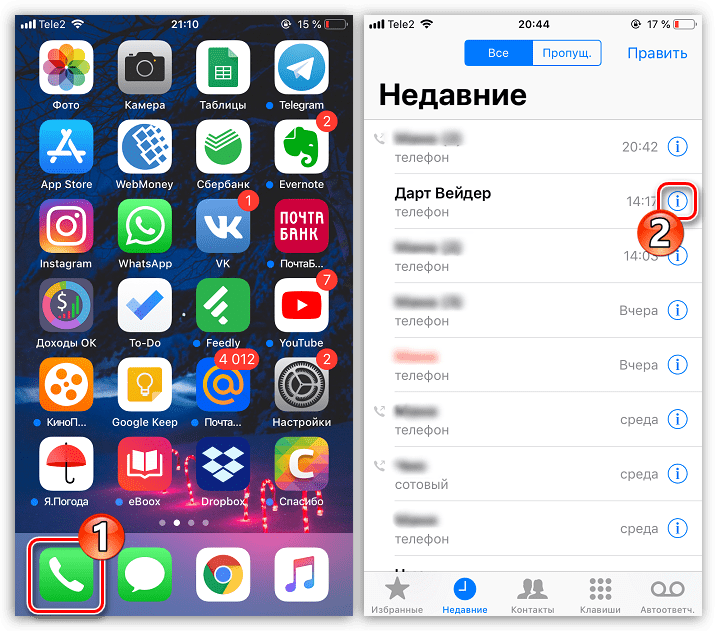
- В нижней части открывшегося окна тапните по кнопке «Заблокировать абонента». Подтвердите ваше намерение добавить номер в черный список.
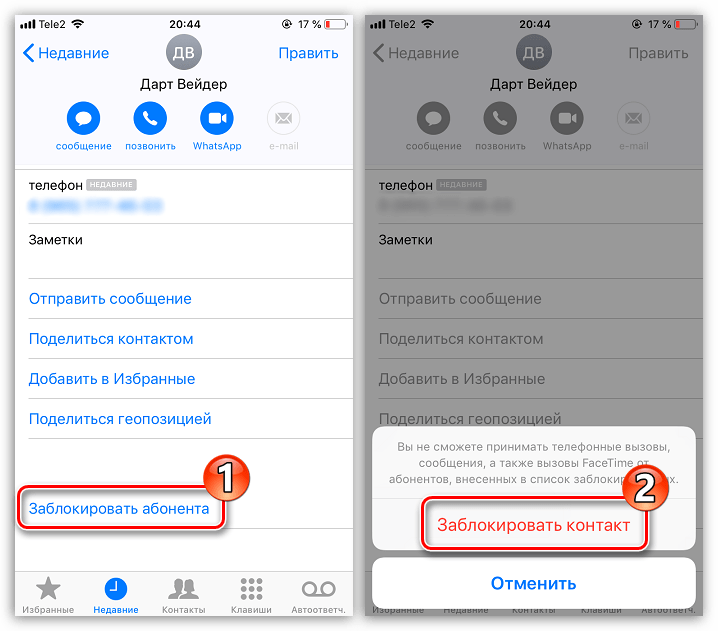
С этого момента пользователь не сможет не только до вас дозвониться, но и отправлять сообщения, а также связываться по FaceTime.
Способ 2: Настройки iPhone
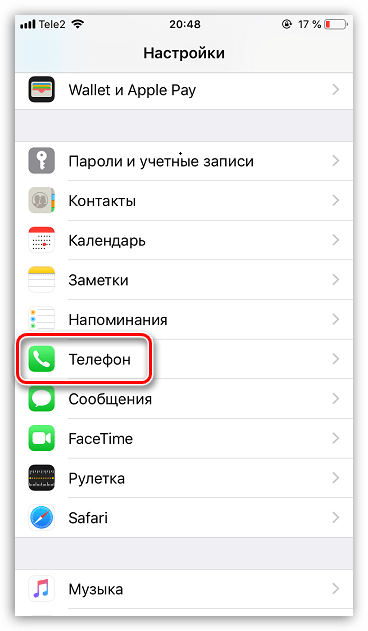
- Откройте настройки и выберите раздел «Телефон».
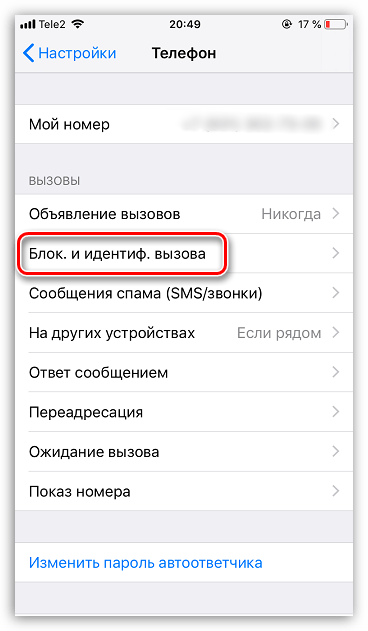
- В следующем окне перейдите к пункту «Блок. и идентиф. вызова».
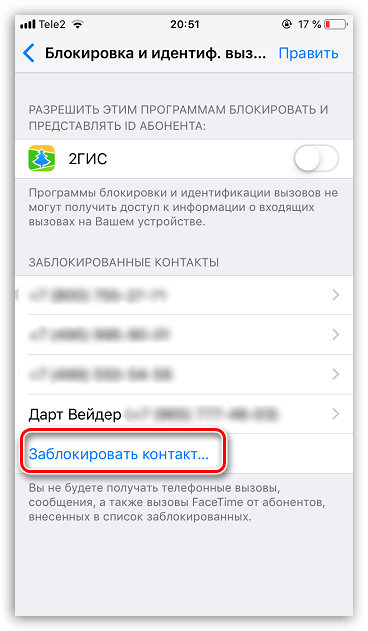
- В блоке «Заблокированные контакты» будет отображаться перечень людей, которые не могут с вами созваниваться. Чтобы добавить новый номер, тапните по кнопке «Заблокировать контакт».
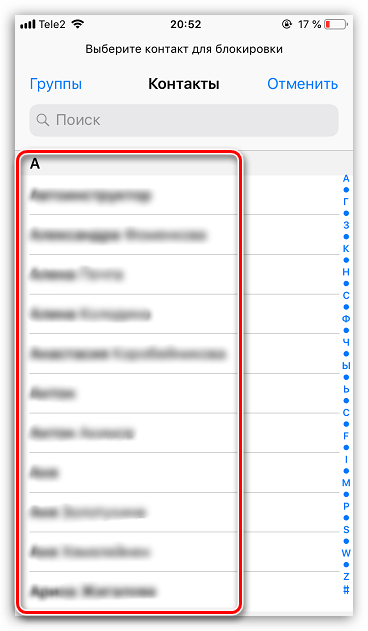
- На экране отобразится телефонный справочник, в котором вам и следует отметить нужного человека.
- Номер будет тут же ограничен в возможности связываться с вами. Можете закрыть окно настроек.
Надеемся, эта небольшая инструкция была для вас полезна.
Как заблокировать контакт в телефоне айфон 11
Блокировка номеров телефона, контактов и адресов электронной почты на iPhone, iPad и iPod touch
На устройстве можно блокировать номера телефона, контакты и адреса электронной почты. Кроме того, поддерживаются такие функции, как фильтрация сообщений iMessage от неизвестных отправителей и возможность пожаловаться на нежелательные сообщения iMessage.
Блокировка номера телефона, контакта или адреса электронной почты
Существует несколько способов блокировать номера телефона, контакты и адреса электронной почты.
Телефон
В приложении «Телефон» перейдите в раздел «Недавние» и нажмите кнопку «Информация» рядом с номером телефона или контактом, который необходимо заблокировать. Прокрутите вниз и нажмите «Заблокировать абонента».
FaceTime
В приложении FaceTime нажмите кнопку «Информация» рядом с номером телефона, контактом или адресом электронной почты, который необходимо заблокировать. Прокрутите вниз и нажмите «Заблокировать абонента».
Сообщения
В приложении «Сообщения» откройте разговор, нажмите контакт в верхней части разговора, а затем нажмите кнопку «Информация» . Нажмите кнопку «Информация» , прокрутите вниз и нажмите «Заблокировать абонента».
Почта
В приложении «Почта» откройте сообщение электронной почты с контактом, который вы хотите заблокировать, и выберите контакт вверху. Нажмите «Заблокировать контакт».
После блокировки номера телефона или контакта заблокированный абонент по-прежнему сможет оставлять сообщения на автоответчике, однако вы не будете получать уведомления об этом. Отправляемые и получаемые сообщения не будут доставляться. Контакт также не будет получать уведомлений о том, что его вызов или сообщение заблокированы. Если заблокировать адрес электронной почты в приложении «Почта», он переместится в корзину. Блокировка адресов электронной почты работает на всех устройствах Apple.
Управление заблокированными номерами телефона, контактами и адресами электронной почты
Чтобы просмотреть номера телефонов, контакты и адреса электронной почты, заблокированные в приложениях «Телефон», FaceTime, «Сообщения» или «Почта», выполните следующие действия.
Телефон
Перейдите в меню «Настройки» > «Телефон» и нажмите «Заблокированные контакты», чтобы просмотреть список.
FaceTime
Перейдите в меню «Настройки» > FaceTime. В разделе «Вызовы» выберите вариант «Заблокированные контакты».
Сообщения
Перейдите в меню «Настройки» > «Сообщения». В разделе SMS/MMS выберите вариант «Заблокированные контакты».
Почта
Перейдите в меню «Настройки» > «Почта». В разделе «Обработка тем» выберите вариант «Заблокированные».
На этих экранах можно добавлять или удалять заблокированные номера телефона, контакты или адреса электронной почты.
Чтобы добавить контакт в приложении «Телефон», перейдите в меню «Настройки» > «Телефон» > «Заблокированные контакты», прокрутите вниз экрана и нажмите «Добавить новый». Затем нажмите контакт, который требуется заблокировать. Чтобы добавить контакт в приложении «Сообщения» или FaceTime, перейдите в меню «Настройки» > «Сообщения» или «Настройки» > FaceTime и выберите вариант «Заблокированные контакты». Прокрутите вниз, нажмите «Добавить новый» и выберите контакт, который вы хотите заблокировать. Чтобы добавить контакт в приложении «Почта», перейдите в меню «Настройки» > «Почта» и выберите вариант «Заблокированные». Прокрутите вниз, нажмите «Добавить новый» и введите контакт, который необходимо заблокировать. Чтобы разблокировать номер телефона, контакт или адрес электронной почты, смахните строку влево и нажмите «Разблокировать».
Фильтрация сообщений от неизвестных отправителей
Можно отфильтровывать сообщения от абонентов, не сохраненных в списке контактов.
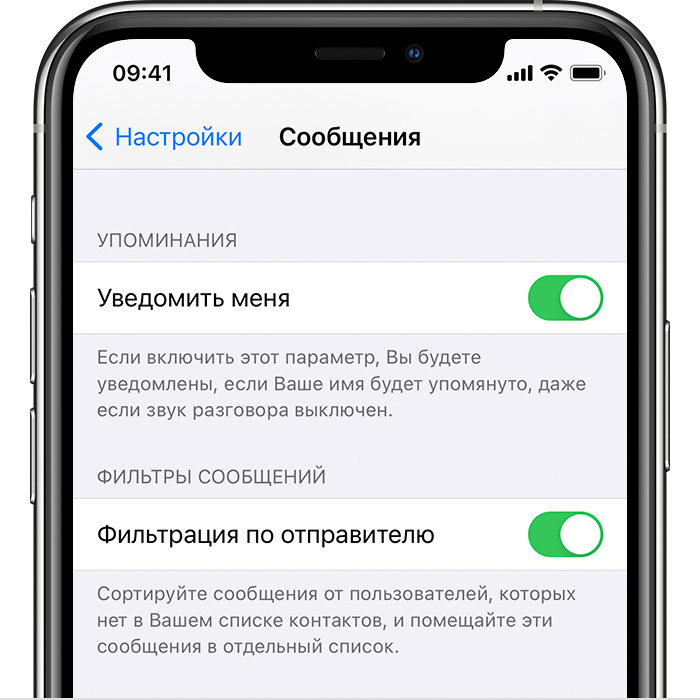
Чтобы фильтровать сообщения, перейдите в меню «Настройки» > «Сообщения» и включите функцию «Фильтрация по отправителю».
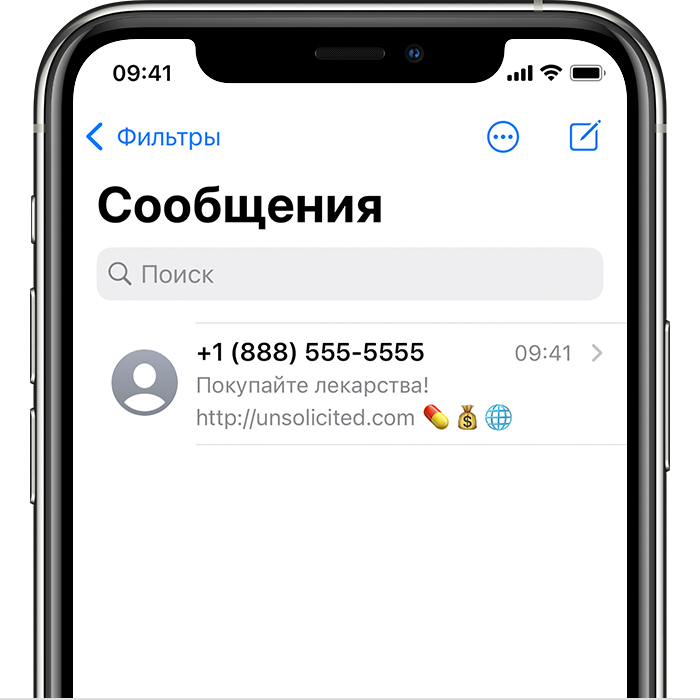
В приложении «Сообщения» нажмите «Фильтры», затем выберите «Неизвестные отправители». Вы не будете получать уведомления об этих сообщениях.
Информирование о нежелательных сообщениях в приложении «Сообщения»
В приложении «Сообщения» можно отмечать сообщения iMessage как нежелательные. При получении сообщения iMessage от абонента, которого нет в вашем списке контактов, вы увидите ссылку «Сообщить о спаме».
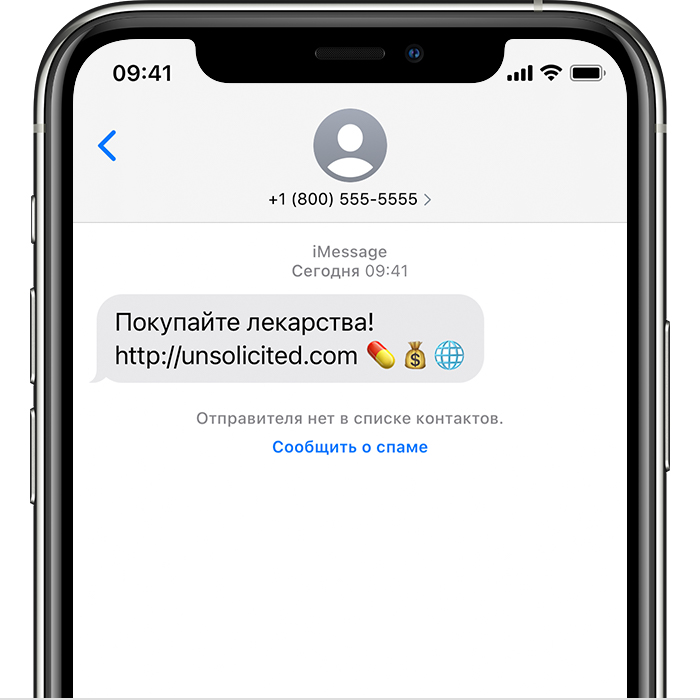
Нажмите ее, а затем — «Удалить и сообщить о спаме». Приложение «Сообщения» перенаправит компании Apple данные отправителя и его сообщение, а также удалит сообщение с вашего устройства. После этого восстановить сообщение будет невозможно.
Сообщение о спаме не блокирует последующие сообщения от этого отправителя. Если вы не хотите получать такие сообщения, необходимо заблокировать контакт.
Чтобы сообщить о нежелательных сообщениях SMS и MMS, обратитесь к оператору связи.
Как заблокировать любого человека на iPhone. Его звонков, сообщений и почты больше не будет

В закладки
Активные пользователи iPhone получают слишком много уведомлений, нежелательных звонков или спама в почте. В iOS давно есть несколько стандартных механизмов для отключения ненужных сообщений по любому из каналов связи.
Нужно лишь выделить немного времени на настройку и начнете получать в разы меньше ненужных сообщений.
Как избавиться от ненужных звонков
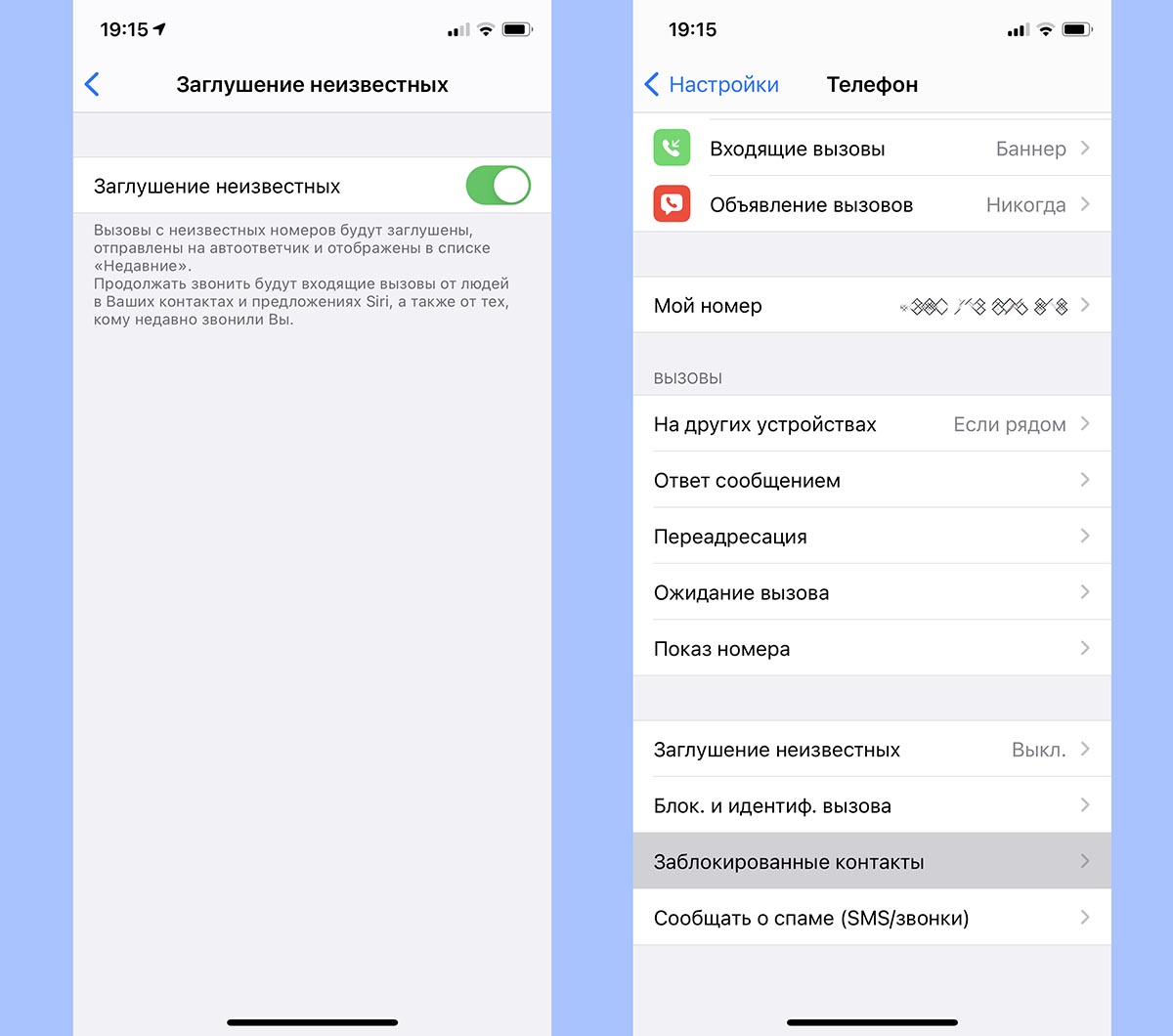
Заблокировать нежелательные вызовы можно одним из следующих способов.
◉ Можно перейти по пути Настройки – Телефон – Заглушение неизвестных и активировать главный переключатель. После этого все пользователи, которых нет в списке контактов, не смогут дозвониться на ваш телефонный номер.
◉ Есть более гибкий фильтр, он настраивается в меню Настройки – Телефон – Заблокированные контакты. Здесь следует вручную указать нежелательных абонентов из телефонной книги. После этого вы не будете получать звонки, сообщения, электронную почту и вызовы по FaceTime от абонента из списка.
Разумеется, следует ввести в карточку абонента его e-mail, идентификатор iMessage или FaceTime.
Как заблокировать ненужные сообщения
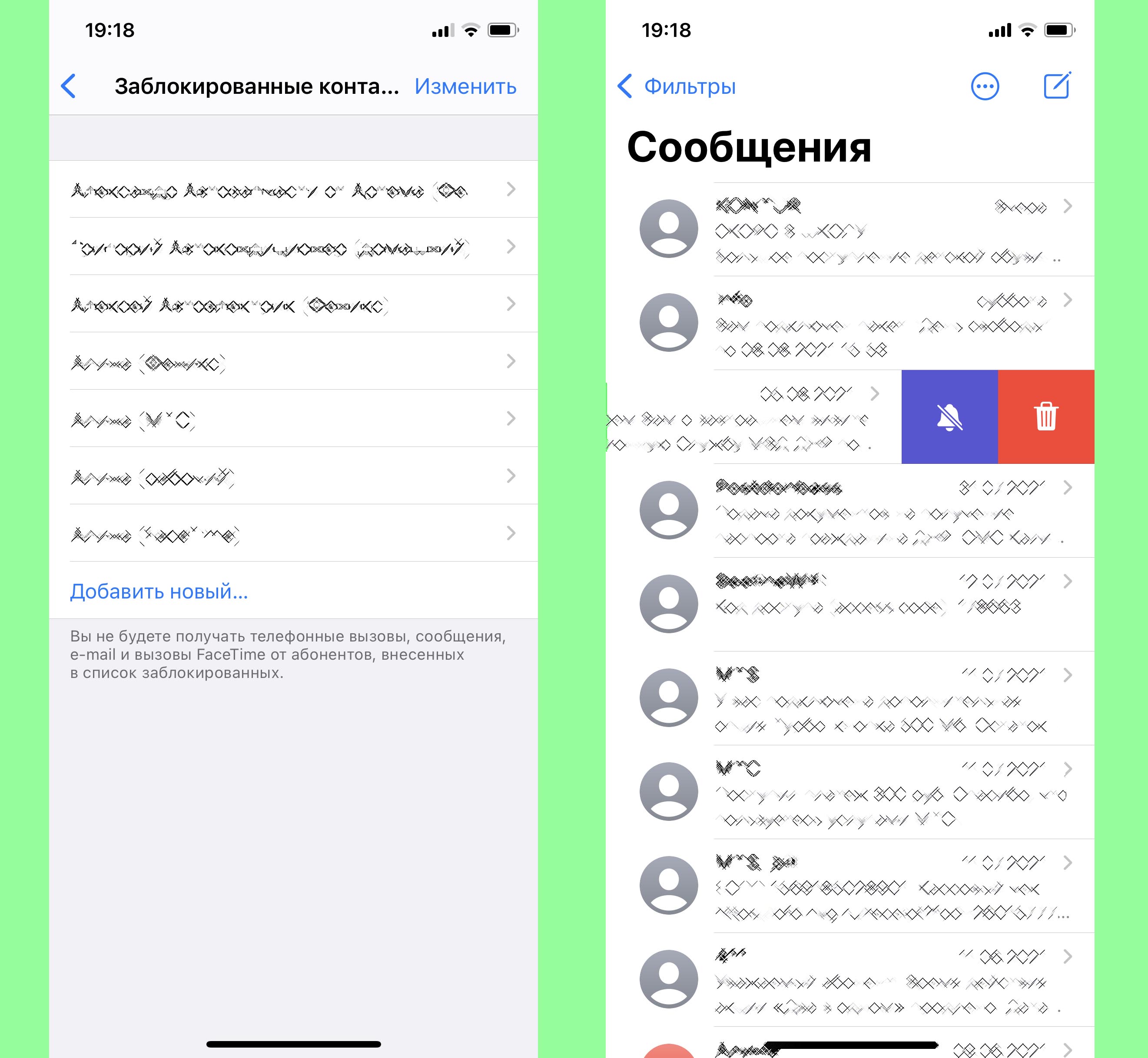
◈ Можете воспользоваться фишкой Фильтрация по отправителю по пути Настройки – Сообщения. Так все СМС от пользователей, которых нет в телефонной книге, будут группироваться отдельно.
◈ Можете перейти в раздел Настройки – Сообщения – Заблокированные контакты и добавить нежелательных абонентов. По аналогии с телефонными звонками, после этого не будете получать звонки, СМС и почту от указаных людей.
◈ Кроме этого можно заглушить любой диалог в приложении Сообщения, чтобы не получать уведомления от одного или нескольких абонентов. Для этого в перечне переписок смахните ненужный диалог влево и выберите пункт отключения уведомления.
Аналогичное действие позволяет возобновить получение уведомления от абонента или группового чата.
Как заблокировать сообщения в мессенджере
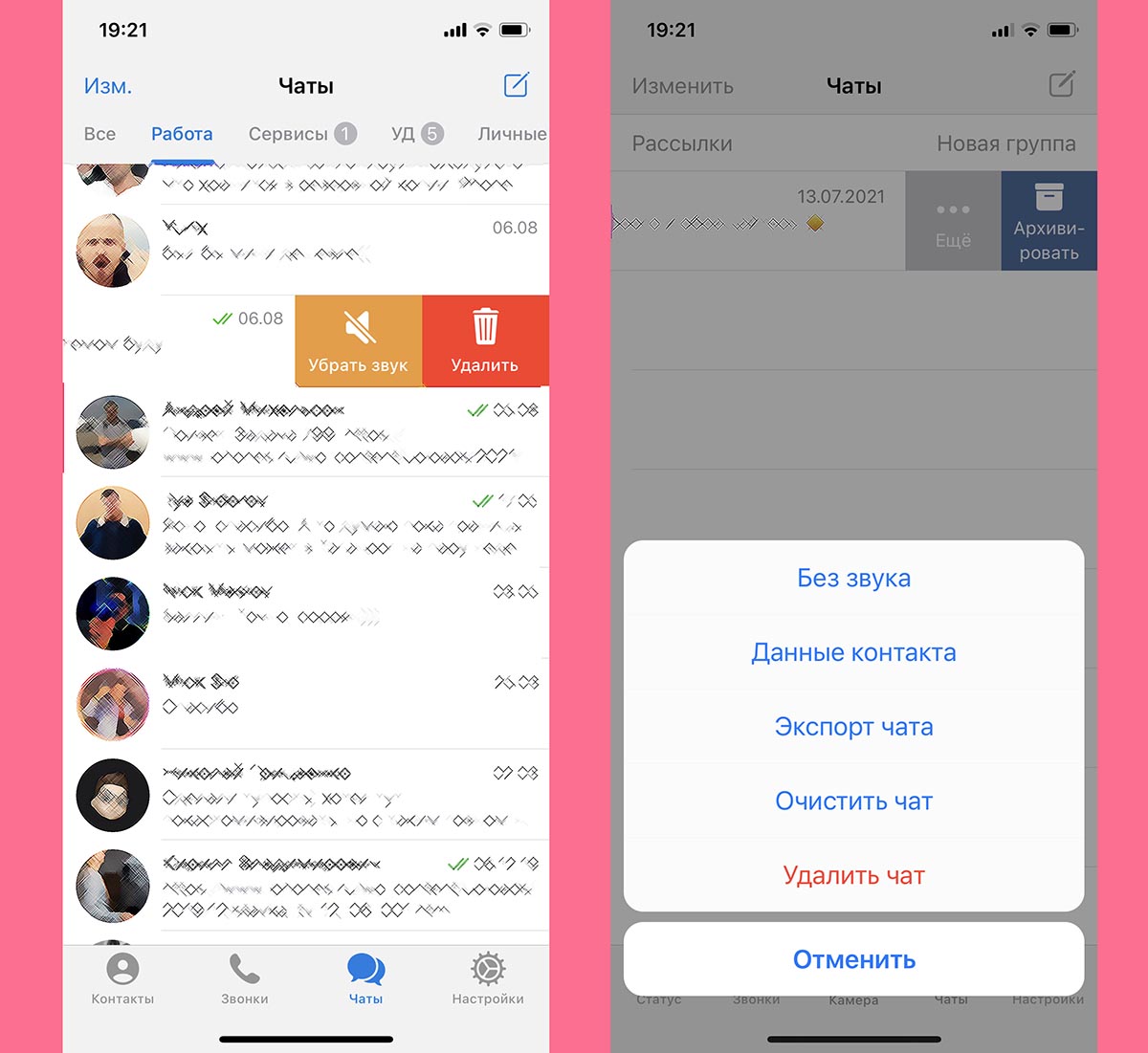
Любой актуальный мессенджер позволяет блокировать абонентов или отключать уведомления для чата или личной переписки.
◎ Для этого чаще всего следует сделать боковой свайп на переписке и выбрать нужный пункт для отключения уведомлений. Иногда отключение звука уведомлений происходит в параметрах диалога.
Как заблокировать ненужную переписку в почте
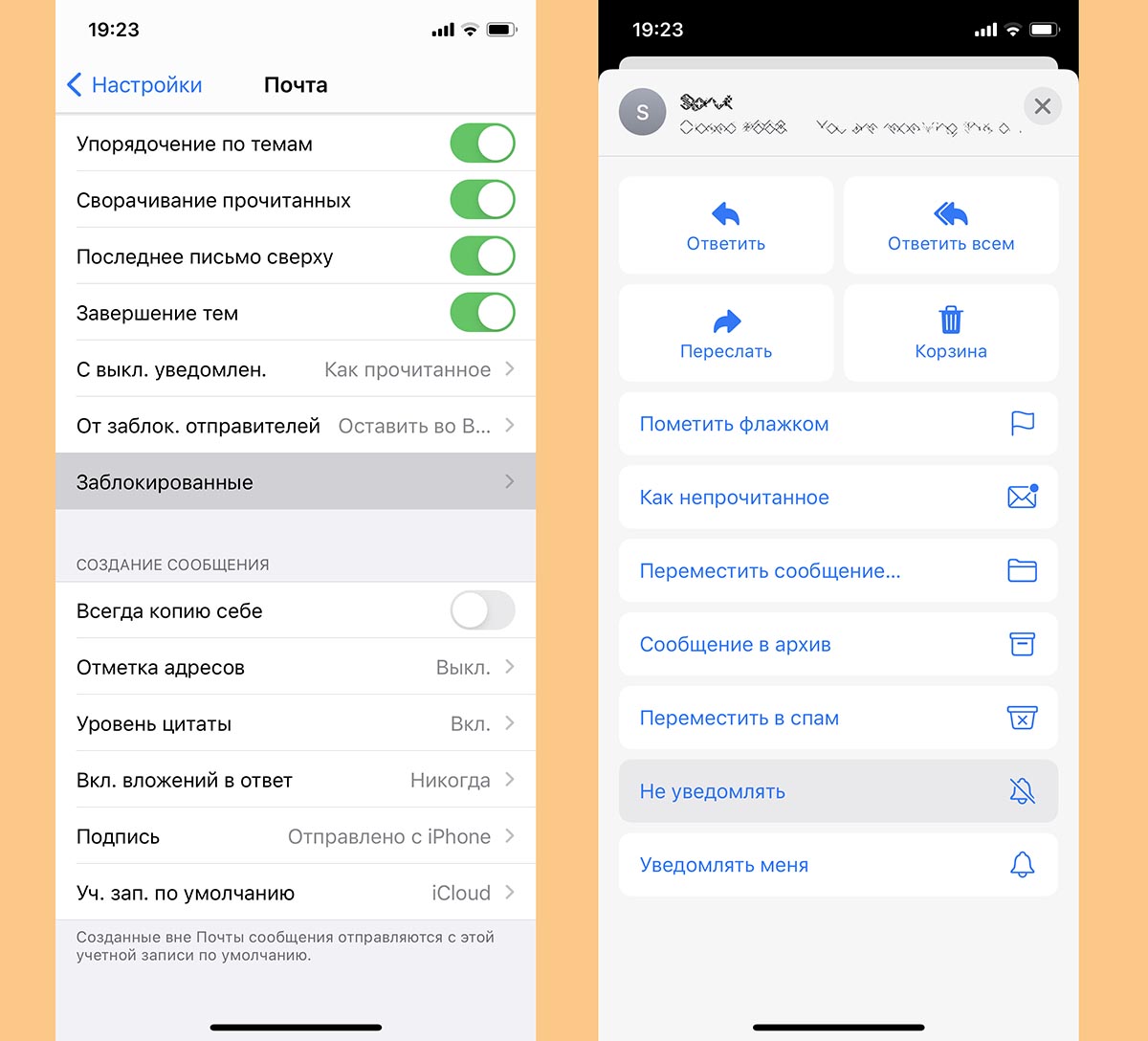
▣ Самым эффективным способом отключения ненужных уведомлений будет отписка от спама и рассылок. Сделать это можно в полуавтоматическом режиме при помощи одной из фишек стандартного почтовика iOS.
▣ Можно добавить абонента в черный список. Настраивается он по пути Настройки – Почта – Заблокированные контакты.
▣ Чтобы блокировать только входящую почту, можно отключить уведомления для ненужной переписки. Для этого в стандартном приложении Почта сделайте боковой свайп влево на письме и нажмите Еще. В выпадающем списке действий выберите Не уведомлять.
Если захотите вновь получать почту от данного абонента, проделайте аналогичные манипуляции, но в меню выберите раздел Уведомлять.
Теперь вы сможете более гибко настраивать уведомления на iPhone и не отвлекаться на нежелательные звонки, сообщения или почту.
В закладки
Как заблокировать номер в APPLE iPhone 11?
Если у вас есть проблемы с каким-то раздражающим человеком, который все время звонит / отправляет вам сообщения? Хотите добавить какой-либо контакт в черный список в своем APPLE iPhone 11 ? Посмотрите и узнайте, как заблокировать раздражающий номер, чтобы он не мог с вами связаться. Плавно избавьтесь от входящих звонков или массажей с определенного номера.
Как заблокировать номер в APPLE iPhone 11? Как заблокировать контакт в APPLE iPhone 11? Как заблокировать абонента в APPLE iPhone 11? Как создать черный список в APPLE iPhone 11? Как добавить номер в черный список в APPLE iPhone 11? Как добавить номер в заблокированный в APPLE iPhone 11? Как заблокировать раздражающий номер в APPLE iPhone 11?
- На первом этапе перейдите в настройки.

- Во-вторых, перейдите к телефону.

- Теперь снова прокрутите вниз до заблокированных контактов.

- Внутри этого раздела вы можете добавить номер в черный список, выбрать « Добавить новый» и выбрать номер из списка контактов.


- Если вы хотите удалить номер из черного списка, нажмите « Изменить» в правом верхнем углу и удалите номер красным кружком.


How to Block Number in >?
If you found this helpful, click on the Google Star, Like it on Facebook or follow us on Twitter and Instagram
Похожие публикации:
- Как почистить память на планшете самсунг
- Как удалить страницу на фейсбук насовсем
- Мои ссылки на яндексе как найти на телефоне айфон
- Подписчик как пишется