Как заблокировать галерею на Samsung Galaxy
Наверное, каждому доводилось передавать свой смартфон другому человеку. Например, после просьбы «дать посмотреть» или просто позвонить. И если на вашем смартфоне есть личные фотографии, то вам наверняка приходилось понервничать.Для того чтобы в следующий раз быть спокойным вы можете поставить пароль на Галерею и другие приложения, которые вы хотите защитить. В данном материале мы расскажем, как это можно организовать.
Часть 1. Создание заблокированной папки
1. Откройте «Настройки»
2. Прокрутите вниз и нажмите «Блокировка экрана и безопасность»
3. Нажмите «Защищенная папка»
4. Коснитесь синей стрелки, чтобы продолжить
5. Нажмите «Пуск»
- Теперь вы можете начать настройку своей новой заблокированной папки.
6. Войдите в свою учетную запись Samsung
- После входа в систему вы увидите учебное пособие, в котором объясняется, что может сделать эта функция.
7. Выберите тип блокировки и нажмите «Далее»
- Выберите PIN-код, чтобы настроить 4-значный цифровой код, шаблон для рисования паттерна пальцем, пароль для установки буквенно-цифрового пароля, отпечатка пальца для использования сканера отпечатков пальцев Galaxy или Iris для сканирования глаз (если поддерживается).
8. Создайте свой PIN-код, шаблон или другую функцию блокировки
9. Нажмите «ОК»
- На экране появится новая безопасная папка. Теперь пришло время защитить ваши фотографии, добавив их в эту новую безопасную папку.
Часть 2. Добавление фотографий в заблокированную папку
1. Нажмите кнопку «Домой»
- Это кнопка в нижней части экрана. Это вернет вас на главный экран.
2. Откройте приложение «Галерея»
- Вы должны найти его в приложении или на главном экране.
3. Нажмите вкладку «Альбомы»
- Это отображает список папок фотографий в вашем телефоне.
4. Нажмите и удерживайте папку, которую вы хотите защитить
- Если вы просто хотите защитить отдельную фотографию, нажмите вкладку «Изображения» в верхней части экрана, затем нажмите и удерживайте изображение.
5. Нажмите ⁝
- Это в верхнем правом углу.
6. Нажмите «Переместить в безопасную папку»
- Вам будет предложено ввести ваши данные безопасности.
7. Введите свой PIN-код, шаблон или другой метод блокировки
- После проверки данных безопасности выбранный альбом или фотография будут перемещены в папку.
8. Откройте приложение «Защищенная папка», чтобы просмотреть защищенные файлы
- Вы найдете его в приложении. После запуска вам нужно будет ввести свои учетные данные для просмотра файлов внутри. Никто не сможет получить доступ к этим фотографиям, если у них нет PIN-кода, пароля или других учетных данных.
Как разблокировать планшет Самсунг, если забыл пароль
Современные смартфоны и планшеты имею несколько степеней защиты, которые владелец может задать самостоятельно. Это касается цифровых пин-кодов и графических ключей. Установка таких ключей не допустит попадания информации с устройства в руки чужих людей. По той или иной причине пользователь может забыть заветные цифры или рисунок. В этом случае планшет останется заблокированным. Тем не менее, способы разблокировки гаджета есть. Разберемся: как разблокировать планшет Самсунг если пароль утерян или забыт, новый установлен детьми или самим пользователем случайно и др.

Что делать если забыл пароль на планшете Самсунг?
Отметим, что разблокировка устройств, работающих под управлением Андроид, отличается рядом особенностей. Они зависят не только от производителя гаджета, но и его модели, версии ОС и др. Однако, можно выделить основные способы разблокировки. Прежде всего необходимо выяснить не был и установлен новый пин-код или графический ключ. Такие ситуации нередки если с планшетом играют дети, которые могут залезть в такие настройки устройства, недоступные даже взрослому. Кроме того, стоит попытаться вспомнить данные, поскольку некоторые способы разблокировки могут привести к утере всех данных, которые хранятся в гаджете: от семейного архива фотографий до документации с работы.
Find My Mobile
Использование сервиса возможно в том случае, если:
- пользователь добавил аккаунт Samsung на гаджет, помнит все данные почты;
- мобильный интернет активирован.
- На ПК открыть страничку сервиса.
- Ввести данные почты – имя и пароль (аккаунта, добавленного на заблокированном устройстве). Войти в него. Если пользователь не помнит данные, можно воспользоваться кнопкой, расположенной под строкой ввода – «Узнать мои идентификатор…».

- В появившемся слева списке устройств выбрать необходимое.

- Нажать «Еще» — «Разблокировать». Для выполнения операции нужно будет ввести пароль.

- Устройство должно будет стать доступным для владельца.
Как узнать модель планшета Android Samsung
Такой способ дистанционного снятия блока возможен только в том случае, если владелец помнит свои данные от аккаунта Самсунг. Производитель позаботился о забывчивых клиентах, создав подобный сервис, позволяющий найти, закрыть или открыть доступ к гаджету.
Дополнительный пин-код или аккаунт Google
Такой способ будет актуальным для мобильных гаджетов, управление которыми осуществляется ОС Андроид версии 5.0 и ниже. После того, как владелец совершит пять попыток ввести неправильный пин-код, на экране появится сообщение – «Дополнительный PIN-код». Кроме того, система может предложить вспомнить графический ключ.
- тапнуть по появившейся надписи;
- ввести 4 цифры, которые были придуманы при вводе ключа (при условии, что они сохранились в памяти). Или ввести данные Гугл аккаунта: адрес почты и пароль. Условие – почта Гугл должна быть активирована на устройстве, к которому планируется получить доступ.
Если система не предлагает подобного шага, это означает только одно – на планшете просто не создан профиль Гугл. Чтобы восстановить в памяти данные для ввода можно воспользоваться специальной формой. Если же профиля на устройстве нет, действовать придется другим путем.
Сброс данных (Hard Reset)
Чтобы разблокировать планшет Самсунг Галакси Таб, можно применить достаточно «жесткий» способ, который приведет к удалению всех данных с гаджета. Он очистит все фото, видео, данные профилей, но при этом сотрет и пин-код с графическим ключом. Чтобы этого не произошло, рекомендуется настроить облачное хранилище (Гугл, Яндекс и др.), чтобы в случае экстренной ситуации не остаться без важной информации.
- выключить девайс;
- зажать и удерживать кнопки «Громкость» и «Выключение». Удержание производят до того момента, пока не появится системное меню.
Второй способ сброса до заводских настроек:
- дезактивация гаджета;
- одновременное удерживание вышеуказанных кнопок («Выкл» + «Громче» + «Тише»);
- при появлении значка ОС Андроид в виде зеленого робота, отпустить клавишу «Громче»;
- после появления полоски внизу экрана, отпустить «Тише».
Как выключить планшет Samsung
Важно: Hard Reset – необратимая операция. После запуска, все данные будут стерты, перезагрузка будет проведена автоматически. Пользователю останется только ввести новые настройки, в том числе и обновить средства безопасного доступа.
Заключение
Потеря секретного кода или ключа – частая проблема. Разблокировать планшет все-таки возможно, но его владельцу понадобятся другие данные для этого: имя и пароли от профилей Гугл и Самсунг. Можно подвергнуть устройство жёсткой перезагрузке, совершив откат к заводским настройкам, но такой способ приведет к утере важной информации. Рекомендуется дублировать память в облачное хранилище, чтобы не потерять необходимое.
Кенет Вилсон (Написано статей: 122)
Основатель и администратор портала, редактор и эксперт. Специалист с высшим техническим образованием, имеющий практический опыт в работе с техникой. После окончания университета работала в нескольких IT-фирмах, где и начала вести свой блог. В последствии это переросло в несколько информационных сайтов, на одном из которых вы сейчас и находитесь. Основная задача Кен – проверка подлинности информации, указанной в поданными авторами статьях. Просмотреть все записи автора →
Как разблокировать телефон, если вы забыли пароль, пин или графический ключ

Если вы забыли пароль от смартфона, это проблема. Скорее всего, придется восстанавливать телефон до заводских настроек — так, будто вы его только принесли из магазина. Если вы не сохраняли в облако фотографии, видео и другие файлы, то эта информация исчезнет.
Есть несколько вариантов разблокировки без восстановления до заводских настроек, но не факт, что они сработают на вашем устройстве.
Что делать, если забыли пароль на iPhone
Если несколько раз неправильно ввести пароль на Айфоне, то устройство заблокируется на минуту: вам предложат ввести пароль позже. Если вы так и не вспомните пароль или графический ключ, то придется стирать все данные с устройства вместе с настройками и паролем.
Как сделать резервную копию заранее — инструкция от Apple
В «Эпл» утверждают, что единственный способ сохранить данные — восстановить их из резервной копии после обнуления Айфона. Если нет копии, то и восстановить ничего не получится. Но хотя бы телефон не превратится в бесполезное железо и пластик.
Чтобы восстановить Айфон, понадобится компьютер. Если это Макбук, то ничего устанавливать не нужно. Если компьютер с другой операционной системой — скачайте и установите iTunes.
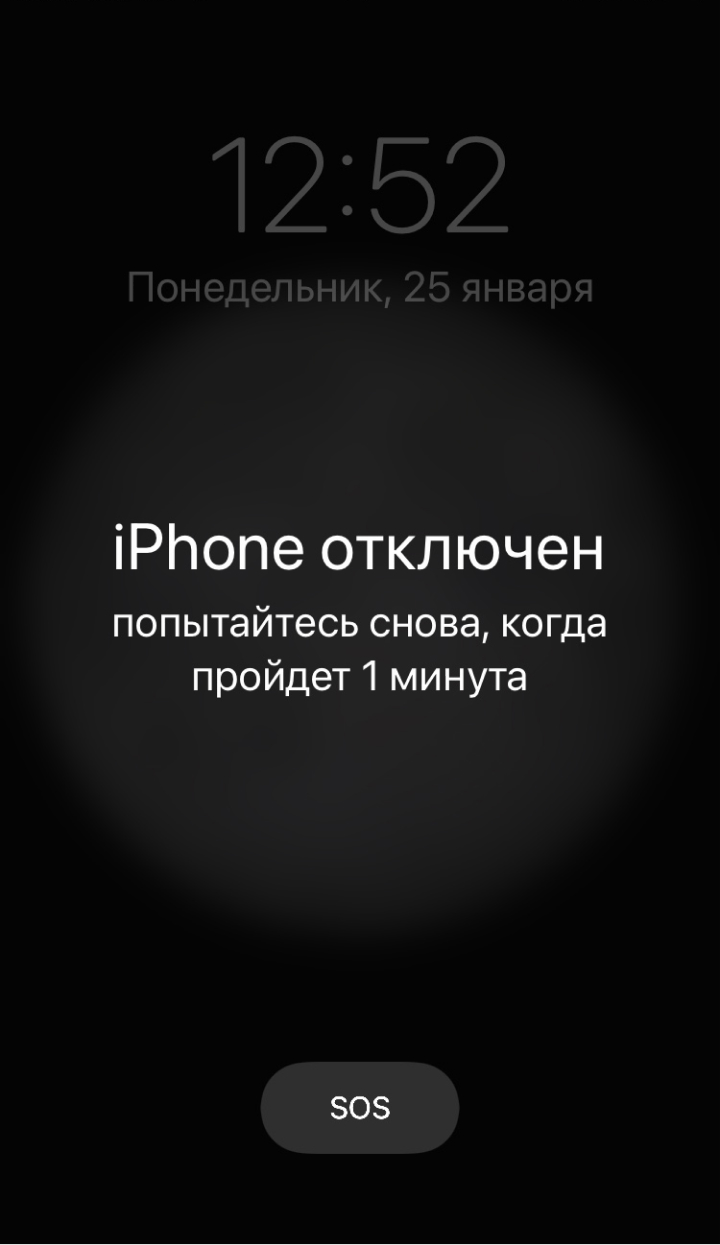
Я ввел неправильный пароль четыре раза и получил такое сообщение
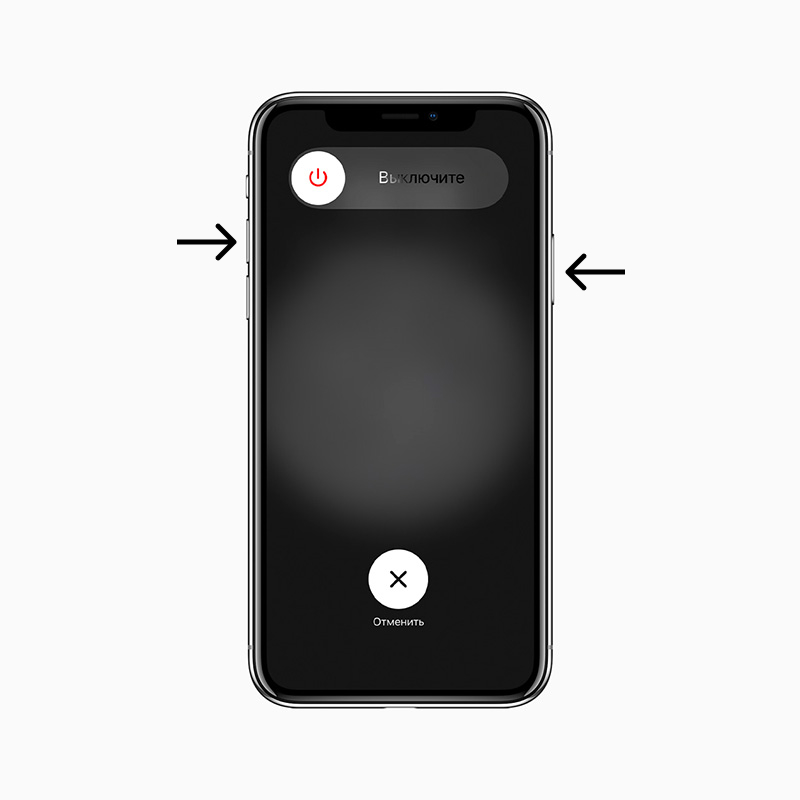
Как обнулить iPhone X или более позднюю модель, iPhone SE второго поколения, iPhone 8 и iPhone 8 Plus. Убедитесь, что устройство не подключено к компьютеру. Нажмите и удерживайте боковую кнопку и любую кнопку регулировки громкости, пока не появится ползунок «Выключить».
Выключите устройство, не убирая палец с боковой кнопки. Продолжая удерживать кнопку, подключите Айфон к компьютеру. Дождитесь, когда откроется окно восстановления системы, после можете убрать палец с кнопки. Что делать потом, расскажу ниже.
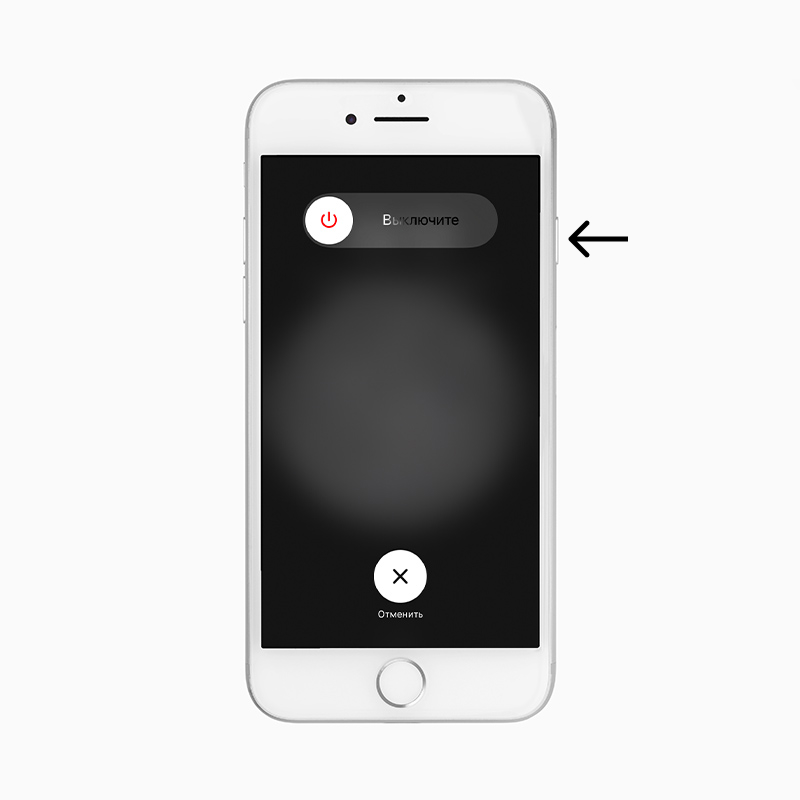
Как обнулить iPhone 7 и iPhone 7 Plus. Принцип тот же : удерживайте боковую кнопку, пока не появится ползунок «Выключить». Передвиньте его. После, удерживая кнопку уменьшения громкости, подключите Айфон к компьютеру. Не убирайте палец с кнопки уменьшения громкости, пока не откроется экран режима восстановления.
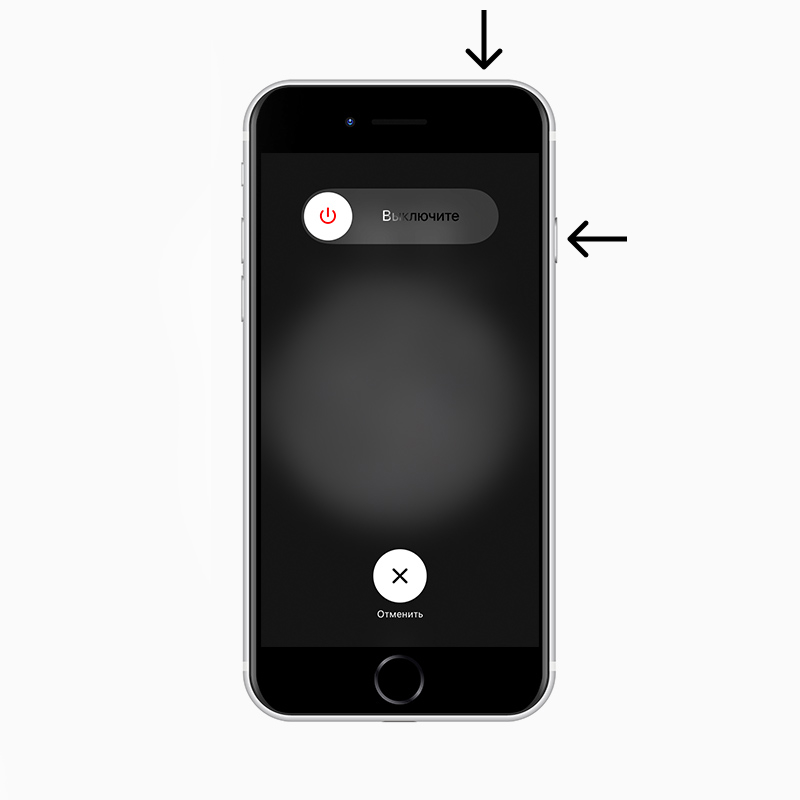
Как обнулить iPhone SE первого поколения, iPhone 6s и ранние модели. Для выключения удерживайте боковую или верхнюю кнопку, передвигайте ползунок и выключайте устройство. Затем, удерживая кнопку «Домой», подключите Айфон к компьютеру и дождитесь, когда появится окно режима восстановления.
Восстановите настройки телефона и данные. В открывшемся окне iTunes или Finder выберите подключенный Айфон. Программа предложит обновить или восстановить смартфон — кликайте на «Восстановить».
Если на компьютере или в iCloud есть резервная копия, программа предложит восстановить данные. Если на телефоне включена функция «Локатор», потребуется ввести пароль от iCloud.
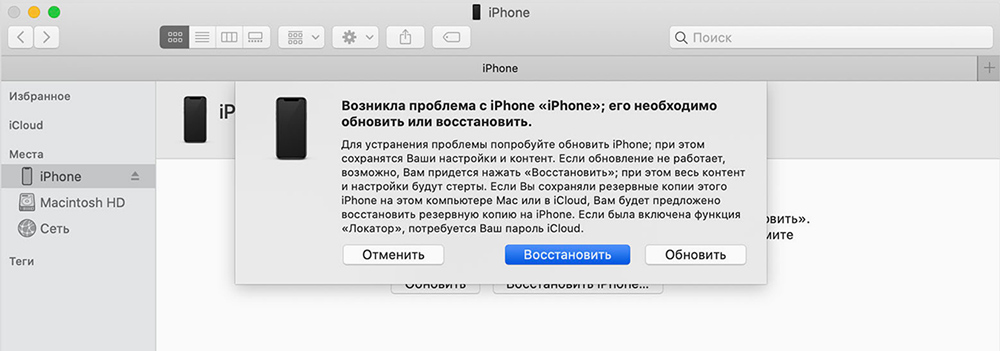
Выбирайте «Восстановить»
Программа все сделает сама: загрузит данные и восстановит операционную систему телефона. В зависимости от скорости интернет-соединения и мощности компьютера потребуется около 15—20 минут. После этого пароль сбросится — телефон станет «чистым», как из коробки.
Если восстановить не удалось, можно обратиться в службу поддержки «Эпл». Она работает с 08:00 до 21:45 по московскому времени.
Как заблокировать галерею на самсунг
Соавтор(ы): Nicole Levine, MFA. Николь Левин — автор и редактор, пишущий о технологиях для wikiHow. Имеет более 20 лет опыта в написании технической документации и руководстве командами технической поддержки в крупных компаниях, занимающихся веб-хостингом и разработкой программного обеспечения. Получила магистерскую степень по писательскому мастерству в Портлендском государственном университете и преподает композицию, литературное творчество и создание фэнзинов в различных учебных заведениях.
Как заблокировать галерею на Самсунге?
На этот раз начните с раздела «Настройки»> «Отпечатки пальцев и безопасность»> «Блокировка содержимого». Телефон попросит вас защитить функцию с помощью PIN-кода, пароля или сканирования отпечатка пальца. Теперь перейдите в приложение галереи по умолчанию на вашем телефоне. Выберите все фотографии, которые хотите скрыть, и нажмите «Меню»> «Еще»> «Заблокировать».
Могу ли я заблокировать галерею на моем Samsung Galaxy?
Нажмите на три точки в правом верхнем углу и выберите «Заблокировать» для выбора параметров. После этого выберите несколько фотографий, которые вы хотите скрыть, и нажмите «Заблокировать». Чтобы получить доступ к этим файлам блокировки, откройте приложение «Галерея», нажмите на три точки и выберите «Показать заблокированные файлы».
Как мне заблокировать мою галерею Самсунг?
Узнайте, как заблокировать папку галереи с помощью программного обеспечения:
- Загрузите программное обеспечение Remo MORE на свое устройство Android и установите то же самое. …
- После этого выберите опцию «Locker», чтобы заблокировать файлы из папки галереи, как показано на.
- На следующем экране нажмите «Файлы», чтобы заблокировать изображения в папке галереи, как показано на.
Как заблокировать фотографии на моем Samsung?
Для этого также может пригодиться функция архивирования в Google Фото.
…
Скрыть фотографии на телефоне Samsung
- Откройте «Настройки» и нажмите «Биометрия и безопасность», затем найдите опцию «Защищенная папка» и нажмите на нее.
- Вам может быть предложено войти в свою учетную запись и согласиться с условиями.
Как мне поставить пароль для моей галереи на Android?
На этот раз начните с раздела «Настройки»> «Отпечатки пальцев и безопасность»> «Блокировка содержимого». Телефон попросит вас защитить функцию с помощью PIN-кода, пароля или сканирования отпечатка пальца. Теперь перейдите в приложение галереи по умолчанию на вашем телефоне. Выберите все фотографии, которые хотите скрыть, и нажмите «Меню»> «Еще»> «Заблокировать».
Как я могу открыть свою галерею без пароля?
Восстанавливайте скрытые или заблокированные файлы с помощью Gallery Lock Pro
- В настройках Android выберите Диспетчер приложений. …
- Нажмите «Удалить», чтобы удалить приложение, а затем переустановите его, чтобы сбросить пароль по умолчанию: 7777.
- Откройте блокировку галереи, в нижней части экрана нажмите «Настройки».
Как вы используете приложение Gallery Lock?
Gallery Lock — это приложение, которое позволяет скрывать изображения и видео на вашем Android, создавая частные галереи, к которым можно получить доступ только с помощью кода разблокировки или пароля. Это приложение простое в использовании. Вам просто нужно выбрать изображения, которые вы хотите защитить, и создать для них новую папку.
Как мне сделать личную папку на моем Samsung?
Как скрыть файлы и папки на устройствах Android без установки сторонних приложений
- Откройте приложение File Manager на своем смартфоне.
- Ищите возможность создать новую папку.
- Введите желаемое имя для папки.
- Добавьте точку (.) …
- Теперь перенесите все данные в эту папку, которую хотите скрыть.
Как я могу скрыть фотографии из галереи без какого-либо приложения?
Скрыть файлы на Android без использования каких-либо приложений:
- Сначала откройте диспетчер файлов, а затем создайте новую папку. …
- Затем перейдите в настройки диспетчера файлов. …
- Теперь переименуйте эту недавно созданную папку, в которой есть файлы, которые вы хотите скрыть. …
- Теперь снова вернитесь к настройкам диспетчера файлов и установите «Скрыть скрытые папки» или отключите параметр, который мы активировали на «Шаге 2».
Как скрыть фотографии в галерее Samsung?
После обновления приложения «Галерея» вы можете нажать кнопку с тремя точками в правом верхнем углу галереи, нажать «Скрыть альбомы», выбрать альбомы, которые вы не хотите видеть в галерее, и, наконец, нажать «Скрыть».
Что такое секретный режим на телефоне Samsung?
Режим инкогнито на устройствах Android — это именно то, что вам нужно; это способ спрятаться, путешествуя по сети. Режим инкогнито, реализованный в Google Chrome на Android, в основном скрывает вашу историю просмотров, чтобы другие не могли видеть веб-сайты, которые вы посетили. По сути, он маскирует ваши следы в сети.
Как заблокировать галерею на Samsung j7?
Чтобы найти их, потяните вниз панель уведомлений, затем коснитесь значка шестеренки в правом верхнем углу экрана. Прокрутите вниз и коснитесь экрана блокировки и безопасности. Коснитесь Защищенная папка. Нажмите ДАЛЕЕ, чтобы продолжить.
Как использовать Samsung App Lock?
Чтобы поместить приложения в защищенную папку на телефоне Samsung Android:
Как заблокировать галерею на самсунге. Как создать папку на Android и запаролить ее
Проблема безопасности операционной системы Андроид существует с самого первого дня ее появления на рынке. И каждая новая версия значительно улучшает систему защиты предыдущей. В результате Андроид-смартфон защищен от злоумышленников графическими ключами, пин-кодами, паролями, а в новых моделях гаджетов добавляется и сканер отпечатка пальцев.
Однако не всегда смартфон в чужих руках означает угрозу для пользователя. В экстренных случаях мобильный девайс приходится отдавать на время, например, близкому другу или родственнику. В этом случае полная блокировка гаджета станет скорее помехой. Тем не менее, если на смартфоне есть некая сугубо личная информация, которую желательно оградить от посторонних глаз, проще всего поместить важные файлы в папку и установить на нее пароль.
В нашей статье мы расскажем, как поставить пароль на папку Андроид с помощью удобных приложений, которые помогут защитить личную информацию пользователя.
AppLock
Одно из самых популярных и удобных приложений для блокировки данных в смартфоне. Утилита работает в два этапа:
1. Перед началом работы с приложением необходимо создать графический пароль на отдельном экране, который, кстати, можно оформить по одной из доступных тем.
2. В самом приложении можно закрыть от постороннего доступа, практически, все функции смартфона: от принятия входящих звонков до изменения системных настроек.
Кроме того, приложение AppLock блокирует доступ к системным и внешним приложениям, а также закрывает отдельные файлы или целые папки в галерее с фото или видео. Если на смартфоне стоит дактилоскопический сканер, можно установить блокировку и по отпечатку пальца.
Ключевые особенности приложения:
Пользователь может настроить случайное расположение клавиш или невидимый графический ключ, чтобы никто посторонний не мог подсмотреть, как снять блокироку.
Пользователь может настроить таймер установки блокировки в определенное время и в определенном месте.
Удобный виджет для экрана блокировки
Иконку приложения можно скрыть от посторонних глаз.
Как создать папку с паролем на Андроид с помощью, AppLock можно посмотреть в нашем видео:
File & Folder Secure

File Folder Locker — приложение для быстрой и надежной блокировки папок и файлов на Андроид. После установки пароля можно добавить функцию его восстановления по электронной почте или СМС. В приложении нет ограничения на количество папок для установления пароля. Дело в том, что многие приложения в бесплатной версии дают возможность защиты только одной папки.
Удобный и интуитивный интерфейс
Настройка скрытых и открытых элементов
Блокировка самых важных документов
Защита файлов по отдельности или в группе
LOCKit

Данное приложение включает в себя несколько систем защиты данных. Оно помогает не только заблокировать приложения, фото и видео от посторонних глаз. Если у пользователя есть опасение, что его смартфон украдут, например, на людном мероприятии или в транспорте, в приложении можно настроить фронтальную камеру. Если злоумышленник, украв телефон, попытается разблокировать то или иное приложение, камера сделает снимок воришки.
Главные функции приложения:
Надежная защита видео и фото
Псевдоиконка замаскирует приложение под другую утилиту
Блокировка списка вызовов
Бесплатные темы оформления
Gallery Lock

Отличное приложение для тех, кто считает самой важной информацией в телефоне личные фото и видео. Gallery Lock позволяет управлять системным приложением Галерея, скрывая папки, которые в ней находятся. Кроме того, можно блокировать отдельные изображения.
Доступ к заблокированным фото, видео или целым папкам можно настроить по пин-коду или жесту. А саму иконку приложения есть возможность сделать невидимым.
ES Проводник

Защищать паролем папки можно не только в специальных приложениях, но и при помощи файлового менеджера, и ES Проводник в этому случае становится идеальным инструментом. С его помощью можно не только создавать и скрывать новые папки, но и устанавливать пароль на любой объект в системе. Причем защитить таким образом можно как уже имеющуюся папку, так и только что созданную.
Как сделать папку с паролем на Андроид в ES Проводник:
Откройте главное меню приложения
Войдите во внутреннюю память устройства или на внешнюю SD-карту
В выпадающем меню в правом верхнем углу выберете команду Создать и далее — Папку
Назовите папку на латинице
Перейдите в папку с важными файлами
Перенести файлы в новую папку
Выберете ее и нажмите кнопку Шифрование
Установите пароль и нажмите ОК.
Имейте в виду, что в приложении можно запаролить только заполненные папки. Если хотите дополнительно спрятать папку от посторонних глаз, нажмите команду Переименовать и поставьте перед названием папки точку. После этого папка станет скрытой.
Наглядно посмотреть на процесс установки пароля на папку с помощью ES Проводник можно в данном видео:
Выбираем смартфон, который надежно защитит пользовательские данные
Для защиты личных данных современному пользователю требуется надежный и производительный смартфон, который будет отвечать всем актуальным требованиями безопасности. В этой связи, мы рекомендуем обратить пристальное внимание на доступный и мощный гаджет Fly Cirrus 13 .
Модели британского бренда Fly с 2013 года неизменно соответствуют самым требовательным запросам пользователей. Если человеку нужен смартфон с мощным аккумулятором, качественной камерой или шустрым процессором, в линейке девайсов Fly всегда найдется необходимое качественное устройство.

В этом плане Fly Cirrus 13 является самым защищенным смартфоном в модельном ряду компании. Гаджет оснащен чувствительным сенсором отпечатка пальцев, который поможет надежно защитить личные данные от постороннего доступа. Кроме того, сохранность персональной информации обеспечивается многоступенчатой системой защиты последней версии Android 7 Nougat.
Мощный 4-ядерный процессор на 1,5 ГГц обеспечит мгновенный запуск и стабильную работу самого объемного приложения для защиты личной информации в самых экстренных условиях. А если установка паролей и блокировок займет немалое время, за длительное время автономной работы ответит емкий литий-полимерный аккумулятор на 2400 мАч.
Теперь вы знаете, как установить пароль на папку на Андроид. Помните, что к вопросу безопасности личных данных необходимо подходить максимально ответственно. Слишком простой пароль, пин-код или графический ключ могут привести к тому, что ваша приватная информация может обернуться против вас, если попадет в чужие руки.
- Добавление фотографий в заблокированную папку
Наверное, каждому доводилось передавать свой смартфон другому человеку. Например, после просьбы «дать посмотреть» или просто позвонить. И если на вашем смартфоне есть личные фотографии, то вам наверняка приходилось понервничать.Для того чтобы в следующий раз быть спокойным вы можете поставить пароль на Галерею и другие приложения, которые вы хотите защитить. В данном материале мы расскажем, как это можно организовать.
Часть 1. Создание заблокированной папки
1. Откройте «Настройки»
2. Прокрутите вниз и нажмите «Блокировка экрана и безопасность»
3. Нажмите «Защищенная папка»
4. Коснитесь синей стрелки, чтобы продолжить
5. Нажмите «Пуск»
- Теперь вы можете начать настройку своей новой заблокированной папки.
6. Войдите в свою учетную запись Samsung
- После входа в систему вы увидите учебное пособие, в котором объясняется, что может сделать эта функция.
7. Выберите тип блокировки и нажмите «Далее»
- Выберите PIN-код, чтобы настроить 4-значный цифровой код, шаблон для рисования паттерна пальцем, пароль для установки буквенно-цифрового пароля, отпечатка пальца для использования сканера отпечатков пальцев Galaxy или Iris для сканирования глаз (если поддерживается).
8. Создайте свой PIN-код, шаблон или другую функцию блокировки
9. Нажмите «ОК»
- На экране появится новая безопасная папка. Теперь пришло время защитить ваши фотографии, добавив их в эту новую безопасную папку.
Часть 2. Добавление фотографий в заблокированную папку
1. Нажмите кнопку «Домой»
- Это кнопка в нижней части экрана. Это вернет вас на главный экран.
2. Откройте приложение «Галерея»
- Вы должны найти его в приложении или на главном экране.
3. Нажмите вкладку «Альбомы»
- Это отображает список папок фотографий в вашем телефоне.
4. Нажмите и удерживайте папку, которую вы хотите защитить
- Если вы просто хотите защитить отдельную фотографию, нажмите вкладку «Изображения» в верхней части экрана, затем нажмите и удерживайте изображение.
5. Нажмите ⁝
- Это в верхнем правом углу.
6. Нажмите «Переместить в безопасную папку»
- Вам будет предложено ввести ваши данные безопасности.
7. Введите свой PIN-код, шаблон или другой метод блокировки
- После проверки данных безопасности выбранный альбом или фотография будут перемещены в папку.
8. Откройте приложение «Защищенная папка», чтобы просмотреть защищенные файлы
- Вы найдете его в приложении. После запуска вам нужно будет ввести свои учетные данные для просмотра файлов внутри. Никто не сможет получить доступ к этим фотографиям, если у них нет PIN-кода, пароля или других учетных данных.
Или планшет другим людям. При этом часто мы опасаемся, что они получат доступ к личному контенту – фотографиям, видео, папкам с данными и т. д. Читайте дальше, как скрыть свою личную информацию от посторонних глаз.
Современные разработчики предлагают множество решений для защиты на смартфонах и планшетах под управлением Android. Как запаролить папку на Андроиде? Чтобы не потеряться во множестве предложений, мы собрали несколько наиболее популярных утилит из Play Marketa, которые помогут вам запаролить свои данные.
Заблокируйте свои самые важные данные. Вы можете думать, что ваш телефон защищён, потому что у вас уже есть блокировка экрана? Как поставить пароль на папку на Андроиде? Просто запустите софт, выберите папки из списка и выберите функцию «Установить пароль». Но задумывались ли вы о блокировке отдельных утилит или настроек? AppLock поможет это сделать.
- эффективная и надёжная защита;
- защищает не только программы, но и системные настройки;
- обеспечивает и видео
- два уровня защиты.
Недостаток: ненадёжное восстановление настроек электронной почты
Когда вы открываете AppLock, вам немедленно предлагается ввести числовой пароль с лимитом на 16 символов. Вы можете заблокировать как системные приложения (например, текстовые сообщения и входящие вызовы), так и сторонние приложения (например, Facebook и WhatsApp). Это также относится к блокировке ваших настроек и ограничению установки/удаления приложений. Также можно заблокировать . Если вы хотите добавить дополнительный уровень безопасности, можно использовать поддельный экран, который будет требовать идентификацию отпечатка пальца. Виджет приложения также весьма полезен, потому что он позволяет вам отключить все заблокированные приложения за один раз, введя свой пароль или шаблон.

AppLock не просто блокирует ваши приложения, но также позволяет размещать ваши фотографии и видео в защищённом паролем «Убежище», чтобы держать их подальше от посторонних глаз. Некоторые функции, такие как скрытие иконки запуска AppLock, доступны только в премиальной версии. Также стоит отметить, что утилита предназначена для блокировки приложений, а не для SIM-карты. AppLock легко и просто использовать с одним нажатием на нужное приложение на стартовом экране AppLock для его блокировки или разблокировки. При тестировании приложения проблем с блокировкой или использованием паролей не возникало.
Двойная система защиты может показаться лишней, если вы пользуетесь только мессенджерами или социальными сетями. AppLock очень полезен для приложений онлайн-банкинга или приложений для заметок, в которых вы храните конфиденциальную информацию. Если вы забудете свой пароль, AppLock отправит код на ваш адрес . AppLock – отличный выбор, если вы хотите добавить дополнительную безопасность на свой телефон. Хотя он не должен использоваться в качестве замены блокировки экрана, это отличный вариант для защиты конфиденциальной информации в приложениях или просто для того, чтобы ваши друзья не могли получить доступ к вашим фотографиям или публиковать комментарии на Facebook от вашего имени.
File Folder Secure – это мобильное приложение, предназначенное для создания пользователями безопасных папок на устройстве Android, которое может препятствовать доступу других лиц к важным или конфиденциальным файлам. Благодаря множеству функций безопасности, включая мониторинг попыток взлома, PIN-код, паролю на папку Андроид или блокировки по отпечатку пальца и скрытому режиму, который скрывает значок запуска с вашего телефона, существует много способов защитить вашу личную информацию и данные от посторонних глаз.
- различные методы защиты;
- уведомление при попытке взлома.
- требует отслеживания использования в других приложениях;
- содержит рекламу.
Приложение представляет собой более сложную версию Folder Lock для Android, с лучшей графикой, новыми функциями и общей производительностью. Бесплатный инструмент для блокировки ваших приложений и личных файлов. Телефоны заполняются личными и частными фотографиями, видео, сообщениями и т. д. Кроме общей защиты паролем, есть несколько способов защитить эти файлы. Особенно, когда вы передаёте свой телефон кому-то другому, ваша конфиденциальная информация так же легко доступна, как и любой другой файл.
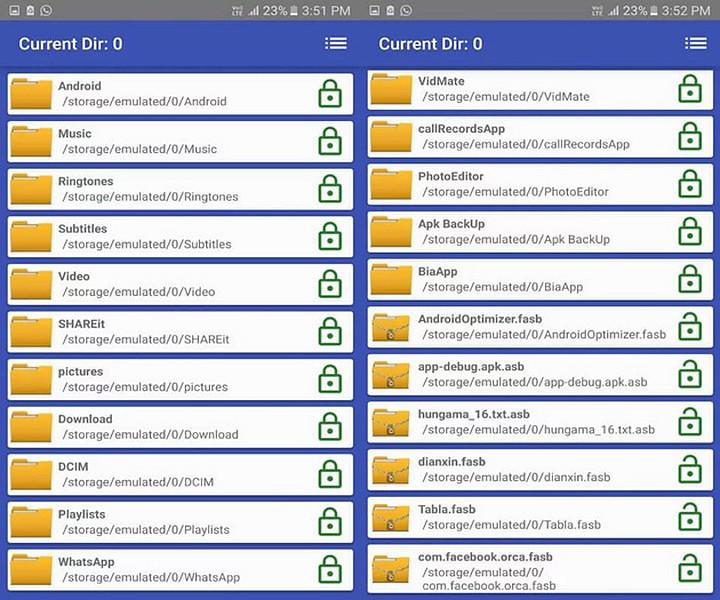
Однако с помощью File Folder Secure появляется директория для хранения всех конфиденциальных данных. Добавьте фотографии, видео, заметки, запись голоса и многое другое, и закрепите их с помощью пароля или идентификатора отпечатка пальца. Таким образом, вы можете передать телефон другому человеку и быть уверенным, что он не получит доступ ко всему его содержимому. File Folder Secure обеспечивает первоклассную защиту ваших папок. Будьте предупреждены о попытках взлома и сохраните свою папку с несколькими различными параметрами пароля. В режиме невидимости вы даже можете скрыть значок Folder Lock на главном экране. Набор номера *3300 отобразит его снова. Кроме того, вы можете скопировать содержимое своей папки в облако или в Dropbox.
Разработчики бесплатного приложения для передачи файлов SHAREit для мобильных устройств запустили новое приложение LOCKit. В отличие от других приложений для Android, LOCKit действует на устройствах, работающих на ОС Android 2.2 и выше. Это лёгкий инструмент с большим количеством пользователей. Размер файла APK для Android составляет менее 3 мегабайт. Как сделать файлы и данные защищёнными? При установке и запуске LOCKit приложение предложит вам установить шаблон разблокировки. Ниже блокировки рисунка есть возможность переключиться на защиту на основе PIN-кода. После определения метода блокировки или установки PIN-кода приложение LOCKit попросит вас выбрать секретный вопрос. Он также отображает текстовое поле, в котором вы должны ввести ответ на выбранный вами вопрос. Это необходимо в том случае, если вы забудете код.
Приложение позволит вам сбросить блокировку PIN-кода, если вы предоставите правильный ответ на вопрос. Во всяком случае, приложение LOCKit будет идентифицировать приложения с проблемами конфиденциальности. Приложение LOCKit для Android требует разрешения отображать всплывающие окна. Вы должны предоставить его, иначе приложение не будет работать. Дальше вы увидите красивый пользовательский интерфейс с вкладками. Интерфейс имеет три вкладки:
- Приложения. Здесь вы найдёте список установленных и системных приложений. Справа от имени приложения будет иконка открытого замка. Нажмите на значки рядом с приложениями, которые вы хотите заблокировать. Если вы это сделаете, LOCKit заблокирует пользователей от доступа к приложениям.
- Фотографии. В этом интерфейсе приложение LOCKit отображает возможность добавления изображений, которые вы хотите заблокировать. Вы можете заблокировать столько фотографий, сколько хотите. Приложение поддерживает фотографии, сохранённые на внутренней памяти или на карте MicroSD.
- Видео. Эта функция похожа на описанную выше. Она позволяет вам запретить доступ к личным видео.

Другие важные функции приложения LOCKit для Android:
- Очистка уведомлений. Если панель уведомлений заполнена множеством сообщений, этот параметр позволит вам привести их в порядок.
- Нарушитель. Если кто-то неправильно вводит PIN-код или блокировку рисунка более 3 раз, LOCKit будет делать фотографию с передней камеры.
- Маскировка. Когда эта функция активна, приложение покажет фальшивое изображение, чтобы предотвратить вторжение злоумышленника.
- Экран зарядки. Когда вы включаете этот модуль, LOCKit очищает системную память, убивая неактивные приложения для уменьшения времени зарядки аккумулятора. Вы можете настроить эту функцию для отображения или блокировки уведомлений и напоминаний.
- Junk cleaner. Чтобы удалить ненужные папки, файлы, ярлыки или APK из системы и освободить память, запустите эту утилиту.
- Настройки. Вы можете включить/выключить следующие функции LOCKit через этот интерфейс: показывать или скрывать уведомления, измените режим блокировки (PIN-код или рисунок), отобразить/скрыть пароль, изменить пароль или секретный вопрос, включить или отключить режим энергосбережения, автоматически блокировать новые приложения, запретить пользователям удалять приложение LOCKit.
Если вы постоянно делитесь своим мобильным телефоном с членами семьи, вам обязательно нужно использовать утилиту LOCKit. Приложение от SHAREit работает быстро и предлагает множество функций безопасности.
Gallery Lock – это решение для скрытия изображений на устройствах, которые могут попасть не в те руки. Если вы сохраняете фотографии на общем планшете, вы наверняка захотите спрятать их от посторонних глаз и рук. Если вы не против или действительно хотите, чтобы другие восхищались вашими великолепными изображениями, это приложение не для вас. Gallery Lock сортирует скрытые файлы в папки. Вы можете создавать и удалять их по своему усмотрению. Внутри этих папок вы можете добавлять изображения и видеофайлы для скрытия и отображения. Отсюда они могут быть просмотрены в полноэкранном режиме.

Как создать пароль для папки? Есть также несколько вариантов безопасности. Само приложение заблокировано 4-значным кодом, но изображения могут быть скопированы в учётную запись Google или Dropbox, а папки могут быть заархивированы как zip-файлы. Кроме того, функция Watchdog делает фотографию с селфи-камеры всякий раз, когда вводится неправильный PIN-код (после второй попытки).
Если вы очистите данные, удалите приложение или неправильно закроете его, вы можете просто оказаться не в состоянии получить то, что вы так умело скрываете.
- скрывает папки;
- резервное копирование;
- добавить в архив;
- WatchDog – фото безопасности;
- Мп3-плеер.
Преимущество: простой в использовании интерфейс.
Недостаток: ввод пароля не требует подтверждения ОК.
ES Проводник
ES File Explorer предоставляет пользователям телефонов Android полнофункциональный файловый менеджер, который исследует телефоны, ПК и компьютеры Mac, используя LAN, FTP и удалённый Bluetooth. Он включает в себя все основные функции управления файлами, которые вы ожидаете от файлового менеджера, но, помимо этого, он также работает как диспетчер утилит, клиент облачного хранилища (совместимый с Dropbox, Google Диском, OneDrive и т. д.), FTP-клиент и LAN клиент Samba. Это не просто бесплатная и лёгкая утилита – она довольно функциональна по сравнению с другими, доступными в Google Play.
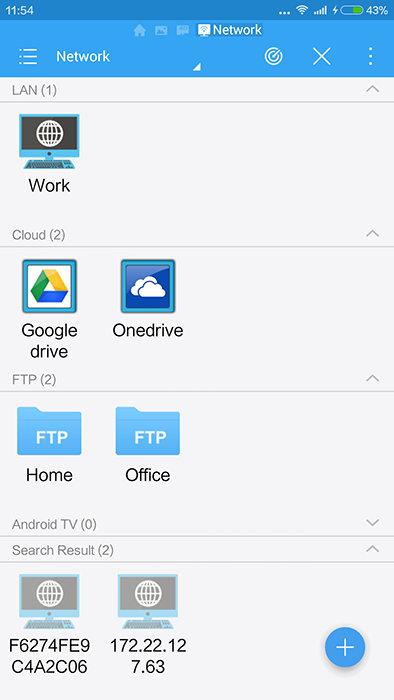
Как установить пароль? Устройства Android имеют целый набор параметров безопасности, такие как пароли или блокировки визуального шаблона, чтобы другие пользователи не могли получить доступ к вашему устройству. Но что, если вам нужен ещё один уровень безопасности для личных файлов? Лучшим подходом будет шифрование этих файлов паролем. Длительно нажмите папку и выберите «Дополнительно» – «Шифровать». Задайте свой пароль и выберите «Зашифровать имя файла».
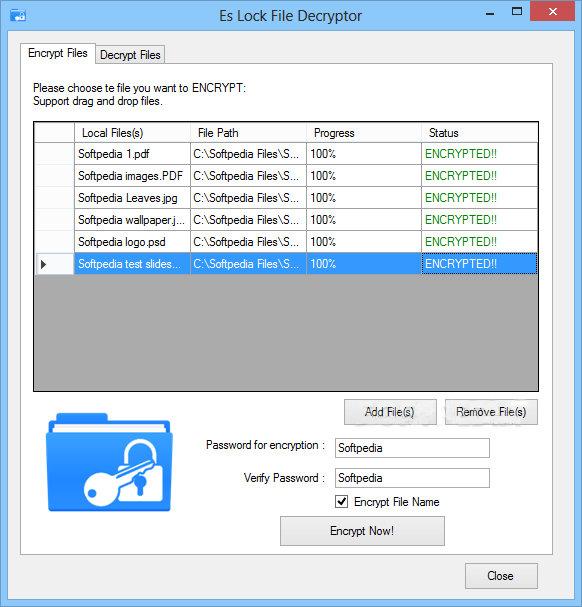
Нажмите кнопку «дешифровать», чтобы дешифровать все файлы. После дешифрования файл не будет зашифрован, и при необходимости придётся повторить операцию вручную. Установите флажок «Использовать тот же пароль для следующего шифрования», чтобы в следующий раз, когда вы зашифруете папку, не пришлось вводить его снова.
16 октября 2016
В современной реальности смартфон — практически незаменимая вещь, особенно у молодого поколения, которое постоянно куда-то ходит, сидит в интернете или часто фотографирует. И как ни странно, хочется защитить свой телефон от чужих глаз, потому что вместе с людьми растут и неприличные повадки, вроде: взять чужой телефон без спроса, просмотреть там все, что можно, и скинуть себе или куда-то. Чтобы этого не произошло, можно поставить пароль на телефон, без которого его нельзя будет разблокировать.
Если этот вариант вам не нравится, т. к. не хочется постоянно вводить пароль, а вот фотографии защитить надо, то самый идеальный вариант — поставить пароль на приложения с фотографиями, например на стандартное — галерея для «Андроид». Но поможет ли это? Давайте разберемся, как на «Андроиде» поставить пароль на галерею.
Что такое галерея и как в нее можно попасть?
Галерея — стандартное приложение на смартфонах и простых телефонах для хранения картинок и фотографий. Есть такие же приложения, которые можно скачать из виртуальных магазинов (например, Play Market, AppStore и т. п.), но в них может быть больше функций, вроде редактирования фото, применения эффектов, создания коллажей и т. д. Помимо этого, до фотографий и картинок можно добраться через файловые менеджеры телефона. Они также есть стандартные и есть те, которые скачиваются с магазинов.
Как на «Андроиде» поставить пароль на галерею?
Если вы хотите защитить свои фотографии полностью, то придется ставить пароль не только на галерею, но и на все приложения, которые ее открывают, а также на файловые менеджеры телефона (фото можно открыть даже через документы, если знать, как это делается).

Как на «Андроиде» поставить пароль на галерею? Очень много советов можно услышать по этому поводу. Коротко о главных:
- во-первых, можно скачать утилиты, которые дают возможность поставить пароль на отдельные приложения, о них расскажем в следующем разделе статьи;
- во-вторых, можно защитить отдельные файлы или папки через приватный режим, который есть в настройках на «Андроидах» версии 5.0 и выше;
- в-третьих, если у вас версия «Андроид» до 4.0, то можете поискать такую функцию: на некоторых моделях телефонов есть возможность поставить пароль на галерею через настройки устройства или меню галереи.
Видео по теме
Приложения на телефон для защиты личных данных
Решение проблемы, как на «Андроиде» поставить пароль на галерею, довольно просто, если у вас есть на телефоне интернет (мобильный или Wi-Fi) и виртуальные магазины, в которых можно скачать нужные приложения. При этом можно просто набрать в строке поиска «пароль на галерею» и выбирать из полученных результатов.

- AppLock.
- CM Security (это приложение включает в себя антивирус, очистку памяти от лишних данных и защиту приложений).
- Защита приложений.
- Smart AppLock.
Эти и другие приложения предназначены для скрытия, установки пароля как на отдельные файлы, так и на папки и приложения. Скачать их можно бесплатно (хотя есть и платные варианты), они занимают небольшой объем памяти, защищая при этом телефон и фотографии от посторонних глаз.
Наверное, каждому доводилось передавать свой смартфон другому человеку. Например, после просьбы «дать посмотреть» или просто позвонить. И если на вашем смартфоне есть личные фотографии, то вам наверняка приходилось понервничать.
Для того чтобы в следующий раз быть спокойным вы можете поставить пароль на Галерею и другие приложения, которые вы хотите защитить. В данном материале мы расскажем, как это можно организовать при помощи приложения Smart AppLock (блокировка).
Шаг № 1. Установите приложение Smart AppLock.
Для начала нужно установить приложение . Данное приложение позволяет устанавливать пароль на запуск других приложений. С его помощью вы сможете поставить пароль на Галерею.
Шаг № 2. Запускаем приложение Smart AppLock.
После установки приложения Smart AppLock сразу запускаем его. После запуска вы увидите окно с требованием ввести пароль. Вводим стандартный пароль «7777» и входим в приложение.

Шаг № 3. Ставим пароль на Галерею.
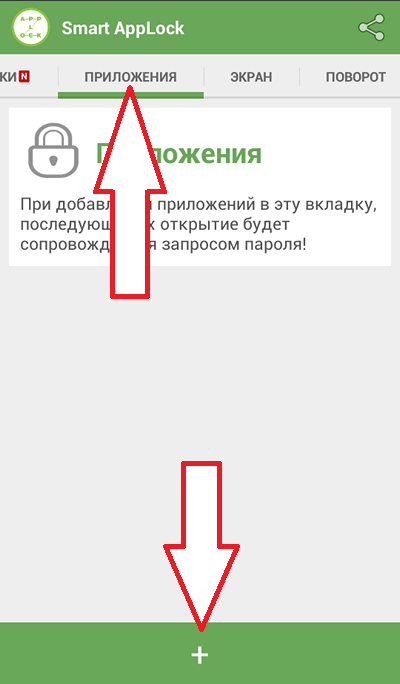

После этого при попытке открыть приложения Галерея будет появляться окно приложения Smart AppLock с требованием ввести пароль.
Шаг № 4. Меняем стандартный пароль.
По умолчанию, приложение Smart AppLock использует стандартный пароль «7777» всех приложений. Для того чтобы сменить этот пароль зайдите в приложение Smart AppLock, после чего перейдите на вкладку «Настройки» и откройте раздел настроек «Настройки защиты».
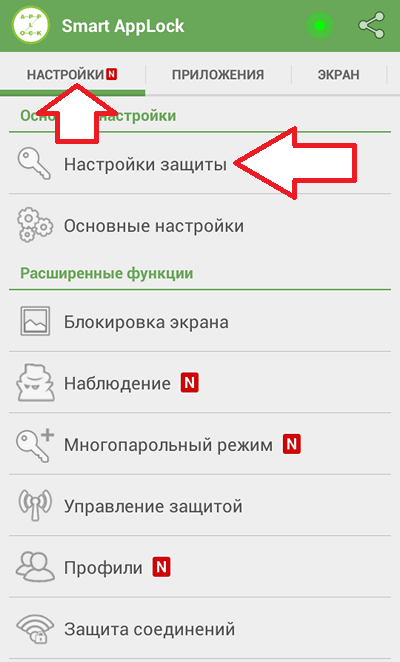
После этого откройте подраздел «Пароль» и введите новый пароль для защиты Галереи и других приложений.

При необходимости вы можете изменить способ защиты. Для этого откройте подраздел «Варианты блокировки». Там можно сменить защиту с помощью пароля на защиту с помощью графического ключа или другой вид защиты.
Похожие публикации:
- Как войти в аккаунт гугл на самсунге
- Как восстановить удаленный скриншот на самсунге
- Как установить быстрый набор на кнопочном телефоне самсунг
- Как установить плей маркет на самсунг