Теперь сообщения в WhatsApp можно редактировать
Чтобы у вас было больше контроля над своими переписками, мы добавили возможность редактирования отправленных сообщений.
Теперь вы сможете легко исправить опечатку или добавить дополнительные сведения уже после доставки сообщения. Просто нажмите на него и удерживайте, а затем выберите «Изменить» в появившемся меню. Сделать это можно в течение 15 минут после отправки.
Ваши собеседники увидят пометку «Изменено», но не смогут посмотреть историю исправлений. Внесённые изменения, как и все личные сообщения, медиа и звонки, защищаются сквозным шифрованием.
Мы уже начали внедрять эту функцию по всему миру, и в ближайшие недели она станет доступна всем пользователям.
Блог
Приложение Вотсап позволяет своим подписчикам не только обмениваться голосовыми и видеовызовами, но и отправлять друг другу текстовые сообщения. Данный материал содержит советы по отправке сообщений одному или нескольким адресатам. Как написать в ватсап далее.
Как отослать месседж в Вотсап по телефонному номеру
Для отправки письма через WhatsApp на телефонный номер необходимо выполнить следующие шаги:
- Записать контактный номер в адресной книге смартфона.


- Открыть приложение и найти пользователя в списке контактов.


- Набрать текстовое сообщение внутри поля для месседжей и нажать на отправку.


Пересылка сообщений лицу не из списка контактов
Если пользователю необходимо отправить письмо человеку, не записанному в адресной книге смартфона, можно использовать следующий алгоритм:
- Внутри адресной строки браузера вписать номер телефона абонента (без знака «+»).
- Выполнить переход по ссылке.
- Открыть мессенджер.
- Выбрать действие отправки сообщения.
После выполнения этой инструкции юзер попадет в окно Ватсап, где сможет набрать и переслать текстовый месседж.
Отправка сообщения в несколько адресов
Функционал приложения WhatsApp позволяет отослать одинаковое сообщение нескольким выбранным контактам. Предварительно необходимо создать групповой чат или рассылку. Поскольку выполнить действие можно различными способами, каждый юзер выбирает путь, который кажется более удобным.
Как организовать рассылку для устройств на Android
Для создания списка рассылки на Андроид служит следующий алгоритм:
- Зайти в WhatsApp.
- Открыть меню (три точки вверху с правой стороны экрана).
- Нажать на строку «Новая рассылка».
- Выделить получателей рассылки.
- Подтвердить выбор.
Далее следует составить послание, выполнить набор внутри текстового поля и отправить по адресам.
Как создать рассылку на Айфоне
Чтобы выполнить отправку месседжа нескольким адресатам, обладатель устройства на iOS должен выполнить следующие действия:
- Открыть приложение.
- Нажать слово «Чат».
- Найти раздел «Перечни рассылок».
- Выбрать команду «Новый перечень».
- Выделить собеседников, которые явятся получателями сообщений через данную рассылку.
- Нажать «Готово».
Чтобы отослать сообщение, нужно набрать текст и тапнуть по значку отсылки. После подготовки перечня адресатов для рассылки пользователь может писать и отправлять месседжи, которые получат все собеседники, помещенные в список.
Пересылка сообщений
Для пересылки месседжей Вастап пользователю достаточно выполнить несложную последовательность действий. Поскольку эта опция очень популярна, абоненты сервиса пользуются данной функцией достаточно часто и быстро запоминают алгоритм действий.
Мессенджер предоставляет подписчикам возможность регулярно обмениваться голосовыми посланиями, изображениями, роликами и музыкальными композициями. Такой способ обмена гораздо проще пересылки файлов при помощи электронной почты. Получив интересную информацию или красивый клип, абонент сервиса может тут же поделиться файлом с людьми из своего списка контактов.
- Зайти в приложение.
- Открыть нужную беседу.
- Выделить сообщение, задержав палец на тексте или картинке.
- Внутри появившегося дополнительного меню выбрать стрелку, указывающую направо.
- После того как откроется список контактов, выбрать получателей. Одновременно можно переслать месседж ограниченному количеству адресатов (до 5).
- Нажать на зеленый кружок с символом отправки для доставки сообщения.
Для переправки послания большому количеству адресатов следует использовать возможности групповых чатов или повторять операцию многократно.
Отправка голосовых меседжей
Записывать голосовые сообщения бывает удобно в случае, когда отправителю нужно срочно поделиться информацией, а времени для набора текста недостаточно, или просто заняты руки. Разработчики WhatsApp предусмотрели такую функцию для абонентов сервиса.
Создать голосовое послание несложно. Для этого необходимо:
- Зайти в программу.
- Перейти к чату с выбранным собеседником.
- Начать запись нажатием символа микрофона.
- Наговорить текст, предназначенный для пересылки, не отпуская значка.
- При необходимости записи длинного месседжа следует заранее передвинуть символ микрофона вверх до изображения замочка. После этого можно зачитывать содержание сообщения, не продолжая нажимать на значок микрофона.
Анонимная отправка
Для отправки контактам приложений через Ватсап без раскрытия личности адресата необходима установка дополнительного программного обеспечения. Такие утилиты можно загрузить через магазин приложений устройства. Среди программ с подобными функциями можно назвать «PSST!», «Kindly» и другие. При использовании таких сервисов пользователь может отправлять СМС другим людям, не открывая своего имени.
При отправке месседжей через Вотсап следует строго придерживаться рекомендаций, приведенных в инструкциях. При соблюдении этих условий обмен информацией будет проходить легко и быстро, а послания всегда дойдут до адресата.
Как создать групповой чат
Чтобы отправлять одинаковую информацию различным людям, можно использовать различные опции. Одной из возможностей служит создание группового чата. Для устройств на различных платформах последовательность шагов немного отличается.
Для iPhone
Последовательность шагов после входа в WhatsApp:
- Нажать на вкладку «Чаты» внизу экрана.
- Начать создание новой группы.
- Отметить лиц, которые будут адресатами посланий.
- Выполнить команду «Далее».
- Придумать тему для группы.
- Завершить создание группового чата.
- Перейти к написанию и отправке тестов.
Для Android
Перечень шагов по созданию группы для устройства н Андроид:
- Зайти в программу.
- Открыть меню.
- Активировать опцию создания новой группы.
- Добавить участников сообщества.
- Нажать символ стрелочки.
- Записать тему чата.
- Сохранить название, нажав «птичку».
По завершению данных действий пользователь может отправлять сообщения всем участникам группы.
В итоге
Рассмотрены способы переписки, отправки sms в личку по вацапу. Даны методы, как переписываться по вацапу и организовать переписку в чате.
Вам также может понравиться
Проблемы с обновлением WhatsApp
Отсылаем изображение по WhatsApp

01.07.2021
Что такое WhatsApp Web и как использовать

23.03.2021
Что означает сквозное шифрование внутри WhatsApp

16.01.2023
Как добавить текст в whatsapp при открытии
По большей части мессенджер WhatsApp используют для отправки сообщений, реже – для аудио- и видеозвонков. По этой причине его разработчики повышенное внимание уделяют именно текстовым перепискам, внедряя в них различные функции и делая в целом процесс общения более комфортным. Одно из таких нововведений – изменение шрифта, например, выделение жирным или курсивом. В данной статье мы разберемся, как менять шрифт в Ватсапе при отправке сообщений.
Как менять шрифт в Ватсапе
Форматируя текст в каком-то текстовом редакторе, вы наверняка замечали функциональные кнопки, предназначенные для изменения стиля или характера начертания букв. В WhatsApp подобных инструментов нет, то есть физически кнопки отсутствуют. Однако это не значит, что возможности написать жирным шрифтом или курсивом нет, просто они не совсем очевидные. По ходу дела мы разберем:
- Курсивное начертание.
- Выделение полужирным.
- Цветное оформление.
- Так называемый шрифт разработчиков.
- Зачеркнутые надписи.
- Подчеркивание снизу.
- И другое.
Способы писать разными шрифтами
Для общего удобства мы разделим стили написания и их использования на несколько глав статьи. Переходите сразу же к нужной или ознакомьтесь со всеми, ведь это очень интересная функция, которая наверняка окажется полезной.
Курсив
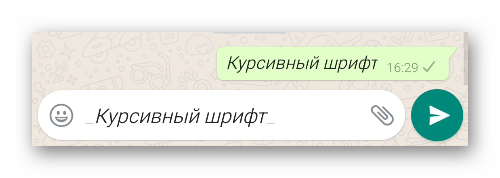
Это начертание лучше иллюстрирует какие-то эмоции или случаи, когда речь идет о каких-то слухах, недостоверной информации, в диалогах. Если вы хотите поменять шрифт в Вотсапе на курсивный, выполните следующие шаги:
- Открываем приложение и авторизуемся в системе.
- Переходим во вкладку «Чаты» и тапаем по интересующему нас диалогу.
- Активируем строку для ввода сообщений, и виртуальной клавиатурой набираем текст.
- На левой и правой границе написанного ставим символы нижнего подчеркивания (_). То есть в начале и конце сообщения. Выглядеть это должно так:
- Подтверждаем серьезность намерений иконкой «Отправить», и система автоматически преобразует шрифт в нужный нам.
Если с этим все понятно, то двигаемся дальше.
Полужирный (выделенный)
Такой шрифт акцентирует внимание пользователя на нужном нам фрагменте. Для использования подобного подхода:
- Вводим через соответствующее поле текстовое сообщение в нужной переписке.
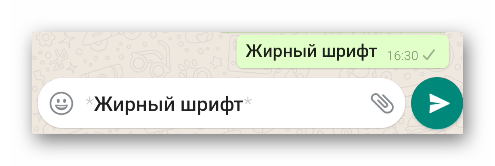
- Слева и справа вставляем символы звездочек (*).
- Подтверждаем серьезность намерений, и отправляем электронное письмо.
Система преобразует шрифт написания на полужирный в указанных нами местах. Все готово!
Шрифт разработчиков
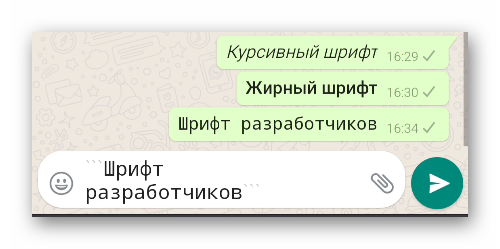
Такой шрифт также нельзя найти на панели инструментов, и его существование неочевидно. Чтобы его использовать:
- Открываем мессенджер и тапаем по диалогу с нужным человеком.
- Вводим текстовое сообщение и заключаем его в три одинарные обратные кавычки («`). Обратите внимание на их очертание, ведь эти символы легко спутать с (‘) или чем-то похожим.
- Подтверждаем серьезность намерений кнопкой «Отправить», и наблюдаем за результатом манипуляций.
Меняем цвет букв
В самом мессенджере Ватсапе писать цветным шрифтом не получится. Единственное исключение – жирное выделение, которое делает буквы визуально более темным. Но есть два обходных способа:
- Отправить картинку с цветной надписью вместо обычного сообщения.
- Использовать стороннее приложение для форматирования написанного.
Второй способ мы затронем гораздо подробнее чуть позже, а вот с необычным использование картинок мы разберемся сейчас:
- Заранее заготавливаем подходящую картинку с надписью или же просто однотонное изображение.
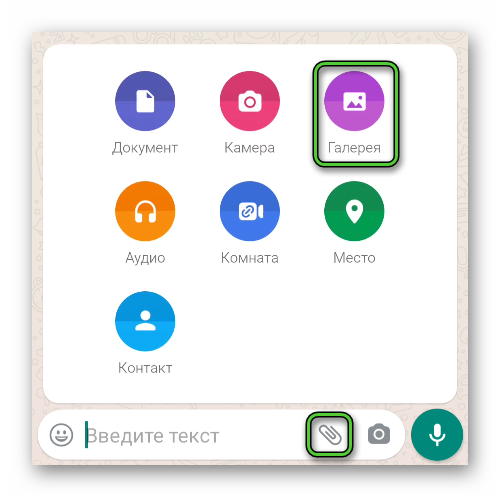
- Переходим в диалог с выбранным контактом и тапаем по иконке в виде скрепки или на «плюсик».
- Выбираем пункт «Галерея» в контекстном меню. Он также может называться «Альбом» или несколько иначе.
- Выбираем в памяти устройства подходящую картинку.
- Если на ней уже есть текст, то сразу же отправляем. В противном случае активируем кнопку в виде большой буквы Т.
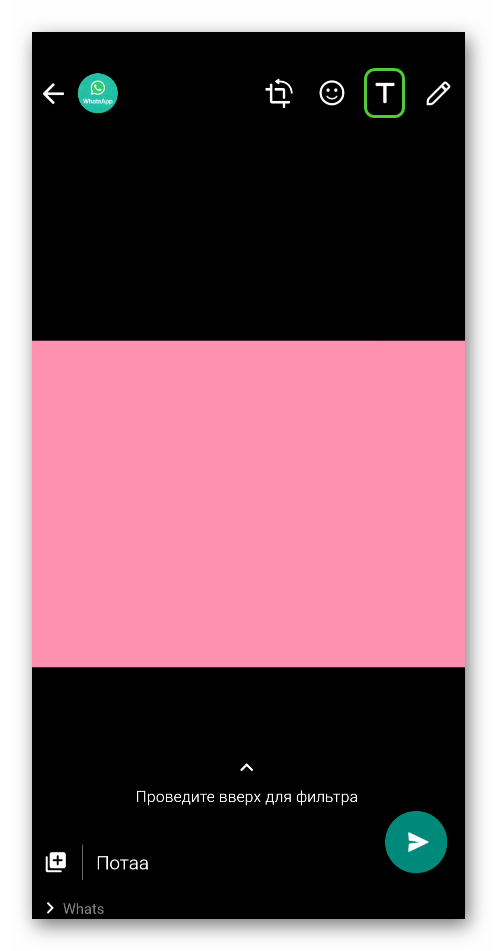
- Вписываем нужную фразу.
- Редактируем цвет и яркость надписи.
- По желанию кадрируем изображение.
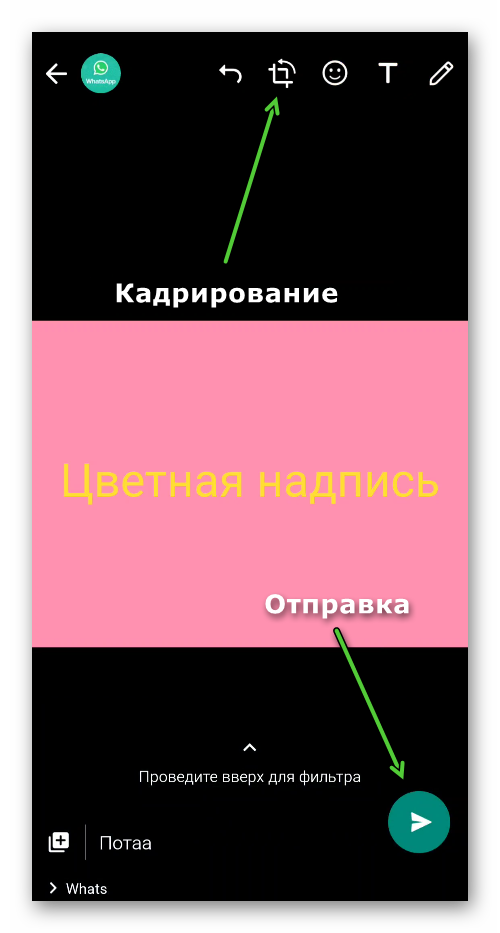
- Сохраняем внесенные изменения и отправляем готовое изображение.
Это довольно удобный способ, как писать в Ватсапе цветными буквами, ведь встроенной функции в мессенджер, к сожалению, нет. Также вы можете пользоваться сторонними приложениями для этих целей, но о такой возможности мы поговорим в конце статьи.
А сейчас речь пойдет об альтернативных шрифтах.
Другие шрифты в Ватсапе
Помимо названных и описанных выше вариантов форматирования текста, есть несколько необычных вариаций. Давайте посмотрим на них, а для удобства восприятия разобьем дальнейшее повествование на несколько логических блоков.
Перевернутый или зеркальный
Не совсем понятно, какова практическая ценность такого шрифта, однако выглядит он необычно. Для претворения задуманного в жизнь нужно скачать приложение Flip Text, которое наиболее простое в освоении.
- Открываем магазин приложений «Play Маркет» или App Store у себя на устройстве.
- Активируем расположенную в верхней части экрана поисковую строку.
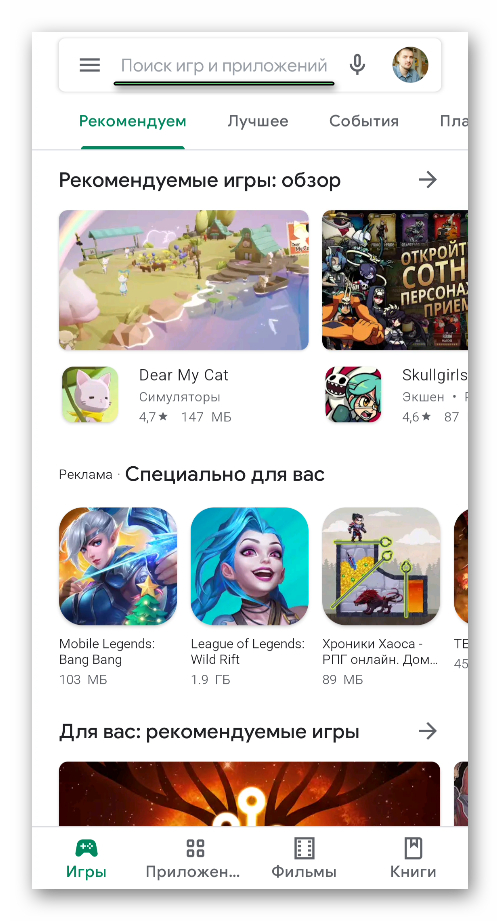 Также она может находиться в отдельной вкладке.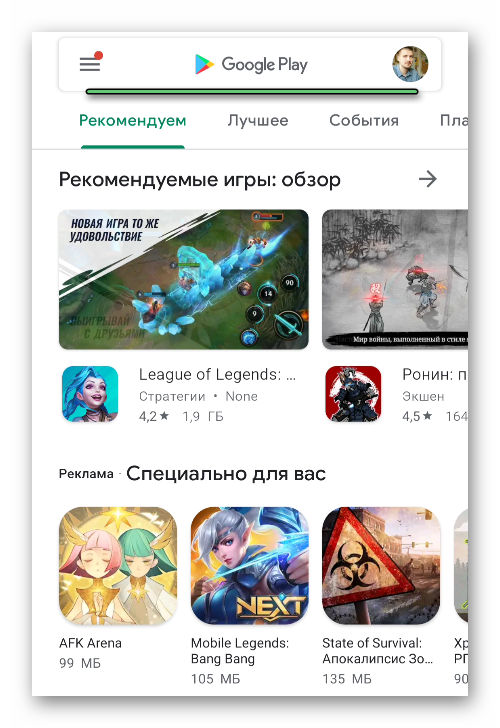
- Переходим на страницу приложения FlipText. Их довольно много – выберите самое популярное или высокое по рейтингу.
- Устанавливаем его и запускаем.

- Вводим в текстовое поле надпись и тапаем по функциональной кнопке.
- Копируем результат из соседней графы (пункт Copy или просто выделите текст и выберите опцию «Копировать»).

- Откройте окошко чата в Ватсапе.
- Сделайте долгий тап по полю ввода сообщения.
- Вставьте туда текст и отправьте его собеседнику.
На рабочем столе появляется новая иконка, открываем утилиту. Пользовательский интерфейс состоит из двух полей для ввода текста. В верхнюю часть вводим сообщение, в нижней части окна получаем перевернутый вариант.
Остается скопировать полученный текст и вставить его поле для ввода в мессенджере WhatsApp. Переходим к другим разновидностям.
С нижним подчеркиванием
Обычным способом достичь нижнего подчеркивания не получится. Поэтому представим несколько вариантов достижения желаемого.
С помощью сторонних ресурсов:

- Открываем браузер и вставляем в адресную строку ссылку http://4txt.ru/podcherknut.
- В левой части окна вводим текстовый блок, справа автоматически получаем подчеркнутый вариант.
- Копируем полученный результат и вставляем в поле для ввода сообщений в Ватсапе.
Второй вариант заключается в использовании возможностей текстовых редакторов, и копировании фраз выбранному контакту.
Зачеркнутый текст
Не совсем понятно, зачем нужны зачеркнутые сообщения, однако для претворения задуманного:
- Вводим в соответствующее поле фразу.
- По границам блока вставляем знаки тильды (
Транслитерация текста – как написать транслитом
Встроенных инструментов для написания сообщений транслитом разработчики не предусмотрели. Транслит – это написание русских слов с использованием английской раскладки и наоборот. Яркий пример: фраза «Что делаешь?» может быть записана как «Chto delaesh?». Проще всего преобразовать текст таким образом с помощью стороннего ресурса, например, «Транслит онлайн переводчик». Разберемся, как им пользоваться.
Транслит онлайн переводчик

Предлагаем пошаговую инструкцию для вашего удобства:
- В браузере на смартфоне переходим на сайт http://translit-online.ru/.
- В поле «Русский текст» вводим нужное сообщение.
- Тапаем по кнопке «Перевести».
- Смотрим на блок «Результат транслитерации».
- Копируем содержимое с помощью кнопки «В буфер обмена».
- Вставляем результат в поле ввода сообщений в приложении и отправляем его собеседнику.
Приложения для WhatsApp, чтобы изменить стиль текста
Рассмотрим несколько сторонних приложений для форматирования текста и стиля начертания. Для удобства восприятия разобьем дальнейшее повествование на несколько логических блоков.
TextArt
Это приложение поможет писать в Ватсапе писать цветным шрифтом или просто сделать стильную надпись. Для претворения задуманного в жизнь:
- Через магазин приложений AppStore или «Play Маркет» устанавливаем TextArt.
- Запускаем его.
- Проходим первичную настройку и даем необходимые разрешения.
- В Редакторе текста вводим любую надпись и жмем «ОК».
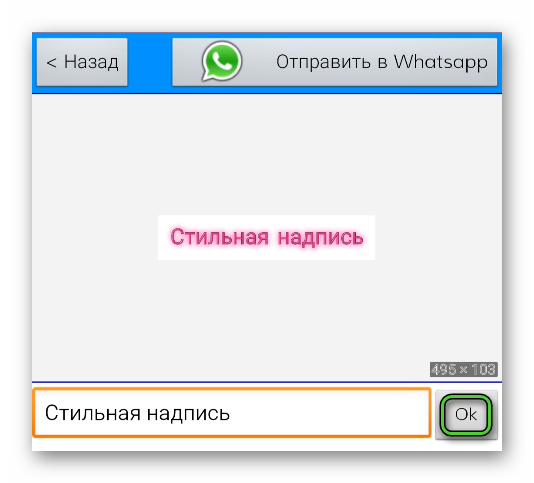
- В «ПресетыTextArt» можно выбрать один из готовых шаблонов или же настроить вид самостоятельно.
- В конце нажимаем «Отправить вWhatsApp».
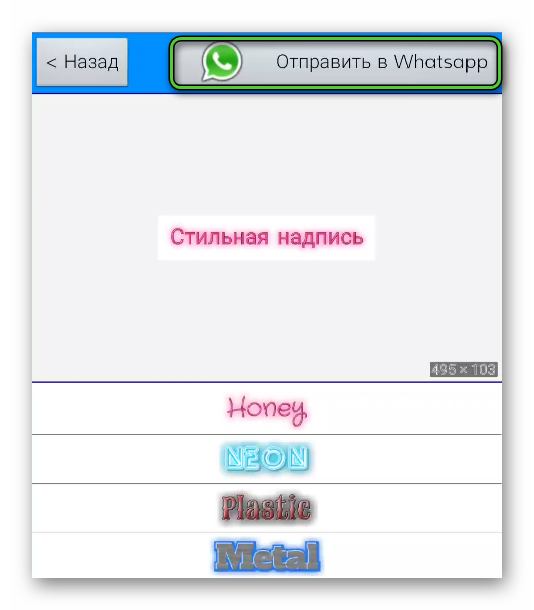
- В окошке мессенджера выбираем получателя и подтверждаем пересылку.
Приложение «Стильный текст»
Эта программа содержит множество стилей во встроенной библиотеке, и обширный инструментарий. Для практической реализации задуманного:
- С помощью официальных магазинов скачиваем и устанавливаем Стильный текст.
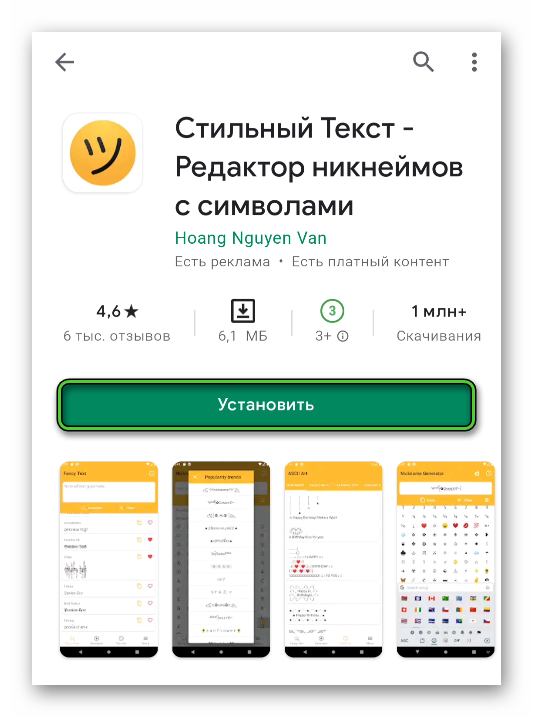
- Активируем ярлык на рабочем столе.
- Проходим первичную настройку и даем приложению необходимые разрешения.
- В текстовое поле вводим текст и нажимаем на кнопку «Генерировать».
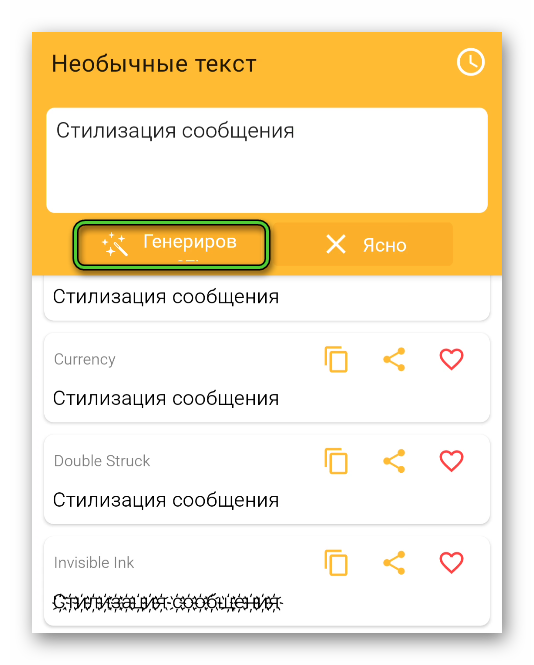
- Находим подходящий вариант оформления и тапаем по иконке «Поделиться».
- Выбираем в списке WhatsApp и указываем получателя.
- Подтверждаем отправку.
Завершение
Теперь вы знаете, как менять шрифт в WhatsApp и какие варианты написания заложены в приложении. В целом, их не так уж и много: курсивный, полужирный, зачеркнутый и так называемый шрифт разработчиков. К сожалению, цветную надпись в самом мессенджере сделать не выйдет, но есть несколько обходных вариантов, которые достаточно удобные для пользователя.
Как форматировать текст сообщений в WhatsApp

Популярный мессенджер WhatsApp позволяет выделять важные слова и фразы полужирным начертанием, курсивом, моноширинным шрифтом, зачёркивать слова. Для форматирования в начале и в конце выделяемого текста необходимо поставить специальные символы.
Чтобы написать текст полужирным начертанием, используется звёздочка (*).
Для курсивного начертания текст нужно выделить символом подчёркивания (_).
Чтобы слово в тексте было зачёркнуто, нужно поставить символы тильды (
Для написания текста моноширинным шрифтом (его ещё иногда называют шрифтом разработчиков), нужно в начале и в конце поставить по три знака апострофа (`).
Приложение также позволяет комбинировать указанные типы форматирования. Например, чтобы написать текст полужирным курсивом, нужно обозначить его звёздочкой и символом подчёркивания:
Описанный метод форматирования текста работает во всех приложениях WhatsApp, в том числе и в WhatsApp Web.
Как копировать и вставлять текст в Ватсап
Пользователям Whatsapp необходимо знать, как скопировать текст в «Ватсапе». Это действие помогает сэкономить время и в точности передать нужное послание в чат.

Копирование и вставка текста в «Ватсап»
Чтобы скопировать сообщение в Whatsapp, надо последовательно выполнить следующие действия:
- В «Ватсапе» открыть диалог, из которого будет выполняться копирование.
- Нажать на нужную запись в переписке (можно выделить несколько посланий подряд). Удерживать до тех пор, пока текст выделится синим цветом.
- Справа вверху экрана нажать на появившийся значок копирования (два прямоугольника, наложенных друг на друга).
- Появится надпись: «Сообщение скопировано».
Для вставки скопированного послания надо:
- Перейти в нужный диалог.
- Нажать на поле ввода текста и удерживать до тех пор, пока над ним не появится надпись: «Вставить».
- Тапнуть по этой надписи. Скопированный текст появится в поле ввода.

Как цитировать сообщения в Whatsapp
Цитирование применяется пользователями Whatsapp для ответа на какое-то избранное послание. Или для ответа в группе выбранному собеседнику, где из-за большого потока сообщений не всегда понятно, на какое из них отвечает тот или иной пользователь.
Создатели Whatsapp постарались упростить функционал переписки. Отправить цитируемый текст можно за пару секунд.
Особенности цитирования сообщения следующие:
- функция работает только на ОС «Андроид» и iOS;
- применение данной функции дает возможность цитировать текст не только в одиночной переписке, но и в группах;
- ответ можно написать на любом языке;
- функция применима только к текстам или посланиям с эмодзи.
Способы цитирования посланий в чате для систем «Андроид» и iPhone немного отличаются.
На «Андроид»
Если на Android в «Вацап» требуется процитировать сообщение в том же чате, где оно было написано, надо сделать следующие шаги:
- Внутри выбранного чата нажмите по сообщению и удерживайте до тех пор, пока оно выделится синим цветом.
- Нажмите вверху экрана на стрелку, изогнутую влево.
- Скопированная цитата появится над полем ввода сообщений.
- Напишите ответ выбранному пользователю и отошлите его вместе с выбранной цитатой.
Чтобы нужную информацию перенести в другой чат, надо:
- Нажать и удерживать нужное послание до тех пор, пока оно выделится синим цветом.
- В верхнем правом углу экрана нажать на стрелку, изогнутую вправо.
- В открывшемся окне с контактами нажать на аккаунт, которому будет отправлено цитируемое SMS. На аккаунте появится зеленая галочка.
- Справа внизу экрана тапнуть значок «Отправить».

В iPhone
Есть два способа цитирования текста в сматрфоне на базе операционной системы iOs.
- Открыть приложение «Ватсап», перейти в диалоги.
- Выбрать нужную информацию, провести по ней пальцем слева направо.
- Над полем для ввода сообщений появится выделенная цитата.
- Ввести свой ответ и отправить его вместе с цитируемым посланием.
- В чате появится ответ вместе с цитатой, написанной сверху сообщения и выделенной цветом. Будет понятно, кому предназначался ответ пользователя.
- В диалогах выбрать нужное сообщение, с усилием нажать на него.
- В открывшемся меню выбрать пункт «Ответить». Цитата появится над строкой ввода текста.
- Ввести свой ответ и тапнуть «Отправить».
Для цитирования сообщений в сматрфонах на базе «Андроид» и iOS потребуется иметь последние версии этих операционных систем. На более ранних версиях ОС данная функция может не поддерживаться.
Похожие публикации:
- Как вставить альбомный лист в книжный формат в ворд
- Как вставить карту памяти в планшет хуавей
- Как вставить ссылку в презентацию
- Как вставить файл в презентацию powerpoint
Как добавить текст в whatsapp при открытии
Как в WhatsApp писать курсивом, жирным шрифтом и зачеркивать слова в сообщениях
Если вы используете WhatsApp в качестве основного инструмента связи с друзьями, коллегами и родными, наверняка вы сталкивались с необычным форматированием сообщений. Это мог быть курсив, зачёркивание или жирный шрифт, который придаёт тексту совершенно иной вид, а его отправителю — значимость в глазах адресата. В конце концов, далеко не каждый умеет вот так форматировать текст. Однако выделить конкретные слова в сообщении или просто расставить акценты в WhatsApp проще простого.

Скрытые возможности WhatsApp
Всего в WhatsApp существует четыре типа форматирования текста: зачёркнутый, курсив, жирный и моноширинный. Предупреждая вопросы о значении последнего типа форматирования, поясняю: он позволяет отправлять сообщения, в которых буквы не липнут друг к другу, а как будто расположены на небольшом удалении.
Форматирование текста в WhatsApp
Каждый из этих типов форматирования можно применять по-разному в зависимости от того, как вам удобно. Первый способ требует использования специальных символов. Несмотря на то что вам придётся набирать на клавиатуре дополнительные знаки, такой способ оказывается значительно более быстрым и требует меньше времени на ответ.
- Жирный: требует использования символа “*” по обе стороны от выделяемого фрагмента текста (*жирный*);
- Курсив: требует использования символа “_” по обе стороны от выделяемого фрагмента (_курсив_);
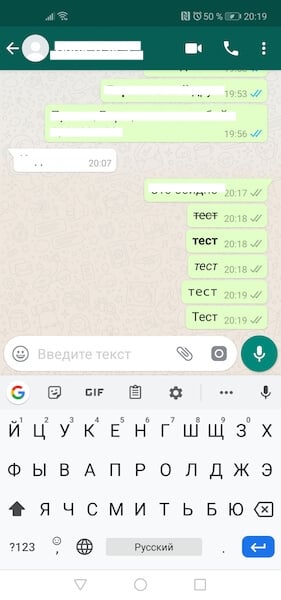
Как форматировать текст в WhatsApp
- Зачёркнутый: требует использования символа “
” по обе стороны от выделяемого фрагмента (
Если такой способ вам не подходит, можно воспользоваться штатным инструментом форматирования, который доступен в редакторе самого мессенджера.
Как писать в WhatsApp курсивом
- Для этого необходимо выделить нужный фрагмент и откройте контекстное меню (три вертикальных точки);
- Выберите нужный тип форматирования в выпадающем окне;
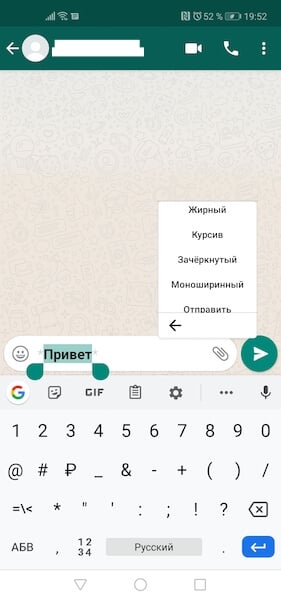
Форматирование текста в WhatsApp
- Поступите аналогичным образом с другими словами в сообщении, которое собираетесь отправить;
- Отправьте отформатированное сообщение получателю.
Подпишись на наш чат в Telegram. Там здорово.
Сложно сказать, насколько использование форматирования текста применимо в повседневной переписке. Скорее всего, его использование будет актуально при написании больших сообщений. К примеру, жирный шрифт позволит выделить главное, а курсив — наоборот — второстепенное. Таким образом вы дадите получателю понять, что не пытаетесь потратить его время впустую. Это особенно актуально в диалогах с коллегами или руководством. Впрочем, ничто не мешает вам использовать форматирование и просто для удивления менее сведущих друзей.
Новости, статьи и анонсы публикаций
Свободное общение и обсуждение материалов

Android всегда нравился мне своей внутренней независимостью. Google специально разделила составные компоненты своей операционной системы, придав им самостоятельности, чтобы облегчить обновление. В результате компания может независимо рассылать апдейты не только на штатные приложения, для чего Apple, например, сделать просто не под силу, но и отдельные системные компоненты. Благодаря этому любой баг может быть устранён небольшим патчем без необходимости разрабатывать большое системное обновление как в случае с iOS. Но у такого подхода есть и минусы.

В Телеграм никогда не будет цензуры, говорил Павел Дуров. В Телеграм никогда не появится реклама, обещал предприниматель. Телеграм всегда будет бесплатным, уверял всех он. Теперь, если говорить языком мемов, вы находитесь здесь. Потому что и цензура и реклама в мессенджере уже появились. А в скором времени появится и платная подписка. Ведь любой коммерчески ориентированный проект должен приносить прибыль, а Telegram пока приносит только убытки. Но, видимо, премиум-подписка всё изменит.

После рабочего дня иногда просто хочется выпустить пар. Для этого придумано много отличных игр, подборками которых мы периодически делимся с вами. Сегодня поговорим о самом динамичном жанре — файтингах. При этом, у нас для вас есть не только малоизвестные шедевры, но и вполне понятные представители привычных нам франшиз, в которых каждый найдет для себя что-то интересное. Так что садитесь поудобнее, наливайте чашечку чая и разминайте пальцы.
“из-за общей малограмотности аудитории”, это же про iOS!
Там не то что копию создать люди не могут, так шторку найти некоторым не дано.
Пишем в WhatsApp разными шрифтами

В закладки
Аудитория популярного мессенджера WhatsApp уже перевалила за отметку в 1 млрд активных пользователей со всего мира. Ежедневно через WhatsApp отправляются сотни миллионов сообщений.
И в мессенджере есть неочевидная, но очень актуальная возможность форматировать сообщения, используя несколько стилей написания.
Вы не найдете никаких специальных настроек для включения форматирования. При вводе текста просто пользуйтесь специальными знаками.
Жирный текст
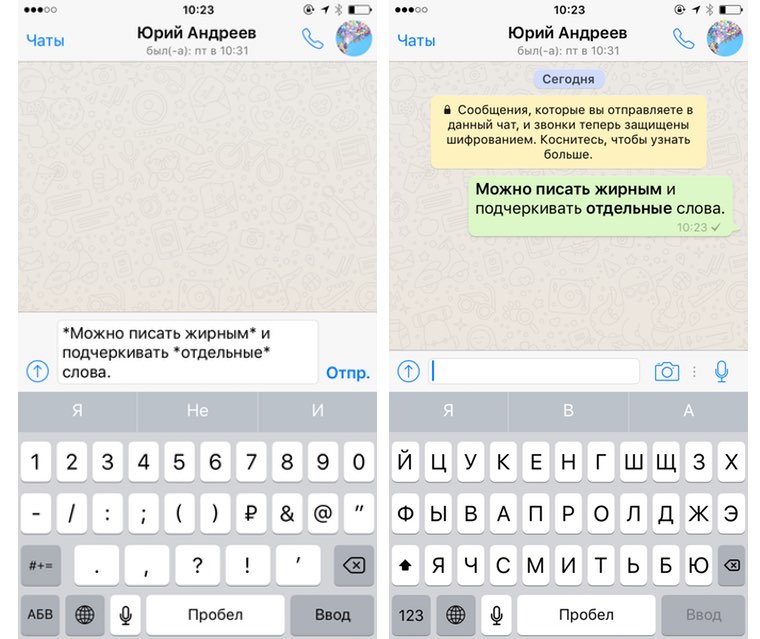
Во время ввода текста слово, которое хотите выделить, отделите с двух сторон «звездочкой» — «*» (без кавычек).
После отправки фрагмент текста станет жирным.
Курсивный текст
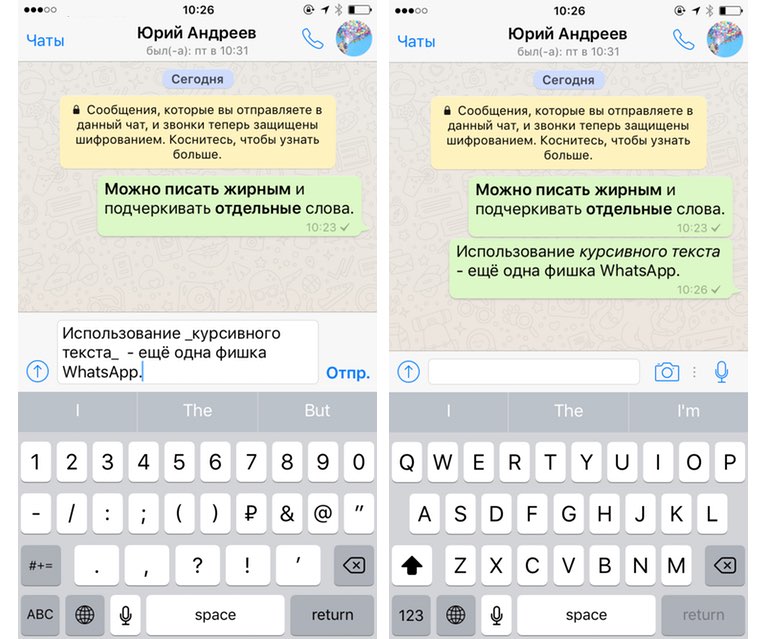
Есть возможность использовать курсивный текст с наклоном.
Секрет его использования заключается в отделение слов или фраз символом «нижнего пробела» — «_» (без кавычек). Также отделите слово с двух сторон этим знаком и после отправки получите курсивный стиль Italic.
Зачеркнутый текст
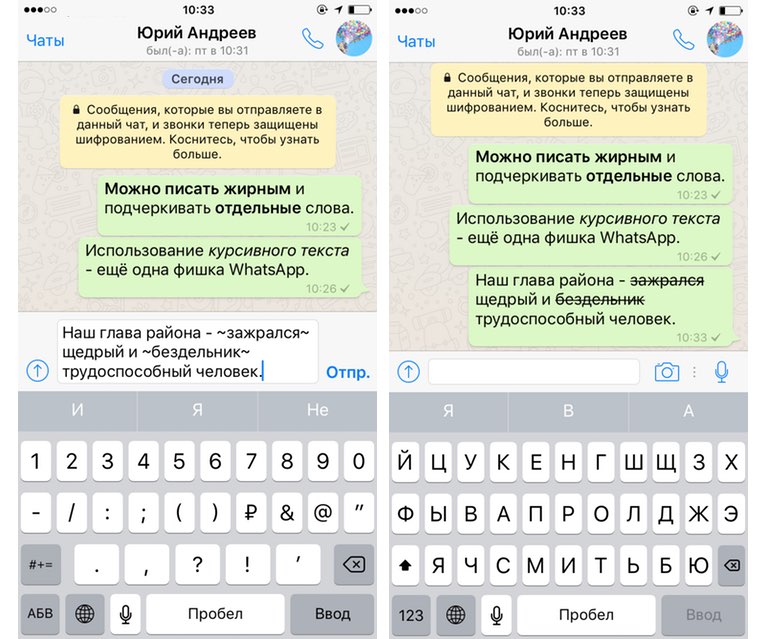
С помощью зачеркнутого текста вы можете акцентировать внимание на том, что «должно было быть», но в результате оказалось совершенно иным.
Для использования такого стиля достаточно ограничить фрагмент текста знаком «тильды» — «
Шрифт разработчика
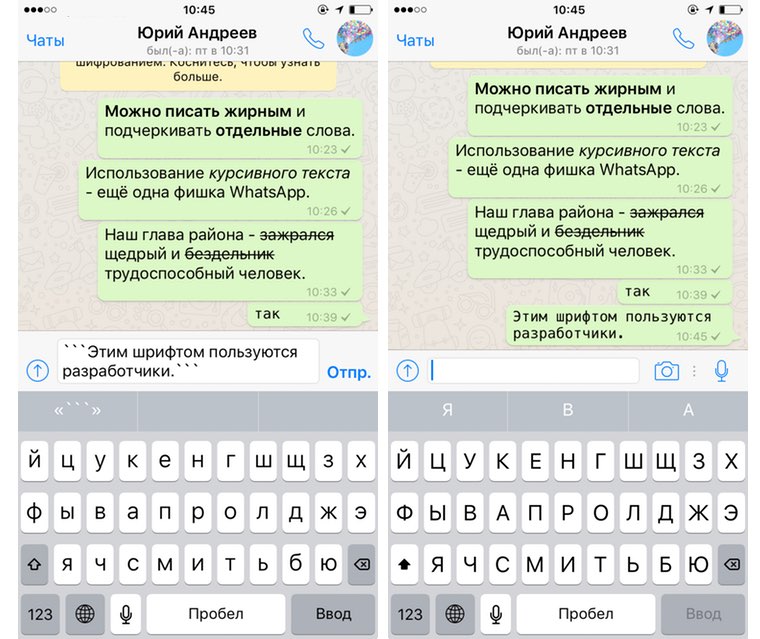
В WhatsApp есть и дополнительный шрифт FixedSys, который традиционно используют разработчики. Его также нет в настройках мессенджера и включение такого стиля написания неочевидно.
Текст, который планируете написать таким шрифтом , необходимо заключить в обратные одинарные кавычки « «` » (без кавычек). Найти их на клавиатуре iOS можно следующим образом:
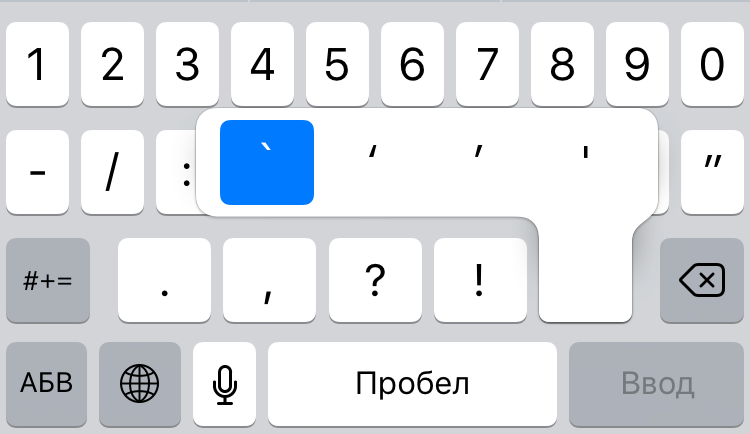
1. Тапните по клавише «123».
2. Нажмите и удерживайте одинарную кавычку (возле клавиши BackSpace).
3. В появившемся всплывающем меню клавиш выберите крайнюю левую кавычку.
Таких кавычек нужно указать три штуки в начале текста и три в конце. После отправки шрифт сообщения будет разительно отличаться от стандартного. При желании, можете добавить комбинацию из трех кавычек в автозамену iOS Настройки —> Основные -> Клавиатура —> Замена текста.
Таким нехитрым способом вы сможете немного разнообразить переписку в WhatsApp, воспользовавшись скрытым форматированием и шрифтом FixedSys.
В закладки
Как копировать и вставлять текст в Ватсап

Пользователи WhatsApp должны знать, как копировать текст в WhatsApp. Это действие поможет вам сэкономить время и получить нужное сообщение прямо в чате.

Копирование и вставка текста в «Ватсап»
Чтобы скопировать сообщение в WhatsApp, вам необходимо выполнить следующие действия в указанном ниже порядке:
- В приложении Whatsapp откройте диалоговое окно, из которого будет выполнено копирование.
- Нажмите на нужную запись в переписке (можно выбрать несколько сообщений подряд). Удерживайте, пока текст не будет выделен синим цветом.
- Нажмите на значок копии (два перекрывающихся прямоугольника), который появляется в правом верхнем углу экрана.
- Появится следующее сообщение: «Сообщение скопировано».
Чтобы вставить скопированное сообщение:
- Перейти к желаемому диалогу.
- Щелкните и удерживайте поле ввода текста, пока над ним не появится надпись «Вставить».
- Нажмите на эту надпись. Скопированный текст появится в поле ввода.

Как цитировать сообщения в Whatsapp
Цитирование используется пользователями WhatsApp для ответа на какое-нибудь любимое сообщение. Или ответить в группе выбранному собеседнику, где из-за большого потока сообщений не всегда известно, на какое именно отвечает конкретный пользователь.
Разработчики Whatsapp постарались упростить функционал переписки. Цитируемый текст можно отправить за секунды.
Функции цитирования сообщений следующие:
- Функция работает только на Android и iOS;
- использование этой функции позволяет цитировать текст не только в отдельном сообщении, но и в группах;
- вы можете ответить на любом языке;
- только для текстовых сообщений или эмодзи.
Способы цитирования сообщений чата для Android и iPhone немного отличаются.
На «Андроид»
Если вы хотите процитировать сообщение в WhatsApp для Android в том же чате, где вы его написали, вы можете выполнить следующие действия:
- В выбранном вами чате нажмите и удерживайте сообщение, пока оно не будет выделено синим цветом.
- Нажмите стрелку, изогнутую влево, вверху экрана.
- Скопированная цитата появится над полем ввода сообщения.
- Напишите ответ выбранному пользователю и отправьте его вместе с выбранной цитатой.
Чтобы переместить запрошенную информацию в другую комнату чата:
- Нажмите и удерживайте выбранное сообщение, пока оно не станет синим.
- В правом верхнем углу экрана нажмите на стрелку, изогнутую вправо.
- В открывшемся окне контактов коснитесь учетной записи, на которую нужно отправить указанное SMS. На вашем аккаунте появится зеленая галочка.
- Коснитесь значка «Отправить» в правом нижнем углу экрана.

В iPhone
Есть два способа цитировать текст на смартфоне с операционной системой iOS.
- Откройте WhatsApp, перейдите в диалоговые окна.
- Выберите нужную информацию, проводя слева направо.
- Выделенная цитата появится над полем ввода сообщения.
- Введите свой ответ и отправьте его вместе с цитируемым сообщением.
- Ваш ответ появится в вашем чате с цитатой, написанной вверху сообщения и выделенной цветом. Вы можете видеть, кому был адресован ответ пользователя.
- В чате выберите сообщение, на которое хотите ответить, и нажмите на него.
- В открывшемся меню выберите «Ответить». Цитата появится над строкой ввода текста.
- Введите свой ответ и нажмите кнопку «Отправить».
Последние версии этих операционных систем необходимы для цитирования сообщений на смартфонах с Android и iOS. Более ранние версии операционной системы могут не поддерживать эту функцию.
20 хитростей WhatsApp, которые превратят вас в гуру онлайн общения

Сегодня практически невозможно представить свою жизнь без приложений, предназначенных для обмена сообщений.
Whatsapp является одним из самых популярных приложений, которое помогает оставаться на связи с друзьями и знакомыми.
Существует множество возможностей в этом приложений, о которых пользователи даже не подозревают, но которые могут значительно улучшить их навыки текстового общения.
1. Станьте невидимкой в Whatsapp.
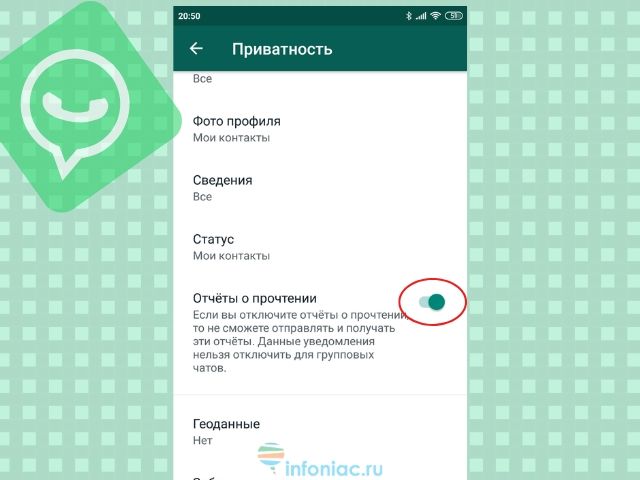
Чтобы убрать доказательства того, что вы прочитали сообщения, зайдите в Настройки — Аккаунт — Приватность — Отчеты о прочтении и уберите галочку. Однако если вы все время будете отключать эту опцию, это может стать подозрительным.
Перед тем, как открыть сомнительный чат, можете также включить режим полета. Теперь вы сможете читать сообщения без того, чтобы получать уведомления. Выйдите из сообщений перед тем, как отключать режим полета, и сообщение останется непрочитанным для того, кто его послал.
2.Скройте время посещения в WhatsApp.
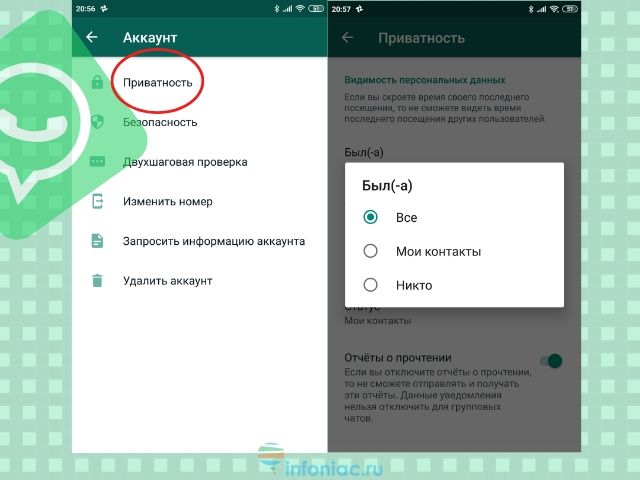
Если вы хотите избежать неловкого разговора и не хотите, чтобы другие видели, когда вы в последний раз посещали чат, это можно легко сделать.
Зайдите в Настройки – Аккаунт – Приватность — Время посещения, и выберите, кто может видеть, когда вы в последний раз были активны.
3. Восстановите удаленную переписку в WhatsApp
Мы в соцсетях





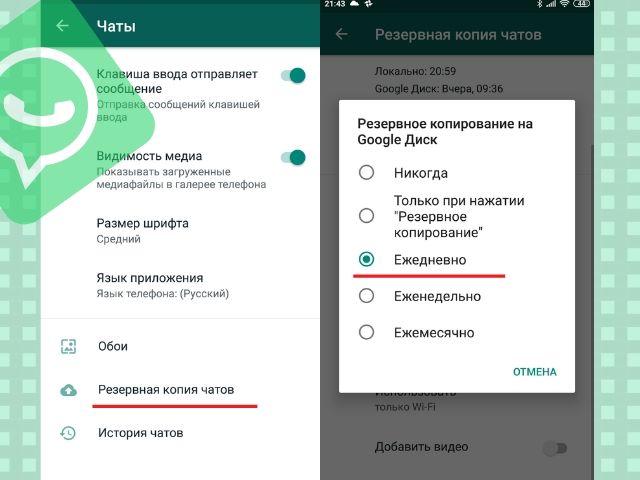
Если вы случайно удаляли сообщения, не беспокойтесь, потому что существует способ восстановить переписку. Однако вам надо предвосхитить ситуацию.
Для этого вам нужно установить резервное копирование ваших чатов. Зайдите в Настройки – Чаты – Резервная копия чатов. Затем вы можете выбрать резервное копирование ежедневно, еженедельно или ежемесячно. Whatsapp будет копировать ваши чаты только, когда телефон включен.
Если вы случайно удалили сообщение или чаты, вы можете восстановить их, заново установив это приложение.
4. Цитируйте сообщение в WhatsApp в качестве доказательства
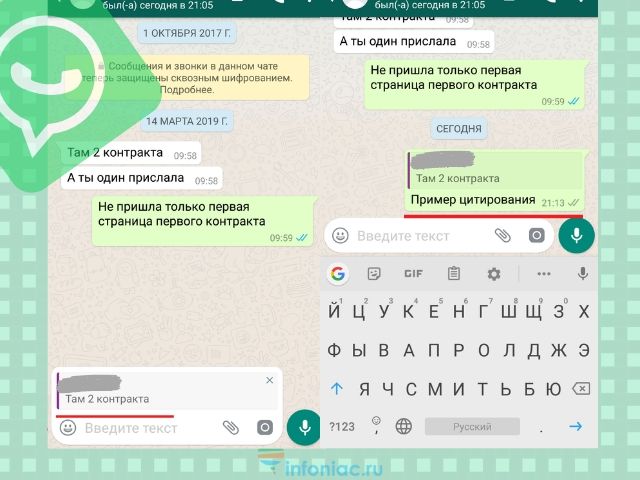
Вместо того, чтобы листать сотни сообщений и делать снимок экрана, чтобы доказать, что ваш друг обещал приехать 2 часа назад, используйте функцию цитирования.
Для этого вам нужно выбрать нужное сообщение, удерживая его и нажав на стрелку слева (на Android) или кнопку «Ответить» на iPhone, чтобы процитировать нужное сообщение.
5. Выделите текст жирным, курсивом или зачеркнутым в Whatsapp
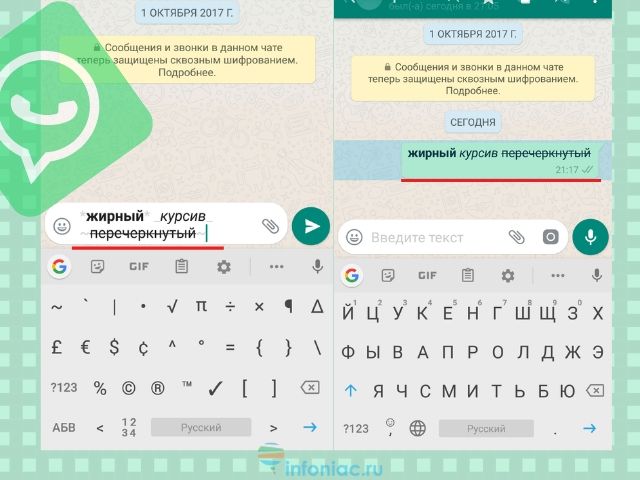
WhatsApp очень удобно использовать для множество вещей, но как и все текстовые сообщения, он плохо передает интонацию. Вы можете использовать жирный шрифт, курсив и даже зачеркивание для этих целей.
Если вы хотите поставить акцент на определенное слово, вам нужно использовать определенные клавишные комбинации.
Чтобы выделить жирным шрифтом, вам нужно поставить звездочку с обеих сторон слова, *вот так*, для курсива используйте нижнее подчеркивание _слова_, а для зачеркивания волнистый дефис
. Также вы можете комбинировать *_жирный курсив_*.
6. Отключите уведомления в чатах в Whatsapp
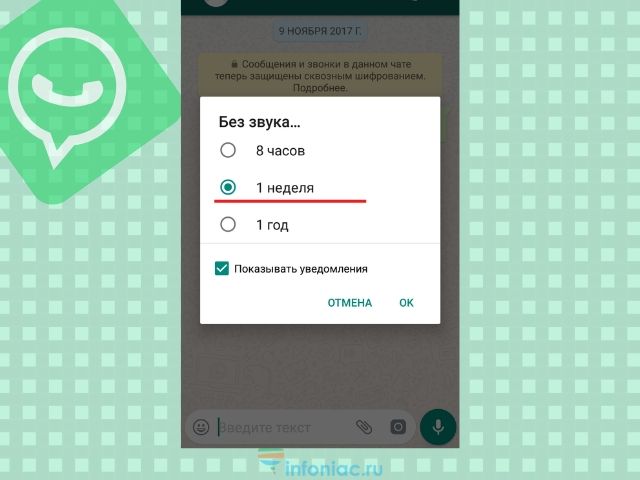
Например, вы хотите узнать, в какое время завтра будет собрание. Но этот простой вопрос превратился в трехчасовой разговор между остальными участниками чата.
Теперь вы можете избежать раздражающих уведомлений, выбрав название чата наверху и выбрав беззвучный режим. Нажмите на кнопку Не беспокоить в верхнем правом углу и уберите галочку с опции Показывать уведомления.
7. Отключите сохранение фотографий WhatsApp в вашей галерее
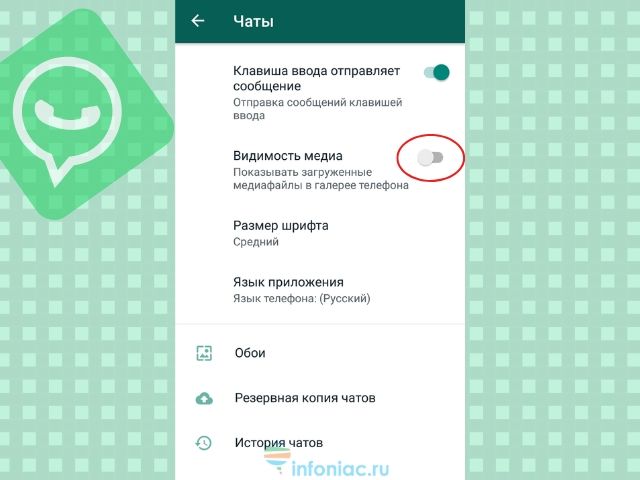
Все файлы, которые вы получаете, автоматически сохраняются в галерее телефона. Если ваши друзья отправляют фотографии, которые вы не хотите, чтобы видели другие, существует способ этого избежать. Для iPhone зайдите в Настройки – Чаты и отключите опцию Видимость медиа.
Кроме того, вы можете скрыть фотографии, полученные в WhatsApp, создав файл .nomedia.
Для Android у вас должен быть установлен файловый менеджер, который можно скачать из Google Play Store . После загрузки зайдите в Images/WhatsApp Images и создайте файл с названием .nomedia.
8. Экономьте память смартфона от ненужных файлов в WhatsApp
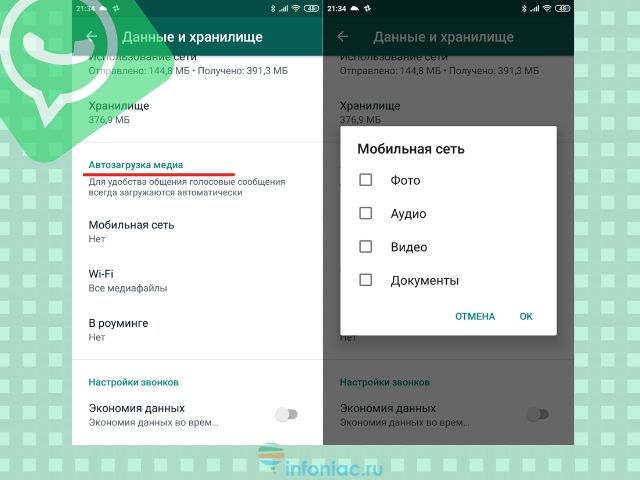
Когда кто-то вам присылает картинки, гифки, аудио и видео файлы, они загружаются автоматически. Чтобы они не забивали внутреннюю память вашего смартфона, установите загрузку только необходимых видов файлов, когда вы подключаетесь к Wi-Fi или мобильной сети.
Для iOS Зайдите в Настройки – Данные, где сможете выбрать метод загрузки. Для Android зайдите в Настройки – Данные – Автозагрузка медиа, чтобы найти их.
9.Создайте ярлык для определенного контакта в WhatsApp
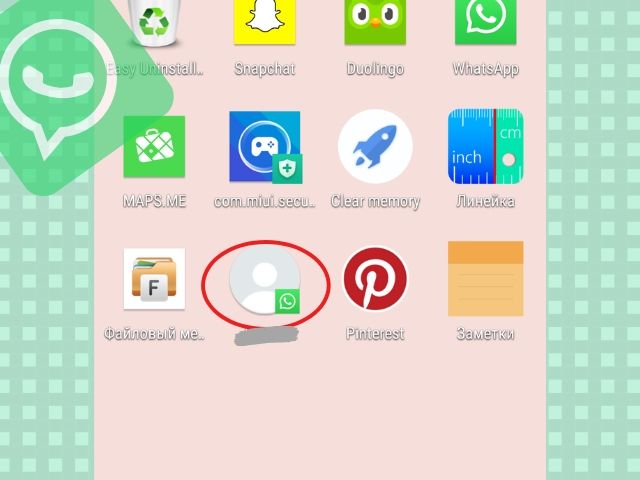
Если вам сложно все время искать своего лучшего друга в общей массе чатов WhatsApp, вы можете отдать предпочтение определенным людям (если у вас Android). Вы можете сократить время поиска, сохранив ярлыки любимых контактов в WhatsApp на экране телефона.
Нажмите на нужный чат и в меню (многоточие в верхнем правом углу) и выберите «Добавить ярлык«, и на вашем экране телефона появится ярлык с контактом.
10. Отключите звуки в WhatsApp и спрячьте чат от любопытных взглядов
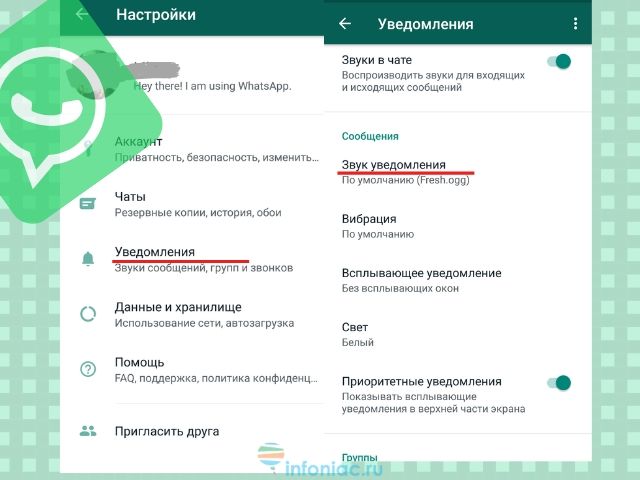
Бывают случаи, когда вы не хотите, чтобы кто-то увидел ваши сообщения в WhatsApp.
Чтобы сохранить их в секрете, вы можете спрятать предварительный просмотр сообщений. Зайдите в Настройки – Уведомления и выбрать звуки уведомления, настройки вибрации и всплывающие уведомления.
11. Сделайте рассылку личных сообщений многим пользователям в WhatsApp
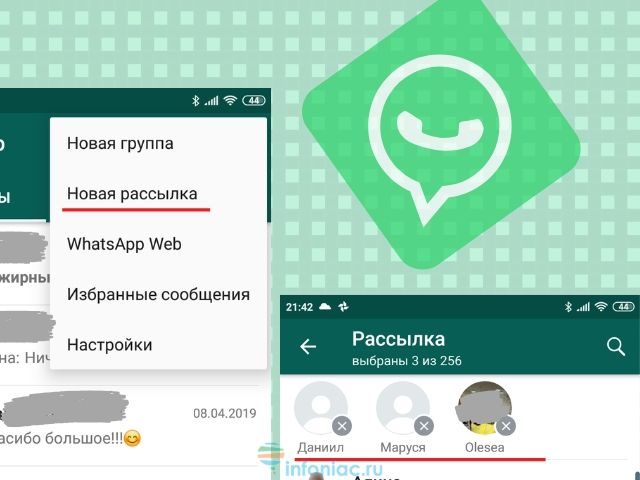
Если вы хотите отправить одно сообщение целому ряду людей, вам не обязательно создавать групповой чат, где все смогут общаться друг с другом. В этом случае лучше выбрать рассылку.
Нажмите на кнопку меню в верхнем правом углу и выберите Новая рассылка. Это позволит оправить одно сообщение многим людям, создав индивидуальный чат с каждым.
12. Перенесите свои сообщения WhatsApp на другой телефон
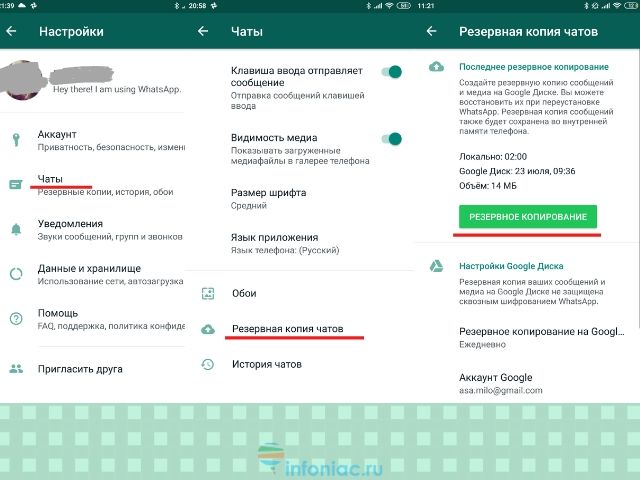
Если вы не хотите терять сообщения в случае, например, приобретения нового телефона, вы можете создать резервную копию сообщений.
Зайдите в Настройки – Чаты – Резервная копия чатов и сохранять копию сообщений ежедневно, еженедельно или ежемесячно. Когда вы зайдете в WhatsApp с нового телефона, сообщения переместятся на новое устройство.
13. Легко находите важные сообщения в WhatsApp
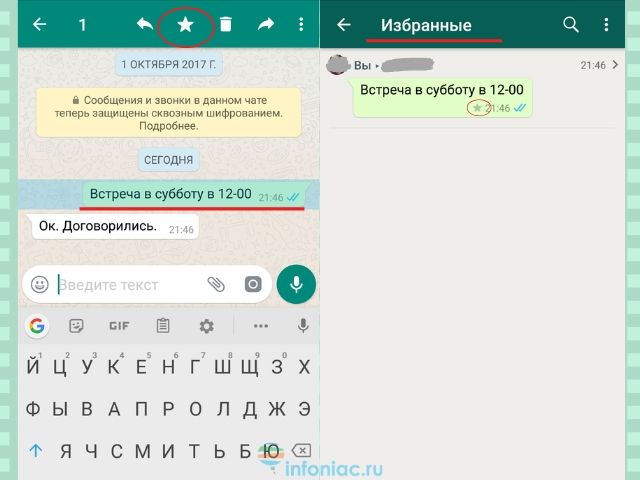
Многим знакомо чувство, когда приходится листать несколько сотен сообщений, чтобы найти сообщение о нужном адресе или времени встречи. Но есть более легкий способ сделать это.
Удерживайте нужное сообщение и нажмите на значок звезды.
Теперь вы можете просмотреть все помеченные сообщения в меню, где вы найдете опцию Избранные сообщения.
14. Узнайте, когда ваше сообщение прочли (галочки в WhatsApp)
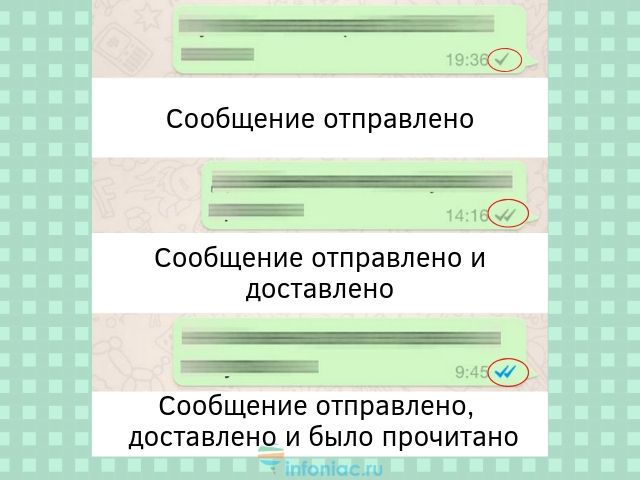
Удерживайте на сообщении, которое вы отправили, и нажмите на значок «инфо«. Вам откроется окно, где вы увидите, кто прочел и кто получил сообщение с указанным временем, когда это произошло.
15. Сохраняйте приватность в групповом чате в Whatsapp
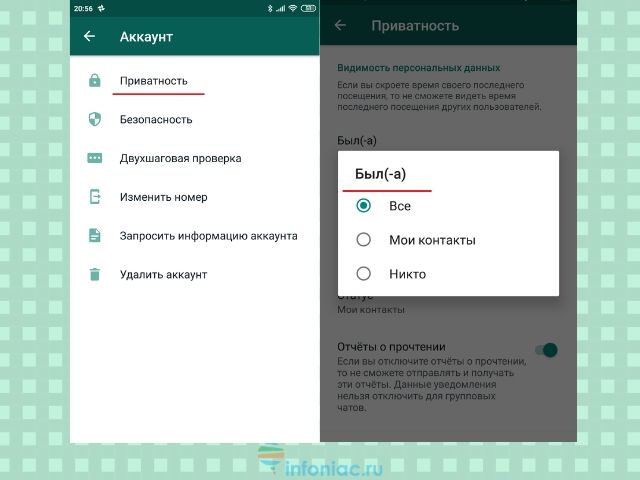
Если вы не хотите, чтобы друзья друзей, которых вы никогда не видели, но с которыми состоите в групповом чате, просматривали ваши личные данные, вы можете сделать нужные изменения.
Вы можете ограничить доступ к вашей фотографии профиля и личному статусу, зайдя в Настройки – Аккаунт – Приватность, и выбрав нужные опции.
16. Отметьте непрочитанный чат в Whatsapp
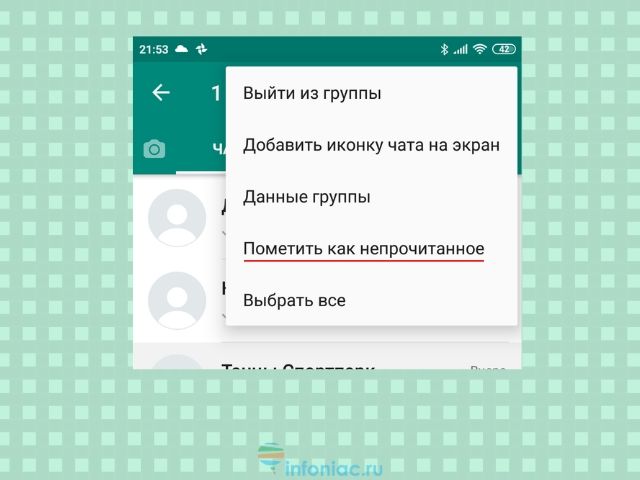
Допустим, вы не можете ответить на сообщение прямо сейчас, но вы не хотите рисковать дружбой с человеком. Вы можете установить визуальное напоминание о том, что у вас есть сообщения, на которые нужно ответить.
Это можно сделать в списке чата, выделив чат и пометив его, как непрочитанный.
17. Отправьте голосовое сообщение в Whatsapp
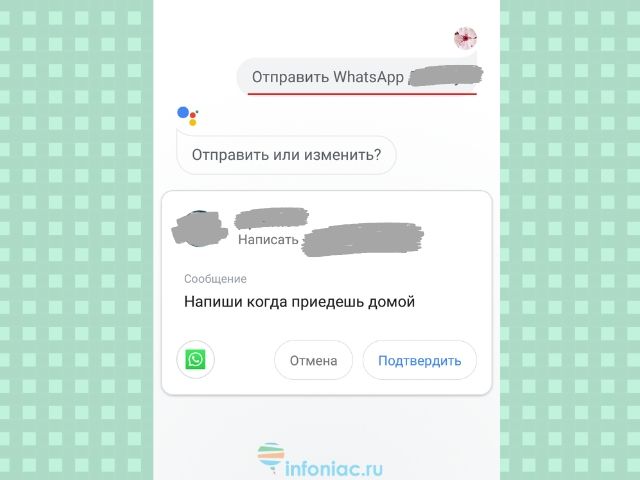
Вместо того, чтобы диктовать сообщение, вы можете использовать виртуального ассистента Siri (для iPhone), чтобы управлять WhatsApp и при этом не брать ваш телефон в руки. Для этого у вас должна быть установлена последняя версия WhatsApp, где вы можете сказать: «Привет, Siri. Отправь WhatsApp маме«.
Также вы можете прочесть сообщения с помощью Siri, сказав: «Привет, Siri. Прочитай последние сообщения WhatsApp«, и вы услышите последние непрочитанные сообщения.
Для пользователей Android используйте OK Google, попросив «отправить WhatsApp (имя)«.
18. Сделайте видеозвонок в WhatsApp
Для того, чтобы сделать видеозвонок, откройте контакт и нажмите на значок видео.
19. Рисуйте на фотографиях или добавляйте смайлики в WhatsApp
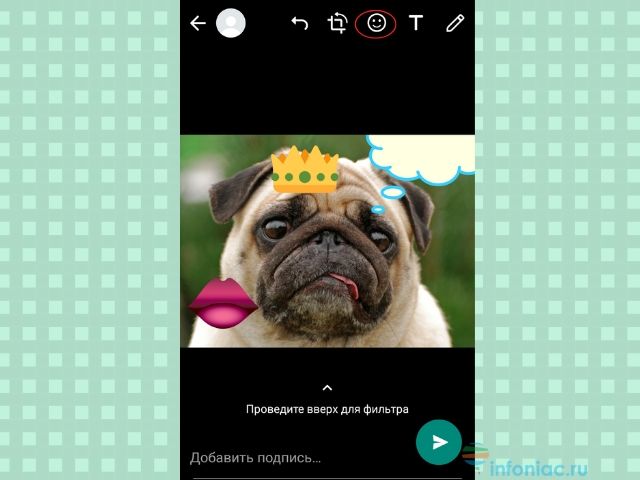
Сделайте фотографию в приложении, а затем используйте различные инструменты наверху экрана, чтобы рисовать на фотографии, добавить смайлики или текст.
20. Превратите видео в гифки в Whatsapp
В WhatsApp уже есть большая галерея GIF, которые вы можете отправлять друзьям и знакомым в сообщениях. Если же вы не нашли нужной гифки, вы можете перевести собственные видео в формат GIF. Нажмите на значок фото и видео галереи, выберите видео и нажмите кнопку GIF в верхнем правом углу.
Related posts:
- Как увеличить шрифт в терминале ubuntu
- Как включить crossfire nvidia
- Как узнать текущую дату
- Как копировать в mc