Как добавить стикеры в Telegram: пошаговая инструкция
Приветствуем, дорогие друзья. Сегодня поговорим о том, как добавить стикеры в Telegram. Сейчас Телеграм является одним из самых лояльных мессенджеров в области создания стикеров. Нарисовать их может как профессиональный художник, так и человек без специальных навыков. Никаких сложностей с добавлением стикеров в мессенджер также не возникнет. Давайте убедимся в этом. В прошлой статье мы уже нарисовали собственные stickers, теперь научимся загружать их в Телеграм, а также добавлять стандартные наборы.
Добавляем набор своих стикеров с помощью бота
Алгоритм действий изложу на примере версии для компьютера. Там всё гораздо нагляднее. Если вы хотите проделать то же с телефона, нужно будет загрузить на него готовые наклейки. Начнём с поиска специального бота – @Stickers. Он сделает за вас всё остальное. Нажимаем “Старт”, далее бот любезно предоставит описание своих возможностей. Нам нужно создать новый набор, для этого выбираем команду – /newpack. Придумываем название на английском языке. Отправляем боту ваше изображение. Видите ошибку? Поэтому важно следить за размером. Напомню, размер не должен превышать 350 КБ.
Картинку прикрепляйте без сжатия, для этого снимаем галочку, как на скриншоте.
Мы свою ошибку исправили и залили фото нужного объёма. Привязываем к картинке смайлик эмодзи. Ура! Первый готов. По такому же алгоритму добавляем вторую картинку с привязкой к ней смайла. Когда всё будет готово, выбираем – /publish. Остался последний шаг – придумать имя. Смотрите, как у нас получилось. Как итог, будет доступна ссылка на набор. Её можете отправить друзьям или использовать при заливке в популярные каталоги стикеров.
Дополнительные возможности бота
Замена места картинок в наборе
Вы можете менять местами картинки, для этого есть команда – /ordersticker. Далее выбираете ту картинку, которую хотите передвинуть и действуете по инструкциям бота. Очень полезная опция, если у вас более 10 картинок в списке.
Удаляем свой набор
Команда – /delpack позволит удалить созданный набор.
Добавляем свой одиночный стикер
Иногда нет желания создавать большой набор, хочется просто отправить смешной sticker своему другу. Мы нашли способ это сделать. Для этого необходимо созданную картинку конвертировать в специальный формат, называется который WEBP. Уточню, что это работает только для изображения, которое отвечает требованиям по размеру и объёму. Сервис интуитивно понятный. Необходимо загрузить фото, нажать конвертировать и скачать полученное изображение на свой жёсткий диск. Полученный файл формата WEBP можно отправить другу с использованием функции добавить файл внутри чата. Стикер должен автоматически прописаться в каталоге часто используемых наклеек. Мы проверили, это происходит не сразу, а где-то через 20 минут.
Используем стандартные наборы
В Telegram есть так называемые продвигаемые наборы, которые легко установить. Их нарисовали профессиональные дизайнеры, так что наш кот явно проигрывает им в конкуренции. Можно найти на ПК. И в телефоне. Для удаления воспользуемся крестиком справа вверху и далее соответствующей кнопкой.
По ссылке друга
Допустим, друг прислал вам прикольную наклейку, вы хотите себе такую же. Нажимаем на неё правой кнопкой мыши и добавляете в свой каталог весь набор. Работает только в компьютерной версии.
Приложение для смартфона
Для Андроид-телефонов есть несколько замечательных приложений. Принципы там одинаковые. Кстати, для Айфонов подобных программ ещё больше. Смотрите, что выдает Play Market по запросу – стикеры Телеграм. Искать долго не пришлось. Скачаем и установим первую бесплатную программу. Интерфейс элементарный. Выбрал для примера категорию «Знаменитости». Внизу кнопка “Добавить”, при нажатии на которую ссылка откроется сразу в Telegram.
Заключение
Изучайте также еще один способ обзавестись новыми наклейками, о котором мы рассказали в предыдущей статье, – скачать стикеры из специальных каталогов. Создание и добавление стикеров действительно занимает очень мало времени. Надеемся, что наша инструкция помогла сделать ваше общение по-настоящему ярким. Задавайте свои вопросы в комментариях к статье. Всего хорошего.
Как сделать и добавить свои стикеры в Телеграм: инструкция +7 примеров

Стикеры в Телеграм — это не только способ выразить эмоции во время переписки. Есть и другое неочевидное их применение — помощь в продвижении бизнеса или личного бренда. Это дешевый (либо вообще бесплатный) маркетинговый инструмент, который можно создать без посторонней помощи. В статье расскажем, как сделать свои стикеры для Телеграм, как они могут помочь бизнесу и что важно знать, создавая стикеры для продвижения.

Реклама: Реклама. Erid 2VtzqwsYycM

Реклама. Erid 2VtzqwsYycM
Читайте также: 10 лучших курсов по SMM
Зачем создавать свои стикеры
- продвигать конкретный бренд, компанию и продукт;
- привлекать внимание к промо-акциям и мероприятиям;
- раскручивать Телеграм-канал;
Пара примеров использования Телеграм стикеров для продвижения:
#1. Веселые стикеры для бренда нижнего белья TEZENIS.

#2. Стикеры для рекламы Телеграм канала «Офисные войны».

Одна из фишек в Телеграм в том, что все стикеры в нем бесплатные. В отличие от конкурентов Viber и WhatsApp, где большая часть стикерпаков продаются за деньги. Поэтому их охотно сохраняют и распространяют.
Еще один весомый плюс в пользу стикеров в том, что у них неограниченный срок действия. Пока ими пользуются, они продолжают быть маркетинговым инструментом.
Кстати, можно создавать стикеры не только для клиентов, но и для сотрудников. Веселые наклейки разряжают обстановку в коллективе и могут стать одним из инструментов тимбилдинга. Чтобы сотрудники активнее пользовались стикерами, нужно использовать фразы, которые чаще всего звучат в коллективе. Корпоративные стикеры активно использует Digital-агентство THELAB Agency:

Виды стикеров и технические требования
Любой пользователь мессенджера может создать свой бесплатный стикерпак. В Телеграм есть несколько видов стикеров:
- Статичные иллюстрации.

- Анимированные стикеры.
- Стикеры из фото или картинок (с обводкой или без).

- Текстовые (стикер в виде словосочетаний или фраз с использованием красивого шрифта).

Для первых двух типов стикеров нужно уметь рисовать и работать с такими программами, как Adobe Illustrator (для статичных), Adobe After Effects или Adobe Animate (для анимированных). Если навыков нет — нужно искать художников. Предложения по созданию стикеров есть на Kwork.

Текстовые и стикеры из фото можно создать самому, используя только Photoshop. Они не такие яркие в отличие от иллюстрированных и не всегда вирусные, но тоже работают.
P.S. Для продвижения бренда все же лучше делать иллюстрированные стикеры. Хоть это и сложнее, чем текстовые и стикеры из фото.
Технические требования к стикерам в Телеграм
- размер файла: 512*512 пикселей;
- вес: до 350 Kb на 1 стикер;
- цветовое пространство: RGB;
- формат для статичного стикера: PNG с прозрачностью;
- формат для анимированного: спецформат Телеграма TGS, делается в After Effects при помощи плагина Bodymovin-TG.
Создание стикеров для Телеграм: пошаговая инструкция
Покажем процесс на примере создания простого иллюстрированного стикера. Важный момент — для отрисовки стикера желательно иметь графический планшет и установить программу Adobe Illustrator (или другой графический редактор). Есть достойные планшеты в ценовом диапазоне 3 000 — 5 000 рублей, например, Wacom one small. Конечно, покупать планшет ради одного стикерпака нецелесообразно, но если для задач бизнеса приходится часто работать с графикой, то стоит приобрести.
Если не использовать планшет, тогда нужно освоить инструмент рисования «Перо» либо рисовать мышкой инструментами «Кисть» и «Карандаш».
Шаг 1. Придумываем персонажа и создаем скетч. Можно нарисовать карандашом на бумаге или набросать в том же графическом редакторе. Так как в стикерпаке должно быть несколько стикеров, желательно придумать и набросать в среднем 8-10 вариантов. Можно больше. Фотографируем или сканируем рисунок и добавляем файл в Adobe Illustrator как самостоятельный слой. Делаем его более прозрачным, чтобы не отвлекал при рисовании.

По уроку школы графики VideoSmile
Шаг 2. Теперь нужно обвести рисунок. Создаем новый слой, можно назвать его «Stroke» или «Обводка». Используем инструмент «Paint Brush Tool», если рисуем с планшета или «Перо», если мышкой.

Шаг 3. Закрашиваем рисунок. Создаем отдельный слой «Color» или «Цвет» и закрашиваем с помощью инструмента «Blob Brush Tool». Слой с цветом стоит поместить под слой с контуром, чтобы он не выходил за рамки обводки.

Шаг 4. При желании можно создать отдельный слой с бликами более светлых тонов, а к заливке применить эффект градиента, чтобы придать скетчу глянцевый вид.

Шаг 5. Сохраняем результат и отрисовываем еще несколько стикеров в таком же стиле.

Подробная видео-инструкция на канале VideoSmile:
P.S. Если рисование с нуля — совсем не ваше, можно купить лицензированные стикерпаки в формате вектора на стоках и адаптировать их под свой бизнес. То есть, не отрисовывать с нуля, а просто отредактировать и сделать более уникальными (но только, если лицензия это позволяет).
Как добавить стикеры в Телеграм — инструкция
Чтобы стикеры появились в Телеграм, их нужно туда добавить через специального бота. Понадобится десктоп версия Телеграм.
Шаг 1. Запускаем бота Stickers Bot (@stickers).

Шаг 2. Бот показывает подсказки — какая команда за что отвечает. Так как мы создаем новый пак, то используем команду /newpack.

Шаг 3. Придумываем название пака. Этот этап очень важный. Так как статья о стикерах для продвижения, название набора тоже должно выполнять эту роль. Можно написать название бренда, например, «Postium stickers» или вообще добавить адрес сайта с кратким описанием, допустим, «Postium.ru — Тренды + новости из мира SMM и маркетинга». Если стикеры нужны для продвижения канала, вместо сайта добавляем его логин (@postiumru).
Кстати, ссылку на сайт можно указывать без https:// — она все равно получается кликабельной.

Шаг 4. Перетаскиваем в диалоговое окно первый стикер из стикерпака. Бот подсказывает, какой должен быть формат и размер. Добавлять нужно без сжатия. Бот предложит добавить описание к стикеру — игнорируем, жмем «Отправить».

Шаг 5. Выбираем смайл, который соответствует стикеру.

Шаг 6. Для публикации стикера нужно отправить команду /publish.

Шаг 7. После публикации бот предложит выбрать адрес для набора стикеров. Такого вида: https://t.me/addstickers/name, где name — ваше слово, например, https://t.me/addstickers/postiumru. Эту ссылку вы будете использовать для распространения стикеров вне Телеграм.
Шаг 8. Добавляем остальные стикеры в стикерпак при помощи команды /addsticker. Бот предлагает выбрать набор, куда нужно добавить стикер.
Как распространять брендированные стикеры
От того, что вы добавили стикерпак в Телеграм и получили на него ссылку, продвижение не начнется. В Телеграм нет маркетплейса стикеров, как в Viber. Нужно самостоятельно распространять брендированные стикеры, пока они не начнут продвигать себя сами. Вот несколько способов показать свои стикеры аудитории в Телеграм:
— Предлагать стикерпаки в Телеграм каталоги. Это каналы, где выкладывают разные стикеры. Их можно найти в Телеграм по ключевикам «Stickers» или «Стикеры». Но проще найти каталоги на сайтах telegros.ru и tlgrm.ru. Суть в том, чтобы предлагать в эти каналы свои стикеры на правах рекламы, а где-то их могут разместить и бесплатно.

— Использовать в переписке с клиентами. Это самый очевидный способ показать стикеры клиентам.
— Выкладывать в групповые чаты. Можно переписываться в чатах на сторонние темы и для выражения эмоций использовать свои стикеры. Цель — чтобы их просто увидели другие участники чата.
— Продвигать ссылку на стикерпак на своем сайте, в соцсетях или на YouTube канале с предложением подписчикам скачать и начать пользоваться в Телеграм.
— Предлагать бонусы пользователям стикерпака. Пример — стикеры для рекламы сериала и онлайн-кинотеатра. Для привлечения внимания к стикерам предлагают искать промокод внутри стикерпака (скорее всего, был вписан в название при создании набора стикеров).

— Если проводите оффлайн мероприятия можно сделать стенд в виде стикера или небольшую селфи-зону. Рядом должен быть QR-код с ссылкой на стикерпак. Есть несколько сайтов, генерирующих QR-коды, например, qr-code-generator.com и qrcoder.ru.
— Распространять вместе с товаром. В упаковку с товаром можно положить листовку с изображением стикеров с QR-кодом и предложением скачать их. Это можно преподнести как «подарок или бонус» клиенту за покупку. Мелочь, а приятно.
В общем, задача сделать так, чтобы ваши стикеры заметили и начали использовать. Если пользователи их оценят, то начнут распространять уже сами.
Хороший способ привлечь внимание к стикерам и добиться вирусного эффекта — использовать инфоповоды при их создании. Пример — стикеры Яндекс.Такси, посвященные выходу из самоизоляции:

Важные моменты при создании стикеров для продвижения
Какими должны быть стикеры, созданные с целью продвижения:
Качественными. Даже такая мелочь, как картинка в мессенджере может повлиять на восприятие бренда. Мысль обывателя проста — если компания сэкономила на стикерах, то может и с качеством товара не все в порядке?
Ассоциироваться с брендом. Это отражается как в названии стикерпака, так и в самих стикерах. Это может быть, как пример, персонаж, который используется в рекламе бренда или стикер с корпоративными цветами. Пример — стикеры ВТБ в фирменных синих цветах.

Отражать в стикерах эмоции, которые захочется использовать. То есть, быть актуальными при большинстве разговоров. Это тоже влияет на желание скачать набор.
Также советуем отслеживать статистику стикеров — количество использований, установок и удалений. Если планируете создавать несколько стикерпаков, можно выяснить, какие заходят аудитории лучше всего и сосредоточиться на создании похожих.
Заключение
Для пользователей мессенджеров стикеры — просто развлечение, а для бизнеса они могут стать эффективным маркетинговым инструментом. Количество пользователей мессенджеров и соцсетей растет с каждым годом. Нужно идти в ногу со временем и использовать современные способы привлечения, включая и такие.
Полезные ссылки:
- 14 способов раскрутить Телеграм-канал
- Как делать рассылки в Телеграм
- 10 ботов для накрутки в Телеграм
- Как посмотреть статистику Телеграм-канала
Как добавить стикеры в Telegram и удалить на телефоне, ПК
Как добавить стикеры в Телеграм или удалить ненужные, расскажем в этой статье. А также Вы научитесь создавать собственные наборы наклеек.
Недорогое продвижение Телеграм:
Подписчики — живые на канал, в группу
Просмотры — на посты и видео
Как добавить стикеры в Telegram через бота в компьютере
Рано или поздно нам могут наскучить имеющиеся паки. Именно тогда мы задаемся вопросом: «Как добавить стикеры в Телеграмм?» В этой статье вы узнаете о разных способах добавления наклеек на любое устройство. Также мы расскажем, как удалить надоевшие картинки.
Увидеть на своём канале в Телеграм заветное число в 1000 подписчиков или более не составит труда, ведь на нашем ресурсе добавить их можно без заданий, программ и паролей.
Чтобы добавить стикер в Телеграм на компьютере, нужно:
- Установить мессенджер на компьютер, если вы этого еще не сделали. О том, как установить Телеграм на ПК мы уже подробно разбирали;
- Откройте приложение;
- Введите в строку поиска, которая находится над диалогами, слово «Stickers» и откройте чат с ботом;
- Чтобы начать добавлять стикеры, отправляем боту команды и следуем его инструкциям. Начало диалога – команда /start, добавить стикеры – команда /newpak;
- Выберите и напишите боту любое название для вашего набора. Оно может быть на любом языке и состоять не только из одного слова;
- Далее загрузите готовую картинку, которую бот преобразует в наклейку. Загружаем ее в виде файла. К изображению есть основные требования:
— ширина и высота 512*512 (вторая сторона 512 или меньше);
— наличие белой обводки и тени;
— размер не более 350 КБ.
Сравнительно недавно в мессенджере появилась возможность ставить и получать реакции. Быстрый вариант — это покупка через https://lowcostsmm.com их на свои посты и сообщения. Лайки это будут или другие эмоджи — решать только Вам.
Кстати, о том, как и где можно сделать картинку для стикера мы писали в статье «Как создать стикеры самостоятельно»;
- Отправьте боту один или два смайлика, характеризующих тематику, настроение или эмоцию стикера;
- Вы можете загружать до 120 картинок или только одну. Все зависит от ваших предпочтений и целей;
- После того, как вы отправили все, что хотели, напишите команду /publish;
- Бот «попросит» придумать название для ссылки на набор. Если вы выбрали имя, которое уже занято, просто придумайте другое. Отправьте его в виде одного слова. Бот сам сгенерирует готовую ссылку и вышлет ее в ответном письме;
- Перейдите по этой ссылке, нажмите на стикер и подтвердите добавление.
Увеличить набор стикеров можно еще 1 способом: добавить готовые наклейки с помощью бота. Отправьте ему смайлик, а он предложит вам несколько подходящих вариантов.
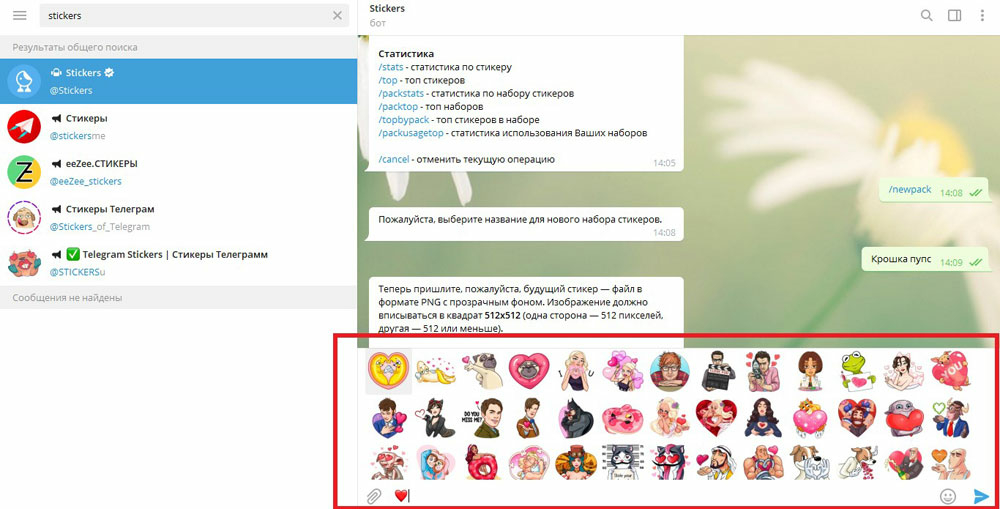
Вы можете забрать себе понравившейся стикер, который вам прислал приятель в чате. Для этого нажмите на него правой кнопкой мыши и сохраните. Но это действие доступно только на компьютере.
Надеемся, теперь вы поняли, как добавить стикеры в Telegram, используя бота. Выбирайте любой понравившийся метод и действуйте. А на сайте Avi1.ru вы найдете еще больше полезной информации по использованию не только Telegram, но и других любимых мессенджеров.
Заказать услуги раскрутки недорого можно ниже
1000 Просмотров 1 на пост
(Временная Акция!)
Низкое качество мин.1000 ед./ макс.1000 ед. Запуск 1-3 час. Низкая скорость Гарантии нет Оплата в пару кликов!
3000 Просмотров 1 на пост
(Временная Акция!)
Низкое качество мин.3000 ед./ макс.3000 ед. Запуск 1-3 час. Низкая скорость Гарантии нет Оплата в пару кликов!
5000 Просмотров 1 на пост
(Временная Акция!)
Низкое качество мин.5000 ед./ макс.5000 ед. Запуск 1-3 час. Низкая скорость Гарантии нет Оплата в пару кликов!
10000 Просмотров 1 на пост
(Временная Акция!)
Низкое качество мин.10000 ед./ макс.10000 ед. Запуск 1-3 час. Низкая скорость Гарантии нет Оплата в пару кликов!
-
emptylines
100 Просмотров
на пост (Боты)
Микс мин.100 ед./ макс.3000 ед. Запуск 3-6 час. Низкая скорость Гарантии нет Оплата в пару кликов!
500 Просмотров
на пост (Боты)
Микс мин.100 ед./ макс.3000 ед. Запуск 3-6 час. Низкая скорость Гарантии нет Оплата в пару кликов!
1000 Просмотров
на пост (Боты)
Микс мин.100 ед./ макс.3000 ед. Запуск 3-6 час. Низкая скорость Гарантии нет Оплата в пару кликов!
3000 Просмотров
на пост (Боты)
Микс мин.100 ед./ макс.3000 ед. Запуск 3-6 час. Низкая скорость Гарантии нет Оплата в пару кликов!
100 Просмотров
(на 1 пост, Стандарт)
Рандомные мин.100 ед./ макс.50000 ед. Запуск 0-1.5 час. Высокая скорость Стабильные Оплата в пару кликов!
300 Просмотров
(на 1 пост, Стандарт)
Рандомные мин.100 ед./ макс.50000 ед. Запуск 0-1.5 час. Высокая скорость Стабильные Оплата в пару кликов!
500 Просмотров
(на 1 пост, Стандарт)
Рандомные мин.100 ед./ макс.50000 ед. Запуск 0-1.5 час. Высокая скорость Стабильные Оплата в пару кликов!
1000 Просмотров
(на 1 пост, Стандарт)
Рандомные мин.100 ед./ макс.50000 ед. Запуск 0-1.5 час. Высокая скорость Стабильные Оплата в пару кликов!
3000 Просмотров
(на 1 пост, Стандарт)
Рандомные мин.100 ед./ макс.50000 ед. Запуск 0-1.5 час. Высокая скорость Стабильные Оплата в пару кликов!
500 Просмотров
(на 1 пост, Оптимальные)
Оптимальные Микс макс.50000 ед. Запуск 0-4 час. Размеренная скорость Гарантия 30 дней Оплата в пару кликов!
1000 Просмотров
(на 1 пост, Оптимальные)
Оптимальные Микс макс.50000 ед. Запуск 0-4 час. Размеренная скорость Гарантия 30 дней Оплата в пару кликов!
3000 Просмотров
(на 1 пост, Оптимальные)
Оптимальные Микс макс.50000 ед. Запуск 0-4 час. Размеренная скорость Гарантия 30 дней Оплата в пару кликов!
-
emptylines
-
emptylines
-
emptylines
-
emptylines
-
emptylines
100 Подписчиков для канала
открытого (Офферный микс)
Случайные мин.от 100 ед./ макс. до 10000 ед. Запуск от 12 до 24 час.. Средняя скорость Гарантии нет Быстрая техподдержка!
500 Подписчиков для канала
открытого (Офферный микс)
Случайные мин.от 100 ед./ макс. до 10000 ед. Запуск от 12 до 24 час.. Средняя скорость Гарантии нет Быстрая техподдержка!
1000 Подписчиков для канала
открытого (Офферный микс)
Случайные мин.от 100 ед./ макс. до 10000 ед. Запуск от 12 до 24 час.. Средняя скорость Гарантии нет Быстрая техподдержка!
10000 Подписчиков для канала
открытого (Офферный микс)
Случайные мин.от 100 ед./ макс. до 10000 ед. Запуск от 12 до 24 час.. Средняя скорость Гарантии нет Быстрая техподдержка!
-
emptylines
100 Подписчиков Живых
(Для открытых/закрытых групп)
Россия мин.от 100 ед./ макс.до 8000 ед. Запуск 10-120 мин. Высокая скорость Гарантия 30 дней Активность в виде просмотров постов
500 Подписчиков Живых
(Для открытых/закрытых групп)
Россия мин.от 100 ед./ макс.до 8000 ед. Запуск 10-120 мин. Высокая скорость Гарантия 30 дней Активность в виде просмотров постов
1000 Подписчиков Живых
(Для открытых/закрытых групп)
Россия мин.от 100 ед./ макс.до 8000 ед. Запуск 10-120 мин. Высокая скорость Гарантия 30 дней Активность в виде просмотров постов
5000 Подписчиков Живых
(Для открытых/закрытых групп)
Россия мин.от 100 ед./ макс.до 8000 ед. Запуск 10-120 мин. Высокая скорость Гарантия 30 дней Активность в виде просмотров постов
100 Подписчиков Живых
(Для открытого/закрытого канала/группы)
Американские мин. от 100 ед./ макс. до 3000 ед. Запуск 20-180 мин. Высокая скорость Гарантия 30 дней Активность в виде просмотров постов
500 Подписчиков Живых
(Для открытого/закрытого канала/группы)
Американские мин. от 100 ед./ макс. до 3000 ед. Запуск 20-180 мин. Высокая скорость Гарантия 30 дней Активность в виде просмотров постов
1000 Подписчиков Живых
(Для открытого/закрытого канала/группы)
Американские мин. от 100 ед./ макс. до 3000 ед. Запуск 20-180 мин. Высокая скорость Гарантия 30 дней Активность в виде просмотров постов
5000 Подписчиков Живых
(Для открытого/закрытого канала/группы)
Американские мин. от 100 ед./ макс. до 3000 ед. Запуск 20-180 мин. Высокая скорость Гарантия 30 дней Активность в виде просмотров постов
-
emptylines
-
emptylines
-
emptylines
-
emptylines
-
emptylines
-
emptylines
Добавляем новый набор стикеров в Телеграм на телефоне
Мы разобрались с добавлением стикеров на компьютере с помощью бота. Далее, вы узнаете, как добавить стикеры в Телеграм, используя ваш мобильный. Сделать это так же просто, как на ПК, и способов много.
Добавляем стикеры на телефоне, пошаговая инструкция:
- Загрузите на мобильный приложение, если его у вас нет. С ним работать гораздо удобнее. Если у вас возникли трудности при установке, то прочитайте нашу статью;
- Откройте мессенджер и через поисковик чатов найдите бота «stickers». Если вы уже работали с ним, тогда он сохранился в списке диалогов;
- Делаем все так же, как на ПК, об этом расказано ранее в этой статье. Пишем боту команды и отвечаем на запросы;
- Чтобы создать один стикер, отправьте картинку и доведите до конца каждый шаг. Если вы хотите добавить набор, то отправьте изображение и затем смайлик. Повторяйте это действие до тех пор, пока не загрузите все картинки, которые хотите;
- Не зависимо от того, создаете вы один стикер или целый набор, вы должны придумать название для него и для ссылки;
- По завершению всех действий, можно полноценно использовать стикеры и делиться ими с друзьями.
Картинку для наклейки вы можете подготовить на компьютере с помощью оналйн-редактора.. Либо скачайте на ваш гаджет приложение по созданию стикеров из картинок.
Как добавить стикеры в Телеграмм, используя сторонние ресурсы:
Картинку, которую вы сделали или нашли на просторах интернета, сконвертируйте в формат WEBP. Это можно сделать легко и быстро через онлайн-конвертеры. Очень важно загружать фотографию, отвечающую требованиям по формату файла. Готовую картинку можно отправить в переписке через функцию «прикрепить файл». Через некоторое время он будет отображен в числе часто используемых стикеров;
В Telegram есть готовые наборы со стикерами, созданные профессиональными дизайнерами:
1. Откройте чат с другом, нажмите на кружочек справа в строке ввода сообщения, а затем на значок «стрелочка в кружочке»;
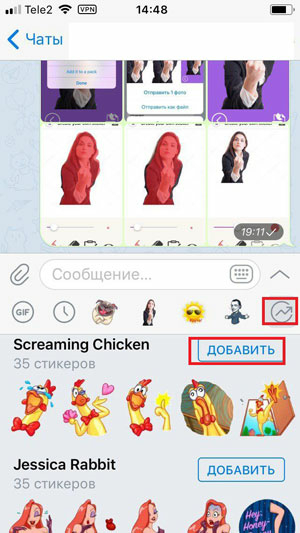
2. Вы увидите большой выбор наборов на любой вкус. Чтобы сохранить понравившийся каталог себе, нажмите «добавить»;
3. После этого вы увидите, как выбранный набор отобразится на панели со стикерами;
Используйте приложения-каталоги. Устанавливайте их на телефон и берите прикольные стикеры оттуда. Эти сервисы разработаны как для айфонов, так и для андроидов. Ищите их во встроенном магазине гаджета, введя запрос «Стикеры Телеграм».
Для примера, возьмем приложение «TeleStickers»:
- Открываем раздел «Категории» и выбираем любую. В каждой есть несколько разных наборов;
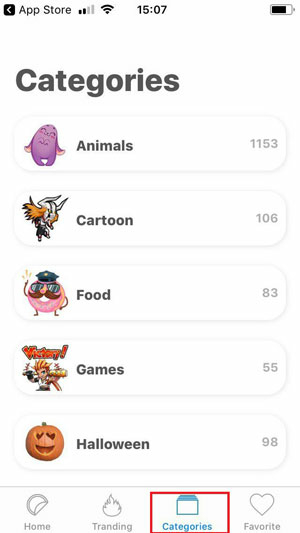
- Тыкаем на понравившейся набор и жмем «Add stickers». Программа даст запрос на открытие Telegram и перенаправит вас в мессенджер;
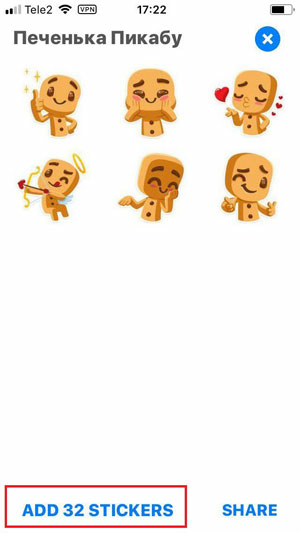
- Подтвердите добавление стикеров и радуйтесь новому набору.
Кстати, первый и второй варианты по поиску наклеек подходят и для пользователей, которые сидят в Telegram с компьютера. Зная все эти методы, можно набрать неограниченное количество разнообразных паков.
Удалить стикеры в Телеграмм на всех устройствах: способы
Добавлять стикеры мы научились и подошли к вопросу удаления надоевших паков, чтобы они не занимали место и не мозолили глаза. Смотрите ниже инструкции для этого действия на мобильниках и ПК.
Как удалить стикеры в Телеграмм на айфоне:
- Откройте приложение;
- Выберите пункт «Настройки»;
- Нажмите на категорию «Стикеры». Откроется список со всеми сохраненными наборами и одиночными стикерами;
- Коснитесь того набора или стикера, который хотите убрать;
- Выберите кнопку «Удалить». Кстати, приложение дает шанс передумать и вернуть удаленную наклейку. Но вы сможете это сделать только в момент удаления, не выходя из данного меню. Чтобы отменить действие, нажмите «добавить».
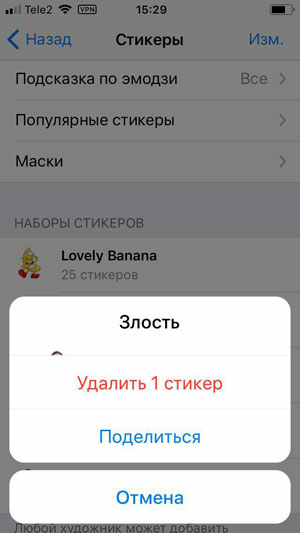
- Вы заходите в «Настройки» и «Стикеры»;
- В списке наборов ищем тот, который хотим убрать, и нажимаем на три точки справа от него;
- Во всплывающем окне нажимаем на удаление.
- Запустите мессенджер;
- Откройте любой диалог (чат);
- Наведите курсор мыши на значок смайлика справа от окошка для введения сообщения;
- Откройте раздел со стикерами;
- Листайте вниз и найдите стикер или набор, который хотите удалить;
- Нажмите на крестик в правом верхнем углу от набора/стикера;
- Подтвердите удаление.
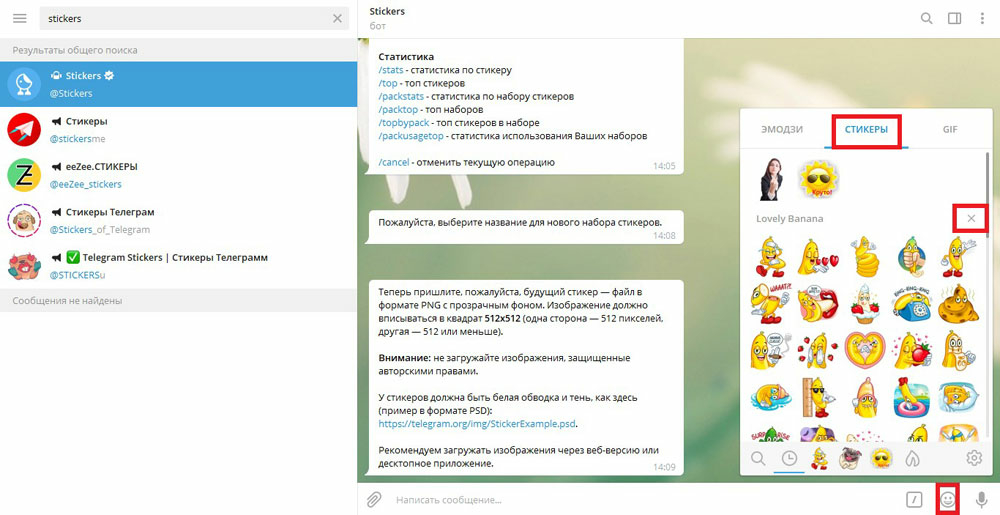
В онлайн-версии приложения:
- Открываете любой диалог;
- Нажимаете кнопку со смайликами;
- Заходите в раздел стикеров;
- Открываете нужный набор и удаляете его.
Мы постарались дать подробный ответ на тему «Как удалить стикеры в Телеграмм с любого устройства». Теперь вы легко уберёте надоевшие наклейки, а на их место сможете добавить какие-то свеженькие.
Стикеры в Телеграме: как создать, загрузить и использовать в продвижении

В Телеграме множество интересных стикерпаков, потому что здесь их могут размещать не только бренды или художники, как в большинстве других соцсетей, но и простые пользователи. Это одна из привлекательных фишек площадки, набирающей сейчас все большую популярность в связи с блокировкой Фейсбука* и Инстаграма*.
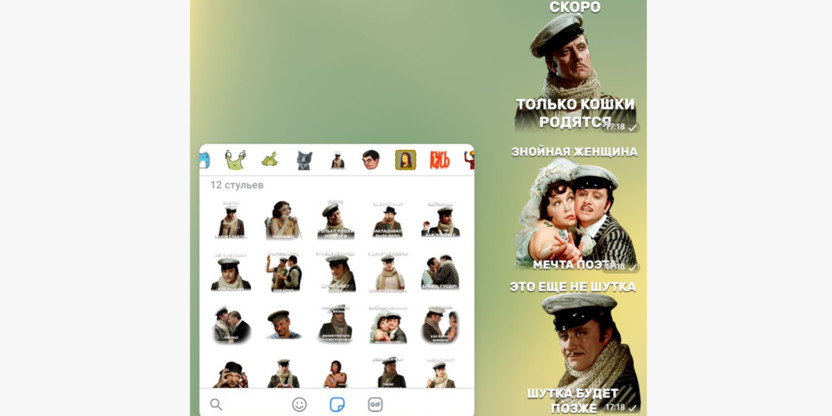
Современная классика: цитаты Остапа Бендера в стикерах в Телеграме
Стикеры в Телеграме значительно расширяют возможности выражения эмоций. Собственные корпоративные или личные паки для друзей создают неповторимую атмосферу в чатах и каналах.
Стикеры служат не только для развлечения. В изображениях можно задействовать фирменных персонажей, символику бренда, даже указать адреса каналов и сайтов. В этой статье расскажем, как сделать собственные стикеры, как с помощью них продвигаться и бонусом – о том, где можно найти интересные готовые стикеры в Телеграме.
Как сделать стикеры для Телеграма
Стикеры – это более продвинутая альтернатива обычным эмоджи. Они крупнее и выразительнее, для их создания используют популярных героев, узнаваемые образы, мемы, собственные арты и фото.
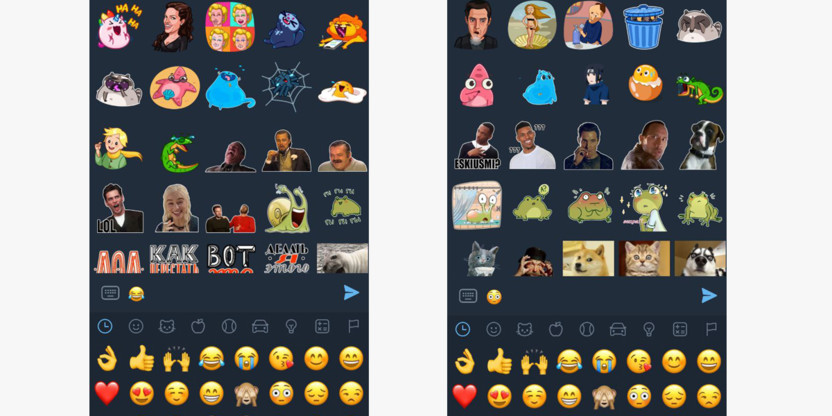
В Телеграме можно выражать не только множество эмоций, но и каждую разными способами
Стикеры бывают простыми и анимированными. Вторые создавать сложнее, для этого нужны навыки работы с анимацией, приложение Adobe After Effects и плагин Bodymovin-TG. Инструкция есть в уроке на канале Motion Richy. Не всегда такие усилия оправданы, так как популярность пака зависит больше от заложенных смыслов, чем от сложности исполнения и детализации картинки.
Стикеры из статичных изображений и фото можно создать самостоятельно, это несложно. Нужно только:
- выбрать картинки;
- привести их в соответствие требованиям Телеграма;
- загрузить в соцсеть через бота;
- затем найти и добавить новый стикерпак в свои наборы.
Расскажем обо всем по порядку.
Требования к изображениям
В Telegram можно загружать изображения в форматах PNG и WEBP. Размеры картинки – 512 x 512 пикселей, хотя одна сторона может быть меньше. Главное, чтобы стикер вписывался в этот квадрат. В один набор можно загрузить до 120 стикеров.
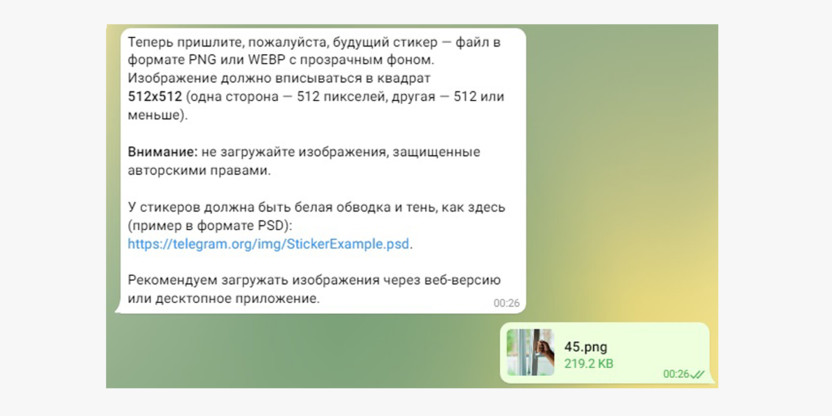
Как показала практика, прозрачный фон, обводка и тень – некритичные требования
Можно загрузить простую картинку без дополнительных эффектов – главное, чтобы она вписывалась в размеры. Но можно и покреативить – разберем самые быстрые варианты обрезки изображения.
Как подготовить фото для стикера
Если не хочется или пока сложно делать фигурную обрезку, можно просто откадрировать изображение в размере 512 x 512 и сохранить в формате PNG.
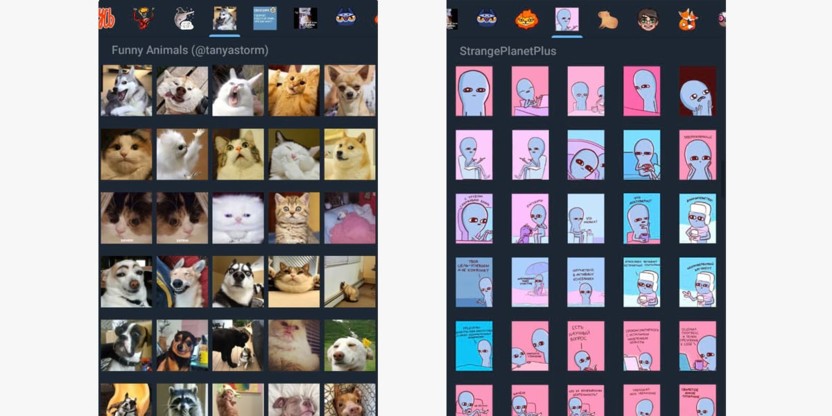
Наборы стикеров в формате квадратных или прямоугольных картинок
Я обрезал картинки на компьютере в лайт-версии Фотошопа и подгонял под размеры через инструмент «Размер изображения». Если ваш редактор не сохраняет изображения в нужном формате, перевести картинку из JPEG в PNG можно через онлайн-сервис, например online-convert.com.
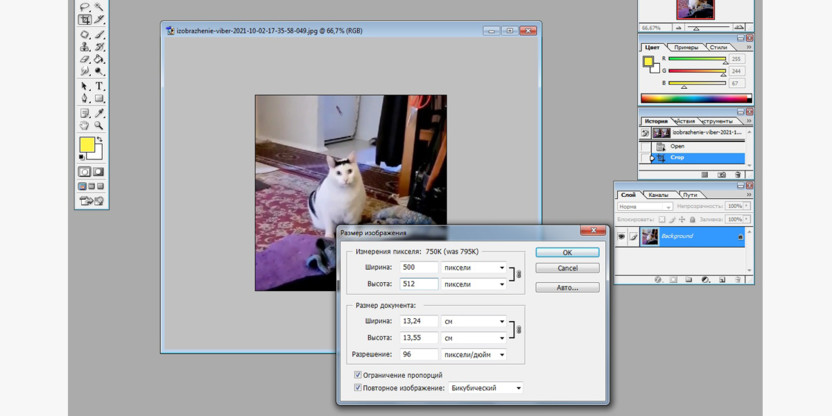
Ширина получилась чуть меньше, но это допустимо
Для обрезки можно использовать встроенный редактор на телефоне, для перевода в PNG – мобильное приложение JPEG-PNG Image file converter, чтобы уменьшить размер – Resize It.
Чтобы сделать изображение с прозрачным фоном и обводкой, нужен более функциональный графический редактор.
Для начала найдите подходящее под эмоцию изображение, желательно хорошего качества, с четким основным элементом и без лишних деталей. Загружаем его в Фотошоп. Далее обводим границы объекта и удаляем фон. В Adobe Photoshop CC 2019 это можно сделать с помощью инструмента Quick Selection Tool (быстрое выделение) → Smart Select (выделить предмет) → Select Inverse (инверсия выделенной области). Он сам определит границы объекта и выделит ненужный фон, который нужно удалить через Delete.
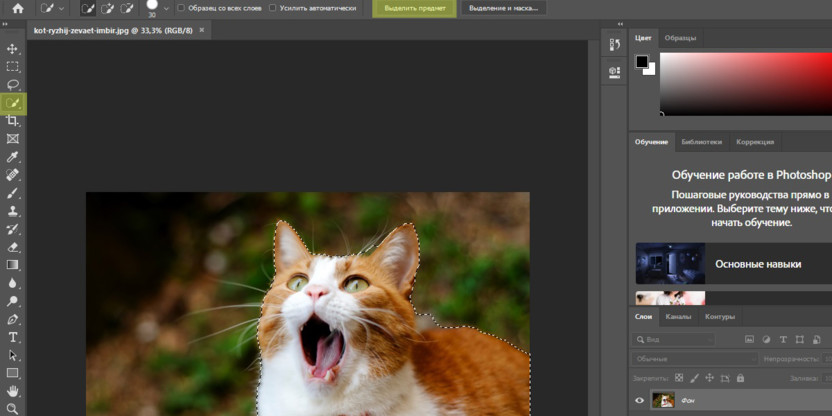
Если границы объекта получатся недостаточно четкими, их можно скорректировать
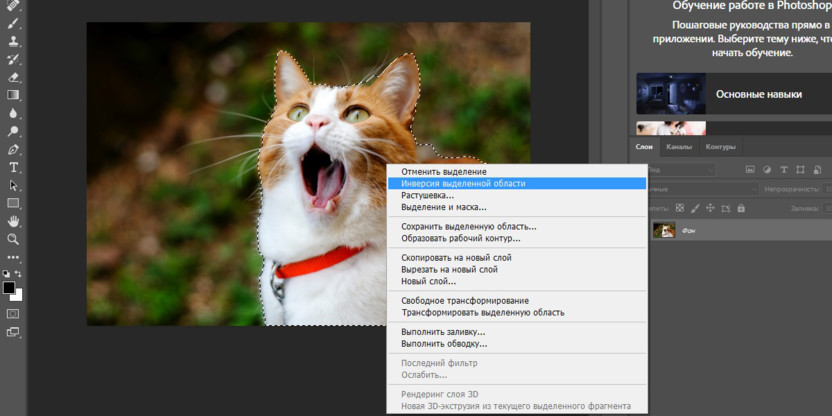
Инверсия выделенной области переключает выделение на фон
После удаления фона делаем обводку. Для этого кликаем по слою с фото и открываем настройки слоя. Предварительно нужно разблокировать слои, кликнув на замок в поле со слоями. В настройках выбираем опцию Stroke или «Выполнить обводку».
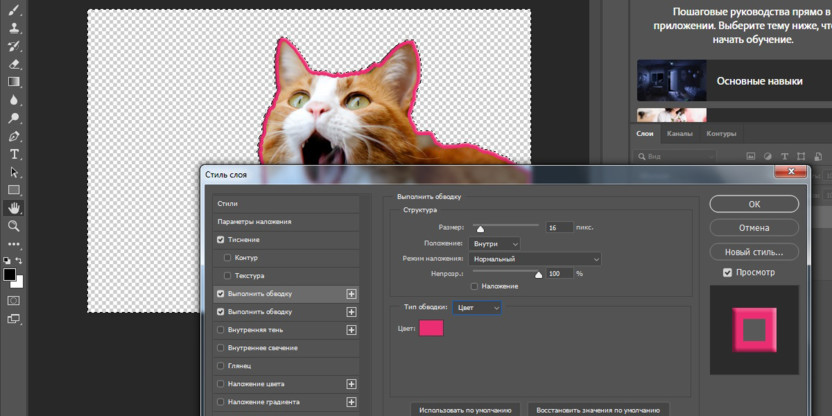
Настраиваем цвет, толщину, прозрачность и другие параметры обводки
Результат кадрируем, сжимаем до нужного размера – ровно 512 x 512 или чтобы более длинная сторона была 512 пикселей, сохраняем в PNG.
Стикер готов, осталось добавить его в Телеграм.
Как загрузить стикеры в Телеграм
Находим в Телеграме @Stikers – это официальный бот, через который можно загрузить свои стикеры. Ему можно отправить точку, и он пришлет список своих команд.
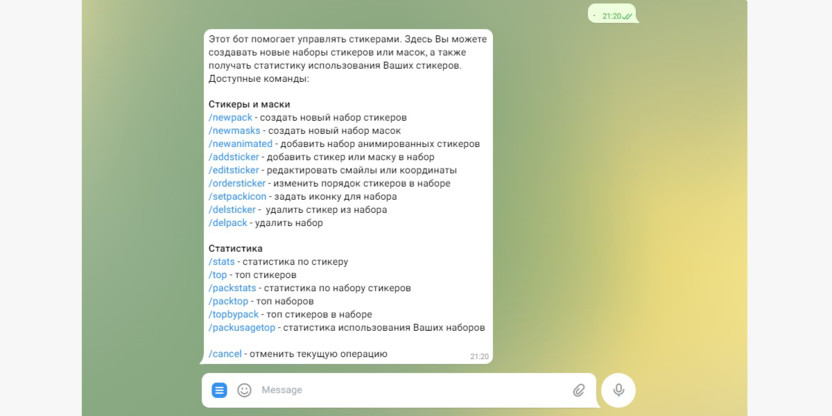
Список команд бота @Stikers
Перед тем как начать добавлять стикеры в Телеграм, нужно создать под них новый набор с помощью команды /newpack. Бот предложит придумать название – если хотите, чтобы ваши стикеры могли найти в поиске другие пользователи, выберите что-то несложное, что будет соответствовать тематике набора.
Далее бот предложит прислать стикер. Обратите внимание, он должен быть в формате файла, а не картинкой со сжатием. Так что тапаем на скрепку, выбираем тип вложения – файл. Ищем необходимую папку и загружаем стикер с компьютера или телефона.
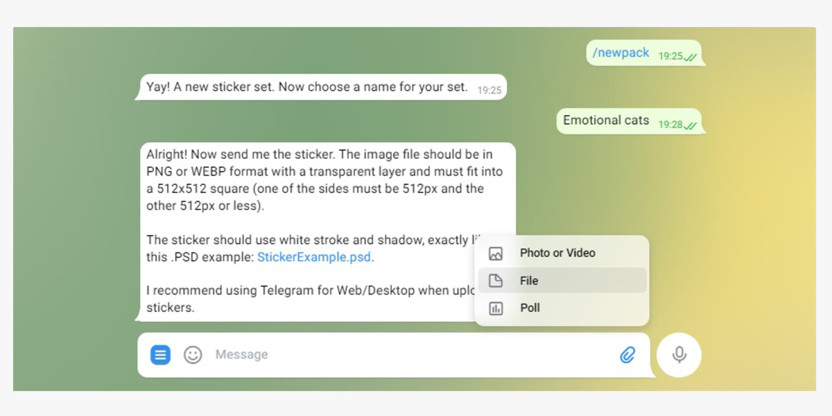
Прикрепляем наш стикер и отправляем боту
В ответ бот попросит прислать соответствующий стикеру эмоджи. Выберите и отправьте смайлик, который передает ту же эмоцию, что и картинка.
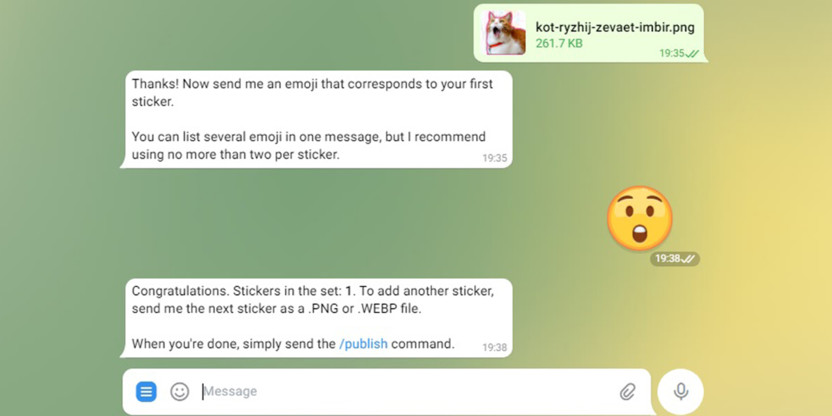
Готово, стикер добавлен в набор
Стикер добавлен, можно приступать к добавлению следующего или отправить команду /publish и опубликовать набор с тем количеством стикеров, которое добавлено на данный момент. Мы закончим добавлять стикеры и перейдем к другим настройкам. К набору можно будет вернуться в любой момент и добавить в него новые стикеры с помощью бота @Stikers.
После отправки команды /publish бот предложит загрузить иконку для нового стикерпака. Допустимый формат – изображение PNG размером 100 x 100 точек. Этот шаг можно пропустить, отправив команду /skip, тогда иконкой пака станет первый стикер в наборе.
Затем бот попросит прислать название для публичной ссылки на стикерпак, если мы создали новый набор, у которого еще нет ссылки. Оно может соответствовать названию пака, которое мы выбрали ранее, если его еще никто не занял.
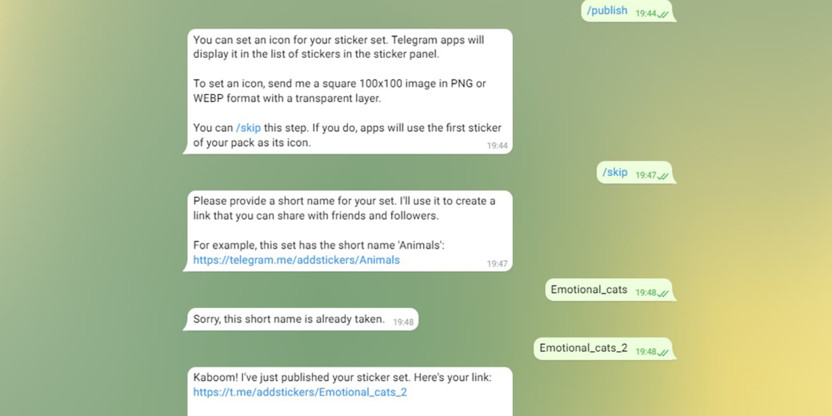
Наше название было уже занято, пришлось добавить цифру
Если бот принял название, он отправляет ссылку на наш стикерпак – теперь можно добавить его в свои наборы, а также поделиться ссылкой с друзьями или коллегами.
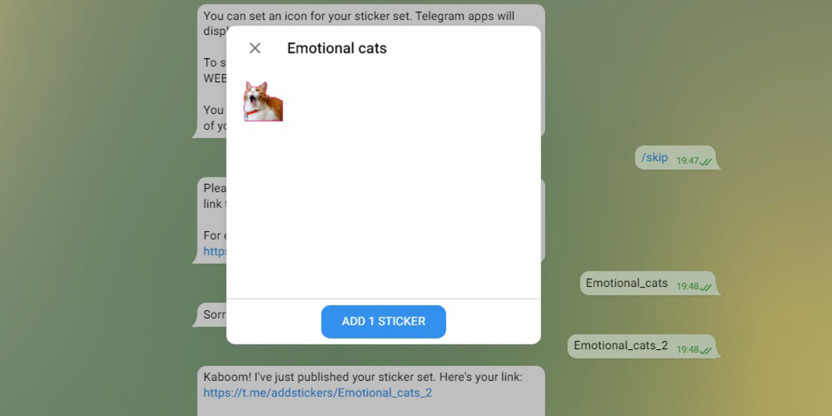
Набор стал доступен для добавления и поиска другими пользователями
Если вы создали новые стикеры и решили добавить их в набор:
- вернитесь в чат с @Stikers;
- отправьте боту команду /addsticker;
- выберите набор, в который хотите добавить стикер, из созданных ранее;
- пришлите боту стикер, выберите соответствующую эмоцию;
- опубликуйте или добавьте еще несколько стикеров таким же образом.
Чтобы удалить стикер из набора, используйте команду /delsticker, чтобы удалить весь набор – /delpack. Также с помощью бота вы можете изменить порядок стикеров в наборе, поменять иконку пака, посмотреть статистику и многое другое. Бот пришлет набор доступных команд в ответ на любое сообщение – можете изучить.
Комьюнити теперь в Телеграм
Подпишитесь и будьте в курсе последних IT-новостей
Примеры продвижения с помощью стикеров в Телеграме
Стикеры можно использовать для продвижения в формате нативной рекламы, размещая на них:
- лого и название бренда;
- адрес канала или сайта;
- фирменных персонажей и символику;
- собственный образ эксперта или инфлюенсера;
- свои контакты как дизайнера.
Примеры элементов продвижения в стикерпаках:
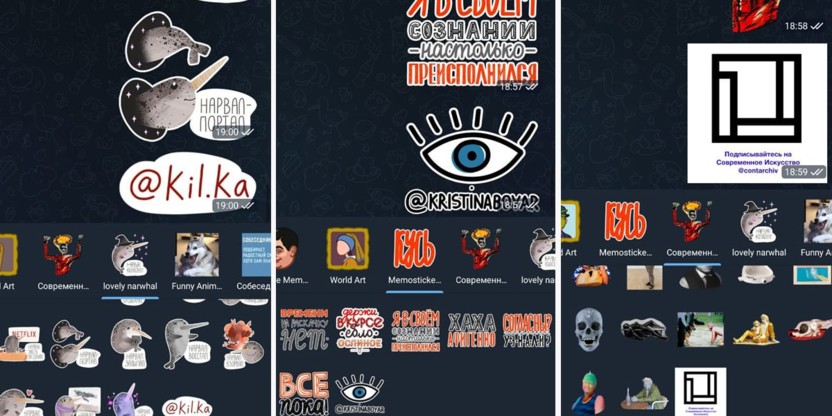
Контакты авторов и адрес паблика в стикерах в Телеграме
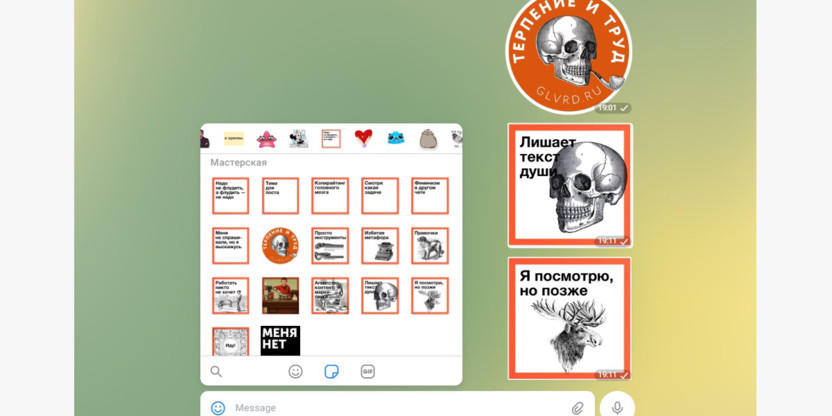
Фирменные стикеры сервиса glvrd.ru в Телеграме
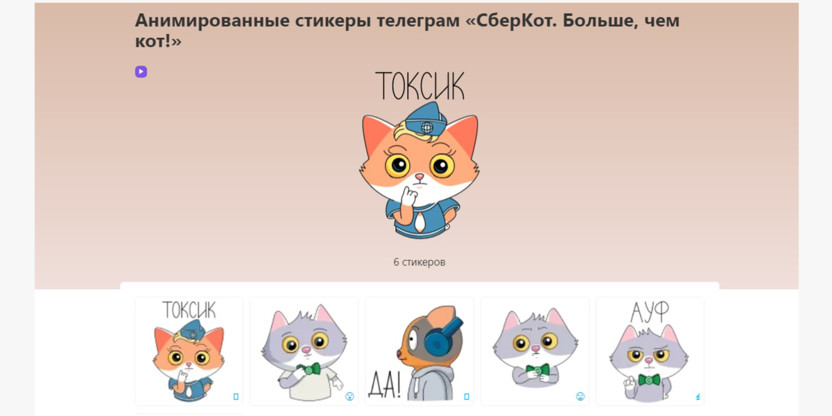
Корпоративные стикеры Сбербанка
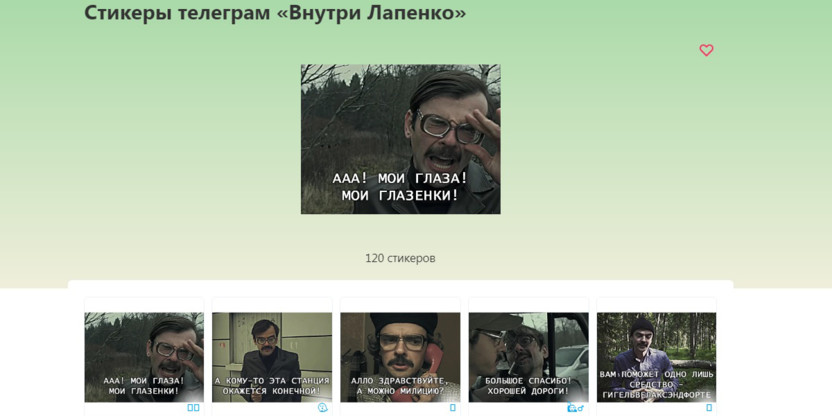
Стикеры с персонажами Лапенко
Чтобы стикеры становились популярными, нужно чаще использовать их в собственных группах и каналах и периодически обновлять, чтобы набор не приедался пользователям и был актуальным.
Для продвижения в Телеграме и других соцсетях важен регулярный постинг. Если у вас уже готов контент на неделю вперед и осталось только его опубликовать – автоматизируйте эту функцию с помощью сервиса автопостинга SMMplanner. В нем можно настроить публикацию контента в Телеграме по расписанию, а также в несколько соцсетей сразу – пригодится, если вы тестируете новые площадки и публикуетесь одновременно в разных соцсетях. А освободившееся от постинга время можно потратить на создание оригинальных стикеров для Телеграма.
Как найти, добавить и удалить чужие стикеры
Новые стикеры в Телеграме можно найти через внутренний поиск:
- кликнуть на смайлик рядом с полем для ввода сообщения;
- выбрать тип эмоции – стикеры, также есть gif и обычные смайлики;
- кликнуть на лупу – откроется поиск по стикерам.
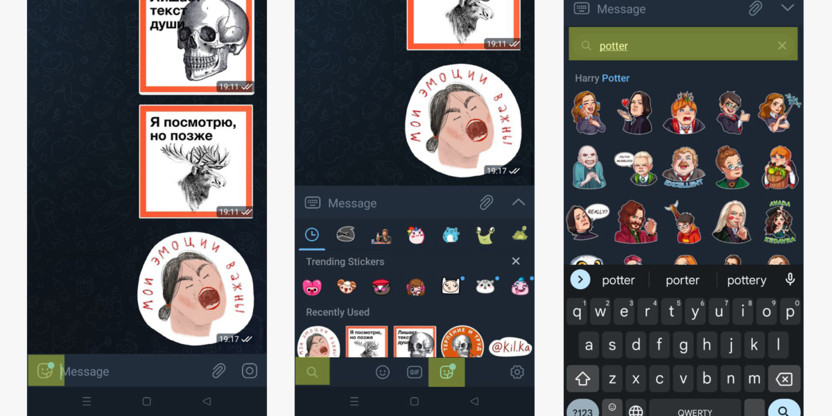
Как найти стикеры в Телеграме
Здесь можно ввести слова и найти наборы стикеров на нужную тему, например с котиками, персонажами мультфильмов или актерами.
Можно поискать интересные стикерпаки со ссылками на них в каталогах и подборках, например:
- Стикеры для Телеграма;
- Telegram Stickers Catalogue;
- Стикеры Telegram.
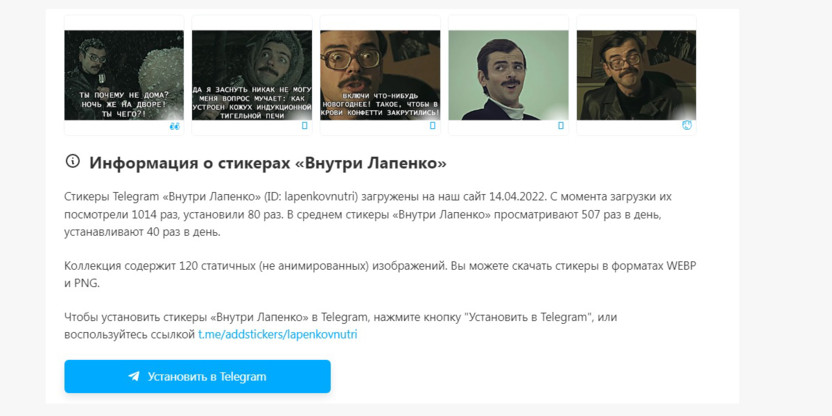
В каталогах можно найти самый свежие стикеры для Телеграма
Если будете искать стикеры в подборках, обращайте внимание на то, чтобы ссылка на пак имела вид https://t.me/addstickers/Name. Иначе можно попасть на небезопасный сайт.
Также новые стикеры можно увидеть, вбив в поле для сообщения смайлик – Телеграм предложит альтернативные варианты выражения эмоции. В начале списка будут соответствующие стикеры из уже добавленных наборов, а если пролистать ниже – можно найти новые.
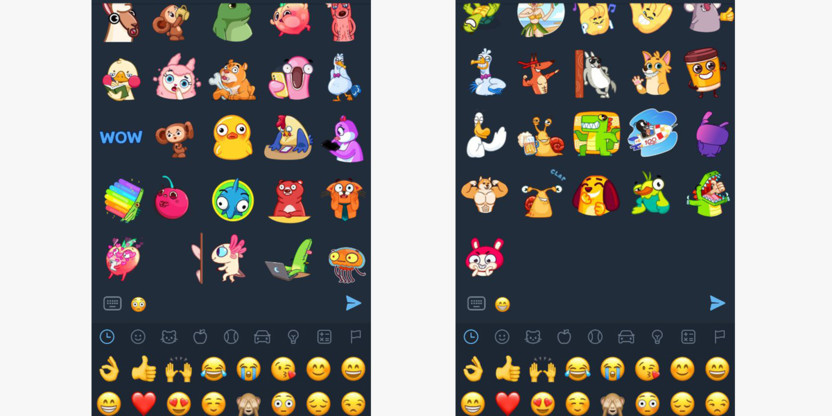
Подберите стикер, который лучше выражает вашу эмоцию
Чтобы добавить пак, нужно кликнуть на стикер в чате и в открывшемся наборе найти внизу кнопку Add. Она также отображается рядом с наборами, найденными через поиск. Для добавления стикерпака из каталога нужно сначала перейти в Телеграм по ссылке на набор, а затем нажать Add.
Чтобы удалить пак, нужно кликнуть на стикер в чате и в открывшемся наборе найти внизу кнопку Remove. Также можно удалить набор через настройки. Чтобы в них попасть, в меню выбора стикеров нажмите на шестеренку.
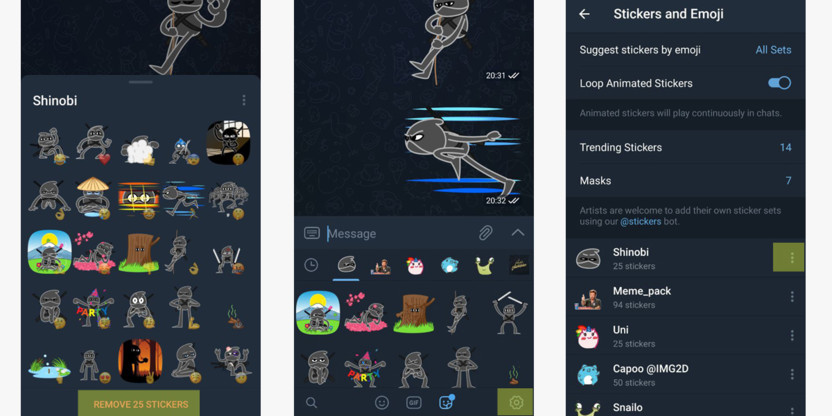
Способы удаления стикеров
В меню нажмите на три точки напротив ненужного набора и в открывшемся списке выберите Remove. Там же можно архивировать стикерпак. В этом случае он исчезнет из ваших наборов, но его можно будет найти в настройках в папке с архивированными стикерами и добавить обратно.
Пользуйтесь в свое удовольствие и на благо продвижения!
*Соцсеть признана экстремистской и запрещена в России.