Мос.ру — все услуги для граждан

Москва
Автор Пётр На чтение 13 мин Просмотров 64 Опубликовано 28.05.2020
Жители Москвы в любое время могут воспользоваться удобным сервисом mos.ru, в разделах которого собраны все госуслуги, актуальные для тех, кто проживает на территории столицы РФ. Сортировка распределена в соответствии с главными, основными жизненными сферами. В разделе «Услуги» вы сможете найти такие подкатегории, как:
- здоровье и образование;
- бизнес;
- социальная поддержка и многие другие.
Также, вы можете перейти в подкатегорию «Популярное», где собраны наиболее востребованные услуги, такие как:
- запись на прием к врачу;
- электронный дневник;
- прием показаний счетчиков и оплата штрафов.
Как получить услугу на mos.ru?
Пользователям портала доступно сразу несколько вариантов получения необходимых услуг:
- Только в оффлайн-режиме. Остаются в профильных органах власти и в категории «Мои документы». Доступны всем зарегистрированным пользователям сайта.
- Оффлайн режим + электронная версия.
- Только электронная версия. Все типы услуг, которые можно получить через портал Мос.ру, выделены на сайте прямоугольником серого цвета.
Важная информация! При запросе некоторых услуг, у пользователя может быть запрошен дополнительный перечень документов. Также может понадобится посещение официального портала госуслуг (раздела «Мои документы»). Зарегистрированный пользователь сможет ввести логин и пароль, зайти в личный кабинет, перейти в раздел «Заявки» и там увидеть соответствующее оповещение.
Справка. Чтобы ознакомиться подробнее с информацией о предоставлении государственных услуг гражданам на информационном портале Мос.ру, зайдите на официальный сайт, затем воспользуйтесь одним из двух способов. Первый – прочесть информацию через справку в описании выбранной услуги. Второй – перейти в раздел «Инструкции для удобной жизни в Москве».
Что такое предварительная запись?
Чтобы получить некоторые услуги, предоставляемые на официальном портале Мос.ру, необходимо отправить предварительную заявку либо в тот орган власти, который занимается предоставлением данной услуги, либо в центр через «Мои документы». К услугам, для которых необходима предварительная запись, относятся:
- оформление документации, связанное с земельными услугами;
- социальные услуги для граждан;
- регистрация прав на недвижимое имущество.
Регистрация на mos.ru
Для тех пользователей сайта, которые хотят совершить оплату на портале Мос.ру в электронном варианте, процесс регистрации является обязательным. Незарегистрированным посетителям сайта доступны такие опции как просмотр справочной информации или инструктажа об оказании услуг.


Справка. Процесс регистрации на сайте займет буквально пару минут. Например, для отправки показания счетчиков при регистрации указывается минимальный перечень необходимых данных (ФИО, действующий номер мобильного и адрес электронной почты).
Для получения более широкого спектра услуг, пользователь долен указать свой СНИЛС (предварительно зайдите в личный кабинет, раздел – «Мои документы»).
Для полноценного использования портала Мос.ру придется потратить немного больше времени, и внести все необходимые сведения. В
таком случае, прохождение процесса идентификации также является обязательным. Для ее прохождения необходимо обратиться к сотруднику центра «Мои документы», заполнив форму заявления, вписав СНИЛС и предоставив паспортные данные.
После регистрации на Мос.ру, вы сможете с теми же данными для авторизации посещать следующие порталы:
- «Электронный дом» – в сервисе доступна функция проведения голосований, опросов и собраний владельцев квартир в своем доме;
- «Активный гражданин» – через портал можно участвовать в опросах электронного формата, связанных с жизнью и развитием города;
- «Московский паркинг» и «Автокод» – доступ ко всем госсервисам, полезным для каждого владельца автомобиля;
- «Наш город» – портал, на котором можно оставить жалобу по поводу своего района, двора или дома;
- проекты московского правительства (Краудсорсинг), через которые вы сможете оставить свои пожелания или идеи, которые помогут оказать положительное влияние на жизнь города в целом.
Как пользоваться личным кабинетом?
Сразу после прохождения процесса регистрации на сервисе mos.ru, каждый пользователь получает доступ к личному кабинету. Какие привилегии дает ЕЛК?
- Вы сможете самостоятельно следить за поэтапным процессом предоставления услуг.
- Возможность получения и сохранения квитанций об оплате услуг в электронном виде.
- Вы получите максимально возможный для пользователя доступ к сайту, сможете выбирать и получать помощь по оказанию любых госуслуг, предоставленных в перечне портала.
- Возможность включения мгновенного уведомления на почту или мобильный о любых изменениях и оповещениях в личном кабинете.
Справка. После регистрации, получение госуслуг для граждан на порядок упрощается. Все необходимые личные данные, введенные при создании аккаунта, будут автоматически перенесены в электронные формы заявок для осуществления платежей.
Устройство личного кабинета на mos.ru
Личный кабинет на официальном сайте mos.ru – это ваш персональный кабинет, с помощью которого можно быстро получить доступ к любому разделу портала и его услугам. В нем будут собраны именно те госуслуги, которые вам необходимы.
Как устроен ЛК, что в нем есть?
- Профиль – часть кабинета для внесения персональных данных пользователя.
- Статус услуг и уведомления – в разделе вы сможете найти всю информацию о недавно оказанных услугах, а также просмотреть актуальные уведомления об их статусе или изменениях. Нажав на «Заявки» вам станет доступен полный перечень статусов услуг, оказанных за все время.
- Рабочий стол – главная часть персонального кабинета. Ее характерная особенность в том, что она автоматически настраивается, в соответствии с потребностями пользователя. В ней могут быть отображены такие сведения, как ваши счета по ЖКУ, информация об учебе вашего ребенка на дистанционном обучении, штрафные санкции и многие другие. В этой же части портала Мос.ру можно ознакомиться с дополнительными услугами, которые вы еще не использовали или ознакомиться с новостями, отобранными специально для вас.
- Панель уведомлений – здесь собраны все новые уведомления, связанные с заказанными госуслугами.
Что делать если не удается получить доступ к личному кабинету?
В том случае, если раскладка на клавиатуре установлена верно и интернет соединение стабильно функционирует, у вас есть несколько способов, чтобы попасть на сайт:
- вместо логина ввести СНИЛС, номер мобильного, указанного при создании аккаунта или адрес электронной почты;
- если все вышеперечисленные способы не помогли, и вы все равно не можете получить доступ к ЛК, воспользуйтесь опцией восстановления пароля.
Преимущества заполнения профиля в личном кабинете
Зачем заполнять личные данные в профиле?
- чтобы все личные данные отображались автоматически в то время, когда вам понадобится услуга на Мос.ру (речь идет о номере мобильного, СНИЛСе, адресе электронной почты, ФИО, дате рождения и других необходимых сведениях для получения услуг). Если личные данные были указаны в профиле при создании аккаунта, они будут в автоматическом режиме отображаться в электронных бланках;
- чтобы иметь возможность персональной настройки ЛК под свои потребности. Также, вам станет доступна опция подключения уведомлений обо всех важных событиях, связанных с вашим аккаунтом;
- чтобы получать госуслуги на Мос.ру с минимальными временными затратами. В таком случае вы сможете быстро оплачивать счета, штрафы (или проверять их наличие), и другие виды услуг. Чтобы получить доступ к данной опции пользователю необходимо указать в профиле такие данные, как данные вашего автотранспорта и квартиры. Если в вашей семье есть ребенок, посещающий школьные учреждения, вы можете внести и его личные сведения. С их помощью можно сократить в дальнейшем временные затраты на заполнение школьных записей, секций, кружков, путевок для оздоровления вашего ребенка.
Важная информация! На сегодняшний день, на официальном портале Мос.ру в полной мере доступны все сервисы, услуги и опции сайта pgu.mos.ru. Для перехода необходимо перейти в раздел «Услуги». После слияния двух порталов, количество государственных услуг, оказываемых жителям Москвы через интернет в электронном виде стремительно увеличивается с каждым днем. Портал регулярно обновляется, дополняется подробными инструкциями и актуальной информацией.
Оплата госуслуг через Мос.ру

С 2017 года сервис Мос.ру максимально упростил осуществление платежей для граждан РФ. Теперь нет необходимости в заполнении всех счетов и форм по отдельности. Каждый зарегистрированный пользователь портала мэра Москвы может совершать оплату услуг в один клик.
Справка. Для использования функционала сайта на максимум, необходимо авторизоваться, зайти в личный кабинет и указать расширенный список сведений. По ним вы сможете осуществлять поиск счетов.
Какие данные необходимо указывать для того, чтобы найти конкретный счет для совершения платежей?
- счета, связанные с дошкольными учреждениями – свидетельства о рождении ребенка/детей, СНИЛС, данные паспорта родителя (указывается родитель, который является владельцем личного кабинета на Мос.ру);
- платежи за электроэнергию, передача ежемесячных показаний счетчиков – номер счета «Мосэнергосбыта»;
- задолженность по судебным делам – данные паспорта, СНИЛС и свидетельство о регистрации личного автотранспорта;
- задолженность по налоговым выплатам – ИНН;
- счета за телефон МГТС (стационарный) – номер телефона;
- оплата счетов ЖКХ – номер квартиры, адрес проживания и ИНН налогоплательщика;
- штрафы за нарушения во время вождения (выписки могут осуществляться ГКУ ОП, ГИБДД, МАДИ и другими уполномоченными органами) – свидетельство о регистрации автомобиля и данные водительского удостоверения.
Справка. После введения всех необходимых сведений для оплаты государственных услуг вы можете перейти в раздел меню «Мои платежи». Именно там будет содержаться вся необходимая информация о платежах, актуальных конкретно для вас.
Опции раздела «Мои платежи»
В разделе пользователь сайта может узнать такую информацию, как:
- наличие долгов по оплате госуслуг;
- просмотр истории осуществленных платежей за государственные услуги;
- ознакомление с информацией из каталога с перечнем услуг, доступных на официальном сайте;
- возможность сохранения платежей и квитанций в электронном виде;
- возможность настройки необходимых платежей «в один клик»;
- ознакомление с актуальной информацией о городских предложениях.
Важно! По всем вышеперечисленным категориям вы можете найти дополнительный, единый счет через уникальный идентификатор начисления (УИН). Счет представляет собой комбинацию из 25 либо 20 символов. Найти его можно на бумажной версии документов для оплаты счетов.
Использование УИН удобно для тех, кто оплачивает не только свои счета, или в том случае, если данные в форме для заполнения не переносятся в автоматическом режиме.
Все пользователи сайта Мос.ру могут оплачивать каждый счет отдельно, либо воспользоваться оплатой «в один клик». Чтобы сэкономить время просто выберите необходимые номера счетов для оплаты, и кликните «Оплатить». Помните, при выборе данного способа, на ваш мобильный придет только одно оповещение от банковской системы с просьбой подтверждения совершения оплаты. Оповещение о проведении каждого платежа будет приходить в отдельных смс.
Способы оплаты услуг на Мос.ру

Доступные способы оплаты госуслуг на сервисе:
- через банковскую карту;
- с помощью электронного кошелька (Вебмани, Яндекс.Деньги, Киви). Выбирая данный вид оплаты счетов учитывайте, что опция отправки платежей «В один клик» будет недоступна. Каждый бланк придется заполнять и оплачивать отдельно;
- через мобильного оператора (актуально для Билайна, Мегафона, МСТ и Tele2).
После введения выбранного способа оплаты и реквизитов, сайт автоматически предложит вам сохранить данные для дальнейшего использования при совершении расчета за госуслуги. Если вы хотите сохранить данные, просто установите галочку возле соответствующего окошка во время перевода средств.
Справка. Все квитанции по оплаченным услугам вы можете увидеть в разделе «Мои платежи», перейдя в пункт «Счета к оплате». Там же у пользователя будет возможность сохранить или распечатать документ. Если информация не высветилась сразу, перейдите в пункт «Детальная информация». Чтобы увидеть сведения обо всех платежах, совершенных за все время, перейдите в «Историю платежей».
Оплата других платежей
Через официальный сайт Мос.ру граждане могут оплачивать не только те счета, которые уже были перечислены выше. Сервис предусматривает оплату дополнительных городских услуг.
Чтобы найти другие счета, перейдите в горизонтальную вкладку меню «Мои платежи», затем кликните на «Платные услуги». В поисковой строке введите один из следующих параметров:
- ИНН нужной организации;
- наименование организации;
- название искомой услуги.
Что можно найти через поисковой сервис?
- Услуги смешанного типа – пользователь может оплачивать как сумму на свое усмотрение, либо строго фиксированную стоимость.
- Услуги авансового типа – поля для внесения необходимых сведений заполняются наполовину пользователем, вручную, наполовину автоматически, сайтом.
- Услуги начислительного типа – оплата строго по реквизитам.
Справка. Счет, который вы нашли дополнительно и совершили по нему оплату, будет внесен в ваш список счетов к оплате в автоматическом режиме. Если в повторном использовании нет необходимости вы сможете легко его удалить.
Дополнительные возможности Мос.ру

Используя функции портала мэра Москвы у пользователей есть отличная возможность не только для совершения оплаты по счетам ЖКХ, детских кружков/секций/дошкольных учреждений, штрафных санкций и др. видов платежей, но и коммерческих услуг, таких как:
-
- домашний интернет;
- оплата за сотовую связь;
- телевидение;
- оплата вызова такси и многие другие.
Как найти и оплатить коммерческие услуги?
Пошаговая инструкция для оплаты дополнительных платежей через Мос.ру:
- Пролистайте вниз главную страницу личного кабинета в разделе «Мои платежи», затем выберите пункт «Дополнительные платеж
- Найти коммерческие услуги вы можете самостоятельно, через поисковую строку, указав необходимые данные. Все наиболее актуальные платежи можно найти среди иконок в меню (интернет, оплата цифрового телевидения или сотовой связи). Еще один способ поиска – воспользоваться специальным фильтром, который находится сразу под поисковой строк
- В новом окне появится форма для внесения личных данных, заполните ее.
В зависимости от выбранного платежа, необходимо ввести:
- оплата сотовой связи – сумма платежа и номер мобильного;
- мобильные сети, домашний интернет, телевидение – сумма платежа и номер договора по оказанию услуг;
- другие товары (оплата за продукцию Фаберлик и др.) – сумма и номер регистрации консультанта в общей базе данных;
- транспорт (оплата вызова работника службы такси) – сумма и номер лицевого счета водителя.
Ограничения и лимиты по оплате услуг
Какие ограничения предусмотрены на сервисе?
- максимальный лимит для проведения платежа – до 15 000 рублей, включительно;
- минимальный лимит для осуществления оплаты – от 1 рубля.
Важная информация! Учитывайте, что ограничения по оплате указаны с учетом комиссии в размере 2,2%. Помните, что оплата коммерческих услуг не может осуществляться вместе с теми счетами, которые уже сохранены в вашем ЛК.
Начиная с 2019 года, через сервис «Мои платежи» пользователи могут осуществлять оплату по счетам, которые ранее были закреплены за другими порталами и оплачивались там же. При переносе счетов в личный кабинет Мос.ру, все операции по счету будут сразу отображены, за весь период времени. Пользователь сможет узнать, как дату оплаты, так и внесенную сумму.
Остались вопросы?
Если у вас возникли дополнительные вопросы по работе сервиса, жалобы или предложения по улучшению его функционирования, вы можете обратиться в службу технической поддержки, выбрав наиболее удобный способ для связи:
- служба техподдержки на сайте (обратиться можно онлайн, находясь на сайте, пролистав главную страницу сайта обратите внимание на правый угол, где расположен чат ТП). Опция доступна только зарегистрированным пользователям портала Мос.ру. Работает в режиме лайв-чата, круглосуточно;
- официальные группы сервиса в социальных сетях (ВКонтакте и facebook);
- через сервис «Ответы mail.ru», найдите страницу сайта mos.ru;
- горячая линия службы поддержки. Обратитесь по номеру: 7 (495) 539-55-55. Режим работы – с 8 утра до 20:00, без выходных и перерывов.
Как зарегистрироваться и войти на портал Госуслуг Москвы PGU.MOS.RU
Чтобы воспользоваться любыми государственными услугами, больше нет необходимости стоять в утомительных очередях, тратя свое время, нервы и здоровье. Жители Москвы и Московской области могут воспользоваться единым государственным порталом ПГУ МОС РУ, через который можно совершать множество полезных действий, которые отнимут у вас всего несколько минут времени, в то время как личное посещение государственных учреждений требует нескольких часов. Рассмотрим подробнее, что такое официальный сайт ПГУ МОС РУ, и какие возможности личный кабинет дает обычным гражданам.
Как зарегистрироваться в едином личном кабинете
На официальном сайте pgu.mos.ru можно пройти процедуру регистрации в личном кабинете ПГУ МОС РУ. Нажмите «Вход в систему», а затем – «регистрация». После этого перед вами появится окно регистрации, соответствующие поля в котором нужно заполнить.

Когда вы заполните основные поля, прокрутите вниз и введите следующие данные:
- Новый пароль;
- Контрольный вопрос, который понадобится вам, если вы забудете пароль.

Стоит отметить, что во время регистрации желательно указывать свои настоящие паспортные данные. Если вы заполните поля выдуманной информацией, то некоторые услуги портала заблокируются для вас.
Внимательно отнеситесь к выбору контрольного вопроса и ни в коем случае не забывайте ответ на него.
После прохождения регистрации в личном кабинете ПГУ МОС РУ на ваш номер телефона будет отправлено сообщение с кодом подтверждения. Когда вы его введете, регистрация будет считаться оконченной, а вам станут доступны все услуги портала.
Регистрация родителей для ведения единого дневника школьника
Чтобы зарегистрироваться на портале в качестве родителя и иметь возможность отслеживать успехи ребенка в школе, необходимо перейти по адресу school.mosreg.ru, набрать дневник МРКО, выбрать услугу и осуществить прием документов. Сразу после этого перед вами появится анкета, которую необходимо заполнить и отправить учителю. Когда педагог проверит ее, он в ответ отправит данные для входа в систему личного кабинета ПГУ МОС РУ – логин и пароль, которыми вы будете пользоваться в дальнейшем.
Самостоятельно окончить регистрацию в личном кабинете невозможно – логин и пароль может выдать исключительно педагог, проверяющий анкету.
Почему не приходит сообщение с кодом при регистрации
Иногда случается, что при регистрации на портале госуслуг МОС ПГУ Москвы не приходит смс с кодом подтверждения, из-за чего невозможно закончить регистрацию. Этому может быть только два объяснения:
- Загруженность сайта. На портале ПГУ МОС РУ постоянно сидит множество граждан Москвы и Московской области. Иногда сервис попросту перегружен, из-за чего системное сообщение может приходить позже, чем полагается. Попробуйте отправить его повторно.
- Блокировка номеров. Билайн, МТС и Мегафон блокируют некоторые короткие номера, в связи с чем сообщение может попросту не доходить до абонента. Попробуйте позвонить оператору и отключить эту функцию. После этого сообщение должно прийти мгновенно.
В случае если не помогает ни один из способов, вы можете позвонить в службу поддержки по номеру +7(495)539-55-55, чтобы проконсультироваться о причинах, из-за которых происходят эти события. Оператор даст ответ на ваш вопрос, выявит причину неполадок и скажет, как ее устранить быстро и легко.
Вход в личный кабинет Мос.ру
Зарегистрироваться и создать личный кабинет на пгу.мос.ру может каждый москвич, имеющий доступ к интернету. Процедура регистрации максимально проста и интуитивно понятна. Последующая авторизация осуществляется различными способами и предоставляет гражданам широкие возможности для конфиденциального входа на официальный сайт mos.ru.
По номеру телефона
Регистрация на сайте Мосуслуг с указанием номера телефона открывает пользователю доступ к официальным Мобильным приложениям и сервисам Правительства Москвы.

По ссылке www.mosapps.mos.ru/lk/login потребуется ввести свой номер телефона и пароль, который поступил в смс-сообщении при регистрации на сайте Mos.ru.
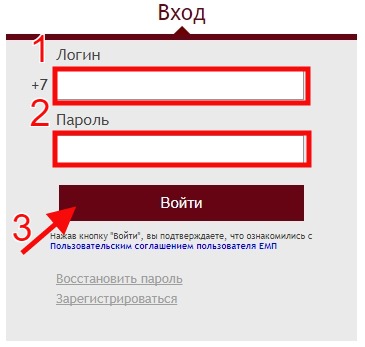
Вы сможете скачать выбранные приложения на свой мобильный телефон или использовать сервисы при помощи SMS и USSD команд.
По СНИЛС
Обязательным условием регистрации на сайте Мосуслуг является введение данных СНИЛСА. Для того чтобы войти в личный кабинет (ЛК) потребуется ввести его номер и пароль, указанный при регистрации.
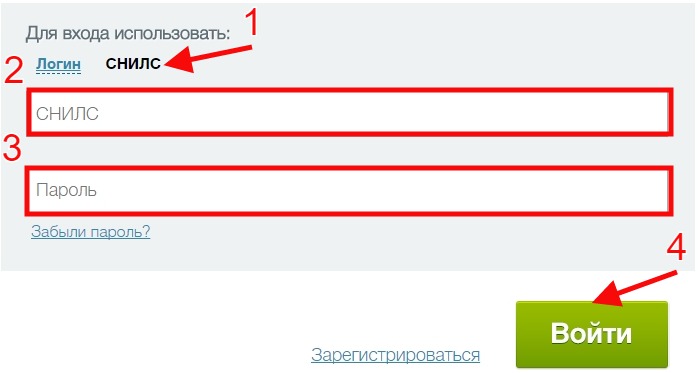
В личном кабинете портала городских услуг Москвы пользователь может отредактировать свой профиль, добавив личную информацию или же сразу же приступить к решению насущных проблем.
С логином и паролем
Вход в личный кабинет мос.ру также осуществляется при помощи логина и пароля, которые пользователь указал при регистрации на сайте.
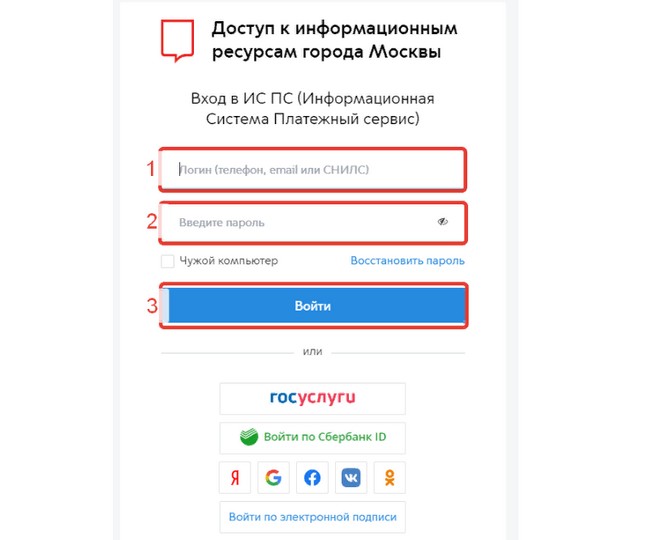
Для входа нужно ввести логин и пароль и нажать на кнопку «Войти».

Следуя этой простой инструкции, вы попадете в личный кабинет портала мосуслуги и сможете воспользоваться предоставляемыми услугами онлайн.
Через Госуслуги
Если пользователь уже имеет авторизацию на федеральном портале Gosuslugi.ru, он имеет право войти в единый личный кабинет (ЕЛК) сайта мэра Москвы с логином и паролем от Госуслуг. Для этого потребуется выбрать вход с помощью Gosuslugi.ru.

Пользователь попадет на страницу авторизации портала Госуслуги.
Читайте также: Как войти в личный кабинет бухгалтерии Мое Дело и сервис Мое Дело Бюро

После введения логина и пароля произойдет проверка соответствия данных и пользователь снова окажется на сайте Мос.ру в личном кабинете.
С электронной цифровой подписью
Вход на сайт Мосуслуг при помощи электронной подписи могут осуществлять официально зарегистрированные юридические лица и индивидуальные предприниматели. Для этого потребуется пройти процедуру стандартной авторизации по логину и паролю и войти в личный кабинет.
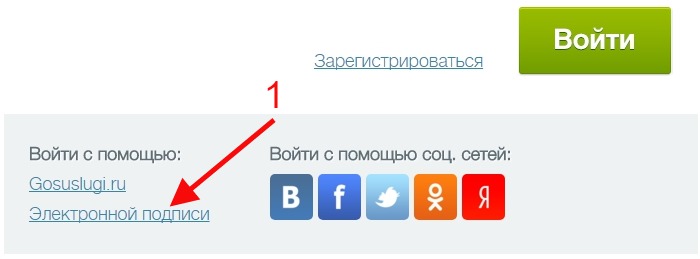
В блоке «Редактирование профиля пользователя» зарегистрировать электронную подпись.
После этого пользователь сможет проходить авторизацию на сайте при помощи электронной подписи.
Через данные электронного дневника учащегося
- Перейти на страницу входа.
- Ввести данные для входа: логин от электронного дневника ученика и пароль, который задал законный представитель.
- Нажать «Войти».
Восстановление пароля личного кабинета
Если вы не помните своего пароля от личного кабинета на портале Госуслуг Москвы, то вы можете воспользоваться функцией восстановления пароля. Для этого перейдите на страницу входа в личный кабинет https://oauth20.mos.ru/sps/login.jsp и под формой входа нажмите по ссылке «Забыли пароль?».

Восстановить пароль можно несколькими путями:
- По номеру мобильного телефона;
- По адресу электронной почты;
- По номеру СНИЛС;
Выберите удобный вам способ восстановления доступа, введите запрашиваемые реквизиты и нажмите кнопку «Отправить». Далее следуйте подсказкам системы. Теперь придумайте и сохраните новый пароль от личного кабинета. На этом процедура восстановления пароля успешно завершена.
Возможности портала
Преимуществами портала являются:
- Единая площадка для всех ведомств города значительно облегчает доступ ко многим услугам;
- Можно оформить рабочий стол «под себя», добавив нужные услуги;
- Возможность загрузить сканы документов в личный кабинет.

Для доступа к необходимой услуге необходимо перейти в личный кабинет, выбрать раздел Рабочий стол или раздел услуги в верхнем меню. В нем собраны все доступные услуги пользователя. Их перечень зависит от типа доступа.
Чем больше данных указано в личном кабинете, тем полезнее и информативнее будет личный кабинет. Вся введенная информация сохраняется, что в будущем избавляет от необходимости вводить ее снова, при получении услуг.
Личная информация не передается третьим лицам, а хранится только в личном кабинете. Через ЛК пользователя mos.ru можно в онлайн-режиме заказать городские соцуслуги, такие как:
- Прикрепление к поликлинике;
- Оплата ЖКХ;
- Запись ребёнка в школу и детский сад, кружки и секции;
- Подача заявления на льготное питание;
- Проверка электронного дневника и др.
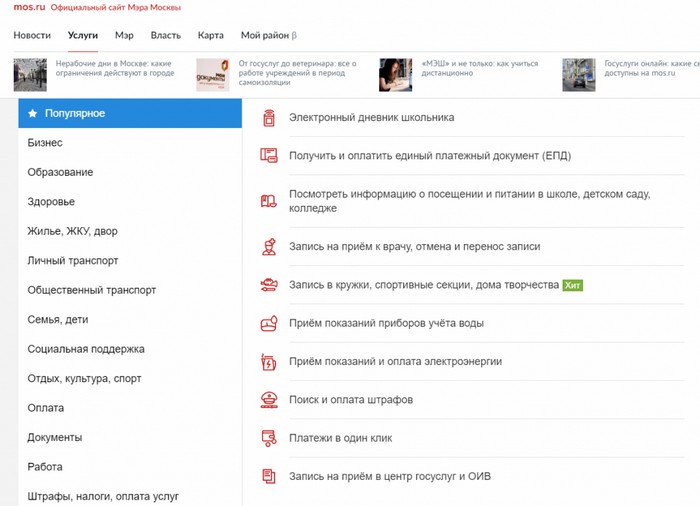
Кроме услуг для физических лиц, портал предоставляет услуги и юридическим лицам. Длю них доступно более 90 услуг, среди них:
- Получение места на ярмарке выходного дня;
- Получение пропуска на въезд грузового транспорта;
- Выдача разрешения на таксомоторную деятельность;
- Оформление документов по строительству, недвижимости и земельным отношениям;
- Выдача природоохранных документов;
- Услуги по лицензированию и многое другое.
Оформить электронный пропуск
- Выбрать услугу «Получение цифрового пропуска для передвижения по территории города Москвы»;
- Ввести необходимые данные;
- Подтвердить подачу заявки;
- На экране появится специальный код. Его нужно сохранить себе с помощью скриншота или фото либо просто записать;
- Дополнительно можно указать электронный адрес, и на него также придет код.
Автовладельцам нужно указать при оформлении цифрового пропуска номер машины, а для пассажиров общественного транспорта — номер карты «Стрелка» или «Тройка».
Если сайт Мос.ру перегружен, или у вас не получается воспользоваться личным кабинетом Госуслуг Москвы по другим причинам, получить разрешение на выход из дома можно по телефону +7 (495) 777 77 77.

Посмотреть электронный дневник школьника
Где найти: Каталог услуг → Образование → Среднее общее → Электронный дневник школьника.

- Передать следующие данные в школу: адрес электронной почты; номер мобильного телефона; номер (СНИЛС) (по желанию).
- Зарегистрироваться или авторизоваться на портале госуслуг Москвы.
- В каталоге услуг выбрать «Электронный дневник».
- Нажать «Получить услугу».
- Система перенаправит на сайт dnevnik.mos.ru, где можно следить за успеваемостью ребенка, домашними заданиями и контролировать посещаемость.

Сроки предоставления: услугу можно получать постоянно в течение учебного года.
Чтобы иметь доступ к услуге «Электронный дневник школьника», законный представитель и ребенок должны иметь отдельные личные кабинеты на портале.

Передать показаний счетчиков
Передача показаний: Каталог услуг → Жилье, ЖКУ, двор ЖКУ → Прием и передача показаний счетчиков.

Порядок действий, если вы хотите передать показания счетчиков:
- Перейти в раздел передачи показаний счетчиков;
- Передача воды: ввести десятизначный код плательщика и номер квартиры;
- Передача электроэнергии в Мосэнергосбыт: ввести номер лицевого счёта и номер счётчика;
- Нажать Продолжить;
- Ввести показания счетчиков.

Установив виджет, пользователь может посмотреть историю передачи показаний приборов учета и расход электроэнергии за 3 предыдущих месяца и текущий месяц.
Записаться к врачу через ЕМИАС
ЕМИАС — это онлайн сервис для записи на прием к врачу через ПГУ МОС РУ.

Самозапись на прием: Каталог услуг → Здоровье → Диагностика и обследования → Запись на приём к врачу
- Перейти на сайт www.emias.mos.ru.
- Нажать на кнопку Записаться к врачу.
- В открывшемся окне выбрать способ авторизации через портал мэра Москвы.
- В каталоге выбрать услугу Запись на прием.
- Ввести номер полиса ОМС и дату рождения, или выбрать данные из личного кабинета.
- Выбрать необходимого врача и удобную дату.

Оплатить счета в один клик
Платежи в один клик на портале ПГУ МОС РУ: Каталог услуг → Мои платежи
- Зайти на портал госуслуг Москвы, в личный кабинет.
- Указать в личном кабинете максимально полный список данных для поиска счетов: СНИЛС, паспорт, свидетельство о рождении каждого ребенка, код плательщика и номер квартиры, водительское удостоверение и свидетельство о регистрации транспортного средства, ИНН, номер телефона.
- В каталоге выбрать раздел Платежи.
- Выбрать один или несколько счетов для оплаты счета.
Счета формируются автоматически на основе заполненного профиля. Доступен целый спектр услуг — от ЖКХ и штрафов ГИБДД до оплаты детского сада. Для оплаты через платежный сервис нужна авторизация.
Записать ребенка в детский сад или на секцию
Записать ребенка в детский сад через личный кабинет ПГУ МОС РУ можно сразу же после получения свидетельства о рождении. Для этого войдите в раздел «Услуги и сервисы», а затем – в подраздел «Дошкольное образование». Во вкладке «Детские сады» вы можете заполнить информацию о ребенке, а затем выбрать понравившийся детский сад. Когда ваша заявка будет одобрена ответственным сотрудником, вы получите об этом уведомление в личном кабинете.
Читайте также: Как войти в личный кабинет ФСС физического, юридического лица и страхователя
Чтобы записать ребенка в какие-либо кружки, необходимо зайти в раздел «Дополнительное образование» личного кабинета ПГУ МОС РУ, а затем выбрать, куда вы хотите записать ребенка. Вам доступны:
- Школы искусств;
- Спортивные школы;
- Дома творчества;
- Спортивные секции;
- Дистанционное обучение.
После выбора подходящей секции, вам необходимо оплатить ее. Для этого:
- Укажите СНИЛС ребенка;
- Выберите счет за услугу детской секции;
- Выберите способ оплаты и введите свои реквизиты.
Оплата проходит практически мгновенно, поэтому вам не нужно тратить время на утомительные очереди.
Как оплатить штраф ГИБДД
Оплатить штраф ГИБДД можно в подразделе «Транспорт», а затем – «Штрафы». Нажмите на кнопку «Поиск штрафов», затем нажмите на интересующий вас штраф, введите ваши реквизиты и дождитесь, пока пройдет оплата. Квитанция об оплате сохранится на портале и при необходимости вы сможете ее распечатать.
Как войти в электронный дневник
Для того, чтобы зарегистрироваться и получить доступ к электронному журналу нужно войти в личный кабинет pgu.mos.ru. Напомним, что с 15 сентября 2017 года вход в святыню образовательной сферы можно осуществить только через портал гос услуг.

Так как прежние пароли и логины, выдаваемые в школы уже не действительны, первым делом необходимо получить доступ в сам портал (пройти регистрацию). Войдя в свой кабинет, найдите на главной странице слово «услуги» и в выпадающем окне «элктронный дневник».
Заполните необходимые сведения о ребенке. В случае, если их будет не достаточно, на экране вы увидите следующие окошко.

Введите и перепроверьте недостающие данные и совершите повторный вход.
Вход в электронный журнал учителя
Чтобы войти в электронный журнал, учитель должен авторизоваться на портале, а затем перейти в соответствующий раздел. Логин и пароль нужно получить у директора своей школы. После авторизации вы получаете доступ ко всем инструментам, необходимым для успешного ведения журнала.
Не работает электронный дневник: что делать
Во-первых, чтобы сайт работал корректно и без сбоев, предварительно отключите все программы, блокирующие рекламу. Они могут тормозить работу сервиса.
Во-вторых, иногда на сайте проводятся технические работы. Порой достаточно просто подождать, чтобы функционал портала снова работал корректно.
Если ни один вариант не подходит, проверьте интернет-соединение. Возможно, у вас проблемы с провайдером.
Возможности дневника для родителей
Для родителей школьника на сайте dnevnik.mos.ru доступен широкий функционал:
- Проверка расписания уроков на конкретную неделю;
- Просмотр графика каникул, праздничных и выходных дней в учебном году;
- Просмотр расписания школьных мероприятий;
- Просмотр новостей школы;
- Уведомление администрации школы об отсутствии ребенка в конкретные даты с указанием причины;
- Связь с учителями и администрацией школы (общение в формате чата);
- Связь с родителями других учеников;
- Контроль успеваемости — просмотр текущих оценок, результатов промежуточной аттестации, комментариев учителей;
- Подпись дневника;
- Просмотр домашних заданий и прогноза времени на его выполнение;
- Возможность повторить с учеником ранее пройденную тему (доступны учебники, пособия и методички, художественная литература по теме).
Возможности дневника для школьника
- Просмотр расписания уроков;
- Просмотр предстоящих мероприятий в школе и вне ее;
- Просмотр графика школьных каникул;
- Просмотр домашних заданий;
- Просмотр оценок и результатов промежуточной аттестации;
- Повтор пройденного материала, доступ к учебной и методической литературе.
Личный кабинет pgu.mos.ru для передачи показаний счетчиков воды
В личном кабинете сайта www.mos.ru теперь можно внести показания счетчиков воды. Кроме того, портал дает возможность:
- Узнавать информацию о сроках поверки счетчиков;
- Анализировать архивы собственных платежей;
- Вводить показания счетчиков электроэнергии.
Чтобы попасть на страницу ввода показаний, необходимо авторизоваться на портале, а затем нажать «Прием показаний приборов учета воды».

Когда необходимо передавать показания
Чтобы показания, которые вы вводите, учитывались за текущий расчетный период, необходимо успеть их передать с 15 числа текущего месяца по 3 число будущего месяца. В противном случае все данные внесутся уже в следующем расчетном периоде.
Как передать показания счетчиков воды
После авторизации в личном кабинете и выбора услуги, которая вам необходима, о чем было сказано выше, введите цифры лицевого счета, которые вы видите на квитанции.
После этого строго следуйте инструкции:
- Введите ваш адрес. На сайте требуется только номер квартиры, так как все остальное автоматически распознается по номеру лицевого счета.

- Введите описание квартиры. Это необходимо, если, например, у человека несколько жилых площадей. Описание можно вводить, например, названием улицы.
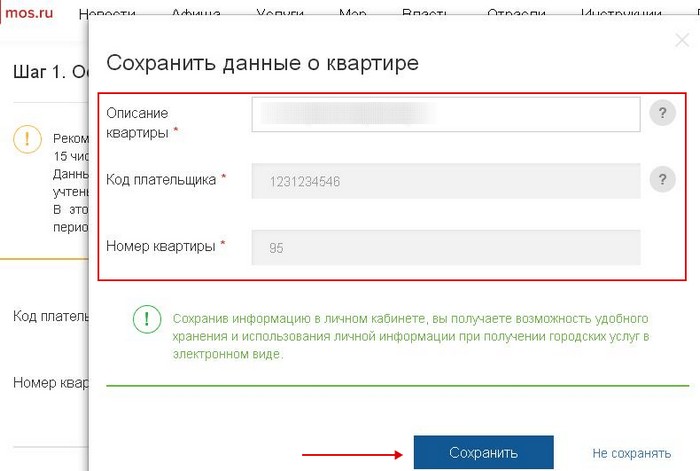
- Введите код плательщика.

- Нажмите «Добавить» в поле ввода показаний и введите туда правильные цифры. На портале можно передавать показания по счетчикам и горячей, и холодной воды.
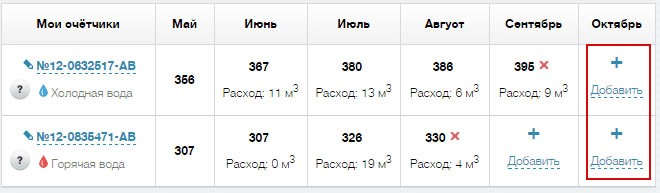
Больше от вас ничего не требуется. Система автоматически учтет всю переданную вами информацию. Обратите внимание, в таблице вы можете видеть историю своих показаний.
Правила передачи показаний с помощью СМС
Еще одним очень удобным способом передачи показаний приборов учета воды является отсылка СМС. Для этого вам нужно:
- Зарегистрировать код ЕПД и привязать его к номеру квартиры;
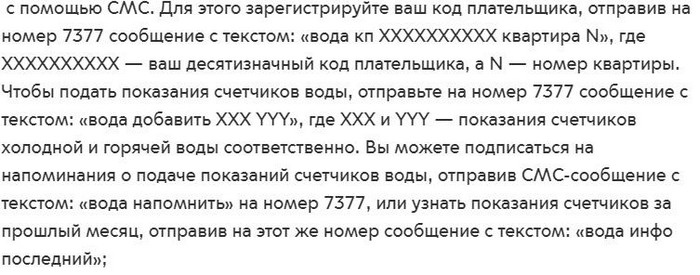
- Для этого отошлите на номер 7377 текст «вода кп Х квартира N» (в данной формуле Х — это ваш 10-значный номер плательщика. Он отображается в верхнем углу справа в ЕПД. N — это номер вашей квартиры)
Пример сообщения: вода кп 3459876234 квартира 34
Это сообщение вводится только один раз при регистрации. В последующие месяцы его отправлять не нужно.
Вторым шагом будет получение предыдущих данных. Отправьте СМС на тот же номер 7377 следующий текст: вода инфо последний
В ответ вы получите данные, которые вы отправляли в прошлом месяце. Теперь вам нужно отправить новое СМС: вода добавить показания счетчика 1 показания счетчика 2. Вместо слов показания счетчика 1, нужно ввести значения показаний счетчика.
Первыми вводят показания счетчика холодной воды, затем — горячей. Пример: вода добавить 94.2 54.5
Если в вашей квартире два стояка и соответственно 4 счетчика, то нужно вводить такой текст:
вода добавить счетчик ХВС1 счетчик ХВС2 счетчик ГВС1 счетчик ГВС2
Читайте также: Как подать заявление через Госуслуги на выплату школьникам 10000 рублей в 2021 году
Где, вначале пишем показания обоих счетчиков холодной воды, а затем оба показания горячей воды.
Пример: вода добавить 94.2 54.5 76.1 35.2 Обратите внимание! Пишем только два слова (вода добавить). А затем вводим цифры показаний каждого счетчика. Вначале передаем показания холодной воды, а затем горячей.
Обратите внимание! Иногда может быть другая очередность показания счетчиков. Вначале может идти счетчик горячей воды, а затем холодной. Если вы не знаете, показания какого счетчика вписывать первым, отправьте СМС на короткий номер 7377 со следующим текстом: «вода инфо последний»
Как получить цифровой пропуск
Жители Москвы и Подмосковья обязаны оформлять цифровые пропуска в случае, если они совершают поездку на личном или общественном транспорте. Ходить пешком можно без пропусков, но при этом необходимо строго соблюдать установленные правила и ограничения. С 22 апреля вводятся дополнительные изменения в систему выдачи цифровых пропусков.
Оформить бесплатный цифровой пропуск жители Москвы смогут тремя способами.
Онлайн на сайте mos.ru. Для этого нужно авторизоваться на портале, выбрать услугу «Получение цифрового пропуска для передвижения по территории города Москвы», ввести необходимые данные и подать заявку.
Военнослужащие, государственные и муниципальные служащие, адвокаты, нотариусы, журналисты и другие граждане, имеющие служебное удостоверение (согласно пункту 3.2 указа Мэра Москвы от 11 апреля 2020 года № 43-УМ) не обязаны получать цифровые пропуска. Однако для передвижения по территории города Москвы и Московской области в период повышенной готовности на личном или служебном транспорте им необходимо зарегистрировать на сайте mos.ru номер машины, а также номера электронных транспортных карт («Тройка», «Стрелка», социальная карта или месячный проездной билет) для проезда на общественном транспорте.
Для поездки на такси с использованием служебного удостоверения необходимо получить специальный буквенно-числовой код. Для этого нужно выбрать тип «Передвижение со служебным удостоверением». Зарегистрировать номера автомобилей и транспортных карт владельцы служебных удостоверений могут также с помощью СМС-сообщения на номер 7377.
Появилась возможность получить цифровой пропуск для осуществления волонтерской деятельности. Получить эти пропуска могут добровольные помощники, которые зарегистрированы не только в ГБУ «Моя карьера», но и в ГБУ «Мосволонтер». Пропуск выдается на один день, но получать его можно неограниченное число раз. Для этого нужно выбрать тип «Посещение медицинской организации или осуществление волонтерской деятельности». Также оформить цифровой пропуск волонтеры могут с помощью СМС-сообщения на номер 7377 или по телефону: +7 (495) 777-77-77.
С 22 апреля горожане смогут пользоваться общественным транспортом только при наличии проездных билетов, записанных на «Тройку» или «Стрелку», месячного проездного билета, а также социальной карты жителей Москвы и Московской области. Номер карты необходимо указать при оформлении цифрового пропуска. Для поездок по городу на личном автомобиле обязательно нужно оформить цифровой пропуск с указанием госномера транспортного средства.
При наличии действующего цифрового пропуска госномер автомобиля или номер транспортной карты можно привязать к нему, воспользовавшись сервисом «Проверка цифрового пропуска».
Также вы можете проверить, привязан ли номер вашего автомобиля или карты «Тройка» к пропуску.
Как проверить пропуск и внести изменения
Для проверки срока действия пропуска можно воспользоваться специальной формой на mos.ru.

Вы можете изменить данные о транспортных средствах, воспользовавшись сервисом «Проверить цифровой пропуск». Для этого введите 16-значный код пропуска. После проверки срока действия пропуска появится кнопка «Изменить данные пропуска». Нажмите на нее, затем выберите вид транспорта, на котором планируете передвигаться, после чего укажите или измените необходимые сведения. Проверьте правильность введенных данных и нажмите на кнопку «Сохранить». В появившемся поле введите пятизначный цифровой код, который придет в СМС на номер телефона, указанный при оформлении пропуска. После этого информация об автомобиле или транспортной карте будет привязана к вашему пропуску.
Как удалить аккаунт на mos. ru
Ознакомиться с результатами проверки можно в своей учетной записи, для доступа до которой следует ввести логин и пароль.
После того как проверка будет завершена, активируется возможность повторного входа и перехода к подтверждению личности.
Далее следует подтвердить личность, обратившись для этого лично в соответствующее отделение по месту регистрации или отправив заказное письмо по почте. Следует при этом отметить, что при получении кода активации по почте, пользователь не будет иметь доступа в личный кабинет налогоплательщика. Для его получения необходимо лично обратиться в Центр обслуживания по месту регистрации. Кроме того, для подтверждение личности можно использовать УЭК или средство электронной подписи.
Как написать в службу поддержки Мос.Ру
Существует немало способов, чтобы обратиться в контакт-центр. О части из них расскажем ниже. Обратите внимание, что на большинство вопросов можно найти ответы самостоятельно, изучив приводимую информацию на сайте.

От пользователя требуется заполнить подробную форму, указав в ней:
- ФИО;
- Тему;
- Контакты;
- Причину;
- Детально описать проблему.
Запрос в техподдержку можно направить также и через форму — www.mos.ru/feedback/support. Помните, что от корректности и достоверности приводимых данных зависит то, как быстро смогут ответить сотрудники техподдержки.
Написать иным способом можно через Личный кабинет. От пользователя аналогично требуется в заявлении указать перечисленные сведения, прикрепляя при желании доп. материалы. Служба поддержки рассматривает запросы от населения в течение 24 часов.
Какой телефон горячей линии
Электронные средства коммуникации показали свою неэффективность в случаях, когда требуется оперативно разрешить ситуацию, проблему. С трудностями, которые могут поджидать жителей проще справиться по горячей линии. Поэтому в столичном регионе действует единый телефон горячей линии. Номер телефона не бесплатный, но он предназначен для оперативной обработки всех поступающих обращений.
Дозвониться в call-центр можно по одному из следующих номеров:
- +7 (495) 777 77 77.
- +7 (499) 787 77 77.

Есть и прямая связь с приемной мэра столицы и Правительством по следующим контактам:
- +7 (495) 539 55 55.
- +7 (495) 957 04 44.
Звонки платные и зависят от условий вашего оператора.
- https://www-mos.ru/
- https://portalmos.ru/portal-mos-ru/lichnyj-kabinet/vhod.html
- https://my-mos-login.ru/
- https://cabinet-bank.ru/pgu-mos-ru/
- https://mypgu-mos.ru/
- https://www-pgu-mos.ru/
- https://pgu-mos-lk.ru/peredat-pokazaniya-schetchika-za-vodu/
- https://www.mos.ru/news/item/72877073/
- https://study-bro.ru/vse-stati/kak-udalit-akkaunt-na-mos-ru.html
- https://gorliniya.ru/goryachaya-liniya-mos-ru
Как устроена МЭШ — московская электронная школа
В любой момент я могу посмотреть оценки своих детей, проверить, не прогуливают ли они школу и что им задали.
А еще полистать учебный план и заказать справку об обучении. И все это — не выходя из дома и не беспокоя учителей.
У меня две дочери: одна учится во втором классе, другая — в восьмом. Следить за их школьной жизнью мне помогает МЭШ — Московская электронная школа.
Пожалуй, ее самый важный сервис — электронный дневник. Но это не все, чем МЭШ может быть полезна. Расскажу, как устроена эта платформа и для чего ее можно использовать.
Что вы узнаете
КАК ПОДРУЖИТЬСЯ С ДЕНЬГАМИ
Финансовый блокнот для детей от Т—Ж
Учит вести бюджет, разумно тратить и с удовольствием копить
Изучить блокнот
Что такое Московская электронная школа, или МЭШ
МЭШ — это интернет-платформа, которая состоит из электронного дневника и журнала, библиотеки, а также портфолио. О каждой составляющей подробно расскажу дальше.
К МЭШ подключены все государственные московские школы, в частных школах и школах других регионов ее нет. Здесь учителя выставляют оценки, дети узнают домашние задания, а родители могут оценить успеваемость, проверить посещаемость и посмотреть, что ребенок проходит в школе.
Платформа МЭШ полностью бесплатна, аккаунты в ней могут иметь и родители, и дети. Даже если взрослые не зарегистрированы в МЭШ, оценки ребенка все равно будут вноситься в систему.
Как устроены электронный дневник и журнал
Этот сервис сокращенно называется «Дневник», в нем пять разделов: расписание, задания, оценки, учеба, школа.
В несколько урезанном виде он есть в приложении «Дневник МЭШ» — например, там нельзя посмотреть приложенные к домашним заданиям файлы. Подробнее о приложении расскажу дальше.
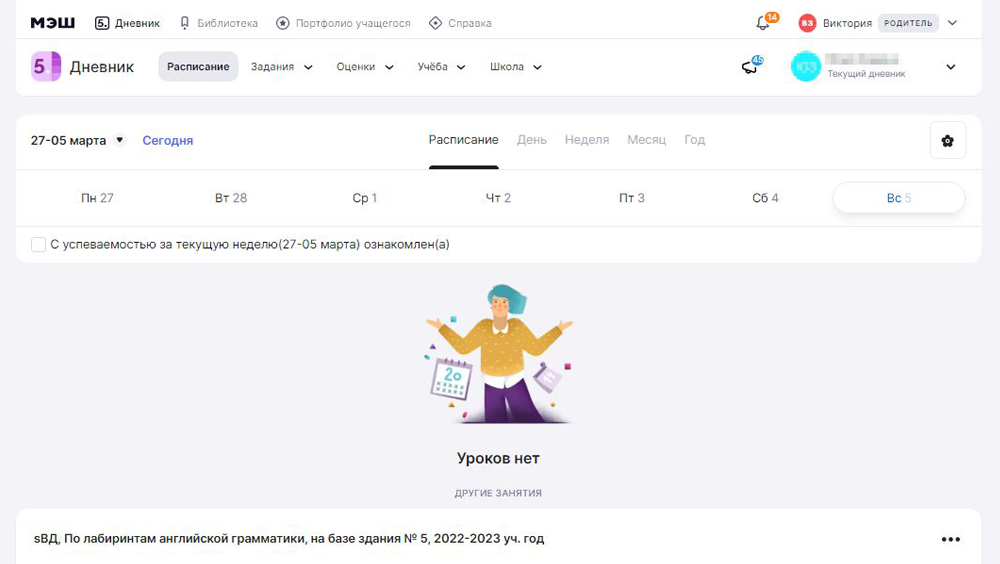
Так выглядит основное меню дневника
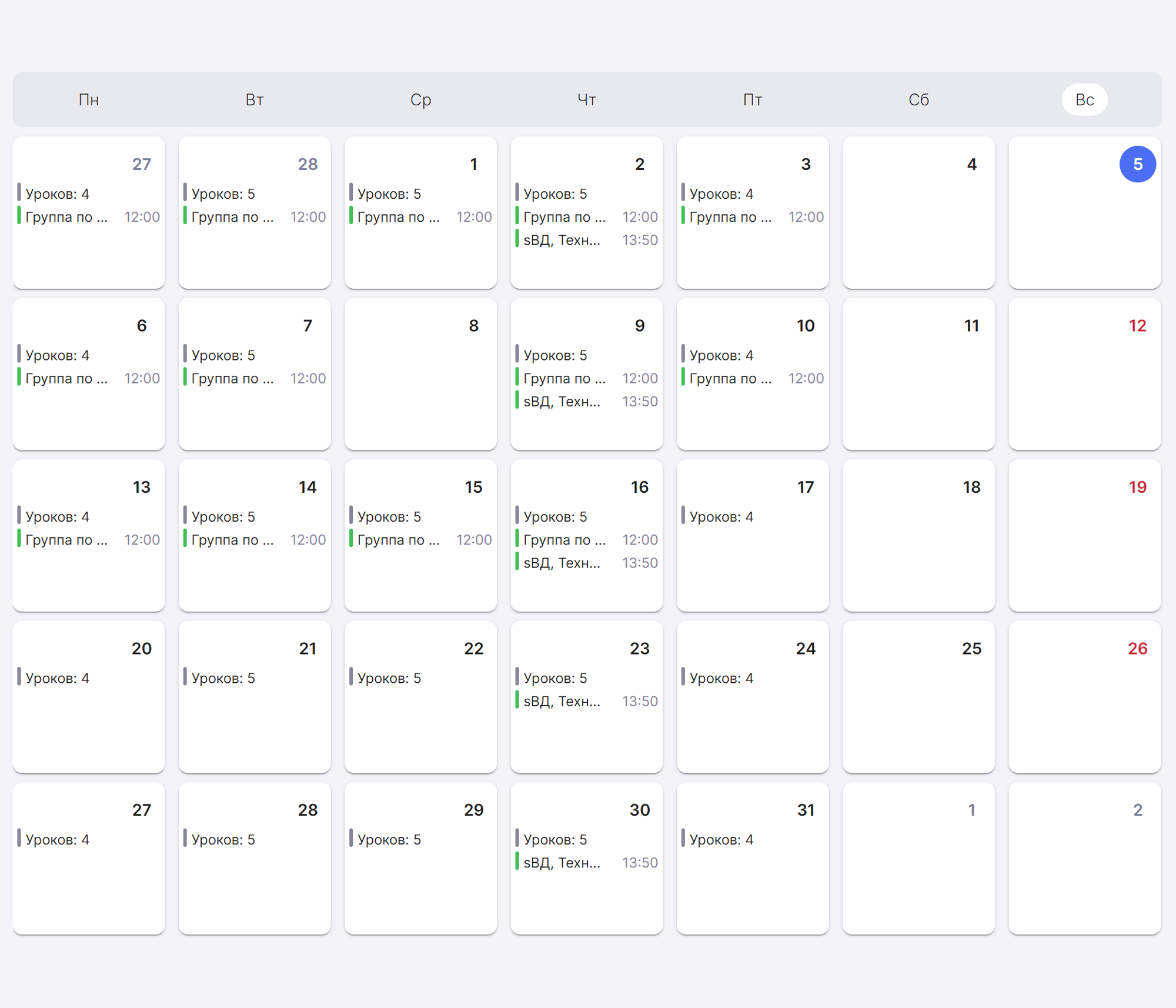
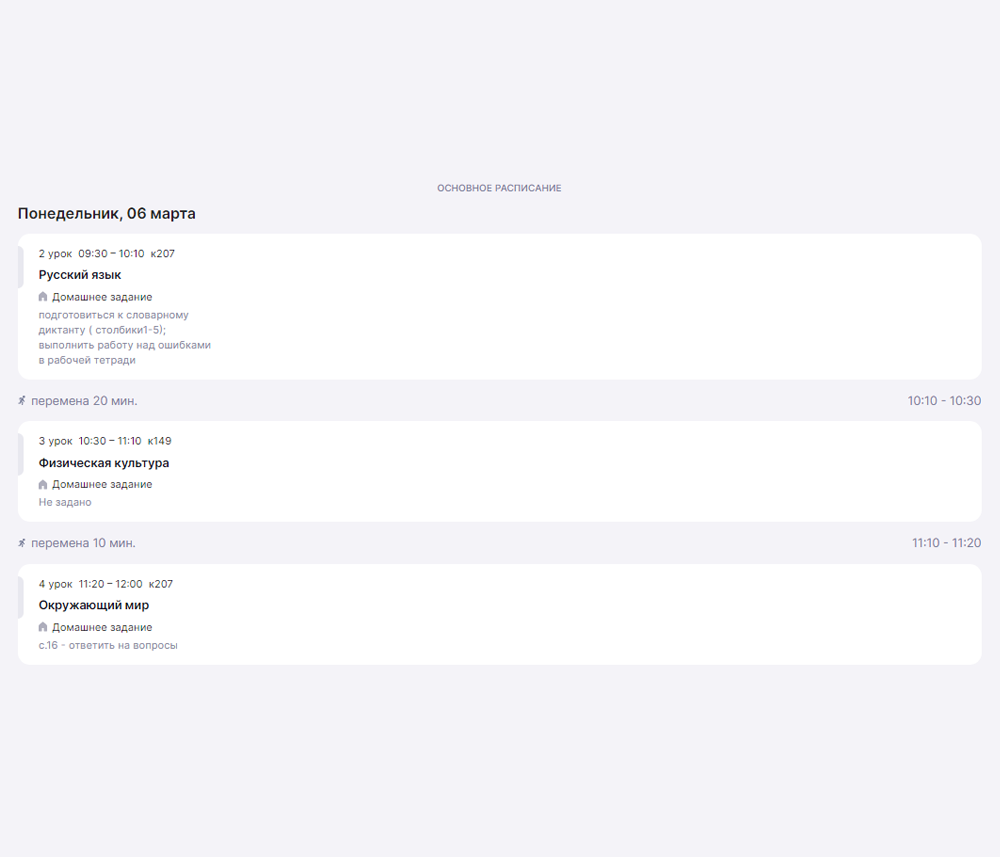
«Расписание». В этом разделе — план занятий на ближайший месяц. Сюда входят не только уроки, но и дополнительные занятия, например продленка и внеурочная деятельность. Можно увидеть весь месяц целиком или просматривать отдельные дни и недели. Если у ребенка много уроков и дополнительных занятий в школе, понятное расписание не даст запутаться.
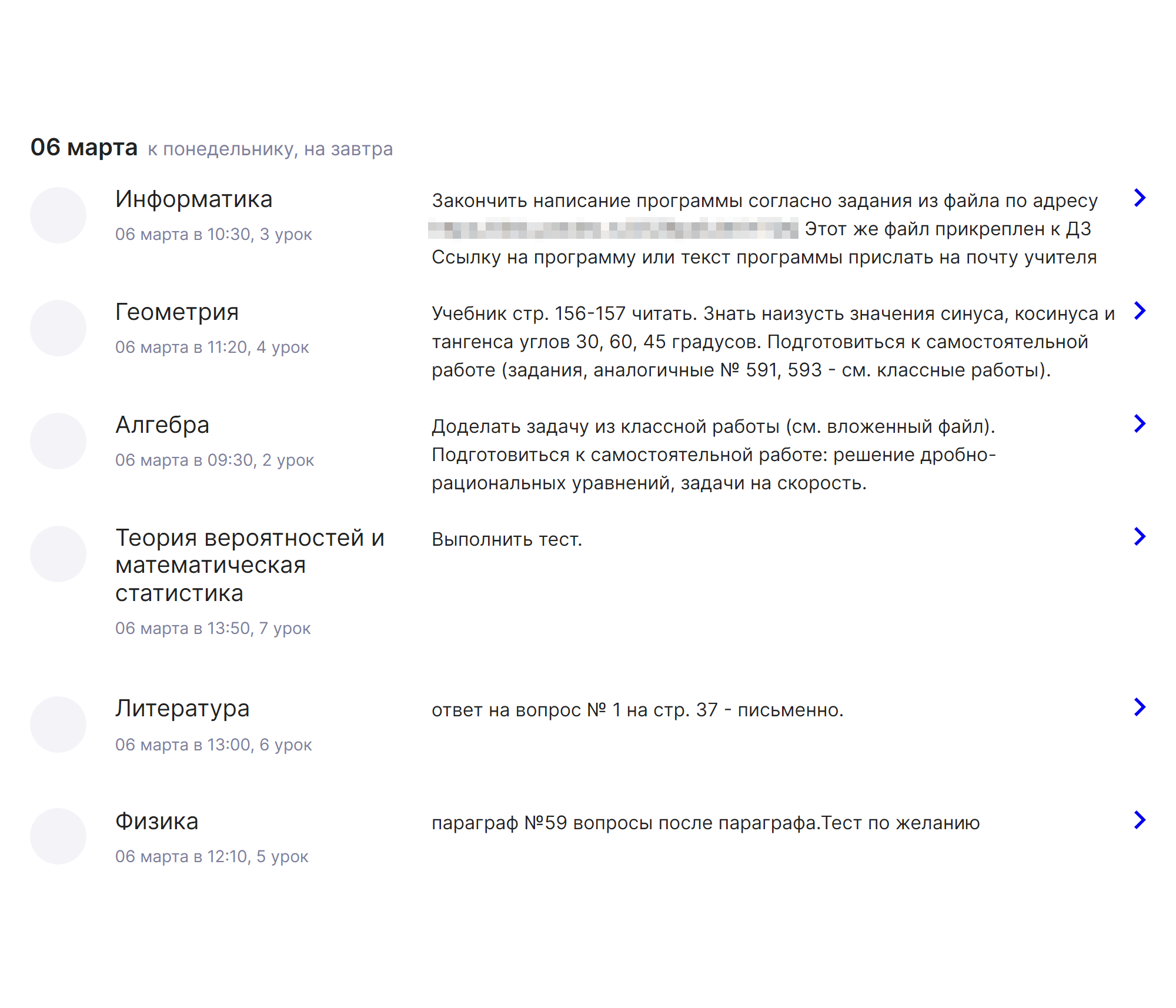
В разделе «Задания» каждую домашку можно открыть в отдельном окне — это удобно, можно посмотреть, что она включает. К некоторым заданиям идут дополнительные материалы, которые подгружаются из библиотеки МЭШ. О ней тоже расскажу дальше.
Также здесь есть вкладка «Проектная деятельность»: если ребенок выступает с докладами на школьных конференциях, то это будет видно. Но такая информация важна скорее для школы.

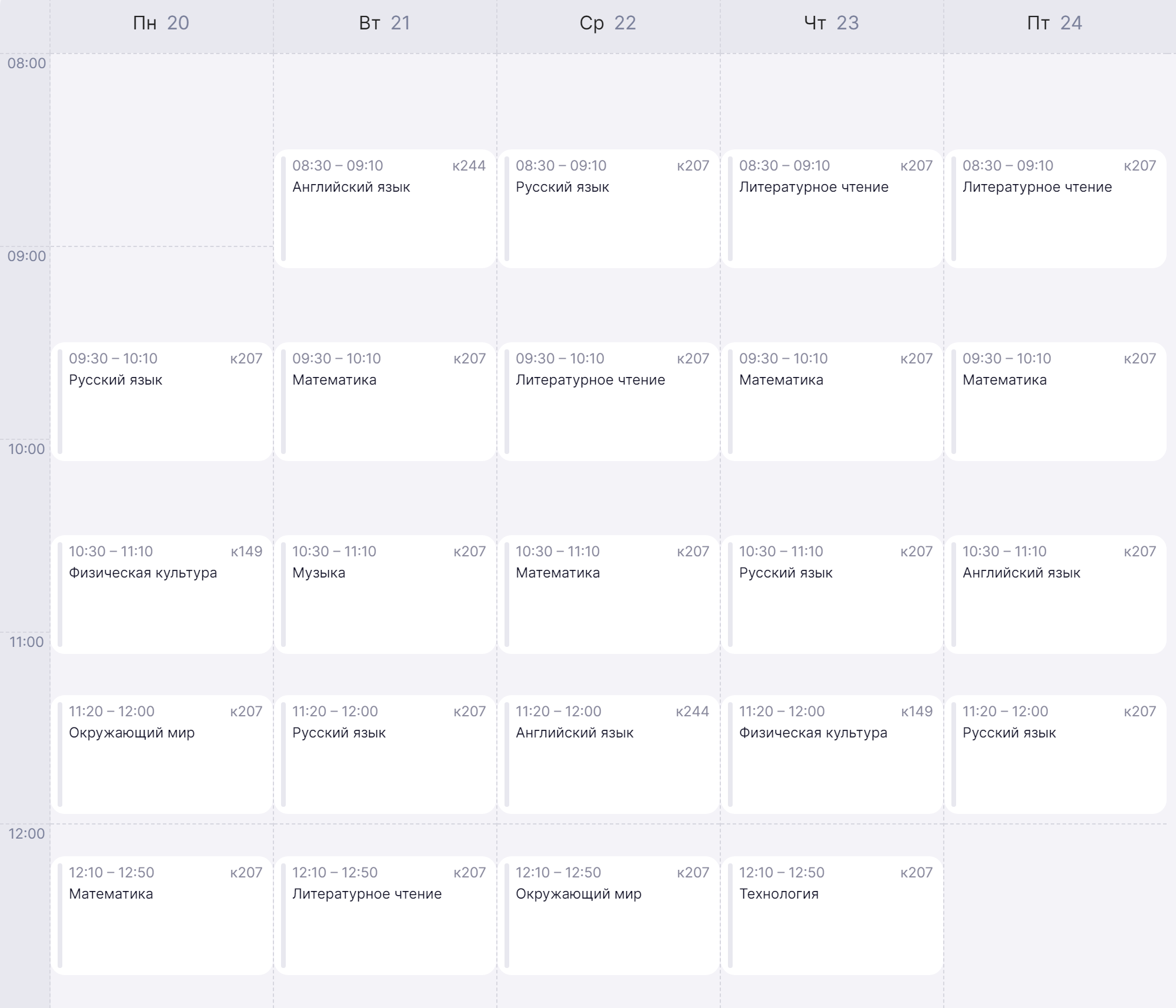
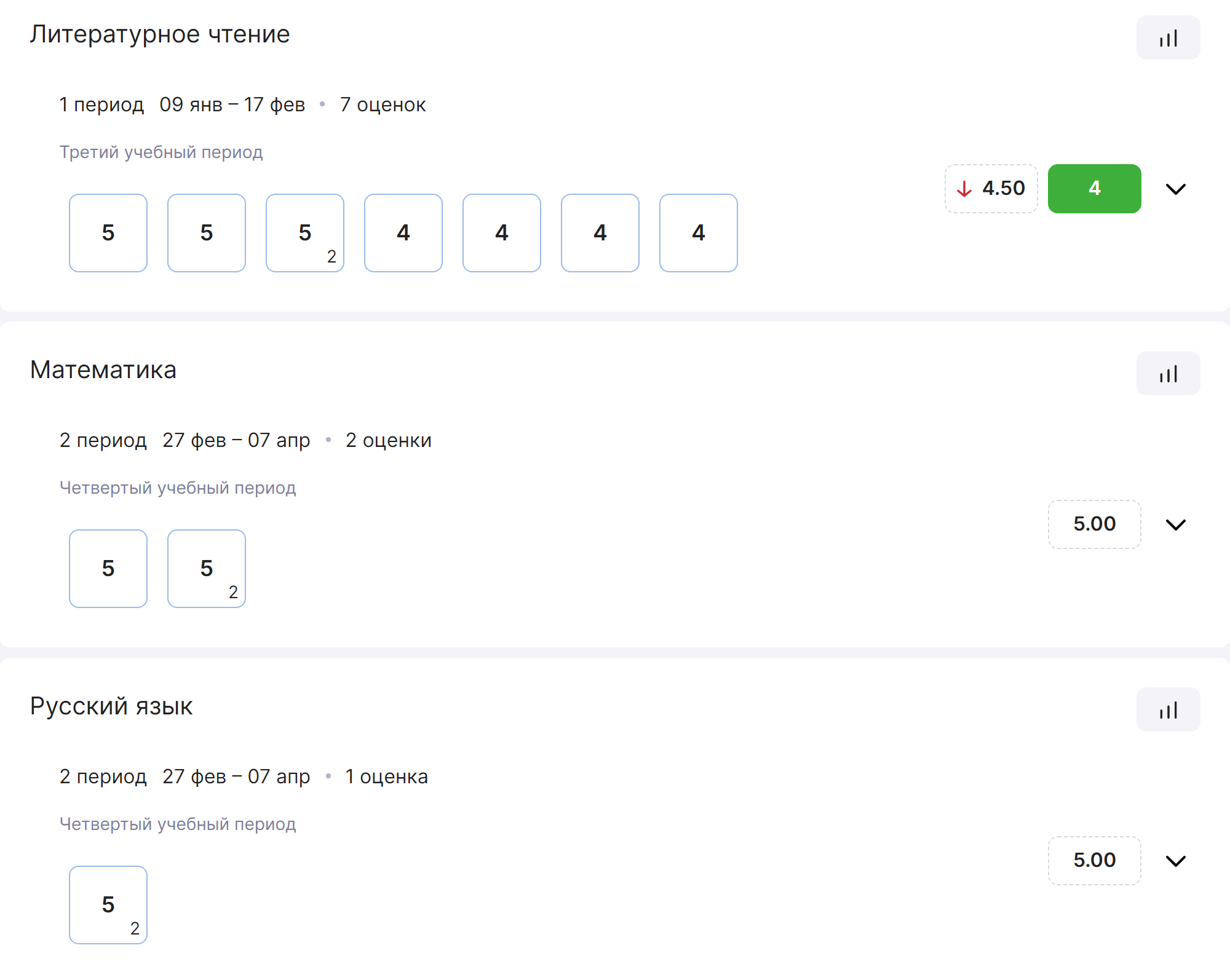
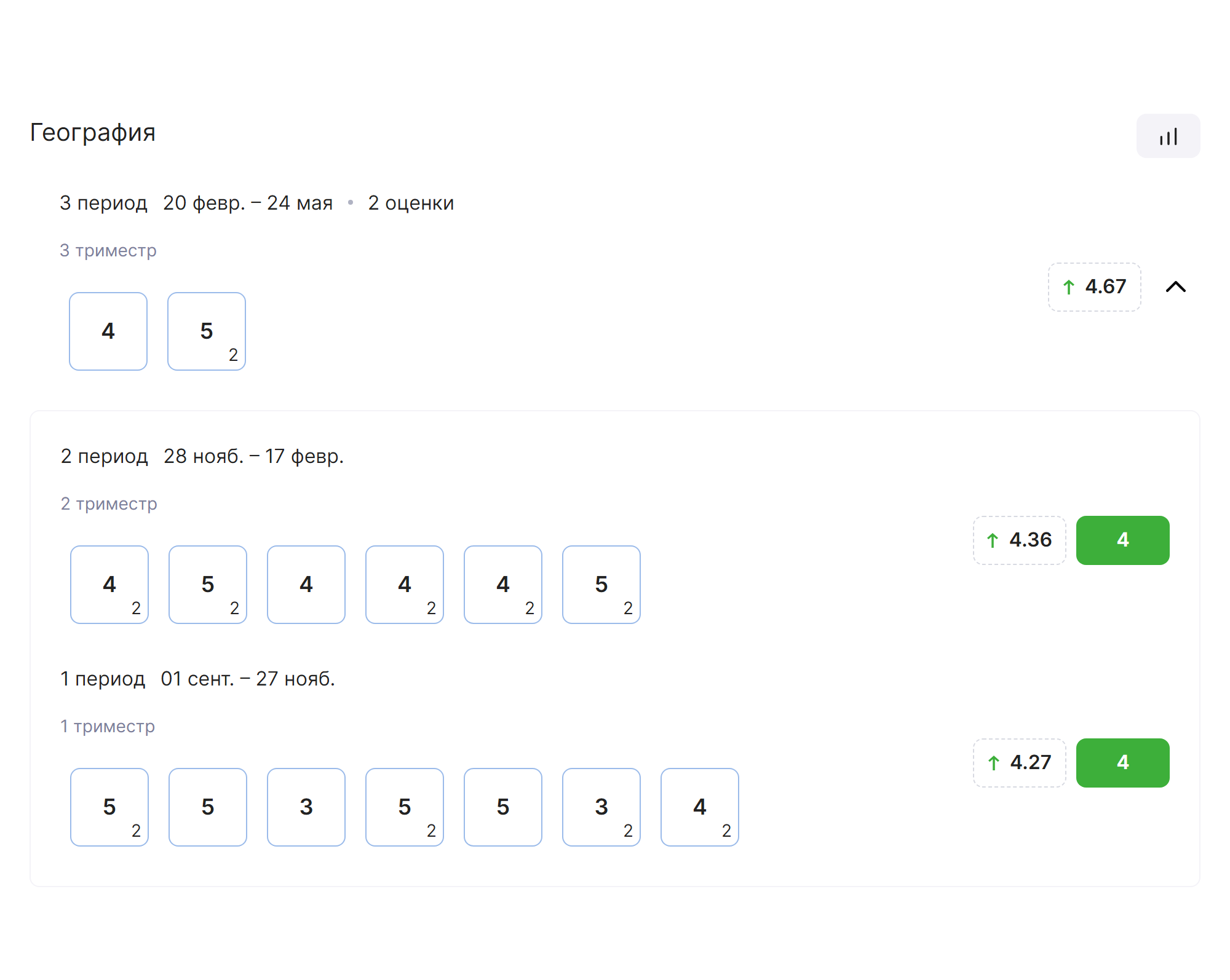
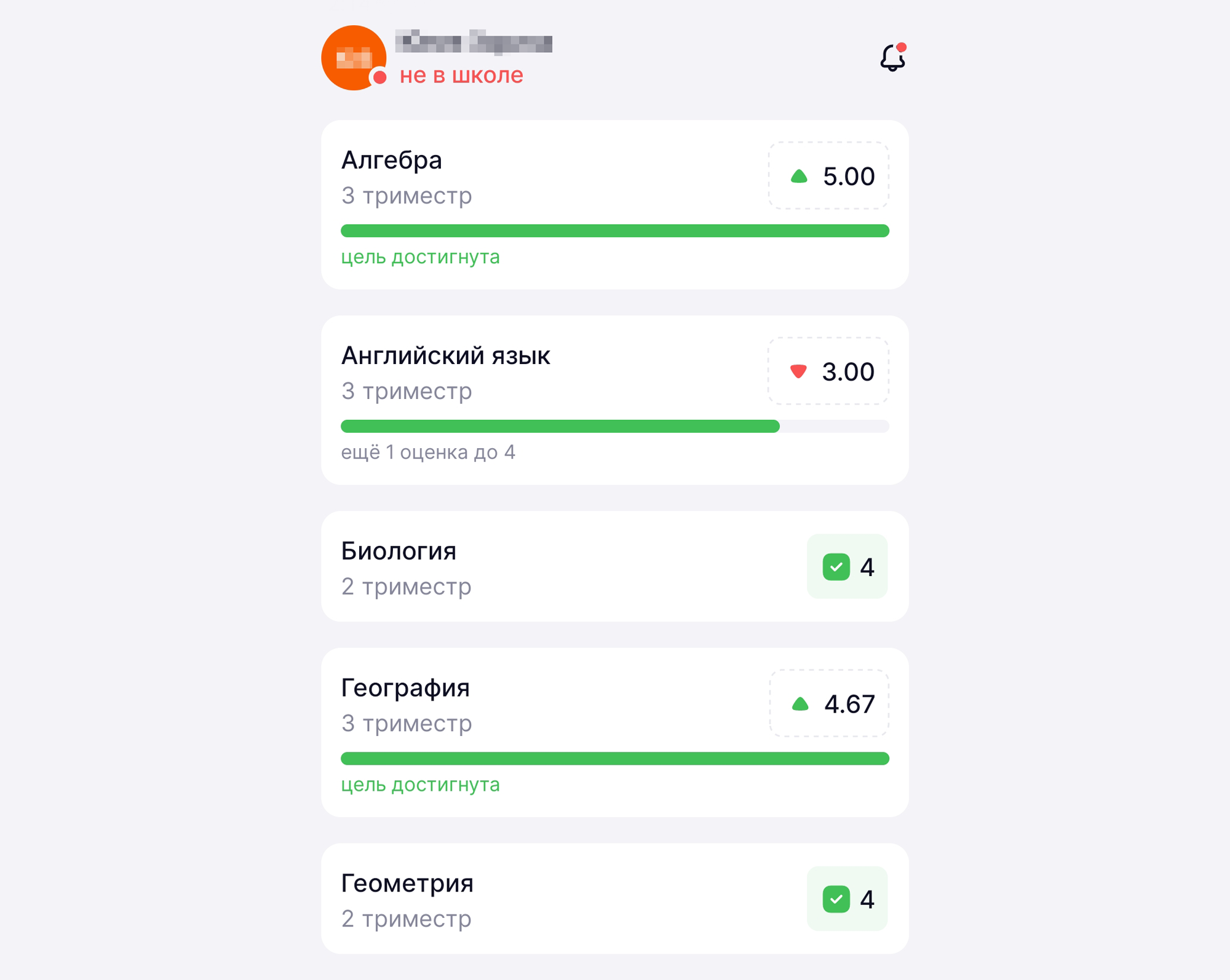
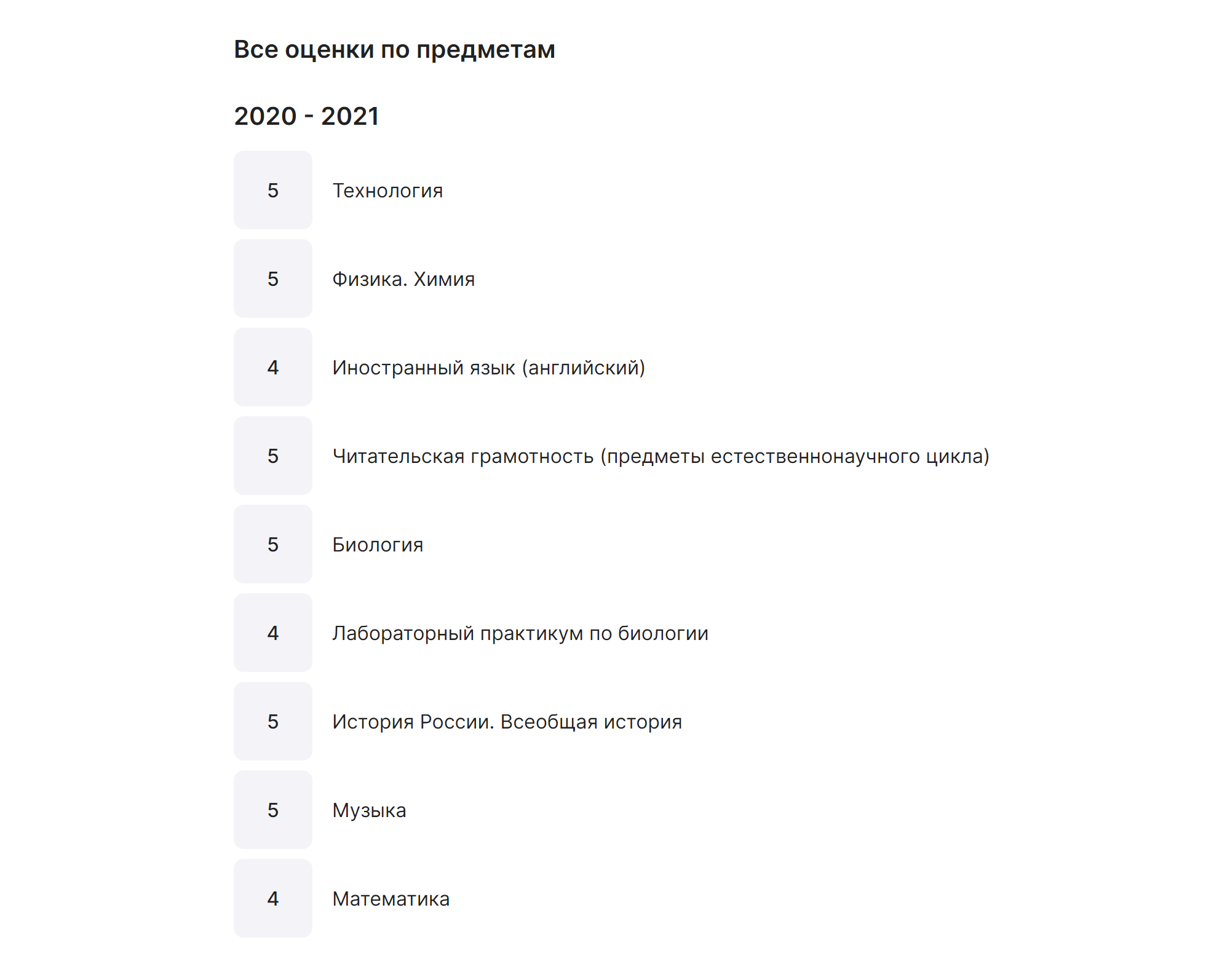
«Оценки». Тут собраны все оценки ребенка за нынешний учебный год и итоговые оценки за прошлые годы. Родители могут следить за успеваемостью в онлайн-режиме. Если у ребенка испортятся оценки по какому-то предмету, это можно будет оперативно заметить.
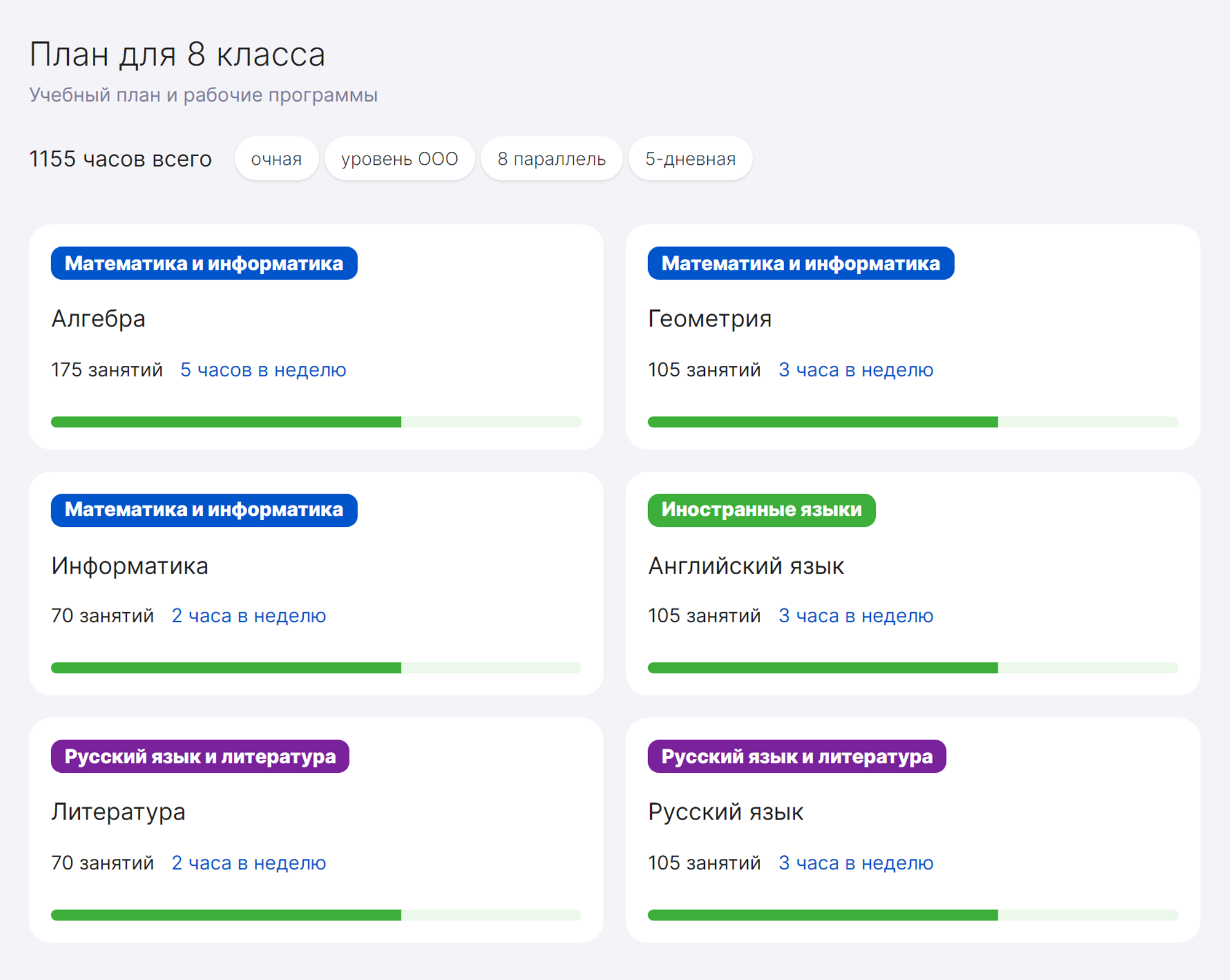
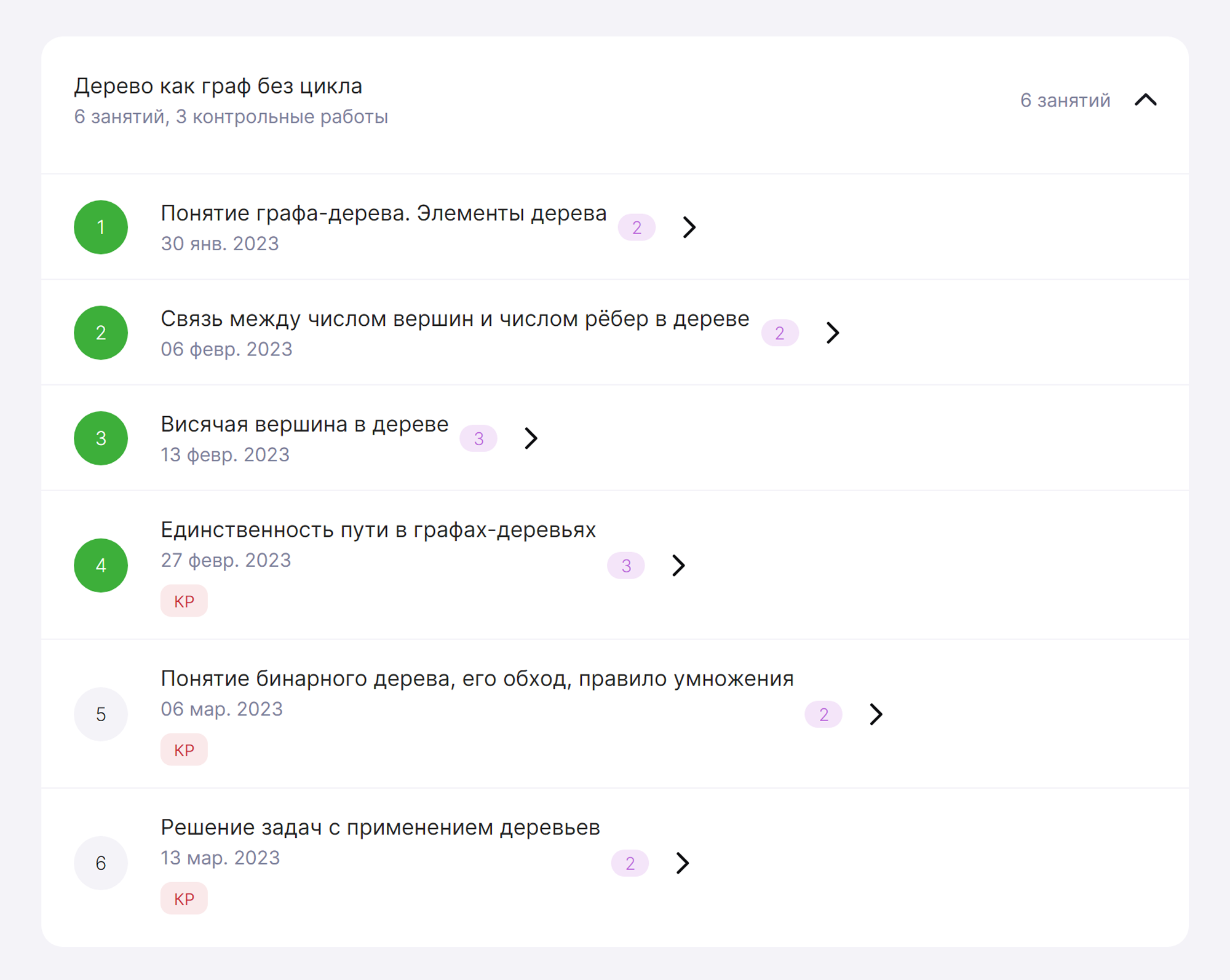
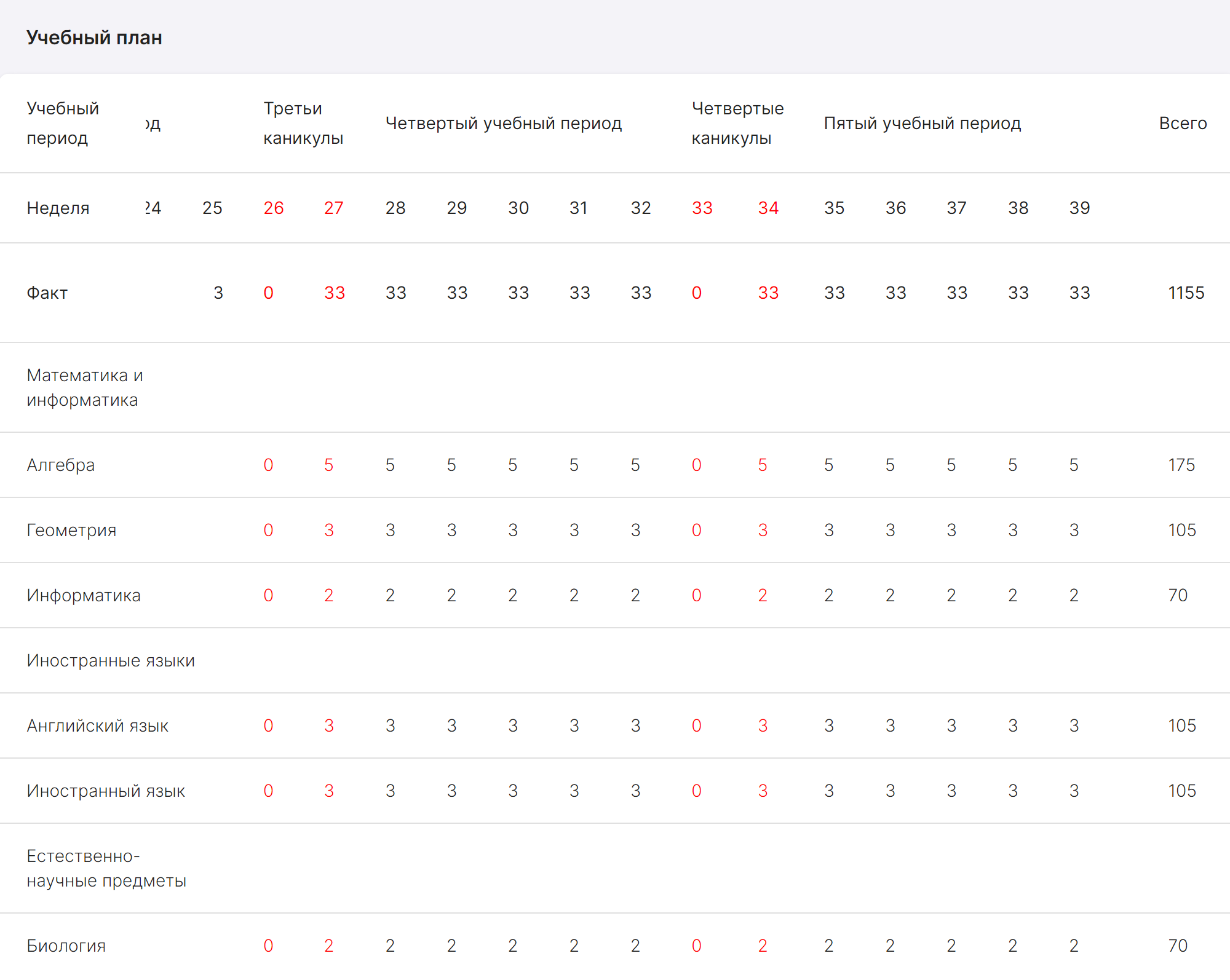
«Учеба». В этом разделе находится программа, по которой занимается класс, а еще учебный план и сведения об академической задолженности ребенка, если она есть.
Учебный план в часах по предметам мало кому интересен. А вот из программы можно узнать, что сейчас изучает ребенок и какие темы уже пройдены. Задолженностей у большинства детей нет, и это хорошо.
В разделе «Школа» есть вкладка «Цифровой репетитор» — здесь отображаются платные и бесплатные дополнительные занятия, которые организует школа. Это будет полезно ребятам, которые отстают от программы. У моих дочерей тут пусто.
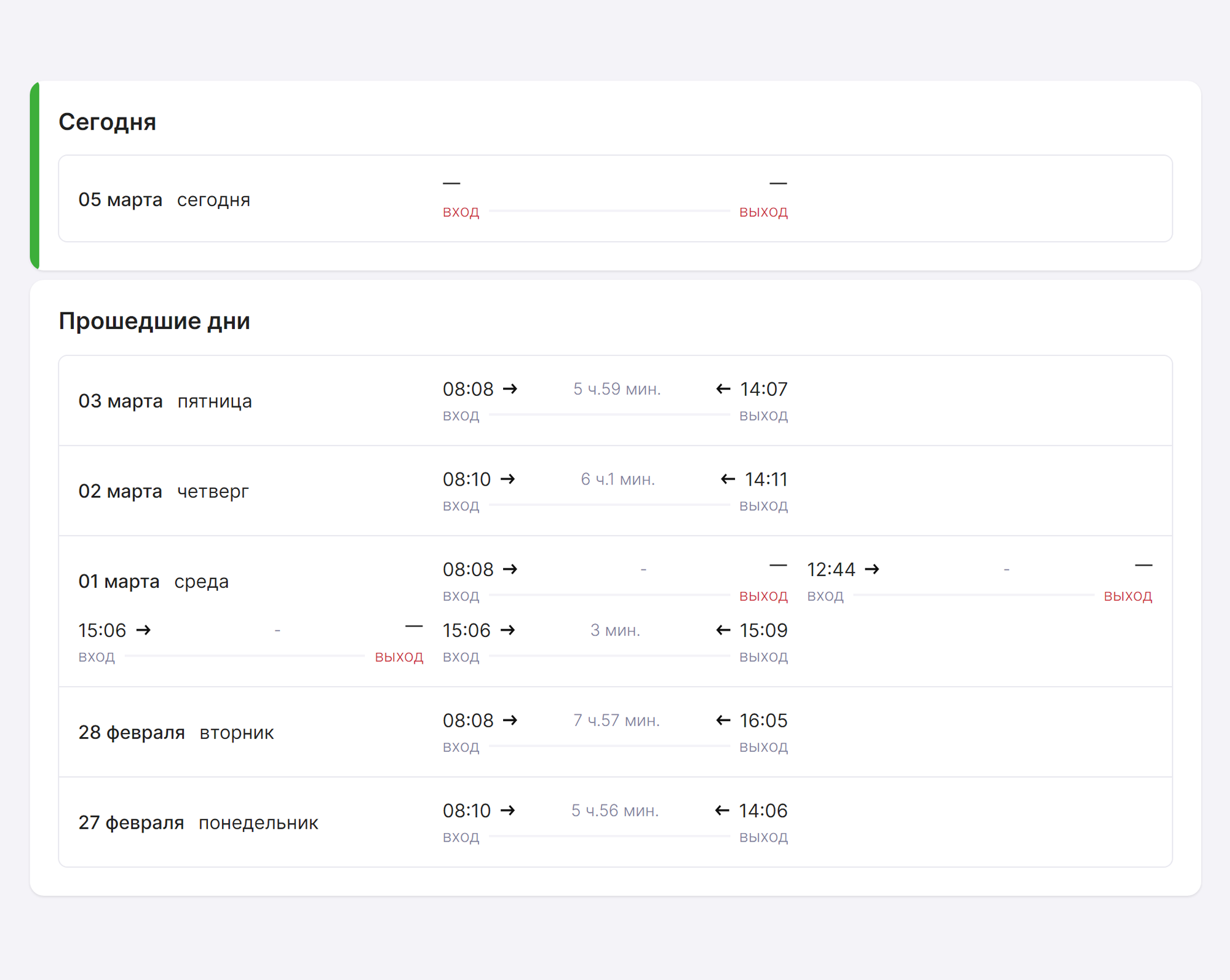
Еще одна полезная вкладка в этом разделе — «Посещаемость». Здесь видно, в какое время ребенок вошел в школу и в какое вышел оттуда: информация появляется, когда он прикладывает к турникету карту «Москвенок». О том, как ее получить, мы подробно рассказали в другой статье Тинькофф Журнала.
Тут же есть кнопка «Уведомить об отсутствии», чтобы указать дни, когда по каким-либо причинам ребенка не будет в школе. Учителя видят эту информацию, но часто просят дополнительно написать записку об отсутствии ребенка — по крайней мере, в нашей школе так.
Также в разделе «Школа» можно почитать новости учебного заведения.
Что такое библиотека МЭШ
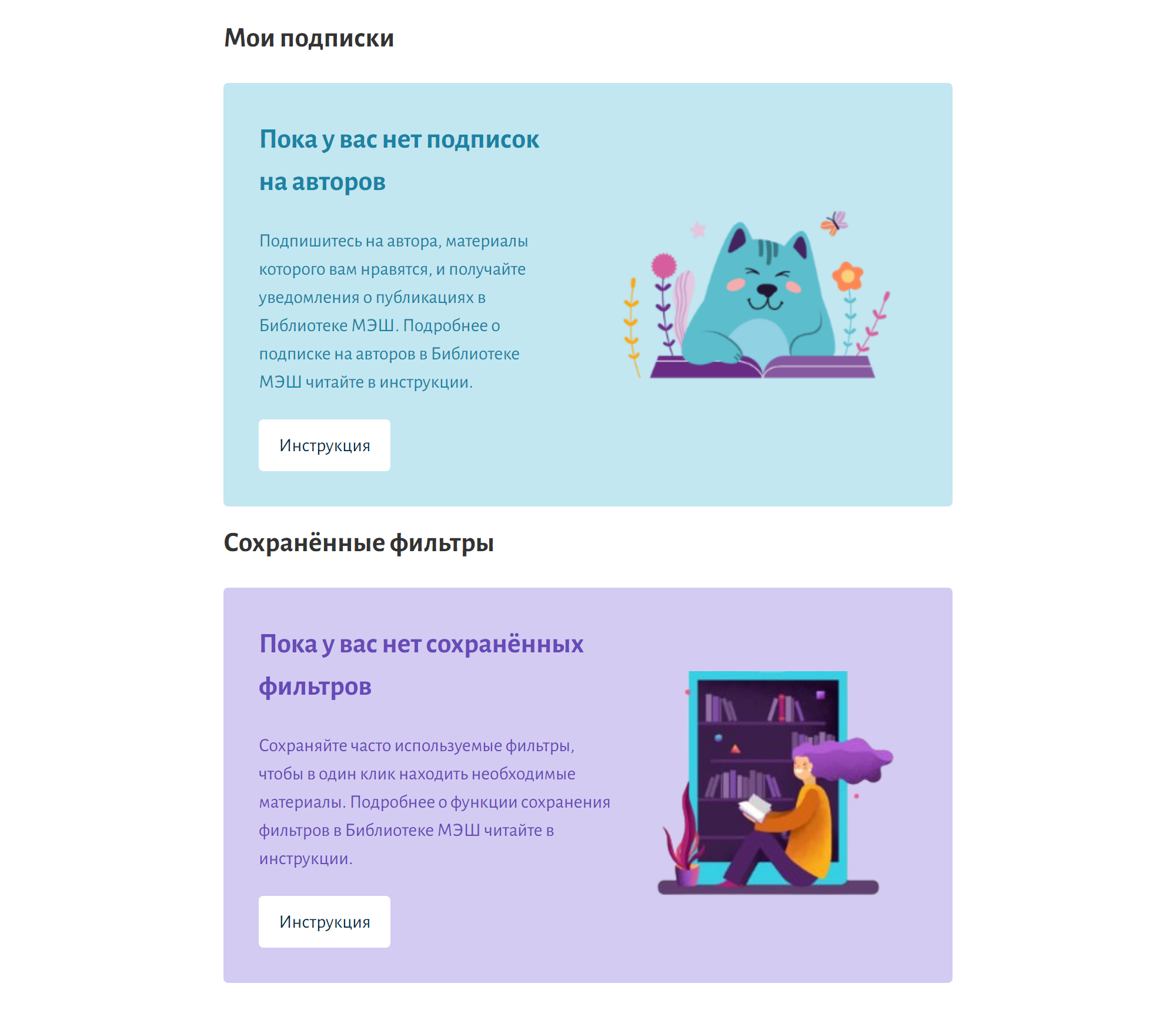
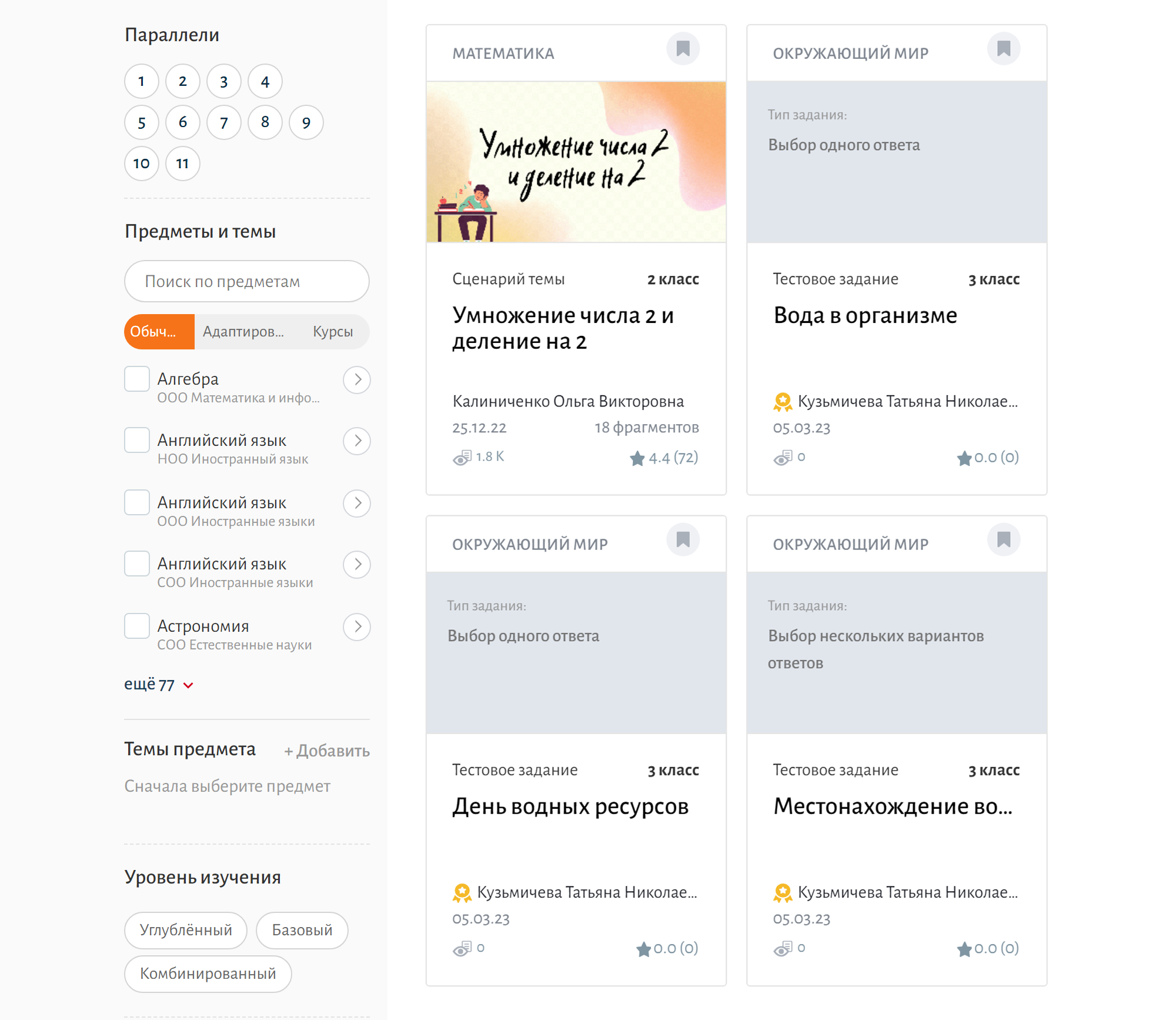
Это цифровая библиотека материалов по всем предметам школьной программы. Она доступна всем желающим независимо от того, зарегистрированы они в МЭШ или нет.
Из библиотеки учителя могут брать задания и тесты для домашних работ — и сразу прикреплять их к разделу «Задания». Но школьники и родители могут пользоваться библиотекой и самостоятельно, например готовиться с ее помощью к экзаменам. Материалы выкладывают в разных форматах: в том числе там есть видеоуроки и аудиолекции.

У меня сложилось впечатление, что это недооцененный и малоизвестный учебный ресурс, причем бесплатный. Я опросила родителей одноклассников своих детей — мало кто туда заглядывал.
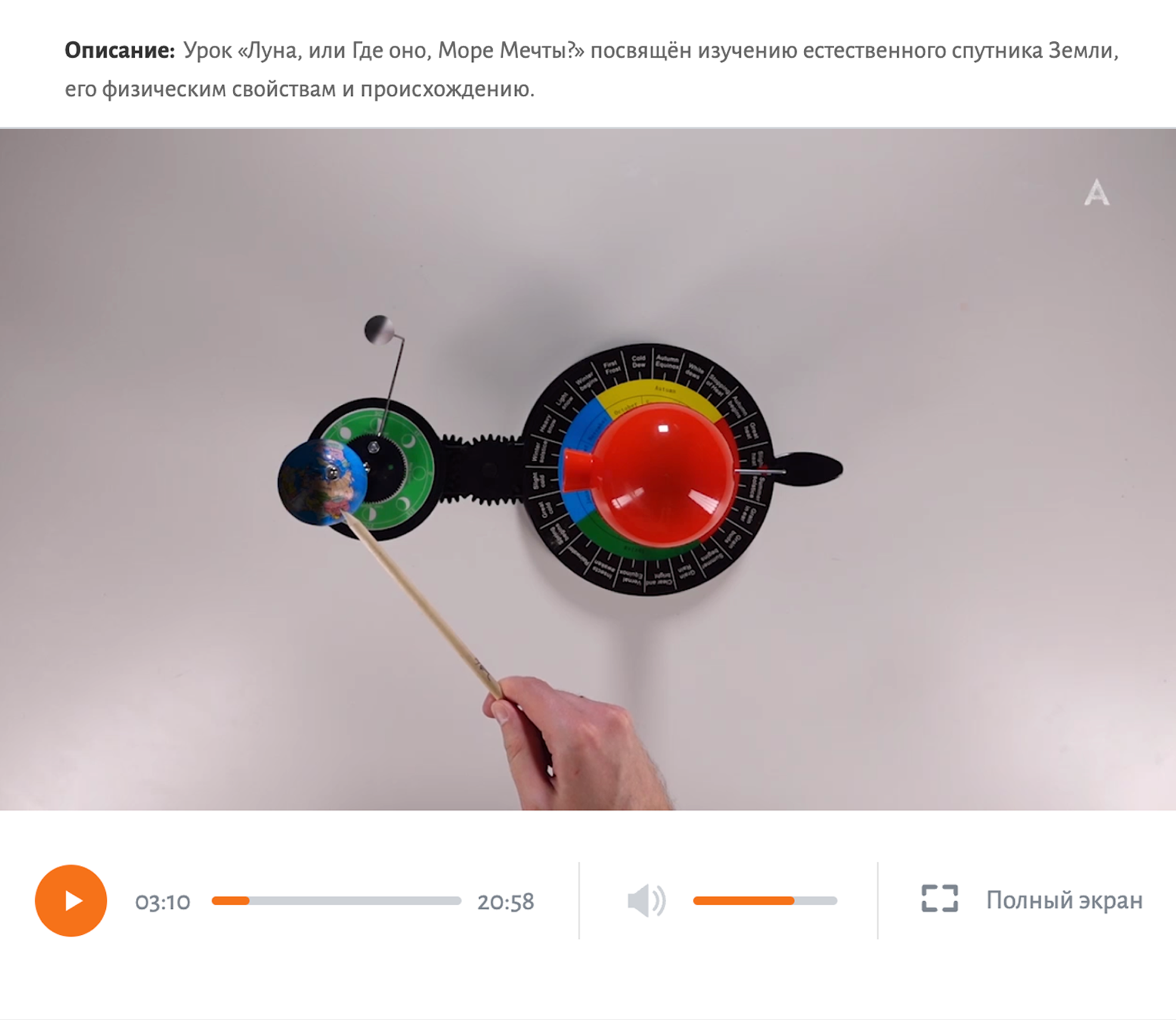
Сколько материалов в библиотеке, сложно сказать. В марте 2023 года в каталоге содержится 78 422 страницы по 10 материалов — итого более 784 200 единиц контента. На портале « Мос-ру » пишут, что их около двух миллионов. Например, по запросу Numbers — числа в английском языке — их около 1100, по запросу «интеграл» — более 100. Базу материалов пополняют учителя, а также компании и ИП, производящие образовательный контент.
Зачем нужно портфолио ученика
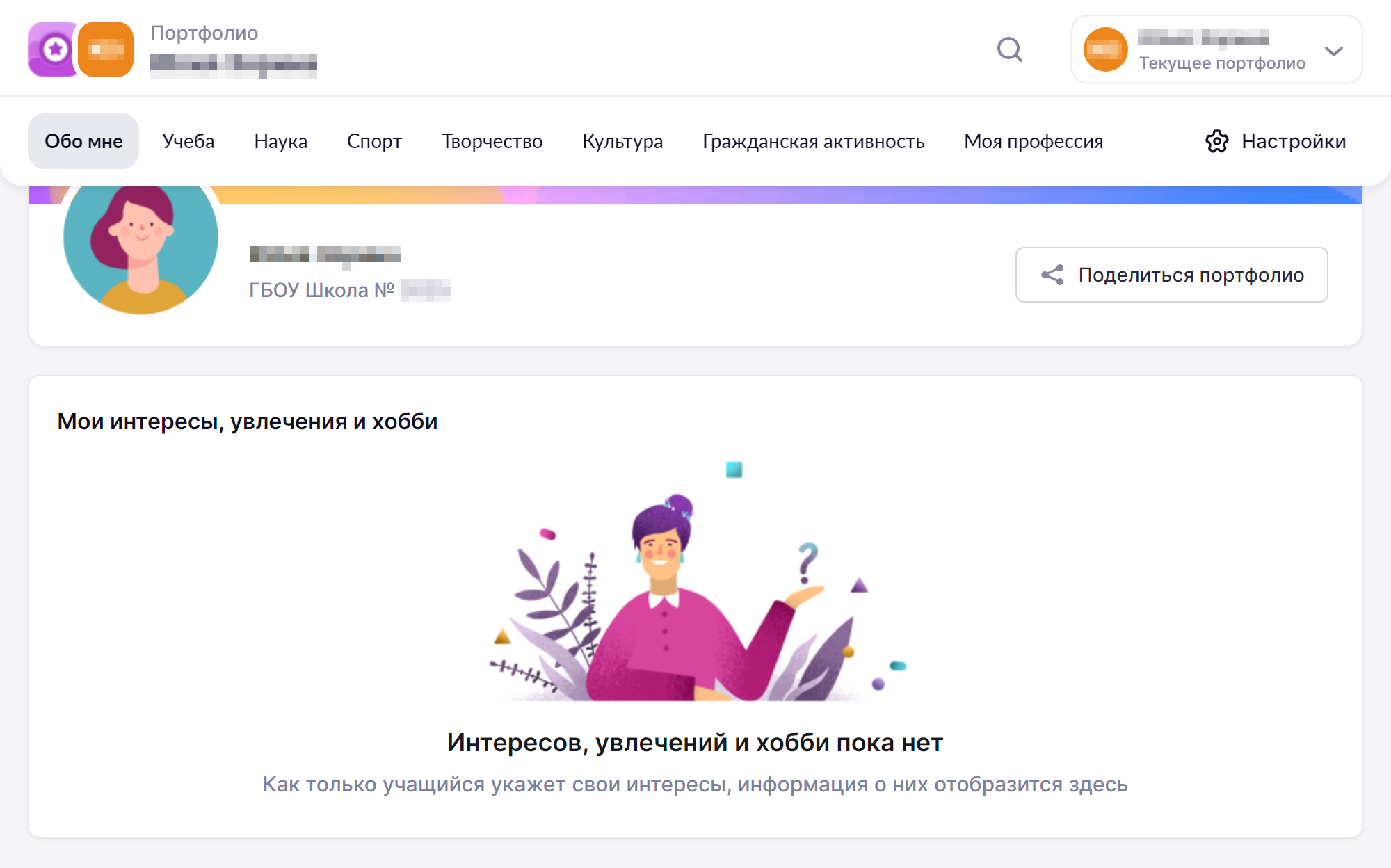
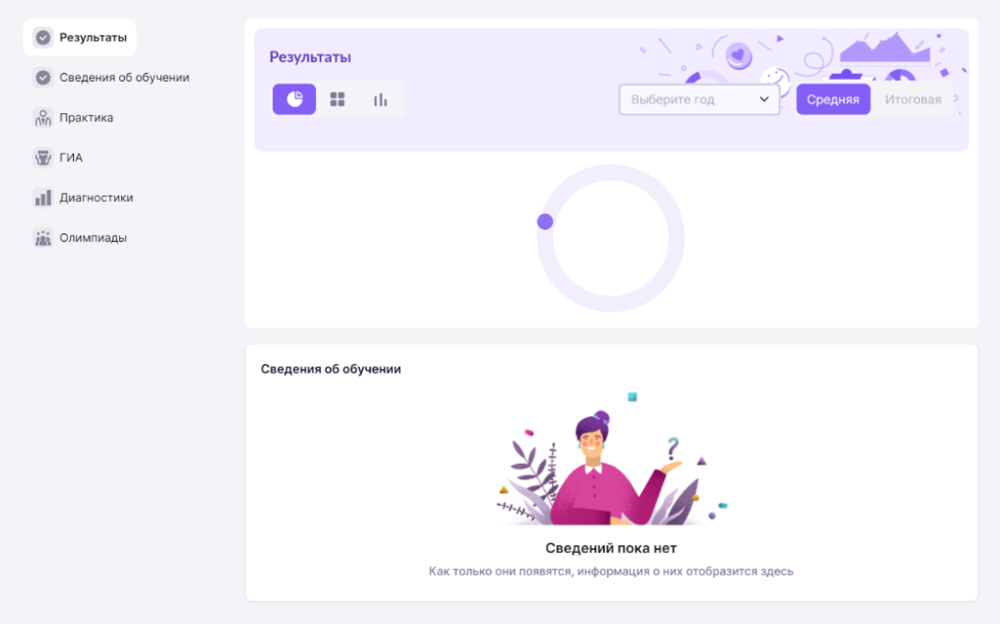
В этом разделе видны достижения в разных сферах — учебе, науке, творчестве, спорте. Для ребенка и родителей это просто удобно: все успехи собраны в одном месте, список легко распечатать — может пригодиться, например, при смене школы. Для учебного заведения в портфолио тоже есть плюсы: проанализировав достижения ребят, можно переводить способных учеников в более сильные классы.
Данные добавляют учителя и школьная администрация. Также сведения могут автоматически подгружаться из других источников, например базы данных всероссийской олимпиады школьников или музея, куда ребенок вошел по школьной карте «Москвенок».
Родители и дети тоже могут добавлять в портфолио мероприятия и конкурсы, за которые получены награды. Однако вся информация проверяется, так что присвоить себе чужие достижения не получится.
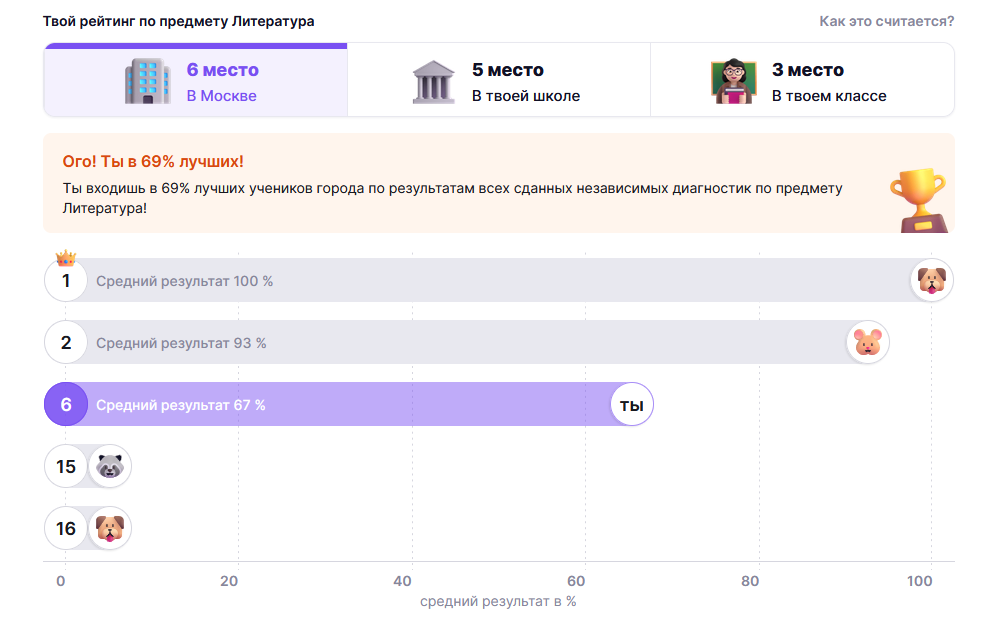
Какие справки есть в МЭШ
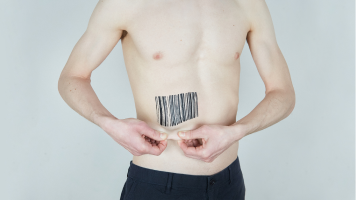
В МЭШ можно получить справку о том, что ребенок учится в школе, и увидеть справки о болезни из поликлиники.
Справка об обучении. С 2023 года через МЭШ можно заказать справку об обучении ребенка в школе. Например, она пригодится для проезда в поездах РЖД со скидкой или для записи на программу «Код будущего» через госуслуги.
Это можно сделать в личном кабинете: на вкладке «Дети» есть кнопка «Заказать справку об обучении». Документ готовят один-два дня. Справку, подписанную электронной подписью, можно распечатать — это доступно на вкладке «Мои запросы». Там же можно заказать бумажный вариант и забрать его в школе. Это удобно: не нужно звонить секретарю или беспокоить классного руководителя.
Обычно электронные документы действительны только в электронном виде. У меня же распечатанную справку спокойно приняли в электричке. Но если справка нужна для РЖД или визы, советую все-таки заказать бумажную.
Справка о болезни. В МЭШ поступают сведения о том, что ребенок отсутствует по болезни. В Москве государственные поликлиники и некоторые частные клиники выдают справки в электронном виде, получать их в бумажном виде и отдавать учителю не нужно. Если родителям зачем-то нужна сама справка, она есть в электронной медицинской карте ребенка в системе ЕМИАС.
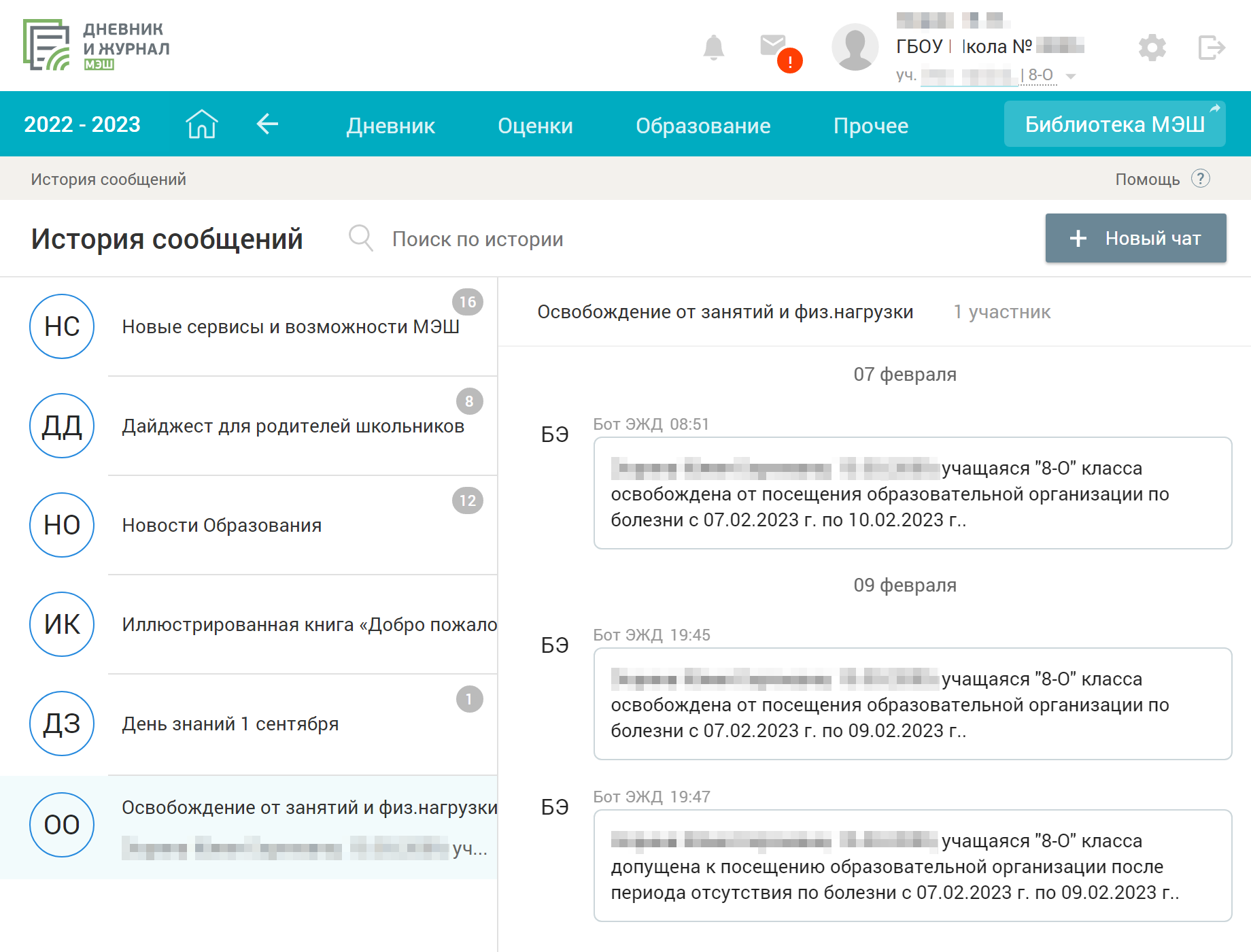
Родителям доступны уведомления о болезни ребенка. Чтобы их увидеть, нужно нажать колокольчик рядом с именем ребенка и найти чат в разделе «Мои сообщения» на странице со старым дизайном МЭШ
Кому и чем полезна МЭШ
Родителям. Родители и законные представители видят актуальные оценки ребенка, могут проверить, задано ли домашнее задание, был ли ребенок в школе, какие у него достижения, получить справку об обучении. Если какая-то оценка выбивается из общей картины, можно проследить, чтобы ребенок подучил материал и оперативно ее исправил, а не ждал конца четверти или триместра.
Еще родители могут изучить материалы в библиотеке и связаться с учителем через чат. Последняя функция удобна, если преподаватель ведет уроки у десятка классов и ему не хочется давать свой номер телефона всем подряд.
Для связи с учителем на сайте МЭШ нужно нажать колокольчик рядом с именем ребенка. На открывшейся странице вверху справа выберите «Новый чат», найдите учителя по фамилии и начните диалог.
Детям. Школьники могут увидеть свои оценки, посмотреть, что задали на дом, ознакомиться с материалами из библиотеки, порадоваться результатам в портфолио, связаться с учителем — порядок действий, чтобы открыть чат, такой же , как для родителей. Мои дети не использовали этот способ связи, а вот мне учителя отвечали в том же чате или через классного руководителя.
Учителям особо полезен электронный журнал — в любой момент видна полная картина успеваемости во всех классах, где они ведут уроки. Также учителя могут задавать и изменять домашние задания, пользоваться библиотекой для дополнительных заданий, просматривать сведения о болезни детей.

Как пользоваться МЭШ
Пользоваться платформой МЭШ несложно, но самостоятельно зарегистрироваться в системе нельзя.
Как войти в МЭШ учителю и родителям. Учителей и школьников вносят в базу МЭШ сотрудники школы. Учителя связывают аккаунт на «Мос-ру» с профилем МЭШ, передав свои контактные данные в школу.
Родители детей, которые учатся в московских школах и чьи данные там уже есть, входят в МЭШ через учетную запись на «Мос-ру» — без нее доступа не будет.
Если у школы нет ваших данных, но ребенок там учится, обратитесь к классному руководителю или школьному секретарю. Понадобятся ваши ФИО, телефон, адрес электронной почты и СНИЛС. Тогда МЭШ распознает вас как пользователя «Мос-ру» с нужными данными. У моего мужа школа попросила еще скан первой страницы его паспорта.
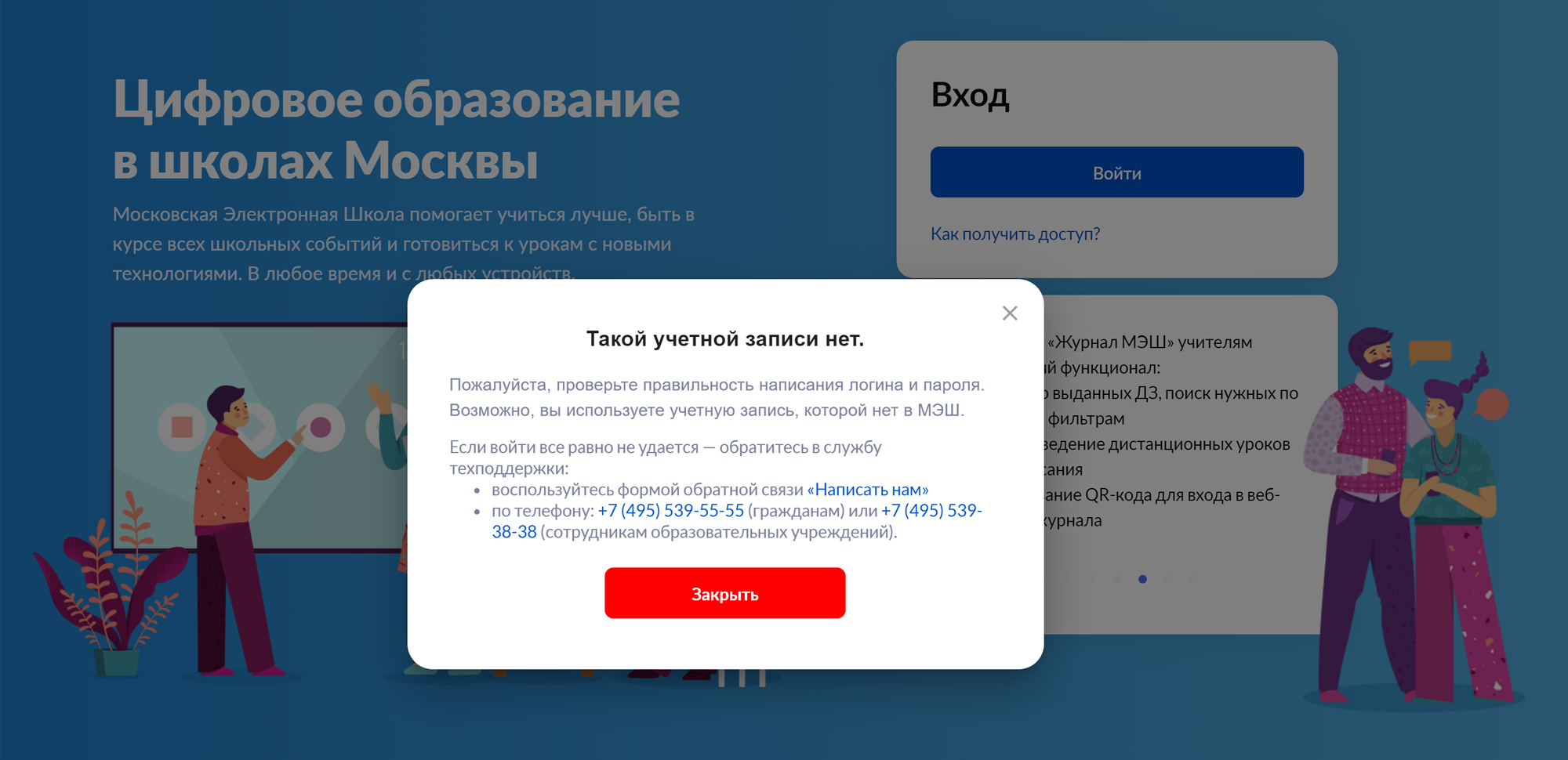
Если у пользователя «Мос-ру» нет ребенка-школьника, в МЭШ его не пустят
Как зарегистрировать ребенка на платформе МЭШ через личный кабинет. Если вы вошли в МЭШ как родитель или законный представитель, значит, данные ребенка уже есть в системе.
Сделать ребенку доступ к дневнику и портфолио можно тремя способами:
- Через личный кабинет на портале МЭШ.
- Через приложение «Дневник МЭШ».
- Через «Мос-ру».
С логином и паролем от МЭШ ребенок может пользоваться не только сервисами МЭШ, но и порталом «Мос-ру» . Я рекомендую сделать ребенку аккаунт через МЭШ, а потом войти с этим логином и паролем на «Мос-ру» и добавить его контактные данные. Они будут видны в профиле МЭШ и могут пригодиться школе для экстренной связи. Но родители не обязаны так делать.
Доступ через МЭШ открывается так:
- Нажмите на портале МЭШ на свое имя в правом верхнем углу → «Настройки аккаунта».
- На открывшейся странице выберите пункт «Мои дети».
- Нажмите «Создать учетную запись».
- Логин ребенка, скорее всего, уже создан системой. Нажмите «Изменить пароль» и придумайте свой.
- Войдите на сайт или в приложение МЭШ на устройстве ребенка и выберите авторизацию по логину и паролю.
- На открывшейся странице авторизации «Мос-ру» введите логин и пароль ребенка из МЭШ.
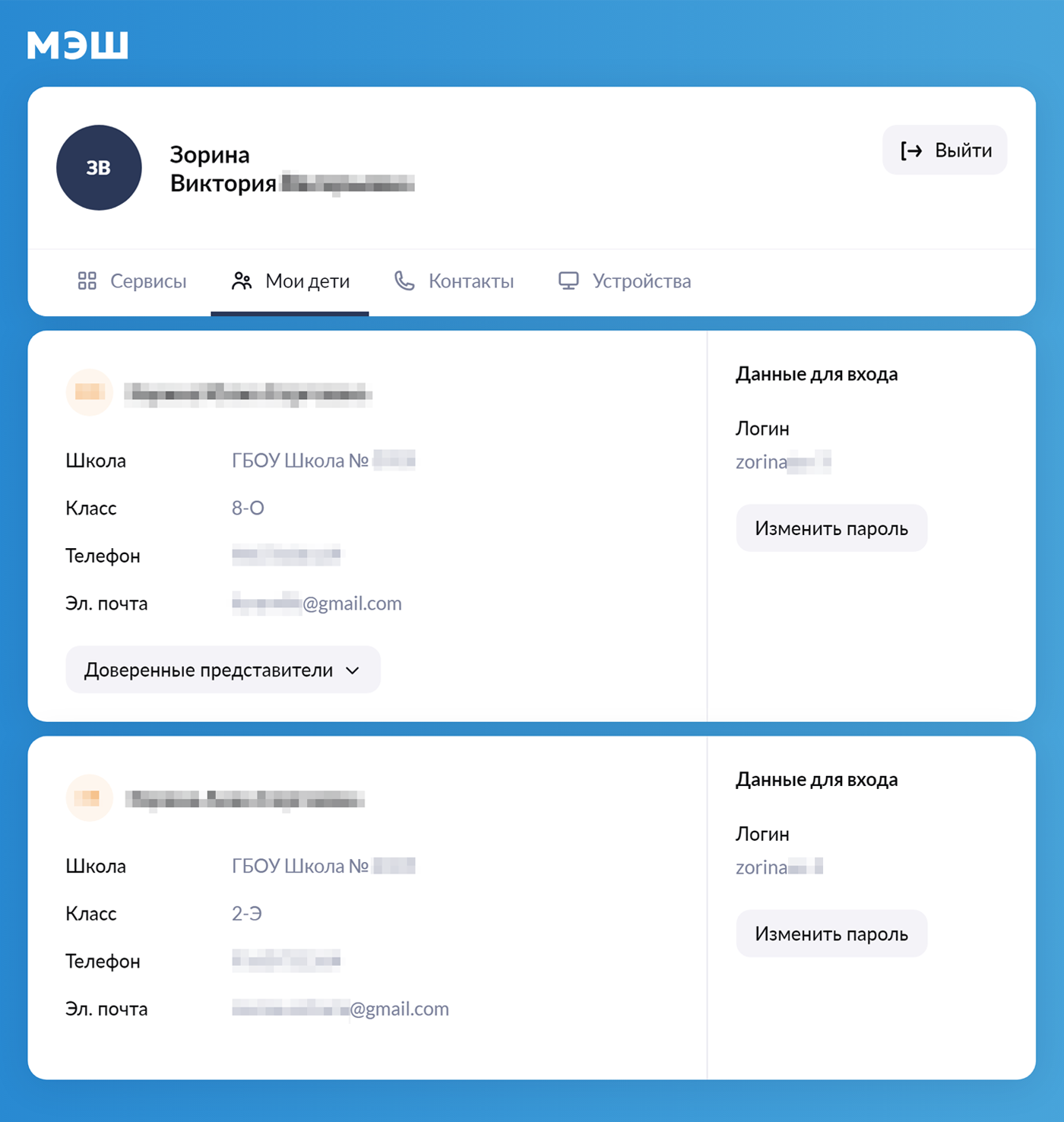
На странице «Мои дети» вы можете в любой момент изменить пароль от аккаунта ребенка, а вот логин менять нельзя
Как зарегистрировать ребенка через приложение «Дневник МЭШ». Чтобы создать аккаунт школьника в приложении:
- Войдите в приложение и выберите в нижнем меню раздел «Профиль».
- На открывшемся экране нажмите «Профиль» → «Пароль и доступ».
- Логин будет создан автоматически, придумайте пароль.
- Войдите на сайт или в приложение МЭШ на устройстве ребенка и выберите авторизацию по логину и паролю.
- На открывшейся странице авторизации «Мос-ру» введите логин и пароль ребенка из МЭШ.
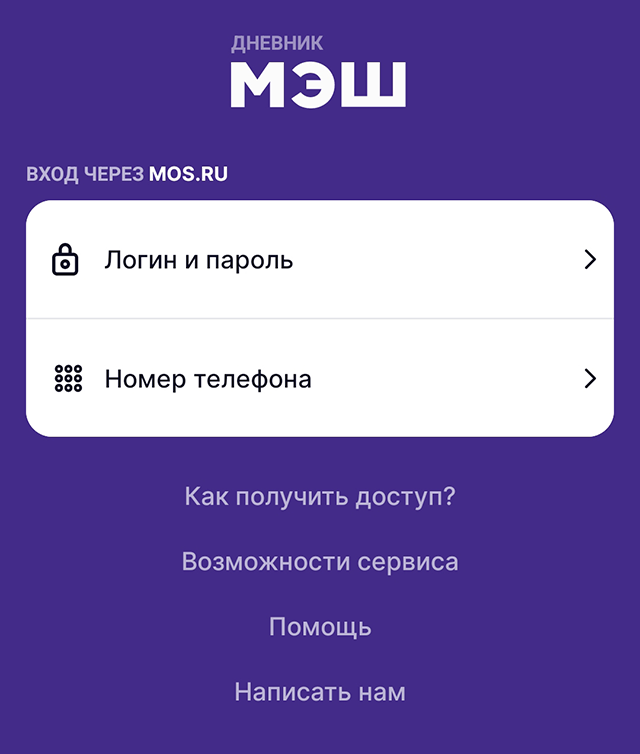
На устройстве ребенка выберите способ входа «Логин и пароль»
Как зарегистрировать ребенка в МЭШ через «Мос-ру» . Этот способ не такой быстрый и удобный, как регистрация через МЭШ, но тоже работает:
- Зайдите на «Мос-ру», нажмите «Личный кабинет» → «Зарегистрироваться».
- Введите данные ребенка, адрес электронной почты и телефон. Контактные данные не должны совпадать с вашими данными на «Мос-ру» .
- Придумайте и сохраните пароль.
- Передайте ФИО, адрес почты и телефон ребенка классному руководителю. Через несколько часов или дней ребенок сможет зайти в МЭШ по номеру телефона и паролю.
Как добавить в МЭШ второго ребенка. Принцип такой же , как я описала выше на примере первого ребенка. Важно, чтобы данные второго ребенка были в школе.
Как установить МЭШ ребенку на телефон. Приложение «Дневник МЭШ» доступно для Android, iOS и Huawei. Сайт МЭШ открывается в любом мобильном браузере.
Как связать «Учи-ру» и МЭШ. Чтобы в портфолио МЭШ появлялись результаты олимпиад с образовательной платформы «Учи-ру» , нужно связать аккаунты:
- Зайдите на «Учи-ру» под логином и паролем ребенка.
- Выберите олимпиаду.
- Нажмите «Связать аккаунты».
- Введите логин и пароль ребенка в МЭШ и подтвердите связь аккаунтов.
Как подключить Алису к МЭШ. Алиса расскажет об оценках за день, напомнит расписание и то, по каким предметам задали домашнее задание. Для этого нужно установить приложение «Дневник МЭШ» и включить колонку:
- Скажите «Алиса, запусти навык „Дневник МЭШ“».
- Скажите «Войти», колонка назовет код.
- В приложении «Дневник МЭШ» зайдите в профиль и выберите пункт «Подключить Алису».
- Введите код доступа и нажмите «Подключить».
Чтобы пользоваться этой возможностью, колонку нужно каждый раз просить запустить навык «Дневник МЭШ», иначе она будет пытаться искать в Яндексе.
Как прикрепить ЦДЗ в МЭШ. Цифровое домашнее задание — это тест или задача из библиотеки МЭШ, которое учитель может прикрепить к обычной домашке. Если ребенку задали ЦДЗ, на странице с заданием появится кнопка «Выполнить». Предполагается, что когда ученик все выполнит, учитель узнает об этом из МЭШ.
Моим детям цифровые задания из библиотеки дают редко, потому что интеграция с электронным дневником выполнена не очень хорошо. Например, ребенок проходит тест, у него отмечено, что все выполнено. Однако родитель и учитель из своих профилей видят, что задание якобы еще не сделано. Приходится писать учителю и отправлять скриншоты или фотографии готовой работы — это неудобно. Почему так происходит, мне и учителям выяснить пока не удалось.
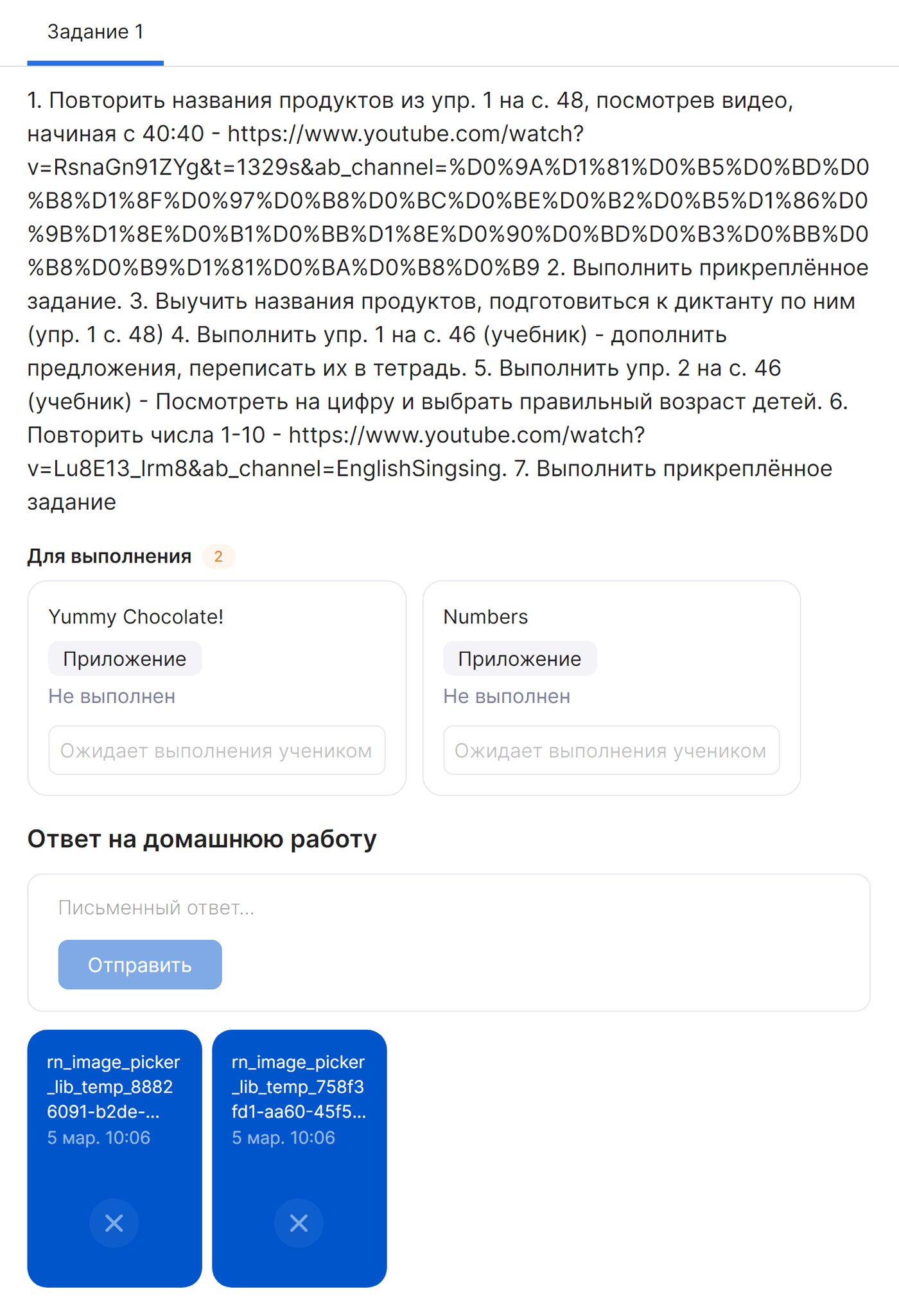
В моем профиле МЭШ дочкины цифровые задания по английскому ожидают выполнения. При этом внизу есть скриншоты результатов, которые она добавила из своего профиля после выполнения
Как заказать питание в школе через МЭШ. В марте 2023 года в МЭШ такой возможности нет.
На портале о столовой нет вообще никаких данных, в приложении «Дневник МЭШ» можно только посмотреть меню. Заказать еду можно на «Мос-ру» или в приложении «Госуслуги Москвы».
Родителям на заметку
- Московская электронная школа — это бесплатный онлайн-портал с электронным дневником, портфолио школьника и огромной библиотекой учебных материалов.
- Чтобы пользоваться дневником и портфолио, в МЭШ должны зарегистрироваться ученик государственной московской школы, а также его родитель или законный представитель. Библиотека МЭШ доступна без регистрации.
- С помощью МЭШ школьники могут увидеть свои оценки и домашние задания, ознакомиться с материалами из библиотеки, порадоваться результатам в портфолио, связаться с учителем через чат.
- Родителям будет полезна информация о посещаемости ребенка. Еще через МЭШ можно заказать справку об обучении в школе — это тоже может пригодиться.
- Родители детей, которые учатся в московских школах и чьи данные там уже есть, входят в МЭШ через учетную запись на «Мос-ру» . Аккаунт для ученика можно создать из личного кабинета родителя, через приложение «Дневник МЭШ» или «Мос-ру» .
Материалы, которые помогут родителям сохранить бюджет и рассудок, — в нашем телеграм-канале @t_dety.
Обложка — Dikushin Dmitry / Shutterstock
Виктория Зорина
Пользуетесь МЭШ? Поделитесь впечатлениями:

Паша Воля золотые слова сказал «зачем первокласснику информатика, научите его регистрироваться на госуслугах»
МЭШ штука удобная, но как он иногда лежит, особенно, когда позарез нужно.
Опрос не совсем корректен. а) конечно такой сервис нужен и удобен. Но это не «доступ к школьной жизни ребенка»
б) общение с учителем это не отменяет, если есть такое желание конечно.Отредактировано
Задумка неплохая, но пользоваться получается только мне как родителю. что задано ребенок не может сам узнать, все время дергает меня. зайти под своим логином-паролем у меня за все годы сын так и не смог. дочь тоже не может войти третий год. решений этой проблемы никто не знает, хотя она есть не только у нас. ну и классическое «сайт не работает/технические работы и тд тоже оставляют без домашнего задания и заставляет понервничать.

Задумка отличная, но по факту все время что-то да не работает. Причем, чем сильнее расширяется функционал, тем больше и больше косяков. Начиная с криво работающих ЦДЗ, которые то просто не открываются, то не регистрируют результаты, заканчивая базовой функцией контроля посещаемости, в которой Москвенок через раз не срабатывает, или, например, ребенок не заходил в школу, но внезапно вышел из нее. Бесит
У нас в частной школе есть МЭШ. Почему вы пишите, что только в государственной?
Виктория, Королёв М. О.
Добрый день. Я учитель. Московская область. С 2023 года нас перевели со Школьного портала М. О. на МЭШ. Очень не нравится!
1) В этом приложении очень неудобно смотреть расписание уроков. Они пронумерованы не как в расписании стоят, а по количеству уроков. Таким образом, если у меня уроки во вторую смену с пятого например, то в этом приложении я этого не вижу, у меня это всё равно будет обозначено, как первый урок;
2) Очень неудобный раздел планирования. Я не вижу таблицу с моим календарно-тематическим планом на год, как это было в школьном портале Московской области, и не могу ориентироваться. И я не понимаю, почему я каждую неделю должна тратить своё время и каждый раз достраивать план на следующие даты;
3) В МЭШ я вообще не могу увидеть ни расписания других учителей ни расписания хотя бы тех классов, где работаю. А это иногда необходимо. Ощущение как будто я зашоренная лошадь и должна смотреть только в своё стойло!
4) Я не могу посмотреть результаты олимпиады, пользуясь МЭШ. Видимо, это доступно только завучам. Они выложили видео, как у них это открывается. У меня таких вкладок нет. Неужели я, как учитель, не имею права сама узнать результаты детей, которых обучаю?! Я, конечно, их всё равно узнаю, напрямую с платформы Взлёт. Но почему не через ваш ненаглядный МЭШ?!
5) Даже расписание звонков в этом приложении отсутствуетОбобщу: ознакомьтесь с опытом создателей Школьного портала М. О. Они уважали своих пользователей гораздо больше, чем ваши разработчики. Извините, что излишне эмоционально. Наболело.
Автор статьи
Victoria, эх, мы к разработчиками МЭШ не имеем отношения. И московские учителя не жаловались, у них все видно. Вам сделали какую-то гибридную версию, я знаю, и вот с ней есть проблемы. Сочувствую.
Как добавить данные о ребенке на мос ру
Вы также можете создать ребенку упрощенную учетную запись на mos.ru без привязки к номеру телефона, электронной почте и СНИЛС. В правом верхнем углу нажмите на свои инициалы и выберите пункт «Управление аккаунтом». Перейдите во вкладку «Мои дети» и нажмите на кнопку «Создать учетную запись».
Как подтвердить данные ребёнка на мос ру
Подтвердить родство с ребёнком можно в личном кабинете на mos.ru. Войдите в карточку ребёнка или создайте новую. Заполните поле «Родство», выбрав «Мой сын» / «Моя дочь» и сохраните изменения. Важно!
Как привязать ребёнка в мос ру
1. Для регистрации ребёнка на mos.ru перейдите по ссылке. Введите данные ребёнка (ФИО, e-mail, номер мобильного телефона, контрольный вопрос и ответ на него). Если ребёнок уже зарегистрирован на mos.ru, то он может войти на портал под учётными данными.
Как на госуслугах Москвы добавить ребёнка
В правом верхнем углу щелкните по своей фамилии. В развернувшейся форме выберите раздел Документы и данные. Затем перейдите в раздел Семья и дети. В открывшейся форме введите данные Вашего ребенка: ФИО, дату рождения, пол, СНИЛС, данные cвидетельства о рождении, номер полиса ОМС.
Нужно ли регистрировать ребенка на мос ру
Для работы с сервисами МЭШ учащемуся необходимо иметь собственную учетную запись.
Как подтвердить Профиль ребенка на госуслугах
- Добавить детей в профиле Госуслуги можно по информации из свидетельства о рождении.
- Далее прокручиваем страницу вниз и находим раздел «Информация о детях».
- Далее входим в аккаунт ребенка и там, добавив некоторые данные, которые запросит сервис, нажимаем кнопку «Привязать», вводим код и сохраняем.
Как добавить СНИЛС ребенка на мос ру
Для внесения номера СНИЛС в личном кабинете перейдите в раздел «Мои документы». Далее внесите информацию в поле «СНИЛС» и нажмите «Сохранить».
Как ввести номер свидетельства о рождении на мос ру
При вводе данных свидетельства о рождении ребенка все буквы серии указываются кириллицей, а римские цифры заменяются заглавными латинскими буквами. Например, если в свидетельстве о рождении номер I-ЕА 720345, где «I» — английская, «ЕА» — русские, то вводится IEA720345.
Как зарегистрировать ребенка на госуслугах через телефон
Впишите полное имя и фамилию несовершеннолетнего — точно так, как они указаны в свидетельстве о рождении. Введите номер телефона ребенка. Заполненное поле в дальнейшем станет логином для входа. На телефон ребенка придет смс-сообщение с кодом для активации учетной записи.
Как внести изменения в мос ру
Внесение изменений и исправлений:
- Заявители:
- Заявление: подается в письменной форме в любой из центров госуслуг «Мои документы»
- Выдаваемые документы: свидетельство о государственной регистрации акта (по виду акта, запись которого изменяется или исправляется).
Как изменить данные ребенка в электронном дневнике
Для перехода в режим редактирования данных необходимо нажать на иконку «карандаш» напротив ФИО пользователя или на строку ФИО.На вкладке «Личные данные» обучающегося можно:
- отредактировать ФИО, пол, дату и место рождения, гражданство;
- внести информацию о документах удостоверяющих личность;
- добавить контактные данные.
Как на мос ру записать ребенка в кружок
Чтобы записаться, надо зайти в раздел «Услуги», затем в подраздел «Образование», после чего перейти во вкладку «Запись в кружки, спортивные секции, дома творчества» и нажать на опцию «Получить услугу».
Как создать учетную запись для ребенка
Откройте страницу создания аккаунта Google. Следуйте инструкциям на экране. Вам потребуется указать имя и дату рождения ребенка, придумать адрес электронной почты и предоставить некоторые другие сведения. Войдите с помощью собственных учетных данных Google и укажите, каким способом вы хотите дать родительское согласие.
Как добавить ребенка на портале госуслуг
Как создать учётную запись ребёнка на Госуслугах:
- Укажите сведения о рождении ребёнка, выбрав «Добавить ещё ребёнка», и сохраните их.
- Дождитесь автоматического подтверждения свидетельства о рождении ребёнка и его СНИЛС.
- Выберите карточку ребёнка, для которого хотите создать учётную запись, в разделе «Семья и дети»
Как изменить данные в личном кабинете мос ру
Изменить свои личные данные вы можете в разделе «Профиль» и в разделе «Личные документы». Но если вы уже внесли СНИЛС и он подтвержден, изменить его и другие личные данные можно, только если эти изменения предварительно будут внесены в базу данных Социального фонда России, с которой сверяется эта информация.
Для добавления данных о ребенке на mos.ru нужно зайти в личный кабинет и внести ФИО, дату рождения, пол, серию и номер свидетельства о рождении, выданного на территории РФ. Результат проверки ожидается до 7 календарных дней.