Что это cpu burner в furmark?
FurMark — бесплатный тест для оценки производительности видеокарты, с возможностью запуска стресс-теста видеоподсистемы с одновременным контролем в реальном времени температуры ядра графического процессора. Так же FurMark можно протестировать процессор.
Одной из утилит программы является CPU Burner, которая предназначена в первую очередь для проверки стабильности работы «разогнанного» компьютера, и призванная «разогреть» до максимальных значений температуру центрального процессора.
Другие вопросы посетителей из раздела «Утилиты и Сервисы FurMark»:
Программное обеспечение
Оборудование
Служба поддержки
Размещение рекламы
info@sotoguide.ru
Копирование материалов допускается только при указании источника
Тестирование видеокарты
MSI Kombustor — это утилита для тестирования графических карт, созданная на основе популярного приложения FurMark. Она поддерживает самые современные API, такие как OpenGL или Vulkan. С её помощью можно проверить работоспособность видеокарты: стабильность, производительность и температуру в стресс тесте.
Эта статья расскажет, как пользоваться MSI Kombustor. Без проверки состояния не обойтись особенно при покупке бывших в употреблении видеокарт. Стресс тестирование позволяет понять насколько хорошее состояние комплектующих.
Запуск тестирования видеокарты
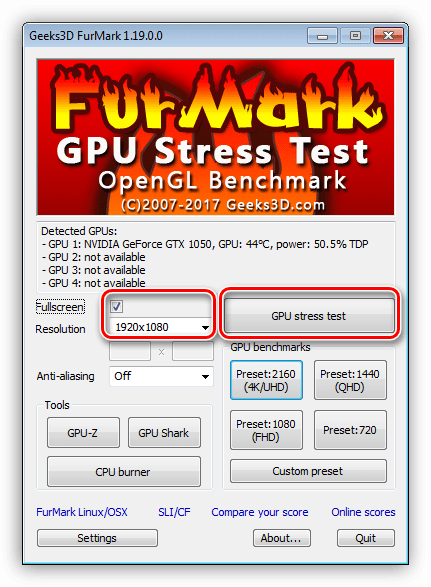
Выберите подходящий Stress test в списке доступных, по умолчанию установлен (GL) msi-01. Теперь установите рабочее разрешение в пункте Resolution. Работаете в FulHD (1920×1080) — выбирайте его и проводите тестирование именно в нём.
Для запуска стресс теста графической карты нажмите кнопку RUN stress test. Можно сразу же запустить тестирование с уже предустановленными параметрами выбрав: BENCHMARK — Preset: 1080 (соответственно 1440 / QHD или 2160 / 4К).
В процессе тестирования нужно быть осторожными в первую очередь с рабочей температурой в нагрузке. Бенчмарки задействуют все ресурсы видеокарты и загружают её на 100%. Для надёжности можно прогнать несколько стресс тестов.
После завершения пользователя перекидывает на страницу с полученными результатами, которые можно сохранить. В принципе, если же нажать Back to scores index, то можно увидеть результаты тестирования других видеокарт.
Анализ полученных результатов
- Мониторинг температуры. В любом случае значение температуры будет расти. По графику можно определить состояние работы системы охлаждения. Если же максимальная температура будет приближаться к значениям критической, тестирование нужно в срочном порядке отключить. Система охлаждения не справляется со своей задачей.
- Количество кадров и задержки. Их обычно можно сравнить с реальными тестами схожей или аналогичной видеокарты. Если же значения приблизительно на одном уровне, тогда состояние у неё достойное. Например, видеокарты после майнинга часто прошиваются и уже в играх показывают хуже результаты. Возможно, вам попалась именно такая.
- Обнаруженные артефакты. Тестирование самостоятельно обнаруживает артефакты, которые можно будет встретить в нагрузке. При обнаружении артефактов лучше отказаться от видеокарты. Она работает неправильно и нуждается в профессиональной диагностике.
Стресс тестирование процессора
Дополнительной функцией можно назвать CPU burner — это простенький стресс-тест для процессора. Необходимо лишь нажать на кнопку Start, и программа начнёт грузить процессор до тех пор, пока не нажать Stop.
Из полезной функциональности можно указать необходимое количество потоков (threads). Это, пожалуй, всё. Никаких средств мониторинга. Скорее всего, разработчики предполагают комплексное использование MSI Kombustor и Afterburner.
Важно! Программа MSI Kombustor не выполняет мониторинг температуры процессора. Всё нужно делать с помощью стороннего софта.
Заключение
Программа MSI Kombustor очень простая в освоении, поскольку не имеет миллиона ненужных функций. Выбираем стресс-тест, рекомендованное разрешение и начинаем тестирование. Ничего лишнего и в то же время загружающего интерфейс.
Бесплатные программы для Windows скачать бесплатно
FurMark для оценки производительности и стабильности видеокарты
Последняя версия бесплатной программы FurMark — это мощный полноценный бенчмарк и стресс-тест, созданный для оценки производительности и стабильности функционирования графического ускорителя при разгоне. В случае оверклокинга, перед игровыми нагрузками, целесообразно провести нагрузочное тестирование графической подсистемы разогнанного компьютера, ноутбука или нетбука. Для этого следует бесплатно скачать FurMark для Windows 11, 10, 8.1, 7 (32-бит и 64-бит) с сайта разработчика Geeks3D по ссылке со страницы https://programswindows.ru/publ/test/furmark/31-01-18 без регистрации и SMS. Также не помешает использовать идущую в комплекте или дополнительно скачать программу для мониторинга температуры видеокарты и процессора и контролировать температуру разгоняемого ноутбука, нетбука или стационарного компьютера.
Краткое описание программы FurMark
Программный продукт Geeks3D FurMark предоставляет возможность выбирать разрешение, указывать время проведения теста и изменять конфигурацию нагрузки, активируя антиалиасинг с возможностью настраивать параметры сглаживания. Предусмотрены четыре предустановки антиалиасинг-фильтрации: без фильтрации, двукратная, четырехкратная и восьмикратная. Настройки теста видеокарты позволяют работать как в режиме программного окна, так и в масштабе на весь экран.
Burn-in test и Xtreme burn-in при проверке до отказа позволяют оценить стабильность видео платы и эффективность охлаждения. В процессе оверклокинга и стресс-тестирования владелец получает важную информацию:
- максимально возможная производительность графической подсистемы ПК,
- предельная температура нагрева ядра и видеопамяти при пиковых нагрузках,
- потенциал устройства для ускорения.
Программный продукт FurMark работает в среде операционных систем Microsoft Windows 7, 8.1, 10, 11 (32-бит и 64-бит). При необходимости возможен запуск утилиты из командной строки. Тестировать можно как десктопы, так и лэптопы. Проверена совместимость как с дискретными, так и со встроенными графическими решениями на базе NVIDIA GeForce, AMD Radeon (ATI Radeon), S3 Graphics, Intel HD Graphics и другими видео ускорителями с поддержкой API OpenGL 2.0 и выше. Как правило, кроме OpenGL, такие видео адаптеры также поддерживают библиотеки DirectX, DirectCompute, Vulkan, D3D, PhysX, CUDA и другие графические технологии.
На сайте https://programswindows.ru рассматривалось предоставление возможности бесплатно скачать FurMark русскую версию, а также последнюю английскую версию. Однако в связи с тем, что русская версия обновляется со значительным опозданием и по отзывам пользователей и сигналам поисковых систем Google и Яндекс подозревается в распространении вирусов, рекламного и дополнительного ПО, бесплатно скачать FurMark на русском языке и установить на компьютер, ноутбук или нетбук не рекомендуется. На безопасной странице https://programswindows.ru/publ/test/furmark/31-01-18 можно последнюю версию FurMark скачать бесплатно на английском языке с официального сайта разработчика Geeks3D. Интерфейс FurMark прост и понятен, и отсутствие русской локализации не вызовет проблем у русскоязычных пользователей.
Кроме ФурМарка, существуют такие программы для тестирования стационарного компьютера, ноутбука или нетбука, как Heaven Benchmark, MSI Kombustor, AIDA64, 3DMark и другие тестовые утилиты и бенчмарки. Не рекомендуется использовать устаревшее программное обеспечение наподобие TechPowerUp ATI Tool, Ray Adams ATI Tray Tools, EVEREST или MemTestCL.
Как разогнать видеокарту
Оверклокинг является рискованной процедурой, особенно при последующей загрузке видео ускорителя до предела возможностей в играх, стресс-тестах, профессиональных 3-D программах, при просмотре 4-K/5-K и Full HD-видео и подобных нагрузках. Для разгона видеокарт используют документированные или недокументированные возможности драйверов. Если интерфейс видео драйвера не предусматривает оверклокерского функционала, используются специальные программы для разгона видеокарт. Среди такого программного обеспечения особого внимания по оценкам в отзывах и комментариях пользователей десктопов и лептопов в социальных сетях Фейсбук, Гугл плюс, Твиттер, вКонтакте, Одноклассники, на игровых и оверклокерских сайтах и форумах заслуживают: MSI Afterburner, EVGA Precision и NVIDIA GeForce Experience.
Как тестировать видеокарту при разгоне
В процессе разгона видео адаптер стоит несколько раз протестировать для определения максимальных рабочих значений. Рекомендуем для определения порога температуры видеокарты FurMark скачать бесплатно с официального сайта, не покидая сайт https://programswindows.ru без регистрирования и СМС и провести двухуровневое тестирование, чтобы проверить производительность и стабильность графического устройства. ФурМарк максимально разгоняет и оценивает устойчивость и мощность видеоадаптера. Если во время стресс-теста система стабильна, нагрев не превышает нормы, артефакты в виде полос, точек, мигания на мониторе отсутствуют, то разгон можно продолжить.
Интерфейс ФурМарк
Бесплатная программа FurMark обладает удобным, красивым и интуитивно понятным интерфейсом. Главное окно с большим логотипом программы показывает количество обнаруженных GPU, позволяет задать основные параметры тестирования и запустить стресс тест или бенчмарк, используя четыре пресета или кастомные настройки. Если не активирован полноэкранный режим, то выбирается оконное разрешение теста от 300х400 (3/4) до 11520х2160 (16/9) пикселей, или указывается вручную. Опция Anti-alasing по умолчанию отключена. Доступен выбор из четырех режимов сглаживания: Off, 2-x MSAA, 4-x MSAA, 8-x MSAA. Группа утилит для измерения, анализа и мониторинга показателей видеокарты и центрального процессора в режиме реального времени состоит из GPU-Z, GPU Shark и CPU Burner.
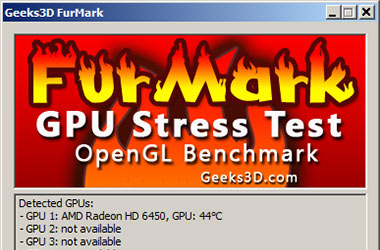
Отсутствие возможности выбора русскоязычной локализации не сказывается на функциональности при тестировании. Не рекомендуем пытаться найти возможность бесплатно скачать FurMark Rus (русская версия). Возможно заражение компьютера вирусами, троянами, червями, кейлоггерами, руткитами, дозвонщиками, шпионами другим вредоносным, шпионским и рекламным программным обеспечением.
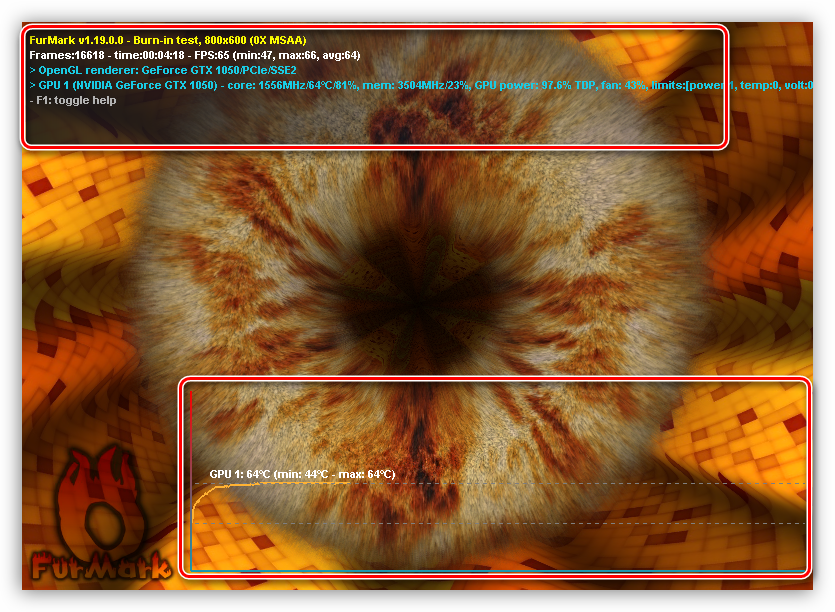
И стресс-тест, и бенчмарк выполнены в виде рендера меха мохнатого бублика на сложно свернутом текстурированном бэкграунде. В процессе тестирования на экране ПК все время отображается меховой бублик, за это программа FurMark получила прозвище «Бублик». В верхнем левом информационном углу кроме основной информации в режиме реального времени приводятся измерения важных значений: FPS, частоты ядра и памяти, температура, загрузка ядра и кулера.
В FurMark параметрах можно активировать опции 3D теста: динамический бэкграунд, динамическая камера, Burn-in, Xtreme burn-in, Post-FX. Есть возможность указать максимальную температуру для аварийной сигнализации, продолжительность бенчмарка и активировать ведение лог-файла. Тревожную сигнализацию о перегреве устанавливают на уровне от 70 до 100 градусов по шкале Цельсия. В разделе About указан номер последней версии утилиты, данные автора, e-mail и официальный сайт. Приятно радует возможность связаться с разработчиком по электронной почте. Приводятся ссылки на версию FurMark PRO и главную страницу, посвященную ФурМарку. Группа кнопок-ссылок на другие GPU tools включает в себя: GeeXLab, GpuTest, ShaderToyMark, Phys FluidMark, EVGA OS Scanner и MSI Kombustor.
FurMark — что за программа и как ей пользоваться
При прохождении игр с детализированной трехмерной графикой и множеством текстур, работе в мощных графических пакетах 3-D рендеринга, просмотре фильмов в 5K, 4K, Full HD разрешении графическая плата неизбежно нагревается. Далеко не каждая графическая карта соответствует современным высоким требованиям. В случаях, когда не устраивает количество FPS, скорость рендера, или появляются «подтормаживания», многие пользователи десктопов или лептопов решают разогнать видеокарту. В процессе разгона с помощью MSI Afterburner, EVGA Precision или NVIDIA GeForce Experience важно не только добиться максимальной производительности, но и сохранить видеокарту от перегрева. Для этого используются соответствующие диагностические утилиты и тесты. На этой странице https://programswindows.ru/publ/test/furmark/31-01-18 есть возможность скачать программу FurMark бесплатно с веб-ресурса Geeks3D в комплекте с утилитами по ссылке внизу данного материала.
FurMark позволяет определить критическую точку, после которой начинаются сбои видео подсистемы ПК. Процесс тестирования визуализируется динамическим рендерингом изображения в виде объемного мехового бублика. Работа графической подсистемы при пиковых нагрузках оценивается в баллах, их можно сравнить с результатами большой базы на официальном сайте. Программу FurMark скачать бесплатно для Windows 7, 8.1, 10, 11 (32-bit и 64-bit) стоит ради таких возможностей:
- двухуровневый тест на стабильность и производительность видеокарты,
- работа как в полноэкранном режиме, так и в программном окне с разрешением от 300х400 (3/4) до 11520х2160 (16/9) пикселей,
- выбор разрешения, качества сглаживания и продолжительности теста,
- настройка уровня сложности установкой коэффициента Anti-aliasing от 2-х до 8-ми,
- стресс-тестирование в режиме испытания на принудительный отказ вследствие перегрева — Burn-in test и Xtreme burn-in,
- возможность достижения предельных температур при максимальных нагрузках,
- определение предельных частот графического ядра и видео памяти при разгоне видеокарты,
- генерация данных для управления температурными режимами графического ускорителя,
- интеграция с утилитами GPU Burner, GPU-Z и GPU Shark (мониторинг нагрузок и температур в режиме реального времени),
- сохранение результатов тестирования в файл и публикация на официальном сайте для сравнения с другими результатами.
При проведении стресс-теста за компьютером следует наблюдать. Если температура поднимется до критического уровня, на экране возникнут проблемы, например, мигание изображения, разноцветные точки, полосы и подобные артефакты, то процедуру тестирования следует прервать вручную. В процессе проверки при максимальных пиковых нагрузках компьютер может выключиться или совершить самопроизвольную перезагрузку. В таком случае проблема может заключаться не в видео адаптере, а в блоке питания, который придется заменить.
Меры предосторожности при разгоне и стресс тестировании
При неправильно настроенной системе, устаревших драйверах, недостаточном охлаждении видеокарта может перегреться и выйти из строя. В процессе разгона и стрессового тестирования владелец компьютера, ноутбука или нетбука действует на свой страх и риск. Чтобы не спалить видеокарту и другие компьютерные комплектующие, при оверклокинге и нагрузочном стресс-тестировании целесообразно использовать различные полезные диагностические утилиты. Среди таких программ для контроля температуры центрального процессора и видеокарты у русскоязычных пользователей наиболее популярны: GPU-Z, GPU Shark, HWMonitor, Speccy, CoreTemp, SpeedFan, CPU-Z, CPU Burner, CPU Control и другие. Дополнительные утилиты будут полезны для детального мониторинга в реальном времени таких показателей, как: частоты графического ядра и видео памяти, напряжение, загрузка, температура, обороты вентилятора системы охлаждения и других параметров.
Для контроля температуры ноутбука, нетбука или стационарного компьютера при оверклокинге подойдет любая программа для мониторинга температуры видеокарты и процессора. Эти важнейшие комплектующие ПК наиболее склонны перегреваться при разгоне с использованием MSI Afterburner, EVGA Precision или NVIDIA GeForce Experience. Постоянный мониторинг температуры процессора и видеокарты необходим во избежание выхода дорогостоящего оборудования из строя. На завершающем этапе следует стресс-теста и бенчмарка Geeks3D FurMark скачать бесплатно не русскую, а последнюю английскую версию и провести тестирование.
Стресс-тест, также как и оверклокинг, приводит к перегреву видеокарты, поэтому нужно соблюдать все возможные меры предосторожности. Во-первых, следует убедиться в исправности и нормальной работе всех компонентов компьютера. Вследствие перегрева видео ускорителя может сломаться любая из комплектующих компьютера, ноутбука или нетбука. По отзывам и комментариям пользователей На сайте программы ФурМарк в социальных сетях FB, G+, VK, OK, Twitter, на оверклокерских и игровых сайтах и форумах при разгоне выходят из строя не только видео адаптеры, но и материнские платы, центральные процессоры, жесткие диски, сетевые карты, блоки питания и другое оборудование. Во-вторых, необходимо скачать драйвера для видеокарты последней версии, установить их и проверить корректность работы в установленных на ПК прикладных приложениях и играх. Только так можно быть уверенным в истинности полученных данных.
Полученный в процессе тестирования в режиме реального времени полный отчет о результатах можно сохранить на своем компьютере, опубликовать на сайте разработчика Geeks3D, сравнить с результатами сходных по цене и производительности видео ускорителей и отправить друзьям.
Бесплатно скачать FurMark последнюю версию
| Обновление от: | 06.10.2023 |
| Последняя версия: | 1.37.2.0 |
| Синонимы: | fur mark, furmarc, fyrmark, фирмарк, фур марк |
| Операционная система: | Виндовс 11, 10, 8.1, 7 (32-bit и 64-bit) |
| Размер файла: | 14,2 МБ |
| Скачать бесплатно: | FurMark |
Программа для проверки видеокарты FurMark
FurMark – программа для тестирования производительности видеоадаптера и замера температуры графического процессора в стрессовой нагрузке.
Стресс-тест
Такого рода тесты необходимы для выявления перегрева и наличия артефактов (полос, «молний») при длительной максимальной нагрузке. Желательно проводить данную процедуру в полноэкранном режиме.
В нижней части экрана находится график изменения температуры ГПУ, а вверху – информация о загрузке графического процессора и видеопамяти, рабочие частоты, количество кадров в секунду и время проведения теста.
Бенчмарки
Бенчмарки отличаются от стрессового тестирования тем, что проверяют производительность при разных разрешениях (от 720p до 4K).
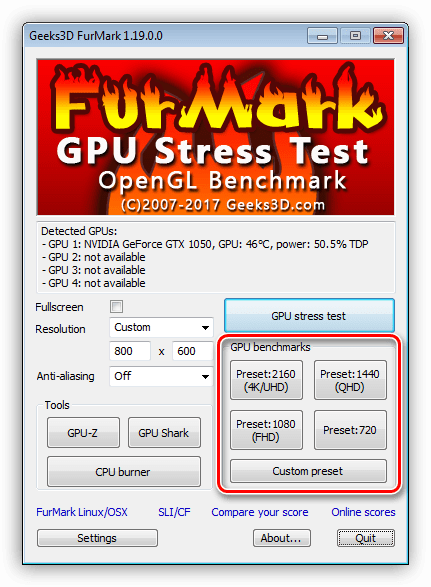
Работа бенчмарка заключается в «прогоне» теста за определенный промежуток времени и подсчета очков, набранных видеокартой, на основании количества кадров, воспроизведенных в этом интервале и фреймрейта.
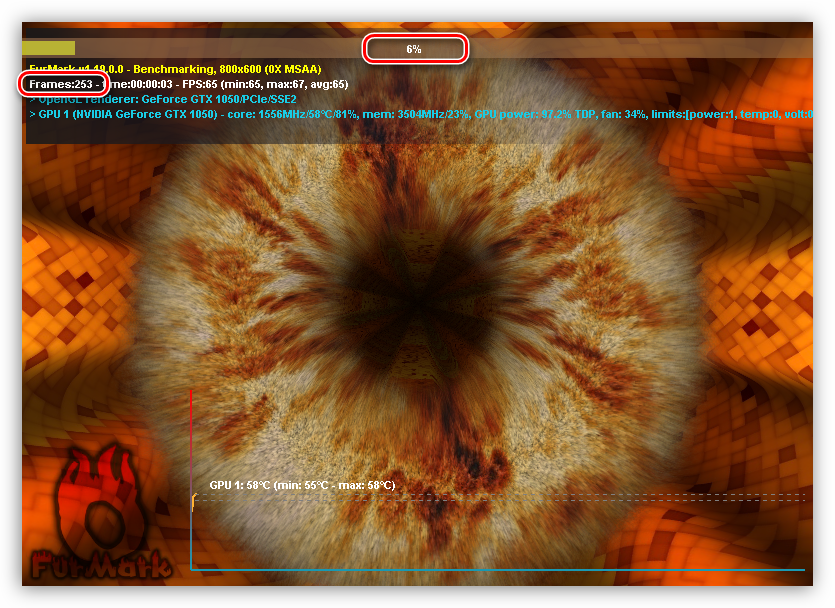
По окончанию теста программа выдает подробную информацию о результатах.

GPU Shark
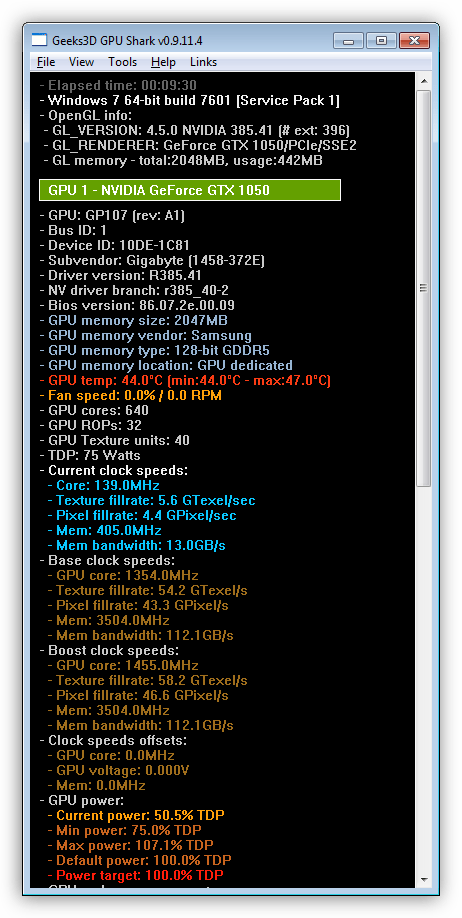
GPU Shark – функция программы, которая показывает подробнейшую информацию о видеокарте.

В окне, открывающемся после запуска, отображаются данные о модели карты, версии OpenGL, БИОСа и драйвера, типе и размере видеопамяти, текущих и базовых частотах, потребляемой мощности и температуре, а также о многом другом.
GPU-Z
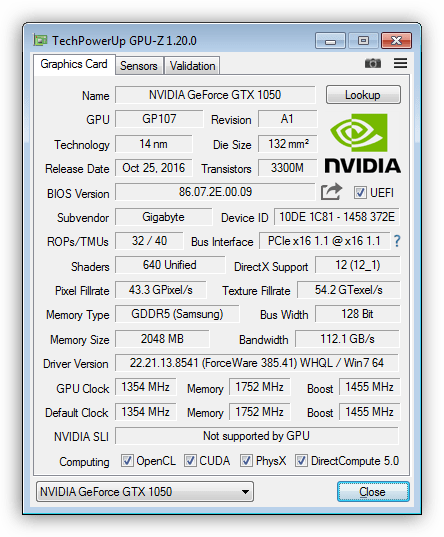
Данная функция также отвечает за предоставление информации о видеоадаптере.

Работа этой опции гарантируется только при условии наличия на компьютере установленной утилиты GPU-Z.
CPU Burner
С помощью CPU Burner программа постепенно нагружает центральный процессор для выявления максимального нагрева.

База данных тестирования
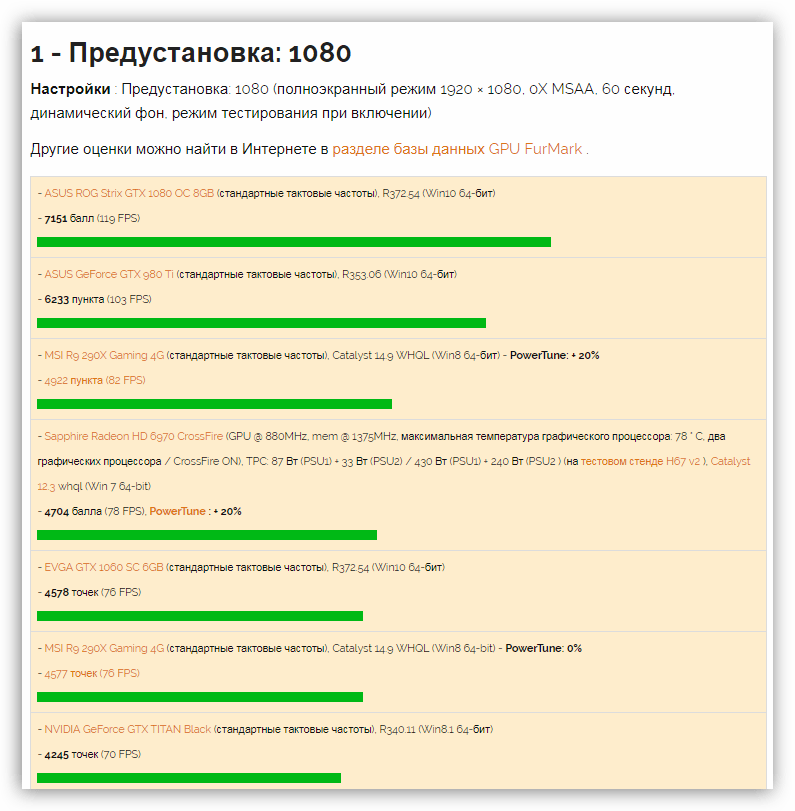
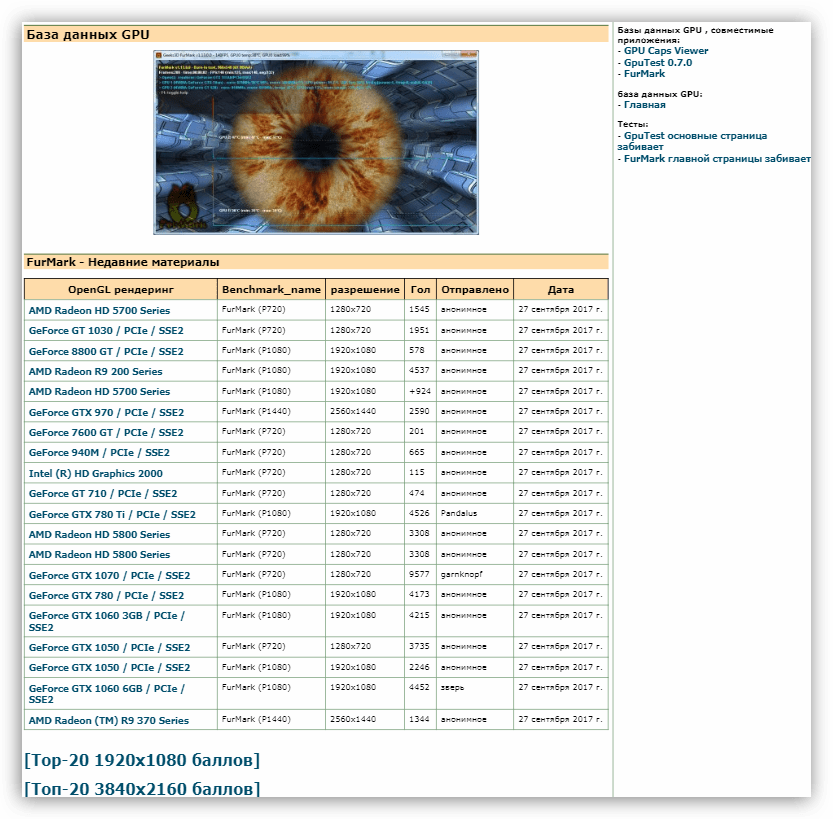
Функция «Compare your score» позволяет ознакомиться с результатами тестирования других пользователей FurMark.
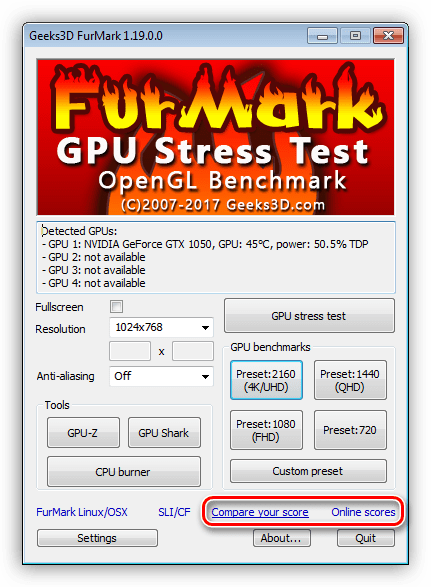
При переходе по данной ссылке открывается страница на официальном сайте разработчиков, на которой представлены некоторые данные о тестах видеокарт в разных пресетах бенчмарков.
Вторая ссылка ведет непосредственно на страницу базы данных.
Достоинства
- Возможность проводить тесты производительности и стабильности при разных разрешениях;
- Выбор вида тестирования в зависимости от желаемой нагрузки;
- Доступ к базе данных тестирования для сравнения результатов;
- Совершенно бесплатная программа, без рекламы и дополнительного ПО;
- Большое количество информации на официальном сайте.
Недостатки
- Отсутствует русский язык;
- Не хватает сохранения результатов в лог для анализа.
FurMark – отличная программа для тестирования производительности видеоадаптеров. Имеет минимум необходимых функций, что положительно сказывается на размере дистрибутива, позволяет настраивать виды тестов, работает с новыми картами.