Настройка приглашений на собрания
Skype для бизнеса Online, эксплуатируемый компанией 21Vianet в Китае, будет прекращен 1 октября 2023 года. Если вы еще не обновили пользователей Skype для бизнеса Online, они будут автоматически запланированы для вспомогательного обновления. Если вы хотите обновить организацию до Teams самостоятельно, настоятельно рекомендуется начать планирование пути обновления уже сегодня. Помните, что успешное обновление соответствует технической готовности и готовности пользователей, поэтому обязательно используйте наше руководство по обновлению при переходе в Teams.
Skype для бизнеса Online, за исключением службы 21Vianet в Китае, была прекращена 31 июля 2021 года.
Как администратор, вы можете убедиться, что все приглашения на собрания Skype для бизнеса содержат некоторые полезные сведения, которые могут потребоваться пользователям, например ссылки на веб-сайт службы поддержки и юридическое заявление об отказе от ответственности, логотип вашей компании и другие тексты, которые вы хотите включить.
Советы по созданию логотипа для приглашения на встречу
- Создайте изображение размером не более 188 пикселей в ширину и 30 пикселей в высоту (оно довольно маленькое).
- Сохраните изображение в формате JPG.
- Храните образ в централизованном расположении, к которому могут получить доступ все участники вашей организации, например в сетевой папке, общей папке OneDrive для бизнеса, Dropbox и т. д. Теперь вы можете добавить его в свои приглашения на встречу. Смотрите следующие шаги.
Настройте приглашения на встречи
Использование Центра администрирования Skype для бизнеса
- Войдите с помощью рабочей или учебной учетной записи.
- В Центре администрирования выберите центры Администратор>Skype для бизнеса.
- В Центре администрирования Skype для бизнеса выберите собрания по сети.
- Заполните следующие поля:
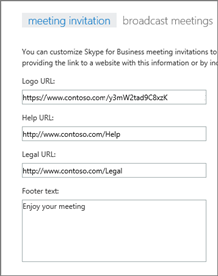 URL-адрес логотипа: Введите URL-адрес, где хранится логотип. Помните, что он должен быть в формате JPG! URL-адрес справки: Если в вашей организации есть веб-сайт поддержки, на который пользователи должны перейти, если у них возникли проблемы, введите URL-адрес здесь. Юридический URL-адрес: Если в вашей организации есть юридический веб-сайт, на который вы хотите, чтобы пользователи переходили по юридическим вопросам, введите URL-адрес здесь. Текст нижнего колонтитула: Введите текстовую сноску, подходящую для пользователей.
 - Нажмите кнопку Сохранить.
- Подождите около часа, пока изменения не будут заполнены во всех службах Microsoft 365 или Office 365. Затем перейдите в Outlook и запланируйте собрание Skype, чтобы увидеть, как выглядят изменения.
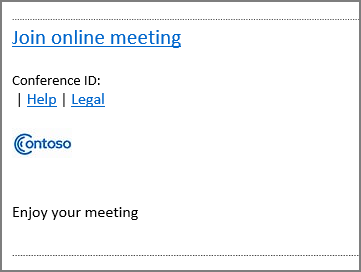
Присоединение к собранию Skype для бизнеса
В большинстве случаев, чтобы присоединиться к собранию Skype для бизнеса, достаточно щелкнуть соответствующую ссылку на собрание. Можно присоединяться к собраниям отовсюду: из аэропорта, кафе, гостиницы или в пути с помощью мобильного устройства.
Присоединение к собранию Skype для бизнеса на компьютере под управлением Windows
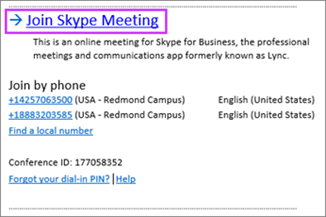
- В приглашении на собрание нажмите Присоединиться к собранию Skype.
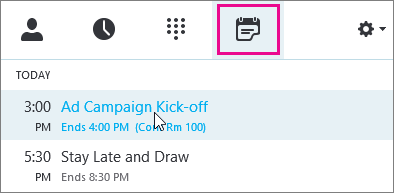
- Представление Собрания позволяет быстро проверить, какие собрания предстоят в этот день, не заглядывая в календарь. На вкладке Собрания вы можете даже присоединиться к собранию Skype, если оно настроено организатором из вашей компании.
- В главном окне Skype для бизнеса откройте вкладку Собрания и затем щелкните правой кнопкой мыши собрание Skype для присоединения.
Звук вашего микрофона отключается автоматически. Чтобы включить микрофон, найдите кнопку «Микрофон»  и нажмите на нее. Пользователи могут слышать вас во время собрания, если кнопка выглядит следующим образом:
  .
.
Примечание: Убедитесь, что ваши динамики тоже включены!
 и выберите «Устройства».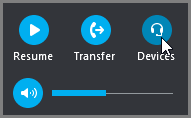
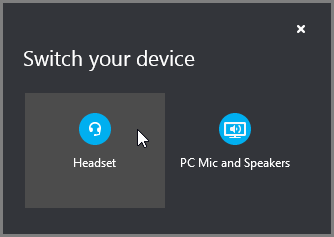
Рекомендации
Качество звука зависит от сети и применяемого устройства. Используйте проводное подключение и отключите беспроводные соединения на вашем компьютере. Если нужно использовать беспроводное подключение, убедитесь, что уровень сигнала высокий. Также имеет значение и качество гарнитуры. Подробнее об этом см. в разделе Телефоны и устройства, оптимизированные для Skype для бизнеса.
Присоединение с помощью Web App
Если у вас не установлено приложение Веб-приложение Skype для бизнеса, вы можете присоединиться к собранию с помощью Skype для бизнеса. Это веб-приложение автоматически откроется, чтобы подключить вас к собранию. Подробнее см. в статье Что такое Skype для бизнеса Web App?
Присоединение с помощью телефона
Если вы в пути или у вас нет доступа к компьютеру, вы сможете присоединиться к собранию с помощью телефонного звонка. Перед собранием не забудьте записать номера и идентификаторы конференции из приглашения. Подробнее см. в статье Звонок на собрание Skype для бизнеса с мобильного или стационарного телефона.
Если вы предпочитаете позвонить с помощью телефона, а не компьютера, телефонные номера и идентификаторы конференции вы сможете найти в приглашении на собрание. Если вы в пути, можете также нажать Найти локальный номер в приглашении на собрание.
Для чего используется ПИН-код? ПИН-код нужен только при присоединении к собранию в качестве выступающего с помощью звонка со стационарного или сотового телефона, или если собрание проводится при повышенном уровне безопасности. В ином случае ПИН-код вам не нужен, просто позвоните и дождитесь подключения.
Если вам нужен ПИН-код, но вы его не помните, в приглашении на собрание нажмите Забыли ПИН-код телефонного подключения? и выполните указанные на странице инструкции, чтобы сбросить ПИН-код.
Присоединение к собранию Skype для бизнеса на компьютере Mac
Skype для бизнеса на Mac позволяет быстро проверить, какие собрания предстоят в этот день, не заглядывая в календарь. Вы можете присоединиться к собранию Skype для бизнеса прямо из главного окна программы, если собрание организовано пользователем из вашей компании.
Присоединение с помощью Skype для бизнеса на Mac
- В главном окне Skype для бизнеса на Mac найдите и дважды щелкните собрание, в котором хотите участвовать, или нажмите кнопку Присоединиться.
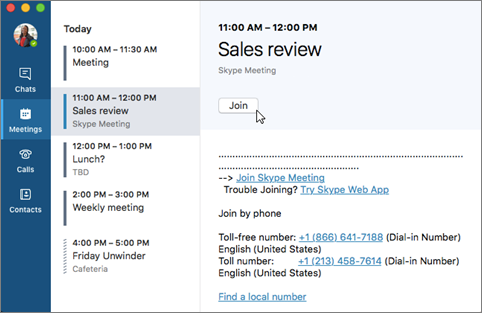
- Добро пожаловать на собрание.
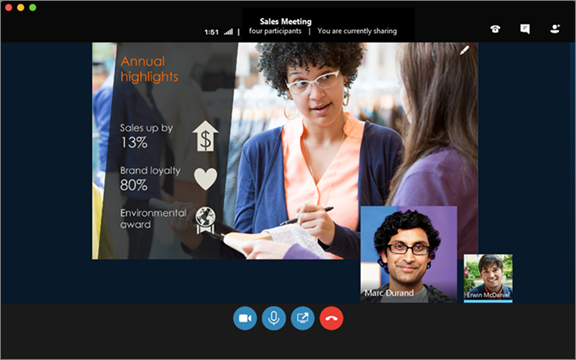
- Чтобы просмотреть участников собрания, добавить новых участников или отключить для них микрофон, если вы являетесь выступающим, нажмите кнопку
 .
. 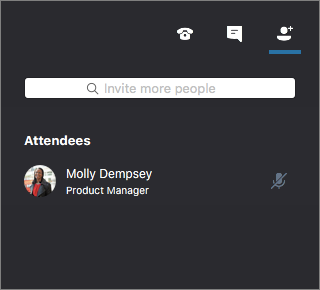 Добавить новых участников собрания можно в поле Пригласить других участников.
 - Чтобы отправить мгновенное сообщение участникам собрания, нажмите кнопку
 .
.  Введите сообщение, затем нажмите клавишу Enter или щелкните
  , чтобы отправить его.
 - Когда вы первый раз присоединяетесь к собранию, микрофон автоматически отключается, и другие участники не слышат вас. Чтобы включить микрофон, нажмите кнопку
 .
. - Когда вы первый раз присоединяетесь к собранию, видеокамера неактивна. Чтобы включить видеокамеру, нажмите кнопку
 .
.
Отключение от собрания
- Чтобы покинуть собрание, нажмите кнопку
 .
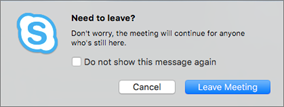
. - Когда появится предложение Хотите выйти?, подтвердите, нажав кнопку Выход из собрания.
Собрания в Скайпе (Skype) для общения и заработка в Интернете
Собрания в Скайпе это расширенный инструмент для создания онлайн-встреч. В статье рассмотрим, как используют данную функцию Скайпа. С помощью собрания вы сможете обучать людей и зарабатывать деньги через Интернет, привлекая клиентов.
Собрания в Скайпе (Skype), расширенная возможность

Здравствуйте, друзья! Собрания в Скайпе появились недавно в программе и уже «завоевали» доверие пользователей. Кроме того, инструмент встроили в Windows 10, который позволяет автоматически запустить собрание в Скайпе и пригласить в него участников.
Возможность является расширенным инструментом Скайпа, которая создает удобство общения в Интернете. Рассмотрим, что вы можете сделать с помощью собраний:
- приглашать пользователей по ссылке, даже тех, у кого нет Скайпа;
- разговаривать с людьми по аудио или видео-звонку;
- отправлять разные сообщения;
- делиться ссылкой на собрание;
- сможете настраивать микрофон и камеру;
- осуществлять записи собраний;
- использовать функцию поднятия руки, чтобы задавать вопросы ведущему;
- можно включать демонстрацию экрана;
- есть возможность отправлять реакции на звонок (смайлики) и так далее.
Мы разобрали основные возможности собраний в Скайпе. Далее покажем, как пользоваться этим инструментом.
Сколько может длиться онлайн-встреча в Скайпе, сколько можно пригласить людей
Онлайн-встречу в Скайпе можно проводить продолжительностью 24 часа в сутки и больше. Здесь нет ограничений.
На приглашение людей установили лимит – 100 человек. То есть, больше пользователей не получиться пригласить на собрание. Но это не проблема. Возможно, в скором будущем разработчики Скайпа уберут это ограничение.
Можно ли пригласить человека на собрание, если у него нет Скайпа
Пользователи могут отправлять приглашения на собрание, тем людям, у кого нет Скайпа. Но для этого нужно сделать следующие шаги:
- Создаете собрание в Скайпе.
- Далее копируете ссылку.
- Отправляете приглашение участнику по почте или через социальную сеть.
- После чего человек перейдет по ссылке и примет участие в собрании, как гость. Для этого он просто войдет в Скайп под учетной записью Майкрософт.
Далее подробно покажем, как создать собрание Скайп и ссылку на него.
Как создать ссылку в Скайпе на собрание, как пригласить участников
Итак, чтобы создать ссылку в Скайпе, сначала нужно создать собрание. Для этого запускаете Скайп, далее нажимаете кнопку «Собрание», затем «Провести собрание» (скрин 1).

После чего вы увидите процесс создания беседы. Далее появится окно, в котором будет показано ваше лицо, если настроена камера в Скайпе. Для получения ссылки, вам достаточно ее скопировать в поле «Поделиться ссылкой и пригласить других пользователей».
Если вы хотите запустить встречу через компьютер, для этого нажмите в Виндовс 10 на панели задач кнопку «Провести собрание» (скрин 2).

Для приглашения участников можете воспользоваться двумя способами – через контакты Скайп или поделиться приглашением. Если нажмем, например, на первую функцию, то в Скайпе появятся контакты ваших друзей. Нажимаете по ним левой кнопкой мыши, затем, кнопку «Готово».
Кликните на второй инструмент «Поделиться приглашением». В новом окне откроются способы приглашения, например, копирование ссылки, электронный адрес по умолчанию, почта Outlook, Gmail, Facebook (скрин 3).

Выбираете варианты и отправляете ссылку через сообщения. Когда пригласите всех участников, нажмите «Начать собрание», чтобы запустить возможность для общения.
Собрания в Скайпе через программу Outlook, как настроить
Собрания в Скайпе можно проводить через программу Outlook. Для этого нужно сделать соответствующие настройки в программе.
В статье – «что это за программа Outlook», подробно об этом рассказывается. Также в ней рассматриваются возможности программы и работа с ней.
Как записать собрание в Скайпе
Записать онлайн встречу в Скайпе помогает функция записи разговоров. Чтобы она стала активной, вам нужно создать собрание, добавить участников, после чего начать беседу. В процессе звонка нажмите кнопку слева «Записать» (скрин 4).

Когда собрание завершится, нажимаете кнопку «Остановить».
Более подробно о записи видео в Скайпе читайте в статье – «Как записать видео в Скайпе без программ». Эта инструкция действует для звонков и собраний данного мессенджера.
Заключение
В статье мы рассмотрели, как создавать собрания в Скайпе, как получить ссылку и пригласить участников. С помощью этой инструкции вы сможете бесплатно общаться с близкими, друзьями и коллегами по работе из любой точки мира.
Спасибо за внимание!
С уважением, Иван Кунпан.
Skype разрешил видеозвонки без регистрации и установки
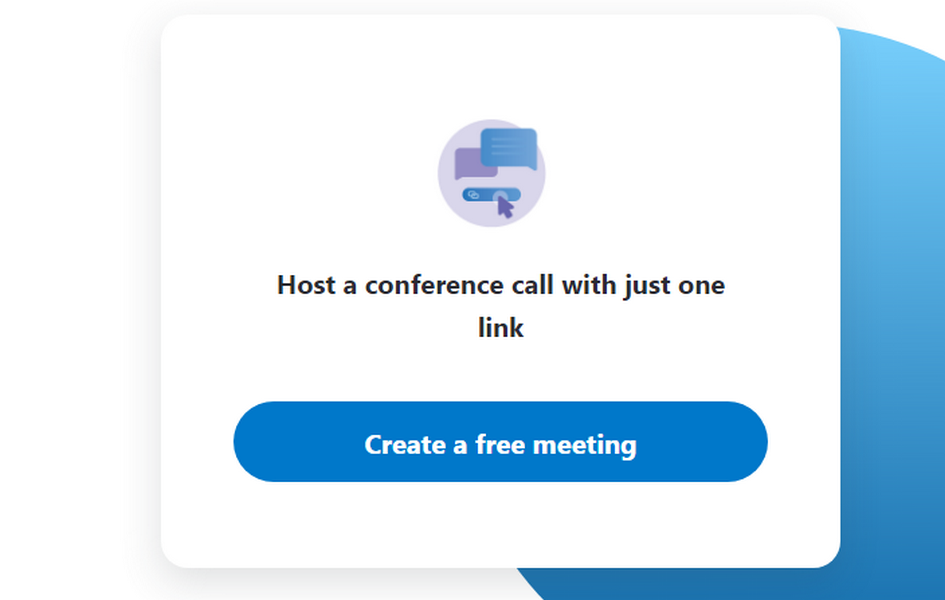
Skype представил версию Meet Now, которая позволяет подключаться к беседам без учётной записи и необходимости установки приложения. По сути, это веб-версия Skype, но с дополнительными возможностями.
Чтобы присоединиться к беседе, участник должен получить специальную ссылку-приглашение. Ее можно передать текстовым сообщением или отправить по электронной почте.
Чтобы начать беседу, нужно перейти на веб-страницу Skype Meet Now и выбрать пункт «Создать бесплатное собрание». Формируется ссылка общего собрания, которую уже можно рассылать другим участникам. В беседе могут участвовать до 50 человек.
При этом ссылка является бессрочной, то есть ее можно использовать несколько раз.
В самой беседе есть возможность записи звонков и хранения файлов в облаке. Данные хранятся до 30 дней.
Разработка порекомендовала использовать Edge на базе Chromium или Google Chrome для проведения собраний с помощью Meet Now.
Участники инсайдерской программы начали тестировать сервис в декабре 2019 года. Сейчас Microsoft решила внедрить его повсеместно, учитывая ситуацию с пандемией, которая спровоцировала рост популярности подобных площадок. По данным корпорации, число пользователей Skype увеличилось до 40 миллионов в день, что на 70% больше, чем было в марте.
- «Сравнение семи популярных платформ для вебинаров и конференций»
- «50 приложений для эффективной организации удалённой работы»
- «Jitsi Meet: опенсорсная альтернатива «шпионскому» видеоприложению Zoom»