Почему невозможно добавить две веб камеры в одну сцену OBS Studio?
Не могу добавить два источника видео, а именно две вебкамеры в одну сцену. Получается включать только по очереди. В чем может быть проблема?
- Вопрос задан более года назад
- 775 просмотров
2 комментария
Простой 2 комментария
А OBS точно такое умеет?

denn @iDx Автор вопроса
Drno, ну да вроде как. По крайней мере статьи в инете гуляют))
Решения вопроса 1
У тебя камеры подключены на один usb2 порт с помощью хаба? разнеси их по дальше (если я верно понимаю на материнской плате позади порты так же идут парами или по четыре), в какой порт вставить какую камеру выбирай экспериментально, в идеале используй usb3 порт хотя бы для одной камеры
две камеры могут не работать одновременно в одном usb хабе по причине нехватки производительности usb или просто одна из них работает с usb косячно
Ответ написан более года назад
Нравится 2 3 комментария
denn @iDx Автор вопроса
ничеси! Получилось. ))) спасибо. Одну камеру подключил к usb2 а другую к usb3. Спасибо) а так пробовал на прямую к материнке подключать. Обе камеры либо к usb2 либо usb3.
denn, у меня не получилось как не перключал втыкал и в usb1 первую а втроую в usb2 3 4 не заработало пробовал кучю разных вариантов и пертыкал хабы в разные порты и вебки по хабам разносил в заведомо хорошо работающие порты не заработало и обс обновлял и комп перзагружал брандомаер не болчит проверял тоже причем оно работало с 1 хаба до этого потом купил второй и резко перстало подключать в тот же хаб 2 вебки сразу пробовал тоже не заработла даже обс перустанавливал (с оф сайта)
помоги пожалуйста
nagib, по одиночке обе камеры работают?
камеры требуют для своей работы драйвера или работают от штатных майкрософтовских?
Зависание OBS при попытке.
Всем привет! Возникла проблема с добавлением источника видеосигнала в лице камеры. по иттогу приложение встаёт намертво, кстати пробовал подобное в стримлабс, аналогичная проблема, подскажите с чем может быть связанно, ранее не возникало. Перекатывал драйвер на вебку, не помогло. Перекатывал винду, тоже не спасло. Если есть какие-либо варианты, то буду рад услывашать ваш совет. Заранее благодарю. Надеюсь на помощь.
Last edited: Dec 2, 2022
BigHella
New Member
При этом приложение Snap Camera камеру видит без проблем, а при попытке добавить камеру через OBS мне показывает пустое окно, всё зависает и не может прийти в себя.
Last edited: Dec 2, 2022
BigHella
New Member
Hi all! There was a problem with adding a video source in the face of the camera. according to the result, the application gets up tightly, by the way, I tried something similar in streamlabs, a similar problem, tell me what it can be connected with, it didn’t happen before. I rolled the driver to the webcam, it did not help. Rolled Windows, also did not save. If there are any options, I will be glad to hear your advice. Thank you in advance. Hope for help.
BigHella
New Member
At the same time, the Snap Camera application sees the camera without problems, and when I try to add a camera via OBS, it shows me an empty window, everything freezes and cannot recover
OVLAB
New Member
Привет! У меня такая же проблема, точь в точь. У тебя получилось её решить?!
Community platform by XenForo ® © 2010-2021 XenForo Ltd. We are a participant in the Amazon Services LLC Associates Program, an affiliate advertising program designed to provide a means for sites to earn advertising fees by advertising and linking to amazon.com.
This site uses cookies to help personalise content, tailor your experience and to keep you logged in if you register.
By continuing to use this site, you are consenting to our use of cookies.
Две вебкамеры от разных людей на одном стриме?


Собственно есть задача — запустить стрим или записать видео с двумя вебкамерами. То есть изображение с моей вебкамеры и изображение с вебкамеры человека, который живет в другом городе.
Мне посоветовали сделать это через Discord. Окей, одна проблема — он ничем и никак не захватывается.
Xsplit — захват окна — discord=черный квадрат на стриме
Xsplit — скриншот области discrord — черный квадрат на стриме.
OBS Studio — захват окна discord — черный экран
Поэтому собственно вопрос актуален, как мне в одно видео или в один стрим добавить 2-3-4 вебкамеры от разных людей?
Пытлся гуглить, но там все заполонили рекламой вебкамер, хрен че найдешь, кроме как захватывать через Скайп, который мне нафиг не впал.
- Игра:
- Divinity: OS
- Ник:
- Ditrum
Как исправить неработающую камеру OBS

Open Broadcaster Software (OBS) — это бесплатный инструмент, позволяющий транслировать музыку и видео на такие интернет-платформы, как Facebook, Twitch и YouTube. Виртуальная камера OBS позволяет использовать мультимедийные ресурсы, такие как видеофайлы, снимки экрана, приложения, игры и т. д., в качестве вывода камеры на Meet или другие видеобеседы. Ваш партнер по конференции увидит через камеру только что указанный вами источник видео, а не ваше лицо. Одно из наиболее типичных опасений, с которыми сталкиваются стримеры, заключается в том, что их видео со временем перестанет синхронизироваться с остальной частью трансляции. Например, звук вашего микрофона может поначалу совпадать с вашими губами, но через час после начала трансляции происходит заметное смещение от камеры. К счастью, эти трудности синхронизации видео с OBS обычно вызваны несоответствием частоты дискретизации. Благодаря своему базовому хорошо организованному пользовательскому интерфейсу OBS довольно прост в использовании и работает без сбоев.
Предполагая, что вы публикуете бесплатное программное обеспечение, которое может правильно и выгодно записывать экран, настоятельно рекомендуется использовать устройство записи экрана OBS. Более того, его выдающаяся способность заключается в том, чтобы справляться с утечкой в реальном времени, поддерживая многочисленные популярные веб-функции. В программном обеспечении для видеоконференций, таком как Skype, Zoom, Teams, Google Meet или Facebook Messenger Rooms, вы можете заметить проблему источника видео с пометкой «Камера OBS не отображается» в OBS Studio. И вы можете задаться вопросом, что это такое и как использовать виртуальную камеру. Практически каждый стример во всем мире знает об OBS (Open Broadcaster Software), бесплатном приложении для потоковой передачи и записи с открытым исходным кодом. При этом пользователи OBS по-прежнему время от времени сталкиваются с рядом технических проблем, и проблема «камера OBS не работает» является классическим примером. Итак, кажется, что OBS внезапно не может забрать вашу камеру, и вы не знаете, что делать, чтобы это исправить? Тогда вы попали в нужное место, как показано ниже, вы найдете некоторые из наиболее распространенных решений проблемы «камера OBS перестает работать» в настоящее время.
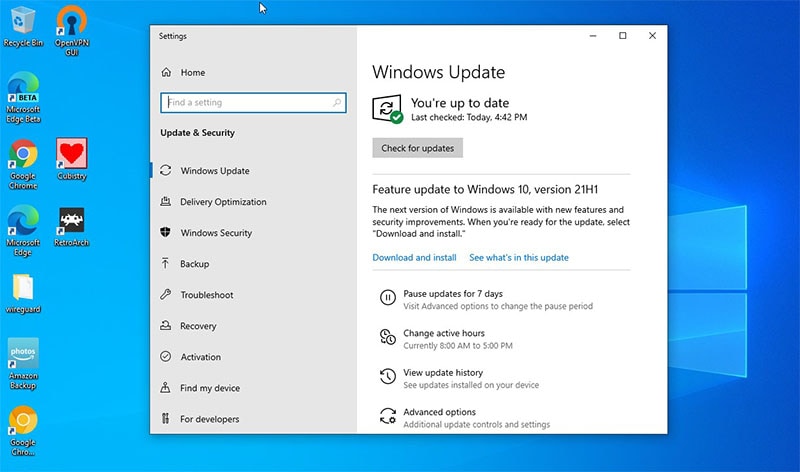
Способ 1: обновить до последней версии Windows
Регулярное обновление драйверов и новейших версий Windows может решить большинство проблем на вашем компьютере, включая проблемы с OBS.
Способ 2: переустановите веб-камеру
Не забудьте сначала проверить свои настройки с помощью тренировочного стрима или видео, так как все может казаться хорошим, но иметь заикание или мерцание — все дело в балансе наилучших вариантов. Следуйте приведенным ниже инструкциям, чтобы переустановить веб-камеру и устранить проблему в OBS:
Шаг 1: Сначала откройте окно диспетчера устройств.
Шаг 2: Найдите и щелкните правой кнопкой мыши свою камеру в списке, выберите «Удалить», затем отключите веб-камеру от компьютера. Подождите немного и снова подключите камеру к компьютеру.
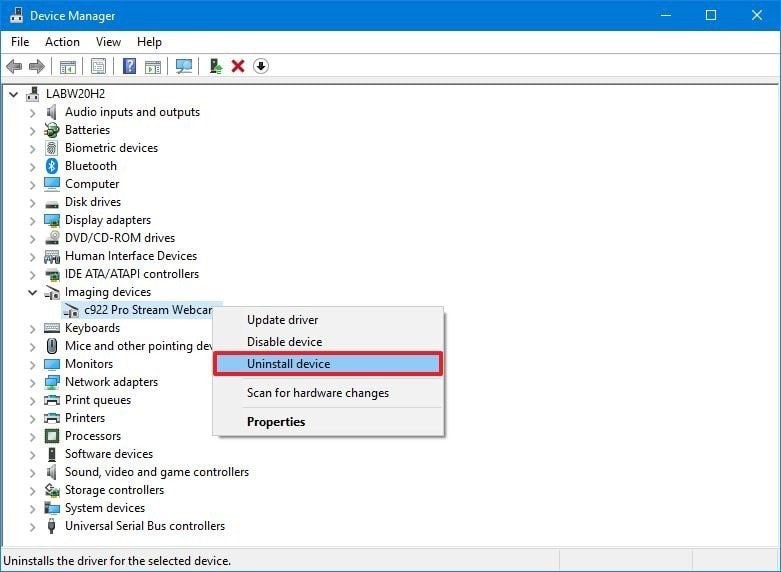
Шаг 3: Кроме того, вы можете обновить драйвер камеры из диспетчера устройств, найдя и щелкнув правой кнопкой мыши веб-камеру, затем выбрав «Обновить драйвер», перезагрузив компьютер и проверив, сохраняется ли проблема.
Способ 3: исправить проблему с веб-камерой, когда OBS не работает
Существует несколько причин, по которым вы можете видеть пустой экран там, где вы ожидаете увидеть свой видеопоток: это может быть проблема с разрешениями, конфликт программного обеспечения или простая ошибка настроек на веб-сайте или в приложении. Если камера физически не повреждена или не работает со сбоями, ваши проблемы можно быстро устранить, выполнив несколько простых процедур по устранению неполадок. В случае, если другие программы используют камеру и производят веб-камеру, которая не работает в OBS.
Если проблема не устранена, выполните следующие действия, чтобы устранить неисправность:
Шаг 1: Откройте OBS на своем ПК, откройте «Сцены» (scene) и сначала выберите «Сцены».
Шаг 2: Откройте настройки веб-камеры, перейдя на вкладку «Источник». Здесь найдите и дважды щелкните имя вашей веб-камеры.
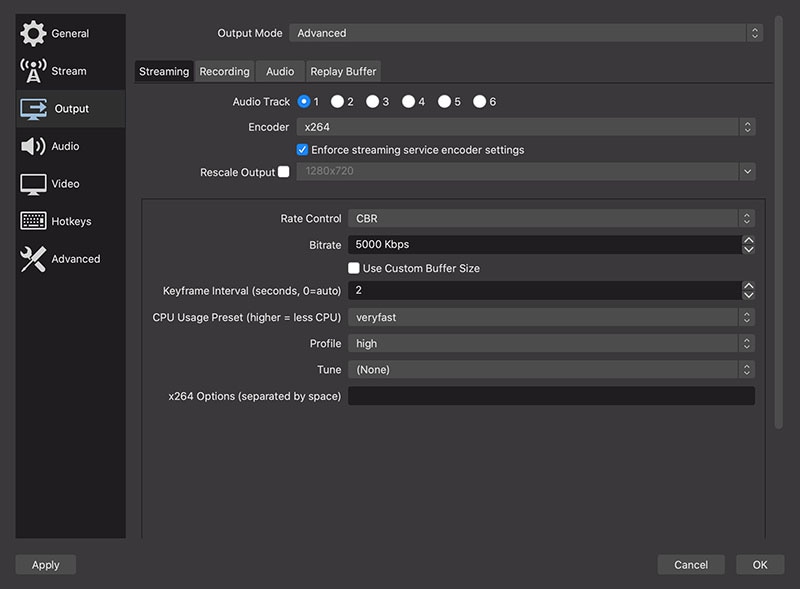
Шаг 3: Установите флажок «Деактивировать, если не отображается». Выполните те же процессы для каждой сцены в OBS.
Способ 4: настроить параметры веб-камеры
Если веб-камера по-прежнему не работает в OBS, перейдите в настройки веб-камеры, выполнив те же действия, что и ранее, и настройте такие параметры, как разрешение камеры, частота кадров, формат видео и т. д.
Способ 5: добавьте свою веб-камеру в качестве источника
На данный момент все установлено по умолчанию, и вы можете заметить, что ваша камера выглядит мягче, чем должна, а также обрезана. Если вы довольны своим выбором, нажмите «Настроить видео», и это вызовет атрибуты и настройки вашей камеры. То, что вам будет доступно, может зависеть от вашей камеры, но у вас также будет доступ к таким вещам, как яркость, контрастность, резкость и так далее. Добавьте свою камеру в качестве источника, затем щелкните правой кнопкой мыши и выберите «Свойства».
Используйте альтернативу OBS для записи экрана
Тем не менее, OBS позволяет вам записывать многочисленные окна, открытые на вашем экране, включая игры, программы, программное обеспечение, экран и многое другое. Он также имеет дополнительные функции, помимо записи экрана. Тем не менее, его основной интерфейс может ошеломить пользователей, особенно новичков. Основной интерфейс OBS загружается с помощью нескольких кнопок, что может сбивать с толку. Если вам интересно, работают ли другие приложения в качестве замены OBS, ответ будет утвердительным. Filmora — это легкая программа для записи экрана, которая почти так же популярна среди пользователей, как и OBS, потому что концентрируется на высококачественной записи видео. И хотя он имеет многие из тех же возможностей, что и OBS, с ним намного проще разобраться. Он имеет множество режимов записи, то есть экран, игры и устройство, и эти предустановки очень помогают в настройке.
OBS Studio требует некоторой настройки и не «просто работает», как это делают различные опции. Как один из вариантов OBS, Filmora также является профессиональным устройством для записи экрана, которое содержит все необходимые функции для записи. Прежде чем вы сможете что-либо записывать, вам необходимо отдельно настроить источники ввода — экран, браузер, камеру, аудиовход и т. д. Да и пользовательский интерфейс не особенно удобен. Чтобы исправить эту нехватку OBS, клиенты могут прибегнуть к помощи приложений для сбора третьих лиц, таких как видеоредакторы. OBS считается самым выдающимся бесплатным программным обеспечением в сфере записи экрана. Когда клиенты, оставшиеся в его деятельности, в конечном итоге привыкнут к нему, OBS превратится в их самого опытного помощника за все время. Это привлечет много любителей, которые не заботятся о типичном видео, модифицирующем виртуальные предметы с запутанной стратегией оборудования. Следовательно, Filmora — ваша первоклассная альтернатива решению проблемы с неработающей камерой OBS. Вот подробности об этом.
Чтобы использовать Filmora в качестве лучшей альтернативы OBS Studio, выполните следующие действия, чтобы начать запись и сохранение экрана с помощью решения Filmora.
Для Win 7 или более поздней версии (64-разрядная версия)
Для macOS 10.12 или новее
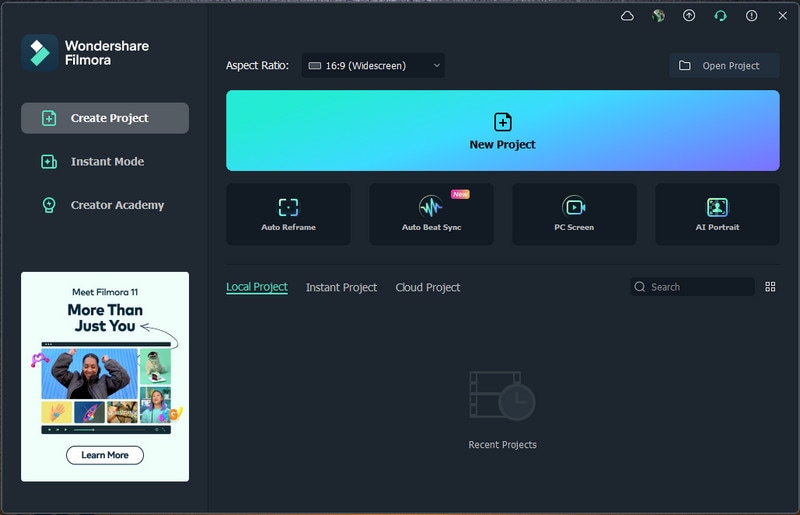
Шаг 1: Установите и запустите программное обеспечение
Для начала посетите официальный сайт и загрузите установщик Filmora для предпочитаемой вами системы. После этого установите программу в своей системе, чтобы начать. Для этого вы можете использовать эту опцию OBS Studio на ходу. Просто посетите официальную платформу Wondershare в Интернете, и оттуда вы сможете найти обе версии программного обеспечения Filmora, то есть версии для Windows и Mac с текущей версией.
Шаг 2: Настройте запись с веб-камеры
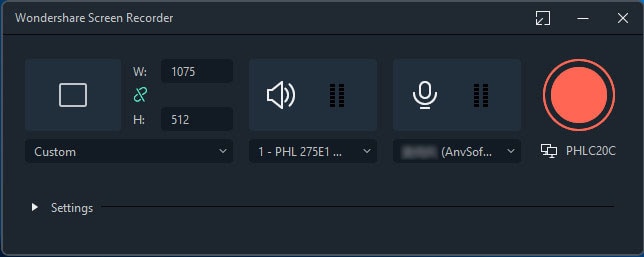
Чтобы персонализировать веб-камеру с помощью экрана записи, во-первых, вам нужно начать с нового проекта, а затем открыть средство записи экрана. Для этого перейдите в «Файл»> «Запись носителя», а затем выберите выбранный формат записи экрана из вариантов, как показано выше. Это перенесет вас в удобный пользовательский интерфейс Filmora, где вы сможете воспользоваться возможностью записи прямо на месте, как показано на изображении ниже:
Шаг 3: Начните запись
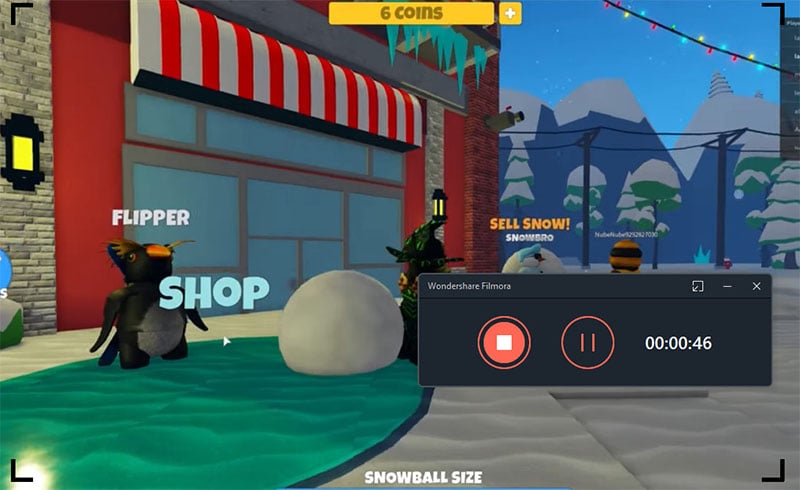
Чтобы начать, просто нажмите кнопку «Запись», и он сразу же начнет запись вашего персонализированного экрана с помощью веб-камеры. Аналогичный метод после того, как вы закончите запись, нажмите кнопку «Стоп», которая перенесет вас в видеоредактор, чтобы отшлифовать записанный материал.
Шаг 4: Сохраните записи с веб-камеры
В конце концов, после того, как вы закончите с различными правками и модификациями редактирования и записи, Filmora также позволит вам опубликовать свой шедевр прямо на YouTube или любом другом известном сайте, вы можете без особых усилий выбрать выбранную платформу для публикации. оттуда. Просто нажмите кнопку «Экспорт», как указано выше, и это может предоставить вам несколько возможностей на лету.
Заключительные идеи
OBS Studio особенно популярна в игровом сообществе, так как помогает создавать видео из многочисленных источников, микшировать звук, настраивать горячие клавиши для управления рекордером в полноэкранном режиме, а затем транслировать его в прямом эфире через Twitch и аналогичные платформы или отправлять его на видео. обмен сайтами. если вы хотите использовать возможности видеозаписи и редактирования, обратите внимание на Filmora. Итак, если вы новичок, желающий снимать свои игровые сессии, Filmora — это вариант OBS, который вам следует изучить. Менеджер редактирования видео Filmora предоставляет различные важные части, включая возможность добавления наложений, 3D-эффектов и компонентов, таких как фотографии GIF, музыка и текст к записям.