МОДА.НСК (функция МОДА.НСК)
Excel для Microsoft 365 Excel для Microsoft 365 для Mac Excel для Интернета Excel 2021 Excel 2021 для Mac Excel 2019 Excel 2019 для Mac Excel 2016 Excel 2016 для Mac Excel 2013 Excel Web App Excel 2010 Excel для Mac 2011 Excel Starter 2010 Еще. Меньше
Возвращает вертикальный массив из наиболее часто встречающихся (повторяющихся) значений в массиве или диапазоне данных. Для получения горизонтального массива используйте функцию ТРАНСП(МОДА.НСК(число1;число2. )).
При наличии нескольких мод будет возвращено несколько значений. Поскольку данная функция возвращает массив значений, она должна вводиться как формула массива.
Синтаксис
Аргументы функции МОДА.НСК описаны ниже.
- Число1 Обязательный. Первый числовой аргумент, для которого требуется вычислить моду.
- Число2. Необязательный. От 1 до 254 числовых аргументов, для которых требуется вычислить моду. Вместо аргументов, разделенных точкой с запятой, можно использовать массив или ссылку на массив.
Замечания
- Аргументы могут быть либо числами, либо содержащими числа именами, массивами или ссылками.
- Если аргумент, который является массивом или ссылкой, содержит текст, логические значения или пустые ячейки, эти значения игнорируются; ячейки, содержащие нулевые значения, учитываются.
- Аргументы, которые представляют собой значения ошибок или текст, не преобразуемый в числа, вызывают ошибку.
- Если набор данных не содержит повторяющихся точек данных, функция МОДА.НСК возвращает значение ошибки #Н/Д.
Пример
Скопируйте образец данных из следующей таблицы и вставьте их в ячейку A1 нового листа Excel. Чтобы отобразить результаты формул, выделите их и нажмите клавишу F2, а затем — клавишу ВВОД. При необходимости измените ширину столбцов, чтобы видеть все данные.
Формула =РЕЖИМ. Формула МУМСК(A2:A13)должна быть введена как формула массива. Если в качестве формулы массива ввели формулу, то режим. MULT возвращает 1, 2 и 3 в качестве режимов, поскольку они отображаются 3 раза. Если формула не введена как формула массива, единственным результатом будет 1. Это будет такой же результат, как при использовании режима. Функция SNGL. Когда я создал формулу массива, мы добавили несколько дополнительных ячеек, чтобы убедиться, что возвращаются все режимы. Я создал формулу массива в диапазоне C15:C22. Если режимы добавления не существуют, #N/A.
Функция МОДА
Excel для Microsoft 365 Excel для Microsoft 365 для Mac Excel для Интернета Excel 2021 Excel 2021 для Mac Excel 2019 Excel 2019 для Mac Excel 2016 Excel 2016 для Mac Excel 2013 Excel 2010 Excel 2007 Excel для Mac 2011 Excel Starter 2010 Еще. Меньше
Предположим, что вы хотите узнать наиболее распространенное количество видов птицы в образце видов птицы на критической заболоченой за 30-летней период времени или узнать наиболее часто посещаемые телефонные вызовы в центре поддержки по телефону в некритовые часы. Для вычисления режима группы чисел используйте функцию РЕЖИМ.
Режим возвращает наиболее часто повторяющийся (повторяющийся) значение в массиве или диапазоне данных.
Важно: Эта функция была заменена одной или несколькими новыми функциями, которые обеспечивают более высокую точность и имеют имена, лучше отражающие их назначение. Хотя эта функция все еще используется для обеспечения обратной совместимости, она может стать недоступной в последующих версиях Excel, поэтому мы рекомендуем использовать новые функции.
Дополнительные сведения о новых функциях см. в разделах Функция МОДА.НСК и Функция МОДА.ОДН.
Синтаксис
Аргументы функции МОДА описаны ниже.
- Число1 Обязательный. Первый числовой аргумент, для которого требуется вычислить моду.
- Число2. Необязательный. От 1 до 255 числовых аргументов, для которых вычисляется мода. Вместо аргументов, разделенных точкой с запятой, можно воспользоваться массивом или ссылкой на массив.
Замечания
- Аргументы могут быть либо числами, либо содержащими числа именами, массивами или ссылками.
- Если аргумент, который является массивом или ссылкой, содержит текст, логические значения или пустые ячейки, эти значения игнорируются; ячейки, содержащие нулевые значения, учитываются.
- Аргументы, которые являются значениями ошибки или текстами, не преобразуемыми в числа, приводят к возникновению ошибок.
- Если множество данных не содержит одинаковых данных, функция МОДА возвращает значение ошибки #Н/Д.
Функция МОДА измеряет центральную тенденцию, которая является центром множества чисел в статистическом распределении. Существует три наиболее распространенных способа определения центральной тенденции:
- Среднее значение — это среднее арифметическое, которое вычисляется путем сложения набора чисел с последующим делением полученной суммы на их количество. Например, средним значением для чисел 2, 3, 3, 5, 7 и 10 будет 5, которое является результатом деления их суммы, равной 30, на их количество, равное 6.
- Медиана — это число, которое является серединой множества чисел, то есть половина чисел имеют значения большие, чем медиана, а половина чисел имеют значения меньшие, чем медиана. Например, медианой для чисел 2, 3, 3, 5, 7 и 10 будет 4.
- Мода — это число, наиболее часто встречающееся в данном наборе чисел. Например, модой для чисел 2, 3, 3, 5, 7 и 10 будет 3.
При симметричном распределении множества чисел все три значения центральной тенденции будут совпадать. При смещенном распределении множества чисел значения могут быть разными.
Пример
Скопируйте образец данных из следующей таблицы и вставьте их в ячейку A1 нового листа Excel. Чтобы отобразить результаты формул, выделите их и нажмите клавишу F2, а затем — клавишу ВВОД. При необходимости измените ширину столбцов, чтобы видеть все данные.
МОДА.ОДН (функция МОДА.ОДН)
Excel для Microsoft 365 Excel для Microsoft 365 для Mac Excel для Интернета Excel 2021 Excel 2021 для Mac Excel 2019 Excel 2019 для Mac Excel 2016 Excel 2016 для Mac Excel 2013 Excel 2010 Excel для Mac 2011 Excel Starter 2010 Еще. Меньше
Возвращает наиболее часто встречающееся или повторяющееся значение в массиве или интервале данных.
Синтаксис
Аргументы функции МОДА.ОДН описаны ниже.
- Число1 Обязательный. Первый аргумент, для которого требуется вычислить моду.
- Число2. Необязательный. Аргументы 2—254, для которых требуется вычислить моду. Вместо аргументов, разделенных точкой с запятой, можно использовать массив или ссылку на массив.
Замечания
- Аргументы могут быть либо числами, либо содержащими числа именами, массивами или ссылками.
- Если аргумент, который является массивом или ссылкой, содержит текст, логические значения или пустые ячейки, эти значения игнорируются; ячейки, содержащие нулевые значения, учитываются.
- Аргументы, которые являются значениями ошибки или текстами, не преобразуемыми в числа, приводят к возникновению ошибок.
- Если набор данных не содержит повторяющихся точек данных, функция МОДА.ОДН возвращает значение ошибки #Н/Д.
Примечание: Функция МОДА.ОДН измеряет центральную тенденцию, которая является центром группы чисел в статистическом распределении. Существует три наиболее распространенных способа определения центральной тенденции.
- Среднее значение — это среднее арифметическое, которое вычисляется путем сложения набора чисел с последующим делением полученной суммы на их количество. Например, средним значением для чисел 2, 3, 3, 5, 7 и 10 будет 5, которое является результатом деления их суммы, равной 30, на их количество, равное 6.
- Медиана — это число, которое является серединой множества чисел, то есть половина чисел имеют значения большие, чем медиана, а половина чисел имеют значения меньшие, чем медиана. Например, медианой для чисел 2, 3, 3, 5, 7 и 10 будет 4.
- Мода — это число, наиболее часто встречающееся в данном наборе чисел. Например, модой для чисел 2, 3, 3, 5, 7 и 10 будет 3.
При симметричном распределении множества чисел все три значения центральной тенденции будут совпадать. При смещенном распределении множества чисел значения могут быть разными.
Пример
Скопируйте образец данных из следующей таблицы и вставьте их в ячейку A1 нового листа Excel. Чтобы отобразить результаты формул, выделите их и нажмите клавишу F2, а затем — клавишу ВВОД. При необходимости измените ширину столбцов, чтобы видеть все данные.
Мода в EXCEL
Мода , наряду со средним значением и медианой , является показателем, характеризующим типичное или «центральное» значение в выборке (массиве, множестве чисел).
Мода – это наиболее часто встречающееся (повторяющееся) значение в выборке . Для вычисления моды в MS EXCEL используется функция МОДА() , английский вариант MODE(). Вычисление моды выборки подробно рассмотрено в статье Описательная статистика в MS EXCEL . В этой статье сосредоточимся на вычислении моды для заданного распределения непрерывной случайной величины.
Мода распределения непрерывной случайной величины
Чтобы определить моду распределения непрерывной случайной величины необходимо вычислить максимум соответствующей функции плотности распределения .
Примечание : Подробнее о функции плотности распределения см. статью Функция распределения и плотность вероятности в MS EXCEL .
В статье о распределениях MS EXCEL приведены ссылки на распределения, для которых в MS EXCEL существуют специальные функции ( Нормальное распределение , Гамма-распределение , Экспоненциальное и др.). Используя эти функции в MS EXCEL можно вычислить моду соответствующего распределения.
В качестве примера вычислим моду для Логнормального распределения (см. файл примера ).
С помощью функции ЛОГНОРМ.РАСП() построим график Функции распределения и плотности вероятности .
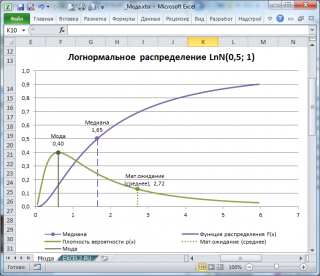
Настроим Поиск решения , чтобы вычислить значение случайной величины (х), при котором функция плотности вероятности достигает максимума, т.е. вычислим моду .
Целевую функцию =ЛОГНОРМ.РАСП(P8;B8;B9;ЛОЖЬ) разместим в ячейке P9 . Эта функция с 4-м аргументом равным ЛОЖЬ вернет плотность вероятности . Нам нужно найти значение x (первый аргумент функции ЛОГНОРМ.РАСП() ), при котором значение целевой функции максимально. Найденное значение х и будет модой .
В ячейках B8 и B9 введем параметры Логнормального распределения . В ячейке P8 разместим значение х — переменную, которую Поиск решения будет изменять, чтобы максимизировать целевую функцию.
Диалоговое окно для настройки Поиска решения будет выглядеть так (в MS EXCEL 2010):
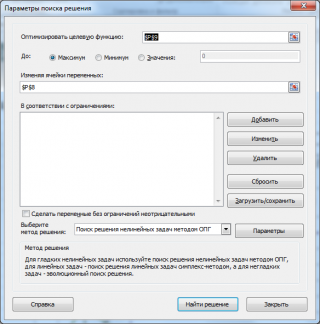
После нажатия кнопки Найти решение Поиск решения подберет значение в ячейке P8 , при котором результат формулы =ЛОГНОРМ.РАСП(P8;B8;B9;ЛОЖЬ) примет максимальное значение. Чтобы найти моду для Логнормального распределения с другими параметрами, измените их в ячейках B8 и B9 , а затем перезапустите Поиск решения .
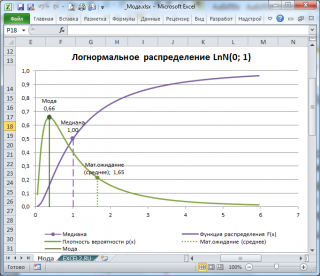
Найденное значение моды можно сравнить со значением моды, вычисленным аналитически с помощью формулы =EXP(B8-B9*B9) . Аналогичным образом можно вычислить моду для других распределений. Для этого нужно заменить целевую функцию. Например, для нормального распределения используйте функцию =НОРМ.РАСП(P8;B8;B9;ЛОЖЬ) .