Кнопка Пуск не работает при завершении работы.
Читатель нашего сайта прислал вопрос, который я за последние пару месяцев слышу очень часто:
Здравствуйте! У меня проблема с Windows 10. Почему-то когда надо выключить компьютер, кнопка Пуск не отвечает вообще. Чтобы я не предпринимал, чтобы я не нажимал, кнопка Пуск не отвечает. Мне приходится нажимать клавиши ctrl+alt+del тогда происходит завершение работы ПК. Почему так происходит я не понимаю. Что надо предпринять, что бы завешать работу на компьютере с нажатия кнопки Пуск? Буду признателен за ответ. С уважением Павел Михайлович. Если сможете, объясните попроще. Павел Михайлович
Как исправить неработающую кнопку Пуск в Windows 10?
Это известная проблема, которую мы подробно рассматривали в отдельной статье https://answit.com/ne-rabotaet-pusk-windows-10/ Посмотрите, попробуйте способы решения, которые там описаны. Если не помогают способы из самой статьи — обратите внимание на комментарии, там есть точно работающие, например создание нового пользователя или удаление сбойных файлов в профайле существующего.
Как выключать компьютер без кнопки Пуск?
Дело в том, что для выключения компьютера кроме этого меню есть несколько других способов. К примеру, я вообще никогда не пользуюсь на windows этой кнопкой и меню. Любые фунции из этого меню, любые программы и инструменты можно запускать и без него. Более того, я считаю это меню очень неудобным.
Так вот, для выключения компьютера достаточно нажать комбинацию клавиш Alt+F4 на рабочем столе. Будет вызвано меню завершения работы.
Admin
IT-cпециалист с высшим техническим образованием и 8-летним опытом системного администрирования. Подробней об авторе и контакты. Даю бесплатные консультации по информационным технологиям, работе компьютеров и других устройств, программ, сервисов и сайтов в интернете. Если вы не нашли нужную информацию, то задайте свой вопрос!
Как быстро выключить ПК на Windows 10 (4 способа)

В закладки
Более чем уверен, что многие из вас не задумывались над тем, какие существуют способы быстрого отключения компьютера. Что там, щелкнул «Завершить работу» и готово. Но бывают ситуации, когда ПК подвис, заглючило меню Пуск и прочее.
Вот для таких случаев мы и расскажем, как можно выключить компьютер под управлением Windows 10 (какие-то способы актуальны и для прошлых версий операционной системы).
Способ 1. С помощью дополнительного меню Пуск
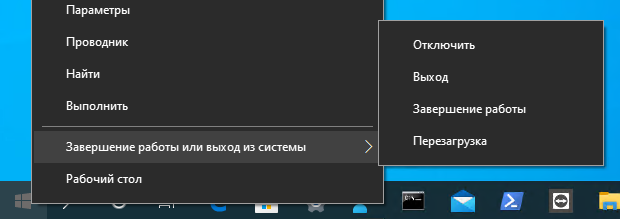
Немногие знают, что в последних редакциях Windows вернулось вспомогательное меню Пуск. Чтобы его открыть, щелкните по иконке правой кнопкой мыши.
Дальше ничего сложного, выбираем привычный пункт «Завершение работы или выход из системы». Там будет кнопка выключения.
Способ 2. С помощью ярлыка на рабочем столе
Чтобы не лезть в меню Пуск, можно создать специальный ярлык для выключения ПК на рабочем столе.
Для этого необходимо щелкнуть по свободному месту на рабочем столе правой кнопкой мыши, Создать —> Ярлык. Вводим в поле этот текст %windir%\System32\shutdown.exe /s /t 0. Завершаем создание ярлыка. После этого вы сможете двойным нажатием выключить ПК.
Способ 3. С помощью горячих клавиш
Есть ещё один вариант быстрого выключения ПК. Для этого достаточно нажать сочетание клавиш Alt+F4. В контекстном меню можно выбрать как переход в режим сна, так и выключение компьютера. В следующий раз достаточно будет нажать Enter, и ваш ПК выключится.
Способ 4. Перенастройка кнопки питания
Самый быстрый способ — нажать на кнопку питания. Есть 2 режима, программируемый и аварийный. Последний использовать только при условии, что у вас завис ПК — зажимаем кнопку питания примерно на 5 секунд, компьютер резко выключается.
Шаг 1. Переходим в Панель управления —> Все элементы панели управления —> Электропитание.
Шаг 2. Открываем вкладку Действия кнопок питания.
Шаг 3. Переходим в Изменение параметров, которые сейчас недоступны.
Шаг 4. Ставим «Завершение работы», нажимаем сохранить.
PROFIT!
Все, эти 4 способа помогут вам быстрее выключать компьютер.
Знаете ли вы все эти способы выключения компьютера?

Сколько способов выключения ПК вы знаете? В Windows 8 исчезла кнопка «Пуск», и внезапно выяснилось, что для ряда пользователей это стало огромной проблемой на пути к завершению работы системы. Сегодня я покажу вам простые альтернативные способы, которые ничуть не хуже.
Если честно, для меня стало огромным сюрпризом, что читатели моего блога жалуются на неудобства, связанные с выключением Windows 8. Мне даже немного неловко писать о таких простых и далеко не новых вещах, потому что многие описанные ниже варианты работают даже в Windows XP, не говоря уж о более новых ОС.
Думаю, что вы не сможете назвать сходу все эти способы, однако увидев их, вы непременно скажете: «Я все это знаю!» Проверим?
[+] Список способов
- Не выключайте компьютер
- Используйте кнопку питания или крышку ноутбука
- Познакомьтесь с панелью Win + I
- Не забывайте про Ctrl + Alt + Delete
- Используйте экран блокировки
- Alt + F4 никто не отменял
- Создайте специальный ярлык для команды shutdown
- Запланируйте выключение по расписанию
- Бонус: Задействуйте меню Win + X
1. Не выключайте компьютер
На дворе 202х год, а вы все еще выключаете компьютер? Чем вас не устраивают режимы сна и гибернации, позволяющие быстрее приступать к работе в Windows?
Вот как настроен мой ноутбук, но ничто не мешает настроить рабочую станцию по аналогии.
2. Используйте кнопку питания или крышку ноутбука
Не исключаю, что у вас могут быть свои причины для полного выключения системы. Но для этого совсем не обязательно использовать программные средства.
Нажатие кнопки питания на вашем ПК или закрытие крышки ноутбука выключает Windows не менее корректно, чем системная команда.
В параметрах электропитания можно настроить действие, причем у вас есть широкий выбор.
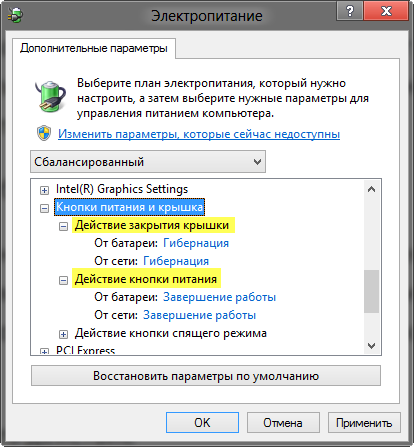
Как видите, у меня кнопка питания включает и выключает ноутбук, а закрытие крышки отправляет его в гибернацию.
Впрочем, я уверен, что найдутся читатели, которые не захотят лезть под стол для выключения своей рабочей станции. Для них есть еще много вариантов 😉
3. Познакомьтесь с панелью Win + I
Примечание. Это не работает в Windows 10.
Это новое сочетание клавиш Windows 8 для быстрого доступа к параметрам компьютера, в том числе к вариантам завершения работы.
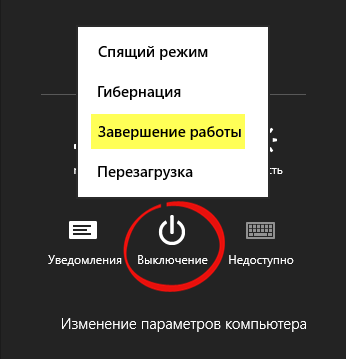
На планшете проведите пальцем от правого экрана к центру и на панели чудо-кнопок нажмите Параметры. Чудо-кнопки можно также вызвать наведением курсора мыши в правые углы экрана.
Любители считать щелчки мышью несомненно обратят внимание, что этот способ на один щелчок длиннее, чем в старом добром меню «Пуск». Не думаю, что один лишний щелчок в день является проблемой.
4. Не забывайте про Ctrl + Alt + Delete
Это сочетание клавиш традиционно открывает экран параметров безопасности Windows, поскольку для диспетчера задач исторически было предназначено сочетание Ctrl + Shift + Esc (предупредительный выстрел).
На этом экране есть кнопка выключения компьютера.
Кстати, на планшете такое тоже можно проделать, несмотря на отсутствие клавиатуры. У меня этот экран вызывает одновременное нажатие кнопок питания и Windows. Вряд ли у вас иначе, но в любом случае ларчик откроет руководство пользователя к вашему устройству.
5. Используйте экран блокировки
На экран блокировки можно попасть, нажав сочетание клавиш Win + L , либо свой аватар на начальном экране Windows 8. В ней затем еще нужно потянуть экран вверх, либо нажать клавишу Shift или Enter на клавиатуре.
6. Alt + F4 никто не отменял
Только сначала нажмите сочетание клавиш Win + D , иначе вы закроете текущее приложение.
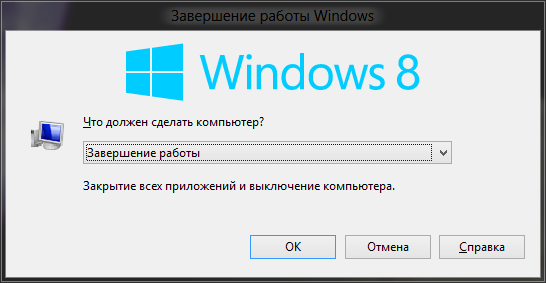
Кстати, в комментариях указали способ создания ярлыка для вызова этого окна. О чем еще можно мечтать? 🙂
7. Создайте специальный ярлык для команды shutdown
Щелкните правой кнопкой мыши на рабочем столе, выберите Создать – Ярлык и укажите там команду:
shutdown /s /t 0
Вместо 0 можно указать любое значение в секундах. Этот ярлык можно разместить на:
- начальном экране Windows 8
- рабочем столе
- панели задач
- контекстном меню рабочего стола или компьютера
Кроме того, в свойствах ярлыка можно указать сочетание клавиш.
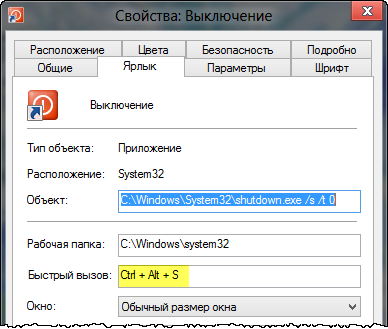
А для страховки от случайных срабатываний можно даже сделать так. Кроме того, можно создать ярлыки для перевода компьютера в любые режимы с помощью psshutdown.
8. Запланируйте выключение по расписанию
Если вы живете по строгому распорядку дня, можно настроить выключение компьютера каждый день в определенное время. Достаточно одной команды с полными правами:
Schtasks.exe /Create /RL Highest /TN Shutdown /SC Daily /ST 23:57 /TR "%WINDIR%\system32\shutdown.exe /s /t 180 /c \"Чтобы отменить выключение, выполните в командной строке shutdown /a\""
Задание с именем Shutdown будет выполняться каждый день (параметр /SC) в 23:57 (параметр /ST), выключая компьютер через 3 минуты после запуска (/t 180).
Если у вас мобильный ПК, работающий от батарей, откройте планировщик заданий и в свойствах задания на вкладке «Условия» снимите флажок «Запускать только при питании от электросети».
Бонус: Задействуйте меню Win + X
Еще одно новое сочетание клавиш в Windows 8 открывает специальное меню с административными задачами, среди которых есть и завершение работы.
Мышью его можно вызвать, щелкнув правой кнопки мыши в левом нижнем углу экрана, где раньше была кнопка «Пуск».
Именно этот способ можно рекомендовать неопытным пользователям, неимоверно страдающим от пропажи кнопки завершения работы в меню «Пуск». Кстати, посчитайте щелчки 😉
Этот раздел статьи присутствовал в самой первой версии [o Windows 8], но был удален сразу после публикации. Дело в том, что в Windows 8 в этом меню был пункт «Power Options», который в русской версии перевели как «Завершение работы».
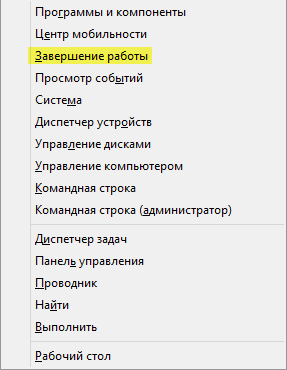
Я не проверил и включил в статью, но на самом деле пункт открывал настройки электропитания 🙂 Поэтому материал пришлось срочно править. Настоящее завершение работы добавили уже в Windows 8.1.
Опрос и дискуссия
В комментариях озвучьте свой выбор в голосовании и объясните, почему вы поступаете так, а не иначе.
Заодно расскажите, о каких способах выключения ПК вы не знали! Кстати, может быть, вы знаете какие-то еще варианты завершения работы? Поделитесь ими в комментариях!
Наконец, если вы все еще недовольны тем, что в Windows 8 нет кнопки «Пуск» для выключения компьютера, поясните в комментариях, почему вас не устраивает ни один из этих способов, либо почему вам трудно объяснить любой из них окружающим вас людям.
Об авторе
Вадим — владелец этого блога, и почти все записи здесь вышли из-под его пера. Подробности о блоге и авторе здесь. Поддержать автора вы можете тут.
Вас также может заинтересовать:
- Как работает быстрый запуск в Windows
- Как настроить начальный экран Windows 8 для комфортной работы
- Так ли страшен Metro в Windows 8, как его малюют?
Я в Telegram
Подпишитесь на канал и читайте интересные записи чаще! Есть вопросы? Задайте их в чате.
комментариев 168
Из обычных способов мне добавить нечего, разве что только экстремальный вариант — вытащить шнур питания. Пожалуй стоит назвать еще методику экстренной перезагрузки. Если система никак не хочет выключаться и перезагружаться то достаточно будет завершить все процессы svchost с помощью команды shotdown.
Годится! Согласны? 
 +16
+16
Сергей, тогда уж проще нажать кнопку на корпусе, если компьютер не удаленный, конечно 🙂
Не ахти! -6
Сон и гибернация не удобны тем, что после ввода ПК из этих режимов тупят сетевые карты, сетевые программы.
Годится! Согласны? +62
Михаил, возможно, дело в драйверах вашей сетевой карты. У меня ничего не тупило и не тупит.
Годится! Согласны? +5
У меня весь офис так работает, 60 компьютеров. Вечером сотрудники просто блокируют свой компьютер, через час компьютеры засыпают. А утром сотрудники будят компьютер нежным нажатием кнопки питания. И ничего не глючное и не тупит: почта приходит, внутренний что показывает, что сотрудник online — все в порядке 🙂
Ваша оценка: -1
Антон, в организациях это может даже больше смысла иметь, поскольку там при старте системы применяются всякие политики, запускаются скрипты, подключаются сетевые диски и еще много всякого. И система м.б. готова к работе только минут через 10-15 (где-нибудь в Сбербанке — через час). Умножаем это время на количество сотрудников и их почасовую з/п, после чего потенциальная экономия электроэнергии от выключения выглядит очень бледно 🙂
Ваша оценка: -1
- Maxi 01.07.2014 в 16:12
Зато сразу возникает куча проблем у администратора по удаленной настройке пользовательских компьютеров: когда новые настройки политики безопасности и др. не могут заработать, потому, что не происходит перезагрузки системы.
Ваша оценка: -1
ЧЯДНТ? На десятках машин сон и всё как часы.
Ваша оценка: 0
Скрыто по причине низкого рейтинга комментария. Нажмите здесь, чтобы прочесть.
Комп выключать не рекомендуется.
Объясню: при включение компа идет большой скачок энергии, что может сильно повлиять на детали компьютера или ноута, а именно просто напросто згореть, при включение компа энергии тратиться в три раза больше, если его вообще не выключать.
В израильской армии за выключения компа штрафуют.
P.S. статья хорошая
Не ахти! -88
Никогда не выключаю компьютеры, у меня стационар и нетбук, только сон. При включении компьютер через пару секунд готов к работе. В меню Win+X (п. 4) нет завершения работы, это баг переводчиков, при нажатии открывается апплет Электропитание.
Годится! Согласны? +5
Спасибо, Андрей! Надо же, как я хорошо думал о Microsoft — ведь там напрашивалось выключение ПК 🙂 И переводчики тоже об этом мечтали, а я не проверил.
О как! А вы что думаете? +2
Стационар. Выключаю только в профилактических целях(пыль, замена комплектующих) и практических- (программирование через терминал,»другие способы взаимодействия с другими пк)
О как! А вы что думаете? -1
Вадим, пункт «Завершение работы» в меню Win + X — это на самом деле Power Options, и вызывает, соответственно, «Параметры электропитания» 🙂
О как! А вы что думаете? +3
а я так делаю иногда))
win + R -> shutdown /p
Годится! Согласны? +6
Андрей, это то же самое, что shutdown /s /t 0, просто короче. Я решил написать вариант с ‘t’ на случай, если кто-то захочет изменить время до выключения.
Годится! Согласны? +4
У меня и стационарный и мобильный ПК, оба не вылючаю, использую только сон и гибернацию с момента выхода Win 7. Однако в статье есть неточность, в меню Win+X на самом деле нет пункта завершение работы, есть пункт Power Options, вызывающий соответсвующий раздел панели управления.
О как! А вы что думаете? -4
Алексей, в качестве бонуса я расскажу, как добавить в это меню выключение ПК 🙂
Ваша оценка: -3
Я все эти способы знал.
Компьютер днем включаю, вечером выключаю. Просто привычка, думал переучиться, но есть еще один пользователь ПК, который очень сильно консервативен и на гибернацию ругается. 🙁
Годится! Согласны? +7
Зачем ругается? Гибернация работает не вполне корректно на старых машинах, а также, если у Вашего знакомого установлено несколько систем (у меня так было: уходил из Windows XP в гибернацию, потом в линуксе подключался к NTFS-разделу, работал там, а при возвращении «на родную землю» Windows материлась). Единственное, что я заметил: при выходе из гибернации в интерфейсе Metro появляются графические дефекты на экране — полосы, квадратики, выгорание цветов и т.п. Причем я замечал это на разных компьютерах и видеокартах. Может, кому-то известна причина? Буду рад ответу и совету.
«Сонный» режим я не использую — быстрее разряжается батарея. Хотя, думается, при наличии SSD все-таки лучше сон, а не гибернация — экономится место и не «выгорает» диск. По крайней мере, SSD Mini Tweaker рекомендует отключать гибернацию, правда, я этого не делал (SSD на нетбуке, из гибернации стартует молниеносно, как планшет, а полная загрузка занимает секунд 20).
Ваша оценка: 0
Годится! Согласны? +9
Спасибо, Максим. По сути это готовый набор ярлыков для выключения, только компактный.
О как! А вы что думаете? -4
- Елена 12.02.2014 в 02:45
Подскажите, пжл, чайнику, как установить такой гаджет на рабочий стол. Скачала и запустила файл .exe по ссылке. В последнем окне установки было три кнопки: Exit, Save As, Open. Выбрала Сохранить. Кроме текстового файла в Документах ничего нового не появилось. В чем ошибка?
Ваша оценка: -1
Использую гибернацию, но когда перейду на w8 буду использовать выключение по скольку оно быстрее(по крайней мере на чистой системе). А можно с помощью командной строки сделать так чтобы система ушла в гибернацию напр. через полчаса?
Ваша оценка: -4
Дима, неправильно сопоставлять скорость выхода из гибернации со скоростью загрузки после включения в контексте различных ОС. Причин тут две. 1. В Windows 8 при обычном выключении завершается пользовательский сеанс, но система по сути уходит в гибернацию. 2. Скорость выхода из гибернации зависит от объема используемой памяти в момента перехода в этот режим. Но вы вряд ли заметите это с менее чем 8 Гб памяти и SSD. А так, да, если у вас 2-3 виртуальные машины запущены, то выход из гибернации может быть дольше, чем загрузка ОС после выключения. Но тут есть такой момент… Выигрыш гибернации в том, что вы быстрее приступаете к работе с системой в том состоянии, в каком вы ее оставили. Продолжая пример с виртуалками, после включения ПК вам надо будет их еще запустить и дождаться их загрузки. При выходе из гибернации они готовы к работе сразу.
Годится! Согласны? +10
На всех компьютерах настроил при нажатии кнопки выключения переход в гибернацию. Когда надо выключить, выключаю через пуск, но это редко требуется.
О как! А вы что думаете? +1
Начиная с Release Preview комп тупо уходит в перезагрузку вместо выключения, за исключением попытки посредством команды shutdown. В Consumer Preview хоть кнопкой можно было пользоваться для это этой цели 🙁
Ваша оценка: -3
Сначала долгое время пользовался гибернацией. Но с ней рабочий ноутбук постоянно самостоятельно включался при закрытой крышке. Пришлось отказаться. С тех пор просто выключаю. Кстати, благодаря советам по настройке автозагрузки удалось значительно сократить время загрузки с примерно 230-250 секунд до 60!
Ваша оценка: +2
Антон, возможно, проблема самопроизвольного выхода из гибернации была в этом, либо USB-устройства пробуждают. Варианты решения на той же странице. И я рад, что вы ускорили загрузку в 4 раза с моей скромной помощью 😉
О как! А вы что думаете? -2
Сереженька, Лампочки тоже не рекомендуется выключать/включать:) По той же причине. Мм… кажется, я не понял систему ответа/цитирования:(
О как! А вы что думаете? -1
Борис, система цитирования работает элементарно. Выделяете текст, нажимаете ссылку, либо не выделяете текст, и тогда цитируется все целиком.
Ваша оценка: -1
Про PowerShell опять забыл, а там есть коммандлет Stop-Computer 🙂 Ну и ещё о том, зачем выключать. В инструкции к моему планшету сказано, что устанавливать его в док или извлекать из дока можно только в полностью выключенном состоянии (сон или гибернация не катят). Я это делаю несколько раз в день, поэтому на эту рекомендацию кладу, и делаю «на горячую». За полгода, вроде, пока ничего не сгорело, хотя в рассылках довольно много людей, которые именно таким способом угробили док и/или планшет.
Ваша оценка: -1
Артем, PowerShell — да, но по сути это альтернатива команде shutdown. Насчет док-станции хорошее замечание. На DevCon’12 мы ведь могли и спалить чужой планшетик-то 🙂 А что док-станция тебе дает кроме удобной подставки?
Ваша оценка: -1
Михаил, Нужно убедиться что включена опция
http://pic2net.ru/view/v/f5c39778d59ed4817397fd83f4f5c105.jpg и обновлены сетевые драйвера.
Ваша оценка: -3
Все компьютеры в организации переходят в ждущий режим спустя 1 час бездействия, сетевая карта и Windows настроены так, что просыпаются от MagicPacket. Кнопка питания настроена так же на сон, в Пуске — по умолчанию «сон». Так же, они просыпаются для полной антивирусной проверки, установки обновлений и создания архивной копии системы. Таким образом, компьютеры сотрудников, ушедших в отпуск, не потребляют энергию, ночью тоже все спят, а я всегда могу удаленно разбудить нужный компьютер. В опросе, кстати, не хватает варианта «Выключаю по таймеру активности» 🙂
Ваша оценка: +3
Антон, хорошй пример грамотного управления питанием в организации. А о чем конкретно речь применительно к недостающему пункту опроса? В любом случае, я сомневаюсь, что пункт был бы популярным 🙂
Ваша оценка: -1
Vadim Sterkin: А что док-станция тебе дает кроме удобной подставки? »
Монитор и порты USB, к которым подключена мышка и клавиатура. В общем, из планшета получается полноценный комп, за которым я работаю дома. Ещё там есть порт Ethernet, но я им не пользуюсь.
Ваша оценка: +3
Оки, я учту этот момент, когда/если буду покупать новый планшет 🙂 Хотя у меня монитора внешнего нет все равно.
Ваша оценка: -1
Vadim Sterkin, Не знаю что насчёт сетевой карты, но usb устройства после гибернации частенько приходится перетыкать или перезапускать через диспетчер устройств.
Ваша оценка: 0
Дмитрий, обратиться в форум не пробовали?
Ваша оценка: 0
пользуюсь виджетом с прописанным shutdown /s /t 10 ,
кстати 0 ставить не советую, раньше при таком «экстремальном» выключении жутко глючил компьютер(вход на рабочий стол), из-за того, что некорректно заканчивал работу Скайп- при немедленном отключении он просто не успевал нормально завершать работу.
Но и у этого способа (shutdown /s /t ) есть минус-
при пробуждении и входе в систему ESET выдаёт ошибку по обновлению сигнатур, службы обновлений тоже в «глюке», да и программа виджета(у меня XWidget) тоже в ауте и её нужно перезапускать.
Ваша оценка: 0
Имеется и нетбук и стационарный. Бывает оба работают неделями, но если приспичит выключить, то пользуюсь почти всеми (кроме командной строки) вышеперечисленными способами. Если есть время то программно, а если спешу, то закрыванием крышки (настроено на полное выключение, у знакомого самостоятельно включился в чехле и поплавились пластмассовые детали корпуса) или кнопкой питания на корпусе/системном блоке/клавиатуре.
Ваша оценка: 0
Также имеется 2 компа: ноутбук и стационарный.
Ноутбук выключается только при установке обновлений, если некогда ждать. А так — сон при закрытии крышки, а через 3 часа гибернация.
Стационарный выключается обычно используя дополнительные функции клавиатуре, но возможно и выключение и программное (но очень редко)
Ваша оценка: 0
Кстати, Вячеслав, про клавиши на клавиатуре я не подумал даже, т.к. никогда ими не пользовался. Но по сути это удбонее, чем лезть под стол за кнопкой на корпусе.
Ваша оценка: 0
В win7 гибернацией не пользуюсь (система на SSD). В win8 тоже ведь нельзя файл гибернации с диска C переносить?
Ваша оценка: 0
Вячеслав, файл гибернации должен быть на системном диске. Но я не вижу причин отказываться от нее только потому, что у меня SSD 🙂
Ваша оценка: 0
Vadim Sterkin: Оки, я учту этот момент, когда/если буду покупать новый планшет 🙂 Хотя у меня монитора внешнего нет все равно. »
У тебя есть ноутбук. И подозреваю, что экран у него побольше, чем у планшета. У меня же планшет — основной инструмент, который используется как в дороге, так и дома. Во втором случае без клавиатуры, мышки и монитора совсем грустно. Док-станция стоит дешевле (и мне удобнее поддерживать одну ОС и не париться с переносом рабочего состояния), но если планшет сломается — ты лишишься сразу всего.
Ваша оценка: 0
Угу, у меня ноутбук 17.6 дюймов (ты его видел же), который используется в качестве основной системы. Стационарно по большей части, однако его мобильность по квартире мне нужна. А у тебя планшет — это рабочая среда, но не единственное средство решения задач, судя по уровню шума в помещении :))
Ваша оценка: 0
Сереженька: Комп выключать не рекомендуется.
Объясню: при включение компа идет большой скачок энергии, что может сильно повлиять на детали компьютера или ноута, а именно просто напросто згореть, при включение компа энергии тратиться в три раза больше, если его вообще не выключать.
В израильской армии за выключения компа штрафуют.
P.S. статья хорошая
»
А ещё не надо ложиться спать, потому что утром сильно напрягаются мышцы и можно их попросту потянуть. Так же при открытии глаз утром солнечный свет сильно раздражает роговицу глаза, что может привести к преждевременной потере зрения. Ну и внутренние органы тоже получают изрядную долю перегрузки после сна. Лучше не спите, товарищи!
Годится! Согласны? +24
День добрый!
Нужная статья. У меня ноут НР 4720.
Выключаю, когда куда-нибудь перемещаюсь (из дома).
А так крышка — сон.
Кнлпка питания — ввел., но это на крайний случай. У меня знакомый не рекомендует с сетью «баловаться», что-то с жёстким связано….
Ваша оценка: 0
Андрей, не понял
Кнлпка питания — ввел., но это на крайний случай. У меня знакомый не рекомендует с сетью «баловаться», что-то с жёстким связано….
Кнопка посылает тот же сигнал, что и команда shutdown…
Ваша оценка: 0
У меня ноутбук, который я не выключаю (за очень редкими исключениями), а перевожу в сон.
Когда прочёл слова «Думаю, что вы не сможете назвать сходу все эти способы, однако увидев их, вы непременно скажете: «Я все это знаю!» Проверим?» захотелось проверить себя. Способы:
1.Не выключайте компьютер
2.Используйте кнопку питания или крышку ноутбука
3.Познакомьтесь с панелью Win + I
5.Используйте экран блокировки
6.Alt + F4 никто не отменял
7.Создайте специальный ярлык для команды shutdown
Я назвал с ходу… Про:
4.Не забывайте про Ctrl + Alt + Delete — Забыл, вылетело из головы 🙂 А вот способ:
8.Запланируйте выключение по расписанию
считаю и вовсе не нужным 99.9% пользователям ПК.
Ваша оценка: 0
Сереженька: Комп выключать не рекомендуется.
Объясню: при включение компа идет большой скачок энергии, что может сильно повлиять на детали компьютера или ноута, а именно просто напросто згореть, при включение компа энергии тратиться в три раза больше, если его вообще не выключать.
В израильской армии за выключения компа штрафуют.
P.S. статья хорошая
»
Не в скачке напряжения дело, блок питания сглаживает практические скачки. Все дело в температурном режиме компьютера. Все материалы имеют свой коэфициент растяжения при нагревании, а так комп собран из множества материалов то частое выключение и выключение вредно влияют на его долголетие.
О как! А вы что думаете? +1
Выключаюсь так: последовательное нажатие win + стрелка вправо + enter правда на Win7
Ваша оценка: 0
Не упомянули аварийное выключение — удерживать кнопку питания 10 секунд. Но это на тот случай, если комп совсем завис и не реагирует не внешние раздражители 🙂
Особенно пользователям мобильных устройств это нужно знать. Они ведь не вырубаются если просто шнур питания выдернуть, а продолжают висеть, работая от батареи. Много раз слышал истории, когда из ноутбука выдергивают шнур, а потом батарейку, не зная как по-другому выключить.
Годится! Согласны? +14
Андрей, если честно, не сталкивался с людьми, которые выключают ноутбук, вынимая батарею. Проще же крышку закрыть 🙂
Не ахти! -13
В ХР ПК можно выключить, завершить сеанс и прочее из диспетчера задач.
Ваша оценка: 0
Да, Виталий, и у некоторых исчезновение этой опции в следующих ОС вызывало боль, хотя они знали о других возможностях 🙂 Впрочем, сеанс можно завершить, как и прежде.
Ваша оценка: -1
Работаю за нетбуком, отправляю его в гибернацию кнопкой питания. Для перезагрузки/выключения пользуюсь ярлыками в панели задач — по-моему, самый простой и быстрый способ. Кстати, Вадим, спасибо за упоминания возможности быстрого вызова ярлыков 🙂 . Полезная штука такая, а я никогда и не обращал внимания.
Ваша оценка: -1
Павел, а у вас ни разу не было незапланированной перезагрузки/выключения в результате случайного тычка в ярлыки на панели задач?
Годится! Согласны? +4
Стационар выключаю только на профилактику (Alt-F4), а в основном работает круглосуточно.
Ваша оценка: 0
Vadim Sterkin: Да, Виталий, и у некоторых исчезновение этой опции в следующих ОС вызывало боль, хотя они знали о других возможностях 🙂 »
Про Process Explorer они по видимому не знали))
Даже я не вижу в исчезновении этого пункта минуса.
Ваша оценка: 0
я сделал несколько cmd файлов для системных действия выключение, сон, перезагрузка процесса explorer.exe, если виснет и ещё кучу. обычно я работаю в total commandere и ком. строка всегда на виду, так что выключаю командой sd -> enter и всё, можно спать )
Ваша оценка: -1
Vadim Sterkin, Спасибо огромное, попробую перенастроить и включить гибернацию снова. Надеюсь поможет. 🙂
Ваша оценка: -1
Вадим, нет, ни разу.
Ваша оценка: -1
Вадим добрый вечер. Собственно пока имел комп стационар, он у меня гибернацию не поддерживал. Хотя изредка отправлял програмно в сон. До этого просто не знал или не хотел знать что это такое— это еще во времена ХР). А вот про полезности сна и гибернации как раз в блоге тут прочел и как только купил ноутбук, выключаю его разве, что раз в неделю, либо перегруз после обновлений. Хотя читал где то , что все же как ни крути а полная перегрузка, либо выключение очень нужна. Соглашусь гораздо быстрее и удобнее вывести из гибернации чем полная загрузка.. У меня настроено почти как у вас питание. Хотя иногда и крышкой отправляю. Кнопка питания у меня на ноуте уводит в сон, а закрытие крышки в гибернацию. Если нужно выключить, то через меню пуск- програмно. Про Win 8 ничего сказать не могу — не юзал, полностью устраивает Win 7. Как сильно до этого любил ХР, но отказался. По сути пока не узнаешь всех, или большинства возможностей Win 7, спасибо блогу, удобств, фичей разных, то после ХР многим она не нравится, почитать только форумы, диву даешься как только не хаят семерку:). Есть только одно но, как то вот все равно она трудновато просыпается у меня. Т.е если скажем я отправляю или сама уходит в гибернацию, то после включения, долго думает, но это в основном связано с браузером Фирефокс, ни скроллинг, ни открытие вкладки не работает примерно с минуту, полторы. Собственно система ОЕМ в ноуте, твикерами и чистилками уже не издеваюсь :))), дефрагментатор раз в месяц O&O Defrag 15, метод системного раздела С — полный доступ. В остальном все ок, спасибо за блог!
Ваша оценка: -1
Для меня не встает вопроса о завершении работы Alt + F4 все просто как апельсин 🙂
Ваша оценка: 0
Навигация по комментариям
Как правильно выключить компьютер

Современный компьютер – сложное устройство, которое в процессе работы осуществляет очень много операций с информацией. Чтобы компьютер каждый раз включался без проблем, ему необходимо «помнить» то состояние, в котором была прекращена его работа в предыдущий раз.
Если его выключать «не правильно» (например, выдергивая вилку электропитания из розетки), высокой будет вероятность того, что он не успеет «запомнить» что-то важное и в следующий раз при его запуске могут возникнуть проблемы. Это также может привсести к повреждению некоторых его внутренних модулей. Поэтому выключать компьютер всегда нужно «правильно».
Порядок выключения должен быть следующим:
1. Закрыть все открытые окна Windows и используемых программ

Для закрытия окна нужно навести указатель мышки на маленькую кнопку с крестиком, находящуюся в правом верхнем углу окна, и один раз нажать левую кнопку мышки. Кнопка эта имеет красный цвет или же становится красной после наведения на нее указателя мышки (см. изображение справа).
Закрыть окно можно и без использования мышки при помощи так называемых «горячих» клавиш. Для закрытия окна предназначена комбинация Alt+F4 . Это значит, что на клавиатуре нужно нажать кнопку Alt (находится в левом ближнем углу клавиатуры, слева от большой кнопки пробела) и, не отпуская ее, один раз нажать кнопку F4 (находится в верхнем ряду клавиатуры). Только после этого отпустить кнопку Alt.
Хочу обратить внимание читателей на то, что при помощи «горячих» клавиш на компьютере можно решать много разнообразных задач, делая свою работу более удобной и продуктивной. Подробнее о «горячих» клавишах читайте здесь.
2. Зайти в меню «Пуск»

Для входа в это меню предназначена кнопка, находящаяся в левом нижнем углу экрана. Она может быть прямоугольной с надписью «Пуск» или же в виде круглой эмблемы Windows (см. на изображении справа). На эту кнопку необходимо навести указатель мышки, и нажать левую кнопку мышки.
Открыть меню «Пуск» можно другим способом – нажать на клавиатуре кнопку Win . Чаще всего эта кнопка вместо надписи отмечена эмблемой Windows. Находится она в левом ближнем углу клавиатуры, между кнопками Ctrl и Alt.
3. В меню «Пуск» нажать на пункт завершения работы
Название этого пункта зависит от версии Windows компьютера и может быть следующим: «Завершение работы», «Выключение», «Выключить компьютер» или же обозначалься соответствующим значком. На него необходимо навести указатель мышки и нажать левую кнопку мышки.
В некоторых случаях компьютер может «попросить» подтвердить выключение. Жмем соответствующую кнопку. Компьютер сделает все необходимые сохранения и через непродолжительное время выключится.
ПОДЕЛИТЬСЯ:

НАПИСАТЬ АВТОРУ