Не работает кнопка Home iPhone
Кнопка Home на ранних версиях iPhone нередко выходит из строя или начинает работать с перебоями. Чтобы убедиться, что проблема существует, нажмите на кнопку не менее десяти раз подряд. Если отсутствует реакция хотя бы на пару нажатий, значит, есть неисправность, влияющая на работоспособность клавиши.
Многие приложения, работающие в фоновом режиме (например, соцсети и службы геолокации), могут быть причиной того, что iPhone медленно заряжается.
Физическая кнопка Home может сломаться по самым разным причинам. Чаще всего не работает кнопка Home вследствие:
- Механического повреждения или износа.
- Попадания влаги внутрь корпуса смартфона.
- Программного сбоя.
Возможно, на телефон было закачано ПО или приложение ненадлежащего качества. А может, устройство уронили или намочили. В последнем случае могло произойти окисление контактов, и при нажатии на кнопку можно услышать поскрипывание.
Но стоит отметить, что проблемы, связанные непосредственно с механическими повреждениями и попаданием жидкости, встречаются не так часто. Большинство поломок кнопки Home появляется ввиду системного сбоя. Из-за него клавиша плохо работает, периодически тормозит или полностью теряет свою работоспособность. В этом случае исправить все можно своими руками
Что касается сенсорной кнопки Home, которая установлена на поздних версиях iPhone, то она, в теории, не должна ломаться совсем. В нее не может попасть вода и пыль, здесь нет механизма для нажатий, а значит, и его ресурс не выработается со временем. Поэтому, если вдруг перестала работать сенсорная клавиша, значит, проблема кроется в программном обеспечении или экране целиком.
Другие исполнители на Юду
Как реанимировать кнопку
Ниже приведены несколько способов, которые помогут вернуть кнопке Home работоспособность, если причина поломки — не аппаратная.
Перезагрузка устройства. Некоторые функции на iPhone начинают работать некорректно, если «кэш» (оперативная память) забит. Очистить его можно при помощи обычной перезагрузки. Заодно стоит проверить устройство на вирусы — вредоносное ПО может привести к выходу из строя и кнопок, и системных функций.
Калибровка. Чтобы проверить, не связана ли неисправность кнопки Home на «Айфоне» с программным сбоем, следует откалибровать клавишу. Для этого:
- активируйте на iPhone любое приложение, к примеру, Часы или Калькулятор;
- нажмите и удерживайте кнопку питания, пока на экране не появится слайдер выключения гаджета;
- жмите на Home до исчезновения слайдера выключения и закрытия приложения.
Метод помогает для устранения проблемы с кнопкой «Домой», независимо от того, сенсорная они или механическая. В некоторых случаях для калибровки требуется повторить процедуру не один, а три-четыре раза.
Корректировка коннектора. Некоторым владельцам «Айфонов» удается починить кнопку «Домой», надавив на ту область, где она располагается. Для этого подсоедините к телефону кабель, который шел в комплекте с вашим устройством. Надавите на штекер в том месте, где он вставляется в разъем, одновременно нажмите и удерживайте клавишу «Домой». Теперь отключите кабель и проверьте, получилось ли устранить причину поломки, и заработала ли кнопка.
Прочистка механической кнопки. Помогает в том случае, когда в мембранную полость попало много пыли. Для очистки следует использовать обычный спирт или изопропанол, нанесенные на салфетку из мягкой неворсистой ткани. Протрите кнопку салфеткой несколько раз, одновременно нажимая на нее.
Настройка виртуальной кнопки. Этот способ помогает создать альтернативу вышедшей из строя Home путем создания ее экранного аналога. Перейдите в «Настройки» и найдите там функцию «AssistiveTouch» (во вкладке «Универсальный доступ»). Переведите AssistiveTouch в активное положение, передвинув ползунок. После этого на экране появится полупрозрачная кнопка, которую можно переместить в любое удобное для вас место. При нажатии на нее будет выводиться контекстное меню.
Восстановление прошивки. Радикальный способ, который, тем не менее, часто решает самые разные проблемы, вызывающие «глюки» и зависания смартфона.
- Выполните резервное копирование данных, которые хранятся на Айфоне.
- Подключите его к компьютеру, на которому установлена последняя версия утилиты iTunes.
- Когда устройство определится, выберите «Восстановить iPhone».
Если указанные выше действия не помогли, значит, поломка может быть связана с механическим износом кнопки. Как у любого аналогичного устройства, у нее есть свой ресурс. Когда он заканчивается, механизм просто перестает функционировать. В этом случае кнопку придется менять. Доверить подобную работу лучше профессионалу
Использование функции «Виртуальный контроллер» для навигации на iPhone, iPad или iPod touch
Используйте функцию «Виртуальный контроллер», чтобы управлять iPhone, iPad или iPod touch с помощью одного или нескольких переключателей.
С помощью функции «Виртуальный контроллер» вы можете выбирать, нажимать или перетаскивать элементы, печатать и даже создавать произвольные рисунки, используя переключатели. Например, с помощью переключателя можно выбрать объект или область на экране, а затем выбрать действие с помощью этого переключателя.
Добавление нового переключателя
- Внешний: выберите переключатель Bluetooth или переключатель Made for iPhone.
- Экран: переключатель активируется касанием или нажатием и удержанием экрана.
- Камера: переключатель фронтальной камеры iPhone активируется движением головы. Камеру можно использовать для настройки двух переключателей: один активируется движением головы влево, второй — движением головы вправо.
Добавление переключателя и выбор действия для него
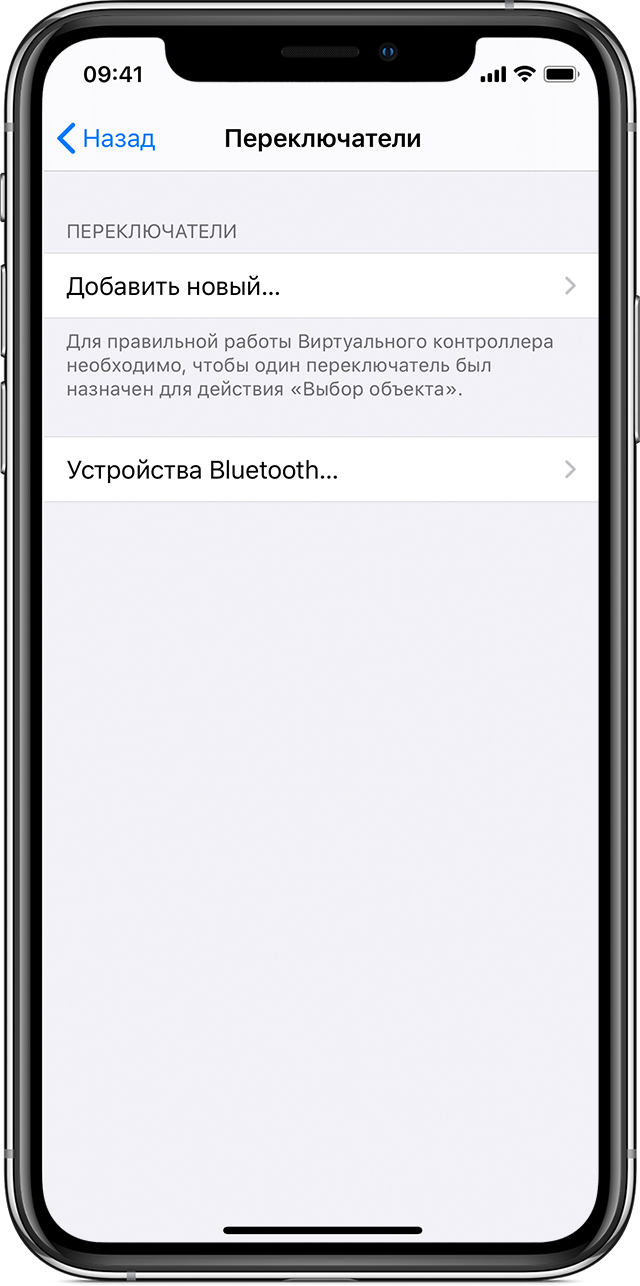
- Перейдите в меню «Настройки» > «Универсальный доступ» > «Виртуальный контроллер» > «Переключатели».
- Нажмите «Добавить переключатель» и выберите источник.
- Следуя указаниям на экране, выберите, как должен работать переключатель.
- Не забудьте включить функцию Switch Control, чтобы новый переключатель можно было использовать.

Включение и выключение функции «Виртуальный контроллер»
Перейдите в меню «Настройки» > «Универсальный доступ» > «Виртуальный контроллер» и включите или выключите нужный параметр. На некоторых моделях можно в любой момент трижды нажать кнопку «Домой» или боковую кнопку, чтобы отключить функцию «Виртуальный контроллер».
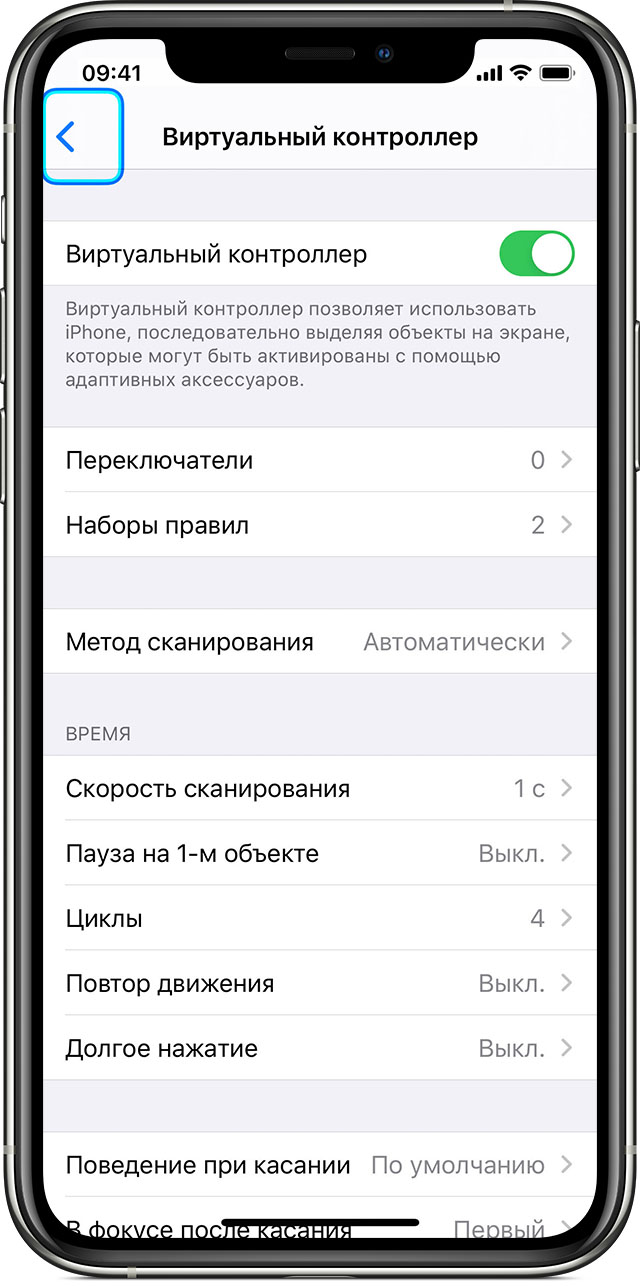
Использование функции «Виртуальный контроллер»
Для выбора объектов на экране существует три способа: сканирование объектов, сканирование точек или выбор вручную. По умолчанию при включении Switch Control устанавливается сканирование объектов.
После выбора объекта выводится меню для выбора действия.
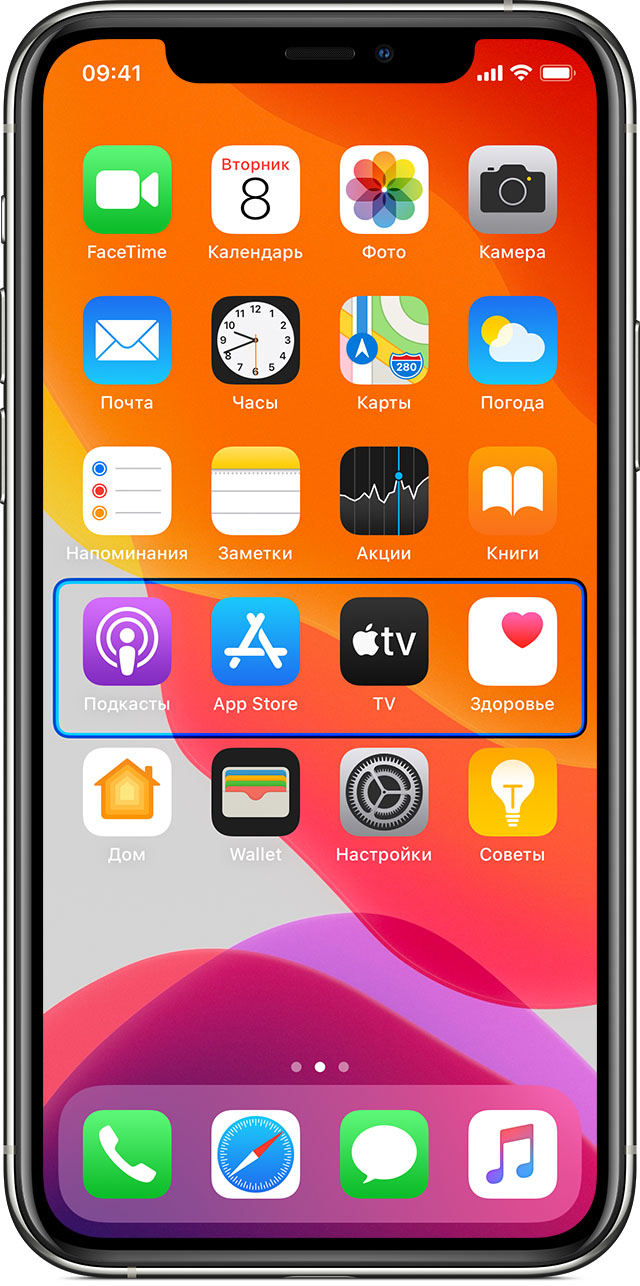
Использование сканирования объектов
Сканирование объектов поочередно выделяет объекты или группы на экране. При использовании этого метода действуйте следующим образом:
- Чтобы выбрать объект или группу, отслеживайте (визуально или на слух) выделение объектов. Когда будет выделен нужный объект, выберите его при помощи переключателя, настроенного для действия «Выделить объект». Если была выбрана группа, последовательное выделение продолжается для каждого объекта в группе.
- Чтобы выйти из группы, активируйте переключатель при отображении пунктирного выделения вокруг группы или объекта.
Использование сканирования точек
Сканирование точек позволяет выделять объекты на экране, указывая на них сканирующим перекрестием. Включение сканирования точек
- Выберите объект, используя метод сканирования объектов.
- Дождитесь появления меню.
- Выберите пункт «Режим точек». После закрытия меню появится жирное вертикальное перекрестие.
Выбор объекта в режиме сканирования точек.
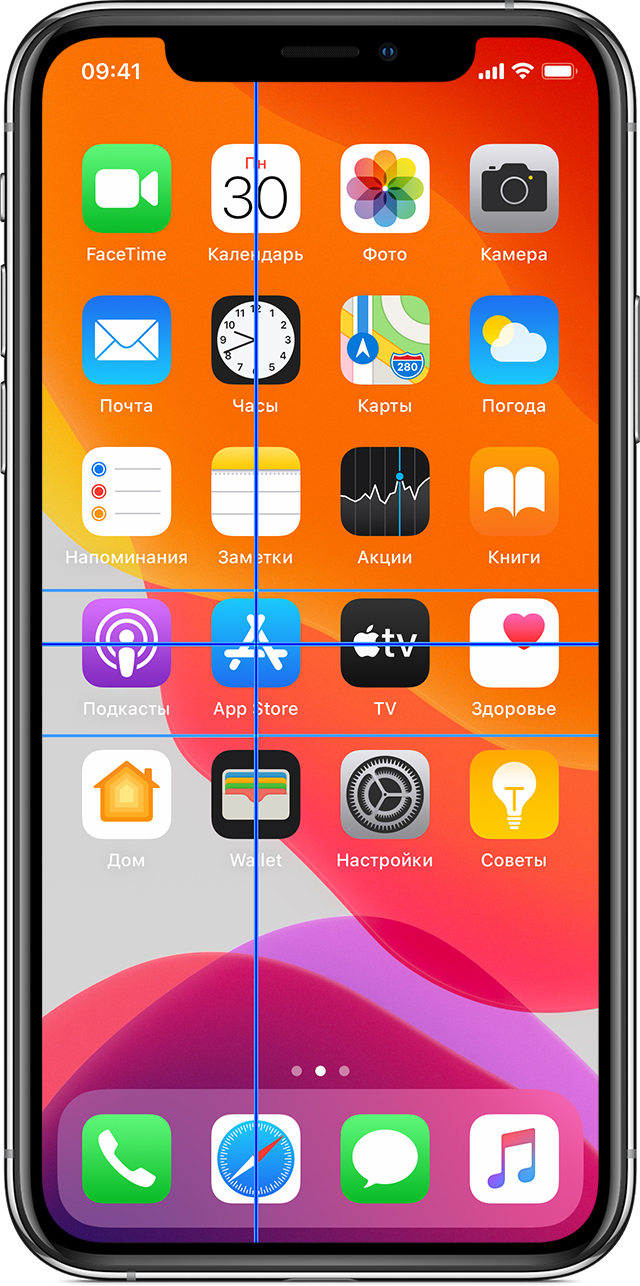
- Активируйте переключатель выделения, чтобы остановить жирное вертикальное перекрестие. Появится тонкое вертикальное перекрестие.
- Активируйте переключатель выделения еще раз, чтобы остановить тонкое вертикальное перекрестие. Появится тонкая строка сканирования.
- Повторите те же действия, чтобы остановить сканирование и уточнить выбор при помощи тонкого вертикального перекрестия.
Отключение сканирования точек
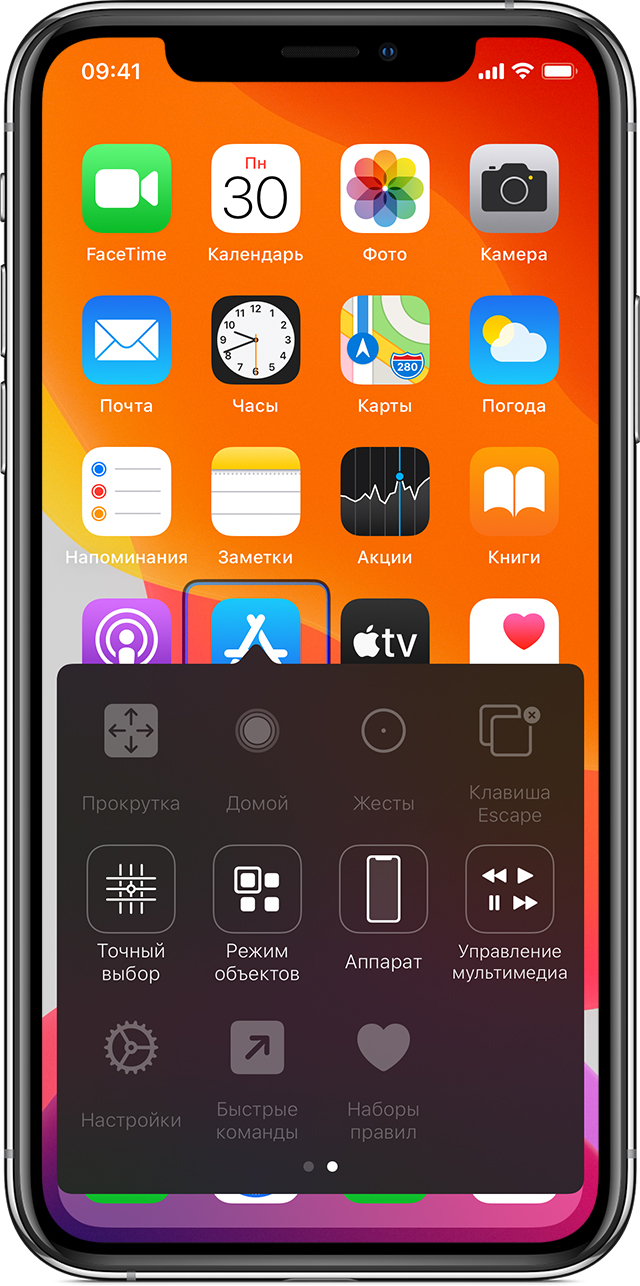
- Выберите объект, используя метод сканирования точек.
- Дождитесь появления меню.
- Выберите пункт «Режим объектов».
Использование функции «Отслеживание движения головы» на устройствах с камерой TrueDepth
С помощью камеры на вашем устройстве функция «Отслеживание движения головы» отслеживает движения вашей головы для управления экранным указателем и вашу мимику — для выполнения действий. Вы можете использовать функцию «Отслеживание движения головы» на устройствах с камерой TrueDepth на передней панели. * Чтобы включить эту функцию, выполните указанные ниже действия.
- Перейдите в меню «Настройки» > «Универсальный доступ» и включите функцию «Виртуальный контроллер».
- Коснитесь параметра «Отслеживание движения головы», чтобы включить его. В этом разделе можно выбрать определенные действия, скорость указателя и режим отслеживания.
Камера TrueDepth поддерживается на iPhone X и более поздних моделей, iPad Pro 12 дюймов (3-го поколения) и iPad Pro 11 дюймов.
Использование ручного сканирования
Если вы используете несколько переключателей, можно настроить каждый из них на выполнение определенного действия и создать собственный метод выделения объектов. Например, вместо автоматического сканирования объектов можно настроить переключатели для перехода к следующему или предыдущему объекту. Если вы используете только один переключатель, оставайтесь в режиме «Автосканирование».
Использование сканирования вручную
- Выберите «Настройки» > «Универсальный доступ» > «Виртуальный контроллер».
- Нажмите «Метод сканирования» и выберите «Сканирование вручную».
После выбора объекта выберите действие
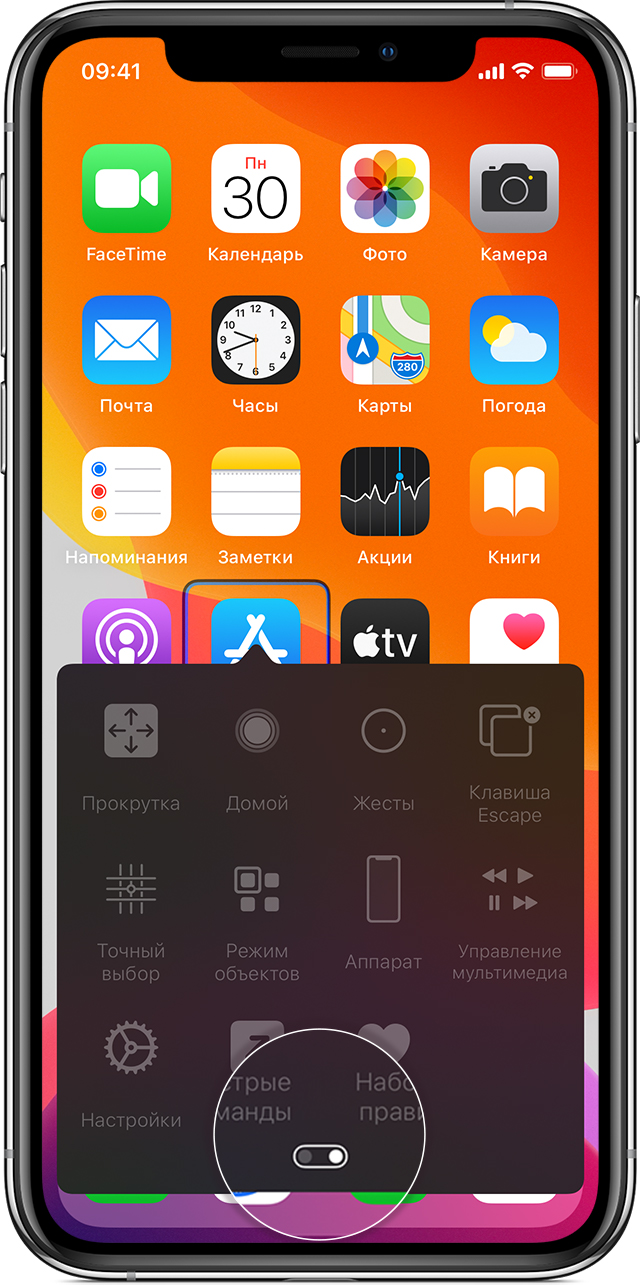
После выбора объекта с помощью переключателя выводится новое меню с доступными действиями для данного объекта. Для отображения дополнительных пунктов выберите точки в нижней части меню.
Касание объекта
Для касания объекта можно использовать три способа.
- Выберите «Касание» в меню, выводимом при выборе объекта.
- Включите функцию «Автокасание» в разделе «Настройки» > «Универсальный доступ» > «Виртуальный контроллер» > «Поведение при касании» > «Автокасание». Когда включена функция «Автокасание», достаточно выбрать объект и дождаться истечения интервала автокасания.
- Настройте переключатель для выполнения жеста касания в меню «Настройки» > «Универсальный доступ» > «Виртуальный контроллер» > «Переключатели».
Использование жестов
Выберите жест или действие в меню, выводимом при выборе объекта. Если включена функция «Автокасание», активируйте переключатель до истечения заданного интервала автокасания, а затем выберите нужный жест. Если доступно более одной страницы действий, для перехода на следующую страницу выберите точки в нижней части меню.
Выход из меню управления
Активируйте переключатель, пока все значки в меню управления затемнены.
Прокрутка вверх и вниз
Выберите любой объект на экране и выберите в меню пункт «Прокрутка».
Нажатие кнопки или активация переключателей
Выберите любой объект, выберите точки в нижней части меню, а затем выберите «Устройство» в появившемся меню. Это меню предназначено для имитации следующих действий:
- нажатие кнопки «Домой»;
- двойное нажатие кнопки «Домой» для использования многозадачности;
- открытие Центра уведомлений или Пункта управления;
- нажатие кнопки «Сон/Пробуждение» для блокировки устройства;
- поворот устройства;
- выключение звука;
- нажатие кнопок регулирования громкости;
- удержание кнопки «Домой» для вызова Siri;
- тройное нажатие кнопки «Домой»;
- встряхивание устройства;
- одновременное нажатие кнопок «Домой» и «Сон/Пробуждение» для создания снимка экрана;
изменение настроек и регулировка переключателей.
Чтобы изменить настройки, перейдите в меню «Настройки» > «Универсальный доступ» > «Виртуальный контроллер». После этого можно внести нужные изменения:
- добавить переключатели и задать их функцию;
- выбрать, создать и редактировать наборы правил;
- выбрать тип сканирования;
- отрегулировать скорость сканирования объектов;
- отключить автоматическое сканирование (если добавлен переключатель «Переход к следующему объекту»);
- включить остановку сканирования на первом объекте в группе;
- выбрать, сколько раз сканирование объектов на экране будет повторяться перед скрытием функции «Виртуальный контроллер»;
- выбрать поведение при касании и задать интервал перед выполнением действия второго переключателя для отображения меню управления;
- указать, должен ли «Виртуальный контроллер» продолжать сканирование с выбранного объекта или с самого начала;
- установить, должно ли повторяться перемещение при нажатии и удержании переключателя, и задать длительность ожидания перед повторением;
- добавить действие переключателя путем нажатия и длительного удержания переключателя;
- выбрать элементы, которые будут отображаться в меню, и порядок их расположения;
- установить, необходимо ли (и как долго) удерживать переключатель до выполнения действия переключателя;
- настроить в функции «Виртуальный контроллер» игнорирование случайных повторений активации переключателя;
- настроить скорость сканирования точек;
- включить звуковые эффекты или озвучивание названий объектов во время их сканирования;
- выбрать элементы, которые будут отображаться в меню функции «Виртуальный контроллер»;
- установить, следует ли группировать объекты во время сканирования;
- увеличить размер курсора выделения или изменить его цвет;
- сохранить пользовательские жесты в меню управления (в меню «Жесты» > «Сохраненные»).
Программа FaceTime доступна не во всех странах и регионах.
Настройка параметров функции «Виртуальный контроллер»
В меню управления выберите пункт «Настройки», чтобы выполнить следующие настройки:
- настроить скорость сканирования;
- изменить расположение меню управления;
- включить или выключить звуки и голосовое сопровождение;
- отключить группы, чтобы сканировать объекты по одному.
как выключить виртуальный контроллер на айфон без кнопки home
Помоогите пж я включил виртуальный контроллер на айфоне у меня не работает кнопка хом у меня есть assistave touch а когда я включил вирт контр тогда эту кнопку на экране закрыла верхняя строчка на строчке написано чтобы выключить вирт контр нажмите на кнопку хом три раза а у меня ее нет ЧТО ДЕЛАТЬ у меня айфон 6 и предлагайте пж способы где не надо стерать данные айфона
Лучший ответ
•••придётся делать сброс к заводским настройкам, раз ничего не получается сделать•••
Настройка и включение Виртуального контроллера на iPhone
Для настройки Виртуального контроллера необходимо подключить и добавить один или несколько переключателей, а затем назначить каждому переключателю действие. В соответствии с Вашими потребностями также можно выбрать метод сканирования для более точной настройки параметров. После включения Виртуального контроллера, возможно, потребуется изменить назначенные действия или настройки. Если при выполнении указанных ниже шагов у Вас возникли сложности, Вы можете обратиться в ближайший магазин Apple для получения помощи.
Шаг 1. Подключение внешнего переключателя (дополнительно)
Чтобы использовать адаптивное устройство, джойстик, игровой контроллер или устройство MFi для управления Виртуальным контроллером, сначала необходимо подключить его к iPhone в соответствии с инструкциями производителя. Если переключатель подключается по Bluetooth®, объедините его в пару с iPhone.

- Включите переключатель.
- Откройте «Настройки» > «Bluetooth», включите Bluetooth, коснитесь имени переключателя, затем следуйте инструкциям на экране.
Шаг 2. Включение переключателей и назначение действий
Можно использовать один переключатель либо несколько переключателей для выполнения разных действий. Каждый переключатель выполняет назначенное ему действие, например выбор объекта или перемещение курсора на следующий объект.
- Откройте «Настройки» > «Универсальный доступ» > «Виртуальный контроллер» > «Переключатели».
- Коснитесь «Добавить новый», затем выберите «Внешний», «Экран», «Камера», «Касание задней панели» или «Звук». Если внешний переключатель, который Вы хотите добавить, не отображается в списке, убедитесь, что он подключен к iPhone (см. Шаг 1. Подключение внешнего переключателя (дополнительно) выше).
- Назначьте действие переключателю. Действие, назначаемое переключателю, зависит от количества переключателей и метода сканирования, который Вы выберите на Шаге 3. Выбор метода сканирования ниже. Если Вы не знаете, какое действие назначить, выберите «Выбор объекта» (это действие совместимо с методом сканирования по умолчанию «Автосканирование»). Позже Вы можете изменить эту настройку и назначить другое действие.
Совет. Превратите iPhone в игровой контроллер, который будет использовать уже настроенные Вами жесты, как на переключателе (или в альтернативном методе ввода), который Вы используете для перемещения по iPhone и управления iPhone. Вы также можете повторно использовать жесты касания задней панели.
Шаг 3. Выбор метода сканирования
По умолчанию курсор автоматически перемещается от одного объекта к следующему по истечении заданного периода времени. Если Вы хотите перемещать курсор вручную, выберите соответствующий метод сканирования.
Откройте «Настройки» > «Универсальный доступ» > «Виртуальный контроллер» > «Метод сканирования», затем выберите один из указанных ниже вариантов.
- Автосканирование. Курсор автоматически перемещается к следующему объекту по истечении заданного периода времени. Этот метод является методом сканирования по умолчанию. При использовании метода «Автосканирование» с одним переключателем убедитесь, что переключателю назначено действие «Выбор объекта».
- Сканирование вручную. При активировании переключателя «Перейти к следующему объекту» курсор перемещается к следующему объекту. Для метода сканирования вручную требуется как минимум два переключателя. Убедитесь, что одному переключателю назначено действие «Перейти к следующему объекту», а другому — действие «Выбор объекта».
- Пошаговое сканирование. При активировании переключателя «Перейти к следующему объекту» курсор перемещается к следующему объекту. Если в течение заданного времени действия не выполняются, автоматически выбирается текущий объект. Для этого метода сканирования требуется только один переключатель. Убедитесь, что переключателю назначено действие «Перейти к следующему объекту».
Шаг 4. Точная настройка параметров Виртуального контроллера
Настраивать поведение функции «Виртуальный контроллер» можно множеством способов, в соответствии с Вашими потребностями и стилем использования устройств. Например, можно изменить скорость сканирования или включить озвучивание iPhone выделенных объектов.
Откройте «Настройки» > «Универсальный доступ» > «Виртуальный контроллер», затем измените параметры, которые перечислены ниже.
- Скорость сканирования. Настроить скорость сканирования объекта.
- Пауза на первом объекте. Настроить паузу в сканировании при переходе на первый объект в группе.
- Циклы. Выбрать количество проходов по экрану перед скрытием функции «Виртуальный контроллер».
- Повтор движения. Установить задержку перед переходом к предыдущему или следующему элементу при нажатом переключателе.
- Долгое нажатие. Задать, выполнять ли другое действие при нажатии и удерживании переключателя, и выбрать задержку перед выполнением этого действия.
- Поведение при касании. Выбрать поведение при касании и задать интервал для выполнения действия второго переключателя, чтобы показать меню сканера.
- В фокусе после касания. Выбрать место, с которого будет возобновлено сканирование Виртуального контроллера: с объекта, которого Вы коснулись, или с самого начала.
- Длительность удержания. Указать продолжительность действия нажатия и удержания переключателя до выполнения заданного действия.
- Пропуск повтора. Игнорировать случайную повторную активацию переключателей.
- Звуковые эффекты. Включить звуковые эффекты.
- Голосовое оповещение. Озвучивать объекты при их сканировании.
- Пункты меню. Выбрать действия для отображения в меню сканера и порядок их отображения.
- Объекты в группу. Объединять объекты в группы для более быстрого перемещения.
- Крупный курсор. Сделать выделение более заметным.
- Цвет курсора. Выбрать другой цвет выделения.
Шаг 5. Включение Виртуального контроллера
Важно! Когда Виртуальный контроллер включен, для выхода из Виртуального контроллера использование стандартных жестов на сенсорном экране невозможно.
Откройте «Настройки» > «Универсальный доступ» > «Виртуальный контроллер», затем включите «Виртуальный контроллер».
Совет. Можно добавить Виртуальный контроллер в быстрые команды универсального доступа, а затем быстро включить или выключить его, трижды нажав боковую кнопку (на iPhone c Face ID) или кнопку «Домой» (на других моделях iPhone).