Отключение Bluetooth в Windows
Вот как включить или отключить Bluetooth в Windows 11:
Выполните одно из следующих действий:
- На панели задач выберите значок Сеть. Выберите параметр Bluetooth, чтобы включить или отключить.
- Выберите Начните>Параметры>Bluetooth & устройствах, а затем Bluetooth включить или отключить.
Примечание. Параметр Bluetooth быстро отображается в системе только при Windows обнаруживает Bluetooth адаптер.
Включение и отключение Bluetooth в Windows 10:
- Выберите кнопку Начните, а затем выберите Параметры >устройства > Bluetooth & других устройствах.
- Переключите Bluetooth, чтобы включить или отключитьего.
Примечание. Этот Bluetooth отображается в системе только при Windows обнаруживает Bluetooth адаптер.
Как отключить Bluetooth в Windows 10

Bluetooth — это технология беспроводной связи, которая позволяет устройствам обмениваться данными в непосредственной близости друг от друга. Однако, есть ситуации, когда необходимо отключить Bluetooth на компьютере под управлением Windows 10. Например, чтобы сэкономить заряд батареи на ноутбуке или предотвратить соединение с ненужными устройствами.
Выключить Bluetooth на Windows 10 можно несколькими способами. В этой подробной инструкции мы рассмотрим различные методы отключения Bluetooth на вашем компьютере.
Первый способ — использование Панели управления. Для этого откройте Панель управления, выберите раздел «Оборудование и звук», затем «Устройства и принтеры». В списке устройств найдите раздел «Bluetooth» и щелкните правой кнопкой мыши на значке Bluetooth. В контекстном меню выберите «Отключить».
Второй способ — использование функции «Быстрые настройки». Нажмите правой кнопкой мыши на значке «Центра уведомлений» в правом нижнем углу экрана, затем выберите «Быстрые настройки». Если значок Bluetooth отсутствует, нажмите на значок в виде «Расширенных настроек» (три горизонтальные полоски) и перетащите значок Bluetooth на панель быстрых настроек. После этого, просто щелкните на значке Bluetooth, чтобы включить или выключить его.
Третий способ — использование настроек системы. Нажмите правой кнопкой мыши на кнопке «Пуск» в левом нижнем углу экрана и выберите «Система». Затем, выберите раздел «Устройства», перейдите к разделу «Bluetooth и другие устройства» и переместите переключатель «Bluetooth» в положение «Выключено».
Откройте «Панель управления»
Чтобы выключить Bluetooth на компьютере с операционной системой Windows 10, вам нужно открыть «Панель управления». Это можно сделать несколькими способами.
Вот как это сделать:
- Нажмите на кнопку «Пуск» в левом нижнем углу экрана.
- В появившемся меню найдите пункт «Параметры» и щелкните по нему.
- В окне «Параметры» выберите раздел «Система».
- В разделе «Система» найдите и выберите пункт «Панель управления».
Теперь у вас открыта «Панель управления» с настройками компьютера.
Найдите раздел «Устройства и принтеры»
Чтобы выключить Bluetooth на компьютере под управлением Windows 10, вам понадобится найти раздел «Устройства и принтеры» в системных настройках. Этот раздел позволяет управлять всеми устройствами, подключенными к вашему компьютеру, включая Bluetooth.
Вот как найти раздел «Устройства и принтеры»:
- Щелкните правой кнопкой мыши по значку «Пуск» в левом нижнем углу экрана.
- В открывшемся контекстном меню выберите пункт «Панель управления».
- В окне «Панель управления» найдите раздел «Устройства и принтеры» и щелкните на нем.
После выполнения этих шагов откроется окно «Устройства и принтеры». В этом окне вы увидите список всех подключенных устройств, включая Bluetooth-устройства.
На этой странице вы сможете управлять настройками Bluetooth и выключить его при необходимости.
Выберите «Bluetooth-адаптер»
Для выключения Bluetooth на компьютере с операционной системой Windows 10 необходимо выбрать «Bluetooth-адаптер». Для этого выполните следующие действия:
- Откройте меню «Пуск» и перейдите в «Настройки» (иконка шестеренки).
- В открывшемся окне «Настройки» выберите раздел «Устройства».
- На левой панели выберите вкладку «Bluetooth и другие устройства».
- На странице «Bluetooth и другие устройства» найдите раздел «Bluetooth».
- Нажмите на переключатель рядом с надписью «Bluetooth» для выключения Bluetooth.
После выполнения этих действий Bluetooth на вашем компьютере будет выключен.
Кликните правой кнопкой мыши по «Bluetooth-адаптеру»
Чтобы выключить Bluetooth на компьютере с операционной системой Windows 10, нужно выполнить следующие действия:
- Нажмите на кнопку «Пуск» в левом нижнем углу экрана или нажмите клавишу с логотипом Windows на клавиатуре.
- В открывшемся меню найдите раздел «Настройки» и выберите его.
- В окне «Настройки» выберите раздел «Устройства».
- В левой части окна «Настройки устройств» выберите раздел «Bluetooth и другие устройства».
- В правой части окна найдите раздел «Bluetooth» и кликните на переключатель, чтобы выключить Bluetooth на вашем компьютере.
- Для полного отключения Bluetooth-адаптера на Windows 10, необходимо кликнуть правой кнопкой мыши по значку Bluetooth-адаптера в системном лотке (уведомления в правом нижнем углу экрана).
- В выпадающем меню выберите пункт «Выключить».
После выполнения этих действий Bluetooth будет полностью выключен на вашем компьютере с Windows 10.
Выберите «Отключить»
Итак, если вам понадобилось отключить Bluetooth на компьютере с операционной системой Windows 10, следуйте этим простым шагам:
- Перейдите в меню «Пуск» и откройте панель управления.
- В поисковой строке введите «Bluetooth» и выберите пункт «Bluetooth и другие устройства»
- В разделе «Bluetooth» найдите переключатель, расположенный рядом с названием «Включить Bluetooth».
- Переключите этот переключатель в положение «Отключено».
Теперь Bluetooth на вашем компьютере будет полностью отключен. Если вам в будущем понадобится включить Bluetooth снова, просто повторите эти шаги и переключите переключатель в положение «Включено».
Подтвердите действие
Прежде чем выключить Bluetooth на Windows 10, убедитесь в своем решении и подтвердите действие.
Отключение Bluetooth может повлиять на функцийность устройств, которые используют эту технологию. Поэтому, перед отключением, убедитесь, что вы:
- Не используете Bluetooth для подключения устройств, таких как клавиатуры, мыши, наушники, колонки и другие аксессуары.
- Не передаете данные через Bluetooth, например, пересылаете фотографии или файлы на другие устройства.
Если вы уверены в своем решении и желаете отключить Bluetooth на Windows 10, следуйте указаниям ниже.
Как отключить Bluetooth на Windows 10
Windows 10 предоставляет возможность управлять Bluetooth-соединениями на вашем компьютере. Если вам необходимо выключить Bluetooth на устройстве под управлением Windows 10, следуйте этой пошаговой инструкции.
Шаг 1: Откройте «Параметры» на вашем компьютере. Сделать это можно, щелкнув правой кнопкой мыши на значок «Пуск» в нижнем левом углу экрана, а затем выбрав «Параметры».
Шаг 2: В окне «Параметры» выберите «Устройства», чтобы перейти к настройкам устройств на вашем компьютере.
Шаг 3: В меню слева выберите «Bluetooth и другие устройства». Здесь вы найдете все подключенные к вашему компьютеру Bluetooth-устройства и настройки Bluetooth.
Шаг 4: Чтобы выключить Bluetooth, просто переключите соответствующую опцию на «Выкл». Теперь Bluetooth будет отключен на вашем компьютере.
Теперь вы знаете, как выключить Bluetooth на вашем компьютере под управлением Windows 10. Пользуйтесь этой инструкцией, чтобы управлять Bluetooth-соединениями в вашей системе!
Как отключить блютуз на Windows 10?
Блютуз на компьютере с операционной системой Windows 10 можно отключить следующим образом:
- Откройте «Параметры». Для этого нажмите на значок «Пуск» в левом нижнем углу экрана и выберите пункт «Параметры» (значок шестеренки или щита и молотка).
- В открывшемся окне «Параметры» выберите пункт «Устройства».
- На панели слева выберите вкладку «Блютуз и другие устройства».
- Настройки блютуза отображаются в правой части окна. В разделе «Блютуз» найдите переключатель «Включить блютуз» и нажмите на него. Переключатель должен изменить свое положение с «Включено» на «Выключено».
После выполнения этих шагов блютуз на вашем компьютере с Windows 10 будет полностью отключен.
Пошаговая инструкция для отключения блютуза на ПК
- Шаг 1: Откройте панель управления
- Шаг 2: Выберите категорию «Оборудование и звук»
- Шаг 3: Нажмите на «Устройства и принтеры»
- Шаг 4: Найдите раздел «Устройства Bluetooth»
- Шаг 5: Щелкните правой кнопкой мыши на Bluetooth-устройстве
- Шаг 6: В контекстном меню выберите «Отключить»
- Шаг 7: Появится окно подтверждения отключения Bluetooth
- Шаг 8: Нажмите «Да», чтобы отключить Bluetooth на ПК
После выполнения всех этих шагов, блютуз на вашем компьютере будет полностью отключен. Если вам понадобится его снова включить, просто повторите эту инструкцию и выберите «Включить» вместо «Отключить» на шаге 6.
[Windows 11/10] Подключение по Bluetooth
Пожалуйста, перейдите к соответствующей инструкции, исходя из текущей операционной системы Windows на вашем компьютере:
Как подключить компьютер к устройству по Bluetooth
- Укажите в поисковой строке Windows [Bluetooth и другие параметры] ① , нажмите [Открыть] ② .
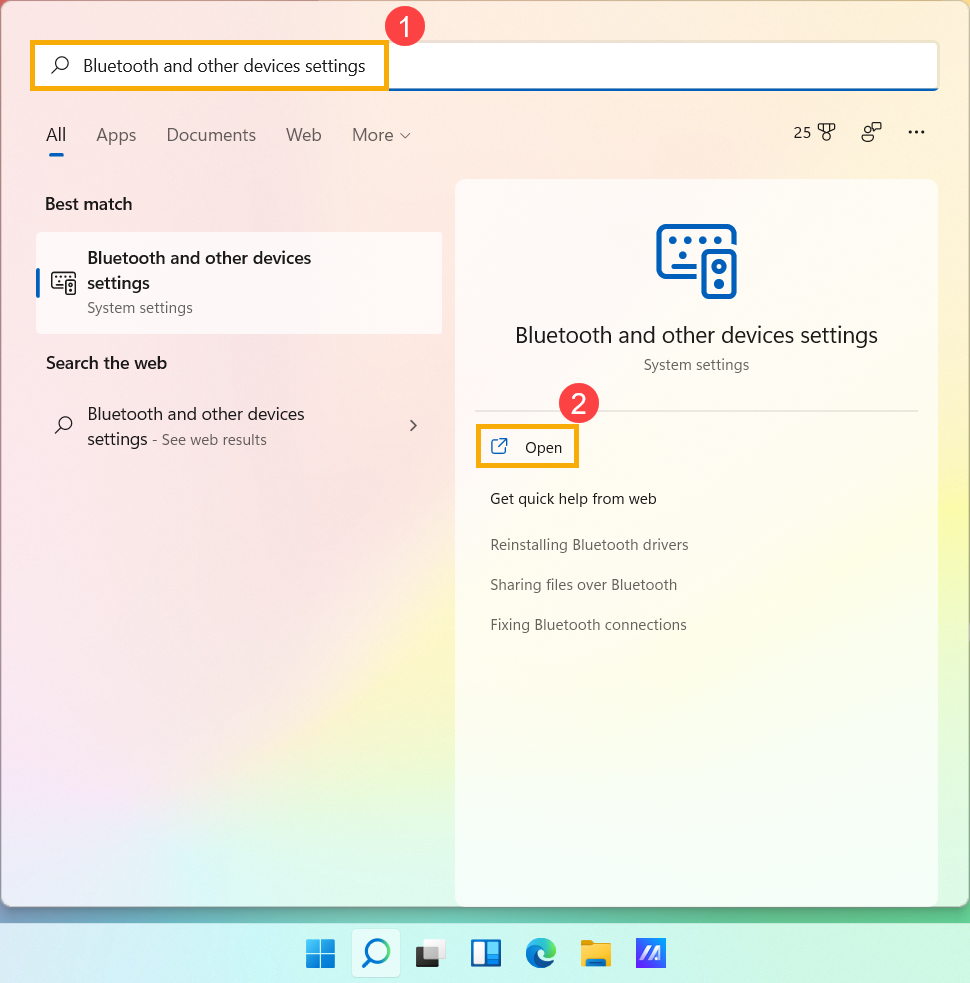
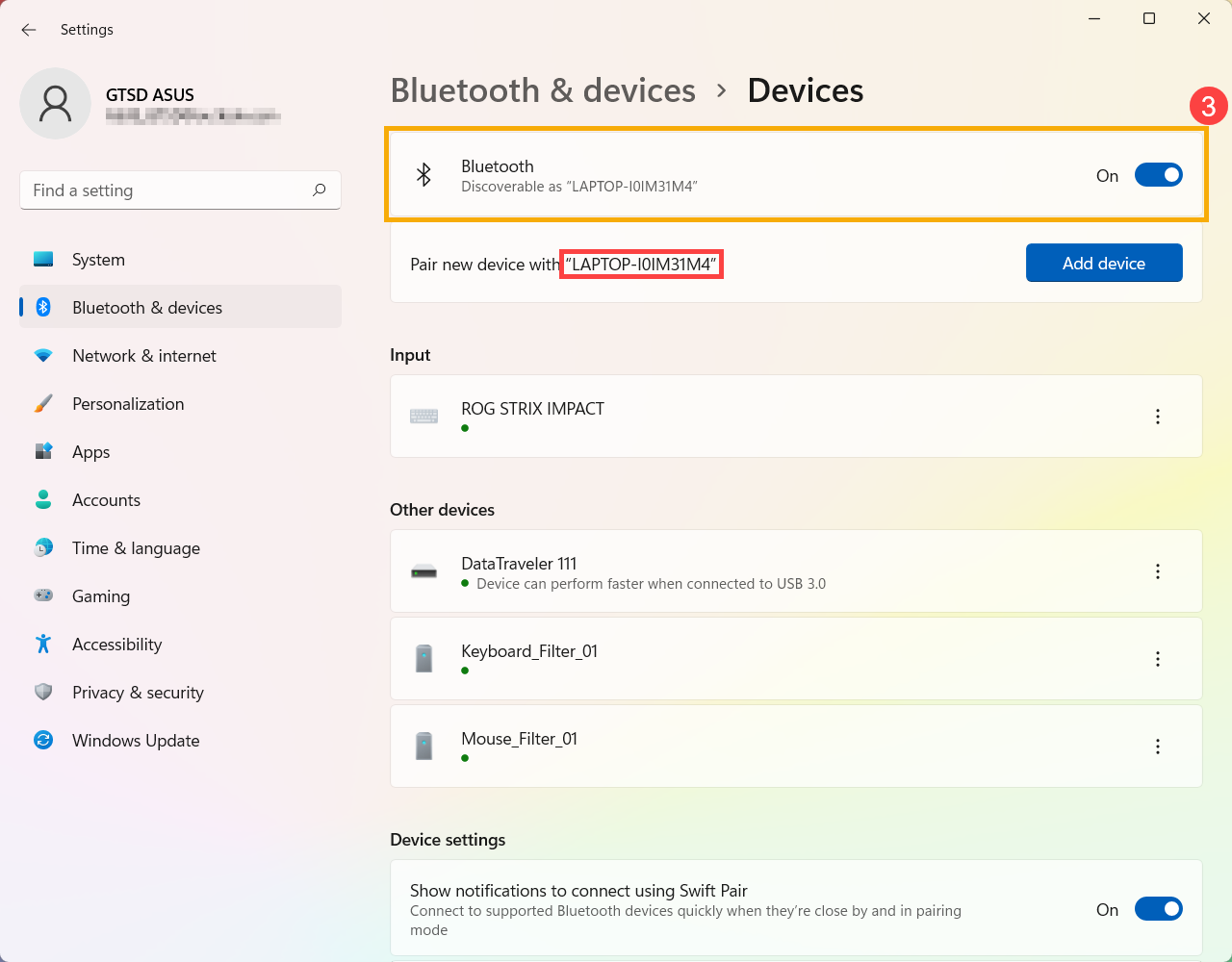
- Включите Bluetooth ③ . И вы увидите имя устройства Bluetooth вашего компьютера ниже. (например, «LAPTOP-I0IM31M4» ниже)
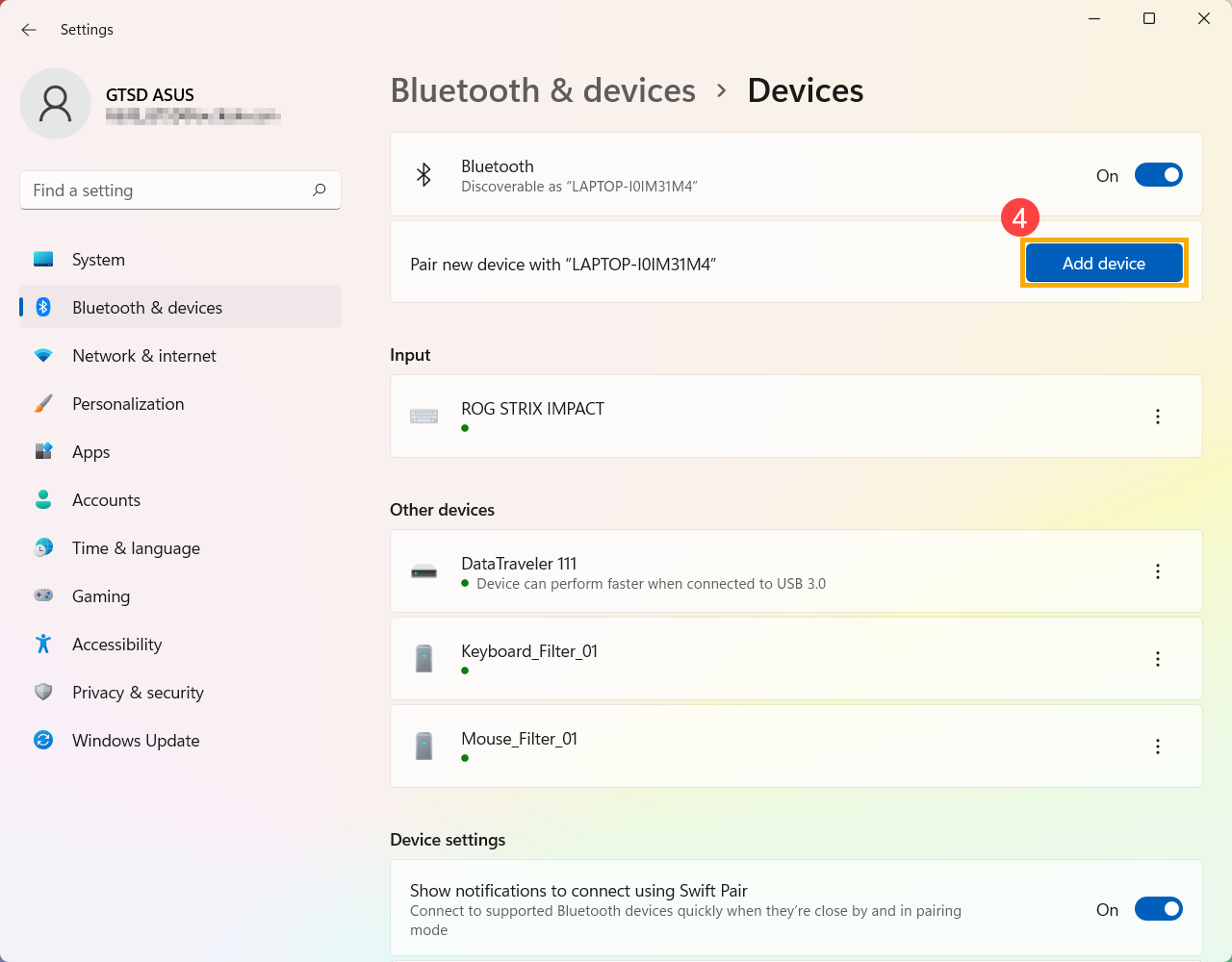
- Выберите [Добавить устройство] ④ .
- Выберите [Bluetooth] ⑤ .
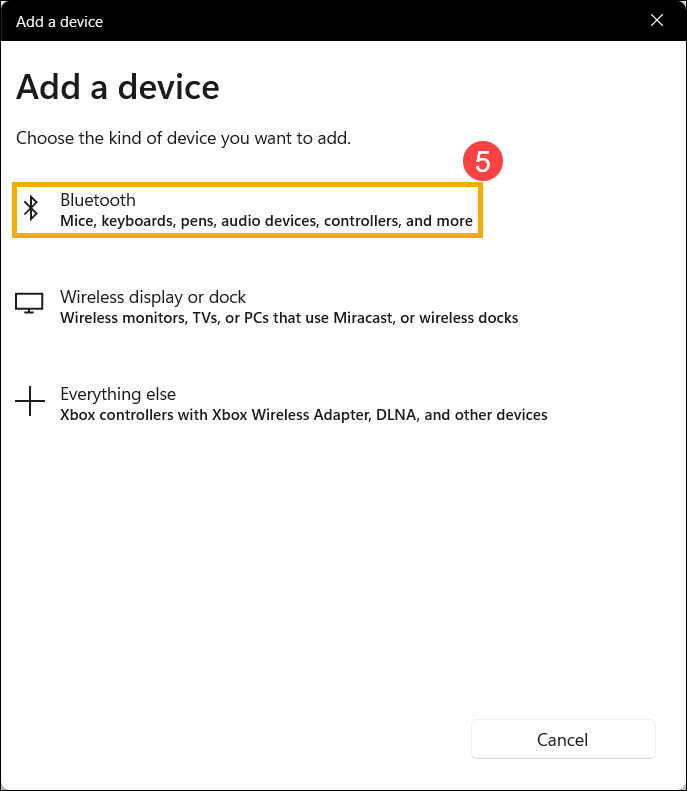
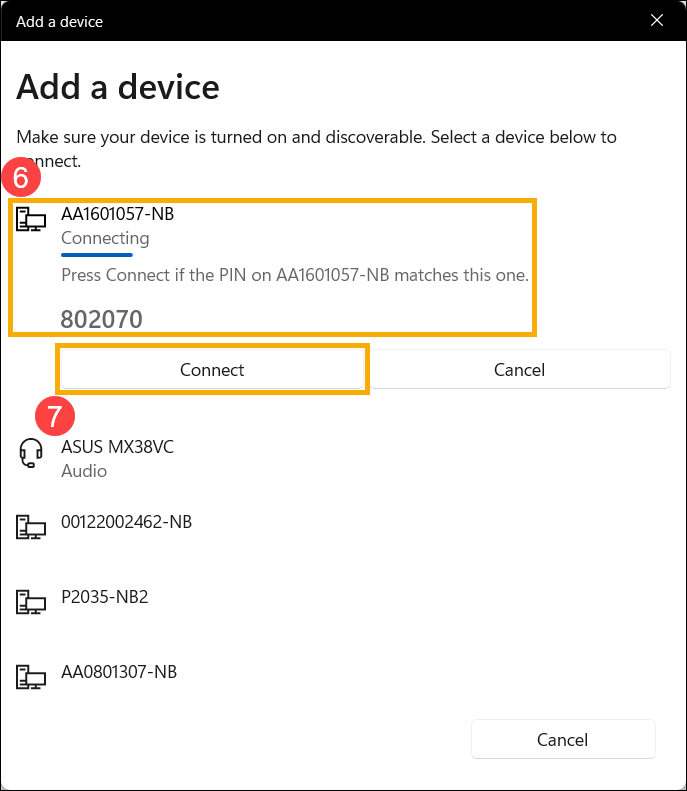
- Выберите устройство, которое вы хотите подключить, и убедитесь, что код сопряжения (PIN) такой же, как у вашего устройства Bluetooth ⑥ , затем нажмите [Подключить] ⑦ .
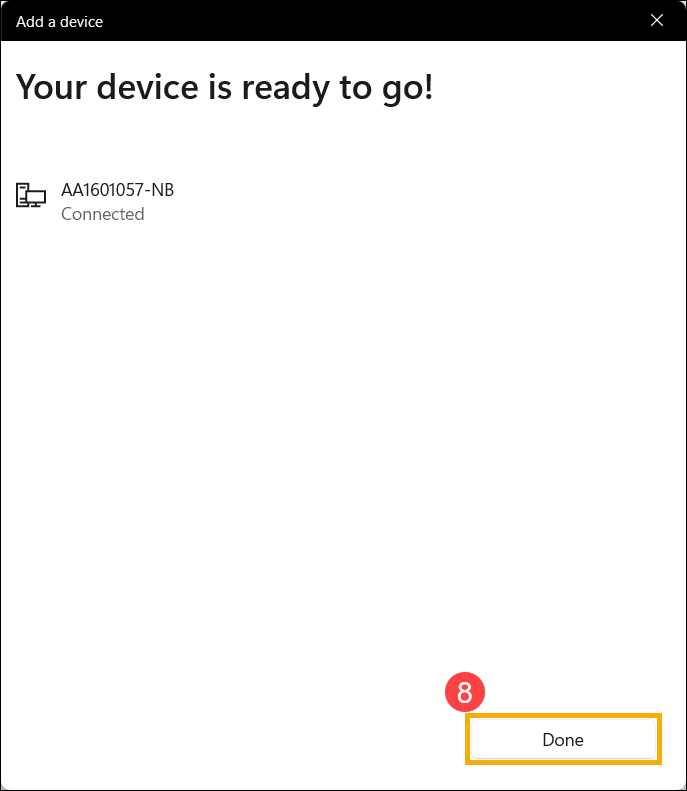
- Соединение Bluetooth установлено успешно, пожалуйста, выберите [Готово] ⑧ .
- Если вы хотите отключиться от устройства Bluetooth, щелкните значок [Еще]
 ⑨ , выберите [Отключить] ⑩ .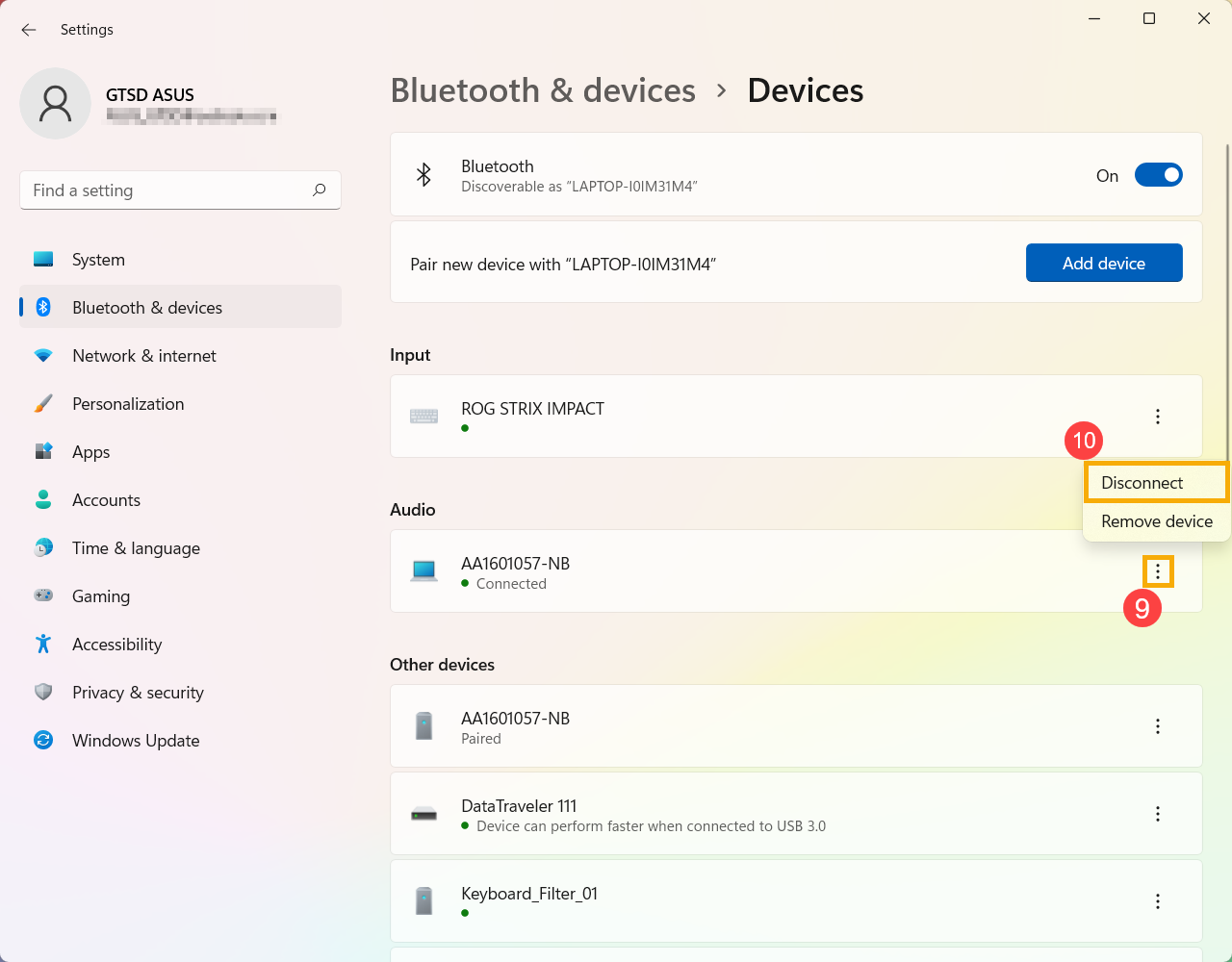
Как изменить имя устройства Bluetooth
В Windows имя Bluetooth совпадает с именем вашего компьютера. Если вы хотите изменить имя устройства Bluetooth, вам необходимо изменить имя вашего компьютера.
- Укажите в поисковой строке Windows [Об компьютере] ① , нажмите [Открыть] ② .
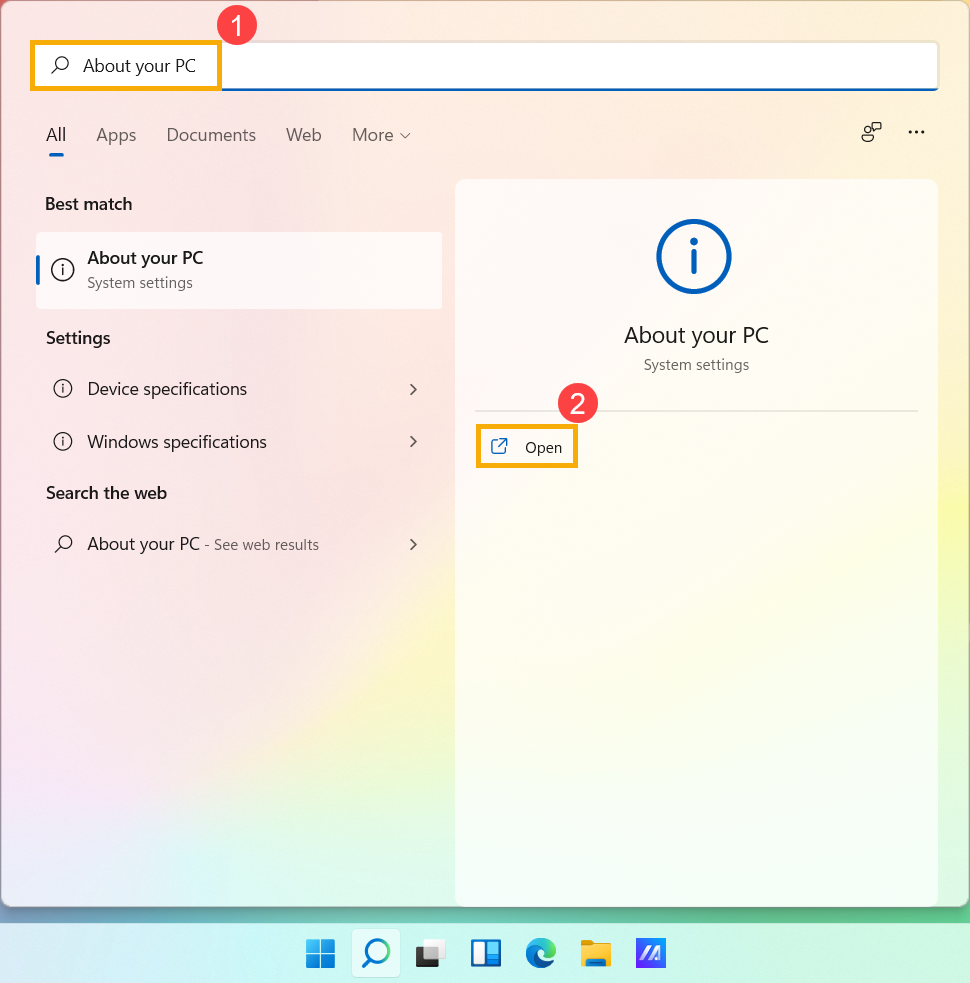
- Выберите [Переименовать этот ПК] ③ .
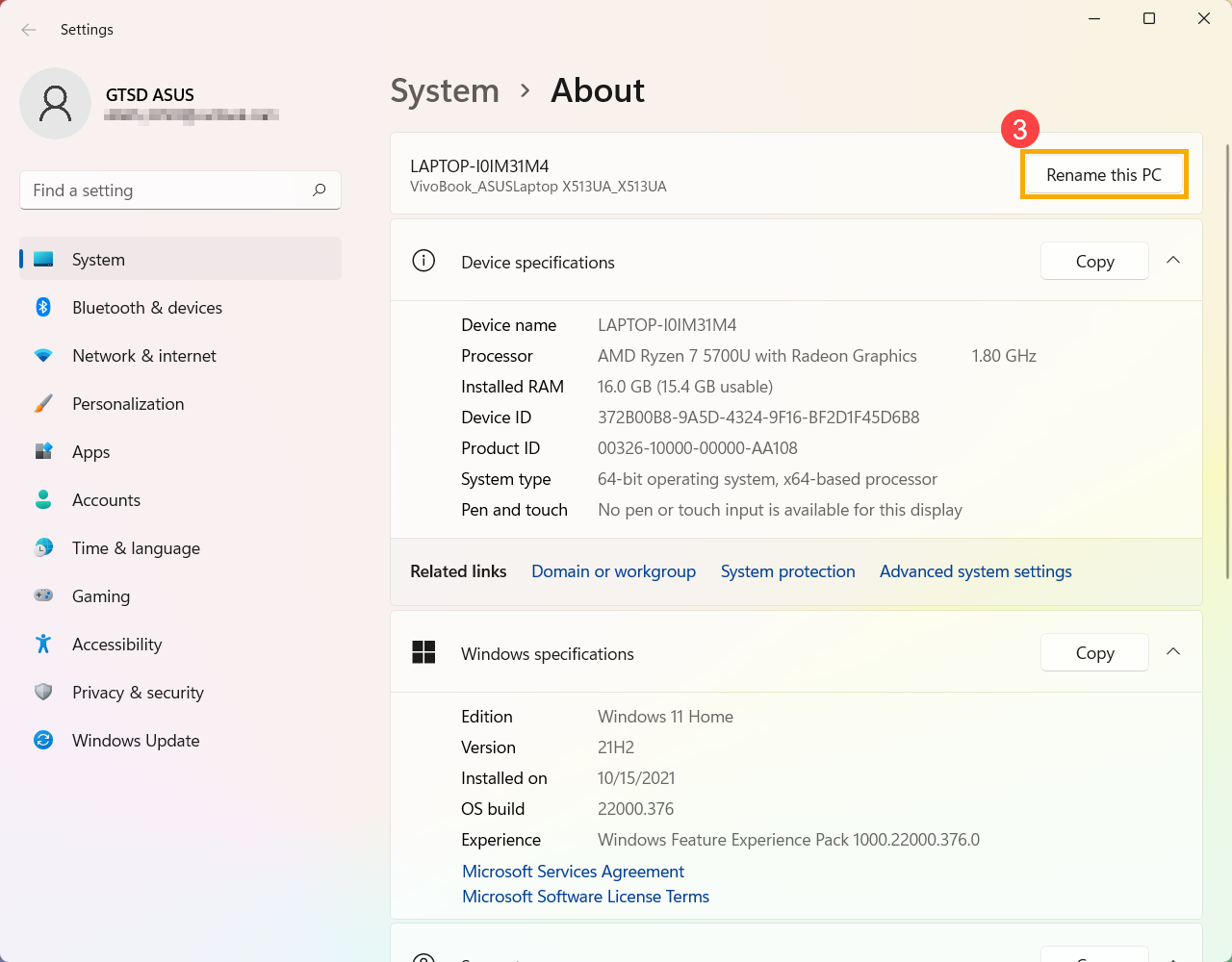
- Укажите новое имя ④ , нажмите [Далее] ⑤ .
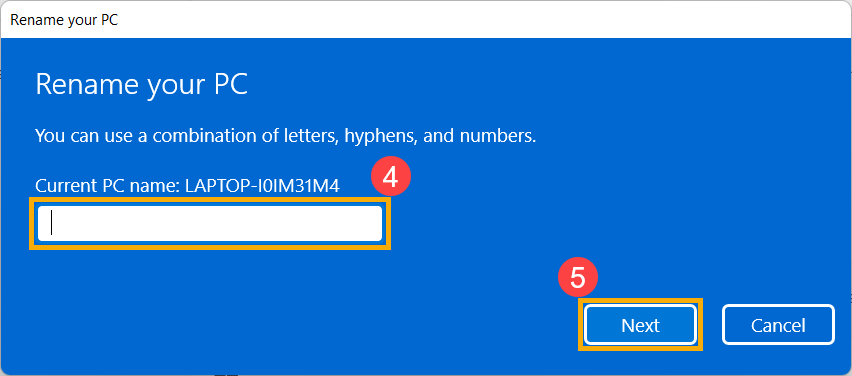
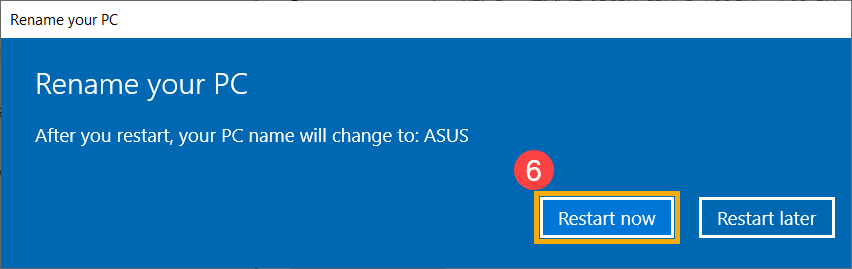
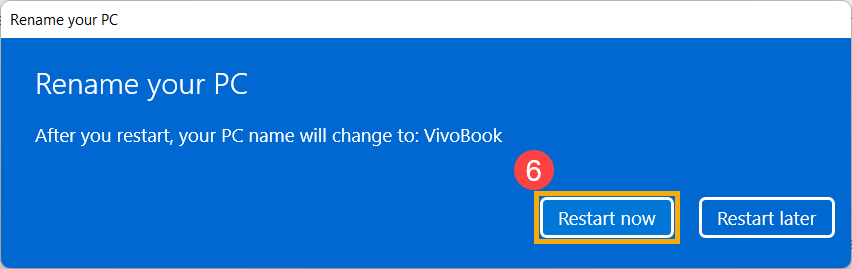
- Выберите [Перезагрузить сейчас] ⑥ , имя вашего компьютера изменится на новое.
Как подключить компьютер к устройству по Bluetooth
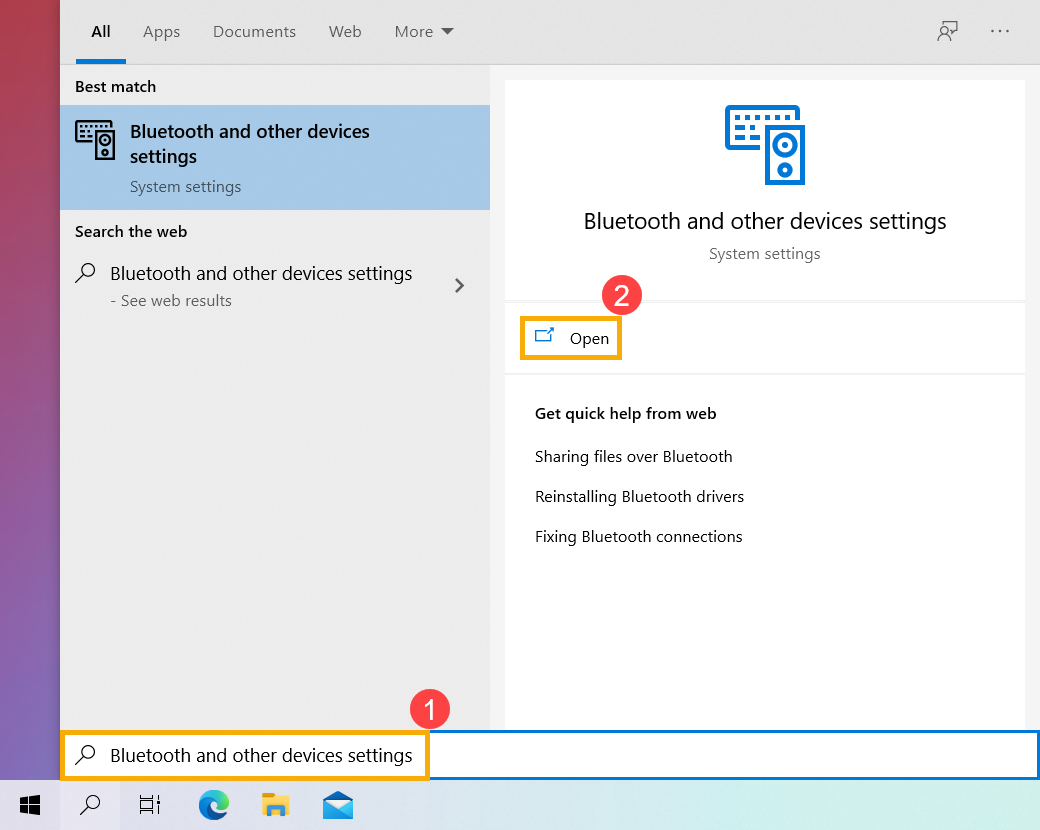
- Укажите в поисковой строке Windows [параметры Bluetooth и других устройств] ① , нажмите [Открыть] ② .
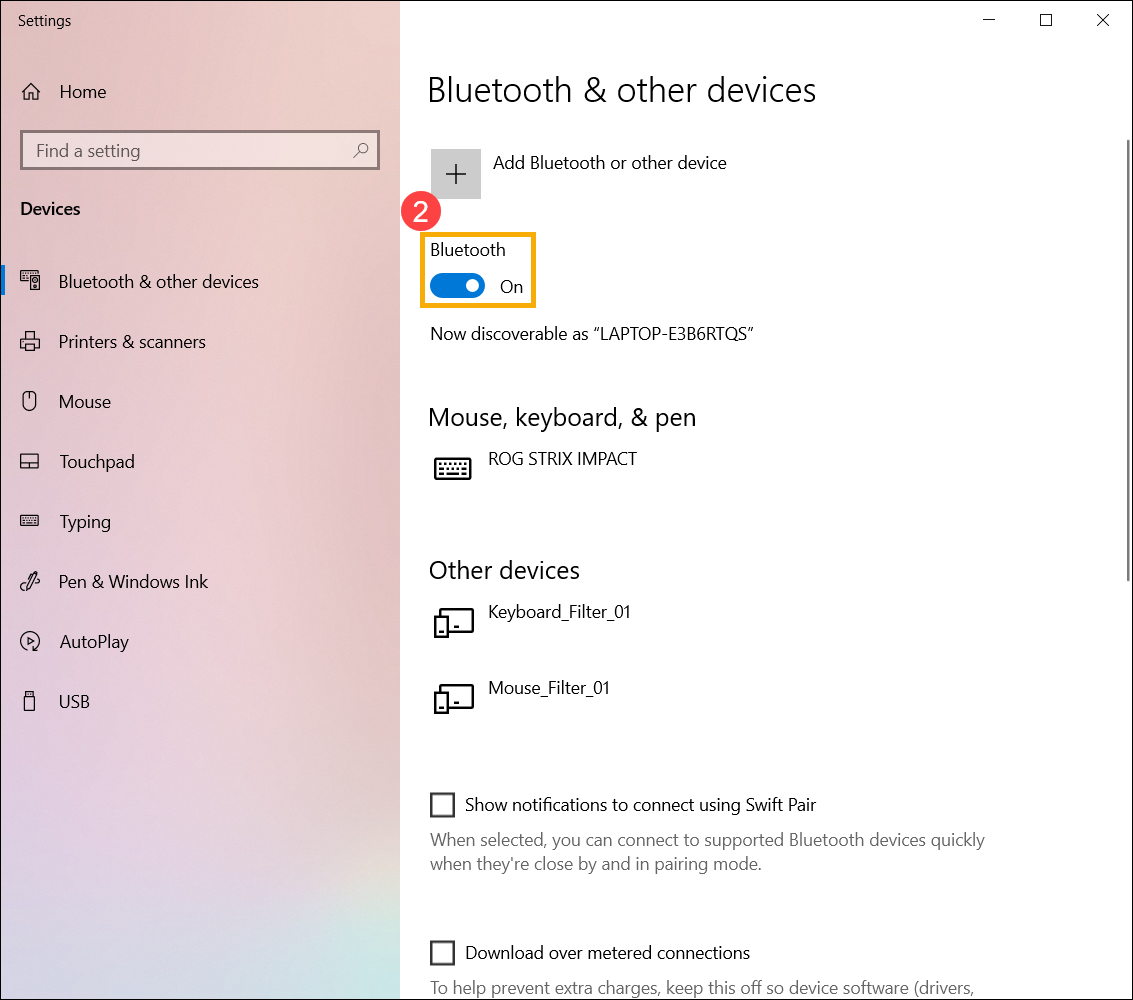
- Включите Bluetooth ② . И вы увидите имя устройства Bluetooth вашего компьютера ниже. (например, «LAPTOP-E3B6RTQS»)
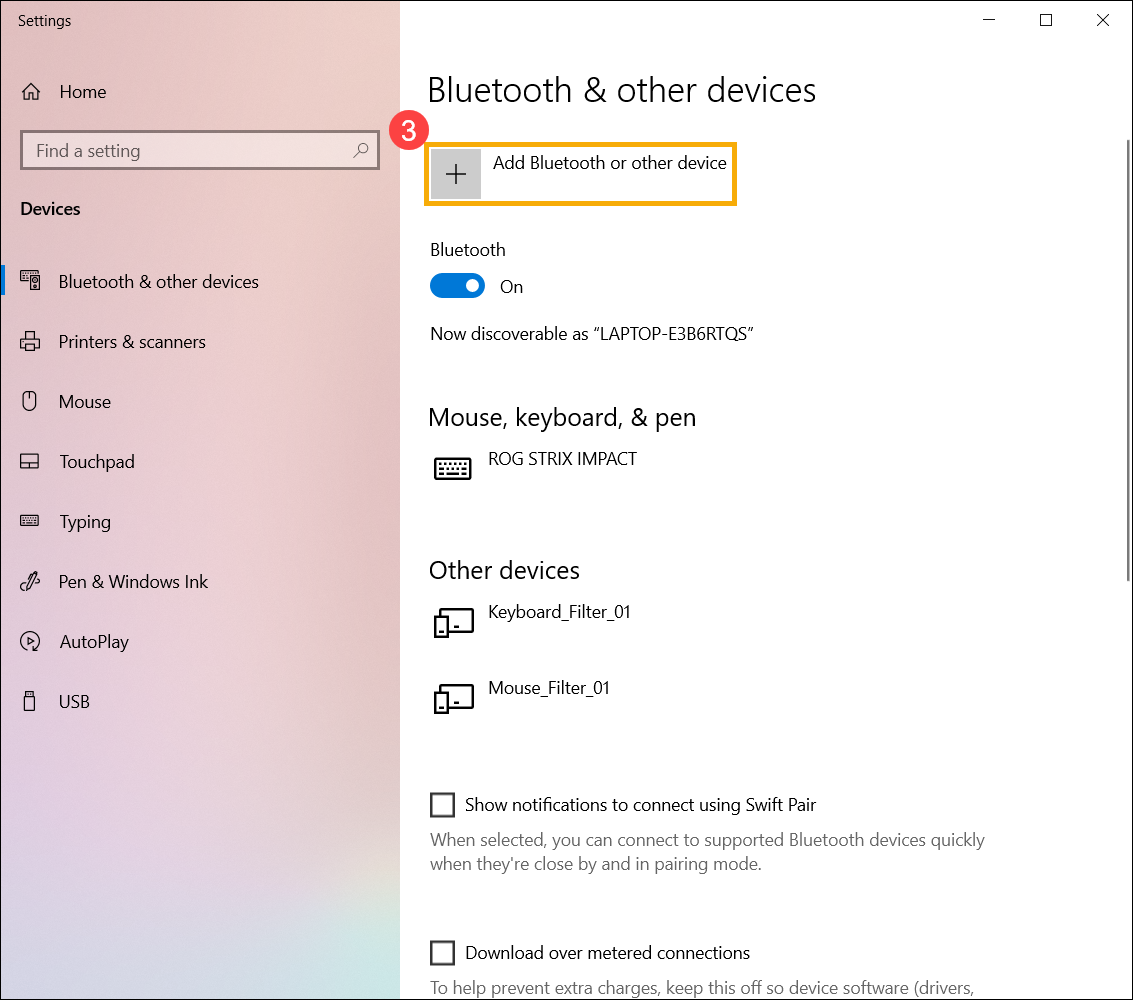
- Выберите [Добавление Bluetooth или другого устройства] ③ .
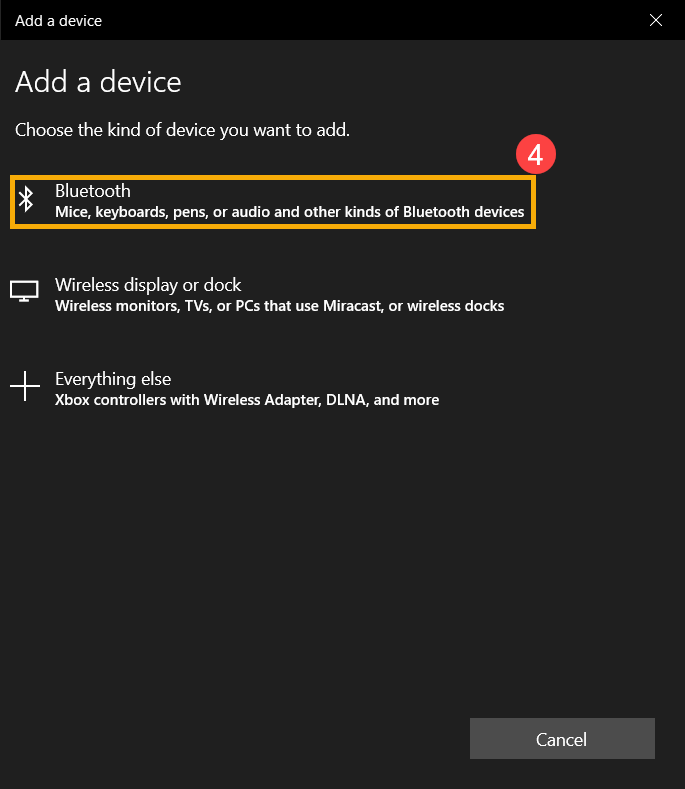
- Выберите [Bluetooth] ④ .
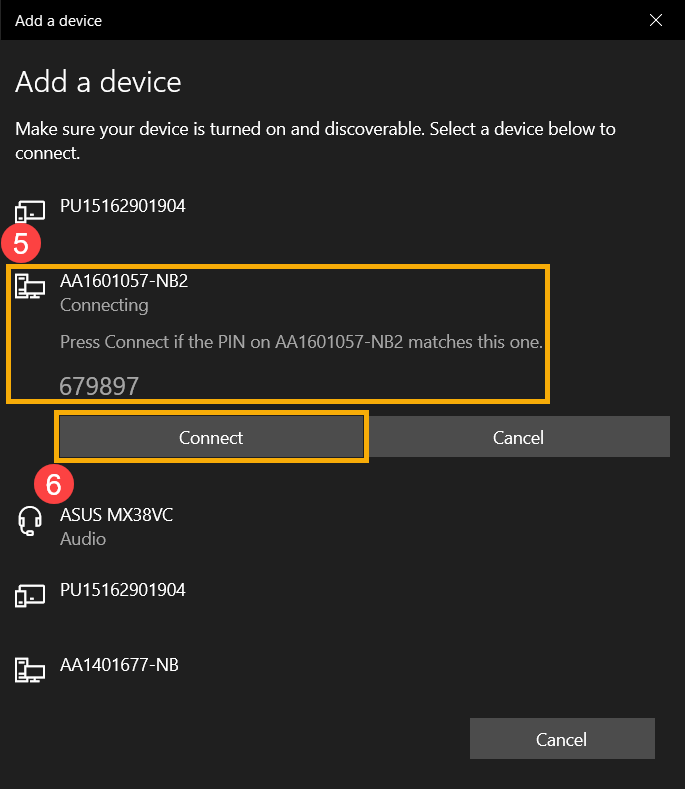
- Выберите устройство, которое хотите подключить, и убедитесь, что код сопряжения (PIN) совпадает с кодом на устройстве Bluetooth ⑤ , нажмите [Подключить] ⑥ .
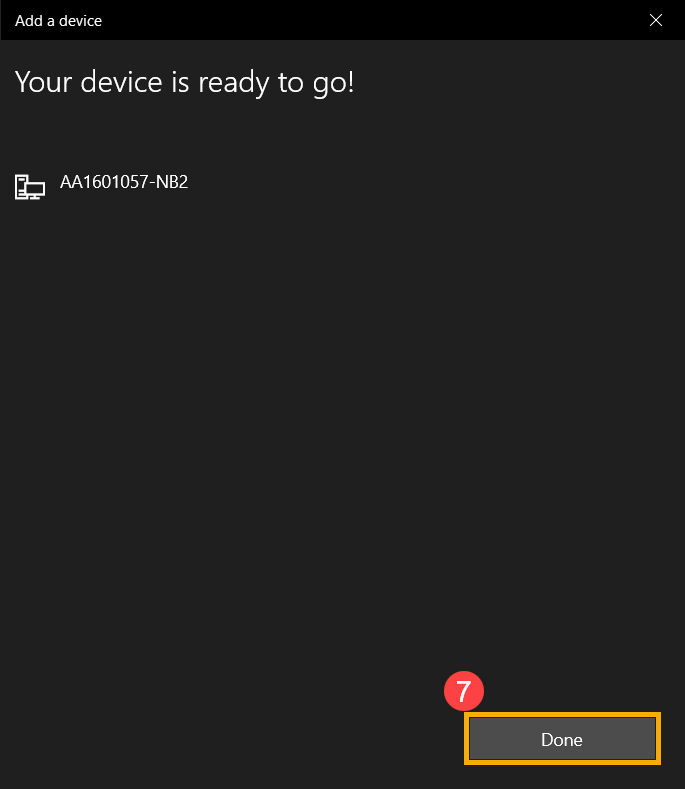
- Подключение по Bluetooth выполнено, нажмите [Готово] ⑦ .
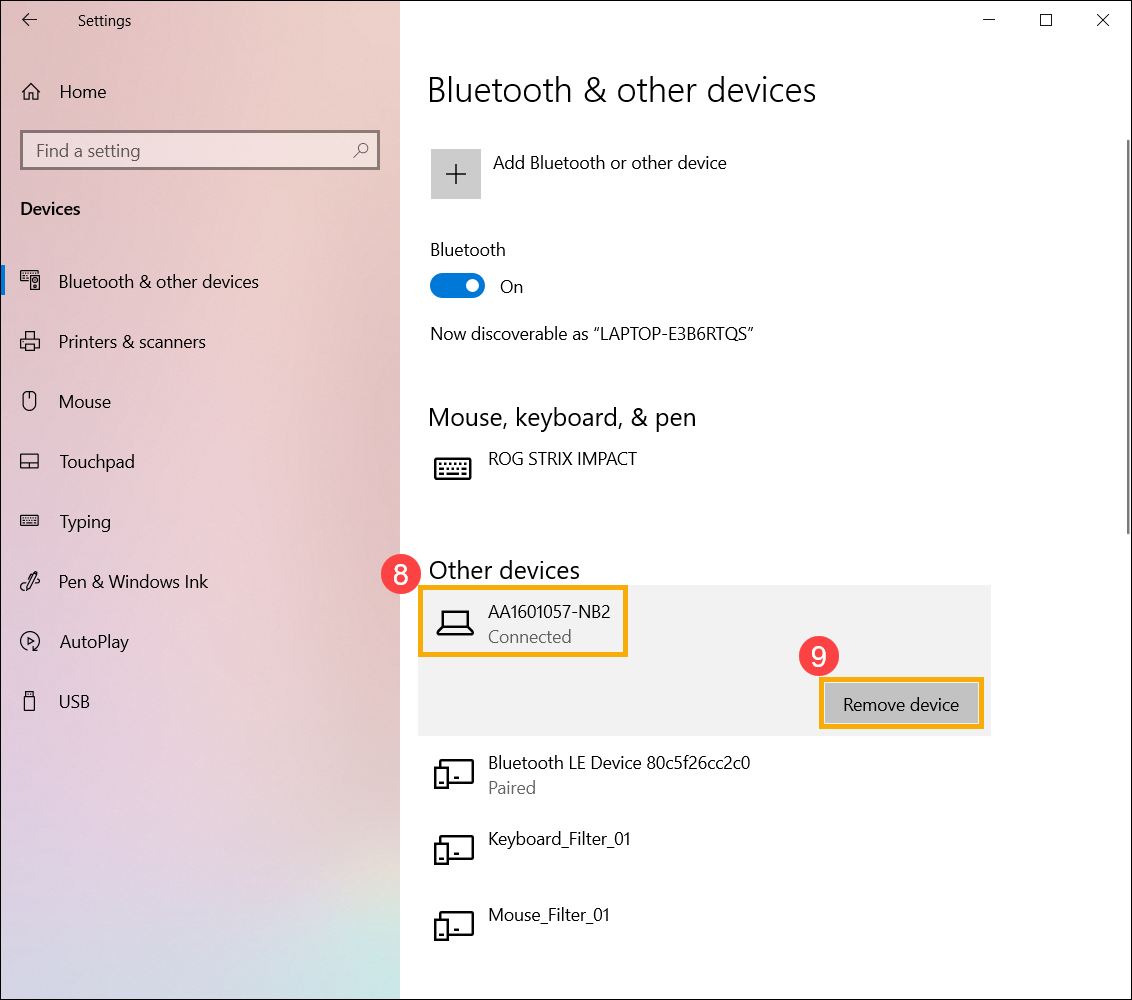
- Если вы хотите отключить устройство Bluetooth, выберите это устройство ⑧ , затем выберите [Удалить устройство] ⑨ .
Как изменить имя устройства Bluetooth
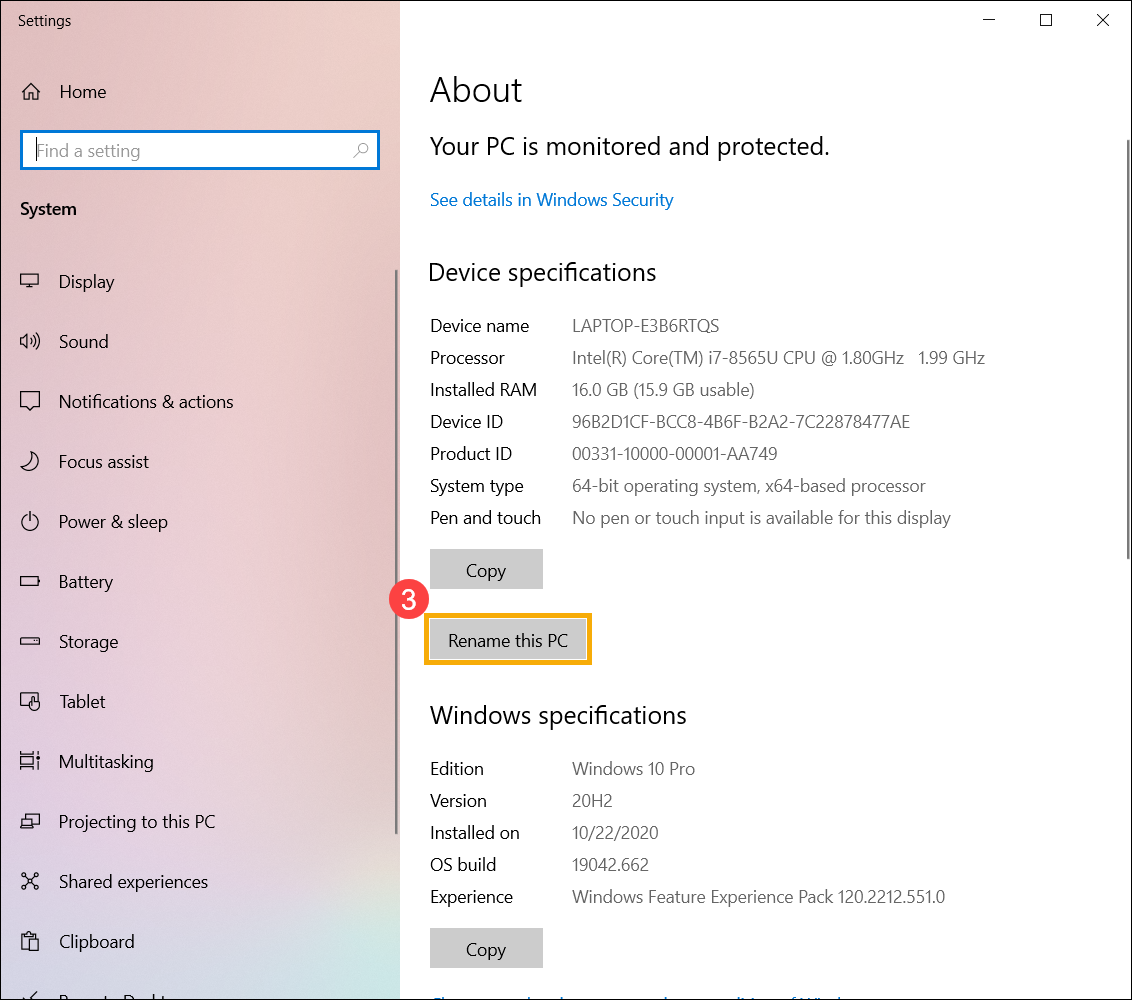
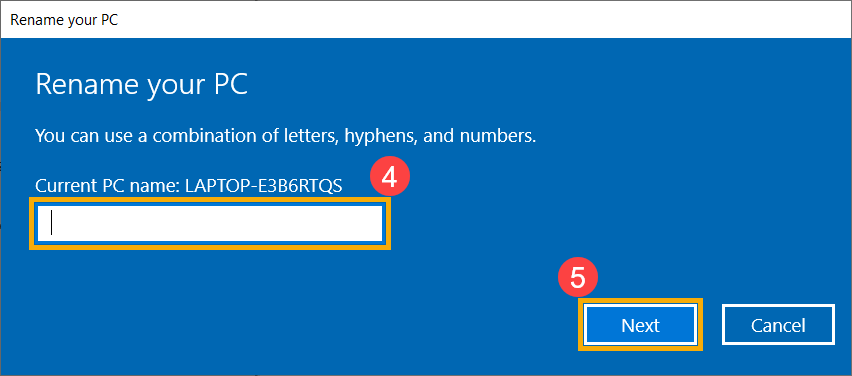
В Windows 10 имя Bluetooth совпадает с именем вашего компьютера. Если вы хотите изменить имя устройства Bluetooth, вам необходимо изменить имя вашего компьютера.
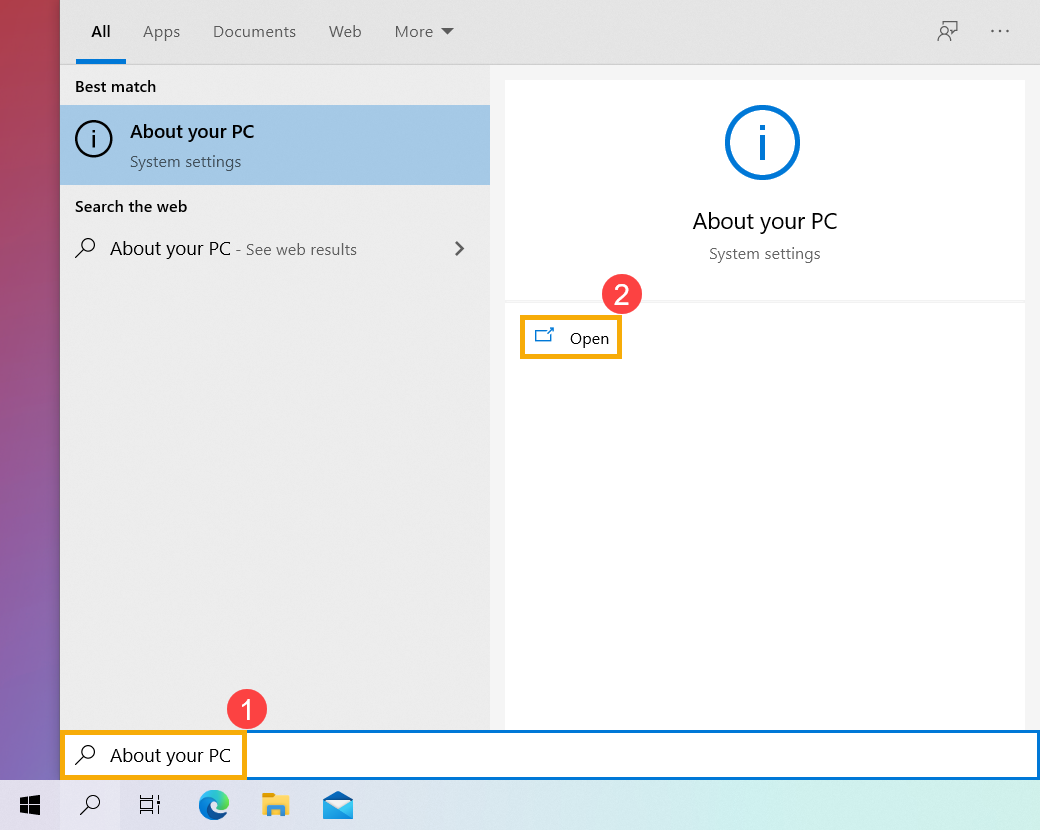
- Укажите в поиске [О компьютере] ① , затем нажмите [Открыть] ② .
- Выберите [Переименовать этот ПК] ③ .
- Укажите новое имя ④ , и нажмите [Далее] ⑤ .
- Выберите [Перезагрузить сейчас] ⑥ , имя компьютера поменяется на новое.