Включение или отключение конференц-связи с телефонным подключением в Skype для бизнеса Server
Сводка: Узнайте, как использовать панель управления или командную консоль для включения или отключения конференц-связи с телефонным подключением в Skype для бизнеса Server.
Конференц-связь с телефонным подключением можно включить с помощью Skype для бизнеса Server панель управления или с помощью командной консоли Skype для бизнеса Server.
Включение или отключение конференц-связи с телефонным подключением с помощью Skype для бизнеса Server панель управления
- Войдите на любой компьютер во внутреннем развертывании с использованием учетной записи пользователя, назначенной роли CsUserAdministrator или CsAdministrator.
- Откройте Skype для бизнеса Server панель управления.
- На левой панели навигации щелкните Конференция, а затем — Политика конференц-связи.
- В списке политик конференции выберите политику, для которой следует включить конференцию с подключением по телефону, щелкните Изменить, затем Показать подробности.
- Чтобы разрешить пользователям присоединяться к собраниям по телефону, установите флажок Разрешить конференц-связь с подключением к ТСОП. По умолчанию пользователи могут присоединяться к собраниям по телефону через телефонную сеть общего пользования (ТСОП).
- Нажмите Исполнить.
Включение или отключение конференц-связи с телефонным подключением с помощью командной консоли Skype для бизнеса Server
Для включения или отключения конференц-связи с телефонным подключением используется командлет Set-CsConferencingPolicy с параметром EnableDialInConferencing (см. ниже).
Set-CsConferencingPolicy [-EnableDialInConferencing ] Дополнительные сведения см. в разделе Set-CsConferencingPolicy.
Не могу выйти по скайпу на связь: причины и решения проблемы

Skype – один из самых популярных мессенджеров, который позволяет общаться с людьми по всему миру. Однако, как и с любой технологией, иногда могут возникнуть проблемы с подключением. Если вы испытываете трудности в установлении связи в Skype, не отчаивайтесь – в этой статье мы расскажем вам, какие могут быть причины проблемы и как их решить.
1. Проверьте интернет-соединение. Плохое качество интернет-соединения может быть основной причиной проблем с Skype. Убедитесь, что вы подключены к стабильной сети Wi-Fi или имеете достаточно хороший мобильный интернет.
2. Проверьте настройки антивирусной программы. Иногда антивирусные программы блокируют работу Skype, принимая его за потенциально опасное ПО. Убедитесь, что Skype не заблокирован в настройках антивирусной программы.
3. Проверьте настройки брандмауэра. Брандмауэр может блокировать доступ Skype к интернету. Проверьте настройки брандмауэра и разрешите Skype доступ к сети.
Не получается установить связь по Skype? Не беда! Проверьте свое интернет-соединение, настройки антивирусной программы и брандмауэра – это может помочь решить проблему подключения. Если вы все проверили и проблема не решена, обратитесь за помощью в техническую поддержку Skype.
Перепроверьте подключение к интернету
Прежде чем приступить к дальнейшим действиям, убедитесь, что у вас есть стабильное подключение к интернету. Для этого проверьте следующие пункты:
1. Проверьте сигнал Wi-Fi: Убедитесь, что ваше устройство подключено к стабильной сети Wi-Fi и сигнал сильный. Если у вас плохое соединение, попробуйте приблизиться к роутеру или использовать проводное подключение.
2. Проверьте работу провайдера интернет-услуг: Проверьте, что другие приложения или сайты работают нормально. Если у вас есть проблемы с доступом к другим сервисам, свяжитесь с вашим провайдером интернет-услуг для выяснения причины и решения проблемы.
3. Перезагрузите роутер: Иногда проблемы с подключением к Skype могут быть связаны с временными неполадками в работе роутера. Попробуйте перезагрузить роутер и проверьте, помогло ли это решить проблему с подключением.
Если после выполнения всех вышеперечисленных действий проблема с подключением к Skype не решена, переходите к следующему шагу.
Убедитесь, что Skype настроен правильно
Прежде чем приступить к решению проблемы с подключением, убедитесь, что ваш Skype настроен правильно. Вот несколько важных вещей, которые стоит проверить:
1. Проверьте доступ к интернету: Убедитесь, что у вас есть соединение с интернетом. Попробуйте открыть любой веб-сайт, чтобы убедиться, что ваша сеть работает без проблем.
2. Проверьте настройки Skype: Зайдите в настройки Skype и убедитесь, что все параметры, связанные с подключением, установлены правильно. Убедитесь, что ваш аккаунт Skype активен и включен, а также проверьте настройки аудио и видео.
3. Проверьте настройки брандмауэра: Если у вас установлен брандмауэр на компьютере или роутере, проверьте его настройки, чтобы убедиться, что Skype разрешен входящий и исходящий доступ через брандмауэр. При необходимости добавьте Skype в белый список программ, разрешенных для работы через брандмауэр.
4. Проверьте антивирусное ПО: Если у вас установлено антивирусное программное обеспечение, убедитесь, что оно не блокирует Skype. В некоторых случаях антивирусные программы могут по ошибке отнести Skype к потенциально опасным приложениям и заблокировать его работу.
Следуя этим рекомендациям, вы сможете проверить, настроен ли ваш Skype правильно. Если проблема с подключением все еще остается, переходите к следующему разделу для дальнейших рекомендаций.
Проверьте настройки антивирусного программного обеспечения
Иногда антивирусные программы могут блокировать подключение Skype к сети безопасности компьютера. Это может произойти из-за неправильных настроек или конфликта антивирусного программного обеспечения с другими программами на компьютере.
Для решения этой проблемы вам следует:
- Проверить настройки антивируса и убедиться, что Skype и все компоненты связи разрешены для соединения с Интернетом.
- Временно отключить антивирусное программное обеспечение и проверить, сможете ли вы подключиться к Skype. Если проблема решается, значит, проблема действительно была вызвана антивирусным программным обеспечением.
- Создать исключения в настройках антивирусной программы для Skype и всех связанных с ней процессов и файлов. Это позволит антивирусу не блокировать работу Skype.
- Обновить антивирусное программное обеспечение до последней версии. Некоторые проблемы с подключением Skype могут быть вызваны устаревшими версиями антивирусов.
- В случае, если все остальные способы не помогают, попробуйте временно отключить ваше антивирусное программное обеспечение и установить Skype заново. Это может помочь устранить проблему.
Как выйти из Скайпа на компьютере?

Skype считается одним из наиболее популярных мессенджеров для общения, который предлагает возможность видеосвязи с собеседником. И хотя в мире мобильной техники есть более популярные мессенджеры, включая What’s app или Viber, Скайпом по-прежнему пользуются миллионы людей по всему миру.
Пользоваться Skype хоть и просто, но у некоторых новичков периодически возникают вопросы, связанные с теми или иными функциями. Например, не все знают, как выйти из Скайпа. Разберем этот вопрос более тщательно.
О том, как установить программу и зарегистрироваться в ней, я уже успел рассказать на страничках сайта, а потому сразу перейдем к делу.
Если вы посмотрите в правый верхний угол окна программы, то увидите там крестик. Казалось бы, уж он-то должен помочь закрыть программу. На самом деле это вам не поможет — с помощью крестика вы лишь скроете Skype, но не закроете его.
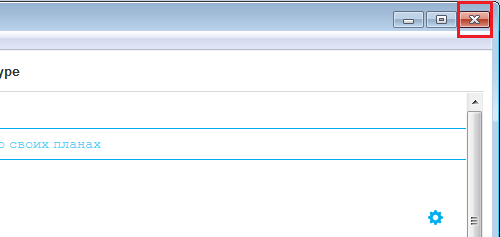
Для полноценного закрытия вам необходимо взглянуть в панель задач — там будет находиться значок программы. Нажмите на него правой кнопкой мыши и выберите пункт «Выход из Skype».

Что бы сменить логин, то бишь поменять учетную запись на другую, вам необходимо поступить следующим образом. Запустите Skype, после чего выберите в меню в верхней части окна Skype — «Выход».
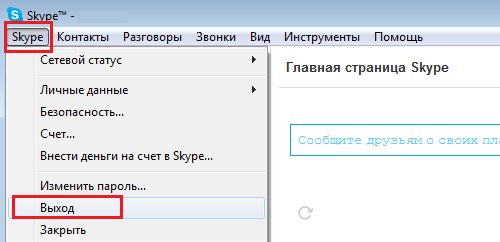
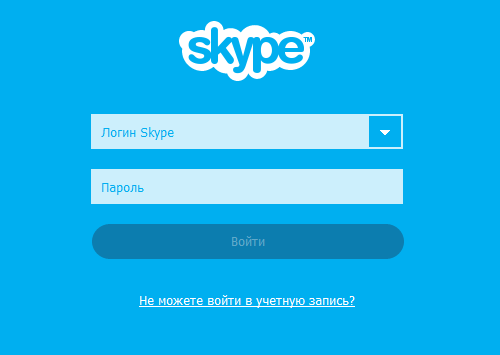
После этого вы попадаете на загрузочный экран программы и можете ввести данные для любой другой учетной записи.
Как выйти из Skype на Android?
Если вы используете программу на планшете или смартфоне, то выйти из нее вам будет еще проще. Для этого нажмите на клавишу «Меню» или «настройки» на своем устройстве или в самой программе, затем появится меню, где нужно кликнуть по кнопке «Выход».
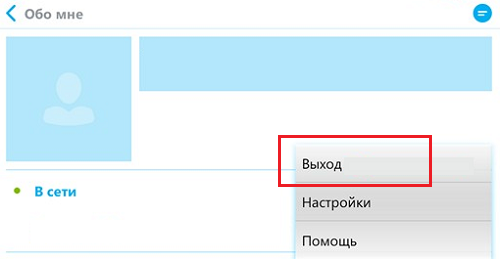
Все, больше от вас ничего не требуется.
Комментарии к записи “ Как выйти из Скайпа на компьютере? ”
- Яна13 апреля 2015 в 13:20 Отдельное спасибо за андроид!
Как я стал пользоваться СКАЙПом
Скорее всего, вы уже слышали о СКАЙП (SKYPE), но не пользовались его возможностями. Именно для таких читателей — кто еще не познал все прелести этого сервиса и рассчитана данная заметка.
Я начал пользоваться СКАЙПом недавно. Старшая дочь уехала в США по студенческой программе «Work and Travel USA», поэтому перед ее отъездом мы выбирали возможные варианты нашего общения. Понятно, что в первую очередь мы планировали связь по E-mail, а также по телефону. При изучении тарифов на телефонную связь поисковые системы снова вывели меня на SKYPE. С использованием СКАЙП я могу делать звонки на стационарные и мобильные телефоны в США по следующему тарифу: 0,045$ за соединение + 0,024$ за минуту разговора, т.е. первая минута – 0,069$ (приблизительно 2,15 рубля) и последующие минуты – по 0,024$ (0.75 рубля). Я звоню ей на сотовый телефон, который они вместе с подругами купили в США для того, чтобы принимать звонки в случаях необходимости, при этом средняя стоимость минуты разговора получается меньше 1 рубля. Ну а с компьютера на компьютер с использованием СКАЙП разговор бесплатен (без учета стоимости использования сети Интернет).
Если Вы такой же начинающий пользователь SKYPE как и я, то возможно Вам пригодится информация — как пользоваться Skype, Sipnet и ICQ.
Для общения по СКАЙП необходимо:
1. Компьютер, подключенный к интернет (лучше безлимитные тарифы, т.к. трафик не маленький), и гарнитура (наушники с микрофоном) для разговора, а если нужно видеть друг друга, то и ВЕБ-камера.
2. Программа СКАЙП – бесплатная, скачать ее можно ЗДЕСЬ.
3. Скачать, установить и зарегистрироваться в СКАЙП, будучи подключенным к интернет (выбрать себе логин, пароль, можно загрузить свое фото, ввести свои данные и т.д.) Программа легка и понятна для самостоятельного освоения.
4. Протестировать подключение и работу динамиков и микрофона.
5. Добавить в контакты своих знакомых.
6. Выбрать из списка контактов того, с кем хотите общаться и нажать кнопку «позвонить». Если у человека подключен компьютер, интернет и установлен СКАЙП, то он услышит сигнал вызова. Нажав кнопку «ответить» (как в сотовом), можно начинать разговор.
Для звонков на стационарные и мобильные телефоны необходимо положить на свой счет в СКАЙП небольшую сумму денег. Так, как варианты пополнения своего счета из представленных на официальном сайте (используя банковские карты и переводы) мне были не очень удобны, то я пополнил свой счет альтернативным методом — с использованием своего кошелька в WebMoney. Таких способов много и вы без труда их найдете, если введете в любой поисковой системе фразу «пополнение счета SKYPE».
В заключении хочу отметить, что сервис SKYPE имеет много дополнительных полезных функций (ведение переписки, обмен сообщениями, можно записать разговор в SKYPE , следить за действиями Вашего собеседника на его компьютере на экране своего монитора и т.д. и т.п.).
Надеюсь, что, используя СКАЙП, вы получите удовольствие от общения с другими людьми, которые могут находиться от вас достаточно далеко.
Приглашаю вас подписаться на новые статьи блога по RSS или E-mail .