Как вывести на экран iPhone кнопку «Домой» или убрать её
На iPhone предусмотрено две кнопки «Домой»: настоящая, расположенная внизу посредине устройства, и виртуальная, высвечивающаяся прямо на экране. Последняя по умолчанию скрыта, но её можно вывести на дисплей – как раз об этом мы и расскажем далее.
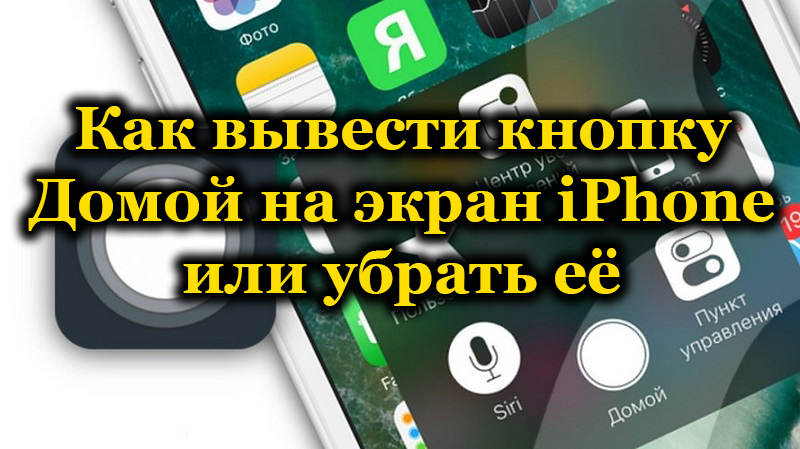
Когда необходимо вывести кнопку «Домой» на экран
Причин для активации виртуальной клавиши несколько:
- настоящая сломана или временно не реагирует;
- вы не хотите изнашивать реальную кнопку постоянными нажатиями;
- вам просто удобнее пользоваться виртуальным значком.
Кнопка Home нужна, чтобы сделать следующее:
- разблокировать смартфон;
- моментально выйти из приложений в основное меню;
- активировать голосового помощника Siri (в новых версиях iPhone).
Кстати, из-за частоты обращений к Home она действительно не редко ломается, тогда смартфон приходится отдавать в починку. Поэтому желание уберечь физическую клавишу не такое уж странное, как может показаться на первый взгляд.
Как включить кнопку домой на экране iPhone
Теперь разберёмся, как вывести виртуальную кнопку «Домой» на экран iPhone:
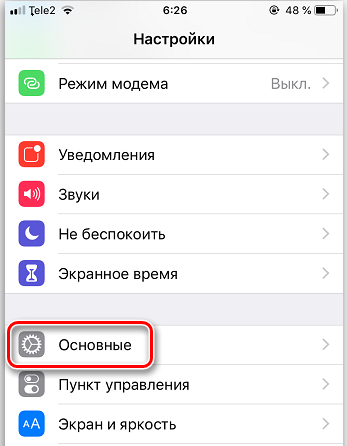
- Откройте раздел Settings.
- Найдите там General.
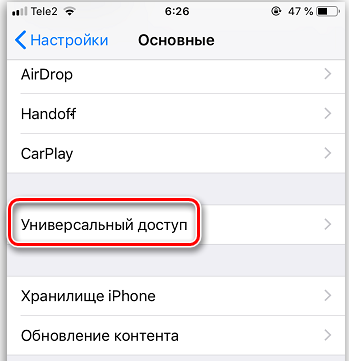
- Далее вам нужен подраздел Accessibillity.
- Нажмите опцию AssistiveTouch и активируйте ее ползунком.
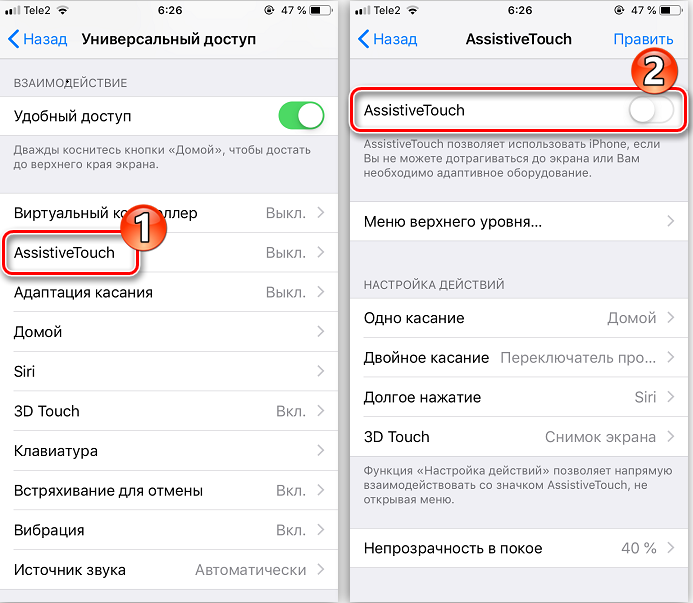
- Сразу же под ней находится функция Top-Level Menu – нажав её, вы сможете выбрать кнопку Home для отображения на дисплее.
После этих манипуляций виртуальная кнопка «Домой» будет добавлена на экран – её можно сдвинуть и вынести в любой угол, но она всё равно отобразится поверх всех окон, что не слишком удобно, когда вы играете или, например, пользуетесь приложением для рисования, редактируете фотографии.
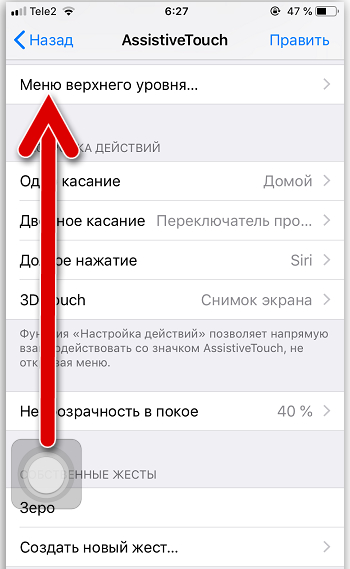
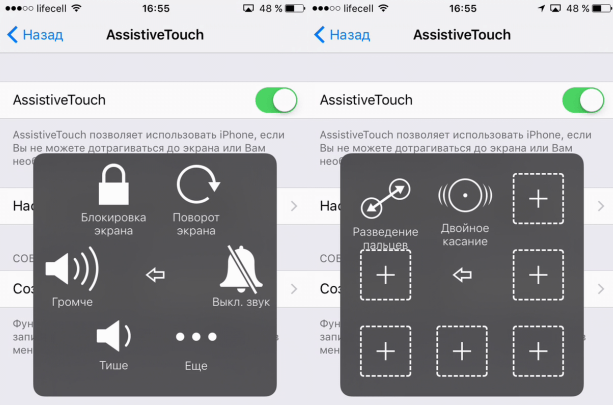
Если нажать и слегка удержать виртуальную кнопку «Домой», то развернётся окошко со значками различных опций: блокировки дисплея, увеличения/уменьшения громкости, многозадачности, смены звуковых режимов и т. п.
Значок будет отображаться на дисплее с того момента, как вы его включили и не исчезнет до тех пор, пока вы снова не войдёте настройки и не отмените активацию. К сожалению, нет способов как-то установить клавишу в фиксированном положении на экране, уменьшить её или заставить исчезать, когда нужен полный обзор, поэтому периодически приходится то активировать, то отключать.
Что ещё можно делать с помощью функции Assistive Touch
С помощью Assistive Touch можно не только настроить значок Home, но и упростить управление смартфоном:
- Просмотреть уведомления через специальную иконку. Полезно на тот случай, если повреждён дисплей в верхней части и вы не видите, что там отображается.
- Заблокировать экран.
- Увеличить/уменьшить громкость.
- Сменить режим сигналов.
- Открыть управление, если у вас повреждена нижняя часть экрана и не видно опций на ней.
- Активировать голосового помощника Siri.
Иногда проблема возникает не только с материальной клавишей Home, но и с Power. Из-за этого невозможно сделать скриншот и заблокировать дисплей. Поступите следующим образом:
- Перейдите к Settings — General Settings.
- Откройте раздел Accessibillity.
- Включите AssistiveTouch.
- В Top-Level Menu укажите, какие функции вам нужны – они все визуализируются в компактном виде.
Чтобы не открывать «Настройки» всякий раз, когда нужно вызвать AssistiveTouch на дисплей, можно отрегулировать быстрый доступ:
- Откройте Settings — General Settings.
- Снова зайдите в раздел Accessibillity.
- Перейдите к подразделу Hotkey и задайте AssistiveTouch.
Теперь достаточно тройного касания, чтобы активировать AssistiveTouch.
Как убрать кнопку «Домой» с экрана iPhone
Значок «Домой», как уже упоминалось, часто мешает обзору, поэтому периодически возникает необходимость убрать его. Это делается так:
- Откройте раздел Settings — General Settings.
- Затем подраздел Accessibillity.
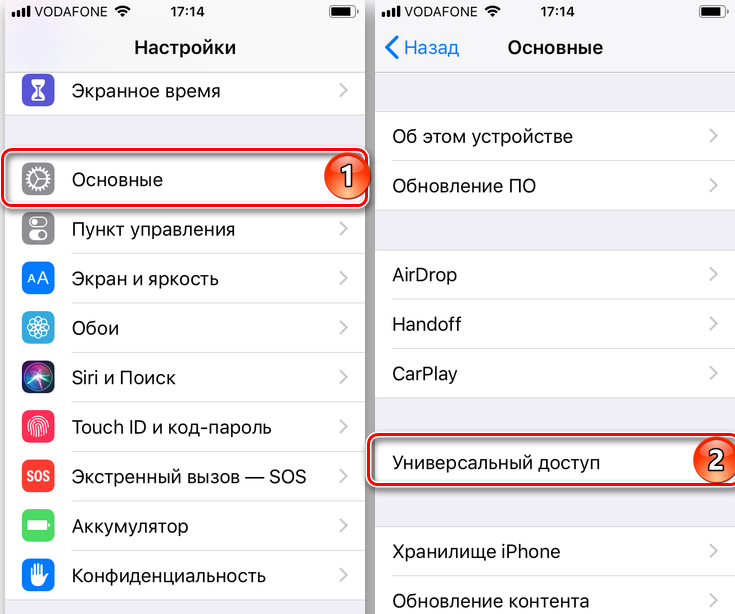
- Выберите AssistiveTouch и деактивируйте ее ползунком.
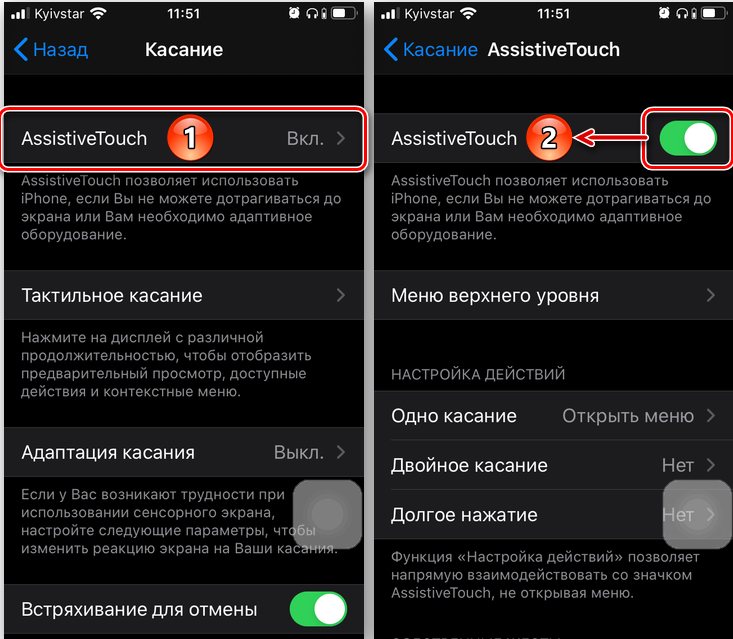
Теперь вы знаете, как отключить функцию AssistiveTouch. Но если перед этим вы назначили для неё горячую клавишу, то можете случайно активировать тройным касанием к экрану. Если такое постоянно происходит, то уберите команду из списка Hotkey:
- Вам снова нужны разделы: «Настройки» — «Общие».
- Затем откройте подраздел «Доступность».
- В графе «Сочетание клавиш» выберите AssistiveTouch и аннулируйте привязку.
Если вам постоянно требуется то выводить, то скрывать виртуальный значок, то так поступать не стоит – вам будет неудобно. Просто запомните, что быстрое тройное касание приведёт к вызову иконки «Домой» и избегайте этого, если в данный момент кнопка вам не нужна.
Использование AssistiveTouch на iPhone
Функция AssistiveTouch дает возможность управлять iPhone, если пользователь не может дотрагиваться до экрана или нажимать кнопки. Можно использовать AssistiveTouch без дополнительного оборудования, чтобы выполнять сложные для Вас действия или жесты. Для управления iPhone с функцией AssistiveTouch можно также использовать совместимые адаптивные устройства (например, джойстик).

С помощью AssistiveTouch простым жестом касания (или жестом, соответствующим ему на Вашем аксессуаре) Вы можете выполнить указанные ниже действия.
- Открыть меню AssistiveTouch
- Переход на экран «Домой»
- Двойное касание
- Выполнить жесты несколькими пальцами
- Выполнить жесты прокрутки
- Активировать Siri
- Доступ к Пункту управления, уведомлениям, экрану блокировки или Переключателю приложений
- Настройка громкости на iPhone
- Встряхнуть iPhone
- Как сделать снимок экрана
- Использовать 3D Touch (на поддерживаемых моделях iPhone)
- Использовать Apple Pay
- Использовать функцию «Экстренный вызов — SOS»
- Озвучить содержимое экрана
- Настроить параметры автонажатия
- Перезагрузка iPhone
Настройка AssistiveTouch
Siri. Скажите, например: «Включи AssistiveTouch» или «Выключи AssistiveTouch». Узнайте, как использовать Siri.
Также можно выполнить указанные ниже действия.

- Откройте «Настройки» > «Универсальный доступ» > «Прикосновение» > «AssistiveTouch».
- Включение AssistiveTouch.
- Чтобы настроить AssistiveTouch, коснитесь любой из указанных ниже вкладок.
- Настройка меню верхнего уровня. Коснитесь значка, чтобы изменить соответствующее действие. Коснитесь или , чтобы изменить количество значков в меню. Меню может содержать до восьми значков.
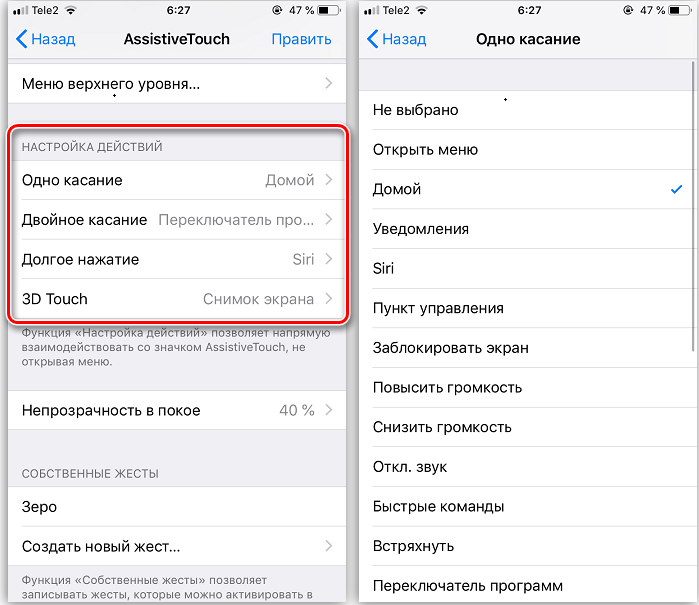
- Одно касание, двойное касание, долгое нажатие или 3D Touch. Назначьте специальные действия, которые будут выполняться при взаимодействии с кнопкой меню. Действия 3D Touch доступны только на моделях iPhone с поддержкой 3D Touch.
- Создать новый жест. Добавьте часто используемые жесты.
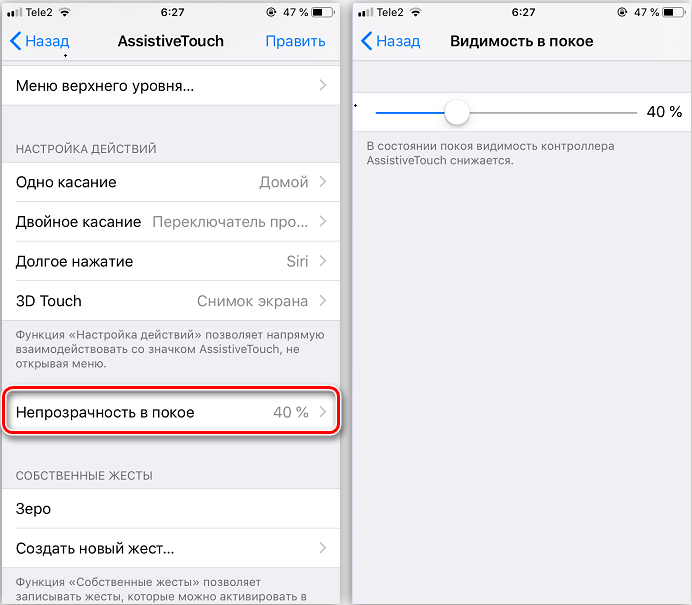
- Непрозрачность в покое. Настройте видимость неиспользуемых кнопок меню.
- Подтверждение с помощью AssistiveTouch. На iPhone с Face ID подтверждайте платежи с помощью Face ID, используя AssistiveTouch вместо двойного нажатия боковой кнопки.
Совет. Чтобы быстро включить или выключить AssistiveTouch, можно настроить быструю команду универсального доступа, затем трижды нажать кнопку.
Добавление указательного устройства
Вы можете подключать ассистивные указательные устройства, например трекпады, джойстики и мыши, по Bluetooth® и USB.
- Откройте «Настройки» > «Универсальный доступ» > «Прикосновение» > «AssistiveTouch».
- Включение AssistiveTouch.
- Под параметром «Указательные устройства», коснитесь любого из указанных ниже элементов.
- Устройства. Служит для создания и разрыва пары с устройствами и настройки кнопок.
- Кнопки мыши. Позволяют управлять указателем AssistiveTouch, используя клавиши цифровой клавиатуры.
- Стиль указателя. Настраивайте параметры размера, цвета и автоматического скрытия.
- Показ экранной клавиатуры. Отображайте экранную клавиатуру.
- Функция «Показывать меню всегда». Служит для отображения меню AssistiveTouch при подключении указательного устройства.
- Скорость перемещения. Перетяните бегунок, чтобы настроить скорость.
- Фиксация. Включите параметр, чтобы разрешить перетягивание.
- Изменение масштаба. Выберите вариант «Непрерывно», «По центру» или «По краям».
При использовании мыши или трекпада также можно настроить внешний вид указателя.
Настройка управления с автонажатием
Если курсор, наведенный на элемент экрана или на область на экране, остается неподвижным, на iPhone выполняется выбранное действие.
- Откройте «Настройки» > «Универсальный доступ» > «Касание» > «AssistiveTouch» и включите параметр «Управление с автонажатием».
- Настройте один из указанных ниже параметров.
- Действие при возврате. Включите этот параметр, чтобы после выполнения операции для возврата действия автонажатия выполнялось выбранное действие при возврате.
- Допустимое перемещение. Настройте расстояние, на которое можно перемещать курсор, пока выполняется задержка на объекте.
- Активные углы. После включения этого параметра можно выполнять выбранное действие — создать снимок экрана, открыть Пункт управления, активировать Siri, прокрутить открытую страницу или запустить быструю команду — каждый раз, когда курсор перемещается в один из углов экрана и остается там в течение некоторого времени.
- Время, необходимое для запуска действия автонажатия. Коснитесь кнопки или кнопки .
Использование AssistiveTouch
Коснитесь кнопки меню и выберите действие или жест.
Для выполнения жеста несколькими пальцами выполните описанные ниже действия.
- Разведение пальцев и поворот. Коснитесь «Собственные», затем выберите «Развести пальцы и повернуть». При появлении двух окружностей сведения/разведения коснитесь любого места экрана, чтобы переместить окружности, затем перетяните их внутрь или наружу, чтобы выполнить жест сведения/разведения пальцев или поворота. По завершении коснитесь кнопки меню.
- Смахивание или перетягивание несколькими пальцами. Коснитесь «Устройство» > «Еще» > «Жесты», а затем коснитесь цифры, необходимой для выполнения жеста. При появлении на экране окружностей выполните жест смахивания или перетягивания в требуемом направлении. По завершении коснитесь кнопки меню.
Для возврата к предыдущему меню коснитесь стрелки в центре меню. Чтобы выйти из меню, не выполняя жеста, коснитесь в любом месте за пределами меню.
Чтобы переместить кнопку меню AssistiveTouch, перетяните ее в другое место на экране.
Создание собственных жестов
Вы можете добавить в меню AssistiveTouch собственные избранные жесты (например, касание и удерживание пальца на экране или поворот двумя пальцами). Вы можете даже создать несколько жестов, например с разными углами поворота.
- Откройте «Настройки» > «Универсальный доступ» > «Прикосновение» > «AssistiveTouch» > «Создать новый жест».
- Выполните жест на экране записи. Например:
- Жест касания и удерживания. Коснитесь одной точки на экране и удерживайте палец на ней, пока ход записи не достигнет середины меню статуса, затем поднимите палец. Во время записи не передвигайте палец, иначе жест распознается как перетягивание.
- Жест поворота двумя пальцами. Опишите двумя пальцами окружность на экране iPhone так, чтобы центр ее оказался между пальцами. (Жест можно выполнить одним пальцем или стилусом, начертив две дуги по очереди.)
Если записать последовательность касаний и жестов перетягивания, они будут воспроизводиться одновременно. Например, если, используя один палец или стилус, записать четыре отдельных последовательных касания в разных частях экрана, получится жест одновременного касания четырьмя пальцами.
Чтобы использовать собственный жест, коснитесь кнопки меню AssistiveTouch, коснитесь «Собственные» и выберите жест. Когда отобразится синий круг, обозначающий Ваш жест, перетяните его в ту часть экрана, где нужно выполнить жест, затем поднимите палец.
Белое пятно на экране iPhone
Если вы заметили белое пятно на экране iРhone, это свидетельствует о проблемах в его работе. Дефекты изображения сигнализируют о поломках внутренних узлов и компонентов. Чтобы определить характер неисправности, нужно выяснить причины возникновения пятна на экране.
Внешний осмотр и детальная диагностика смартфона позволит определить работоспособность Айфона. Если вы знакомы с устройством современных смартфонов, можно сделать это самостоятельно. Если пятна появились сразу после покупки телефона, обратитесь в сервисный центр, чтобы провести гарантийный ремонт или заменить мобильное устройство.
Причины появления дефектов изображения
Если на экране Айфона появились белые точки, черные пятна или белые полосы, это значит, что на смартфон воздействовали негативные факторы. К ним относятся:
- программные сбои
- механические повреждения (падение телефона, сильное нажатие на сенсорный экран)
- попадание влаги (контакт с любыми жидкостями)
- заводской брак (поврежденные пиксели, слипшийся сенсор и дисплей, неграмотная светодиодная сборка)
Другие исполнители на Юду
Если после падения на экране Айфона появились трещины, то через них внутрь корпуса могут попадать частички пыли, песка, влаги. Это неизбежно приведет к дефектам в работе подсветки, а если своевременно не устранить причину, то выйдут из строя такие важные детали, как матрица, тачскрин, дисплей.
Попадание влаги неизбежно влечет за собой окисление деталей. Проблемы с экраном могут появиться не сразу, но со временем возникнут не только пятна, но и более серьезные отклонения.
Программные сбои, проявляющиеся в виде пятен, свидетельствуют о выходе из строя микросхемы, отвечающей за управление экраном.
Признаки неисправности гаджета
Белое пятно на экране iРhone – это один из признаков поломки. Если вы видите темные пятна или светлые пятна, значит, из строя вышла какая-то из деталей:
С подобными проблемами владельцы техники Apple встречаются очень часто, а как убрать пятно, белый фон или точки на экране известно не многим. Зная причину, поломку устранить намного проще. Для этого нужно поменять экранный модуль, установить защитное стекло самостоятельно или с помощью специалистов.
Как самостоятельно устранить проблемы?
Если экран iРhone белый, вы можете попытаться самостоятельно сделать определенные действия. В первую очередь нужно:
- осмотреть устройство на предмет внешних повреждений экрана (трещин, царапин, пятен)
- очистить стекло от пыли и песка
- перегрузить телефон
- включить и выключить подсветку
Если эти действия не помогли, и экран iРhone фиолетовый, нужно обратиться к специалистам. Как показывает практика способы самостоятельного устранения неисправностей дают временный эффект, в будущем нужно прибегать к помощи мастеров. Определив степень повреждения устройства, можно выяснить способы его восстановления.
Если проигнорировать незначительные отклонения в работе смартфона, это будет чревато более дорогостоящим ремонтом.
Преимущества квалифицированной помощи
Если появилось пятно на дисплее, это существенно отражается на работе смартфона, поэтому нельзя игнорировать эту проблему. Если экран iРhone темный после падения или влага попала внутрь корпуса через трещины, видны пятна, обратитесь к профессионалам, выполняющим ремонт телефонов максимально быстро.
Внутренние детали (шлейф, пиксели, подсветка) техники Apple очень хрупкие, их легко повредить. Специалисты используют высокоточное оборудование и инструменты, позволяющие удалять пятна и восстанавливать подсветку на экране iРhone.
Обратившись к специалистам, сразу обсудите с ними:
- стоимость ремонта
- сроки выполнения работы
- продолжительность гарантии
Если вас будут устраивать условия сотрудничества, то вы можете доверять мобильное устройство специалисту.
Где найти квалифицированных мастеров?
Найти опытных специалистов, предоставляющих недорогие услуги не так просто. На сайте Юду зарегистрированы мастера, которые выполняют ремонт смартфонов, устраняют пятна и меняют любую нерабочую деталь по доступной цене.
Мастера, представленные на Юду, выполнят все необходимые действия в течение часа и вернут вам полностью работающий смартфон с гарантией качества. Стоимость ремонта будет зависеть от того, перестал ли мобильный работать полностью или отсутствуют только некоторые функции.
Исполнители работают круглосуточно и смогут починить Айфон у вас дома или в офисе.
Закажите услуги специалистов Юду, и белое пятно на экране iРhone пропадет, так как будет проведено полное восстановление вашего телефона.
Белое пятно на экране iPhone: причины, что делать?

Белые пятна на экране – это «битые» или перегоревшие пиксели. В первом случае пятно постоянное, во втором – периодическое. Оба случая означают повреждение подложки экрана. Это сложная поломка, которая требует ремонта айфона в сервисном центре – понадобится замена детали. Что допустимо сделать самостоятельно и какие причины белых пятен на экране можно предупредить?
Из-за чего на экране появляется белое пятно?
Точную причину в каждом случае назовет только мастер на диагностике в сервисном центре. Мы составили список из пяти основных причин и вариантов действий для каждой из них:
- Перегрев телефона. Настоящая проблема может оказаться глубже (неправильно подобранная зарядка или проблемы с аккумулятором), но для начала уберите айфон с солнца и оставьте в тени на несколько часов.
- Грязный экран. Протрите его слегка влажной неворсистой салфеткой. Если на защитном экране есть царапины и сколы, попробуйте снять его.
- Естественное выгорание дисплея. В этом случае поможет только замена детали.
- Программные сбои. К визуальным дефектам может привести установка вирусной или несовместимой с iOS программы, неправильная установка самой iOS. В первом случае попробуйте удалить программы, во втором – перезагрузите гаджет.
- Механическое повреждение. Падение телефона с высоты или сильное нажатие на сенсорный экран может быть и основной, и побочной причиной неисправности. Через трещины на экране внутрь гаджета попадает не только влага, но и пыль, песок. В этом случае первой выходит из строя подсветка, потом появляются проблемы с дисплеем, тачскрином и матрицей. Если кроме экрана также поврежден сенсор, придется заменить обе детали. Чем раньше вы обратитесь в сервисный центр за ремонтом, тем проще будет исправить неполадку.
- Попадание воды. Влага могла нарушить работу подсветки и экрана. Безопасно разобрать телефон и высушить его можно только в сервисном центре. До поездки просто выключите айфон, чтобы обесточить его – так обезопасите себя от удара током.
Также возможен заводской брак. Однако плохая подсветка, поврежденные пиксели, некачественная матрица, слипшийся дисплей и сенсор обычно обнаруживаются вскоре после покупки. Если это ваш случай, обратитесь в сервисный центр для замены гаджета, ремонт айфона тут не понадобится.
Что можно сделать самостоятельно?
- Не оставляйте айфон в незаблокированном состоянии и пользуйтесь автоматической блокировкой экрана.
- Выставляйте максимальную яркость экрана, только если находитесь на ярком свету.
- Старайтесь избегать падений телефона и контактов с водой.
Также регулярно протирайте айфон слегка смоченной в антисептике салфеткой и не оставляйте гаджет на солнце. Эти привычки помогут исключить из списка возможных причин неисправностей загрязнение и перегрев. А за заменой экрана или внутренних компонентов вроде шлейфов или матрицы обращайтесь в сервисный центр, который специализируется на ремонте техники Apple – там поставят оригинальные детали.