Выделение отдельных ячеек или диапазонов
Чтобы быстро найти и выбрать определенные ячейки или диапазоны, введите их имена или ссылки на ячейки в поле Имя слева от панели формул:
Вы также можете выбрать именуемую или неименоваемую ячейку или диапазоны с помощью команды Перейти(F5 или CTRL+G).
Важно: Чтобы выбрать именованые ячейки и диапазоны, необходимо сначала определить их. Дополнительные сведения см. в статье Определение и использование имен в формулах.
Выделение именованных и неименованных ячеек и диапазонов с помощью поля «Имя»
- Чтобы выбрать именоваемую ячейку или диапазон, щелкните стрелку рядом с полем Имя, чтобы отобразить список именуемых ячеек или диапазонов, а затем выберите нужное имя.
- Чтобы выделить несколько именованных диапазонов или ссылок на ячейки, щелкните стрелку рядом с полем Имя и выберите имя первого диапазона или первой ссылки на ячейку из тех, которые нужно выделить. Затем, удерживая нажатой кнопку CTRL, щелкните имена других ячеек или диапазонов в поле Имя.
- Чтобы выбрать неименованный диапазон или ссылку на ячейку, введите ссылку на ячейку или диапазон ячеек, которые нужно выбрать, и нажмите ввод . Например, введите B3, чтобы выбрать эту ячейку, или B1:B3, чтобы выбрать диапазон ячеек.
Примечание: В поле Имя нельзя удалить или изменить имена, определенные для ячеек или диапазонов. Имена можно удалить или изменить только в диспетчере имен (вкладкаФормулы, группа Определенные имена). Дополнительные сведения см. в статье Определение и использование имен в формулах.
Выделение именованных и неименованных ячеек и диапазонов с помощью команды «Перейти»
- Нажмите F5 или CTRL+G, чтобы запустить диалоговое окно Перейти.
- В списке Перейти щелкните имя ячейки или диапазона, которые вы хотите выбрать, или введите ссылку на ячейку в поле Ссылка, а затем нажмите кнопку ОК. Например, в поле Ссылка введите B3, чтобы выбрать эту ячейку, или B1:B3, чтобы выбрать диапазон ячеек. Чтобы выбрать несколько ячеек или диапазонов, введите их в поле Ссылка, разделив их запятой. Если вы ссылались на пролитый диапазон, созданный с помощью формулы динамического массива, вы можете добавить оператор . Например, если у вас есть массив в ячейках A1:A4, вы можете выбрать его, введите A1# в поле Ссылка, а затем нажмите кнопку ОК.
Совет: Чтобы быстро найти и выбрать все ячейки, содержащие данные определенного типа (например, формулы) или только ячейки, которые соответствуют определенным условиям (например, только видимые ячейки или последняя ячейка на сайте с данными или форматированием), во всплываемом окне Перейти выберите нужный параметр.
Изменение или удаление именоваемого диапазона
- Перейдите в > определенные имена > Имя Диспетчера имен.
- Выберите имя, которое вы хотите изменить или удалить.
- Выберите Изменить или Удалить.
Выделение несмежных ячеек или диапазонов
Удерживая нажатой клавишу CTRL, щелкните левой кнопкой мыши каждую ячейку или диапазон, которые вы хотите включить. Если вы выберете ее, можно щелкнуть непреднамеренную ячейку, чтобы от нее не выбрать.
Выбор данных для надстройки «Карты Bing»
При выборе данных для карт Bing убедитесь, что это данные о расположении — названия городов, названия стран и т. д. В противном случае Bing не имеет ничего для карты.
Чтобы выбрать ячейки, можно ввести ссылку в диалоговом окне Выбор данных или щелкнуть стрелку свернуть в диалоговом окне и выбрать ячейки, щелкнув их. Дополнительные параметры для выбора нужных ячеек см. в предыдущих разделах.
Выбор данных для надстройки «Пересчет в евро»
При выборе данных для пересчета в евро убедитесь, что это данные в валюте.
Чтобы выбрать ячейки, можно ввести ссылку в поле Исходные данные или щелкнуть стрелку свернуть рядом с ним, а затем выбрать ячейки, щелкнув их. Дополнительные параметры для выбора нужных ячеек см. в предыдущих разделах.
Чтобы выбрать смежные ячейки в Excel в Интернете, щелкните ячейку и перетаскиванием, чтобы расширить диапазон. Тем не менее, вы не можете выбрать определенные ячейки или диапазон, если они не являются рядом друг с другом. Если у вас есть настольное приложение Excel, вы можете открыть книгу в Excel и выбрать несмежные ячейки, щелкнув их, удерживая нажатой клавишу CTRL. Дополнительные сведения см. в теме Выбор определенных ячеек или диапазонов в Excel.
Дополнительные сведения
Вы всегда можете задать вопрос эксперту в Excel Tech Community или получить поддержку в сообществах.
Разделение ячейки
Вам может потребоваться разделить определенную ячейку на две небольшие, расположенные в одном столбце. К сожалению, такая возможность в Excel не поддерживается. Вместо этого вы можете создать новый столбец рядом с тем, в котором расположена необходимая ячейка, а затем разделить ее. Кроме того, содержимое ячейки можно разделить на несколько смежных ячеек.
Пример разделения ячеек:
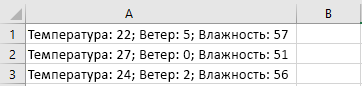
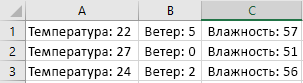
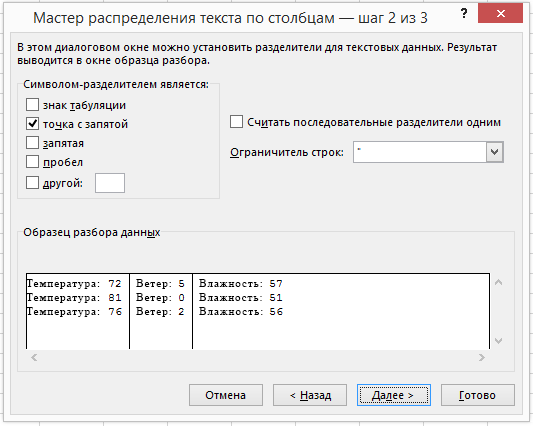
Разделение содержимого ячейки на несколько ячеек
Примечание: Excel в Интернете нет мастера «Текст по столбцам». Вместо этого можно разделить текст на разные столбцы с помощью функций.
- Выделите одну или несколько ячеек, которые хотите разделить.
Важно: При разделении ячейки ее содержимое заменит данные из следующей ячейки, поэтому освободите достаточное пространство на листе.

Создание ссылки на ячейку или столбец в формуле
Дополнительные сведения о планах и их возможностях см. на странице «Расценки».
Создание ссылки на ячейку или столбец в формуле
PLANS
- Smartsheet
- Pro
- Business
- Enterprise
For more information about plan types and included capabilities, see the Smartsheet Plans page.
При создании формул можно использовать значения из других ячеек или столбцов таблицы. Это можно сделать с помощью ссылок на ячейки и столбцы. Можно создавать ссылки на отдельные ячейки и их диапазоны или на целые столбцы.
Также можно ссылаться на данные из других таблиц. Подробную информацию о ссылках на данные из других таблиц можно найти в статье Формулы: ссылки на данные из других таблиц.
Краткая информация о типах ссылок в формулах
Ниже приведена памятка по созданию собственных формул.
| Элемент, на который нужно сослаться | Требуемый формат | Пример |
|---|---|---|
| Отдельная ячейка | Название столбца, номер строки | =Бюджет1 |
| Название столбца содержит пробел или заканчивается на число | Заключите имя столбца в квадратные скобки. | =[Столбец A]1 =DAY([Q1]1) |
| Абсолютная ссылка (всегда ссылается на указанную ячейку, строку или столбец) | Введите символ «$» перед названием столбца, номером строки или обоими. | =$[Столбец A]$1 =[Столбец B]$1 =$[Столбец C]1 |
| Несколько несвязанных ячеек | Ссылки на ячейки должны быть разделены запятыми. | =SUM(Бюджет1, Затраты4, [Прогноз прибыли]20) |
| Диапазон ячеек в одном столбце | Введите первую и последнюю ячейки диапазона через двоеточие «:». | =SUM(Бюджет1:Бюджет12) |
| Столбец целиком (вместе со всеми добавляемыми ячейками) | Название столбца через двоеточие «:». | =SUM(Бюджет:Бюджет) |
| Диапазон ячеек в нескольких столбцах | Введите ссылку на правую верхнюю и левую нижнюю ячейки через двоеточие «:». | =SUM(Январь1:Март5) |
| Отдельная ячейка, диапазон ячеек или столбцы целиком из другой таблицы | Введите название созданной ссылки в другой таблице в фигурных скобках. | =COUNT() |
Более подробное описание типов ссылок
Ссылка на отдельную ячейку
При создании формулы вы можете выбрать ячейку, на которую хотите сослаться, и работать с данными этой ячейки в своей формуле. (Вы также можете вручную ввести название столбца и номер строки, чтобы сослаться на ячейку.)
Например, формула в столбце «Балансовая стоимость» в следующей таблице управления запасами умножит значение из строки 1 столбца «Цена» на значение строки 1 столбца «Запасы»:
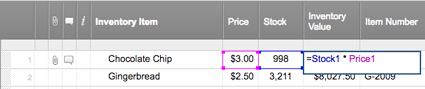
Формула вернет значение 2 994,00 р., т. е. общую стоимость:

Ссылка на название столбца, содержащего пробелы или заканчивающегося на цифру
Если название столбца содержит пробелы, специальные знаки или цифры, вы должны заключить их в квадратные скобки во избежание неопределенности:
=[Годовой бюджет]1 + [Годовой бюджет]2
Создание абсолютной ссылки
В некоторых ситуациях, например при ссылке на таблицу функцией VLOOKUP, бывает необходимо запретить Smartsheet автоматически обновлять ссылки на ячейки при перемещении или копировании этой формулы. Для этого нужно создать абсолютную ссылку на ячейки. (Подробная информация о функции VLOOKUP приведена в статье Ссылка функцией.)
Чтобы создать абсолютную ссылку, поставьте символ $ (доллар) перед названием столбца или номером строки в ссылке на ячейку в своей формуле. Например, если вы переместите или скопируете следующую формулу, то названия столбцов и номера строк в ссылках на ячейки не изменятся:
=$[Столбец A]$1 * $[Столбец B]$1
Следующая формула содержит абсолютные ссылки только на номера строк. Если вы переместите или скопируете ее, ссылки на столбцы изменятся с учетом нового расположения формулы:
=[Столбец A]$1 * [Столбец B]$1
В следующей формуле сохранятся абсолютные ссылки на столбцы. Если вы переместите или скопируете ее, номера строк изменятся с учетом нового расположения формулы:
=$[Столбец A]1 * $[Столбец B]1
Ссылка на диапазон ячеек в одном столбце
Для создания ссылки на диапазон ячеек поставьте знак : (двоеточие) между ссылками на выбранные ячейки.
Например, формула в нижней части столбца «Балансовая стоимость» в следующей таблице управления запасами сложит значения строк с 1-й по 6-ю в данном столбце:

Эта формула вернет значение «40763,75 р.», то есть итоговую балансовую стоимость:

Ссылка на столбец целиком
Можно создавать ссылки на столбец целиком, включая его все заполненные ячейки. Например, следующая формула суммирует все значения столбца «Годовой бюджет» и будет меняться по мере добавления или удаления новых строк в этом столбце:
=SUM([Годовой бюджет]:[Годовой бюджет])
ПРИМЕЧАНИЕ. Если формула введена в ячейку столбца, на который она ссылается, она не будет учитывать ту ячейку, в которую она содержится. Например, если вы введете формулу из примера выше в таблицу под названием «Годовой бюджет», формула SUM просуммирует значения всех ячеек за исключением той ячейки, в которую введена эта формула.
Ссылка на диапазон ячеек из нескольких столбцов
Чтобы сослаться на диапазон значений ячеек из строки, пересекающей несколько столбцов, задайте ссылки на первый и последний столбец в строке.
Например, формула в столбце «Общий запас» в следующей таблице управления запасами просуммирует значения строки 1 из столбцов «Запасы A», «Запасы B» и «Запасы C»:

Формула вернет значение «998», т. е. сумму запасов из трёх ячеек:
Структурирование (группировка) данных на листе
Если у вас есть список данных, которые нужно группировать и суммировать, можно создать структуру до восьми уровней. Каждый внутренний уровень, представленный более высоким числом в символы структуры, отображает детали для предыдущего внешнего уровня, представленного меньшим числом в символах структуры. Используйте структуру для быстрого отображения строк или столбцов сводки или отображения подробных данных для каждой группы. Можно создать структуру строк (как показано в примере ниже), структуру столбцов или структуру строк и столбцов.
1. Чтобы отобразить строки для уровня, щелкните соответствующий символы структуры.
2. Уровень 1 содержит сумму продаж по всем строкам с подробными данными.
3. Уровень 2 содержит сумму продаж по каждому месяцу в каждом регионе.
4. Уровень 3 содержит подробные строки— в этом случае строки от 17 до 20.
5. Чтобы развернуть или свернуть данные в контуре, щелкните и символы структуры или нажмите клавиши ALT+SHIFT+= для развертывания и ALT+SHIFT+- для сворачивания.
Создание многоуровневой структуры из строк
- Убедитесь, что каждый столбец данных, который требуется структурировать, имеет метку в первой строке (например, Регион), содержит аналогичные факты в каждом столбце, а диапазон, который требуется обвести, не содержит пустых строк или столбцов.
- При необходимости сгруппированные строки сведений могут иметь соответствующую сводную строку — промежуточный итог. Чтобы создать их, выполните одно из следующих действий.
- Вставка итоговых строк при помощи команды Промежуточные итоги Используйте команду Итоги для вставки функции ПРОМЕЖУТОЧНЫЕ.ИТОГИ непосредственно под или над каждой группой строк с подробными данными и для автоматического создания многоуровневой структуры. Подробнее об использовании функции «Итоги» читайте в статье Функция ПРОМЕЖУТОЧНЫЕ.ИТОГИ.
- Вставка собственных итоговых строк Вставьте собственные итоговые строки с формулами непосредственно под или над каждой группой строк с подробными данными. Например, под (или над) строками данных о продажах за март и апрель используйте функцию СУММ, чтобы подсчитать промежуточные итоговые данные по продажам за эти месяцы. Этот пример показан в таблице далее в этой статье.
- По умолчанию Excel ищет сводные строки под сведениями, которые они обобщают, но их можно создать над строками сведений. Если вы создали строки сводки под подробными сведениями, перейдите к следующему шагу (шаг 4). Если вы создали строки сводки над строками сведений, на вкладке Данные в группе Структура щелкните средство запуска диалогового окна.
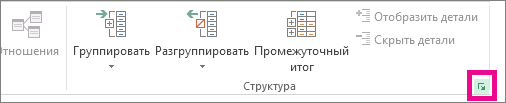 Откроется диалоговое окно Параметры.
 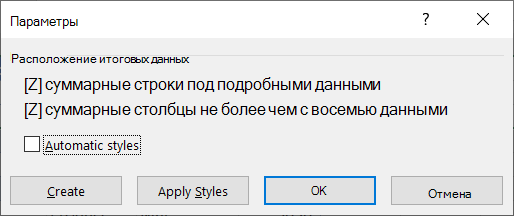 Затем в диалоговом окне Параметры снимите флажок Сводка строк ниже и нажмите кнопку ОК.
 - Структурируйте данные. Выполните одно из перечисленных ниже действий. Автоматическое структурирование данных
- Выделите ячейку в диапазоне ячеек, которые нужно выделить.
- На вкладке Данные в группе Структура щелкните стрелку рядом с пунктом Группировать, а затем выберите пункт Создать структуру.
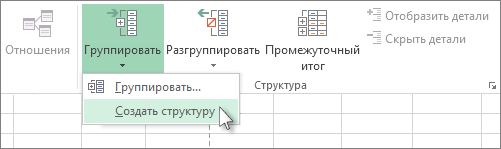
Структурирование данных вручную
Важно: Группируя уровни структуры вручную, отобразите на экране все данные во избежание ошибок группировки строк.
- Чтобы очертить внешнюю группу (уровень 1), выделите все строки, которые будет содержать внешняя группа (т. е. строки сведений и, если вы добавили их, их суммарные строки).
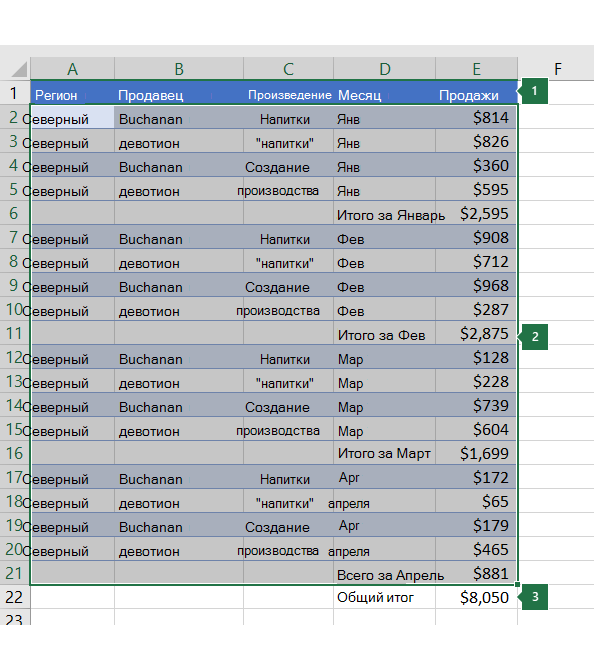
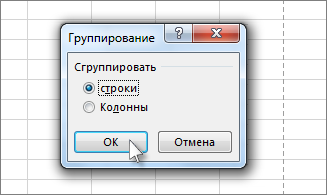
1. Первая строка содержит метки и не выбрана. 2. Так как это внешняя группа, выделите все строки с промежуточными и подробными данными. 3. Не выбирайте общий итог. - На вкладке Данные в группе Структура выберите Группировать. Затем в диалоговом окне Группа щелкните Строки и нажмите кнопку ОК.
Совет: Если выбрать целые строки, а не только ячейки, Excel автоматически группирует по строкам— диалоговое окно Группа даже не открывается.
Рядом с группой на экране появятся знаки структуры.
Или структурируйте внутреннюю вложенную группу — строки с данными для определенного раздела данных.Примечание: Если вам не нужно создавать внутренние группы, перейдите к шагу f ниже.
Для каждой внутренней вложенной группы выберите строки с подробными данными, соответствующие итоговой строке.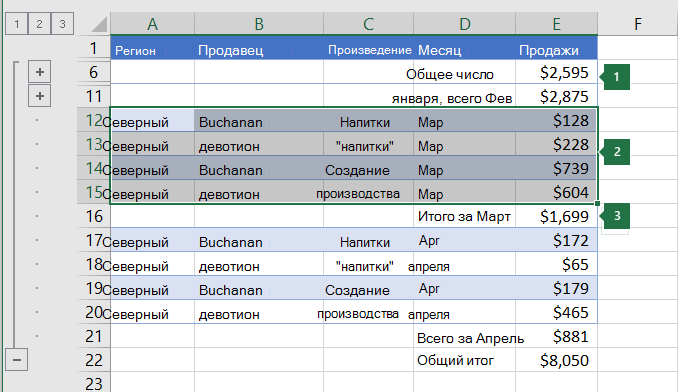
1. Можно создать несколько групп на каждом внутреннем уровне. Здесь два раздела уже группируются на уровне 2. 2. Этот раздел выбран и готов к группировке. 3. Не выбирайте строку сводки для группирования данных. На вкладке Данные в группе Структура выберите Группировать.
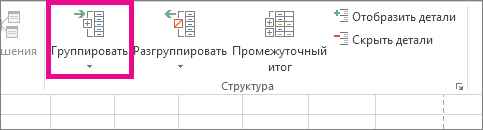 Затем в диалоговом окне Группа щелкните Строки и нажмите кнопку ОК. Рядом с группой на экране появятся знаки структуры.
Совет: Если выбрать целые строки, а не только ячейки, Excel автоматически группирует по строкам— диалоговое окно Группа даже не открывается.
Важно: Если во время разгруппировки структуры подробные данные скрыты, строки с подробными данными могут также не отображаться. Для отображения данных перетащите указатель через номера видимых строк рядом со скрытыми строками. Затем на вкладке Главная в группе Ячейки нажмите кнопку Формат, наведите указатель мыши на пункт Скрыть & Отобразить, а затем выберите команду Отобразить строки.
Создание многоуровневой структуры из столбцов
- Убедитесь в том, что в первом столбце каждой строки данных, для которых требуется создать структуру, имеется заголовок, что каждая строка содержит данные одного типа и что в диапазоне данных отсутствуют пустые строки или столбцы.
- Вставьте собственные итоговые столбцы с формулами непосредственно справа или слева от каждой группы строк с подробными данными. В таблице, приведенной в шаге 4, показан пример.
Примечание: Для структурирования данных по столбцам обязательно наличие итоговых столбцов с формулами, которые ссылаются на ячейки в каждом из столбцов с подробными данными этой группы.
- Если столбец сводки находится слева от столбцов сведений, на вкладке Данные в группе Структура щелкните средство запуска диалогового окна. Откроется диалоговое окно Параметры. Затем в диалоговом окне Параметры очистите столбцы Сводка справа от подробных проверка и нажмите кнопку ОК.
- Чтобы структурировать данные, выполните одно из перечисленных ниже действий. Автоматическое структурирование данных
- Выделите ячейку в диапазоне.
- На вкладке Данные в группе Структура щелкните стрелку под пунктом Группировать, а затем выберите Создать структуру.
Структурирование данных вручную
Важно: Группируя уровни структуры вручную, отобразите на экране все данные во избежание ошибок при группировке столбцов.
- Чтобы очертить внешнюю группу (уровень 1), выберите все подчиненные сводные столбцы, а также связанные с ними подробные данные.
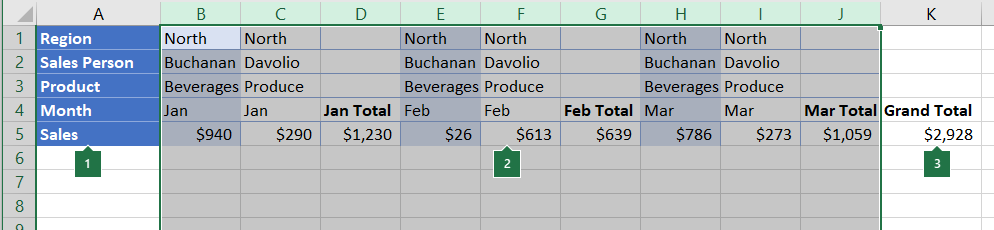
1. Столбец А содержит метки. 2. Выберите все столбцы сведений и промежуточных итогов. Обратите внимание, что если вы не выберете целые столбцы, при нажатии кнопки Группа (на вкладке Данные в группе Структура) откроется диалоговое окно Группа с запросом на выбор строк или столбцов. 3. Не выбирайте столбец с общим итогом. - На вкладке Данные в группе Структура выберите Группировать. Над группой появится символ структуры.
- Чтобы создать структуру внутренней вложенной группы подробных столбцов (уровень 2 или выше), выберите столбцы сведений, расположенные рядом со столбцом, содержащим сводный столбец.
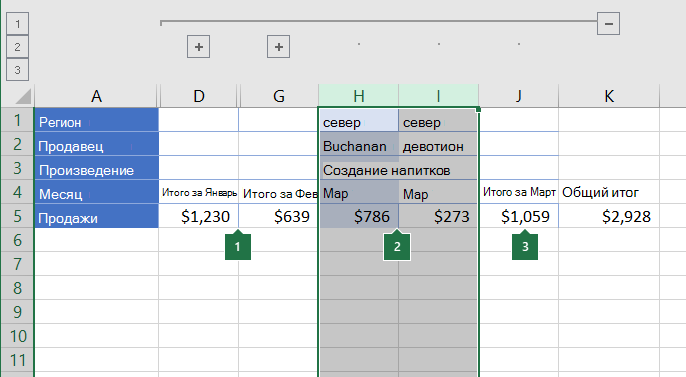
1. Можно создать несколько групп на каждом внутреннем уровне. Здесь два раздела уже группируются на уровне 2. 2. Эти столбцы выбраны и готовы к группировке. Обратите внимание, что если вы не выберете целые столбцы, при нажатии кнопки Группа (на вкладке Данные в группе Структура) откроется диалоговое окно Группа с запросом на выбор строк или столбцов. 3. Не выбирайте столбец сводки для группирования данных. - На вкладке Данные в группе Структура выберите Группировать. Рядом с группой на экране появятся знаки структуры.
- Продолжайте выделение и группировку внутренних столбцов до тех пор, пока не будут созданы все необходимые уровни структуры.
- Для разгруппировки столбцов выделите необходимые столбцы, а затем на вкладке Данные в группе Структура нажмите кнопку Разгруппировать.
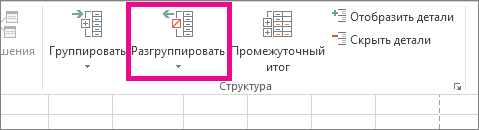
Вы также можете разгруппировать разделы структуры, не удаляя весь уровень. Удерживая нажатой клавишу SHIFT, щелкните или группы, а затем на вкладке Данные в группе Структура щелкните Разгруппировать.
Если во время разгруппировки структуры подробные данные скрыты, столбцы с подробными данными могут также не отображаться. Для отображения данных перетащите указатель через номера видимых столбцов рядом со скрытыми столбцами. На вкладке Главная в группе Ячейки нажмите кнопку Формат, выберите пункт Скрыть или отобразить, а затем нажмите кнопку Отображение столбцов
Отображение и скрытие структурированных данных
- Если символы структуры не отображаются , и , перейдите в раздел Параметры >файлов>Дополнительно, а затем в разделе Параметры отображения для этого листа выберите поле Показывать символы структуры, если структура применяется проверка, а затем нажмите кнопку ОК.
- Выполните одно или несколько из указанных ниже действий.
- Отображение или скрытие подробных данных для группы Чтобы отобразить подробные данные в группе, нажмите кнопку для группы или нажмите клавиши ALT+SHIFT+=.
- Чтобы скрыть подробные данные для группы, нажмите кнопку для группы или нажмите клавиши ALT+SHIFT+-.
- Развертывание или свертывание структуры до определенного уровня В символы структуры щелкните нужный номер уровня. Подробные данные более низких уровней будут скрыты. Например, если в структуре четыре уровня, можно скрыть четвертый уровень, нажав кнопку , при этом оставшиеся три уровня будут отображаться.
- Отображение или скрытие всех структурированных данных Чтобы отобразить все подробные данные, щелкните самый нижний уровень в символов структуры. Например, если в структуре три уровня, нажмите .
- Чтобы скрыть все подробные данные, нажмите .
Настройка многоуровневой структуры со стилями
Для выделенных строк Microsoft Excel использует такие стили, как RowLevel_1 и RowLevel_2 . Для контурных столбцов Excel использует такие стили, как ColLevel_1 и ColLevel_2. В этих стилях используются полужирные, курсивные и другие текстовые форматы, чтобы различать строки или столбцы сводки в данных. Изменив способ определения каждого из этих стилей, можно применить различные форматы текста и ячеек для настройки внешнего вида структуры. Стиль можно применить к структуре либо при создании структуры, либо после ее создания.
Выполните одно или несколько из указанных ниже действий.
Автоматическое применение стиля к новым строкам или столбцам сводки
- На вкладке Данные в группе Структура щелкните средство запуска диалогового окна. Откроется диалоговое окно Параметры.
- Установите флажок Автоматические стили.
Назначение стиля существующей итоговой строке или столбцу
- Выделите ячейки, к которым требуется применить стиль.
- На вкладке Данные в группе Структура щелкните средство запуска диалогового окна. Откроется диалоговое окно Параметры.
- Выберите поле Автоматические стили проверка и нажмите кнопку Применить стили.
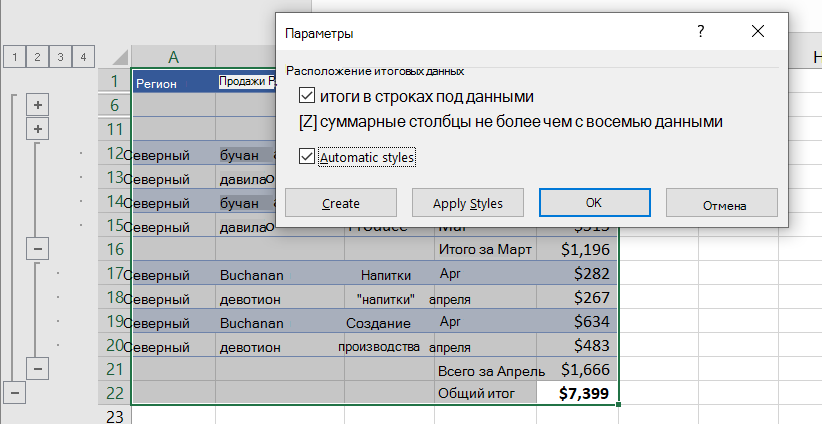
Для форматирования структурированных данных также можно применять автоформаты.
Копирование структурированных данных
- Если символы структуры не отображаются , и , перейдите в раздел Параметры >файлов>Дополнительно, а затем в разделе Параметры отображения для этого листа выберите поле Показать символы структуры, если структура применяется проверка.
- Используйте символы структуры , и , чтобы скрыть подробные данные, которые не нужно копировать. Подробную информацию см. в разделе Отображение и скрытие структурированных данных.
- Выделите диапазон итоговых строк.
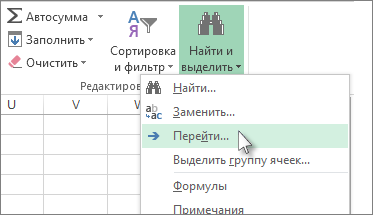
- На вкладке Главная в группе Редактирование нажмите кнопку Найти и выделить, а затем выберите команду Перейти.
- Нажмите кнопку Выделить группу ячеек.
- Выберите пункт только видимые ячейки.
- Нажмите кнопку ОК, а затем скопируйте данные.
Скрытие или удаление многоуровневой структуры
Примечание: При скрытии или удалении структуры удаления данных не происходит.
Скрытие многоуровневой структуры
- Перейдите в раздел Параметры файла> >Дополнительно, а затем в разделе Параметры отображения для этого листа снимите флажок Показывать символы структуры, если структура применяется проверка.
Удаление многоуровневой структуры
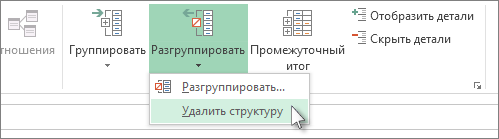
- Выберите лист.
- На вкладке Данные в группе Структура щелкните Разгруппировать, а затем выберите пункт Удалить структуру.
Важно: Если во время удаления многоуровневой структуры подробные данные скрыты, то строки или столбцы с подробными данными могут также не отображаться. Для просмотра данных выделите номера или буквы видимых соседних строк или столбцов соответственно. На вкладке Главная в группе Ячейки нажмите кнопку Формат, выберите пункт Скрыть или отобразить, а затем нажмите кнопку Отобразить строки или кнопку Отображение столбцов.
Создание итогового отчета с диаграммой
Рассмотрим ситуацию, когда требуется создать итоговый отчет, содержащий только итоговые данные и диаграмму итогов. Для этого можно выполнить действия, указанные ниже.
- Создание сводного отчета
- Структурируйте данные. Подробнее читайте в разделе Создание многоуровневой структуры из строк или Создание многоуровневой структуры из столбцов.
- Скройте сведения, щелкнув символы структуры , и , чтобы отобразить только итоги, как показано в следующем примере структуры строки:
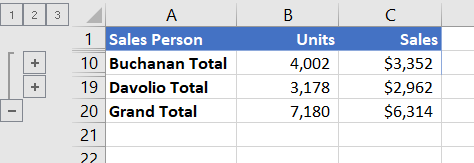
- Подробную информацию см. в разделе Отображение и скрытие структурированных данных.
- Диаграмма сводного отчета
- Выделите итоговые данные, которые требуется представить в виде диаграммы. Например, для диаграммы только итоги Бьюкенен и Даволио, но не общие итоги, выделите ячейки от A1 до C19, как показано в приведенном выше примере.
- Щелкните Вставить >диаграммы >Рекомендуемые диаграммы, а затем откройте вкладку Все диаграммы и выберите тип диаграммы.
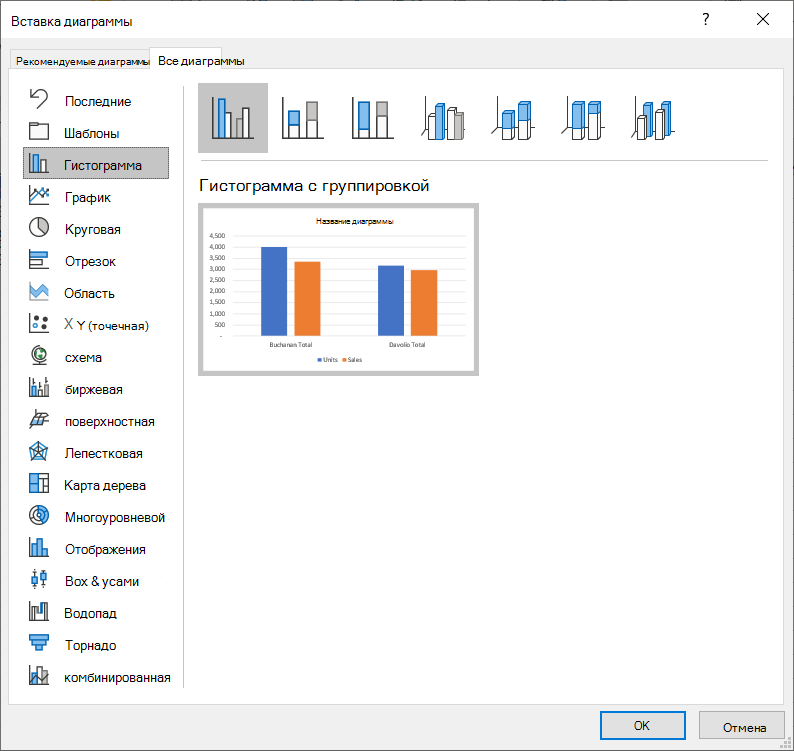 Например, если выбран параметр Кластеризованный столбец, диаграмма будет выглядеть следующим образом:
 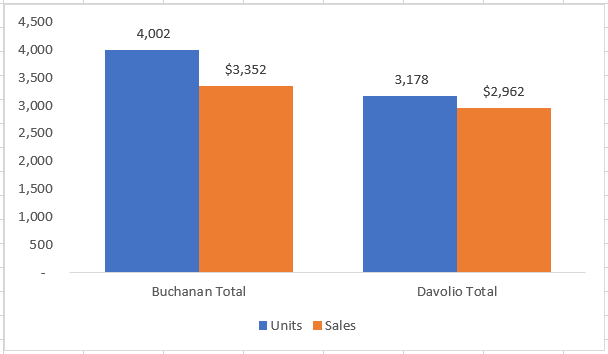 При отображении или скрытии данных в структурированном списке эти изменения отображаются и на диаграмме.
Можно группировать (или структурировать) строки и столбцы в Excel в Интернете.
Примечание: Хотя в данные можно добавлять сводные строки или столбцы (с помощью таких функций, как СУММ или ПРОМЕЖУТОЧНЫЕ ИТОГИ), нельзя применять стили или задавать позицию для строк и столбцов сводки в Excel в Интернете.
Создание структуры строк или столбцов
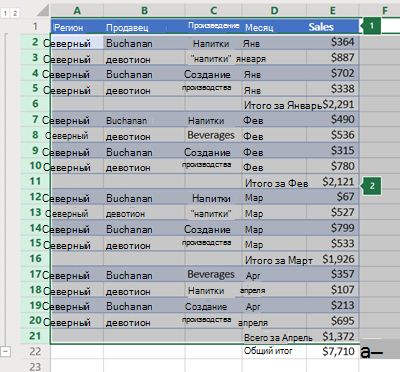
Структура строк в Excel Online
- Первый столбец содержит метки.
- Строки сведений и строки сводки группируются в структуре.
- Общий итог не сгруппирован в контуре.
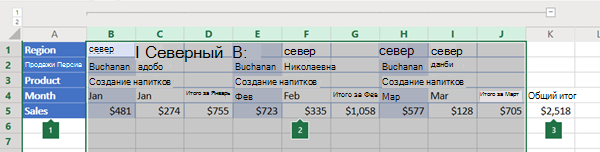
Структура столбцов в Excel Online
- Первая строка содержит метки.
- Столбцы сведений и столбцы сводки группируются в структуре.
- Общий итог не сгруппирован в контуре.
- Убедитесь, что каждый столбец (или строка) данных, которые требуется создать, имеет метку в первой строке (или столбце), содержит аналогичные факты в каждом столбце (или строке), а диапазон не содержит пустых строк или столбцов.
- Выберите данные (включая строки или столбцы сводки).
- На вкладке Данные в группе Структура щелкните Группировать >Строки группы или Столбцы группы.
- При необходимости, если вы хотите создать структуру внутренней вложенной группы, выберите строки или столбцы в пределах указанного диапазона данных и повторите шаг 3.
- Продолжайте выбирать и группировать внутренние строки или столбцы, пока не создадите все нужные уровни в структуре.
Разгруппирование строк или столбцов
- Чтобы разгруппировать, выберите строки или столбцы, а затем на вкладке Данные в группе Структура нажмите кнопку Разгруппировать и выберите Разгруппировать строки или Разгруппировать столбцы.
Отображение и скрытие структурированных данных
Выполните одно или несколько из указанных ниже действий.
Отображение или скрытие подробных данных для группы
- Чтобы отобразить подробные данные в группе, щелкните группы или нажмите клавиши ALT+SHIFT+=.
- Чтобы скрыть подробные данные для группы, щелкните группы или нажмите клавиши ALT+SHIFT+-.
Развертывание или свертывание структуры до определенного уровня
- В символы структуры щелкните нужный номер уровня. Подробные данные более низких уровней будут скрыты.
- Например, если в структуре четыре уровня, можно скрыть четвертый уровень, нажав кнопку , при этом оставшиеся три уровня будут отображаться.
Отображение или скрытие всех структурированных данных
- Чтобы отобразить все подробные данные, щелкните самый нижний уровень в символов структуры. Например, если в структуре три уровня, нажмите .
- Чтобы скрыть все подробные данные, нажмите .
Дополнительные сведения
Вы всегда можете задать вопрос эксперту в Excel Tech Community или получить поддержку в сообществах.