Как сообщения из Директа без фона добавить в сторис? Простой способ.


Привет. Я думаю, вы замечали у многих, как они в своих сторис постят отдельно сообщения из DM. Как же сообщения из Директа без фона добавить в сторис?
Как это выглядит?
Допустим, человеку написали в Директ, и он хочет поделиться этим сообщением в своих сторис. Он его выделяет и выкладывает со своими комментариями.
Что здесь сделано? Просто удален фон. А сообщение оставлено.
Выглядит это следующим образом:

Как сделать?
1 часть:
- Для начала надо сделать скриншот в самом Директе нужного сообщения.
- Текст можно обрезать сразу или чуть позже в программе.
- Далее надо воспользоваться любым приложением, которое удаляет фон на фото. Вы можете использовать абсолютно любое. В моем случае это Background Eraser.
- Зайти в приложение. Загрузить фото. Если надо, обрезать.
- Затем нужно аккуратно водить кружочком по фону, чтобы его удалить.
- Готово! Нажать Done и сохранить фото.


2 часть:

- Открыть приложение и загрузить картинку для фона.
- В Галерее телефона найти нужный скрин и Скопировать фото.
- Перейти обратно в приложение в редактор сторис. Он предложит наложить одно фото на другое, то есть “Добавить наклейку”. Готово!
- Если не предложил добавить наклейку, тогда надо нажать на значок Аа (справа сверху).
- Откроется поле для ввода текста. Немного задержать на нем палец, пока не появится функция Вставить (принцип такой же, как мы вставляем скопированный текст).

Примечания
- Приложение, с помощью которого я удаляла фон – Background Eraser. Скачать его можно из AppStore или Google Play.
- Вы можете воспользоваться любой программой с подобным функционалом.
- Лучше всего, если фон на скриншоте будет цветным. Его так проще будет удалить.
- Более подробная инструкция, как наложить одно фото на другое в сторис.
Сорви овации
Будьте самыми стильными! Используйте суперэффекты:
- Фильтры и маски для ТикТока.
- Бьюти приложения для видео.
- Красивые шрифты.
- Видеоредакторы.
- Убрать предмет с фото.
- Flat Lay раскладка.
- Оживить фото.
- Соединить 2 фото в 1 лицо.
- Акварельные мазки.
- Надпись в круге на фото.
- Изменить цвет предмета на фото.
- Топ-20 лучших фильтров VSCO.
- Рамки (большая коллекция).
- Двойная экспозиция.
- Снимки в стиле Полароид.
Еще куча лайфхаков, секретов обработки, лучших фильтров и необычных масок. А также о том, как сделать радугу на лице, наложить текст, правильно разложить раскладку на фото, описано в сборной большой статье. Кликайте на картинку!

Теперь вы знаете, как сообщения из Директа без фона добавить в сторис. Пользуйтесь этим крутым лайфхаком, чтобы украсить ваши истории в социальной сети.
Спасибо за ваше потраченное время
Как вырезать сообщение для сторис в Инстаграм в редакторе
Инстаграм это площадка для развлечений, но пользователи научились также зарабатывать в соцсети. Для этого используются различные инструменты: сторисы, лендинги, охваты. Недавно появился новый тренд — вырезать и публиковать сообщения из Директа. Разбираемся, как можно вырезать и вставить сообщение для сторис в Инстаграм в стороннем редакторе.
Ведете бизнес в Инстаграме? Добавьте всевозможные кнопки оплаты! Это позволит развить сеть платежей и получать больше прибыли. Сервис Хиполинк позволяет создать кликабельные кнопки оплаты для Инстаграм! После линки можно объединить в одну мультиссылку. Пользование конструктором бесплатно после регистрации.
Что это за функция в stories
Несколько месяцев назад пользователи начали вырезать для сторис личные переписки, отдельные сообщения. Таким образом можно показать реальное сообщение с именем написавшего или без. Такой формат пришелся по душе блогерам, фишка теперь широко используется. Это выглядит как обычная история, в которой видно окно диалога. Делается такой формат легко, существуют несколько способов вырезать смс для истории.
В такую сторис можно добавить фото, стикеры, комментарии. Инструмент подходит как для бизнеса, так и для личных целей. Фон при этом можно добавить любой или убрать вовсе из stories.
Как вырезать смс и отправить в историю
Чтобы добавить в сторис сообщение, следуйте этим инструкциям.
Способ 1
— Авторизуйтесь в Инстаграм.
— Откройте Директ.
— Зайдите в нужный диалог.
— Сделайте скрин сообщения для публикации.
— Обрежьте фото и оставьте нужный участок.
— Запустите любой редактор для удаления фона.
— Загрузите скриншот.
— Отредактируйте изображение.
— Удалите фон (в большинстве приложений нужно специальным ластиком стереть лишние участки).
— Сохраните обрезанное фото.
— Запустите снова Instagram.
— Откройте редактор сторис.
— Загрузите фоновое изображение.
— Из галереи скопируйте фото с сообщением.
— Наложите одно изображение на другое (опция — добавить наклейку).
— Отредактируйте будущую сторис.
— Опубликуйте пост.
Этот способ сложнее следующего, но у каждого метода свои поклонники.
Способ 2
Способ похож на предыдущий, но является более упрощенным:
— Запустите Инстаграм.
— Откройте Директ.
— Скопируйте в буфер обмена текст сообщения.
— Зайдите в редактор сторис.
— Вставьте нужный фон.
— Вставьте скопированный текст.
— Отредактируйте историю и опубликуйте.
— При желании можно отметить отправителя.
Недостаток метода в том, что вырезать и вставить можно только текст. Из истории не видно, что он был прислан в Директ. Нет облака с закругленными краями с сообщением.
Надежные редакторы для удаления фона в Instagram
Чтобы вырезать сообщение для сторис, придется прибегнуть к использованию сторонних редакторов. Надежными программами считаются те, которые можно скачать из официальных магазинов приложений. Они не содержат вирусов и вредоносных ПО. Также они не запрашивают доступ к аккаунту. Пользоваться ими просто, интерфейс примерно одинаков. Наиболее надежными редакторами являются:
— Background Eraser.
— Background Burner.
— Clippingmagic.
— Make Image Transparent.
— ФотоМАСТЕР.
— Фото Фоновый ластик редактор (приложение доступно только для ОС IOS).
Эти приложения имеют платные и бесплатные подписки. Некоторые программы предоставляют пробный период пользования (отменить его можно в любой момент). Практически все утилиты совместимы с ОС Android и IOS.
Зачем добавлять сообщения в истории
Вырезать смс для сторис можно по разным причинам. Блогеры публикуют диалоги для информирования, ответов на вопросы или отметки других юзеров. Также распространены другие причины:
— Знаменитости публикуют сообщения от подписчиков как отзыв о работе или нелицеприятные комментарии.
— Отзывы довольных клиентов (распространенная практика для интернет магазинов, частных мастеров).
— В сторис можно вырезать и вставить несколько сообщений (поздравления, вопросы).
— Выложить один и тот же популярный вопрос от многих фолловеров в одном посте и дать один ответ на них.
— Поделиться шуткой от друга, милым моментом от второй половинки, приятным комментарием.
Пользователи любят вырезать месседжи для демонстрации. Этим они стремятся показать, что ничего не скрывают. Иногда так выявляют недобросовестных клиентов. Это помогает предостеречь других от работы с ними. К примеру в сторис можно вырезать и показать отказ от оплаты, беспочвенные обвинения.
Наиболее популярной причиной вырезать и выкладывать в сторис сообщения — реклама (прямая или ненавязчивая). Блогер пишет рекламируемому аккаунту сообщение и размещает его ответ в истории с отметкой аккаунта. Обычно это может быть приглашением к розыгрышу, скидка по промокоду.
Таким образом блогер зарабатывает, а второй аккаунт продвигается. Такой метод считается новым — пользователи еще не успели понять, что это откровенная реклама. После просмотра юзеры переходят в отмеченный профиль и накручивают охваты, совершают покупку, подписываются. Это белый метод, который пока срабатывает безотказно.
Можно вырезать несколько смс из Direct и смонтировать видео с ними, а затем опубликовать в stories.
Раскрутка аккаунта с Хиполинк
Другим белым и действенным методом раскрутки является продвижение с Хиполинк. Это мультизадачный конструктор, предоставляющий полезные инструменты для Инстаграм. Как продвигать блог с Хиполинк:
Как вырезать сообщение для сторис в Инстаграм: тонкости оформления
Многие задаются вопросом, как вырезать сообщение для сторис в Инстаграм (запрещен(а) в РФ), ведь сейчас такой способ оформления стал настоящим трендом! Можно показать какое-то классное сообщение на подходящем фоне – это красиво, интересно, привлекает внимание. Но как добиться нужного результата?
Оформляем историю
Как вырезать сообщения из директа для сторис в Инстаграм (запрещен(а) в РФ) и поделиться им с друзьями? Специального инструмента в социальной сети нет, поэтому придется воспользоваться сторонними приложениями!
Таких программ множество, нужный функционал есть в любом хорошем фоторедакторе. Мы будет рассказывать об алгоритме на примере приложения Magic Eraser на iPhone. Если у вас Android, можно скачать программу Background Eraser . Приложения доступны к загрузке совершенно бесплатно: есть и премиум-версия, но для наших целей хватит базового бесплатного функционала.
Готовы разобраться, как вырезать СМС для сторис в Инстаграм (запрещен(а) в РФ)? Первый шаг – загрузка приложения на устройство. Если вы уже скачали программу, тогда начинаем творить!
- Заходите в социальную сеть и открывайте директ (иконка в виде сообщения наверху справа);
- Зайдите нужную переписку и пролистайте ее до момента, которым хотите поделиться;
- Сделайте снимок экрана.

На разных устройствах скриншот делается по-разному. Чаще всего, нужно одновременно нажать на иконку выключения и кнопку добавления громкости.
Переходим к следующему шагу: как вырезать переписку для сторис в Инстаграм (запрещен(а) в РФ)? Скриншот уже готов, теперь открываем фоторедактор, который вы загрузили заранее:
- Закрываем окно с предложением попробовать премиум-версию;
- На главном экране находим иконку «Photo» , позволяющую загрузить файл из галереи;
- Выбираем сделанный скриншот из открывшейся фотопленки;
- Сразу же появится инструмент обрезки – тянем за края, чтобы на экране остался только нужный фрагмент переписки;
- Когда закончите, нажмите на кнопку «Готово» .
Кроме того, вы можете воспользоваться готовыми шаблонами обрезки, если не хотите сами регулировать размер. Но проще сделать это вручную, так вы добьетесь нужного результата!
Смогли вырезать сообщение для сторис в Инстаграм (запрещен(а) в РФ) на Айфоне/Андроиде. Продолжаем! Впереди самое интересное:
- Находим на нижней панели инструмент «Волшебная палочка» ;
- Кликаем по белому фону (по умолчанию в Директе именно такой);
- Находим ползунок прозрачности и сдвигаем его до тех пор, пока не появится подложка под текст сообщения.
Соберите всех друзей в одном чате Инстаграм (запрещен(а) в РФ) с помощью нашей инструкции!
Готово! Жмем на значок «Поделиться» наверху справа и выбираем правильный вариант сохранения: в PNG на прозрачном фоне.
Мы смогли вырезать сообщение для сторис в Инстаграм (запрещен(а) в РФ) на Айфоне на прозрачном фоне, теперь пора вставить его на другую подложку. Заранее скачайте или сделайте картинку, которую вы хотите видеть в качестве фонового изображения.

- Открываем соцсеть и жмем на иконку «+» , чтобы добавить историю;
- Делаем свайп вверх и выбираем загруженную подложку для фона;
- Двигаем картинку, приближаем ее при необходимости, применяем фильтр.
Как только первичное редактирование фона закончено, переходим к тому, как вырезать сообщение для сторис в Инстаграм (запрещен(а) в РФ) на Андроиде/Айфоне:
- Нажимаем на значок стикера на верхней панели;
- Выбираем в открывшемся меню инструмент добавления нового изображения;
- Ищем в фотопленке загруженный файл PNG.
Вот и все! Теперь вы можете менять его размер (растягивая пальцами) и даже форму отображения. Просто коснитесь прямоугольника, чтобы сделать из него круг/звезду/квадрат и даже сердце. Готово, можно выкладывать!
Вот как в Инстаграмме (запрещен(а) в РФ) вырезать сообщение в сторис – добавьте крутой фон и поделитесь «открыткой» с друзьями. Кстати, с помощью подобных приложений вы можете оформить сообщение из любого другого мессенджера! Вдруг вам прислали что-то интересное в Телеграме? Добавьте красивую подложку и выложите историю!
Как делать сторис в Инстаграме*
Изучаем все возможности соцсети, чтобы разнообразить вашу медийную жизнь.
МОЖНО СДЕЛАТЬ
ИСПОЛЬЗУЕТСЯ В:
В интернете жизнь всегда кипит, а в Инстаграме* — особенно. И самое кипучее место Инстаграма* — сторис. Это отдельная лента фотографий и видео, которые исчезают через 24 часа с момента загрузки.
Один из самых популярных форматов сторителлинга — он помогает обеспечить онлайн-присутствие, не перегрузив основную ленту. В сториз вы можете сгружать тонны кадров из отпуска, проводить прямые трансляции с фестивалей, делать репортажи или проводить опросы. Если ничего такого вы еще не делали, но хотели бы, наша инструкция для начинающих вам пригодится.
Попасть в редактор фотографий для сториз можно смахнув ленту Инстаграма* вправо. Загрузить фотографию можно двумя способами:
— использовать фотографии из галереи телефона — нажмите на миниатюру последней снятой телефоном фотографии, она находится в нижнем левом углу экрана;
— снять кадр прямо в приложении — для этого разработчики придумали несколько режимов.
Режимы съемки в Инстаграм* сторис
Обычное фото. Первым по умолчанию включается именно этот режим. Одно нажатие делает фотографию, долгое удержание включает режим съемки видео длиной 15 секунд. На фото можно наложить фильтр с каким-нибудь романтичным названием типа Tokyo или Rio De Janeiro — смахивайте по фотографии вправо или влево, чтобы применить эффекты
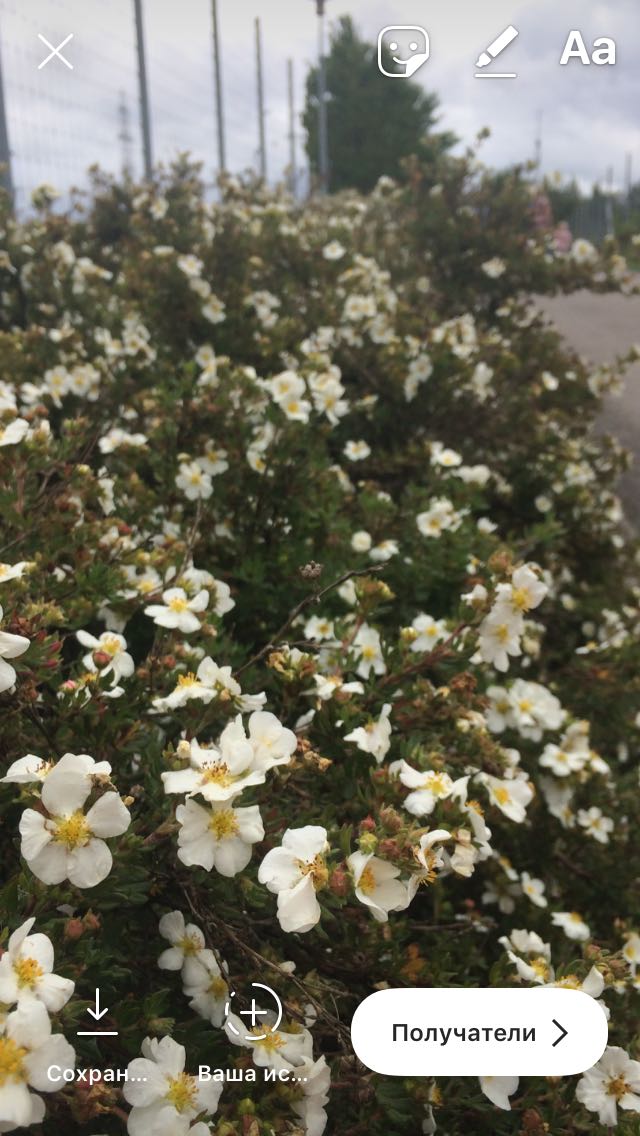

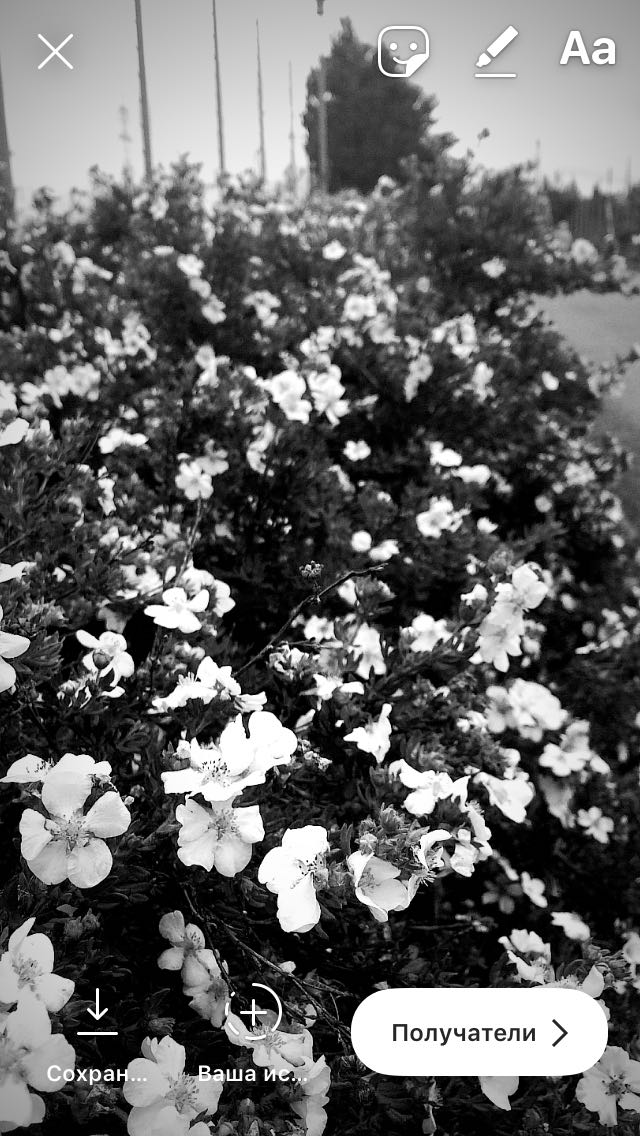
Чтобы отправить фото в ленту, нажмите кнопку «Ваша история» по центру внизу кадра. Кнопка «Сохранить» слева внизу загружает фото из Инстаграма* на ваш телефон вместе со всеми изменениями, которые вы сделали в редакторе: рисунками, текстом и стикерами — это фото можно, например, разместить в основной ленте Инстаграма*, откуда ничего не исчезает, или отправить друзьям. Кнопка «Получатели» помогает организовать список адресатов кадра, если вы не хотите делиться им со всеми подряд — тогда приложение разошлет фото в Директ только избранным.
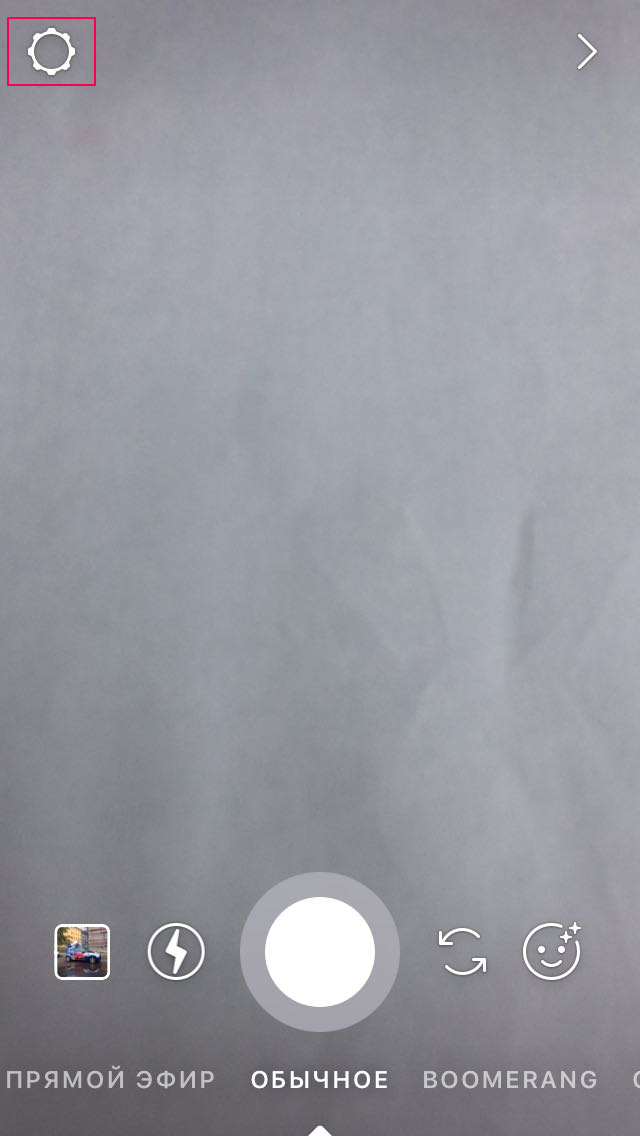
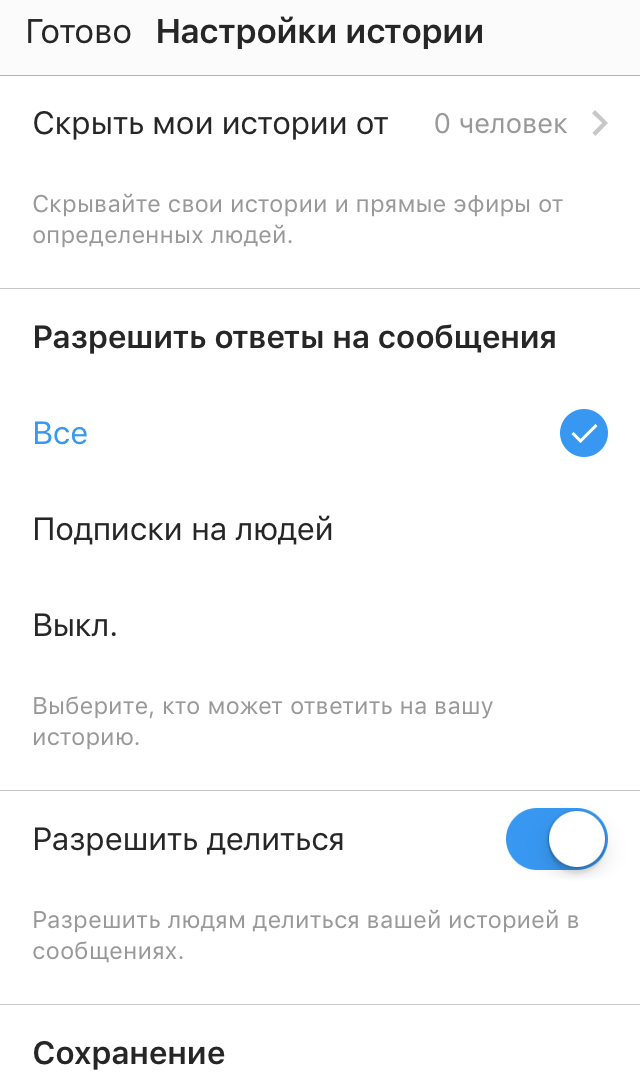
Подсказка: Приватность историй также регулируется в настройках (иконка с изображением винтика в левом верхнем углу экрана).
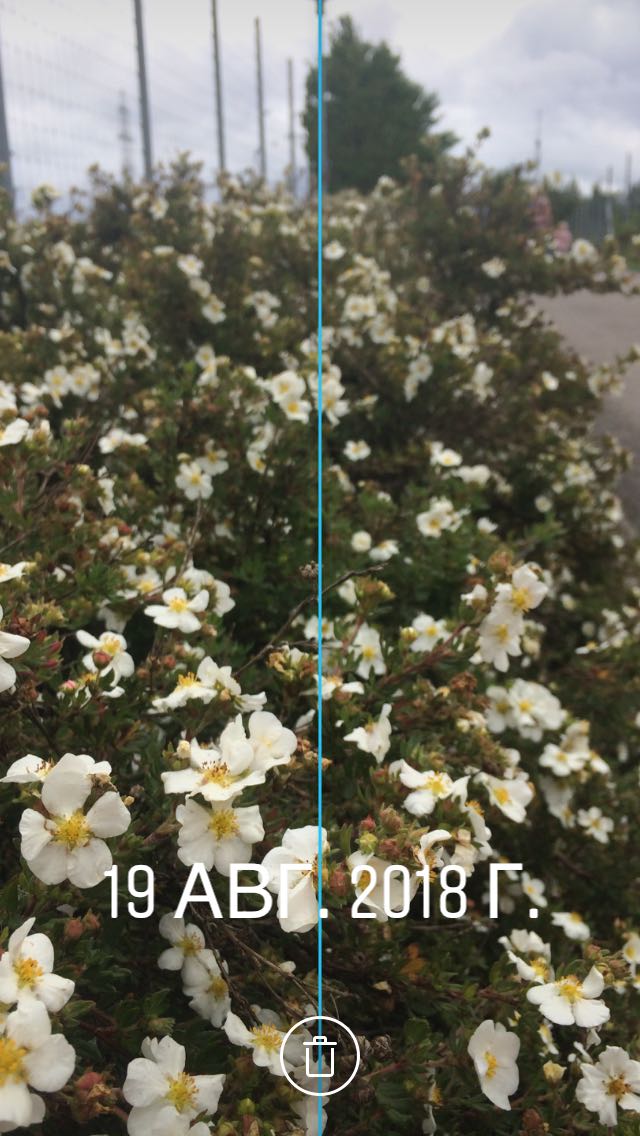
Если вы выбрали фото из галереи и оно снято более суток назад, вы увидите на нём стикер с датой, нанесенной крупным шрифтом. Чтобы убрать ее, удерживайте дату пальцем — появится мусорный контейнер, куда можно перетащить этот стикер.
Текст на экране. Иногда в истории слишком много текста для короткой пометки на фото — все буквы можно вынести на отдельные экраны. На этот случай есть режим «Текст». Вы можете менять цвет фона (цветной шарик слева от главной кнопки) и шрифт. Настройки шрифта скрыты за кнопкой вверху по центру. Фоном для текста может быть и фотография — для этого нажмите на иконку фотоаппарата справа внизу. Чтобы цветная подложка появилась под текстом, нажмите на иконку с буквой «А» и звездочками в верхнем левом углу экрана.
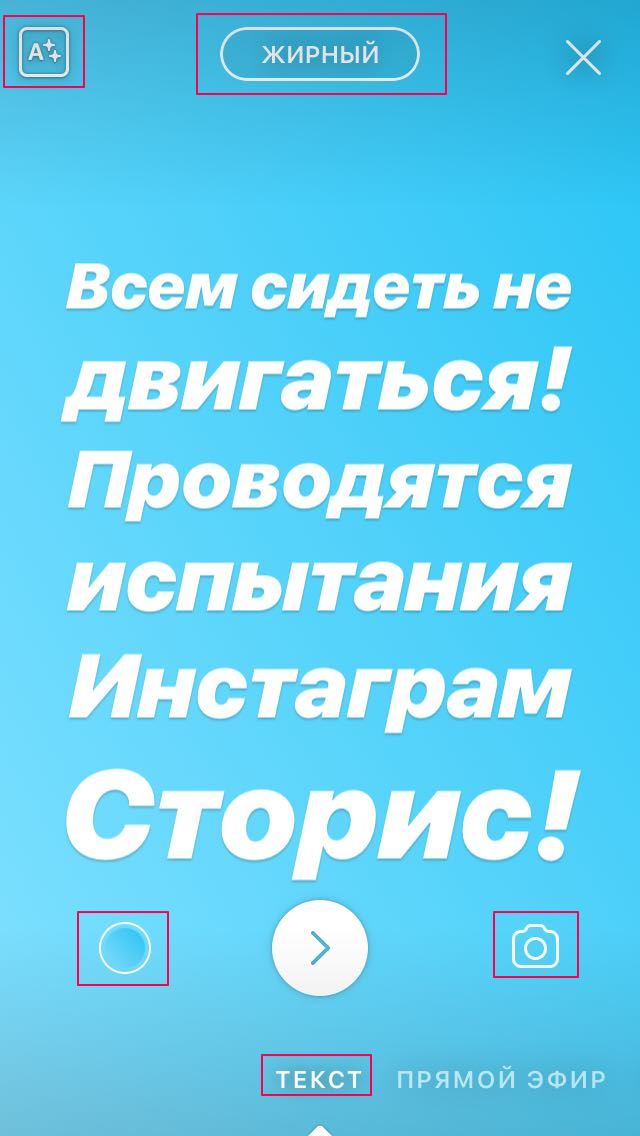
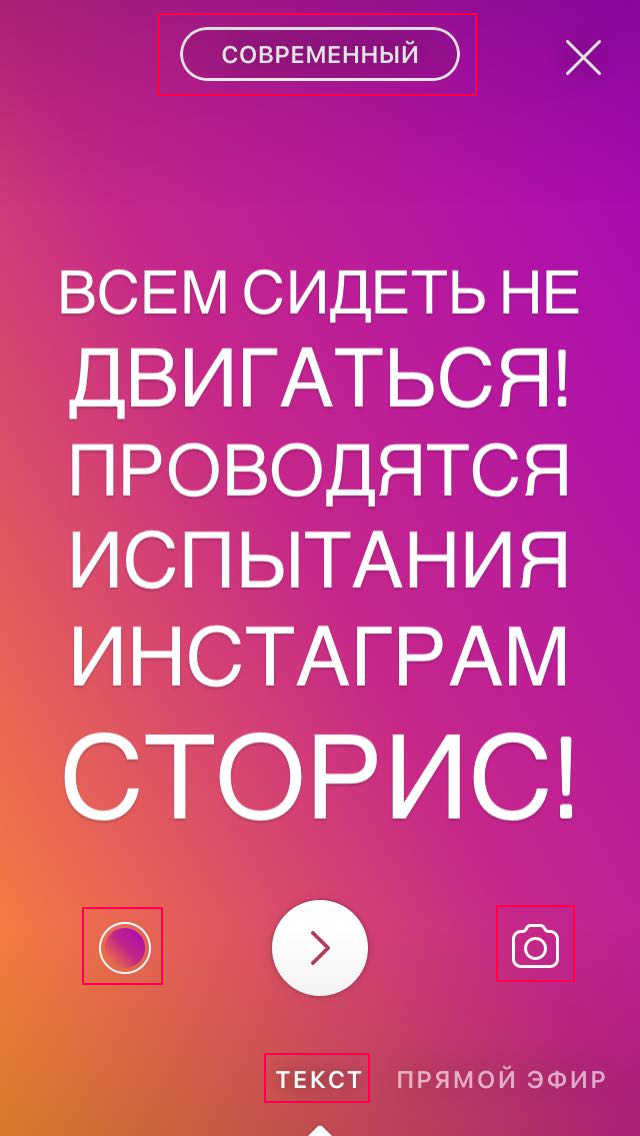

Подсказка: можно выбрать этот режим, чтобы рассказать, что происходит на фото или видео, которые вы загрузите далее.
Прямой эфир. В этом режиме видео будет сразу транслироваться в ленту Сториз. Можно приглашать людей посмотреть ваш прямой эфир, но и после его окончания видео будет доступно ещё 24 часа, если вы нажмете соответствующую кнопку по окончании трансляции.
Подсказка: режим отлично подходит для съемок на массовых мероприятиях, но мобильный интернет в таких местах, как правило, оставляет желать лучшего. Обеспечьте себе резервный канал связи, например, стабильный Wi-Fi из дружелюбного кафе по соседству.
Boomerang. «Бумеранг» — это зацикленное двухсекундное видео, фиксирующее какое-то одно движение. Качели, фонтаны, развевающиеся волосы, печатные станки — все они будут рады сняться в ваших креативных бумерангах.
Суперзум. Позволяет снять трехсекундное видео с увеличением какой-то части кадра и сопроводительной музыкой. Есть несколько вариантов суперзума: драматический, ТВ-шоу, маятник и дискотечный бит. Чтобы выбрать один из этих вариантов, нужно последовательно нажимать на иконку со скрипичным ключом.
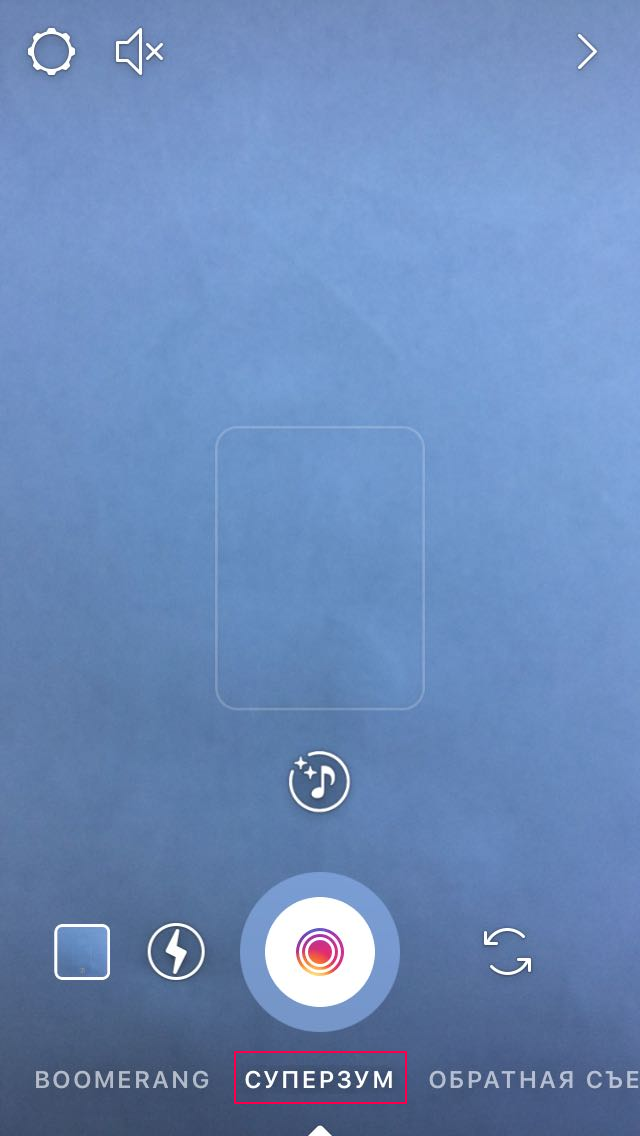
Подсказка: чтобы музыка не пропадала из видео, нужно следить за индикатором динамика звука в левом верхнем углу кадра — там не должно быть крестика.
Обратная съемка. Вы снимаете видео, как обычно, а Инстаграм* показывает его в обратном порядке.
Подсказка: Особенно круто получается с теми движениями, которые в привычном варианте в реверсе не увидишь — выдавливание пасты из тюбика, выдувание мыльных пузырей или прыжок в воду со скалы.
Свободные руки. В этом режиме нажатие запустит 15-секундную съёмку, и вам не придется держать кнопку записи пальцем. Пригодится, например, если вам нужно записать на видео свой зажигательный танец в полный рост.
Маски, стикеры и текст на фото
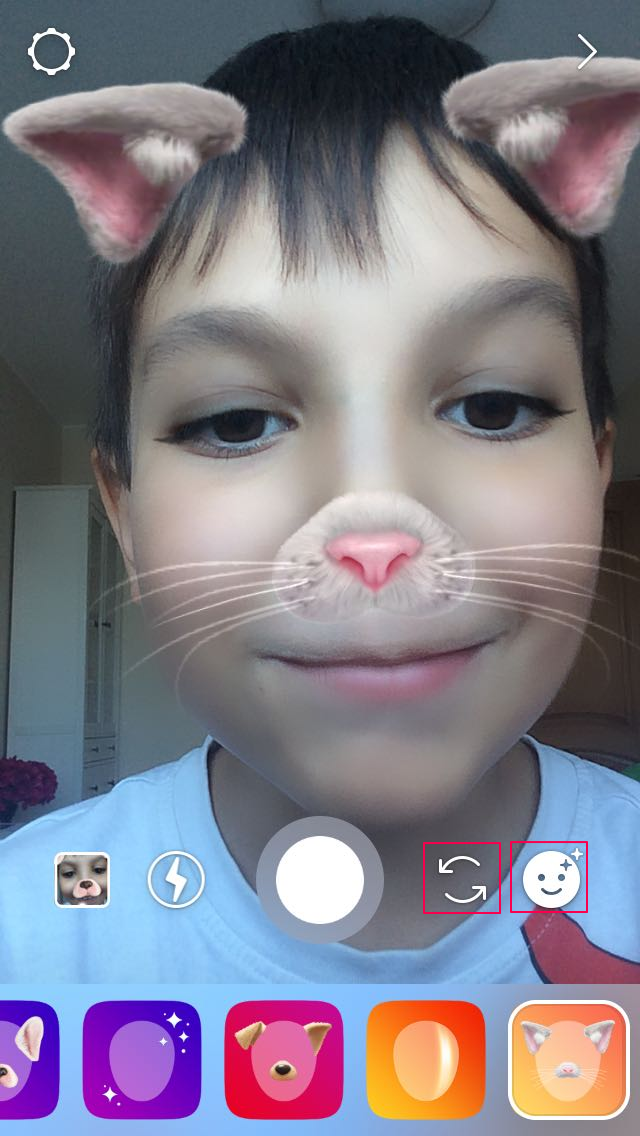
Сториз Инстаграма* открывает доселе невиданные возможности для любителей селфи: на вашу фотографию или видео можно наложить виртуальный макияж, раскраску болельщика или заячьи уши. Чтобы включить фронтальную камеру, нажмите на иконку из двух стрелочек по кругу, а потом соседнюю кнопку со смайликом. Внизу появится набор масок — развлекайтесь на здоровье! Однократное нажатие сделает фото, а долгое удержание кнопки запишет видео.

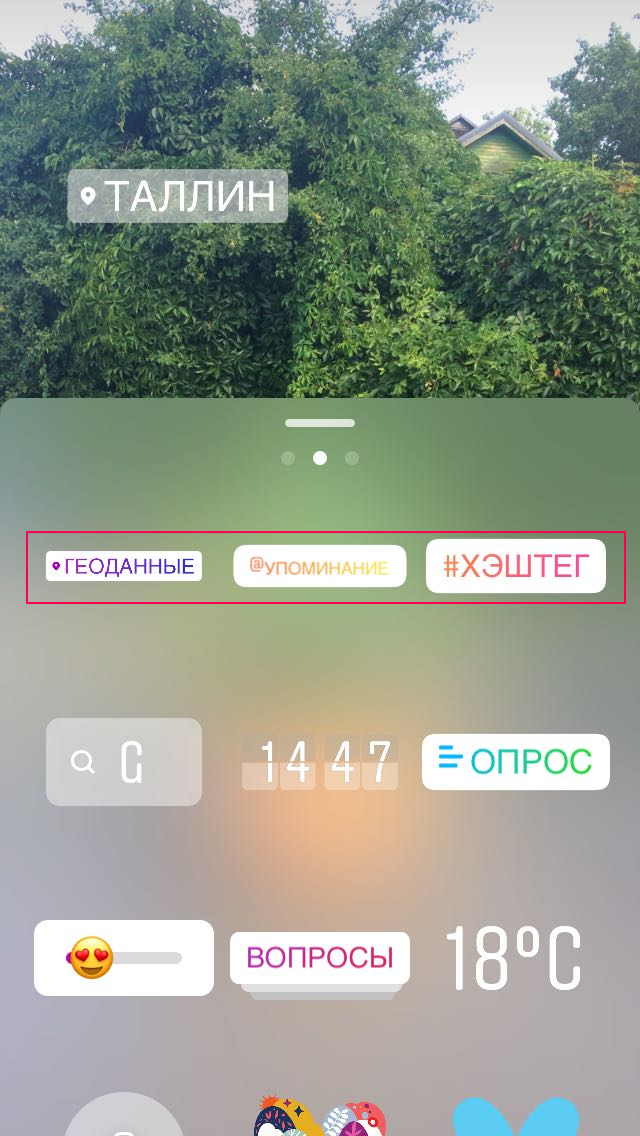
На фотографию можно легко добавить геотег, местную температуру и время, хэштег, Инстаграм*-аккаунт своего спутника. Для доступа к этим кнопкам нажмите иконку с квадратным смайликом в верхней части экрана.
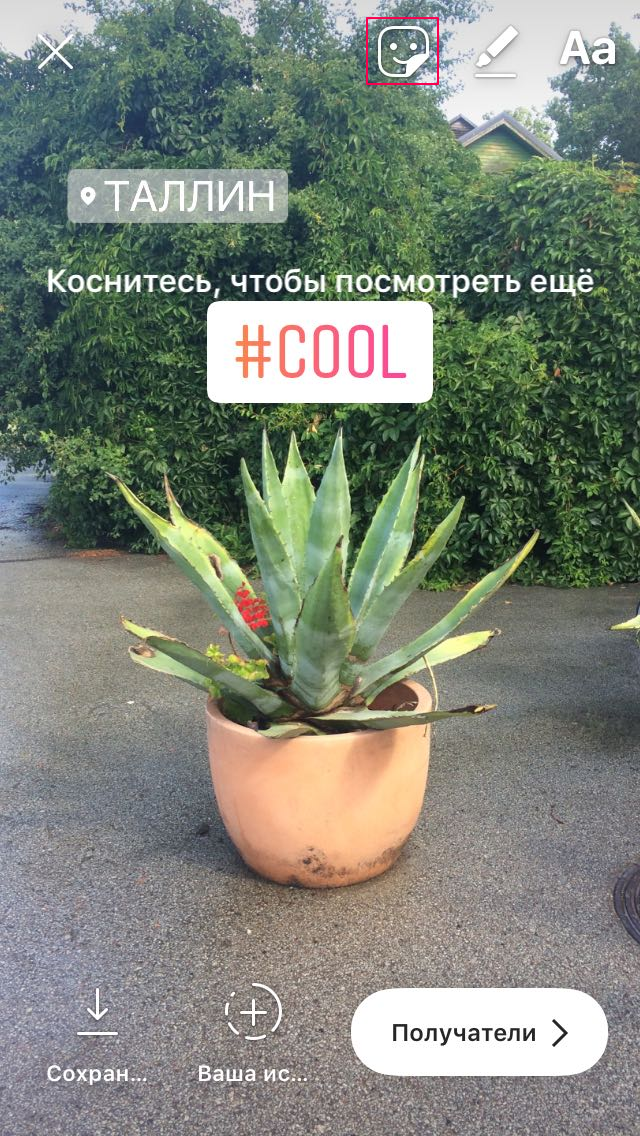

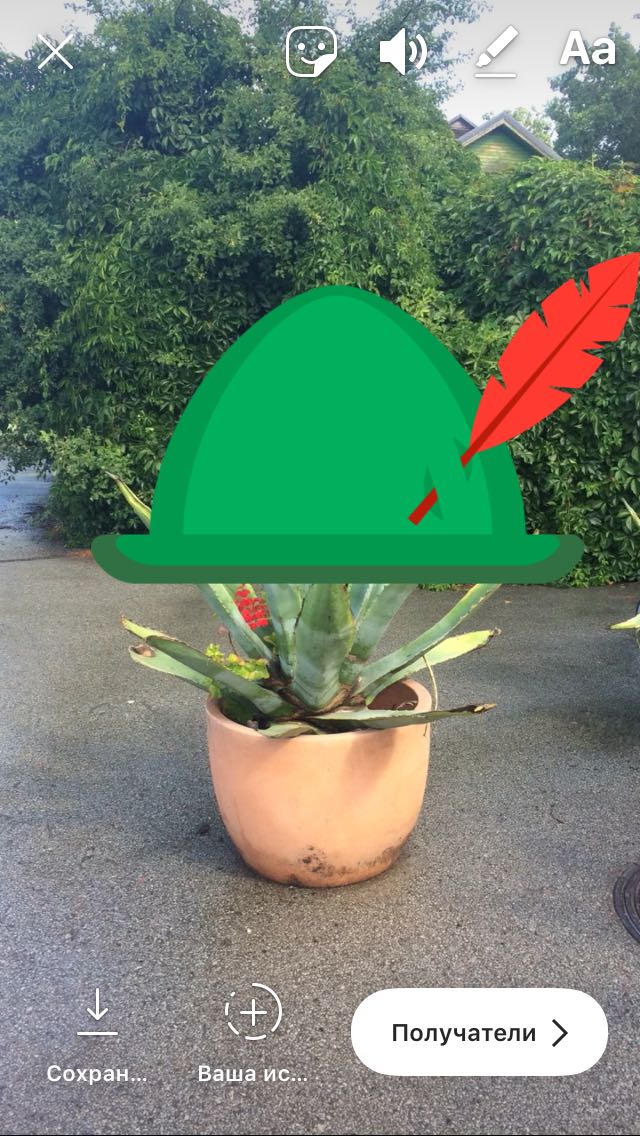
Там же вы можете выбрать стикеры или гифки.

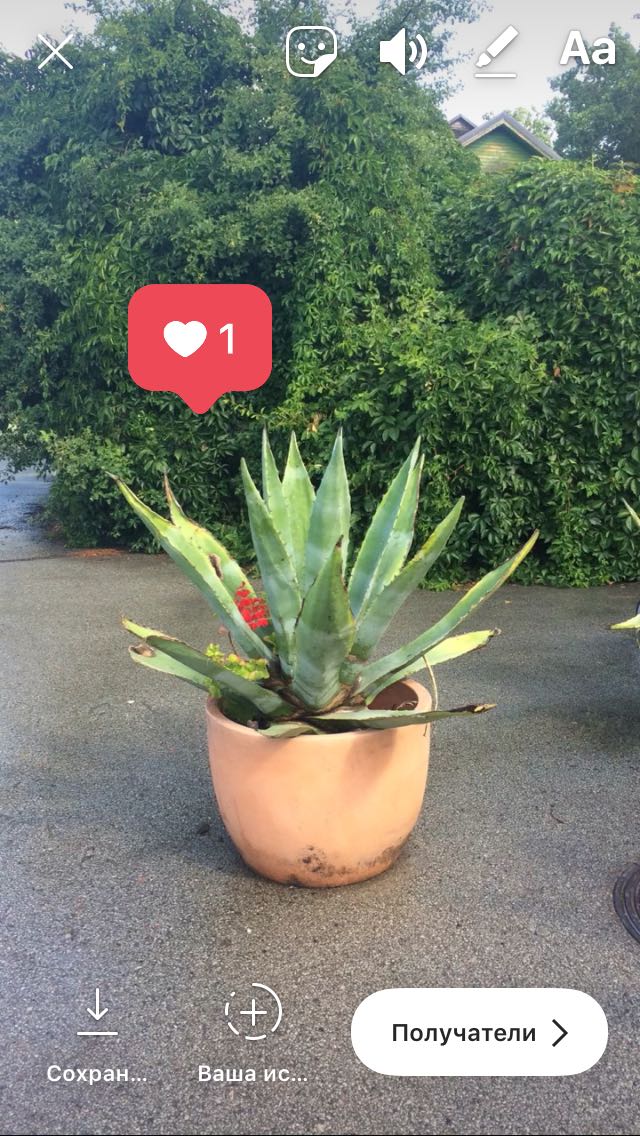
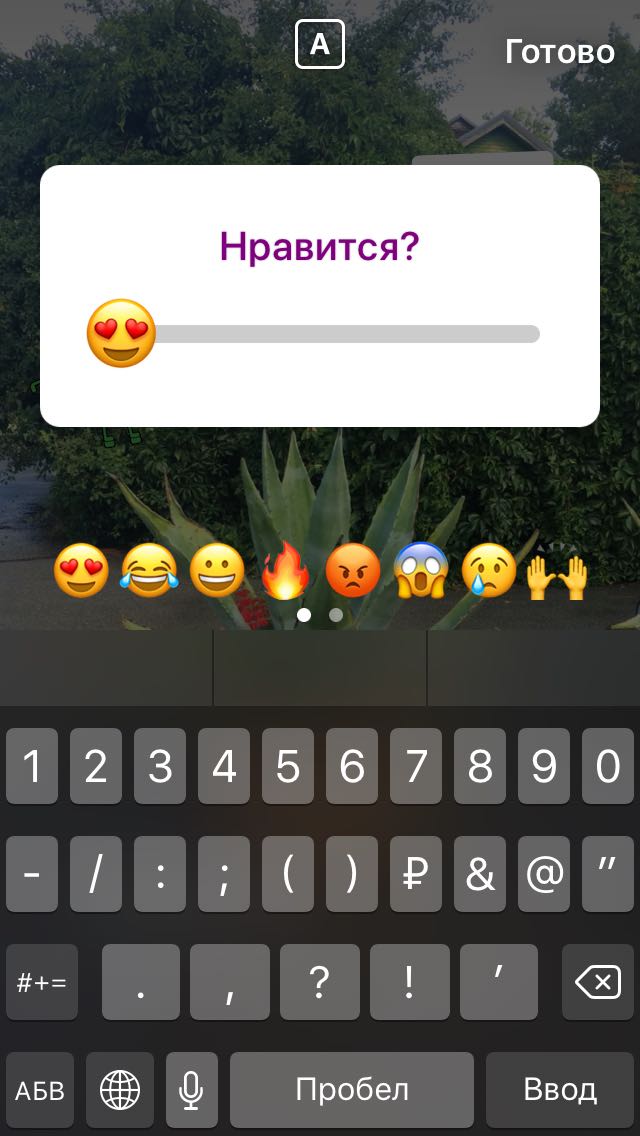
Кнопка «Опрос» позволяет задать вопрос с двумя вариантами ответа, а кнопка с двигающимся эмоджи предлагает вашим читателям выставить оценку.


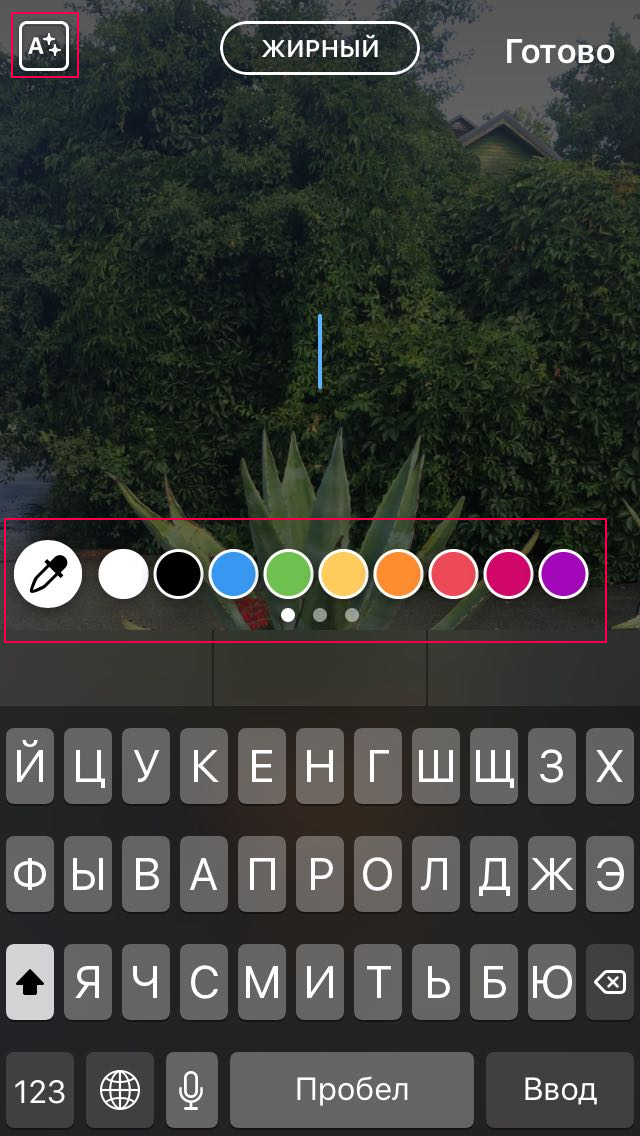
Чтобы добавить текст на фото, нажмите иконку с буквой «А» в верхней части экрана. В этом редакторе вы можете менять шрифт и подложку под текстом — кнопки расположены наверху, а цветовая палитра — внизу.
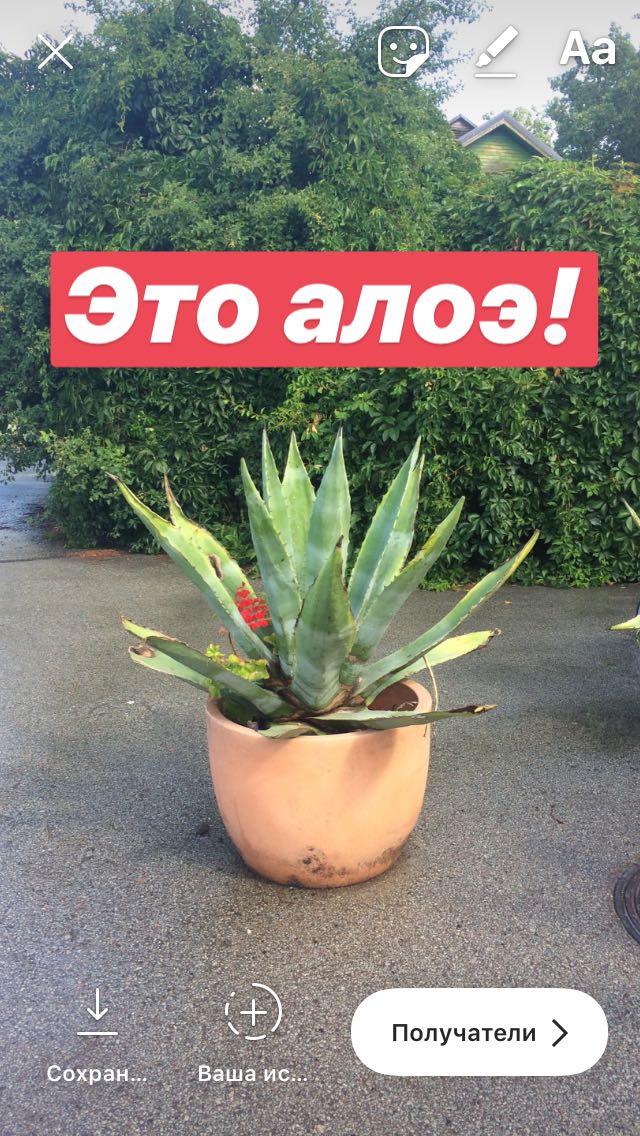
Кстати, что-то написать можно и в другом редакторе, предназначенном для рисования. Он включается иконкой с карандашом в верхней части экрана. Бегунок сбоку поможет регулировать толщину кисти, а вид кисти можно выбрать на верхней строчке: простой карандаш, маркер, неоновая кисточка и что-то вроде спрея для граффити. Есть еще ластик и кнопка «Отменить действие» со стрелочкой.


Рисование очень полезный инструмент — поможет замаскировать части фотографии, которые не нуждаются в разглашении.
Видео для сториз
Максимальная продолжительность видео для сториз — 15 секунд. Если ваша история не умещается в эти рамки, используйте приложение CutStory, которое нарежет ваше длинное видео на нужные отрезки. Чтобы добавить к видео музыкальное сопровождение, можно использовать приложение Storybeat — можно выбрать мелодию из своей библиотеки и прикрепить ее к видео или слайдшоу из фотографий. Но иногда хотелось бы использовать видеофрагмент вообще без каких-либо звуков — в таком случае нажмите иконку с динамиком и крестиком в верхней части экрана, когда готовите видео к загрузке в сториз.


Главное, что нужно помнить новичку: нажимайте на все кнопки подряд, даже если не знаете, для чего они. Вы ничего там не сломаете! Удачи и хороших историй.