Восстановление данных из поврежденного SSD
Когда SSD-диск не загружается из-за ошибки или сбоя, вы не сможете загрузить компьютер или получить доступ к сохраненным данным на SSD-диске. В этой статье вы узнаете как исправить и восстановить диск с помощью EaseUS Hard Disk Data Recovery и самостоятельных способов восстановления данных.
«Около полугода назад я заменил свой старый жесткий диск на SSD-диск Samsung и обновил свой компьютер с Windows 7 до Windows 10. Но на диске внезапно произошёл сбой, и я потерял доступ ко всем данным на нём.
Я знаю, что можно купить новый SSD-диск, но проблема в том, что я сохранил все свои рабочие документы на старом SSD. Можно ли восстановить данные с мертвого или неисправного SSD диска?»
Можно ли восстановить данные с недоступного или неисправного SSD
- Как восстановить данные с неисправного SSD?
- Если SSD умер, можно ли восстановить файлы с него?
- Можно ли восстановить данные с неисправного SSD?
- Что делать, если мой SSD недоступен, а резервной копии данных нет?
Когда SSD-диск выходит из строя или не загружается, что приходит на ум в первую очередь? Восстановление данных или восстановление поврежденного SSD? Конечно, данные всегда на первом месте. И хорошая новость заключается в том, что данные, сохраненные на неисправном или недоступном SSD-диске, могут быть восстановлены.
Как восстановить данные из неисправного или поврежденного SSD?
Для большинства пользователей, которые мало знают о восстановлении данных SSD, этот процесс может оказаться довольно сложным. Но с эффективным решением, процесс восстановления покажется вполне простым. Тогда каков наилучший способ для восстановления данных с неисправного SSD диска? Существует два основных способа:
- Ремонт SSD-диска в местном центре ремонта устройств хранения данных
Услуги служб по восстановлению данных и ремонту неисправных SSD обычно совсем недешевые. Также может занять неделю или даже больше.
- Использование программы для восстановления данных
Профессиональное программное обеспечение для восстановления данных обойдётся вам совсем не дорого, к тому же вы сможете сразу же начать процесс восстановления, как только загрузите программу.
EaseUS File Recovery Software предназначен для восстановления файлов с мертвого жесткого диска или неисправного диска SSD, а также и с других устройств хранения данных в случае сбоя.
Мы же рекомендуем попробовать именно второй способ для восстановления потерянных данных. Это мгновенный и безопасный для защиты ваших личных файлов и информации способ восстановления. Обратитесь к одному из решений ниже и восстановите все свои файлы с неисправного диска SSD.
Решение 1. Восстановление данных с мертвого SSD на рабочем компьютере
Применимо для: восстановление данных с мертвого SSD на другом работающем компьютере.
Если у вас есть два компьютера, следуйте руководству ниже для восстановления данных с диска SSD на безопасное устройство хранения:
№1. Подключите неисправный SSD к другому компьютеру.
Шаг 1: Подключите SSD-диск с исходного компьютера к другому исправному ПК.
Шаг 2: Перезагрузите компьютер и проверьте, можете ли вы получить доступ к сохраненным данным на SSD.
Если да, то поздравляем: ваш SSD работает нормально, и проблема существует на аппаратном обеспечении вашего компьютера.
Если нет, не волнуйтесь: следуйте инструкциям ниже, чтобы восстановить данные с мертвого SSD.
№2. Восстановление данных с мертвого SSD с помощью программы EaseUS SSD Recovery
Благодаря высокой производительности и удобному интерфейсу, EaseUS Data Recovery Wizard позволяет восстановить данные из несправного SSD с помощью всего нескольких кликов.
Имейте в виду: если на диске SSD включена функция «TRIM», восстановление данных, увы, невозможно. Поэтому сперва настоятельно рекомендуется попробовать бесплатную версию EaseUS Data Recovery Wizard для сканирования потерянных данных.
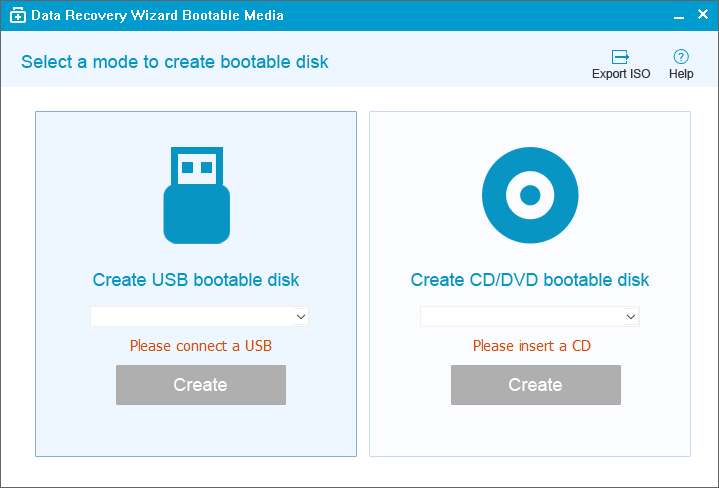
Шаг 1. Создайте загрузочный диск
Подготовьте пустой USB. Если у вас есть важные данные, скопируйте их на другое устройство. Когда вы создаёте загрузочный диск, данные на USB стираются. EaseUS Data Recovery Wizard WinPE Edition поможет вам создать загрузочный диск.
Подключите USB-накопитель к ПК, запустите EaseUS Data Recovery Wizard WinPE Edition. Выберите USB-накопитель и нажмите «Создать», чтобы создать загрузочный диск.
Шаг 2. Загрузитесь с загрузочного USB
Подключите загрузочный диск к компьютеру, который не загружается, и измените последовательность загрузки вашего компьютера в BIOS. Для большинства пользователей сработает перезагрузка своего компьютера и одновременное нажатие F2 для входа в BIOS. Установите загрузку ПК со «Съемных устройств» (загрузочный USB-диск) или «CD-ROM» (загрузочный CD / DVD) помимо жёсткого диска. Нажмите «F10» для сохранения и выхода.
Шаг 3. Восстановите файлы/данные с жёсткого диска ПК / ноутбука, который не загружается
При загрузке с USB-накопителя вы можете запустить EaseUS Data Recovery Wizard WinPE Edition с загрузочного диска. Выберите диск, который вы хотите просканировать, чтобы найти все потерянные файлы.

Нажмите Scan («Сканировать»), чтобы начать процесс сканирования.

Восстанавливайте данные с компьютера или ноутбука. После завершения сканирования вы можете просмотреть все восстанавливаемые файлы, выбрать целевые файлы и нажать кнопку Recover («Восстановить»), чтобы восстановить файлы. Лучше сохранить все восстановленные данные в другом месте, чтобы избежать перезаписи данных.

После восстановления данных не забудьте сохранить их на другом устройстве хранения.
Решение 2. Восстановление данных с мертвого SSD на исходном компьютере
Применимо для: восстановление данных с мертвого диска SSD на исходном компьютере.
Если вы не хотите отключать неисправный диск и подключать его к другому компьютеру, существует ещё одно решение. Для этого вам понадобится дополнительный внешний диск для сохранения восстановленных данных.
- Если мертвый SSD был использован в качестве диска данных на вашем компьютере, вернитесь к пункту 2 и выполните действия по восстановлению данных с мертвого SSD с помощью программы EaseUS.
- Если же мертвый SSD был системным диском на вашем ПК, чтобы восстановить данные, вам понадобится мастер восстановления данных EaseUS с загрузочным носителем.
Ознакомьтесь с руководством по восстановлению данных:
№1. Создайте Загрузочный Диск
- Пустой USB. (Если у вас есть важные данные, скопируйте их на другое устройство. При создании загрузочного диска данные на USB-накопителе будут удалены.)
- Установите EaseUS Data Recovery Wizard WinPE Edition на другом компьютере.
2. Пошаговая инструкция:
Шаг 1. Создайте загрузочный диск
Подготовьте пустой USB. Если у вас есть важные данные, скопируйте их на другое устройство. Когда вы создаёте загрузочный диск, данные на USB стираются. EaseUS Data Recovery Wizard WinPE Edition поможет вам создать загрузочный диск.
Подключите USB-накопитель к ПК, запустите EaseUS Data Recovery Wizard WinPE Edition. Выберите USB-накопитель и нажмите «Создать», чтобы создать загрузочный диск.
Шаг 2. Загрузитесь с загрузочного USB
Подключите загрузочный диск к компьютеру, который не загружается, и измените последовательность загрузки вашего компьютера в BIOS. Для большинства пользователей сработает перезагрузка своего компьютера и одновременное нажатие F2 для входа в BIOS. Установите загрузку ПК со «Съемных устройств» (загрузочный USB-диск) или «CD-ROM» (загрузочный CD / DVD) помимо жёсткого диска. Нажмите «F10» для сохранения и выхода.
Шаг 3. Восстановите файлы/данные с жёсткого диска ПК / ноутбука, который не загружается
При загрузке с USB-накопителя вы можете запустить EaseUS Data Recovery Wizard WinPE Edition с загрузочного диска. Выберите диск, который вы хотите просканировать, чтобы найти все потерянные файлы.
Нажмите Scan («Сканировать»), чтобы начать процесс сканирования.
Восстанавливайте данные с компьютера или ноутбука. После завершения сканирования вы можете просмотреть все восстанавливаемые файлы, выбрать целевые файлы и нажать кнопку Recover («Восстановить»), чтобы восстановить файлы. Лучше сохранить все восстановленные данные в другом месте, чтобы избежать перезаписи данных.
Подводя итог, после выполнения процесса восстановления и успешного сохранения данных с диска SSD. Вы можете перейти по этой ссылке, чтобы восстановить неисправный или мертвый SSD.
Последние статьи — Также в программе EaseUS
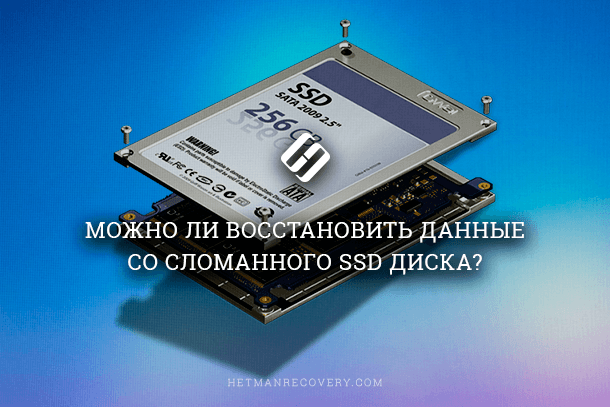
Можно ли восстановить данные с неисправного SSD диска?
Что происходит с данными хранящимися на SSD диске при отказе, и можно ли их восстановить? И как вообще восстанавливать данные с таких дисков? Вот на эти вопросы я и попытаюсь ответить в данной статье.
- Как выходят и строя SSD диски?
- Восстановление данных с неисправного SSD
- Как обезопасить себя от потери данных
- Заключение
- Вопросы и ответы
- Комментарии
Когда твердотельные накопители впервые появились в продаже, то это была, своего рода, революция в сфере устройств хранения информации. Их скорость работы и надёжность поражали воображение, по сравнению даже с Raid массивами. Но большинство пользователей, впервые взявшие в руки SSD диск, полагали что, так как в нём отсутствуют подвижные части то и служить данные диски будут почти вечность. И, как следствие, твердотельные накопители подвержены значительно меньшему риску возникновения проблем, отказам и поломкам. В принципе, это железная логика, чем меньше деталей, которые могут сломаться, тем больше надёжность всего устройства.
Перейти к просмотру

Но, как показывает практика, в нашем случае эта логика дала сбой. Как только появились первые SSD диски, люди тотчас же принялись их тестировать, чтобы опытным путём определить насколько твердотельные накопители надёжны на самом деле. Даже известные лаборатории принялись проводить подобные опыты. И выяснилось, что в одних тестах SSD диски равны по надёжности обычным HDD жестким дискам. По другим тестам, и SSD и HDD одинаково надёжны только в первые несколько лет эксплуатации, а потом как повезёт. Стало ясно одно, что твердотельные накопители также подвержены риску возникновения ошибок, вплоть до полного отказа устройства.
Возникает вопрос, а что происходит с данными хранящимися на SSD диске при отказе, и можно ли их восстановить? И как вообще восстанавливать данные с таких дисков? Вот на эти вопросы я и попытаюсь ответить в данной статье.
Как выходят и строя SSD диски?
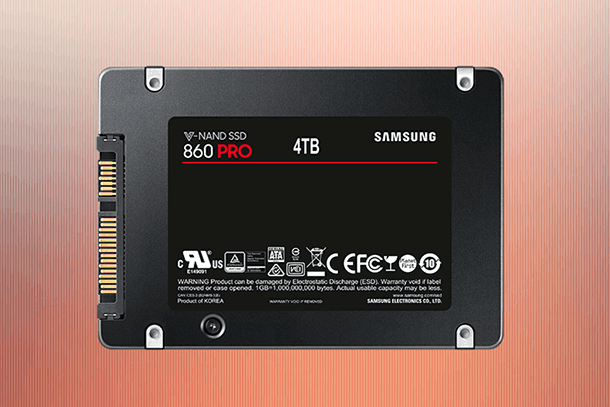
Когда вы счастливый обладатель SSD накопителя, то, естественно, вам нет никакой необходимости беспокоиться о выходе из строя подвижных механических деталей, ввиду их отсутствия. Однако, его электронные компоненты выходят из строя ничуть не меньше. Конденсаторы вздуваются, блок питания может не выдержать нагрузки или перепада напряжения и сгореть, а чип управления просто может сойти с ума.
Существует устойчивое распространённое мнение, что SSD диски очень быстро выходят из строя, но такое может происходить только при повреждении диска или браке на производстве. Как показывают многолетние исследования, коих полно в сети Интернет, в большинстве случаев SSD изнашиваются линейно и пропорционально нагрузке. Это значит, что более свежие диски будут работать более надёжно чем старые.
Время от времени, всплывает информация о быстром отказе накопителя в следствии малого количества циклов чтения\записи модулей памяти. И это правда, каждый SSD диск имеет конечное количество таких циклов. Да, модули флэш-памяти изнашиваются с течением времени, но при этом допустимой выносливости оной вполне достаточно, для многолетнего использования потребителем. В среднем, стандартный SSD сможет выполнять свою работу более 10 лет, даже если вы будете записывать на него по 100 Гбайт данных в день.
Для SSD дисков нет какой-то одной угрозы, которая гарантировано убивает устройство. В то же время, и нет какой-либо панацеи, которая заставит работать его вечно. По мере использования накопителя, его электронные компоненты изнашиваются и в конечном итоге выходят из строя, как и всё в нашем мире.
Восстановление данных с неисправного SSD
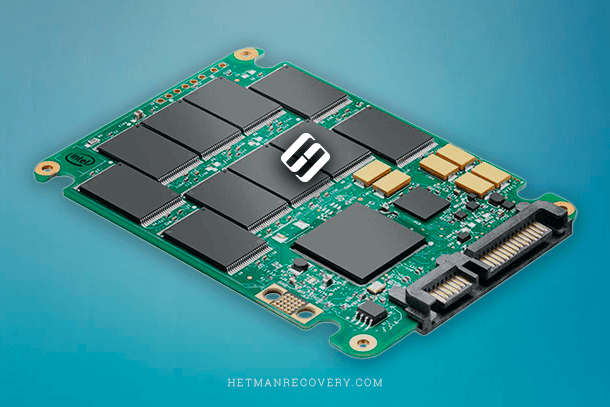
Если с обычным HDD накопителем проблемы, то можно услышать его «предупреждение» на слух. Он может издавать какие-то посторонние звуки, в следствии чего пользователь понимает, что пора сделать полный BackUp всех хранящихся на диске данных. С SSD дисками картина другая, его электронная начинка не будет гудеть, стрекотать или шипеть, когда стареет. Сегодня диск работает нормально, а завтра он не работает вообще.
Когда SSD диск внезапно перестаёт подавать признаки жизни, то это – настоящая проблема. Так как технология SSD достаточно новая, то восстановление данных с таких дисков не похоже на восстановление обычных HDD. В сети опубликованы отчёты нескольких лабораторий по восстановлению данных, в которых говориться, что: «полупроводниковые технологии представляют собой совершенно новый набор технологических и инженерных проблем для специалистов по восстановлению данных». Это означает, что когда ваш SSD накопитель окончательно перестанет работать, то вы, как потребитель, абсолютно ничего не сможете с этим поделать.
Первым делом, в этом случае следует попытаться воспользоваться специальным программным обеспечением, такими как Hetman Partition Recovery или OnTrack EasyRecovery. Это коммерческие утилиты, но всё равно стоит попытаться, если программа обнаружит и просканирует диск, то с высокой долей вероятности вы сможете восстановить хоть какие-то данные.
Как восстановить данные с ssd
Мы обеспечиваем пользователей по всему миру наиболее эффективным, надежным и экономичным решением из доступных на рынке программного обеспечения.

БЕСПЛАТНОЕ ПО
ДЛЯ КОММЕРЧЕСКОГО ИСПОЛЬЗОВАНИЯ
- R-Studio Technician для Оказания услуг по Восстановлению Данных
- R-Drive Image для Резервного Копирования и Клонирования Систем
ДЛЯ ЛИЧНОГО И НЕКОММЕРЧЕСКОГО ИСПОЛЬЗОВАНИЯ
- R-Studio for Windows
- R-Studio for Mac
- R-Studio for Linux
Резервное Копирование и Восстановление Системы:
- R-Drive Image
- R-Drive Image Technician
Защита Персональных данных и Безопасность:
- R-Wipe & Clean
- R-Wipe & Clean for Mac
- Расчёт и Покупка
- Получить Инвойс
- Вопросы-Ответы по Продажам
- Условия Продаж
- Техническая Поддержка
- Отдел Продаж
- Вопросы-Ответы
- Полезная Информация
- Форум R-TT
ДИСТРИБУЦИЯ
- Программа Комиссии
- Реселлеры
- Региональные Дистрибьютеры
- Логин
Особенности восстановления файлов с устройств SSD и других устройств, поддерживающих команду TRIM


Годами скорость и емкость были самыми важными параметрами для устройств хранения данных. В тоже самое время такие устройства должны оставаться компактными и без излишнего потребления энергии, что особенно важно для ноутбуков и портативных устройств хранения данных. Такие устройства также должны быть доступными для домашних потребителей и малого бизнеса. Электронная промышленность предложила вполне рациональное решение: она предлагает твердотельные устройства (SSD) как ультра-быстрые устройства и 2.5″ жесткие диски с технологией SMR как высокоемкие и в тоже время компактные устройства с низким потреблением энергии. Соответственно, устройства SSD используются в основном как системные и своп-устройства из-за своей быстроты, а 2.5″ жесткие диски с технологией SMR — как устройства хранения большой емкости. А когда оба этих типа используются вместе, такая гибридная система становится очень быстрой и емкой. Наша статья «Как перенести уже установленную Windows со старого HDD на новый SSD и создать гибридную систему хранения данных» показывается как это сделать.
Однако помимо многих преимуществ такие устройства обладают и некоторыми недостатками, особенно когда это касается восстановления удаленных и потерянных файлов с устройства с поддержкой команды TRIM/UNMAP.
Мы начнем наше объяснения с некоторых основных принципов их работы.
Устройства SSD
В большинстве современных компьютеров, даже в совсем недорогих, стоят твердотельные диски (SSD) как системные (и очень часто единственные) устройства хранения данных. Такие устройства быстрее, работают тихо, потребляют меньше энергии и более устойчивы к физическим воздействиям, по сравнению с обычными жесткими дисками.
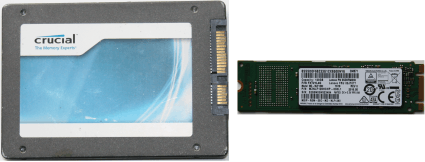
Существуют 2 типа устройств SSD, различающиеся своими форм-факторами: старый 2.5″ (аналогичный обычным HDD), и новый — M.2, выглядящий аналогично планкам памяти.
Рис.1. 2 форм-фактора устройств хранения SSD: 2.5″ (слева) и M.2 (справа)
Кликните по изображению для его увеличения
К несчастью, такие устройства также имеют некоторые серьезные недостатки, и восстановление файлов — один из них
При удалении файла с механического диска, ОС просто отмечает как свободную ту часть диска, которую файл занимал, но сами данные остаются нетронутыми на диске, пока их не перепишет новый файл. Когда программа восстановления данных обратиться к этой нетронутой области, она получит старые данные. Именно на этом основано восстановление данных.
Но устройство SSD должно использовать для записи свежих данных либо свои новые ячейки, либо сначала стереть предыдущие данные. Стирание старых данных в устройствах SSD достаточно медленный процесс. Именно поэтому удаление файлов в устройствах SSD работает следующем образом: когда пользователь, программа, или сама ОС удаляет файл, ОС запускает команду TRIM, которая информирует устройство SSD о том, что эти данные больше не нужны. Устройство SSD переводит ячейки, в которых хранился файл в специальный пул, чтобы стереть их потом. Если какая-либо программа или ОС запрашивает данные из этих ячеек, SSD возвращает просто мусор или нули.
Более того, устройство постоянно перемещает данные по своим ячейкам для более равномерного их износа. Только само устройство знает где конкретно хранятся данные файла в конкретное время. ОС этим процессом не управляет, и, более того, у нее нет никаких возможностей узнать реальное физическое место данных.
Именно поэтому восстановление данных с устройство SSD при использовании команды TRIM очень сложно, если вообще возможно.
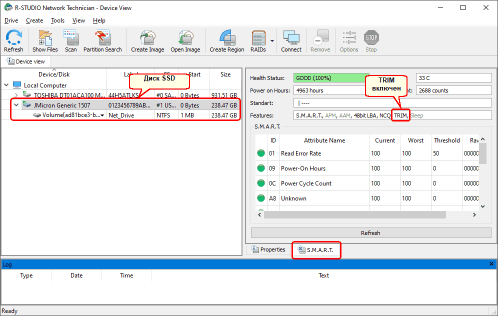
SSD — твердотельные устройства хранения данных, как и другие типы флеш-памяти (карты SD, внешние флешки, и т.п.), но не все твердотельные устройства хранения данных являются SSD. R-Studio показывает поддерживает ли флэш-устройства команду TRIM в поле Features field на закладке S.M.A.R.T.
Рис.2. Поддержка TRIM в устройстве SSD
Кликните по изображению для его увеличения
Жесткие диски с технологией SMR
Технология SMR (Shingled Magnetic Recording)- Метод черепичной магнитной записи используется для преодоления основного препятствия к увеличению емкости в компактных жестких дисках: ограничения по плотности записи. В отличие от обычных жестких дисков, которые записывают данные в неперекрывающихся магнитных дорожках, параллельных друг другу, диски SMR записывают в частично перекрывающиеся дорожки, что дает повышенную плотность дорожек. Такая запись напоминает черепицу на крыше, откуда и название.
Такая технология действительно увеличивает емкость диска, но когда нужно перезаписать или удалить данные, такая операция также будет влиять и на часть перекрывающихся дорожек с соответствующими данными. Для сохранения данных на перекрывающихся дорожках, они должны быть записаны в другое место, что сильно замедляет такую операцию. ДЛя ускорения такого процесса используются те же самые принципы и команда TRIM, что и в устройствах SSD. И влияет на восстановление данных это таким же образом: когда какая-либо программа или ОС запрашивает данные удаленных файлов, жесткий диск возвращает нули или мусор, что делает восстановление данных предельно сложным или невозможным.
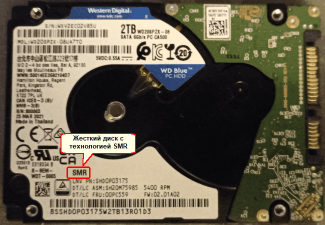
Обычно диски SMR имеют специальное обозначение на корпусе.
Рис.3. Жесткий диск с технологией SMR
Кликните по изображению для его увеличения
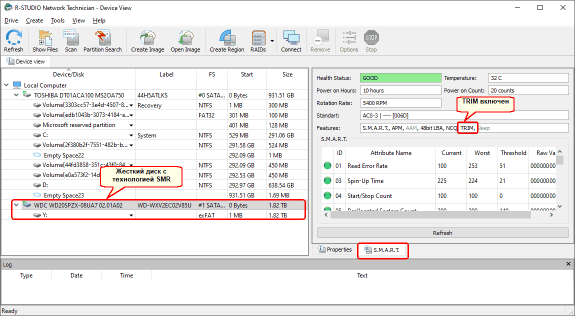
R-Studio показывает поддерживает ли жесткий диск команду TRIM в поле Features на закладке S.M.A.R.T..
Рис.4. Поддержка TRIM в жестких дисках с технологией SMR
Кликните по изображению для его увеличения
Устройства хранения данных, ОС и файловые системы, поддерживающие команду TRIM
Команда TRIM работает тогда, когда все три компонента поддерживают их: устройство хранения данных, операционная система и файловая система на устройстве. Практически все современные устройства SSD и жесткие диски формата 2.5″ больше 1 ГБ поддерживают команду TRIM. Что касается сложных томов, состоящих из таких устройств, тут все не так однозначно. Linux LVM2 и софтверные RAID’ы в Windows поддерживают команду TRIM, в то время как софтверные RAID’ы в macOS и большинство специализированных RAID-контроллеров — нет.
Более сложно обстоит дело с виртуальными машинами. То, что виртуальный диск хранится на устройстве с поддержкой TRIM не имеет значения. Для внешней ОС этот диск — нормальный файл, и все дисковые операции в виртуальной машине — операции чтения-записи для этого файла. А вот внутри виртуальной машины с виртуальным диском с поддержкой TRIM все зависит от программ виртуализации. Некоторые просто эмулируют команду TRIM и выдают мусор без каких-либо реальных изменений в файле устройства с поддержкой TRIM, а некоторые меняют данные в файле.
Основные ОС и файловые системы, которые поддерживают команду TRIM:
| TRIM вкл/выкл по умолчанию | Файловые системы | Когда выдается команда TRIM |
| Windows (7 и новее) | ||
| Вкл | NTFS и ReFS (только для Windows Storage Space) | Сразу после удаления |
| macOS (Mac OS X Lion 10.6.8 и новее) | ||
| Вкл для устройств SSD от Apple Выкл для устройств SSD не от Apple |
APFS и HFS+ | Сразу после удаления |
| Linux (Ядро 2.6.28 и новее) | ||
| Вкл для большинства дистрибутивов, но зависит от настроек. | Ext4, Btrfs, JFS, XFS, F2FS, NTFS | Зависит от дистрибутивов и настроек, обычно раз в неделю, но может быть и сразу после удаления |
Как команда TRIM влияет на восстановление данных
Удаленные файлы и переформатированные диски:
Windows и Mac: Практически всегда невозможно. Даже поиск по файловым сигнатурам не помогает.
Linux: Возможно если выполнять до запуска команды TRIM.
Файлы, утерянные в слегка поврежденных файловых системах (распознаваемых своими ОС):
Каждая ОС постепенно исправляет такую файловую систему используя команду TRIM для удаления мусора, неправильных файловых записей и ненужных файлов. Восстановление данных возможно, если выполняется быстро и на системах с отключенной командой TRIM.
Сильно поврежденные файловые системы (не распознаваемые своими ОС):
Восстановление данных возможно потому что ОС не может исправить их и не удаляет данные.
Как минимизировать негативный эффект команды TRIM
Можно предпринять некоторые шаги для минимизации эффекта от команды TRIM в случаях, когда возможно восстановление данных.
- Отключите команду TRIM при восстановлении данных. Не забудьте включить ее обратно после окончания восстановления.
Windows:
Нажмите комбинацию клавиш на клавиатуре Win + X .
Появится Windows PowerShell
Введите «fsutil behavior set DisableDeleteNotify 0/1»
(1 для отключения, 0 для включения)
macOS:
Введите в Terminal’е, «sudo trimforce disable»
Введите административный пароль и ответьте «Y» на несколько вопросов.
Компьютер автоматически перезагрузится с отключенной командой TRIM.
Для включения команды TRIM обратно, введите «sudo trimforce enable».
Linux:
Зависит от дистрибутива и настроек. Обратитесь к документации для вашего случая.
Заключение
Восстановление данных с устройства с поддержкой TRIM на основных ОС невозможно для удаленных файлов и переформатированных дисков, и очень трудно в других случаях, по крайней мере, с чисто программными решениями. Любой, кто утверждает обратное, либо некомпетентен, либо сознательно обманывает своих клиентов.Исключением являются небольшая группа очень продвинутых компания с очень квалифицированным персоналом, которые могут в некоторых случаях восстанавливать данные, удаленные с устройств SSD с включенной командой TRIM. Но и в этом случае такая процедура требует физического доступа к компонентам устройства и серьезного ручного исследования.
Вот почему правильное и регулярное резервное копирование данных особенно важно для компьютеров с SSD-устройствами хранения данных. Программа R-Drive Image, созданная фирмой R-TT Inc. очень удобна для резервного копирования таких устройств. Если в вашем компьютере стоит устройство SSD или жесткий диск, мы рекомендует вам скачать тестовую копию, полностью работающую в течении 30 дней.
Статьи о Восстановлении Данных
- Руководство по восстановлению данных
- Программы по восстановлению файлов. Почему R-Studio?
- R-Studio для бизнеса по компьютерной экспертизе и восстановлению данных
- R-STUDIO Review on TopTenReviews
- Особенности восстановления файлов с устройств SSD и других устройств, поддерживающих команду TRIM/UNMAP
- Как восстановить данные с устройств NVMe
- Оценки успешности восстановления данных для типичных случаев
- Восстановление Перезаписанных данных
- Восстановление Данных При Помощи R-Studio Emergency
- Пример Восстановления RAID
- R-Studio: Восстановление данных с неработающего компьютера
- Восстановление Файлов с Незагружающегося Компьютера
- Клонирование Дисков Перед Восстановлением Файлов
- Восстановление HD видео с карт SD
- Восстановление файлов с незагружающегося Мака
- Наилучший способ восстановления файлов с системного диска компьютера Mac
- Восстановление данных с зашифрованного диска Linux после повреждения системы
- Восстановление данных с образов дисков Apple (файлы .DMG)
- Восстановление файлов после переустановки Windows
- R-Studio: Восстановление Данных по Сети
- Как использовать корпоративный пакет R-Studio
- Восстановление данных с переформатированного диска NTFS
- Восстановление данных с диска ReFS
- Восстановление данных с переформатированного диска exFAT/FAT
- Восстановление данных со стертого диска HFS или HFS+
- Восстановление данных со стертого диска APFS
- Восстановление данных с переформатированного диска Ext2/3/4FS
- Восстановление данных с диска XFS
- Восстановление данных с простого устройства NAS
- Как подключить виртуальные RAID’ы и тома LVM/LDM к операционной системе
- Особенности Восстановления Данных После Быстрого Форматирования
- Восстановление Данных После Сбоя Утилиты Управления Разделами Диска
- Восстановление и Реконструкция Файлов
- Восстановление Данных с Виртуальных Машин
- Аварийное Восстановление Данных По Сети
- Восстановление Данных через Интернет
- Создание пользовательского известного типа файла для R-Studio
- Определение параметров RAID
- Восстановление Разделов на Поврежденном Диске
- Обход NAT и Firewall при Удаленном Восстановлении Данных
- Восстановление Данных с Внешнего Диска с Поврежденной Файловой Системой
- Принципы Восстановления Данных
- Параметры по умолчанию чередующихся томов (программных RAID 0) в Mac OS X
- Восстановление Данных Файлов Виртуальных Жестких Дисков (VHD/VHDX)
- Восстановление Данных Файловых Контейнеров и Зашифрованных Дисков
- Автоматическое Распознавание Параметров RAID
- Технология Сканирования IntelligentScan
- Многопроходное создание образа диска в R-Studio
- Создание образов дисков в реальном времени в R-Studio
- Сравнение между созданием линейных образов и созданием образов в реальном времени и с созданием многопроходных образов
- USB Stabilizer Tech для нестабильных устройств USB
- Совместная работа R-Studio и платы PC-3000 UDMA
- Совместная работа R-Studio и HDDSuperClone
- R-Studio T80+ — Профессиональное решение для восстановления данных и компьютерной экспертизы для малых бизнесов и отдельных лиц всего за 1 доллар/день.
- Статьи о Резервном Копировании
- R-Drive Image: Резервное Копирование
- R-Drive Image как бесплатный мощный менеджер разделов
- R-Drive Image: Восстановление Системы и Данных
- R-Drive Image: Клонирование Системы и Диска
- Восстановление Отдельных Файлов и Папок из Образа Диска
- Создание Эффективного Плана Резервного Копирования
- Как перенести уже установленную Windows со старого HDD на новый SSD и создать гибридную систему хранения данных
- Как перенести установленную Windows на больший диск
- Как перенести системный диск, зашифрованный BitLocker’ом, на новое устройство хранения данных
- Как создавать резервные копии и восстанавливать данные на диске на компьютерах под Linux и Mac используя R-Drive Image
- Статьи о Восстановлении Файлов
- Как вернуть утраченные файлы
- Бесплатное восстановление Фото с Карт Памяти
- R-Undelete: Восстановление HD Видео с SD карт
- Восстановление файлов с внешнего устройства с поврежденной, удаленной, отформатированной или неподдерживаемой файловой системой
- R-Undelete: Восстановление файлов с неработающего компьютера
- Бесплатное восстановление файлов с карты памяти телефона на Андроид
- Бесплатное восстановление фото и видео файлов
- Три простых шага по восстановлению файлов
Статьи о Защите Персональных Данных
- R-Wipe & Clean: Конфиденциальность Информации
- Очистка диска: как освободить место на диске
- Очистка кэша, истории и других данных браузеров
- Списки на удаление (Wipe lists) в программе R-Wipe&Clean
- Устройства SSD и компьютерная конфиденциальность
Как восстановить данные SSD диска самостоятельно!
Читайте о проблемах восстановление SSD дисков. Физическое затирание удаленных файлов командой TRIM и случаи когда она не сработает.
Сегодня твердотельные накопители (англ. SSD), становятся все популярнее и уже часто приходят на смену традиционным жестким дискам. Часто используемые в роли системных дисков, SSD-накопители хранят операционную систему, приложения, а также все или большую часть файлов пользователя, среди которых документы, настройки, веб-браузеры, электронная почта и многое другое.
- Возможно ли восстановить SSD?
- Восстановление файлов с SSD дисков
- Восстановление SSD после форматирования
- Восстановление сбойных SSD
- Вопросы и ответы
- Комментарии
Благодаря тому, что в конструкции SSD-накопителей нет подвижных деталей, они считаются более надежными, нежели их механические аналоги. Однако, ошибки пользователя, вирусные атаки и выход из строя операционной системы также представляют определенную угрозу целостности данных на этих накопителях. С удаленными файлами, случайно отформатированными дисками, поврежденными разделами таблиц данных и поврежденными системными файлами обладатели SSD-накопителей сталкиваются также часто, как и те, у кого установлен обычный жесткий диск.
Возможно ли восстановить SSD?
Ситуация с восстановлением данных с SSD-диска существенно отличается от того, к чему мы привыкли пользуясь обычными жесткими дисками. Не всегда можно восстановить удаленную информацию с SSD-накопителя, но вместе с тем, и не всегда это невозможно.
Инструмент восстанавливает файлы с любых устройств, независимо от причины потери данных.
Давайте рассмотрим различные ситуации и выясним, что, все-таки, можно сделать, если воспользоваться для восстановления специальной программой Hetman Partition Recovery.
Перейти к просмотру
Восстановление файлов с SSD дисков
В абсолютном большинстве случаев файлы, которые были удалены с SSD-накопителя, восстановить не удастся. Возможно, это утверждение отличается от того, что вы хотели бы услышать, но отличительной чертой твердотельного накопителя, не присущей другим традиционным устройствам, является TRIM – специальная команда интерфейса АТА, которая заставляет твердотельный контроллер в буквальном смысле физически очищать блоки данных, которые ранее использовались для того, чтобы сохранять удаленные файлы.
Другими словами, контроллер получит команду в тот самый момент, как только вы удалите файл. Конечно, непосредственное удаление информации не происходит мгновенно, но современные SSD-контроллеры разработаны таким образом, чтобы сообщать о том, что блок данных пуст, сразу, как только поступила команда об удалении, даже, если непосредственная очистка блока данных будет произведена немного позже.
Скорость работы SSD-накопителей Corsair, Kingmax, Kingston, PQI и т.д. практически одинакова. В независимости от производителя можно утверждать, что факт выполнения команды TRIM практически 100% гарантирует удаление файлов.
Можно ли что-то с этим сделать? На самом деле сделать можно не много. Впрочем, и из этого правила есть исключения. Если команда TRIM не была выполнена, если данная опция не поддерживается диском, операционной системой или же интерфейсом между компьютером и SSD-накопителем, вы сможете восстановить файлы, как если бы они были сохранены на обычном диске.
На сегодняшний день большинство SSD-накопителей поддерживают функцию TRIM. Однако текущая версия операционной системы MacOS, не работает с этой командой, соответственно, вы можете восстановить файлы, удаленные с Mac PC. А также возможно восстановить файлы с более старых версий Windows (те, что были до Windows Vista), которые тоже не поддерживают TRIM. Ну и, наконец, функция TRIM не поддерживается при работе с USB и FireWire протоколами, поэтому, ваши данные с внешних носителей могут быть восстановлены.
Перейти к просмотру
Восстановление SSD после форматирования
Обычно были доступны два вида форматирования дисков: полное и быстрое. При полном форматировании затиралась информация, содержащаяся на жестком диске, в то время как при быстром форматировании просто очищалась таблица раздела с информацией о файлах, давая возможность такой программе как Hetman Partition Recovery быстро и качественно восстанавливать необходимые данные. Теперь же для SSD-накопителей такие правила не действуют.
В тот самый момент, когда пользователь форматирует диск, независимо от того, пользуется он полным или быстрым форматированием, операционная система запускает команду TRIM, и SSD-контроллер начинает физически стирать информацию, содержащуюся в блоках данных. Опять же, данная процедура не происходит мгновенно, но большинство контролеров разработаны так, чтобы производить обнуление данных сразу же после того, как команда TRIM была выполнена. За исключением некоторых случаев (упомянутых выше) данные с отформатированных SSD-накопителей не подлежат восстановлению – даже, если был выбран быстрый формат форматирования.
Восстановление сбойных SSD
Перейти к просмотру
А что делать, если ваш SSD-накопитель был испорчен, серьезно поврежден (в пределах разумного, конечно) перестал читаться или определяться системой. По иронии судьбы, в этом случае все файлы надежно сохранены на диске, потому что команда TRIM не запускалась операционной системой. Другими словами, вы можете воспользоваться программой для восстановления данных, такой как Hetman Partition Recovery, чтобы восстановить информацию с испорченных, поврежденных, нечитаемых или недоступных SSD-накопителей и в кратчайшее сроки получить назад все, ну или практически все данные. Для предупреждения ситуации с неожиданным выходом накопителя из строя следите за S.M.A.R.T. параметрами SSD и своевременно меняйте устройство на новое.

Автор: Michael Miroshnichenko, Технический писатель
Мирошниченко Михаил – одни из ведущих программистов в Hetman Software. Опираясь на пятнадцатилетний опыт разработки программного обеспечения он делится своими знаниями с читателями нашего блога. По мимо программирования Михаил является экспертом в области восстановления данных, файловых систем, устройств хранения данных, RAID массивов.

Редактор: Andrey Mareev, Технический писатель
В далеком 2005 году, я получил диплом по специальности «Прикладная математика» в Восточноукраинском национальном университете. А уже в 2006 году, я создал свой первый проект по восстановлению данных. С 2012 года, начал работать в компании «Hetman Software», отвечая за раскрутку сайта, продвижение программного обеспечения компании, и как специалист по работе с клиентами.
- Обновлено:
- 14.10.2023 12:24