Включение тачпада на ноутбуке Acer
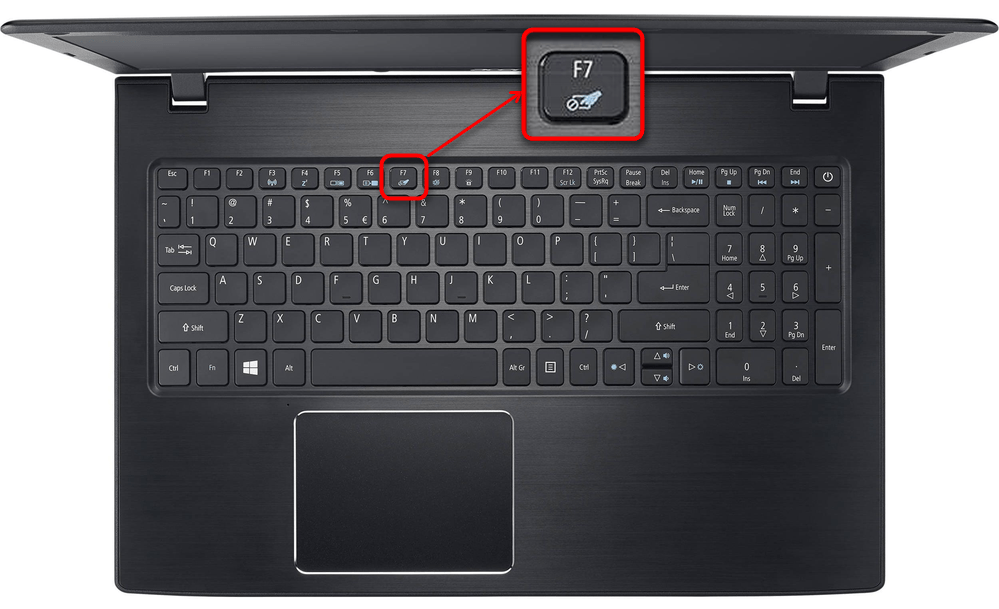
Самый быстрый и удобный вариант для включения и отключения сенсорной панели у ноутбука Acer — использование горячей клавиши. В отличие от многих других компаний, у всех моделей Эйсер есть специально выделенная клавиша, и она всегда одинакова — F7. Возможно, если ряд с F-клавишами у вашего ноутбука находится не в мультимедийном, а в функциональном режиме, придется нажимать сочетание клавиш Fn + F7. Режим вы всегда можете изменить в БИОС.
Читайте также: Как сменить режим клавиш F1-F12 на ноутбуке
Способ 2: Настройки Windows
Настройками операционной системы также можно управлять тачпадом, что особенно удобно в ситуациях, когда конкретная клавиша сломана или по какой-то причине на F7 назначено другое действие. Кроме того, именно через Виндовс можно настроить автоматическое отключение тачпада при подключении внешней мышки. Это освободит вас от ручного управления данной настройкой при постоянном, но попеременном использовании двух указывающих устройств.
«Параметры»
Сперва рассмотрим отдельное приложение, созданное для Windows 10 и называющееся «Параметры». Оно приходит на замену классической «Панели управления», и уже сейчас там можно настраивать тачпад.
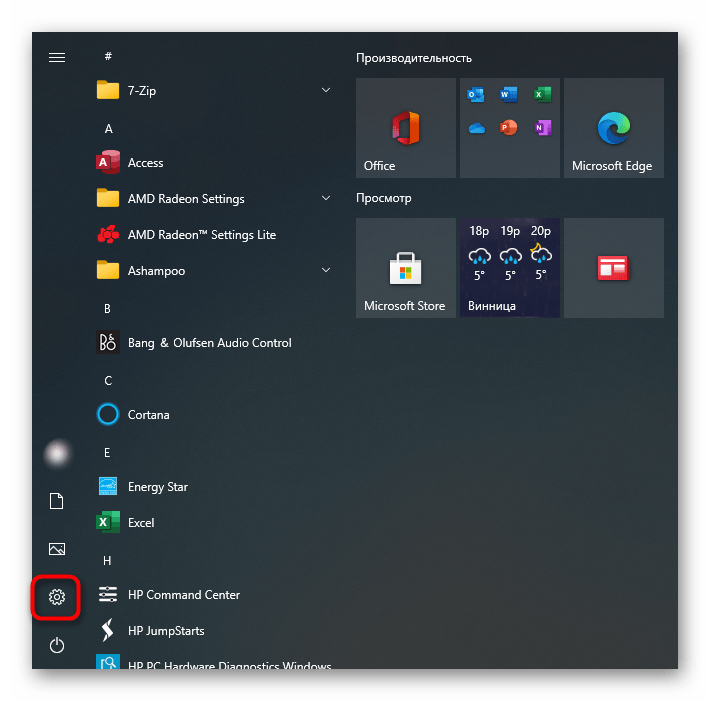
- Откройте меню «Пуск» и нажмите по иконке с шестеренкой.
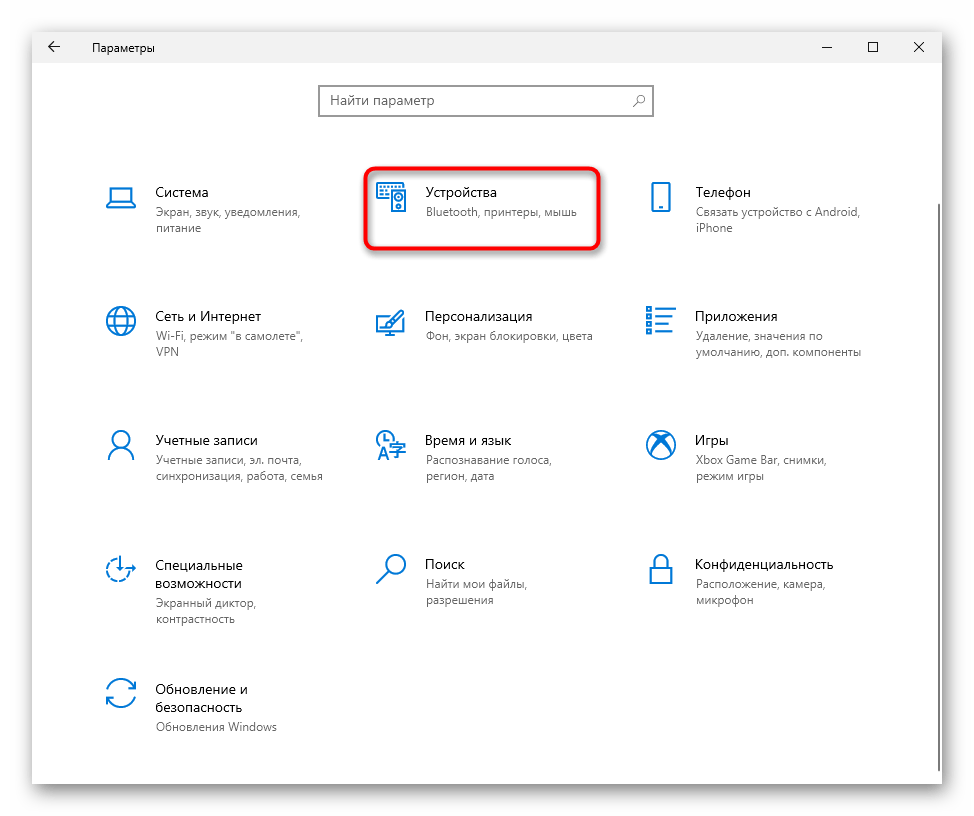
- В приложении «Параметры» перейдите в раздел «Устройства».
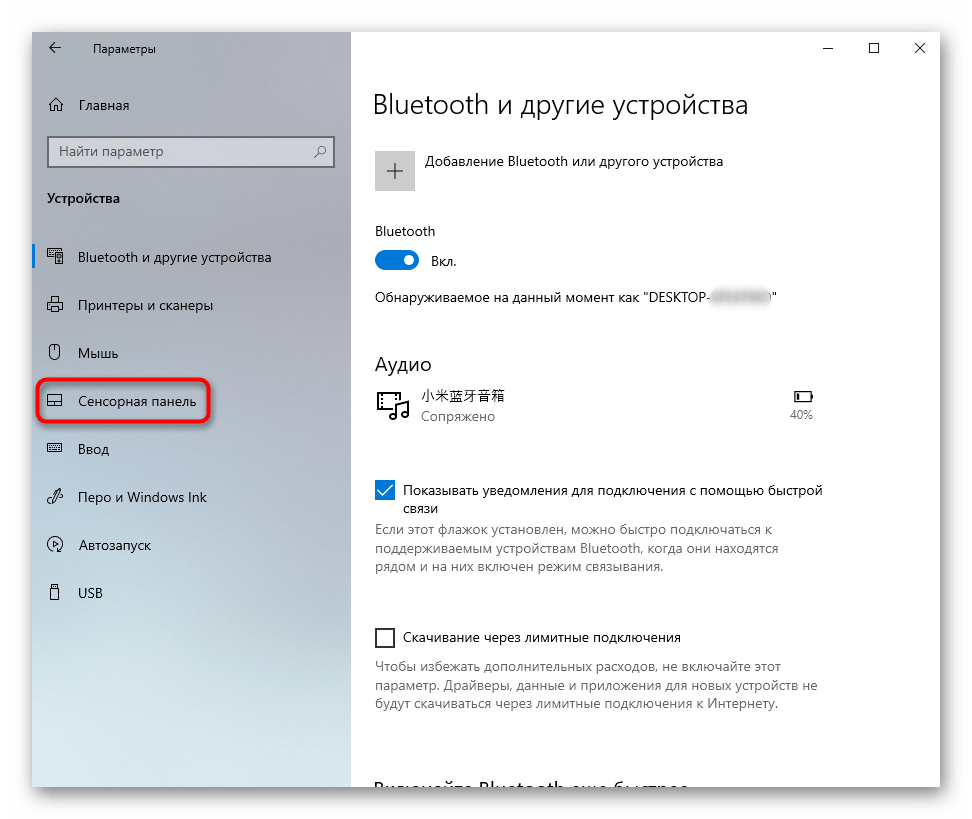
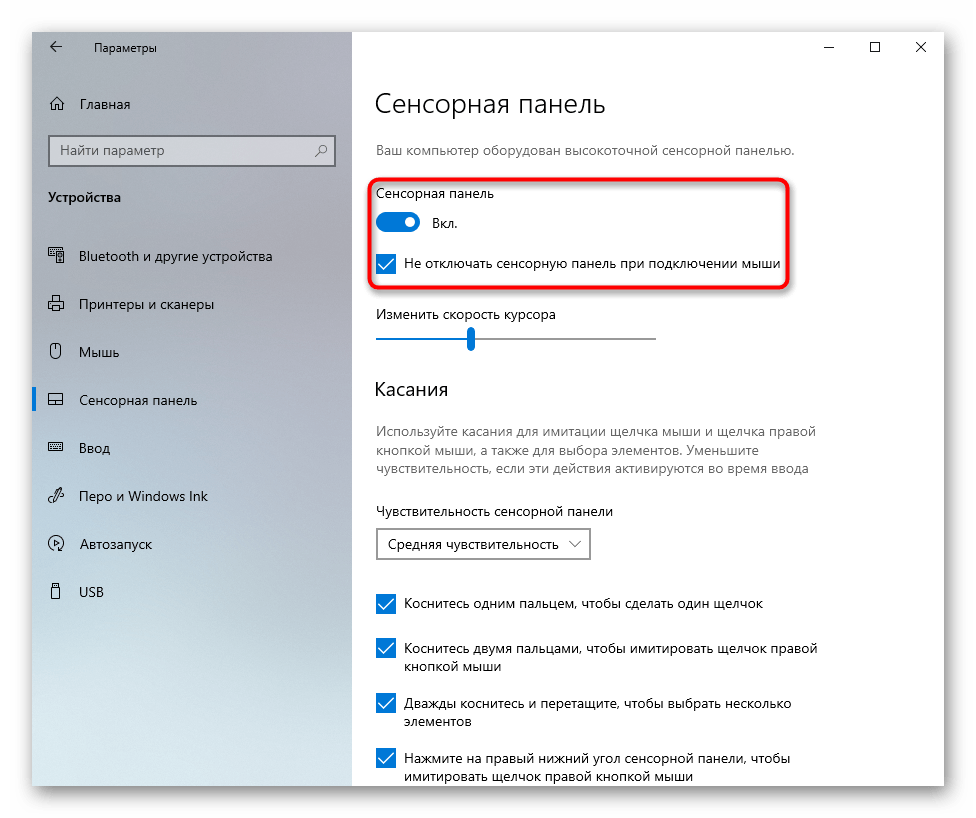
- При помощи панели слева переключитесь в подраздел «Сенсорная панель».
- В центральной части окна нажмите по первому же переключателю, чтобы активировать тачпад. Однако если вам предпочтительнее не управлять им вручную, а выключать только на время подключения USB-мыши, лучше просто снимите галочку с пункта «Не отключать сенсорную панель при подключении мыши». Соответственно, теперь при подсоединении внешнего устройства тачпад будет блокироваться без вашего участия, ровно как и выходить из этой блокировки.
«Панель управления»
В версиях, предшествующих десятке, рассмотренного выше приложения нет. Вместо этого можно воспользоваться классической «Панелью управления».
-
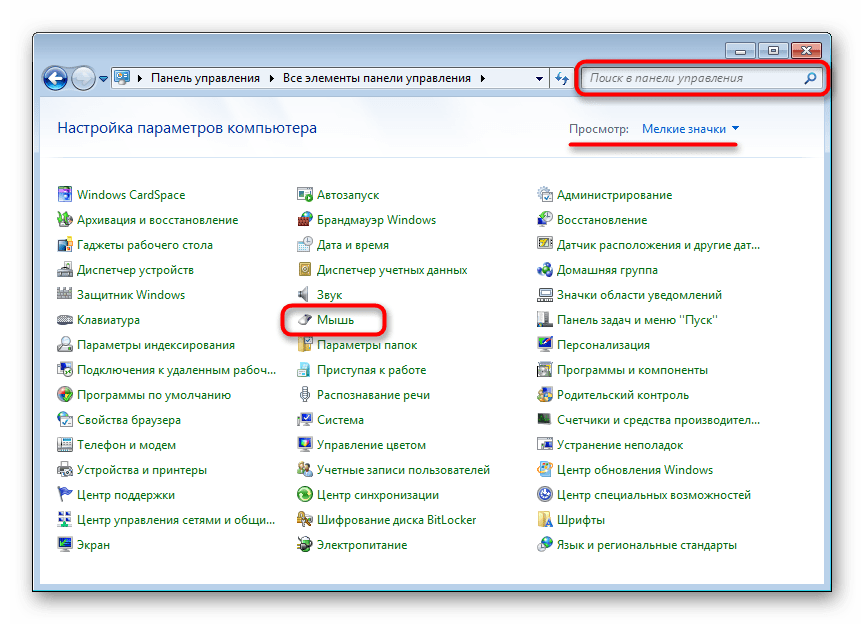
Откройте приложение «Панель управления» через «Пуск» или другим удобным методом. Переведите режим просмотра на «значки» и выберите раздел «Мышь».
Способ 3: BIOS
Нельзя включить тачпад клавишей на клавиатуре или через настройки Windows, если он отключен в BIOS. Когда все перечисленные варианты вам не помогают, возможно, он деактивирован на уровне базовой системы ввода-вывода. Включить его крайне легко:
- Перезагрузите или включите выключенный ноутбук, и на этапе отображения логотипа Acer нажмите клавишу, отведенную под вход в BIOS. Читайте также: Входим в BIOS на ноутбуке Acer
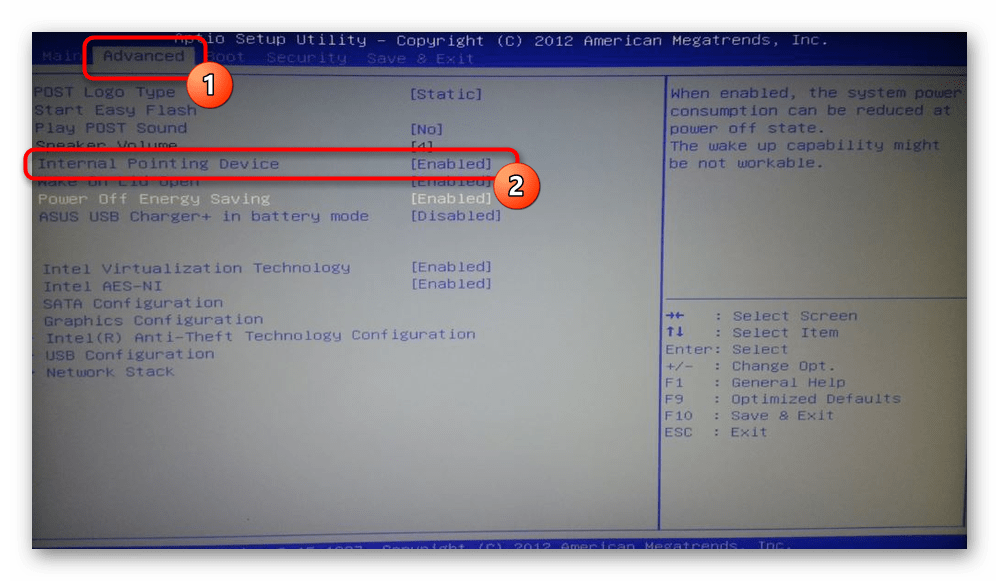
- Управление здесь осуществляется клавиатурой. Стрелками переключитесь на вкладку «Advanced», отыщите пункт «Internal Pointing Device» и, если правее него отображается значение «Disabled», значит, тачпад действительно отключен. Выделите данную строку и нажмите клавишу Enter. Появится небольшое окно с изменением статуса опции, где выберите противоположное текущему — «Enabled».
Способ 4: «Диспетчер устройств»
Иногда пользователи отключают тачпад на уровне операционной системы, но через «Диспетчер устройств». По эффективности это некая альтернатива БИОС, поскольку так сенсорная панель тоже не будет включаться и отключаться при нажатии клавиши F7 или после изменения свойств через «Параметры» / «Панель управления». Тачпад так же может быть отключен и сам в ходе каких-то ошибок системы. В любом случае, в этом же диспетчере его и можно активировать обратно.
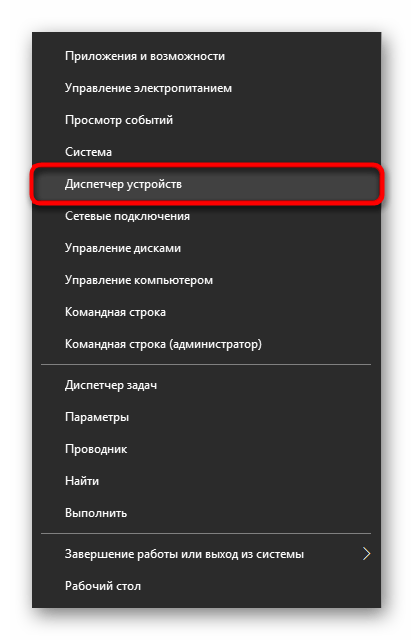
- Нажмите правой кнопкой мыши по «Пуску» и вызовите «Диспетчер устройств». В Windows 7 найдите приложение по названию в «Пуске».
- В окне первым делом нажмите по меню «Вид» и поставьте галочку около пункта «Показать скрытые устройства».
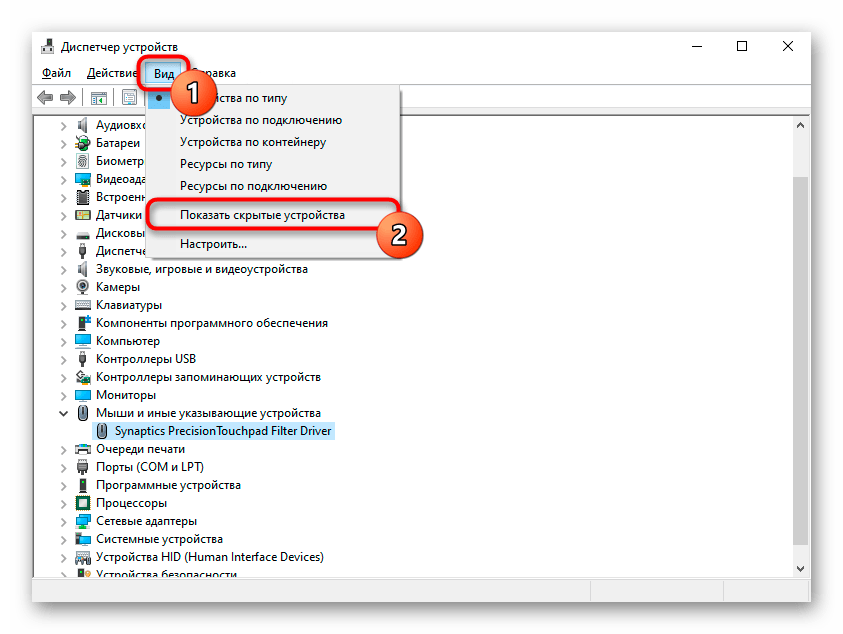
- Теперь разверните строчку с названием «Мыши и иные указывающие устройства» — внутри должна быть строка со словом «touchpad». Нажмите по ней правой кнопкой мыши и выберите пункт «Включить устройство». Проверьте, заработал ли тачпад. Возможно, для этого понадобится перезагрузить ноутбук.
Как отключить тачпад на ноутбуке?
Часто для отключения тачпада ноутбука используется комбинация функциональных клавиш Fn + и клавиша со значком включения/отключения сенсорной панели (перечеркнутый прямоугольник).
На некоторых ноутбуках HP нет комбинации клавиш для отключения сенсорной панели. Попробуйте сделать двойной тап (касание) по левому верхнему углу тачпада или удерживать верхний левый угол в течение 5 секунд.
На ноутбуках Lenovo также используются различные комбинации клавиш для отключения — попробуйте Fn + F5 и Fn + F8. Для ноутбуков марки Acer наиболее характерное сочетание клавиш — Fn + F7. На ноутбуках Samsung работает комбинация Fn + F5. На ноутбуках Asus, как правило, используется комбинация Fn + F9 или Fn + F7.
Программно отключить тачпад можно при помощи раздела настроек сенсорной панели Synaptics (используется на множестве ноутбуков разных марок).
Вы можете настроить автоматическое отключение тачпада при подключении мыши по USB (или даже при подключении беспроводной мыши).
1. Зайдите в “Пуск” > “Панель управления” > “Мышь”.
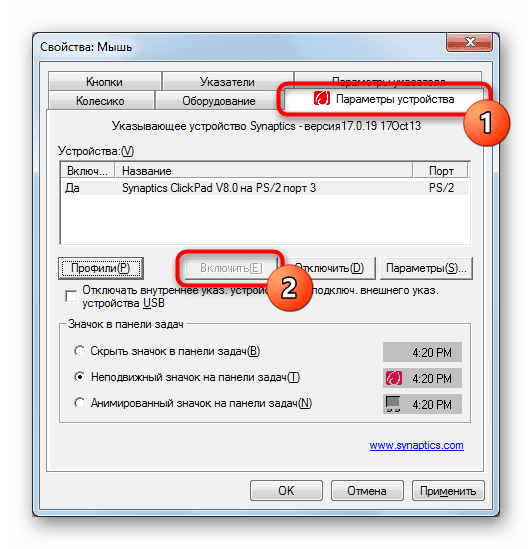
2. Откройте вкладку “Параметры устройства” с иконкой Synaptics
Вы можете отключить тачпад, нажав кнопку “Отключить” под списком устройств
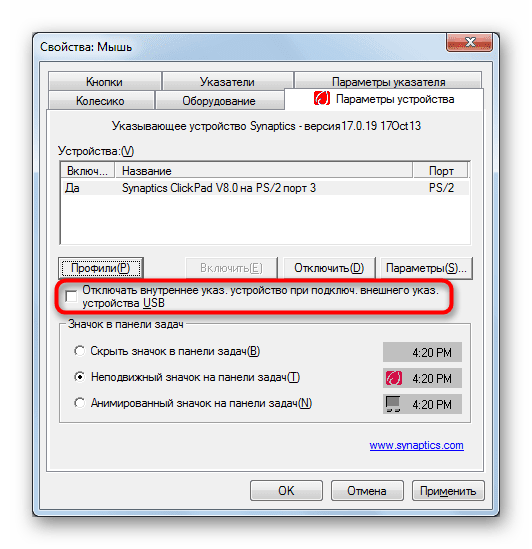
или установить флажок на пункте “Отключать внутреннее указывающее устройство при подключении внешнего указывающего устройства к порту USB”. Теперь тачпад будет отключаться при подключении мыши к ноутбуку.
Если у вас тачпад не от Synaptics или драйвера для него не установлены, его можно отключить через диспетчер устройств.
- Нажмите “Windows + R” на клавиатуре, в появившемся окне введите devmgmt.msc и нажмите “Ок”
- Разыщите ваш тачпад в “Диспетчере устройств”. Он может быть в разделе “Мыши и иные указывающие устройства” или “Устройства HID”
- Кликните по нему правой кнопкой мыши и выберите в контекстном меню пункт “Отключить”.
Как пользоваться тачпадом на ноутбуке acer. Тачпад на ноутбуке
Каждый ноутбук оснащен специальным полем для манипулирования, который называется тачпадом. По сути, этот модуль заменяет физическую мышку, пользоваться которой не всегда есть возможность. А так, проведя пальцем по поверхности, вы можете легко осуществить любое действие. О том, что представляет из себя тачпад, как настроить на ноутбуке его таким образом, чтобы работа с вашим компьютером была максимально комфортной и эффективной, расскажем в этой статье.
Как устроен тачпад?
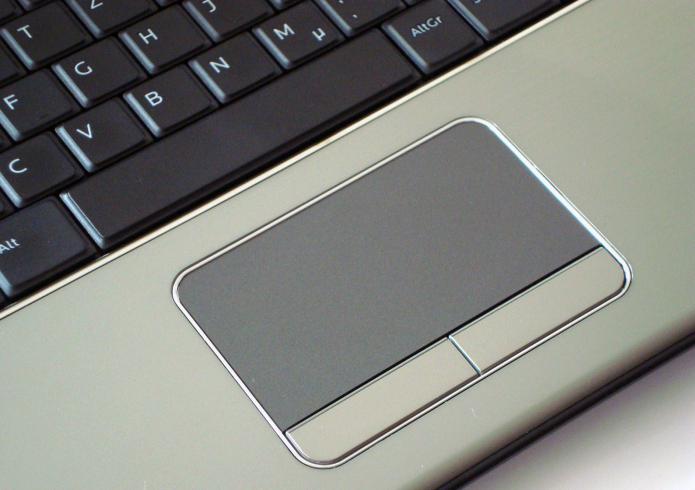
Итак, внешне мы воспринимаем виртуальный указатель как поле с двумя клавишами, выделенное на панели под клавиатурой нашего ноутбука. По сути, ничем особенным эта зона управления не выделяется, кроме каких-то условных обозначений или рамок (в отдельных случаях).
При этом еще с самого начала работы мы понимаем, как функционирует тачпад. Как настроить на ноутбуке его слаженную работу, мы тоже чаще всего не задумываемся, поскольку уже после запуска компьютера все функционирует на должном уровне.
Логика работы устройства тоже предельно проста — палец, который движется по его поверхности, соответствует направлению перемещения курсора на экране. Кроме того, существуют и другие возможности, например распознавание нескольких касаний одновременно. С ними знакомиться, впрочем, не принципиально.
Как включить тачпад?
Поскольку расположено поле для управления курсором непосредственно под клавиатурой, естественной является возможность случайного задевания его пользователем. Это неприятно, особенно когда или смотришь фильм, а курсор постоянно меняет свое местоположение. Чтобы предотвратить это, была разработана функция отключения тачпада.
Делается это либо при помощи отдельной кнопки, вынесенной на поверхность ноутбука, либо с использованием «горячих» клавиш Fn и той, что отвечает за работу модуля. Если видите, что ни на что не реагирует ваш тачпад, как включить его не знаете — пробуйте указанные варианты, один из них точно сработает. Помните, что процедура активации виртуальной мышки такая же, как и ее отключение.
Настройка тачпада
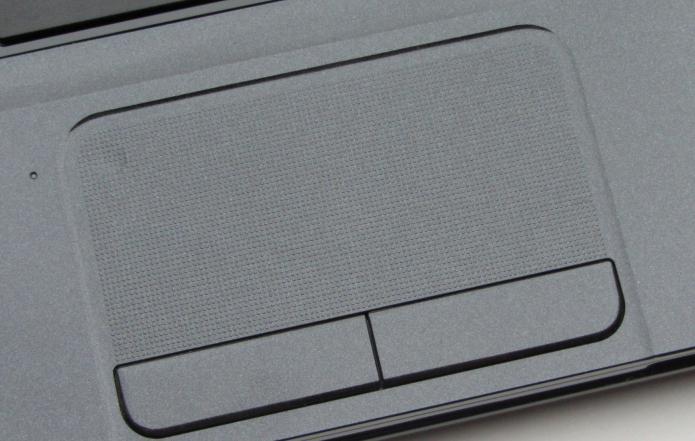
Чаще всего на компьютере в нормальном режиме работает тачпад. Как настроить на ноутбуке его, как правило, никто не задумывается. При этом случаются ситуации, когда курсор не двигается, а пользователь не понимает, отчего так происходит. В таком случае нужна специальная программа для тачпада. Если говорить проще, то речь идет о драйвере, который установит «контакт» между вашим программным и координируя их работу. Скажем так, если ваш ноутбук изначально предлагался с операционной системой, которая не содержала указанных драйверов, их необходимо будет установить «сверху». Делается это с официального сайта компании, выпустившей ваш ноутбук.
Другие проблемы
Разумеется, могут быть и другие причины того, почему тачпад перестал работать (не связанные с драйверами). Чтобы разобраться в ситуации и установить их, необходимо потратить больше времени на изучение. В первую очередь специалисты рекомендуют начать со «Свойств» такого модуля, как «Мышь» (а в нашем случае это тачпад). Как настроить на ноутбуке его работу — это уже другое дело: нужно зайти в «Панель управления», во вкладку «Мышь», где в подменю «Параметры устройства» можно будет редактировать настройки вашего модуля виртуальной мыши.
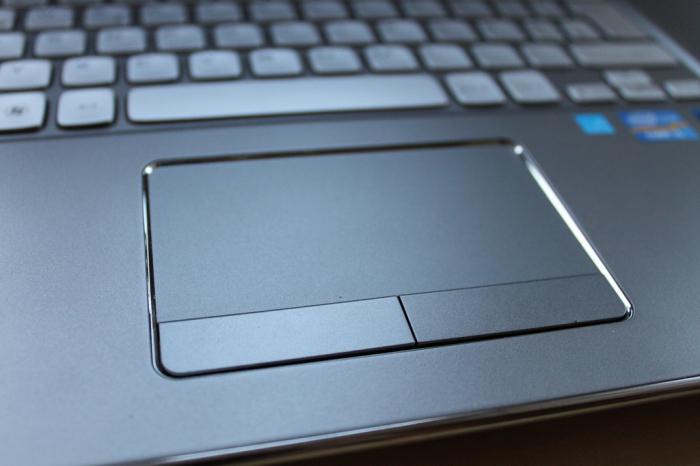
Разнообразие доступных параметров зависит исключительно от того, насколько «навороченный» у вас ноутбук и, соответственно, тачпад, установленный на нем. Например, на более новых моделях компьютеров есть функция «мультитач» (возможность считывать одновременно несколько прикасаний), а также возможность листать страницы во время чтения по упрощенной схеме. Все эти и другие опции доступны в этом разделе, вы можете настраивать их для обеспечения комфортной работы. Тут же можно установить, подключено ли устройство физически и доступно ли оно. Быть может, если ваш тачпад не реагирует на команды, в этой вкладке будет описана причина этой проблемы.
Альтернатива виртуальной мышке
То, что у вас ноутбук — еще не значит, что вы обязаны использовать тачпад. Как включить мышку физическую, описано во многих инструкциях, несмотря на то что процедура эта достаточно простая. Все, что вам необходимо — приобрести мышь, которая понравится вам по своему внешнему виду и возможностям больше, а также соединить ее с USB-портом компьютера. Далее ваш указатель либо будет функционировать в нормальном режиме без лишних проблем, либо же потребует установить дополнительный пакет драйверов. После этого можно приступать к работе.
На самом деле то, стоит ли использовать мышку, или можно обойтись тачпадом, зависит исключительно от самого пользователя. Дело это сугубо индивидуальное. Существуют разные категории операций, которые мы проводим со своим компьютером: обычный режим использования, работа в онлайн-игры. Каждая из них подразумевает определенный набор действий, которые нужно совершить: если для работы в браузере тачпада будет достаточно, то играть в любимую игру Counter-Strike без мышки, конечно же, будет очень сложно.
Тачпад — это сенсорная площадка, предназначенная для управления курсором мыши на компьютере (ноутбуке). По своим свойствам тачпад выполняет роль обыкновенной компьютерной мыши.
Тачпад имеет невысокое разрешение, что затрудняет работу, где нужны более точные движения (например, в графических редакторах), однако имеет множество плюсов:
-надежность из-за отсутствия подвижных частей;
-управление курсором с помощью тачпада не требует особых навыков и привыкания;
-наличие ровной поверхности и большого пространства совершенно ненужно;
-небольшое движение пальцем дает возможность перемещать курсор по всему экрану;
-используя один тачпад можно имитировать нажатие на левую и правую кнопки мыши;
Тачпады в основном устанавливаются на ноутбуках, т.к. занимают мало места и удобны в работе. На большинстве ноутбуков он находится под клавиатурой и представляет собой небольшой плоский прямоугольник.
Обычно тачпады имеют небольшие размеры и не превышают 50 квадратных сантиметров, однако встречаются тачпады и превосходящие эти размеры. Такие тачпады применяются в платежных и информационных терминалах, а также в специальных системах управления. Для подключения тачпада к компьютеру используются несколько интерфейсов: USB, RS-232, PS/2. В компьютерах семейства Apple используется интерфейс ADB. Также встречаются и беспроводные тачпады.
Принцип работы тачпада основан на измерении емкости между встроенными сенсорами либо измерении емкости пальца. Сенсоры расположены как на вертикальной, так и на горизонтальной осях тачпада, что дает возможность точно определить положение пальца и подводить курсор в нужное место. Т.к. работает тачпад по принципу измерения емкости, то при прикосновении к нему непроводящим предметом (к примеру, ручкой или карандашом) тачпад работать не будет. Также тачпад не работает при очень малых площадях соприкосновения.
Тачпад не прихотлив в работе и не требует какого-либо специального ухода. Изредка, примерно один раз в полгода рекомендуется проверять тачпад на точность движений и если точность ухудшается (движения более отрывистые или резкие) производить чистку тачпада. Тачпады очень хорошо защищены от пыли и влаги (в том числе и от воды), а также от попадания внутрь тачпада посторонних предметов. Тачпад очень надежен и редко ломается, очень редко встречаются случаи поломки в течение пяти лет работы нового тачпада.
В большинстве случаев для работы тачпада не требуется какой-либо специальный драйвер. При подключении его к компьютеру он распознается как обыкновенная «мышь», а при использовании USB-интерфейса его можно подключать и отключать «на горячую» т.е. выключение компьютера не требуется.
При покупке ноутбука предполагается, что он будет использоваться в различных условиях, где использование мыши неудобно, а порой и невозможно (например, в поезде или в автомобиле. Поэтому при выборе ноутбука стоит обратить большое внимание на тачпад. Давайте рассмотрим несколько простых правил относительно тачпада, которыми нужно руководствоваться при выборе ноутбука:
-Тачпад должен быть расположен так, чтобы Вы не касались его при выполнении других операций (например, при нажатии кнопок на клавиатуре). Обычно он располагается по центру клавиатуры под кнопками.
-Чем больше размер тачпада, тем лучше, но он не должен мешать при нажатии на кнопки клавиатуры.
-Тачпад должен быть защищен от случайного прикосновения. Обычно он чуть-чуть утоплен в корпус ноутбука.
-Также обратите внимание на кнопки управления мышью. Они должны быть удобными и нажиматься с небольшим усилием.
Вместо мыши в ноутбуке может быть использована специальная сенсорная панель с кнопками – тачпад. Некоторые производители называют его трекпад. Тачпад используется для управления курсором путем перемещения пальца по его поверхности. Площадь тачпада на ноутбуке обычно находится в пределах 40-60 кв. сантиметров, форма прямоугольная, но иногда бывает и круглая.
Принцип работы тачпада заключается в измерении емкости между сенсорной пластиной и пальцем. Емкостные датчики располагаются по вертикали и горизонтали и дают возможность определять положение пальца с достаточной точностью. Для нормальной работы тачпада на ноутбуке нужна определенная площадь соприкосновения, поэтому если тачпад слегка касаться пальцем, он правильно работать не будет. Не будет работать тачпад и при управлении каким-либо непроводящим предметом (например торцом карандаша). Тачпады обладают довольно малой точностью, достаточной лишь для просмотра документов, веб-страниц, позволяют играть в простые логические игры. В сложных графических приложенияхили динамичных онлайн-играх их использование затруднительно.
Преимуществами тачпада являются:
— отсутствие необходимости в ровной поверхности, как для мыши, т.к. тачпад на ноутбуке сам является такой поверхностью;
— расположение тачпада всегда фиксировано относительно ;
— для перемещения курсора через весь экран достаточно небольшого перемещения пальца;
— используя тачпад, не касаясь кнопок, можно выполнять манипуляции левой кнопки мыши:
— короткое касание – клик кнопкой;
— двойное короткое – двойной клик;
— двойное касание без отпускания с дальнейшим перемещением – выделение или перемещение объекта;
— вертикальная полоска справа тачпада и верхняя (нижняя) полоска иногда применяются для вертикальной и горизонтальной прокрутки.
Тачпады некоторых ноутбуков (Synaptics, Asus, Apple) могут выполнять функции правой кнопки мыши и колесика, такие как:
— клик правой кнопкой – короткое касание двумя (иногда тремя) пальцами;
— прокрутка – нажатие двумя пальцами и перемещение;
— перелистывание – касание в движениитремя пальцами слева направо или справа налево;
— изменение масштаба изображения – сведение или разведение двух пальцев на плоскости.
Некоторые типовые движения пальцами приведены на рисунках.
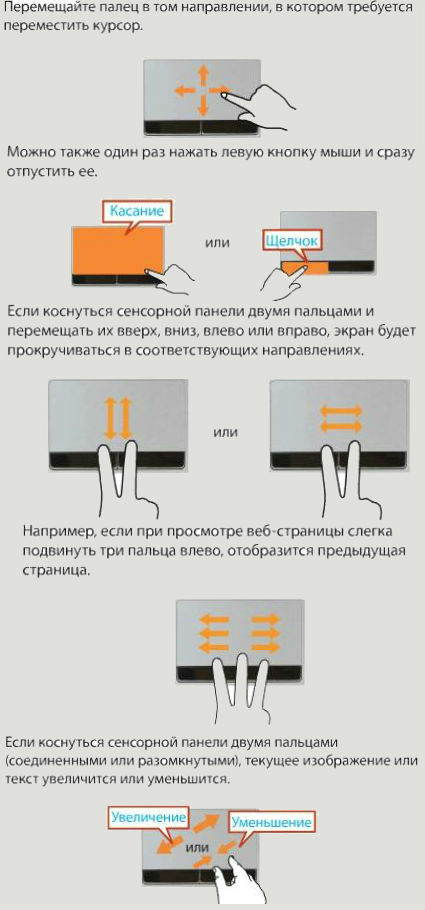
Подробнее смотрите в описании конкретной модели, обычно прилагаемом к ноутбуку в виде файла руководства пользователя.
В некоторых моделях ноутбуков могут использоваться движения четырех пальцев.
Включение / отключение тачпада обычно производится комбинацией клавиш Fn и или может быть специальная кнопка для тачпада (некоторые модели Acer). Можно сделать так, чтобы сенсорная панель отключалась при включении USB-мыши. Для этого заходим «Мой компьютер» / «Свойства» / «Диспетчер устройств» / «Мыши и иные указывающие устройства» — отключить. Или другой вариант – кнопка « Пуск» / «Панель управления» / «Мышь» / «Параметры устройства» / «Включение-отключение сенсорной панели» — отключить. Существует и еще несколько специфических вариантов включения-отключения тачпада на ноутбуке , но на мой взгляд они излишни и непрактичны.
Не работает тачпад на ноутбуке

Ноутбук – это современный инструмент пользователя, который применяется для выполнения различных задач. Часто используется в качестве помощника в дорожных условиях. Для управления курсором на гаджете используется сенсорная панель. Она работает посредством прикосновения пальцев к панели, что позволяет не использовать дополнительный аксессуар – компьютерную мышь. Если не работает тачпад, то возникают определенные неудобства. Самостоятельно данную ошибку легко устранить, только если тачпад просто отключён на устройстве. В остальных случаях необходимы некоторые знания аппаратной части техники, мы рекомендуем обращаться к мастеру в сервисный центр, если у Вас возникают трудности в устранении неполадок.
Что делать если на ноутбуке не работает тачпад, как его протестировать?
Если тачпад на ноутбуке отказался реагировать, то следует перезагрузить устройство. Для этого можно использовать клавиатурную мышь или клавиатуру (клавиши ALT+F4, далее выбрать необходимый пункт стрелкой). При отсутствии серьезных неполадок в системе, перезагрузка помогает исправить проблему. Некоторые модели отключают данную функцию управления при подключении мышки. Чтобы сенсорная панель заработала, достаточно будет отключить внешнее управление для автоматического подключения тачпада.

Потеря чувствительности панели происходит из-за ее загрязнения. Если пользователь принимает пищу рядом с гаджетом, то на модель попадают крошки, жир и остальные остатки пищи. Это значительно ухудшает работу ноутбука, перемещение курсора замедляется. Решение в данном случае одно – это тщательная чистка детали.
Чтобы исправить ошибку, требуется смочить ватный диск в разведенном спирте или специальной жидкости для очистки и аккуратно протереть тачпад. Предварительно важно отключить ноутбук от питания и протирать деталь насухо.
Крайне не рекомендуем протирать устройство чистым спиртом, также не рекомендуем протирать любыми спиртовыми средствами часто – это портит устройство.
Чистка ноутбука от пыли – это хорошая процедура, которая продлевает работу устройства.
Если данная манипуляция не помогла, можно проверить активность тачпада. Часто происходит деактивация в настройках путем нажатия определенного сочетания клавиш. Прежде чем нести ноутбук в ремонт, желательно проверить активность панели. Для этого используются кнопки. Обычно за включение/отключение сенсорной панели на популярных моделях ноутбуков отвечает горячие клавиши:
- Samsung — Fn + F5.
- Sony — Fn + F1.
- Acer — Fn + F7.
- Asus — Fn + F9 или Fn + Fn 7.
- Dell — Fn + F5 или Fn + F3.
- Lenovo — Fn + F8 или Fn + F5.
- Toshiba — Fn + F5.

Для каждого производителя подбирается свое сочетание. Возможно отсутствие необходимости использование клавиши Fn. Если ноутбука нет в представленном списке, то можно попробовать подобрать сочетание. Например, на клавиатуре должна находиться специальная кнопка с перечеркнутым тачпадом, именно ее и следует нажимать.
Беспорядочное нажатие кнопок клавиатуры может привести к отключению других функций, нужно аккуратно подбирать сочетание.
Некоторые модели оснащены отдельной кнопкой активизации сенсорной панели и сенсорным индикатором.
Если ни один способ не работает, возможно вам необходима профессиональная диагностика ноутбука и следует обратиться в сервисный центр. Также возможно изучение следующих пунктов статьи.
Основные причины поломки тачпада и пути их решения
Существует несколько основных причин, почему тачпад не работает. Рассмотрим основные из них в таблице:
Нередко тачпад может просто отключен через системные настройки. Для проверки следует перейти в параметры устройств, а именно сенсорную панель и посмотреть активность тумблера. В данной настройке желательно отключить автоматическую деактивацию панели при включении мыши.
Проверка настроек BIOS

Отдельно следует сказать о внутренних настройках системы, может именно они были отключены. Для этого нужно войти BIOS, нажимая клавишу F2 при включении ноутбука.
Далее зайти в настройки и проверить активность панели.
После внесения изменений в настройки системы требуется перезагрузка компьютера.
Переустановка драйвера
Для этого потребуется открыть вкладку диспетчер устройств и проверить наличие работающих драйверов на панель.
Аппаратные неисправности тачпада

Если тачпад на новом ноутбуке перестал реагировать и клавиши включения/отключения сенсорной панели не работают, следует проверять электронную часть устройства.
На новые устройства действует гарантия, не рекомендуем разбирать устройство или вносить крупные программные изменения, лучше отнесите гаджет в магазин для устранения неполадок по гарантии
Если на устройство не распространяются гарантийные обязательства, ремонт следует доверять специализированному мастеру сервисного центра. В качестве аппаратной поломки выделяется отсоединение шлейфа или перегорание основного блока управления. Стоит аккуратно разбирать технику, иначе может понадобиться ремонт корпуса ноутбука.
Вывод
Самостоятельно разбирать устройство не рекомендуется. Лучше доверять ремонт ноутбуков в Харькове специалистам сервисного центра.
Часто задаваемые вопросы:
Почему может не работать тачпад на ноутбуке?
Причина неактивности панели заключается в настройках компьютера, чистоте сенсора, а также целостности электронных систем.
Что делать если на новом ноутбуке не работает тачпад?
Новое устройство можно отремонтировать по гарантии, поэтому нежелательно самому вскрывать модель. Попробуйте включить тачпад клавиатурой (подробнее в статье), если неисправность не устраняется — отнесите гаджет в магазин для исполнения гарантийных обязательств