Как включить рекламу в фейсбуке
Notice
Войдите, чтобы продолжить.
Вход на Facebook
- Регистрация
- Вход
- Messenger
- Facebook Lite
- Видео
- Места
- Игры
- Marketplace
- Meta Pay
- Meta Store
- Meta Quest
- Threads
- Благотворительные акции
- Услуги
- Центр информации о выборах
- Политика конфиденциальности
- Центр конфиденциальности
- Группы
- Информация
- Создать рекламу
- Создать Страницу
- Разработчикам
- Вакансии
- Файлы cookie
- Рекламные предпочтения
- Условия использования
- Справка
- Загрузка контактов и лица, не являющиеся пользователями
- Настройки
- Журнал действий
Реклама Facebook: подробное руководство по настройке и возможности для бизнеса

Ежедневно в Фейсбук заходит больше миллиарда человек. Часть из этих пользователей может стать клиентами, покупателями или читателями. Разве не повод для того, чтобы Facebook-реклама поработала на пользу вашему бизнесу?
Социальная сеть предоставляет маркетологам огромные возможности, но вместе с тем для многих оказывается сложной и запутанной. На самом деле запустить первую рекламную кампанию можно даже с наглядным руководством в виде текста.
Усаживайтесь поудобнее, отбросьте все лишнее и ознакомьтесь с тем, как настроить рекламу в Facebook.

Как настроить рекламу в Facebook
Перейдем сразу к теории. В Facebook управлять рекламой можно через Ads Manager или Business Manager. Это два инструмента со своим функционалом и возможностями. Большинство новичков предпочитает начать с кабинета Ads Manager. Его хватит для закрытия базовых потребностей и настройки эффективной рекламной кампании.
Итак, таргетированная реклама в Фейсбук через Ads Manager подойдет, если:
- нужно запускать рекламные кампании время от времени;
- пользователь занимается настройкой впервые.
Business Manager подойдет, если:
- требуется грамотно организовать работу между сотрудниками;
- необходимо подключать разные источники оплаты;
- сведения собираются из нескольких пикселей;
- нужно продвигать кампании разных клиентов одновременно.
Вывод: рекламный кабинет Фейсбука Ads Manager используется для решения несложных задач, а Business Manager — для профессиональных. Сначала определите особенности вашей планируемой РК, а потом уже изучайте специфику настроек рекламы в Фейсбуке через конкретный менеджер.

Создание рекламы в Фейсбуке через Ads Manager
Работы стартуют тогда, когда готов рекламный аккаунт, добавлена бизнес-страница компании. Переходим непосредственно к запуску РК. В рекламном аккаунте находим кнопку «Создать» и нажимаем.
Запустим эффективную рекламу в Фейсбук для Вашего сайта
Вот так выглядит наш рекламный кабинет:

Дальше последовательно выполняем следующие шаги.
Выбор целей кампании
Они должны совпадать с глобальными задачами вашего бизнеса. На выбор представлено несколько групп целей рекламных кампаний в Фейсбуке:
- узнаваемость — нужно распространить продукт среди большого количества людей и привлечь внимание к бренду;
- лиды — требуется получить конкретное действие от пользователя: переход на сайт, просмотр видеоролика и пр.;
- конверсия — необходимо получить продажи.

У каждой группы есть подварианты, позволяющие сузить выбор. Походите по настройкам, попробуйте задать разные типы целей, чтобы лучше разобраться.
Для примера зададим цель «Трафик». Перед вами появится раздел, как на скриншоте:

Назовите свою рекламную кампанию и нажмите синюю кнопку «Настроить рекламный аккаунт». Здесь предстоит задать страну, валюту, часовой пояс и кликнуть «Продолжить».
Важно: указывайте валюту, в которой планируете оплачивать Facebook—рекламу. После запуска она будет отображаться пользователям, изменить ее не получится.
Выбор места, куда пользователи будут переходить после клика по рекламе
Здесь доступны 3 места перенаправления посетителей из объявления:
- сайт;
- мобильное приложение;
- мессенджер.

Все предельно просто. Выбирайте подходящий вариант и переходите к следующему шагу.
Выбор целевой аудитории
На этом этапе стартует таргетирование. Задаем настройки конкретных людей, которым будут показываться объявления.
Сразу рекомендуется настраивать аудиторию по тому описанию, которое было сделано на подготовительном этапе. Потом можно уже создавать индивидуализированные и похожие аудитории по рекомендациям Фейсбука. Поэтому пока мы опустим пункт 1 и начнем со 2:

В графе «Места» выберите всех или только местных жителей, недавних посетителей либо путешественников.
Задайте регионы или населенные пункты, людям из которых будут показываться рекламные объявления. Вы можете вручную ввести название или выбрать его на карте. Доступно также исключение отдельных регионов из списка.
Укажите возраст ЦА. Крайне желательно сегментировать аудиторию по этому параметру. Допустим, сделать парочку компаний с шагом в 5–6 лет. Таким образом получится эффективнее оптимизировать РК, ведь пользователи разных возрастов имеют свое восприятие.
Задайте пол. Лучше протестировать показ объявлений для мужчин и женщин отдельно, чтобы увидеть разницу по некоторым показателям: цена клика, время на сайте, отказы, среднее число просматриваемых страниц.
Выберите язык. Это необязательно. Если вам нужны те, кто владеет английским в Украине (например), то язык указывать крайне желательно.
После настройки социально-демографических параметров нужно перейти к детальному таргетингу:

Вы только начните вводить требуемые параметры, и соцсеть сама вам предоставит варианты настроек:

Еще здесь есть пункт «Связи». Он нужен для того, чтобы выделить ранее взаимодействующих со страницей пользователей. К примеру, можно исключить тех, кто поставил бизнес-странице лайк:

В Фейсбуке очень много возможностей для таргетинга. Понятно, что у вас должен быть портрет целевой аудитории: кто ваш потенциальный покупатель, что ему нравится, какие у него боли, проблемы. Имея ответы на эти вопросы, вы просто задаете настройки и демонстрируете рекламу заинтересованным пользователям. Никакого пустого и лишнего трафика.
Читайте также
Таргетированная реклама в соцсетях
Обратите внимание: в разделе детального таргетинга есть функция сужения аудитории. Допустим, вы рекламируете продукт для молодых мам с детьми 0–3 лет. Задайте функцию сужения, и объявления получатся максимально адресными.
Выбор места размещения объявления
В Фейсбуке есть 4 площадки:
- непосредственно социальная сеть (мобильная или десктопная версия);
- Инстаграм (настройки на этой площадке стоит рассмотреть отдельно);
- рекламная сеть Facebook Audience Network;
- Messenger.
На каждой из платформ присутствуют подкатегории — плейсменты. Например, для соцсети Фейсбук это лента, истории, рекомендованные видео и остальное. Если вы наведете курсор на подкатегорию, в правой части экрана будет видно, как выглядит реклама в Фейсбуке.

Учитывайте, что по умолчанию выбраны все плейсменты. Если нужно рекламироваться на одной или нескольких площадках, оставьте только необходимые.
Можно также задать тип устройств для демонстрации объявлений: компьютеры, мобильные или все сразу. Есть даже настройка рекламы в Facebook по операционной системе:

Распределение бюджета РК
В любой рекламной кампании можно слить все деньги за пару часов, если грамотно их не распределить. К счастью, в Фейсбуке отличные возможности для оптимизации бюджета:


Вы можете выбрать оптимальные расходы, задать расписание показов. Учитывайте следующее, формируя бюджет таргетированной рекламы Facebook:
- расходы планируются в сутки или на весь период рекламной кампании. В первом случае система каждый день автоматически списывает заданную сумму со счета в «Личном кабинете». Например, по 400 грн. Если задаете распределение денег на срок действия РК, списание происходит раз в неделю;
- определитесь с тем, когда стартует показ объявлений: сразу после модерации или в конкретный день;
- оптимизация показа объявлений зависит от исходной цели. К примеру, для «Трафика» можно подогнать настройки на получение большего количества кликов или просмотров нужной страницы. Ориентируйтесь на свои задачи, а система сделает остальное;
- с формой оплаты все стандартно: за клики или за показы. Но есть один момент. Для некоторых целей актуальна оплата только за показы.
Уделите также внимание настройке «Планирование графика рекламы». Она отвечает за то, будут показываться объявления постоянно или в определенные часы:

Выбор метода ставок и суммы
Чем определяется цена клика по объявлению? В Фейсбуке все зависит от аукциона. Он определяет стоимость клика на основании трех факторов:
- Заданная цена клика. Это то, сколько вы готовы отдать денег за каждого, кто нажмет по ссылке объявления. Фейсбук берет во внимание настройки аудитории, заданные ранее.
- Оценка актуальности. После старта рекламной кампании начнет копиться статистика по количеству просмотров, кликов, скрытых объявлений и т. д. Когда наберется полтысячи показов, система присвоит рекламе оценку актуальности — от 1 до 10. Чем она выше, тем объявление интереснее для аудитории.
- Примерная частота взаимодействий с рекламой. В ходе аукциона Facebook оценивает клики людей, покупки, регистрации и т. д. Побеждает реклама с высокой ценностью.
Теперь насчет настройки.
Ставки можно задать вручную (вы сами устанавливаете цену) или автоматически (за вас это делает Facebook).
Практика и многочисленные эксперименты рекламщиков показывают, что лучше работает метод автоматических ставок. И стоимость здесь окажется ниже.

Если решите выбрать ручной способ, система покажет примерные цены по аудитории. Только рекомендуемая стоимость здесь будет завышена, так что пугаться не стоит.
Выбор типа объявления в Фейсбуке
На этой стадии работ определитесь с форматом объявлений. В социальной сети их 5: кольцевая галерея, одно изображение, видео, слайд-шоу и подборка:

Первый вариант подойдет тем, кто хочет одновременно прорекламировать до 10 карточек товара. Каждая дополняется уникальной кликабельной ссылкой.
Для объявления с видеоматериалами понадобится ролик длиной около 15 секунд. Максимальный вес – 4 Гб.
Объявление формата «Подборка» доступно только для цели «Конверсия». Оно будет содержать 4 продукта под основной картинкой или видео.
Создание рекламного объявления
Настройка параметров остается за кадром, а вот рекламное предложение появляется на виду у аудитории. Занимайтесь созданием рекламы в Фейсбуке максимально грамотно. Используйте цепляющий призыв к действию, добавьте краткий и емкий текст, подберите креативную картинку или видео. Возьмите все от возможностей выбранного рекламного формата. Поверьте, даже если вы идеально выполните все настройки и попадете точно в целевую аудиторию, неинтересная реклама на Фейсбуке трафика не принесет.

В итоге у вас получается готовое объявление. Еще раз все проверьте и жмите кнопку «Подтвердить». Реклама отправилась на модерацию, после успешного прохождения которой будет запущена.
Запустим эффективную рекламу в Фейсбук для Вашего сайта
Автооптимизация в Ads Manager
Это одна из лучших функций в менеджере рекламы. По сути, вы даете Фейсбуку назначения по управлению кампаниями, и половину сложной работы он берет на себя. Доступно 4 исхода событий:
- выключение объявления, целой группы или кампании;
- отправка уведомлений менеджеру по рекламе в Фейсбуке;
- оптимизация бюджета (повышение/снижение расходов за день или весь период);
- ручная регулировка заданных ставок (увеличение или уменьшение).
Правила распространяются на отдельные рекламные кампании, одиночные и групповые объявления. Чтобы задать настройки, нужно кликнуть по разделу «Создать правило» во вкладке редактирования. Остается задать комбинацию условий, которые приведут к требуемому действию.

Отслеживание аудитории
Еще один полезный инструмент в арсенале рекламщика. Это место, где социальная сеть предоставляет доступные сведения по вашей ЦА: география, поведение при покупке и пр. Вы можете все удобно отслеживать. Сохраняйте готовые аудитории и делайте рекламную кампанию еще более эффективной.
Работа с Business Manager
Разберемся в краткой настройке кампании через профессиональный кабинет.
Регистрация в бизнес-кабинете
Сначала зарегистрируйтесь в бизнес-кабинете. Перейдите на страницу Business Manager и кликните «Создать аккаунт». Пропишите название компании, адрес электронной почты, после чего вы попадете на созданный профиль.
Привязка аккаунтов
Для начала добавьте собственную страницу в Фейсбуке или запросите доступ к нужной. Так вы связываете аккаунт рекламного кабинета с основной бизнес-страницей. Делается это пошагово, как на скриншоте:

Чтобы связать Business Manager с рекламным аккаунтом, необходимо выполнить такое действия:
- перейти в раздел «Настройки компании»;
- выбрать «Рекламные аккаунты»;
- кликнуть «Добавить».
Последующие действия такие же, как при привязке страницы. Только здесь вместо названия вы вводите айди рекламного аккаунта. Его найдете в адресной строке в разделе Ads Manager.

Доступы к инструментам
Обратите внимание, что можно предоставить определенные полномочия каждому сотруднику. Есть два варианта: стандартный и административный доступ.

Доступ администратора — самый высокий уровень управления в рекламном кабинете. При этом учтите, что каждый сотрудник обязан использовать собственную учетную запись.
На этапе настройки устанавливается пиксель на сайт. Это код ретаргетинга, который фиксирует всех посетителей ресурса. С его помощью удобно анализировать, оптимизировать и создавать аудитории для РК.
Настройка платежей
Без этого шага запустить рекламу не получится.
Зайдите в настройки и найдите раздел «Платежи». Кликните «Добавить» и в появившемся окне задайте страну, валюту, реквизиты карты и остальное. Потом жмите «Продолжить»:

Обратите внимание: в предложенных вариантах валют нет гривны. Чтобы выполнять оплату за рекламу, вам надо активировать двойную конвертацию и возможность проведения транзакций по карте через интернет.
Запуск рекламного объявления
Когда созданы нужные аккаунты, выполнена настройка способов оплаты, выдан доступ, можно переходить к рекламированию товаров или услуг в привычном интерфейсе Ads Manager. Схема будет включать выбор цели, аудитории, плейсментов — все то, что мы рассматривали в предыдущем блоке.
Работа с Acquisition и Retention кампаниями
С настройкой объявлений мы разобрались. Как грамотно использовать эти знания на практике и получать отличные результаты?
Если вы владеете сайтом или мобильным приложением, перед запуском acquisition-кампании выполните настройку ретаргетинга. Понадобятся:
- установка Facebook Pixel или Facebook SDK;
- создание воронки для ретаргетинга;
- настройка нужных событий по утвержденной воронке;
- создание сохраненных аудиторий для распределения по группам объявления или РК;
- создание рекламной кампании с подходящей целью.
Выполняйте эти действия пошагово. Причем кампанией на ретаргетинг займитесь в первую очередь. Почему? Пока будете настраивать объявления на «холодную» аудиторию, Retention обеспечит взаимодействие с текущим трафиком. Это системное продвижение, которое охватывает всех релевантных пользователей и доводит их до конечной цели.
Читайте также
Как продвигаться в Facebook
Какая цель лучше для ретаргетинговой кампании
Все зависит от качества целевой аудитории:
- «Охват» подойдет в том случае, если есть уверенность в качестве ЦА;
- «Трафик» рекомендован для ситуаций, когда кто-то до вас занимался выборкой;
- «Конверсии» задают рекламщики, которые сомневаются в качестве аудитории.
Убедиться в правильном выборе помогут тестирование и оценка результатов. Пробуйте задавать разные цели и смотрите на отклики. Помните, что подбор задач для ретаргетинговых кампаний — это поиск соотношения оптимальной стоимости за результат к общему числу результатов.
Как работать с Acquisition кампаниями
Стратегия и реализация таких РК полностью отличается от ретаргетинговых. На начальной стадии занимайтесь тестированием. Создавайте персоны, ряд обращений под каждую, перечень целевых групп, загружайте сохраненные аудитории.
Когда тестирование запущено, уделите внимание стабилизации результатов и их оптимизации.
Основные правила размещения рекламы в Facebook
Типичная ситуация: рекламщик провозился целый день с настройкой, все тщательно перепроверил, но объявление и целая рекламная кампания банально не прошли модерацию.
В социальной сети Facebook действуют правила рекламной деятельности, которые регламентируют ограничения на продвижение определенных продуктов и услуг. Пунктов очень много, нет смысла их подробно переписывать. Правила доступны для просмотра в социальной сети. Сосредоточимся на отдельных ограничениях по тематикам.
Полный запрет на:
- оружие;
- табачные изделия;
- медикаменты и связанные с ними продукты;
- товары 18+;
- шпионское ПО;
- несуществующие функции вашего продукта и пр.
Некоторая реклама в Facebook допускается частично. К примеру, алкогольную продукцию можно демонстрировать только в соответствии с местными законами. Под частичное ограничение попадают сервисы знакомств, финансовые услуги, пищевые добавки и т. д.
Требования к объявлениям
При выборе изображений для рекламы учитывайте конкретные требования с учетом места размещения. Ограничения касаются разрешения файла, соотношения сторон, количества картинок (если это «карусель») и прочих параметров. То есть, при настройке каждого объявления стоит проверять соответствие выбранных изображений действующим требованиям.
Универсальное правило — не использовать картинки, на которых текст занимает более 20% от всей площади. Это касается как отдельных изображений, так и элементов «карусели».
Примеры того, как выглядит реклама в Фейсбуке
Сейчас мы перешли к моменту, когда нужно смотреть, а не читать. Ознакомимся с примерами хороших рекламных объявлений в социальной сети:


Как оценить эффективность рекламной кампании?
Приступить к анализу результатов можно уже через несколько дней. Алгоритм действий будет такой:
1. Перейдите в менеджер рекламы к своему объявлению.
Здесь показывается общая статистика: результат и его стоимость, потраченные деньги и т. д. Полей очень много, так что можете добавлять их самостоятельно:

«Результат» показывает достижение цели, которую мы ранее задавали при создании РК. У нас была цель «Трафик», поэтому будут рассматриваться клики по ссылке.

Много это или мало? В данном случае для объявлений по имеющейся нише цена очень хорошая. Для других тематик это может быть много или мало. Все индивидуально, поэтому нужно смотреть на полученную прибыль.
2. Задайте галочку возле объявления и справа нажмите по символу стрелки.

Перед вами появились три вкладки:
- демография — отображает аудиторию, которая лучше откликается на рекламу;
- результативность — демонстрирует количество и цену клика за каждый день;
- плейсмент — показывает места, где люди чаще кликают по объявлению.

На скриншоте показан пример настроенной кампании только для показов в Фейсбуке, поэтому по остальным местам статистика отсутствует.
3. Перейдите в раздел разбивки.
Теперь рассмотрим более подробно некоторые параметры:

При помощи этих настроек вы сможете детальнее оценить аудиторию, которая взаимодействовала с объявлениями.
Итак, все упомянутые шаги помогут собрать достаточно сведений для оценки эффективности рекламы. Это позволит вам скорректировать объявления, отключить ненужные сегменты и получить лучшие результаты.
Заключение
Социальная сеть Facebook позволяет гибко взаимодействовать с аудиторией. Рекламщикам нравится, как работает реклама в Фейсбуке, ее удобная настройка пользователей по внутренним параметрам, возможность загрузки своей базы, автоматический сбор в ЦА посетителей сайта посредством пикселя. Интерфейс менеджера понятный, разобраться несложно даже новичку.
Однако необходимо помнить, что вы имеете дело с рекламным бюджетом. Все действия нужно проанализировать и просчитать, чтобы каждая гривна использовалась для достижения поставленной цели. Изучите внимательно настройки рекламы в Фейсбуке. Это поможет в продвижении любого товара или услуги.
FAQ
Как правильно запускать рекламу на Фейсбук?
Для запуска рекламы потребуется Ads Manager или Business Manager. Менеджер выбирается в зависимости от особенностей планируемой рекламной кампании. Для начала нужно создать рекламный аккаунт и добавить бизнес-страницу. Далее создаем рекламную кампанию. Для этого выбираем ее цель, место перенаправления пользователей из объявления, целевую аудиторию и другие параметры. После этого остается распределить бюджет рекламной кампании и выбрать тип объявления. И помните, что важную роль в эффективности рекламы играет само объявление. Необходимо, чтобы оно было создано максимально грамотно. Подберите креативное видео или изображение, добавьте емкий текст и не забудьте о цепляющем призыве к действию.
Сколько берет Фейсбук за рекламу?
С начала 2022 года запуск рекламы через Facebook облагается налогом на добавленную стоимость в размере 20%. Малый и средний бизнес в среднем тратит на рекламу в Фейсбуке $500–1500.
Как платить за рекламу на Facebook?
Чтобы выполнять оплату за рекламу, в настройках в разделе «Платежи» нужно указать реквизиты карты, валюту, страну и прочее. После этого не забудьте активировать возможность проводить транзакции по карте через интернет, а также двойную конвертацию.
Настройка рекламы Facebook с нуля. Пошаговый алгоритм, особенности рекламной системы
Ads Manager − это бесплатный универсальный инструмент по настройке рекламы в Facebook; для создания рекламных объявлений в сервисах и социальных сетях, принадлежащих Facebook; управления кампаниями и измерения эффективности их результатов.
Запуск рекламной кампании в Facebook через Ads Manager не представляет сложностей – это можно сделать самостоятельно даже новичкам.

Настройка целей продвижения в Facebook Ads Manager
Первый шаг при настройке таргетированной рекламы в Фейсбук – выбор целей продвижения.
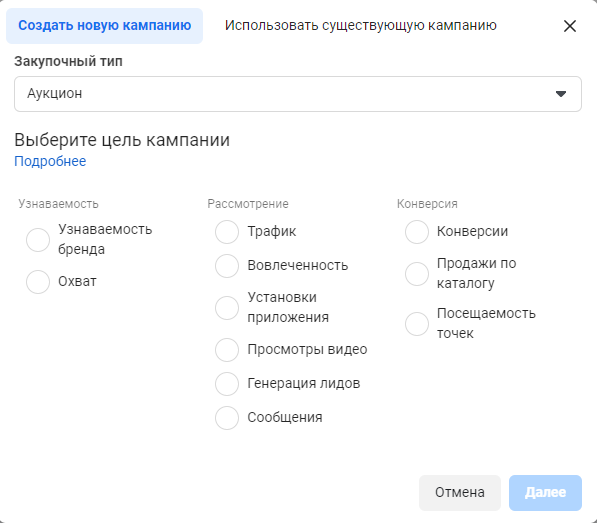
- Генерация лидов. Для достижения этой цели создаются объявления, содержащие лид-формы, и запрашивается контактная информация у целевых пользователей, которые листают новостную ленту.
- Трафик. Эта цель актуальна для рекламодателей, планирующих привлекать пользователей на внешние ресурсы – сайты и мобильные приложения.
- Охват. В данном случае можно продвигаться на «холодную» аудиторию. Это может быть показ рекламных объявлений пользователям, которые заходили на сайт, либо какой-то определенной аудитории.
- Конверсии. Преследует совершение пользователями конверсионных действий – звонков либо заявок.
Настройка рекламы в Facebook: бюджет и стратегия ставок
Для запуска и настройки таргетированной рекламы в Facebook Ads Manager нужно зайти в рекламный аккаунт, в раздел «Данные кампании». Здесь можно установить лимит затрат, при котором показ рекламных объявлений остановится. Если же задается срок действия рекламной кампании, бюджет будет использоваться в течение этого срока, указывать лимит не нужно. Также в этом разделе можно запустить A/B-тестирование, сравнить созданные объявления по результативности.
Далее следует указать бюджет рекламы в Фейсбук и распределение средств между группами.
- «Дневной бюджет» – вариант для тех, кто планирует транслировать объявление в течение дня. Бюджет должен быть больше стоимости клика в 2 раза, но не меньше 1 доллара.
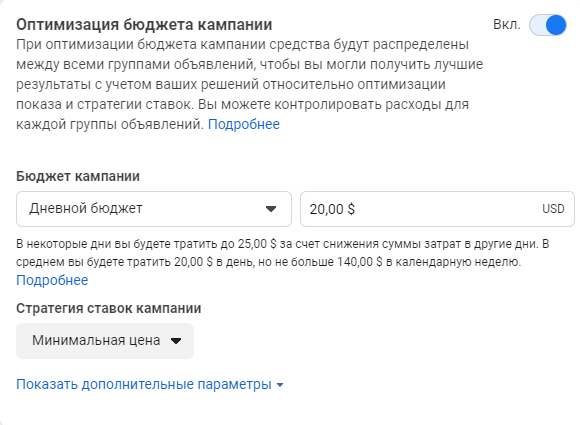
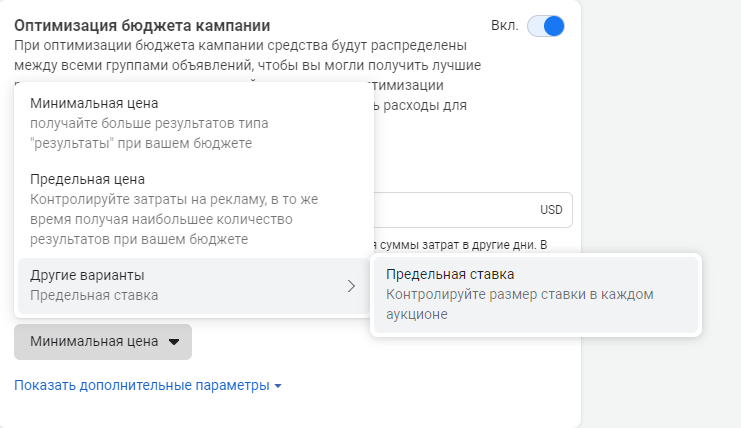
- Минимальная цена (установлена по умолчанию). Алгоритм стремится продемонстрировать наиболее эффективный результат с минимумом издержек, расходуя рекламный бюджет.
- Предельная цена. Позволяет контролировать затраты на рекламу и получать результат при имеющемся бюджете.
- Предельная ставка. Позволяет контролировать размер ставки при каждом аукционе.
- «Бюджет на весь срок действия». Если выбран данный вариант, становится доступной опция «Планирование графика рекламы»: задается в отдельности для каждой группы рекламных объявлений.
Особенности настроек бюджета и графика показа таргетированной рекламы через Facebook
Новичкам лучше начинать с небольшого бюджета. С приобретением опыта ведения рекламных кампаний можно постепенно увеличивать сумму.
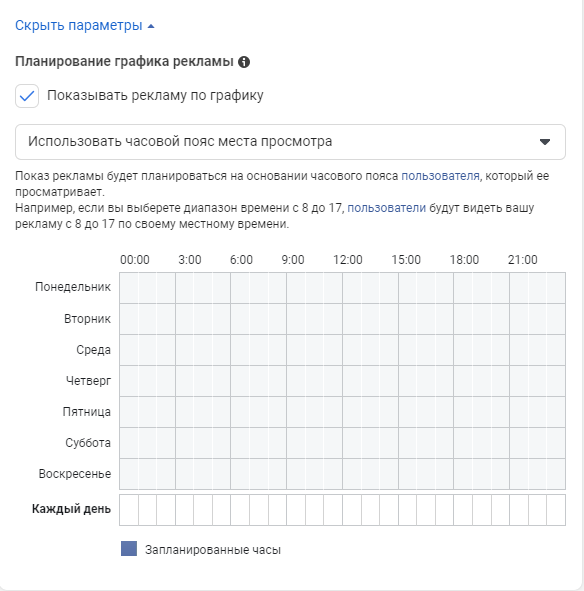
Настройка графика показа объявлений максимально проста: следует установить даты запуска и окончания рекламной кампании. Доступно два варианта — непрерывно либо показ с конкретными датами начала и окончания кампании.
Настройка аудитории при создании рекламы в Facebook
Аудитория должна быть максимально целевой.
Существует два способа настройки аудитории при запуске таргетированной рекламы через Facebook.
- Создание новой аудитории по ключевым параметрам. Подходит в случае, если реклама ориентирована на одну возрастную категорию. Необходимо только задать нижний порог без указания точного диапазона: алгоритм Facebook сам определит, пользователи какой возрастной категории больше подходят для демонстрации рекламы.
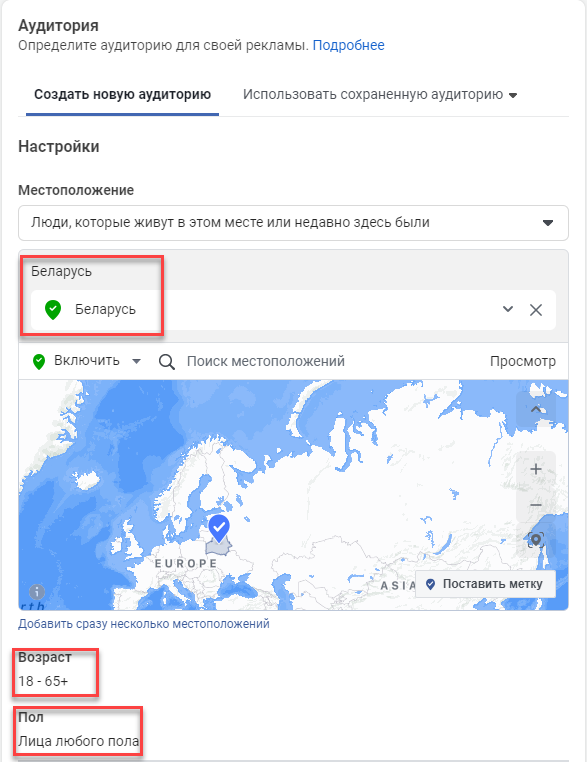
- Использование сохраненной аудитории из уже созданных в рекламном кабинете Ads Manager.
При настройке аудитории также следует указать возраст, пол, географию проживания и язык.
Настройка детальной таргетированной рекламы в Facebook Ads Manager
Детальный таргетинг позволяет охватить большее количество целевых пользователей, получить максимум заявок либо заявки по более низкой стоимости. Как настроить детальный таргетинг в Фейсбук?
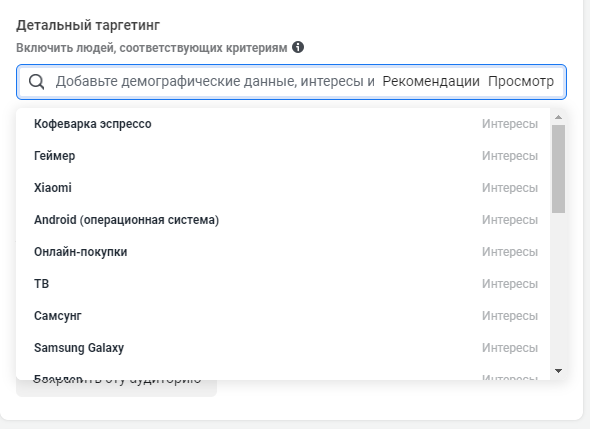
Facebook упрощает работу по настройке и обучает рекламные кампании: алгоритмы системы тестируют различные комбинации интересов, которые настраиваются в кабинете Ads Manager для достижения лучших результатов. Допустим, было задано 3 интереса. Изначально Facebook показывает объявление по каждому из заданных интересов и оценивает реакцию. Таргетинг, демонстрирующий плохую реакцию, получает меньше показов.
Когда в кампании будет зафиксировано 50−100 целевых действий (сообщений, кликов, конверсионных действий), она будет считаться обученной, стоимость одного действия останется на едином уровне. Но обучение будет более качественным, если используется больше чем 50−100 данных: в будущем это принесет более стабильные и высокие результаты.
Оптимизация и показ рекламных объявлений в Фейсбук
Способ оптимизации рекламных объявлений зависит от цели продвижения.
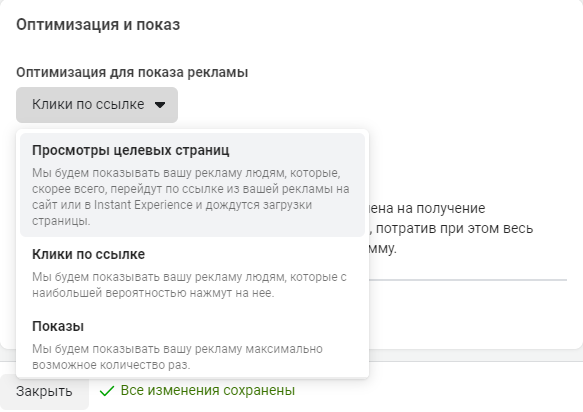
- Вовлеченность для публикации. Позволяет демонстрировать таргетированную рекламу в Фейсбук заинтересованной категории пользователей, получать больше обратной связи (лайков и т. д.).
- Дневной охват среди уникальных пользователей. Необходим для того, чтобы реклама показывалась одному и тому же пользователю до 1 раза в день.
- Показы. Позволяют настроить показ объявлений максимальное число раз.
Как настроить таргетированную рекламу в Facebook Ads Manager
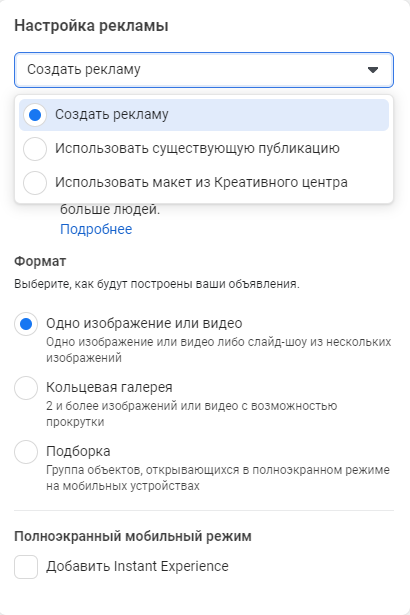
- «Создать рекламу» В данном случае креатив создается самостоятельно – загружается картинка либо видео, готовится рекламный текст, призыв к совершению целевого действия и т. д. Если включить предпросмотр, можно протестировать креатив в разных форматах и выбрать подходящий.
- «Использовать существующую публикацию» Для продвижения используется публикация из профиля в Instagram либо страницы в Facebook. Предусмотрена возможность добавления призыва к совершению целевого действия, выбора плейсмента в предпросмотре – места, где пользователи увидят рекламу. При выборе плейсмента нужно подумать, какой из них принесет трафик и конверсии.
- «Использовать макет из Креативного центра» Вариант, если макеты были созданы ранее и добавлены в Креативный центр. Фактически это готовый шаблон, упрощающий работу по созданию рекламы в Facebook.
После завершения настройки рекламы в Фейсбук следует нажать кнопку «Опубликовать». Система отправит объявление на модерацию, по завершении которой на почту рекламодателя придет письмо с подтверждением.

Facebook Ads Manager – понятный и доступный инструмент для настройки таргетированной рекламы, который позволяет:
- Правильно выбрать цель и способ оптимизации рекламы через Facebook.
- Детально изучить целевую аудиторию и выбрать коммуникационную стратегию. Можно составить различные инсайты и использовать их в кампании, определить самый результативный способ коммуникации.
- Настроить рекламный аккаунт, выделить целевую аудиторию, оптимизировать объявления и эффективно управлять бюджетом.
Настройка рекламы через Фейсбук проста и понятна даже для начинающих рекламодателей. Чтобы не потерять лояльность и доверие потенциальных клиентов, важно не забывать об усталости от рекламы и наложении аудиторий. Грамотно подходите к созданию рекламных кампаний в Ads Manager, отслеживайте показатели эффективности таргетированной рекламы в Фейсбук и своевременно корректируйте стратегию продвижения.
Читайте также
Задайте нам вопрос
Заполните форму и мы оперативно с вами свяжемся!
Отправляя заявку, Вы подтверждаете, что полностью ознакомлены и согласны с условиями Соглашения об обработке персональных данных
Соглашение об обработке персональных данных
Данное соглашение разработано в соответствии с требованиями действующего законодательства Республики Беларусь, Закона Республики Беларусь от 07.05.2021 N 99-З «О защите персональных данных».
Все лица, заполнившие Форму заявки, подтверждают, что полностью ознакомлены и согласны с условиями настоящего Соглашения, в частности подтверждают свое согласие: на осуществление Компанией сбора, обработки и хранения указанных в регистрационной форме персональных данных; на включение предоставленной информации (обратная связь, персональные данные) в базу Компании; на использование персональных данных для рассылки новостей Компании, приглашений на мероприятия Компании (мероприятия партнеров Компании); на последующую передачу Компанией указанных в регистрационной форме персональных данных третьим лицам для обработки и хранения персональных данных.
При этом гражданин вправе отозвать согласие на использование персональных данных, направив Компании письменное уведомление по адресу: 220006, г. Минск, ул. Маяковского, 16А, офис 1. В случае получения уведомления об отзыве согласия на использование персональных данных Компания, а также третьи лица, которым переданы персональные данные, прекращают обработку персональных данных и уничтожают данные в течение 5 (пяти) рабочих дней с даты получения отзыва.
Гражданин гарантирует, что данные, содержащиеся в регистрационной форме, являются достоверными; при предоставлении информации не нарушается действующее законодательство Республики Беларусь, законные права и интересы третьих лиц.
Настройка рекламы в Facebook: пошаговая инструкция

Содержание1 Что такое Facebook Ads Manager2 Обзор Facebook Ads Manager3 Создание рекламной кампании в Ads Manager3.1 Уровень кампании3.1.1 Выбор цели3.1.2 Выбор бюджета на уровне кампании3.2 Уровень групп объявлений3.2.1 Динамические креативы3.2.2 Предложения3.2.3 Бюджет и график3.2.4 Выбор аудитории3.2.5 Связи3.2.6 Виды плейсмента3.2.7 Оптимизация и показ3.2.8 Стратегия ставок3.2.9 Тип доставки3.3 Уровень рекламы3.3.1 Формат рекламы4 Работа с Acquisition и Retention кампаниями4.1 Какую цель выбрать для ретаргетинговой кампании?4.2 Как работать с acquisition кампаниями?5 Заключение В этой статье мы не только детально рассмотрим процесс настройки рекламы в Facebook с технической стороны, а и разберем как эти знания применять для создания acquisition и retention кампаний. Сначала рассмотрим Facebook Ads Manager. Что такое Facebook Ads Manager Ads Manager — это бесплатный инструмент от Facebook, с помощью которого вы сможете
БЛОГ ГАЙДЫ Настройка рекламы в Facebook: пошаговая инструкция
Категории блога
БЛОГ
Подписаться Прочитать позже
Фев 14, 2019
В этой статье мы не только детально рассмотрим процесс настройки рекламы в Facebook с технической стороны, а и разберем как эти знания применять для создания acquisition и retention кампаний. Сначала рассмотрим Facebook Ads Manager.
Что такое Facebook Ads Manager
Ads Manager — это бесплатный инструмент от Facebook, с помощью которого вы сможете создавать и управлять рекламой, а также измерять эффективность её результатов.
В рекламном кабинете вы можете создавать, просматривать и редактировать рекламные кампании, группы объявлений и сами объявления. Пользоваться Ads Manager вы можете как и на десктопе, так и на мобильном устройстве. Обратите внимание, что во время создания кампаний на мобильных устройствах доступны не все рекламные цели и функционал.
Вы можете продвигать публикации с помощью кнопки «Продвигать публикацию», которая находится под публикациями на бизнес странице, но в этом случае у вас будет меньше возможностей для таргетинга. Мы рекомендуем запускать и вести рекламные кампании с помощью рекламного кабинета в десктопной версии.
Зайти в Facebook Ads Manager вы можете, используя один из 3 способов:
- С помощью прямой ссылки www.facebook.com/ads/manager.
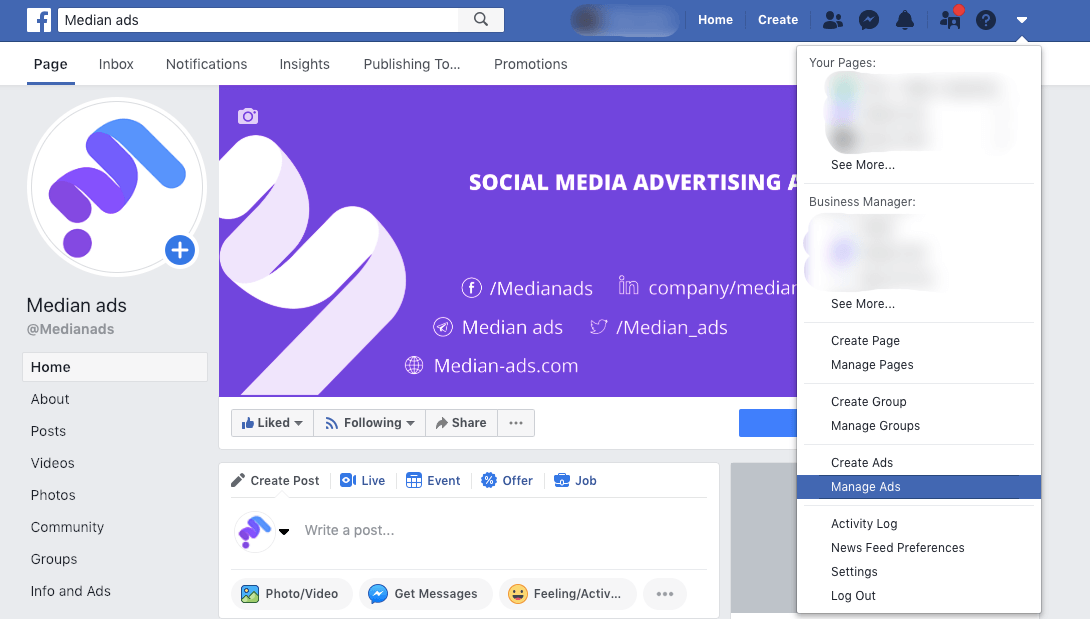
- В правом верхнем углу любой страницы на Facebook, нажав на выпадающий список и в нем выбрав “Manage Ads” (Создать рекламу).
- С помощью мобильного приложения для IOS или Android.
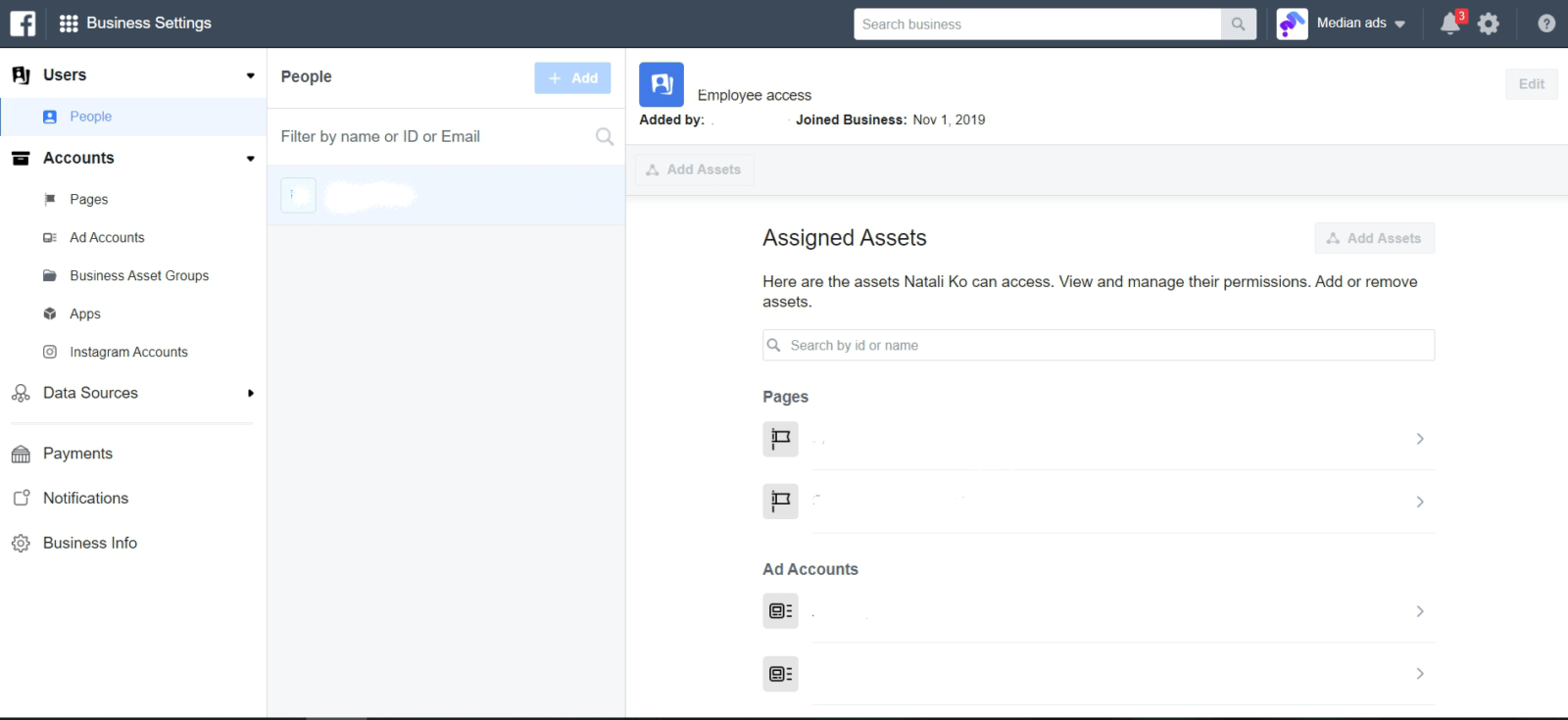
Вести рекламные кампании возможно с личного аккаунта. Таким образом вы сможете создать только один рекламный аккаунт и соответственно только один Facebook Pixel. Для создания более чем одного аккаунта и более гибкого управления всеми пикселями, страницами, приложениями, мы рекомендуем использовать Facebook Business Manager.
Facebook Business Manager — инструмент для управления всеми ресурсами Facebook и предоставления доступа к ним другим пользователям. В Бизнес-менеджере вы можете управлять приложениями, страницами и рекламными аккаунтами. Также у вас есть возможность загружать каталоги продуктов, создавать публикации, добавлять способы оплаты и многое другое. Для эффективного управлениями всеми проектами, вы можете создать несколько кабинетов.
Узнать больше: Facebook Business Manager: полный обзор функций и возможностей
Если вы в первый раз создаете рекламу на Facebook, вы также создаете рекламный аккаунт.
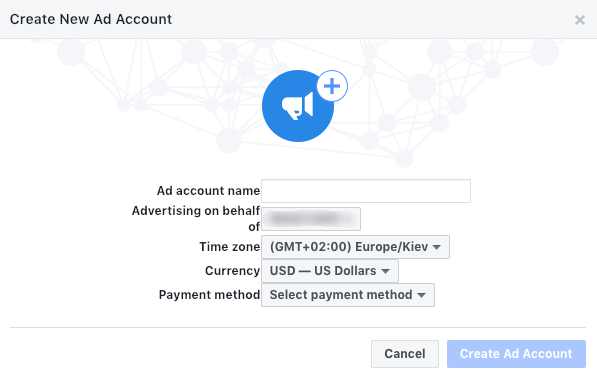
Для его создания вам нужно будет указать его название, компанию, которая будет его контролировать, часовой пояс, способ оплаты и валюту.
Валюта аккаунта — это валюта, которая используется в рекламном аккаунте для биллинга. Facebook пишет, что регулярно добавляет новые способы оплаты. Украинская гривна пока еще не доступна, но в поддерживаемых валютах есть русский рубль, евро и доллар США. Раз в 60 дней вы можете изменять валюту для оплаты рекламы на Facebook, при условии, что у вас нет текущего баланса. Но при смене валюты, у вас будет создан новый рекламный аккаунт. В некоторых странах (например, Бразилии, Нигерии и Венесуэле) страна компании рекламного аккаунта должна обязательно соответствовать валюте.
Создав рекламный аккаунт в Business Manager, вы объедините ваши кампании, объявления и информацию об оплате в одном месте. Также вы можете предоставить к нему доступ другим людям, чтобы они могли управлять вашей рекламой.
Чтобы ваш рекламный аккаунт не заблокировала администрация Facebook, достаточно следовать правилам размещения рекламы, с которыми вы можете ознакомиться здесь.
Обзор Facebook Ads Manager
Давайте теперь детально рассмотрим функционал рекламного кабинета.
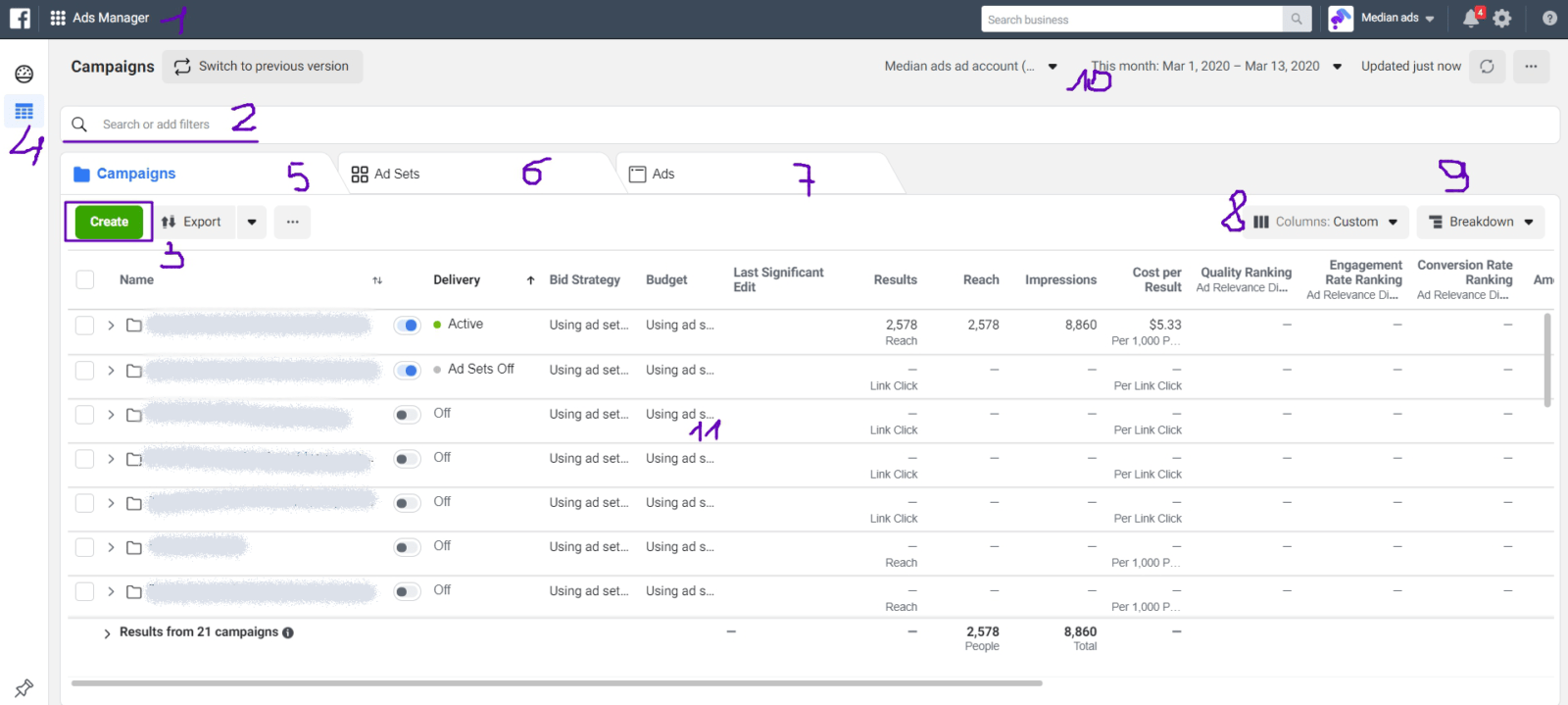
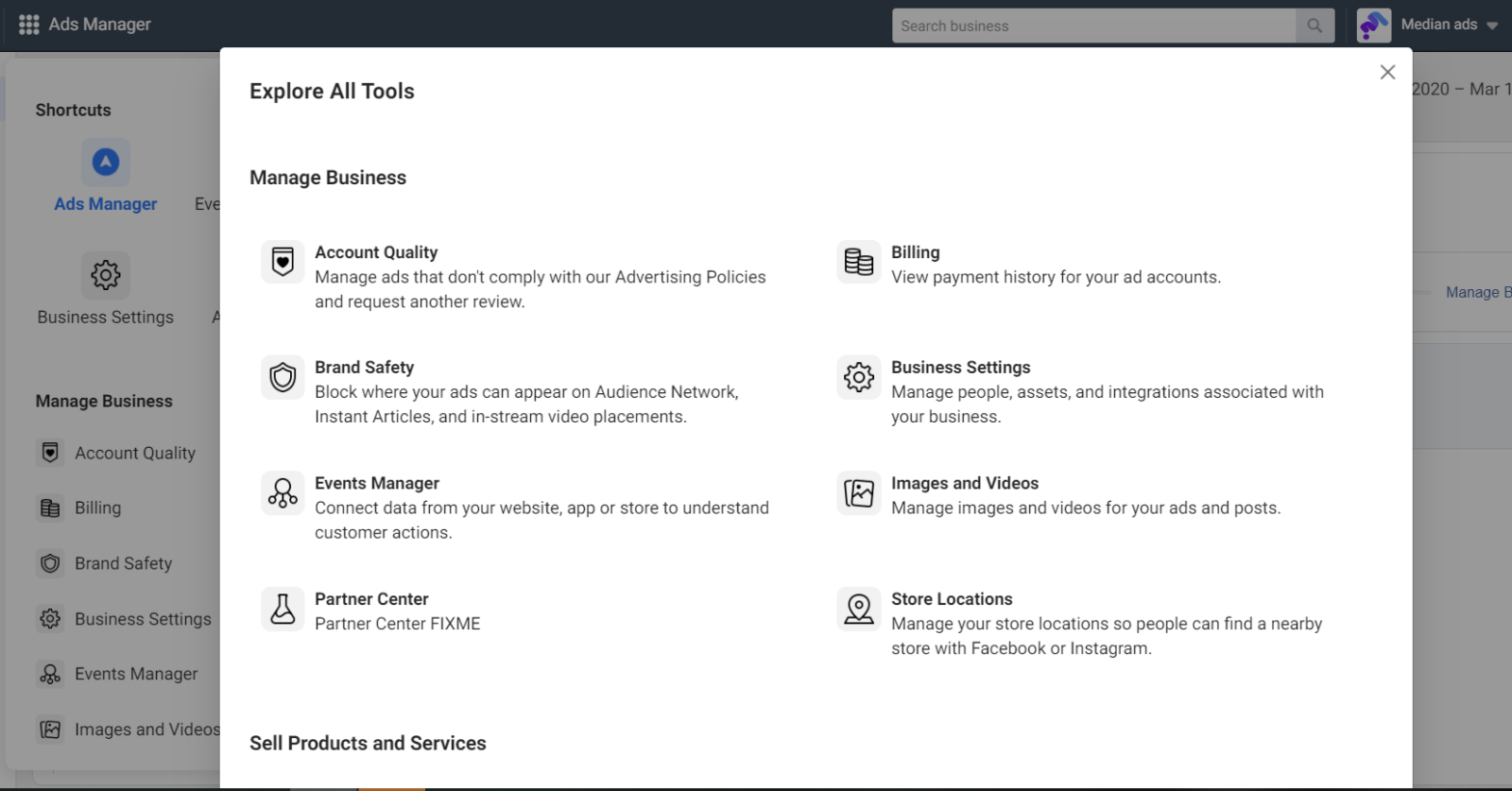
1. Верхняя панель навигации
Здесь вы найдете такие разделы, как «Аудитории» и «Аналитика», сможете настроить отчетность и установить автоматические правила, отредактировать настройки и много чего другого.
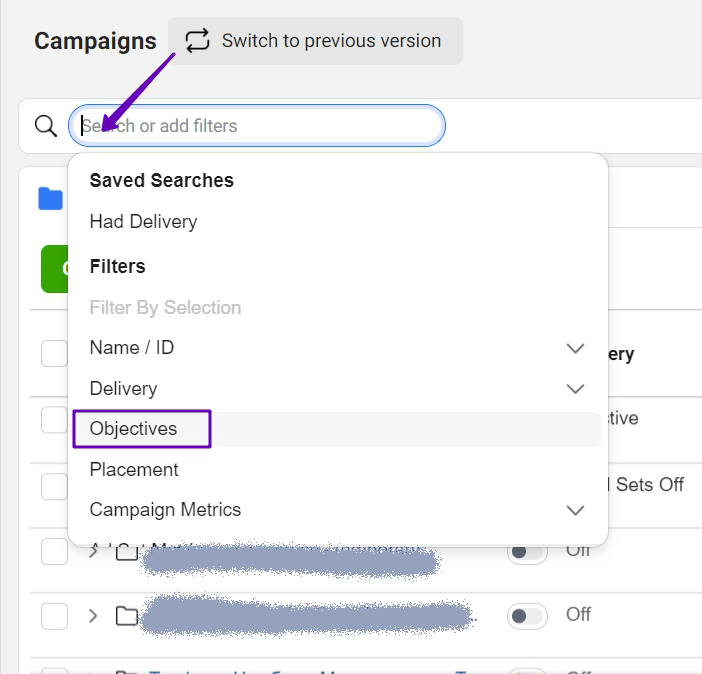
2. Поиск и фильтры
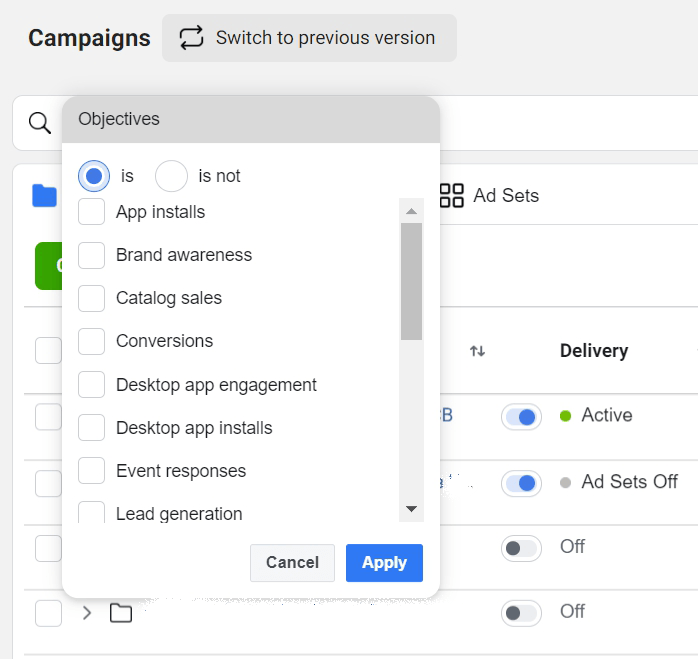
Поиск поможет найти нужные кампании, группы или объявления, а фильтр — оставить те кампании, которые вы планируете анализировать, используя конкретные метрики: названия и цели рекламных кампаний, пол и география аудитории, последние изменения и др.
3. Кнопка для создания рекламной кампании
С помощью этой кнопки вы начнете процесс создания новой рекламной кампании, который мы детально опишем в следующем разделе.
4. Обзор рекламного аккаунта
Здесь вы найдете общую информацию о вашем рекламном аккаунте, такую как: охват или сумма, потраченная на все созданные объявления, подробную разбивку суммы, которую вы потратили на объявления за последние 7 дней, и любые лимиты расходов, которые вы установили для аккаунта.
5. Обзор рекламных кампаний
В этой вкладке вы можете создавать и управлять рекламными кампаниями: дублировать и редактировать существующие кампании, настраивать колонки и разбивать результаты по нужным метрикам.
6. Обзор групп объявлений
Здесь вы можете новые группы в рамках существующей кампании, редактировать, дублировать и смотреть результаты.
7. Обзор рекламных объявлений
В этой вкладке вы можете создать новые объявлениях в рамках существующей группы, редактировать, дублировать объявления, смотреть их результаты.
Выберите один из столбцов с нужными вам метриками или настройте их самостоятельно.
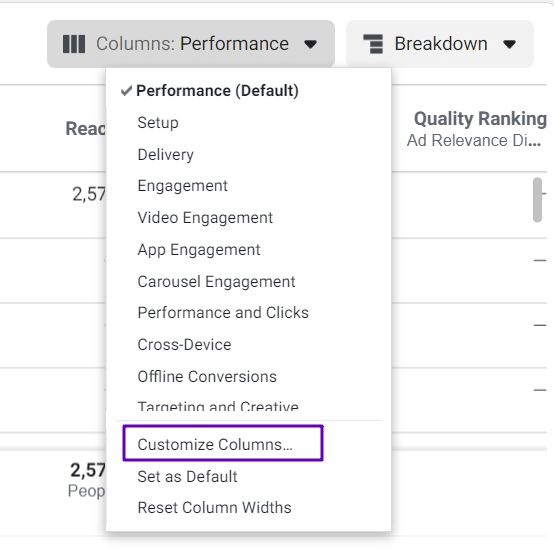
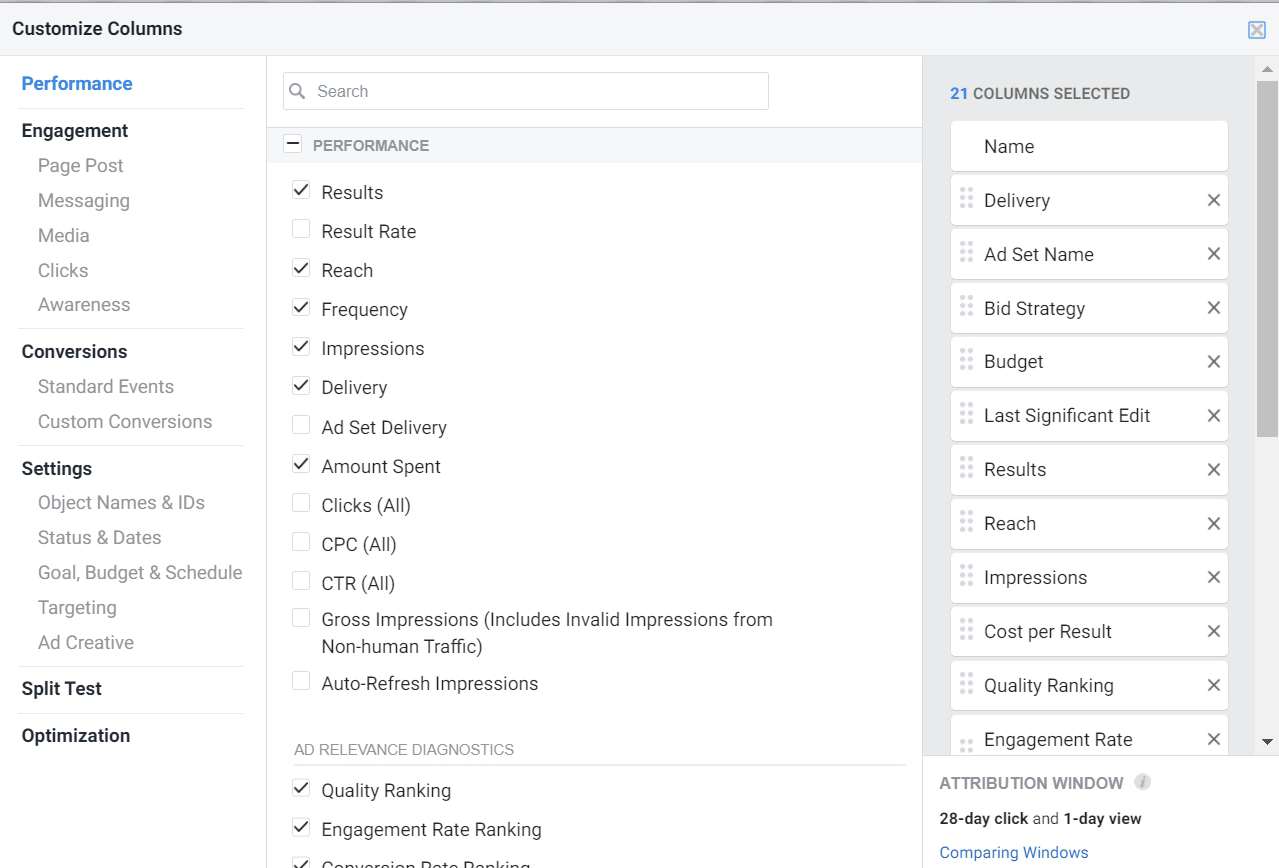
9. Разбивка рекламных кампаний
Здесь вы можете разделить существующие кампании с помощью таких показателей, как возраст, пол или плейсмент.
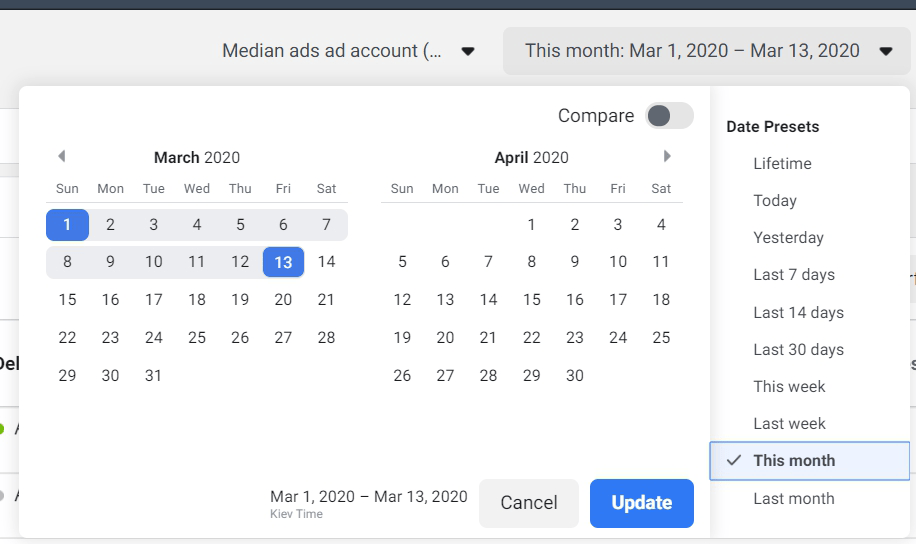
10. Диапазон дат
С помощью этой функции вы можете настроить определенный диапазон дат, чтобы были показаны рекламные объявления только в течение определенного периода времени.
11. Результаты кампаний
Здесь вы увидите результаты ваших активных и неактивных кампаний в соответствии с выбранными столбцами.
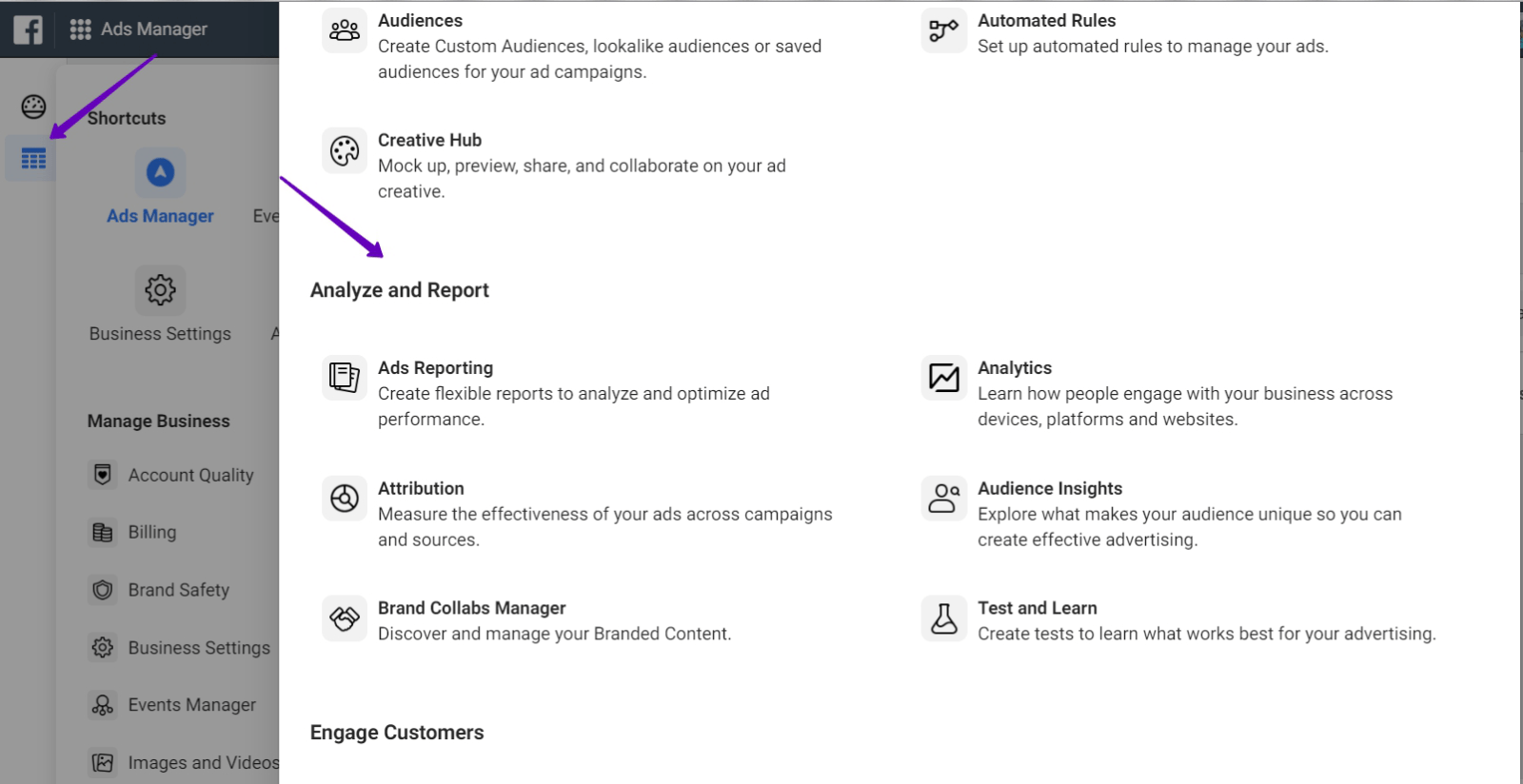
Создавайте стандартные или кастомные отчеты, экспортируйте данные о результативности в виде файлов Excel или CSV, а также делитесь отчетами с пользователями, которые работают с вашим рекламным аккаунтом. Вы также можете отфильтровать те кампании, на которые хотите обратить отдельное внимание. Если вам нужно отправить их коллегам или клиенту, вы можете создать сокращенную ссылку.
Создание рекламной кампании в Ads Manager
Как мы упомянули в первом разделе, вы можете начать создание рекламной кампании в Ads Manager с помощью кнопки «Создать».
Уровень кампании
На уровне кампании вы можете дать названии кампании, определить бюджет, закупочный тип и выбрать рекламную цель. Рассмотрим детальнее выбор цели.
Выбор цели
Первый шаг — это выбор цели. Она выбирается под ваши задачи — то, чего вы желаете достигнуть. Выбор правильной цели поможет получать наиболее эффективные результаты.
Какие бывают цели?
- Узнаваемость бренда
- Охват
- Трафик
- Вовлеченность
- Установки приложения
- Просмотры видео
- Генерация лидов
- Сообщения
- Конверсии
- Продажи товаров из каталога
- Посещения точек
Список целей может меняться. Если у вас новый рекламный кабинет или вы нечасто используете его функционал, у вас может быть меньше возможностей. При активном его использовании и с учетом многих других аспектов, вы вероятно первыми получите все обновления рекламного кабинета.
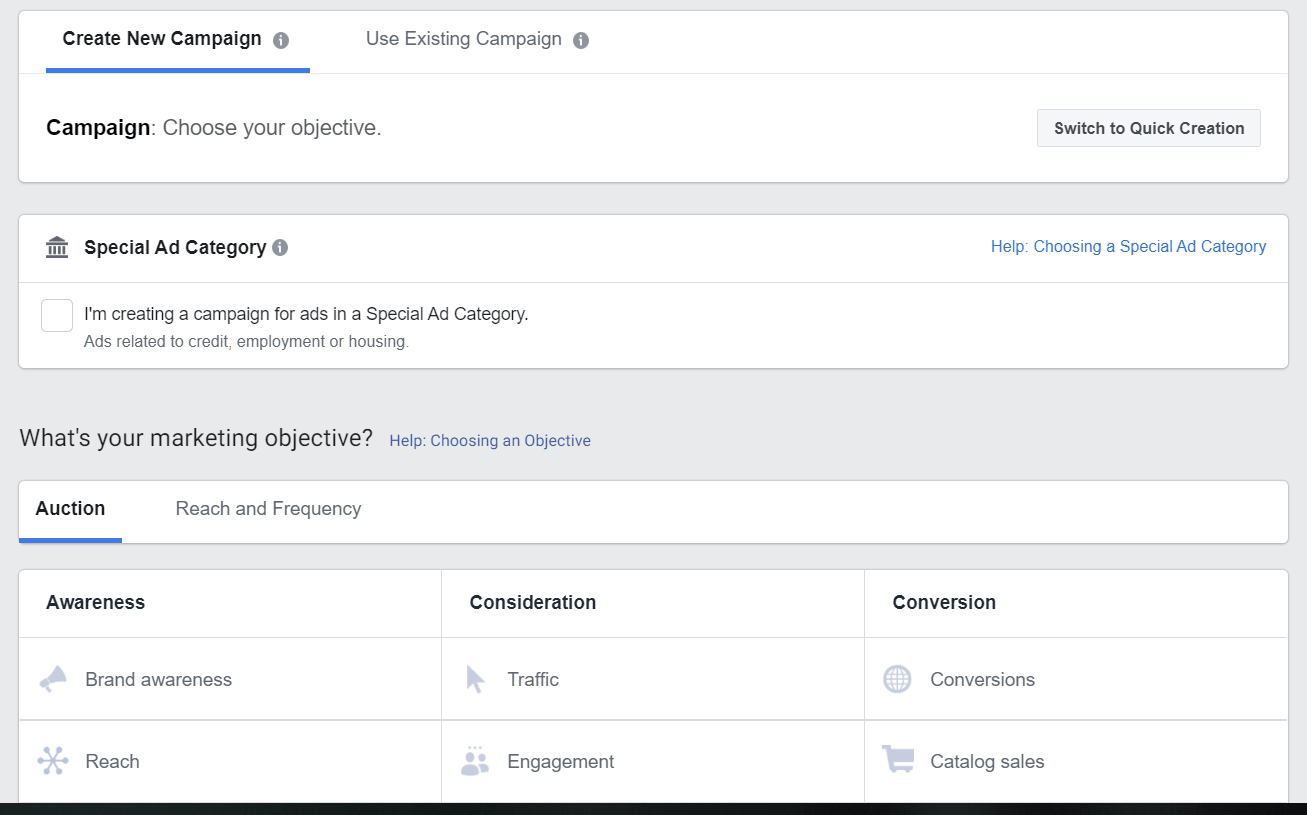
Выбранная цель — это еще и ваш способ оптимизации. Если вы выбираете цель «Трафик», алгоритм оптимизируется под тех пользователей, кто с большей вероятностью кликнет на сайт, если «Установки приложения» — под тех, кто с большей вероятностью скачает приложение.
Небольшой тест на практическое понимание: представим, что вы разместили статью в блоге и опубликовали её в вашей бизнес странице. Вы хотите ее продвинуть для увеличения прочтения статьи.
На какой рекламной цели остановится ваш выбор?
- Вовлеченность
- Трафик
- Конверсия
Если вы выберете «Вовлеченность», вы получите взаимодействия: реклама будет оптимизироваться по тех, кто поставит отметку «Нравится», сделает репост, оставит комментарий и сделает любые другие взаимодействия. Это значит, что если 9 из 10 взаимодействий будут отметки «Нравится», то при данной выбранной цели вы получите много лайков к статье, но не переходов на сайт.
Если вы хотите получать читателей, тогда стоит остановиться на цели «Трафик». В таком случае алгоритм будет оптимизироваться под тех пользователей, кто кликнет на статью.
Если вам нужны, например, подписчики в блоге, тогда ваша цель — «Конверсия». Она позволит оптимизировать показы под тех, кто подпишется на ваш блог. Для этого необходимо использовать Facebook Pixel. О том, что такое пиксель и зачем он нужен, читайте в нашей статье.
⇨ Цель выбирается для оптимизации, но важно понимать под что нужно оптимизироваться.
Также возможна и другая ситуация — смежные цели с одинаковым результатом.
Например, ваша задача — получить лиды. Их можно собрать через такие цели, как «Генерация лидов» и «Конверсия». Что выбрать в таком случае? Давайте моделировать:
Для начала смотрим стоимость за конверсию:
↳ Цель «Генерация лидов» — $1. Цель «Конверсия» — $3.
В этом случае логично выбрать цель «Генерация лидов».
Далее переходим к анализу валидности лидов:
↳ «Генерация лидов» — 10%, валидный лид составит — $10. Цель «Конверсия» — 50%, валидный лид составит — $6.
В стоимости за валидный лид «Генерация лидов» проигрывает.
Но и на этом анализ не останавливается, если вы контролируете unit-экономику и сквозную аналитику.
Средний чек у валидных лидов через цель «Генерация лидов», к примеру, может оказаться выше, но CLV — ниже. Тогда, если мы меряем средний чек и у нас разовая покупка, то, возможно, цель «Генерация лидов» может быть экономически более выгодной. В любом случае, меряйте всё в денежном эквиваленте.
Если вы измеряете результаты, принимая во внимание итоговую сумму дохода для клиента, тогда стоит остановиться на цели «Конверсии».
⇨ Главный смысл ваших кампаний — рентабельность. Поэтому важно тестировать цели и смотреть результаты по разным метрикам.
Выбор бюджета на уровне кампании
Бюджет — это сумма денег, которую вы потратите на показ рекламы людям. Также это инструмент контроля цены.
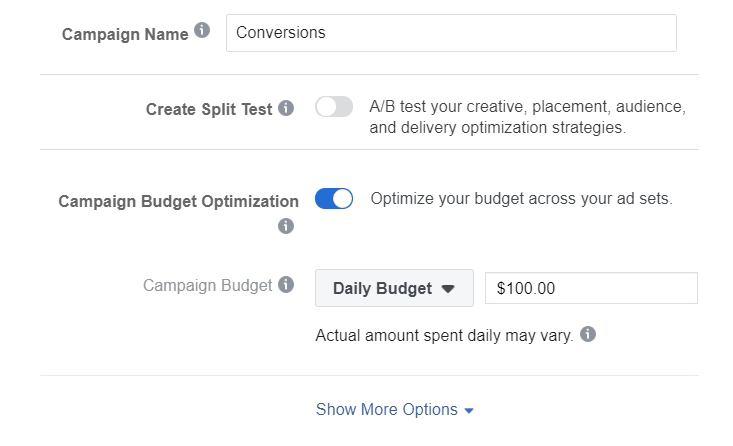
Настроив бюджет на уровне кампании, система расходует его автоматически на самые лучшие результаты среди всех групп объявлений внутри кампании.
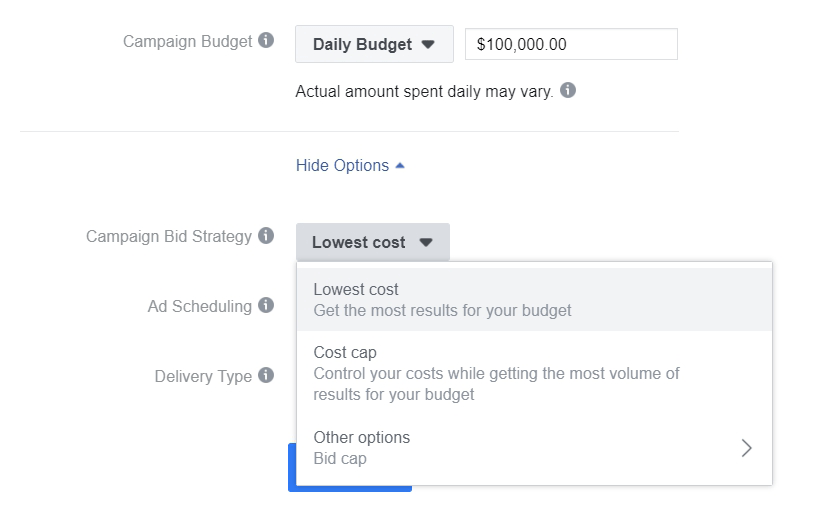
Но лучшие результаты для системы необязательно могут быть лучшими для вас. Представим, что вы создали несколько персон, и результаты в группах одних персон получаются более дорогими, чем результаты в других. В таком случае система потратит бюджет на группу с более дешевыми результатами. Но после анализа групп, вы можете увидеть, что в более дешевых группах показатель CLV гораздо ниже. Для того, чтобы это регулировать, устанавливайте бюджет на уровне групп объявлений.
Уровень групп объявлений
Для примера, выбрав на уровне кампаний цель «Конверсии», приступаем к созданию группы объявлений и задаем для нее название. Далее выбираем место, куда нужно вести трафик — веб-сайт, приложение, Messenger или WhatsApp. Определив необходимую точку входа, система запросит уточнение. Например, если вы выберет «Веб-сайт», система попросит выбрать Pixel с событиями для отслеживания и оптимизации под конверсии.
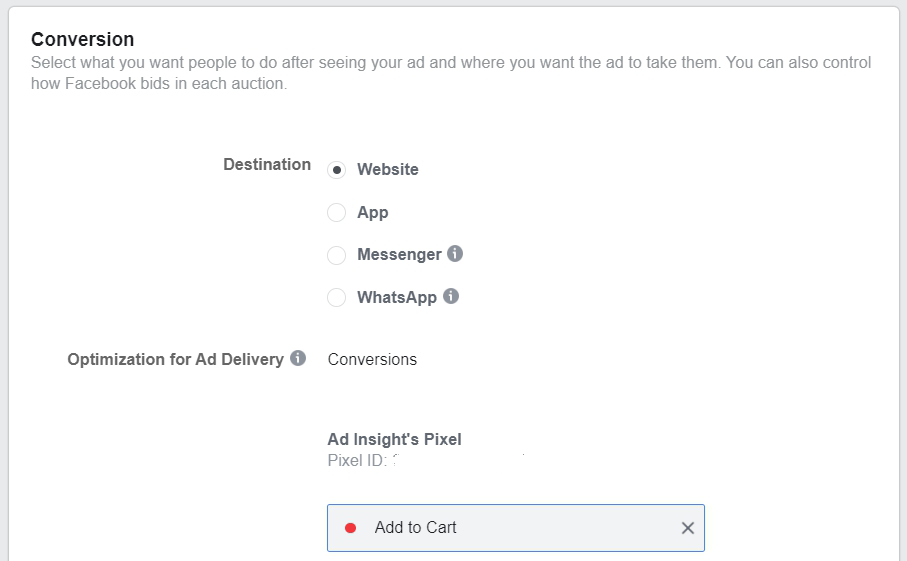
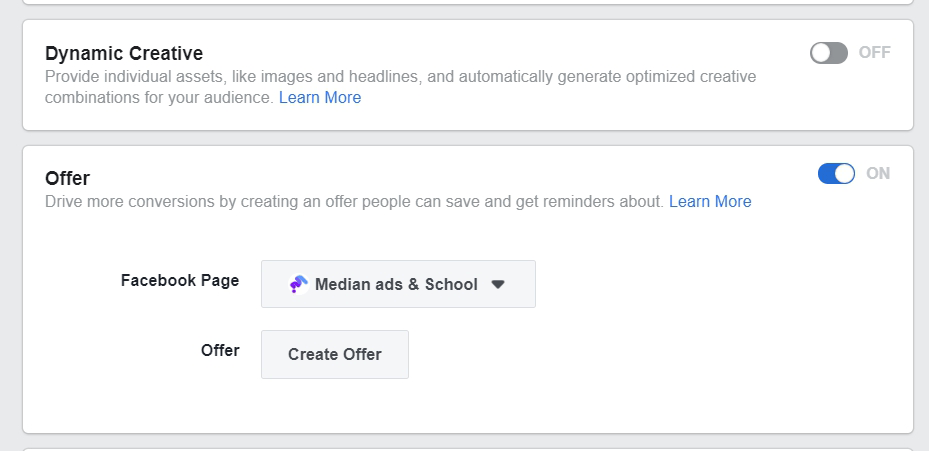
Далее Facebook предлагает создать динамические креативы или предложения.
Динамические креативы
Вам достаточно загрузить изображения, заголовки и другие креативы, а система самостоятельно создаст комбинации, подбирая несколько компонентов (например, изображений, видео, заголовков, описаний и т.д.) под заданную аудиторию. О них можно больше ознакомиться тут.
Предложения
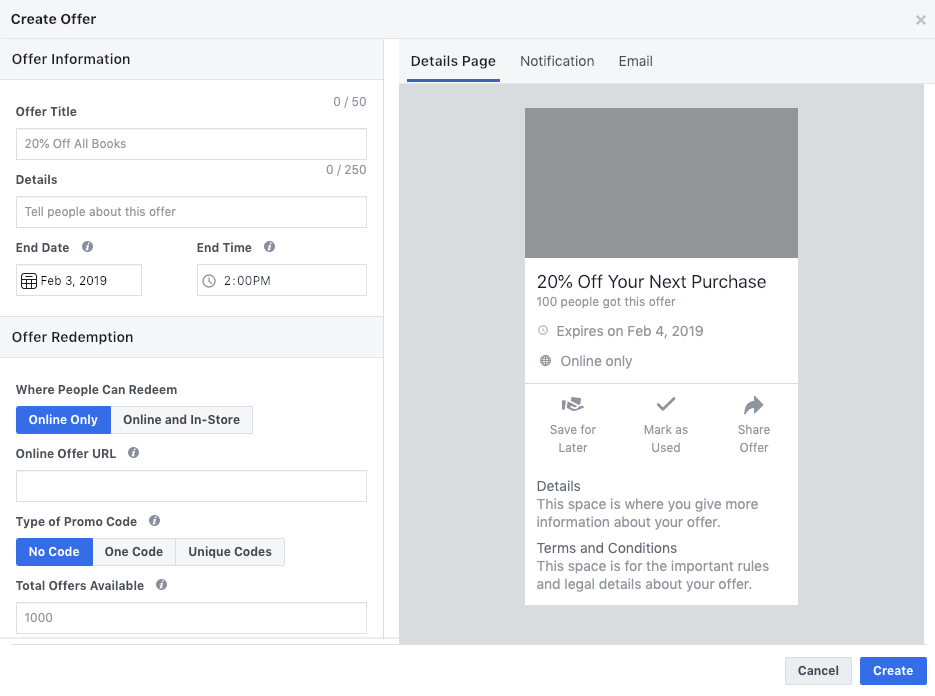
Предложения — это скидки, которые вы предлагаете Facebook пользователям, побуждая их совершить покупку на сайте и/или в оффлайн точке. Увидев ваше предложение в ленте, человек сможет не только поставить отметку «Нравится» и оставить комментарий, а и сохранить его в закладке «Предложения». О сохраненном предложении Facebook будет напоминать человеку до трех раз, в зависимости от его личных настроек уведомлений.
Бюджет и график
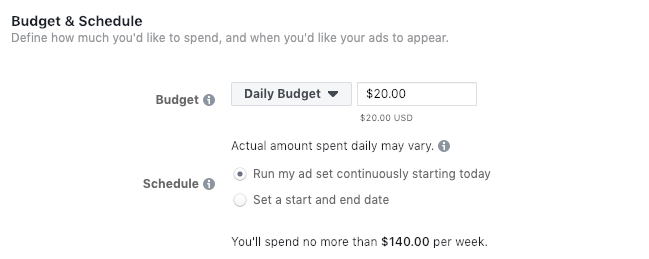
Здесь вы определяете сколько вы хотите потратить и устанавливаете период показа рекламы. Бюджет можно установить дневной или же сразу на весь срок показа рекламной кампании. При выборе «дневной бюджет» ваша ставка может коррелироваться в течении недели, а при выборе «бюджет на весь срок» — в течении всего срока. Вы также можете установить срок окончания вашей кампании, которая будет отключена автоматически.
Выбор аудитории
Далее переходим к выбору целевой аудитории: создаем новую или используем сохраненную.
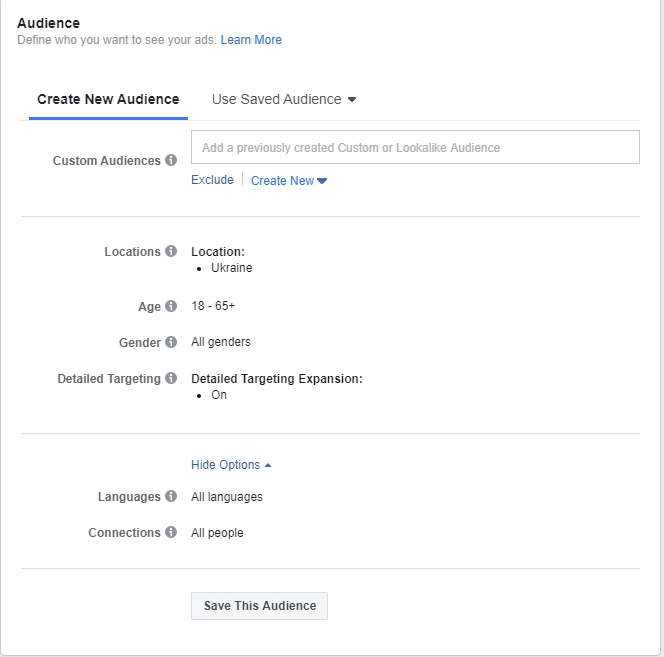
При создании новой аудитории вы включаете или исключаете собранные списки аудиторий для ретаргетинга или же look-alike аудитории.
Вы также можете указать социально-демографический (соцдем) таргетинг:
- Местонахождение
- Возраст
- Пол
- Языки
- Детальный таргетинг. Здесь вы можете выбрать все нужные вам интересы, демографические данные, поведение и прочие параметры.
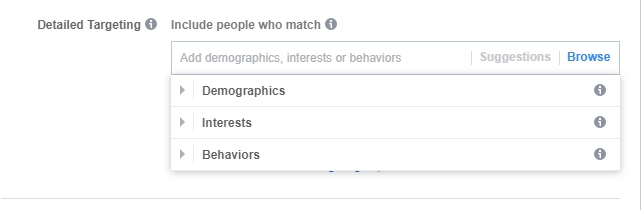
При создании нескольких групп объявлений и использовании в них детального таргетинга, возможно пресыщение аудитории. Эта проблема может возникнуть, если вы путем включения настраиваете таргетинг с разными условиями и не используете исключения. Например, один и тот же пользователь может одновременно попасть в группу по интересам и в группу посетивших сайт. Как предотвратить заранее проблему с истощением аудитории, читайте в нашей статье “Пресыщение аудитории: Как избежать заранее и вовремя исправить”.
Связи
У вас есть возможность включить, исключить или настроить таргетинг на друзей пользователей, которые подписаны на вашу бизнес страницу или используют мобильное приложение. Также можно включить или исключить людей, которые отметились в мероприятии.
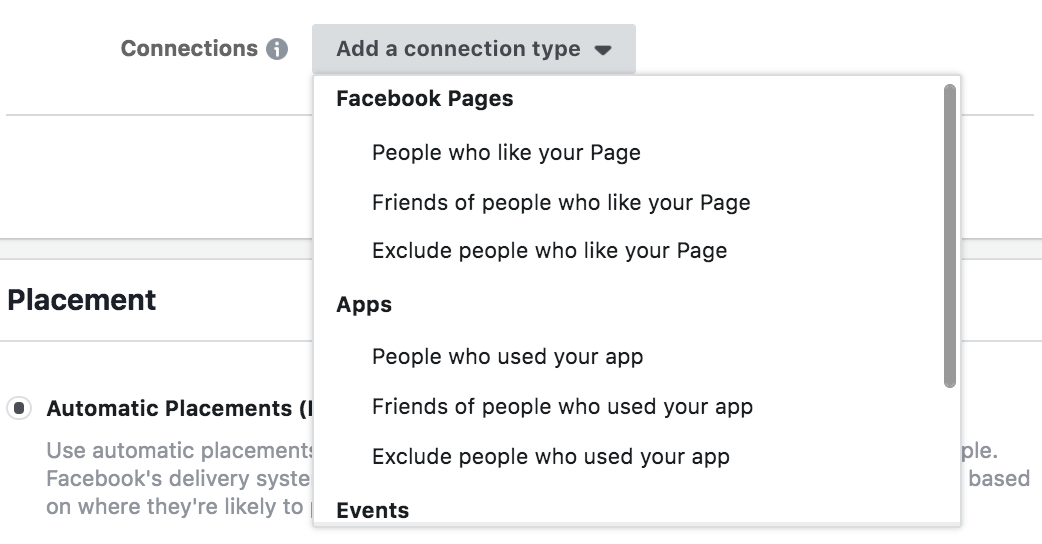
Виды плейсмента
Плейсменты содержат в себе 2 категории: типы устройств и платформы.
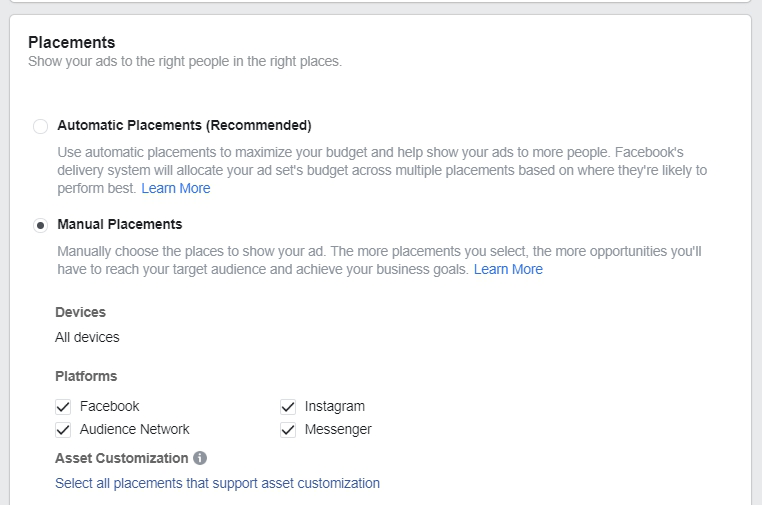
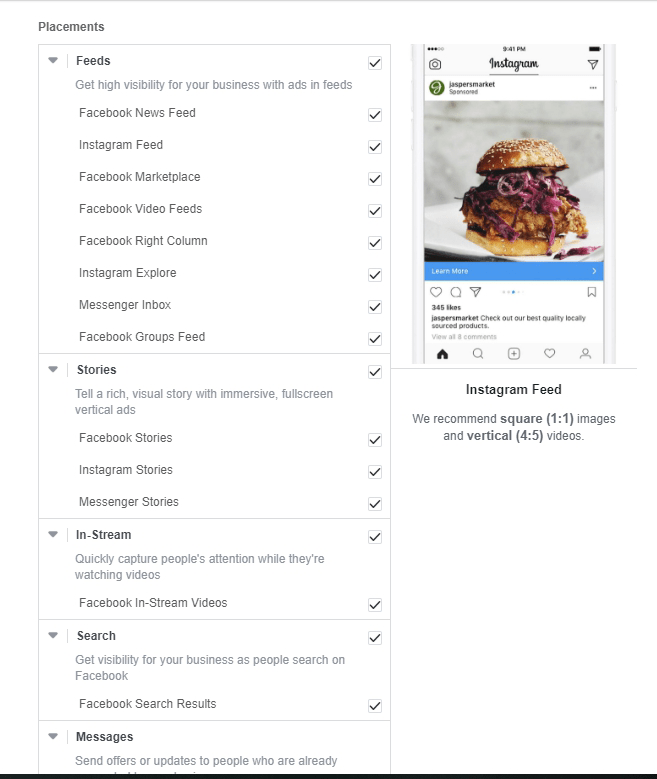
В типах устройств вы можете выбрать десктоп и/или телефон для выбора устройств, на которых будет выводиться реклама. В платформах вы определяете рекламную зону (местоположение), где будет транслироваться ваша реклама — в Facebook, Instagram, Audience Network или Messenger. При редактировании плейсментов, вы можете выбрать не только определенные устройства и платформы, но и настроить дополнительные параметры.
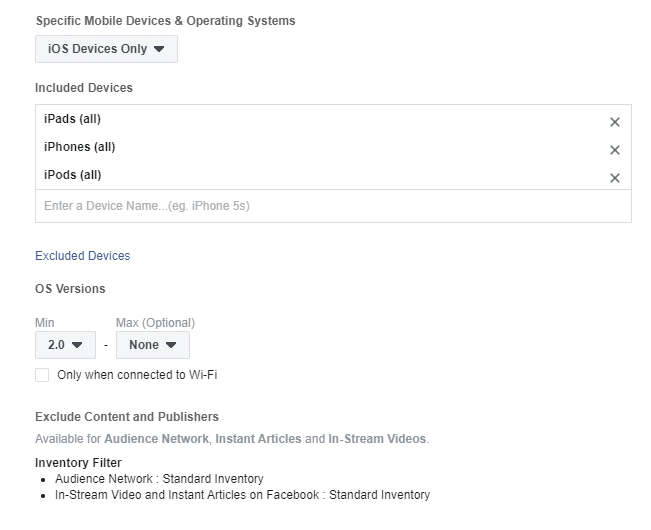
Платформы и типы устройств можно разделять в разные группы объявлений для адаптации и тестирования контента. Но мы рекомендуем их объединять для более эффективной оптимизации. При этом важно посмотреть, как будет выглядеть реклама на всех устройствах предварительно на уровне объявлений.
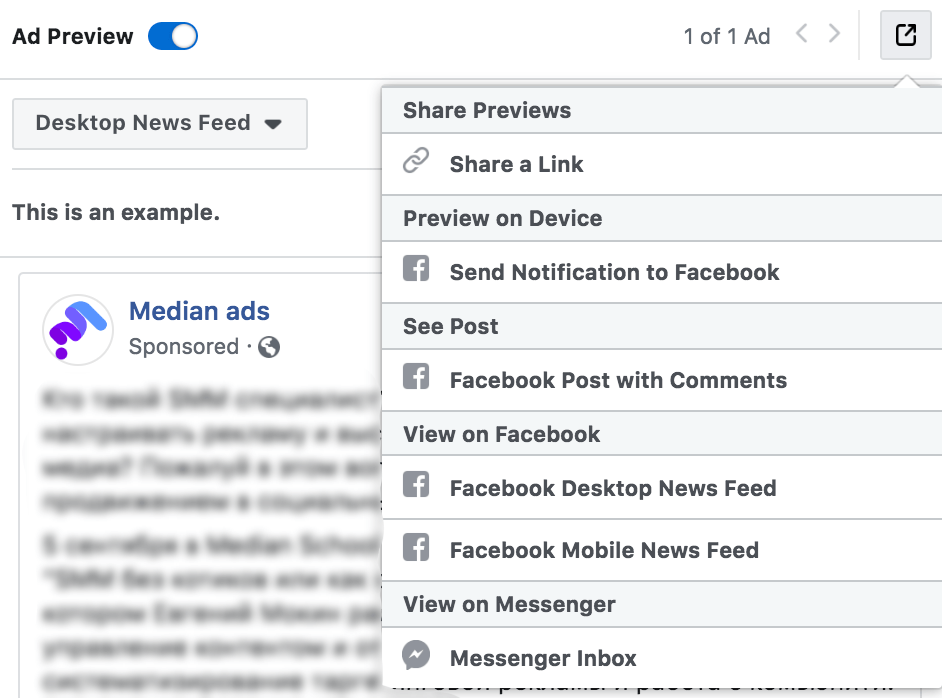
Оптимизация и показ
Далее переходим к выбору варианта оптимизации показа рекламы. Он поможет системе понять, как доставлять ваше рекламное объявление. Если вы выберете «Конверсии», алгоритм будет подбирать ту аудиторию, которая с большей вероятностью сделает указанную конверсию на веб-сайте. Варианты выбора доставки зависят от того какую рекламную цель вы используете.
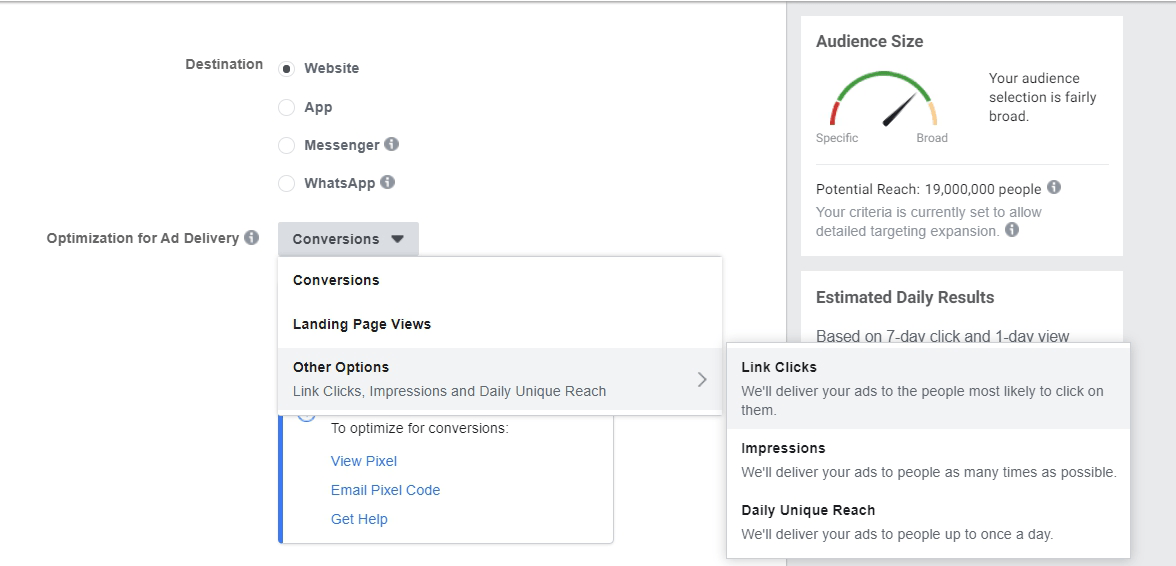
Создавая рекламную кампанию в Facebook с рекламной целью «Конверсии», вы можете выбрать такие типы ставок для оптимизации:
- «Показы» или «Дневной охват среди уникальных пользователей» — в данном случае показы не оптимизируются и система будет показывать вашу рекламу с разной интенсивностью всем пользователям из вашего таргетинга. «Показы» — с частотой до 4 в сутки, «Дневной охват среди уникальных пользователей» — до 1 в сутки.
- «Клики по ссылке» или «Просмотры целевых страниц» — оптимизируют показы под тех, кто с большей вероятностью сделает клик по ссылке или просмотр целевой страницы.
- «Конверсии» — оптимизируют рекламные показы под тех, кто с большей вероятностью сделает установленную конверсию на веб-сайте.
Стратегия ставок
Один из важных этапов настройки рекламной кампании — это выбор стратегии ставок.
Для того, чтобы нужная аудитория увидела вашу рекламу, вы должны выиграть аукцион у других рекламодателей. В аукционе Facebook выигрывает реклама с самой высокой «суммарной ценностью». Суммарная ценность — это не сумма, которую вы готовы заплатить за показ своей рекламы. При определении этого показателя учитываются 3 фактора:
- Ставка
- Приблизительная частота действий
- Качество и актуальность рекламы
Ставка — это то, сколько вы готовы потратить. Она контролирует цену за результат на случай выигрыша аукциона и выполнения показа.
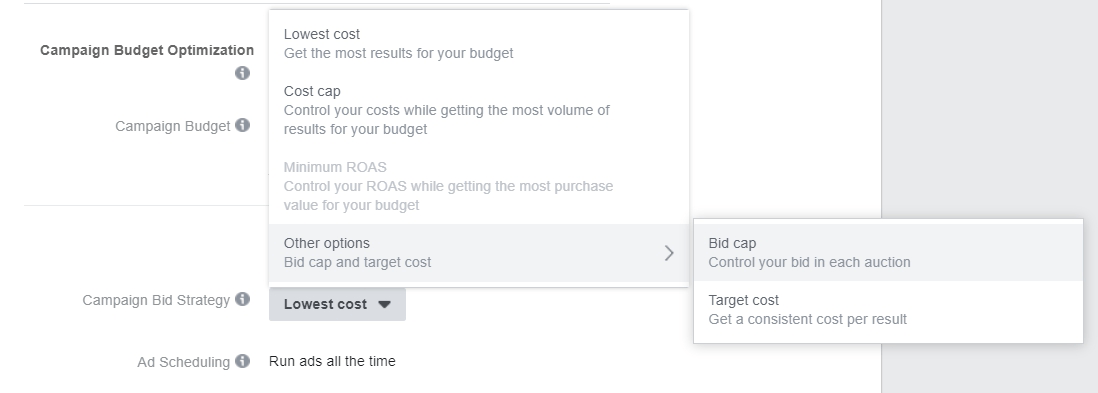
Существует 2 стратегии ставок: «Минимальная цена» и «Целевая цена». Подробнее о них читайте в нашей статье «Как выбрать стратегию ставок на Facebook».
Тип доставки
Этот параметр определяет скорость показов ваша реклама. Можно использовать стандартный режим или установить ускоренные показы, чтобы получить результаты быстрее. Во втором случае ваша ставка будет поднята, чтобы обрести выше место в аукционе и заполучить больше показов.

Уровень рекламы
Приступаем к созданию рекламного креатива.
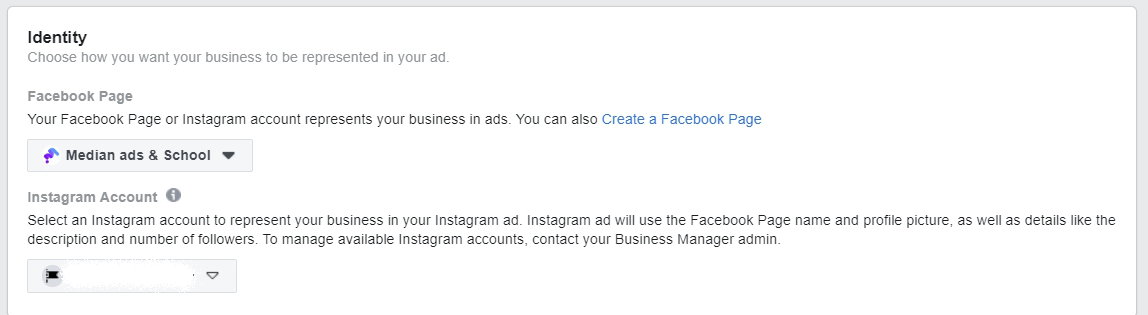
Сначала нужно выбрать от какой страницы будет показываться рекламное объявление. Если вы указали Instagram, как один из плейсментов, здесь вы должны также указать нужный аккаунт.
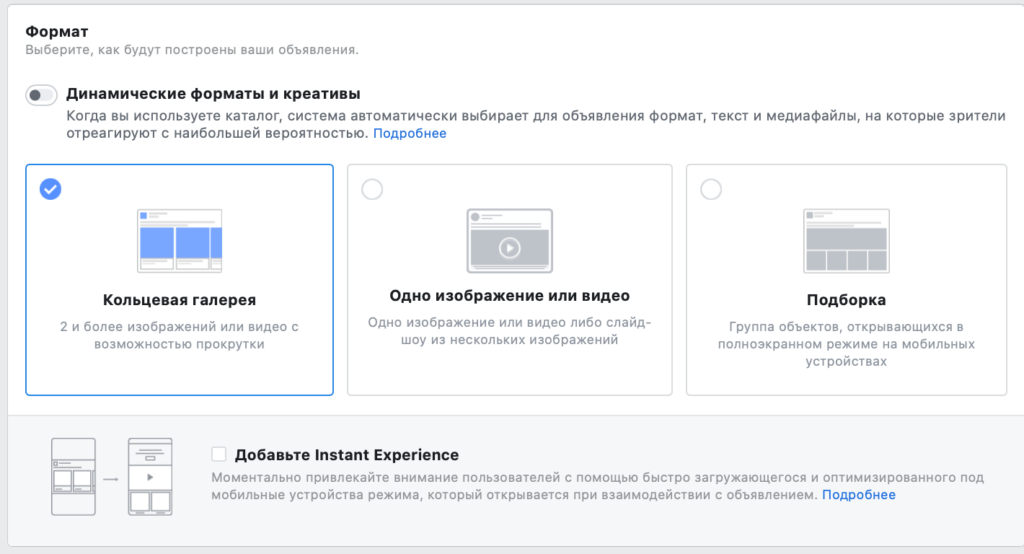
Формат рекламы
Facebook предлагает на выбор несколько вариантов рекламных форматов. Выбирайте подходящий формат в зависимости от цели продвижения и контента.
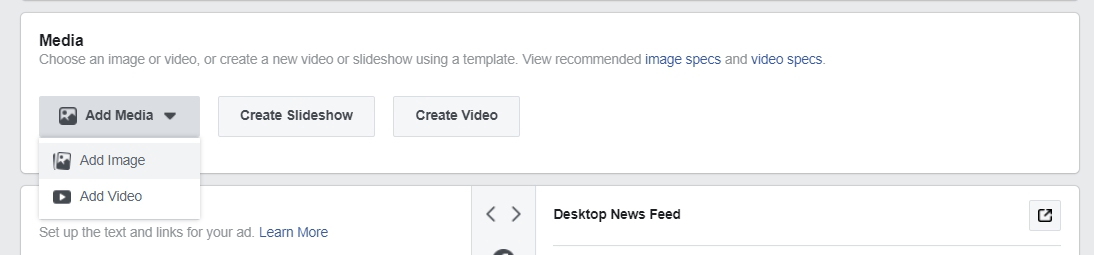
Загружайте свои фотографии или используйте со стока. Справа вы сможете найти рекомендуемые соцсетью параметры изображения для лучшего подбора картинок. Вы можете создать одновременно до 6-ти объявлений. Все рекомендации от Facebook по созданию креативов вы сможете найти в разделе «Креативный центр».
Все настройки рекламного объявления происходят в левой части страницы. Справа — предварительный просмотр вашего креатива в разных плейсментах.
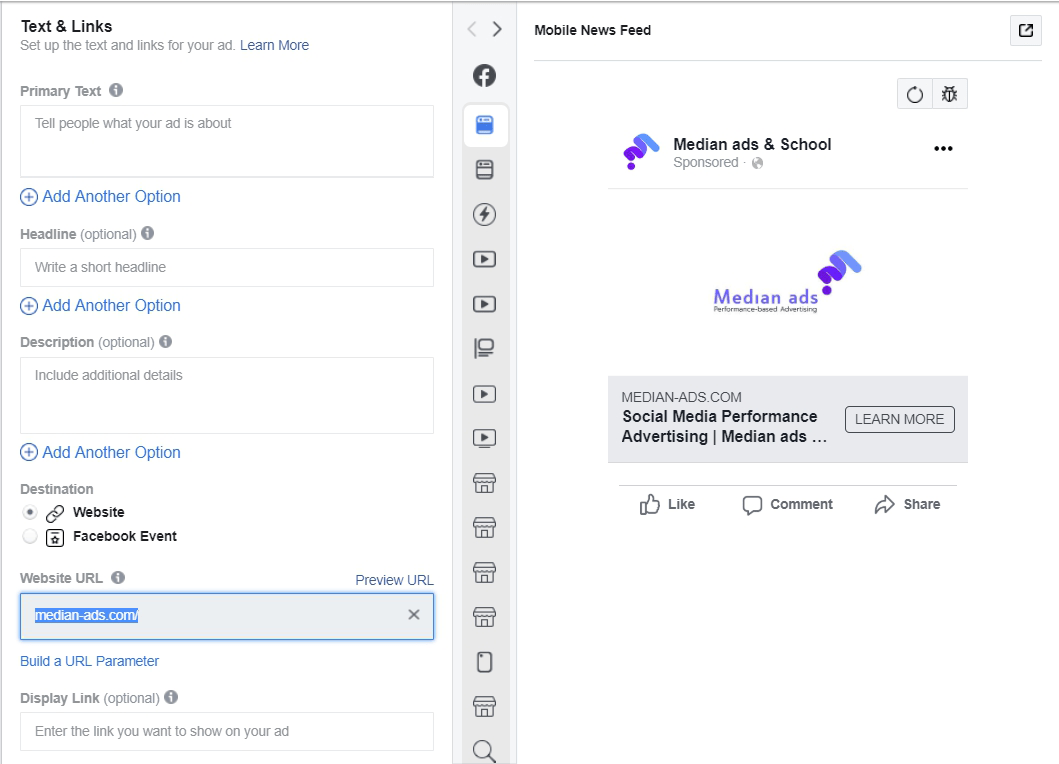
Далее вы заполняете нужные поля: заголовок, текст, ссылку на сайт, призыв к действию и т.д.
Когда объявление будет готово, нажмите кнопку «Подтвердить» и ваша рекламная кампания отправится на модерацию.
Важно помнить, эффективность рекламной кампании определяется коммуникацией в ваших креативах — настройки только коррелируют стоимость за результат. Целевая аудитория принимает решения согласно тому, что видит в рекламном объявлении.
Работа с Acquisition и Retention кампаниями
Мы разобрали создание и настройку рекламной кампании от А до Я. Но как эти знания применить грамотно и получать эффективные результаты?
Если у вас есть сайт или мобильное приложение, перед тем как запустить acquisition кампании, начните с настройки ретаргетинговой кампании.
Для этого нужно:
- Установить Facebook Pixel или Facebook SDK.
- Создать воронку для ретаргетинга.
- Настроить необходимые события по утвержденной воронке.
- Завести сохраненные аудитории для распределения их по группам объявлений в кампаниях.
- Создать рекламную кампанию с необходимой для вас рекламной целью.
Почему нужно начать с ретаргетинга? Пока вы будете настраивать рекламную кампанию на холодную аудиторию, вы сможете начать коммуникацию с действующим трафиком.
Retention (кампании на ретаргетинг) — это системное продвижение. И его задача — охватить всех релевантных пользователей/посетителей и вести их до конечной цели. При этом каждый этап воронки необходимо улучшать, повышая Conversion Rate. В случае с acquisition кампаниями, важно тестирование с целью нахождения самой выгодной стоимости за достижение цели.
Какую цель выбрать для ретаргетинговой кампании?
Если вы уверены, что ваша аудитория качественная, тогда процент целевой аудитории стремится к 100. В таком случае, вам не стоит беспокоиться о типе доставки и оптимизации рекламной кампании. В этом случае задача — охватить всех. Выбирайте цель «Охват», чтобы охватить всех в выборке и получить CPM ниже.
Если уже кто-то работал с выборкой до вас и вы не уверены в ее качестве, тогда остановитесь на цели «Трафик» и оптимизируетесь под клики, чтобы охватить только тех, кто с большей вероятностью захочет получить ваше предложение.
Если аудитория некачественная, тогда выбирайте цель «Конверсии» и оптимизируйтесь под конверсии. Вы потеряете объемы, но при этом вы не будете тратить деньги на нецелевые показы.
Чтобы быть уверенным в том выбрали ли вы цель правильно, мы рекомендуем проводить тестирование и анализировать полученные результаты. Подбор рекламной цели для ретаргетинга — это поиск соотношения оптимальной цены за результат к количеству полученных результатов.
Если по рекламной цели «Конверсии» вы получаете продажи, например, $10 за единицу, но ваш KPI на уровне $15, пробуйте перейти на рекламную цель «Трафик». Стоимость за результат вероятно упадет, при этом будучи в пределах KPI, но объемы продаж смогут вырасти, так как в таком случае больше людей увидят вашу рекламу.
Если вы не планируете активное продвижение, однозначно стоит запускать ретаргетинговые кампании. Это поможет вам охватить всю лояльную аудиторию и вести по воронке к результату за копейки. Бóльшая часть расходов всегда приходится на acquisition кампании. Если у вас недостаточно бюджета, запускайте исключительно ретаргетинговые кампании.
Как работать с acquisition кампаниями?
Планирование и реализация acquisition рекламных кампаний совершенно отличается от retention кампаний.
Первый этап — тестирование. Создаются персоны, ряд месседжей под каждую из них, список целевых групп и загружаются сохраненные аудитории (комбинации таргетинга). Дополнительно создаются сохраненные аудитории, основанные на данных, а не только на портретах целевой аудитории (lookalike аудитории с базы, lookalike аудитории с событий и т.д.).
Когда тестирование в процессе, нужно переходить к стабилизации результатов и их оптимизации. Как это сделать, мы подробно описали в гайде “Оптимизация и масштабирование рекламных кампаний в Facebook”.
Заключение
С помощью этой статьи вы сможете создать и настроить рекламную кампанию без опыта работы с Facebook Ads Manager. В процессе повышения вашей квалификации вы будете понимать как можно управлять настройками для получения более эффективных результатов от коммуникации с аудиторией.
Важные моменты, которые мы бы хотели подытожить:
- Определите какую ценность для бизнеса должен принести запуск рекламной кампании. Это поможет вам правильно выбрать рекламную цель и способ оптимизации. Например, не стоит запускать трафик на веб-сайт без оптимизации под конверсию, если у вас есть конкретная цель продать что-либо или получить заявку.
- Изучите вашу целевую аудиторию для выбора правильной коммуникационной стратегии. Составление различных инсайтов, которые вы будете использовать в рекламной кампании, поможет найти именно тот способ коммуникации, который позволит получить наиболее выгодный результат.
- Настройте рекламный аккаунт и верно укажите валюту, иначе потом не сможете изменить свой выбор — со сменой валюты у вас будет создан новый рекламный аккаунт.
- Установите Facebook Pixel или SDK для отслеживания нужных вам событий и оптимизации рекламных показов под них.
- Перед запуском acquisition кампаний, начните работать над созданием ретаргетинговых кампаний.
- Создавайте сохраненные аудитории для acquisition кампаний, чтобы прорабатывать одни и те же целевые группы с целью взращивания потребности в вашем продукте.
- Не забывайте о пресыщении и наложении аудиторий, чтобы не надоесть рекламой и не потерять лояльность, которая очень долго и дорого восстанавливается.
Эффективных вам результатов! ��
Чтобы получать свежий контент от Median ads первыми, подписывайтесь на Telegram-канал и Messenger чат-бот.
Если вы нашли ошибку, пожалуйста, выделите фрагмент текста и нажмите Ctrl+Enter.