Всплывающие окна и разрешения
Для показа визуальных предупреждений, а также плавающего спидометра, приложение использует всплывающие окна. Данная возможность Андроид требует специального разрешения, обычно оно называется «разрешить наложение поверх других окон». При самом первом запуске приложение запрашивает это разрешение.
Установлено ли это разрешение или нет, вы можете быстро проверить прямо в приложении и при необходимости установить. Для выберите команду «Быстрый тест» в меню приложения (3 точки в правом верхнем углу).
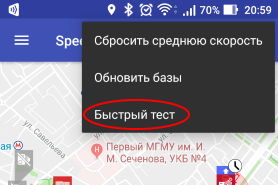
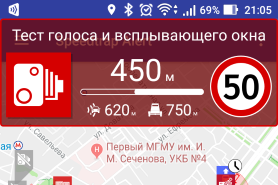
Если тест прошел удачно и разрешение предоставлено, появится всплывающее окно.
В случае неудачного прохождения теста, внизу экрана появится снэкбар с сообщением и кнопкой «Разрешить». Нажжмите эту кнопку.
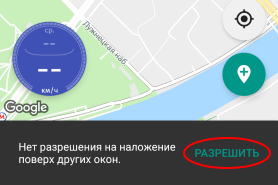
Включите переключатель, разрешение на всплывающие окна будет предоставлено.
Как убрать всплывающие рекламные окна на Андроид (в браузере Chrome и др.)
Илья – главный редактор сайта softdroid.net. Является автором нескольких сотен руководств и статей по настройке Android. Около 15 лет занимается ремонтом техники и решением технических проблем iOS и Android. Имел дело практически со всеми более-менее популярными марками мобильных смартфонов и планшетов Samsung, HTC, Xiaomi и др. Для тестирования используется iPhone 12 и Samsung Galaxy S21 с последней версией прошивки.
Всплывающие окна с навязчивой рекламой – до жути раздражающее явление. Попытки насладиться любимым видеороликом или прочитать интересующую статью превращаются в битву с «крестиками» в Chrome или любом другом браузере. В итоге и настроение испорчено, и желание пользоваться телефоном пропадает. Как навсегда убрать всплывающие окна рекламы на телефоне – читайте далее.
Содержание:
- Чем опасны всплывающие окна
- Как вирус «заражает» телефон
- Удаление всплывающей рекламы: первые действия
- Проверка уведомлений (Ad Notifications)
- Избавляемся от рекламного вируса в браузере
- Приложения для удаления popup-рекламы
Что такое всплывающие окна и чем они опасны?
Это, как правило, баннеры с навязчивой рекламой. Появляются постоянно и не исчезают, даже если вы уже перешли по предложенной ссылке. Напротив, параллельно могут открыться еще несколько вкладок и так до бесконечности при каждом последующем клике. Нередко возникают на главном экране, даже если ни одна утилита не запущена.
Владельцы сайтов/ разработчики приложений часто размещают в своём проекте баннеры с целью заработка. Это естественное явление. Иногда от неё можно отказаться, просто оплатив услугу «Просмотр без рекламы» или купив полную версию продукта.
Другое дело, когда появление всплывающих окон вызвано заражением гаджета вредоносным кодом. В этом случае на экране отображается в разы больше рекламных объявлений, их трудно закрыть и получение информации значительно усложняется.
Как рекламный вирус попадает на мобильное устройство?
Пути попадания вируса на телефон:
- Посещение потенциально опасных / зараженных сайтов;
- Скачивание программного обеспечения от неизвестных разработчиков.
Не путайте вредоносные программы с adware-программами, которые тоже занимаются показом рекламы, но только делают это с вашего согласия. Если вы его не давали — нежелательное ПО нужно удалить.
Первые шаги по удалению всплывающей рекламы
- Первое действие – закрыть все приложения на телефоне. Для этого воспользуйтесь кнопкой Очистить все (Clear All) или закройте их по очереди, сделав свайп каждого приложения в сторону (swiping apps to the side). Можно просто перезагрузить телефон.
- Закрыв все окна, вспомните: какие программы / игры вы ставили до момента появления всплывающей рекламы.
- Зайдите в Google Play и почитайте отзывы пользователей: нет ли негативных откликов, связанных с баннерами? Если есть – немедленно удаляйте приложение с телефона.
- Если реклама не исчезает, еще раз пересмотрите все приложения и удалите ненужные.
Как уже было сказано, реклама может появляться в платных продуктах. Однако согласно политике сети AdMob, рекламные окна не могут появляться вне данного приложения, а также в местах экрана, где пользователь может случайно нажать или поставить пальцы.
Настройка панели уведомлений Android
К счастью, последние версии Андроид позволяют гибко настраивать права доступа приложений, а также вывод уведомлений в соответствующую android-панель.
Если вы заметили, что приложение не было открыто, но в области уведомлений появилось “левое” уведомление с рекламой,
- Смахните шторку панели уведомлений свайпом вниз;
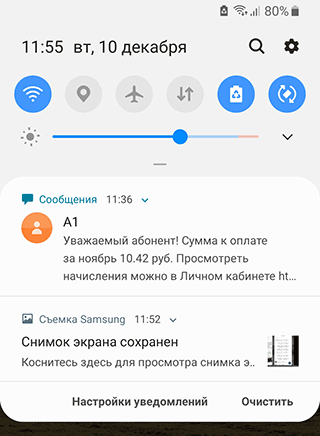
- Удерживайте нажатие на строке приложения;
- Появится меню — тапните на кнопку “Сведения”.
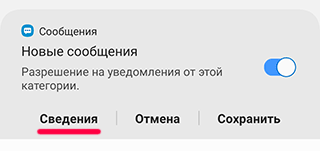
Появится экран разрешений, где можно настроить права доступа для конкретного приложения. Доступ к этим настройкам можно также получить через Настройки – Приложения — [название] – Настройки приложений – Уведомления.
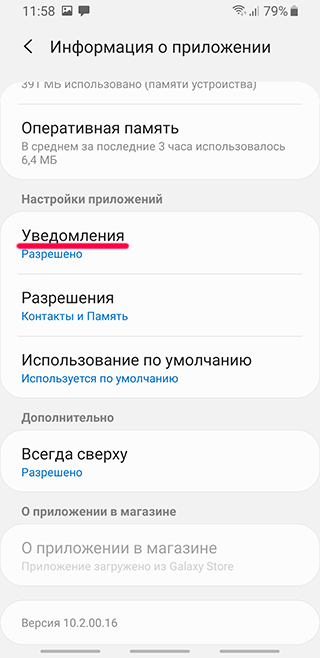
Таким образом можно быстро проанализировать поведение сомнительных приложений и самостоятельно изменить вывод уведомлений, чтобы рекламные объявления не отображались без вашего ведома.
Удаление рекламного вируса в мобильном браузере
Любой браузер начнёт выдавать ненужную рекламу, если вы схватили вирус или посещаете заражённые сайты. В браузерах известных компаний ее меньше, так как разработчики дорожат репутацией и тщательно следят за безопасностью. Но зато они являются лакомым куском для злоумышленников, так как количество пользователей Google Chrome или Firefox огромно.
Есть разные способы избавления телефона от появления всплывающих окон, но самый эффективный — поиск и полное удаление/блокирование вредоносной или adware- программы. Для этого нужно скачать антивирус (если вы вдруг не сделали этого раньше) или иные специальные приложения, направленные на выявление «шпиона».
Так как некоторое рекламное ПО может находиться на смартфоне по умолчанию, необходимо в настройках антивируса выставить значение «Обнаруживать Adware-программы», после чего указать, что с ними делать — удалять, помещать в карантин и т. д. Если же вы считаете программу нужной, то просто добавьте ее в список исключений.
Важно! Есть программы, в которых реклама исчезает после приобретения лицензии. Но бывает и так, что они содержат сторонние утилиты, которые незаметно проникают на компьютер и активируются. Их удаление может привести к сбоям в работе.
Альтернативный вариант борьбы с popup-баннерами — изменение настроек сайтов:
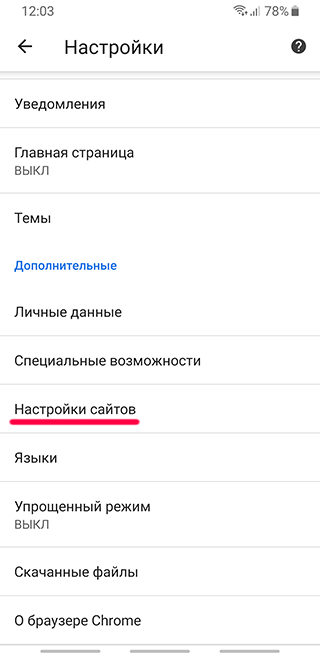
- Зайдите в Гугл Хром, нажмите на расположенные вертикально 3 точки в правом верхнем углу,
- Перейдите в «Настройки» — «Настройки сайтов»,
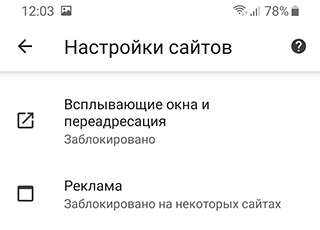
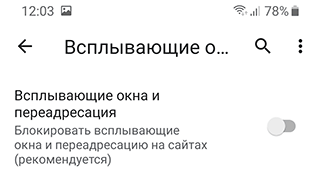
- Поочерёдно зайдите в разделы «Всплывающие окна и переадресация» и «Реклама».
- Переведите ползунки вправо, активировав защитный режим. Эта мера поможет убрать рекламу, появляющуюся в уведомлениях.
Вместо factory reset – приложения для вычисления вирусов
Конечно, всегда можно выполнить сброс настроек (factory reset), это универсальный способ возврата телефона к состоянию “как после покупки”. Но вам придется заново настраивать телефон и выполнять резервное копирование данных.
Вместо factory reset можно воспользоваться детекторами вирусной рекламы. Рассмотренные ниже приложения были скачаны несколько сотен тысяч раз, имеют массу отзывов, с которыми можно ознакомиться перед загрузкой. Если какое-то из них не сможет справиться с задачей, — напишите разработчикам и оставьте свой отзыв.
Ad Detect Plugin
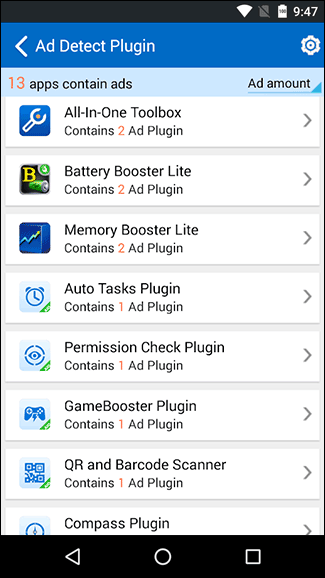
Это бесплатное приложение вычисляет, какие процессы подключаются к рекламным сетям и отображают их контент из интернета – на домашнем экране, в панели уведомлений и других местах системы, выводят всплывающие окна.
Ad Detect Plugin собирает информацию о каждом интернет-подключении и позволяет вычислить, какое именно приложение использует подключение в рекламных целях. После такого анализа “нарушителя спокойствия” можно вычислить и вручную удалить с устройства.
Kaspersky Internet Security
Популярное антивирусное ПК. Находит множество шпионских программ, которые не видят другие антивирусы, блокирует подключения к рекламным сетям. Имеет встроенный инструмент «Adguard Content Blocker», отображаемый на домашнем экрана отдельной иконкой, который работает только в браузерах «Самсунг» и «Яндекс».
- Блокировка нежелательного ПО в Kaspersky работает по умолчанию — «Меню» — «Сканер». Если галочка отсутствует, поставьте её.
- Запустите в главном окне «Проверка» и дождитесь её окончания.
- Удалите найденные вирусы.
- Чтобы поиск был автоматическим, перейдите в раздел «Постоянная защита» и купите лицензию. В противном случае придётся каждый раз запускать сканирование вручную.
Super Security
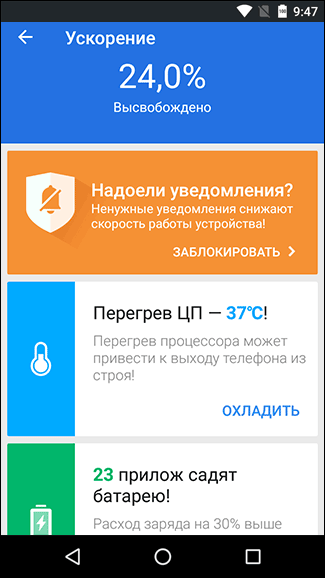
Программа сканирует телефон на наличие вирусов, плюс оптимизирует его работу посредством очистки мусора и дополнительных настроек.
- Скачайте Super Security в Гугл Плей, запустите,
- Нажмите «Поиск». Дождитесь завершение процесса.
- Нажмите «Включить»/«Очистка» или «Устранить всё» чтобы удалить найденные угрозы. Это могут быть как вирусы, так и отсутствие защиты в реальном времени, и другие проблемы.
Ещё одна хорошая функция — отключение уведомлений. После очистки, вам будет предложено это сделать.
Нажмите «Отключить уведомления» — «Ясно», затем переместите ползунок вправо напротив «Super Security».
Free Adblocker Browser
Это браузер, который можно использовать в качестве альтернативы классическому. Приложение позволяет экономить до 100 мегабайт в месяц на отсутствии загрузки объявлений, а также блокирует слежение и сбор данных сайтами, которые вы посещаете. В настройках Free Adblocker можно установить его браузером по умолчанию. Реклама исчезает даже при просмотре видео в Ютуб.
AdGuard
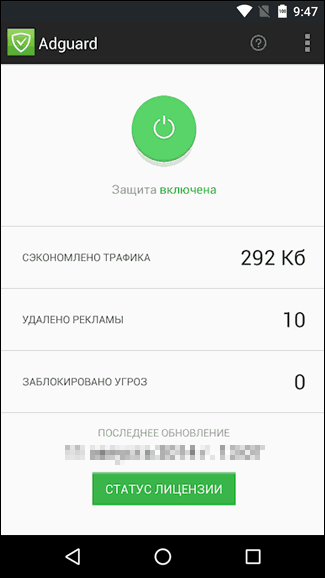
Известное приложение, но отныне его нельзя скачать в Гугл Плей, так как компания Google запретила размещение программ, скрывающих рекламу в утилитах. Поэтому единственный вариант — установка AdGuard в ручном режиме. Для этого загрузите сайт Adguard.com и скачайте ПО оттуда. Но перед этим разрешите в настройках инсталляцию из неизвестных источников. Для этого:
- Зайдите в «Настройки», перейдите в раздел «Безопасность и конфиденциальность».
- Прокрутите список вниз и нажмите «Ещё». Перейдите в «Установка неизвестных приложений».
- Напротив браузера Google Chrome переместите ползунок вправо.
- После скачивания Adguard можете поставить запрет обратно.
- Вернитесь на сайт и нажмите «Скачать». Запустите приложение.
Часто задаваемые вопросы
Какой антивирус лучше для устранения всплывающих окон?
Ищите в описании к каждой конкретной программе, есть ли в ней функция блокировки рекламы. Принцип действия у них похожий, поэтому можете ориентироваться на отзывы из разных источников.
Что лучше выбрать для защиты от рекламы: специальный браузер типа Free AdblockerBrowser, приложение Ad Detect Plugin или достаточно изменить настройки сайтов?
Каждый способ помогает бороться с навязчивыми окнами объявлений. Если вы привыкли работать в поисковике Chrome или в другом стандартном варианте и сложно приспосабливаетесь к новому, может не захотеться скачивать дополнительный браузер и привыкать к его интерфейсу и отображению страниц. Хотя, в общем, все браузеры устроены похожим образом.
Приложение Ad Detect Plugin обнаруживает источники рекламы, а удалять их нужно вручную. Придется разбираться, нужно это приложение или нет или искать, как в нем отключить рекламу.
Изменение настроек сайтов или установка расширений в действующий браузер могут привести к тому, что некоторые веб-страницы будут требовать включить всплывающие окна или разрешение на показ рекламы. Если этого не сделать не получится просматривать информацию на таких ресурсах или совершать определенные действия. По необходимости можно снимать блокировку и включать ее снова после использования сайта, давшего запрос на демонстрацию дополнительных окон.
В каждом способе защиты от рекламы есть свои нюансы, которые нужно учитывать. Можно попробовать разные варианты и выбрать для себя подходящий. Также перед использованием приложений или расширений стоит почитать отзывы об их работе.
Тормозят ли блокировщики рекламы работу браузера?
Зачастую да. Браузер будет загружать страницы медленнее, потому что нужно время на анализ всех фрагментов веб-ресурса и работу с ними. Но не всегда. Если сайт «тяжелый», с большим количеством данных, то время его обработки будет дольше, чем не нагруженной страницы.
Сколько памяти устройства расходуют утилиты и плагины для блокировки рекламы?
Примерно в таком объеме, как другие приложения. Также это зависит от веса страницы, которую загружает утилита: если на ней много элементов для проверки, фреймов и объявлений, понадобится больше ресурсов оперативной памяти компьютера или смартфона.
Как остановить всплывающие окна на телефоне Android
Ненужная всплывающая реклама на телефонах Android – одна из самых ненавистных вещей. Нет ничего более раздражающего, чем внезапное всплывающее окно, блокирующее ваш обзор, когда вы читаете интересную статью или играете в одну из своих любимых игр. Всплывающие окна бывают разных типов, это может быть изображение или видеообъявление, которое исчезает только через определенный промежуток времени. В целом они полностью портят впечатление от просмотра. Вот почему тема «Как избавиться от рекламы на моем телефоне Android» – одна из самых популярных.
Что ж, если вы также среди тех людей, которые хотят избавиться от всплывающей рекламы на Android, вы находитесь в нужном месте. Хотя не существует абсолютно никаких 100% рабочих методов для полной остановки или блокировки всплывающих окон, все же есть некоторые методы, которыми вы можете следовать, чтобы избавиться от большинства из них.
Способы предотвращения всплывающих окон на телефоне Android
Способ 1
Первый способ – использовать браузер Chrome. Браузер Chrome имеет встроенный блокировщик всплывающих окон, вам просто нужно его включить. Это заблокирует ненужную рекламу.
Программы для Windows, мобильные приложения, игры — ВСЁ БЕСПЛАТНО, в нашем закрытом телеграмм канале — Подписывайтесь:)
Вот как вы можете включить блокировку всплывающих окон в Chrome и остановить рекламу на своих телефонах Android
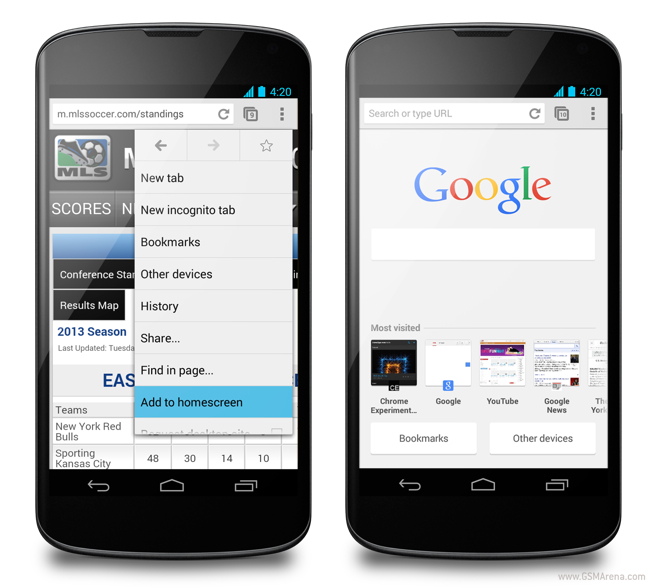
- Откройте браузер Chrome.
- Теперь коснитесь трех точек в правом верхнем углу.
- Это откроет меню.
- Нажмите на параметры настроек.
- Теперь прокрутите вниз и нажмите Настройки сайта.
- Нажмите на вариант всплывающих окон.
- Теперь нажмите на ползунок, чтобы отключить всплывающие окна.
Это отключит всплывающие окна и рекламу.
Способ 2
Даже после блокировки всплывающих окон в браузере Chrome некоторые из них могут иногда появляться. Если вы хотите более агрессивную блокировку рекламы, выберите другие сторонние приложения, такие как Ghostery. Ghostery – популярный веб-браузер, способный полностью блокировать надоедливые всплывающие окна и рекламу. Его можно легко загрузить и установить прямо из Play Store.
После успешной загрузки и установки Ghostery вам нужно перейти в настройки и включить блокировку всплывающих окон. Вот как это делается.
- Откройте Ghostery.
- Перейдите в меню, коснувшись трех вертикальных точек.
- Теперь нажмите на всплывающее окно блокировки, чтобы переключить его.
Если вы все еще получаете всплывающие окна, перейдите в Ghostery, затем нажмите на опцию блокировки трекера. Теперь выберите вариант Блокировать все. Это отключит все всплывающие окна и рекламу, которые портят ваш опыт просмотра.
Доступны и другие аналогичные приложения и браузер, которые могут блокировать всплывающие окна и рекламу. Но Ghostery – одно из лучших приложений, которое их агрессивно блокирует.
Dynamic Island — dynamicSpot
Хотели бы вы использовать уведомления Dynamic Island iPhone 15 Pro на своем устройстве Android? С dynamicSpot это стало возможным с легкостью!
DynamicSpot включает всплывающее/мини-капсулу уведомлений Dynamic Island на iPhone 15 Pro, что упрощает доступ к недавним уведомлениям или изменениям состояния телефона и указывает новые уведомления, например, световым индикатором/светодиодом уведомлений!
Приложение заменяет всплывающие окна/мини-капсулы с уведомлениями для Android на версию для iOS!
Просто нажмите на маленький черный динамический остров/всплывающее окно/мини-капсулу, чтобы развернуть его, просмотреть дополнительные сведения об уведомлениях и отправить ответы прямо из всплывающего окна!
Благодаря функции «Живые активности» вы можете получить доступ к своим любимым приложениям прямо из всплывающего окна Dynamic Island, как в iOS 16.1! Все ваши любимые приложения всего в одном касании!
iPhone 15 Dynamic Island в iOS не настраивается, а DynamicSpot — можно! Вы можете изменить внешний вид, например цвета или визуализатор музыки, выбрать, когда показывать или скрывать динамическое пятно/всплывающее окно или какие приложения должны появляться.
Поскольку DynamicSpot использует систему уведомлений Android, он совместим практически со всеми приложениями, такими как уведомления о сообщениях, приложения таймера и даже музыкальные приложения!
DynamicSpot, лучше, чем любой индикатор уведомлений или всплывающие окна с уведомлениями по умолчанию!
ОСНОВНЫЕ ХАРАКТЕРИСТИКИ
• Уведомления «Динамический остров» на iPhone 15 Pro.
• Всплывающие окна уведомлений iOS.
• Live Activity в iOS 16.1 (ярлыки приложений).
• Всплывающее окно «Мини-капсула»
• Отправлять ответы на уведомления из всплывающего окна.
• Всплывающее уведомление iOS.
• Замена индикатора уведомлений/светодиода
• Показывать обратный отсчет таймера.
• Элементы управления музыкой iOS
• Анимированный музыкальный визуализатор.
• Зарядка аккумулятора или сигнализация разряда
• Настраиваемое взаимодействие
• Выберите приложения для уведомлений.
УПРАВЛЕНИЕ МУЗЫКОЙ ДЛЯ iOS
• Воспроизведение/пауза
• Следующий/Предыдущий
• Сенсорная панель поиска.
• Поддержка пользовательских действий (например, избранное. )
СПЕЦИАЛЬНЫЕ СОБЫТИЯ
• Приложения таймера: показывать работающий таймер.
• Батарея: показывать проценты.
• Карты: отображение расстояния.
• Музыкальные приложения: элементы управления музыкой.
• Скоро будет еще больше!
Раскрытие информации:
Приложение использует API AccessibilityService для отображения плавающего всплывающего окна для включения многозадачности.
Никакие данные не собираются и не передаются с помощью API AccessibilityService!