Как открыть внутриигровой оверлей NVIDIA Geforce Experience
Для доступа ко всем популярным возможностям видеокарт NVIDIA доступна панель быстрого запуска. Чтобы открыть оверлей Geforce Experience в игре, достаточно его включить в настройках и использовать горячие клавиши.
Управление внутриигровым оверлеем
Для открытия внутриигрового оверлея по умолчанию используется комбинация клавиш Alt+Z.
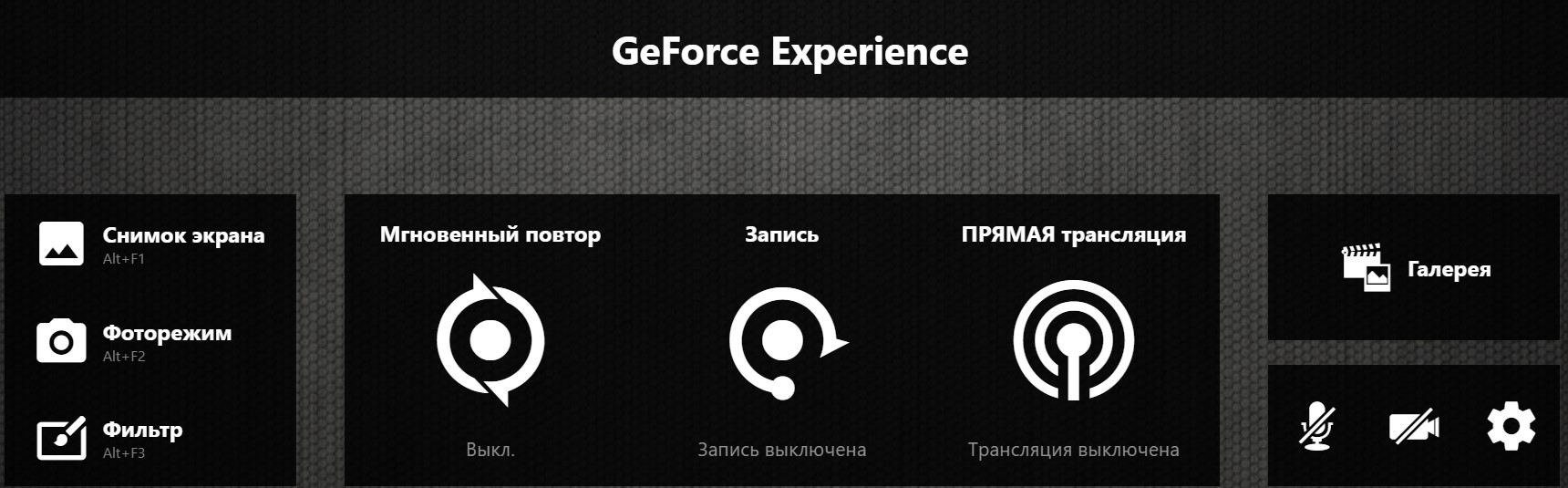
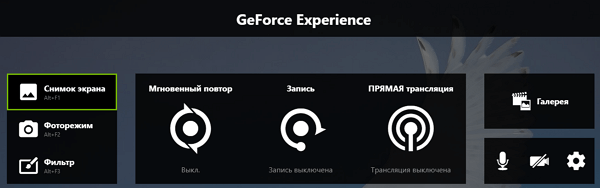
При ее нажатии в верхней части монитора появится меню с набором функций Geforce Experience:
- Возможность сделать скриншот, включить фоторежим и наложить фильтр.
- По центру представлены возможности NVIDIA Shadowplay для записи видео игрового процесса и его трансляции.
- Справа доступна галерея, управление микрофоном с камерой и настройки функций программы.
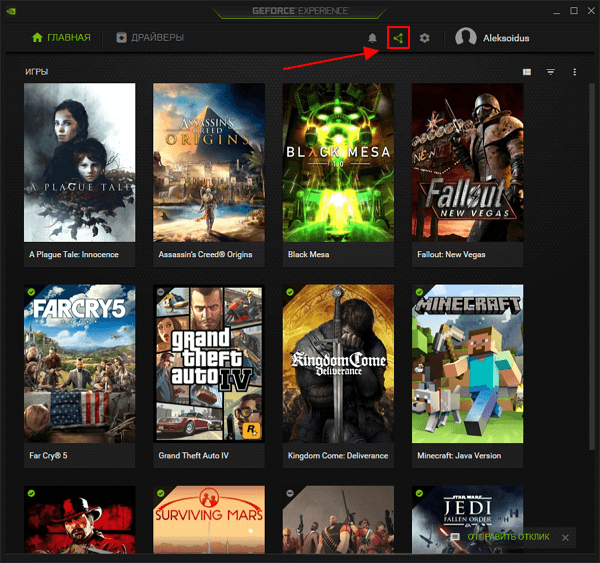
Также оверлей можно открыть с помощью кнопки, напоминающей треугольник, слева от аватара в основном окне Geforce Experience.
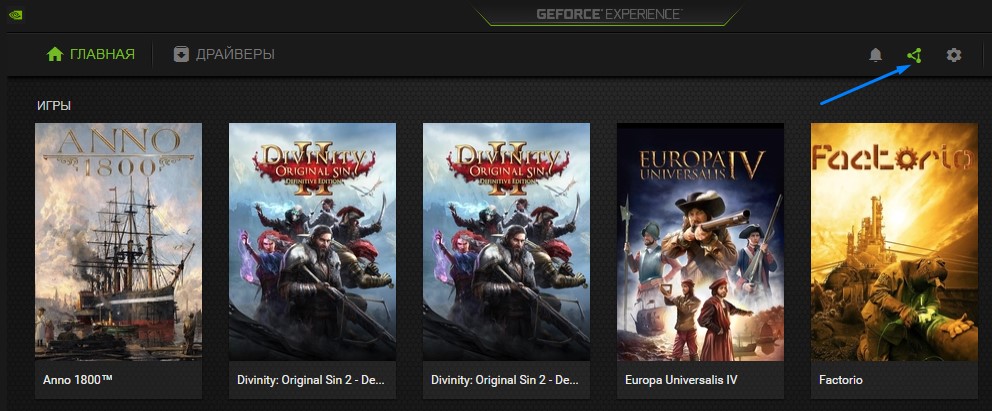
Оверлей доступен в любое время, не обязательно во что-то играть.
Смена горячих клавиш
Чтобы поменять горячие клавиши для открытия оверлея, нужно:

-
Перейти в настройки.
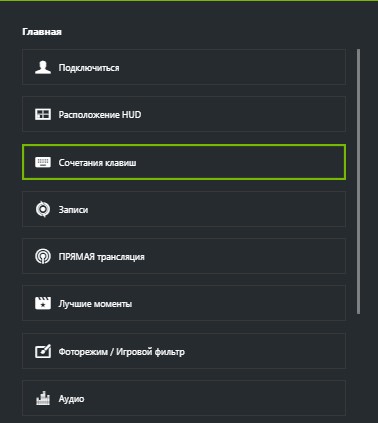
Выбрать пункт «Сочетания клавиш».
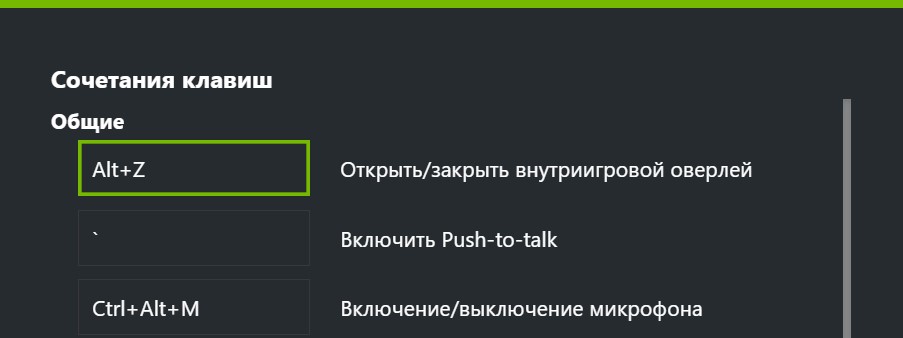
Задать удобную для вас комбинацию клавиш напротив строки «Открыть/закрыть внутриигровой оверлей».
Оверлей не работает
Если внутриигровой оверлей Geforce Experience не работает, то в начале надо убедиться, что сама программа установлена, запущена и он включен в настройках.
Для этого нужно:

- Открыть меню «Пуск» Windows.
- Набрать в поиске «geforce experience».
- Если наверху результатов поиска появилось одноименное приложение, то запустить его.
- Перейти в общие настройки и включить внутриигровой оверлей, используя соответствующий переключатель.
Там же ниже будет указано сочетание клавиш для его открытия (Alt+Z по умолчанию).
Если приложение в меню «Пуск» не нашлось, то его нужно установить, скачав с официального сайта NVIDIA.
Проверка драйверов
Убедитесь, что у вас установлены новейшие драйвера для вашей видеокарты. Проверить, загрузить и установить драйвера через Geforce Experience очень легко.
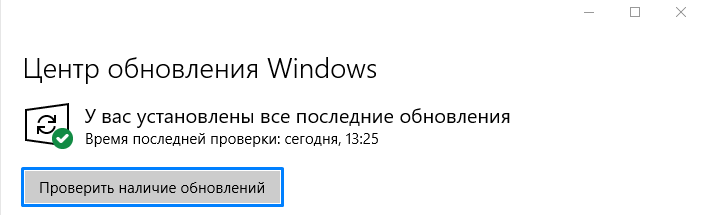
Обновить Windows 10
Функциям программы может мешать устаревшая версия Windows 10.
Чтобы обновить Windows 10, нужно:
- Открыть «Параметры Windows» (нажать одновременно клавиши Win+I или через меню «Пуск»).
- Перейти в раздел «Обновление и безопасность».
- Нажать на кнопку «Проверить наличие обновлений».
- Дождаться завершения обновления Windows, при его наличии.
Переустановка программы
Если оверлей не включается после всех этих действий, то попробуйте полностью удалить Geforce Experience и переустановить его с нуля, скачав последнюю версию с сайта NVIDIA.
Как открыть оверлей GeForce Experience в игре
Пользователям видеокарт от NVIDIA доступна программа GeForce Experience, которая создает внутриигровой оверлей предоставляющий быстрый доступ к множеству функций прямо из игры. В данной статье мы расскажем о том, что такое GeForce Experience, как открывается оверлей данной программы и что делать, если он не работает.
Что такое оверлей GeForce Experience
GeForce Experience – бесплатная программа от NVIDIA, которая обычно устанавливается вместе с драйверами для видеокарт. Она предназначена для автоматического обновления драйверов, настройки установленных игр на максимальную производительность, а также для получения дополнительных возможностей во время игры. Например:
- GameStream – трансляция игрового процесса с персонального компьютера на Shield-устройства от NVIDIA. Благодаря этой функции появляется возможность проходить ПК-игры с помощью портативной консоли NVIDIA Shield, планшета с поддержкой технологии GameStream или TV-приставки. Для трансляции игрового процесса можно использовать разрешения до 4K с частоту кадров до 60 FPS.
- Battery Boost – управление расходом батареи на ноутбуках. С ее помощью можно оптимизировать работу компьютера и продлить время автономной работы в 2 раза.
- Shadow Play – создание скриншотов, запись видео и организация прямых трансляций на Twitch, YouTube или Facebook Live. При этом можно использовать веб-камеру и создавать собственное графическое оформление для стрима. Более подробно в статье:
- Как записывать видео через ShadowPlay.
- Что такое NVIDIA Freestyle.
- Как включить счетчик FPS в NVIDIA Experience.
Как открыть оверлей GeForce Experience
Для управления большой частью описанных функций можно использовать внутриигровой оверлей. Данный оверлей можно открывать комбинацией клавиш Alt-Z .
В оверлее GeForce Experience доступны следующие кнопки:
- Снимок экрана — обычный скриншот;
- Фоторежим — создание красивого скриншота (Ansel);
- Фильтр — применение фильтров постобработки (Frestyle);
- Мгновенный повтор — сохранение в видео видеороллика последних нескольких минут геймплея;
- Запись — запись видео во время игрового процесса;
- Прямая трансляция — трансялция игрового видео на стриминг платформы (Shadow Play);
- Галерея — список последних скриншотов;
- Производительность — настройка и разгон видеокарты;
- Микрофон — включение и выключение микрофона;
- Видео — включение и выключение веб-камеры;
- Настройки — доступ к настройкам оверлея.
Также оверлей GeForce Experience можно открыть с помощью специальной кнопки в основном окне программы. При этом оверлей GeForce Experience должен работать как в играх, так и на рабочем столе Windows.
Кроме этого, с некоторого момента в GeForce Experience есть еще один оверлей для наблюдения за FPS и мониторнга системы в играх. Этот оверлей открывается комбинацией клавиш Alt-R .
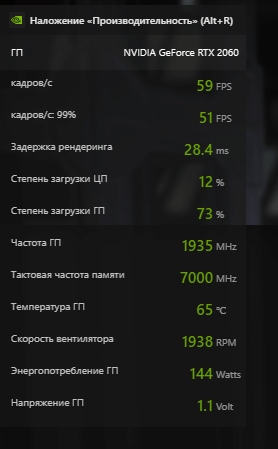
В этом оверлее может выводится разный набор информации. От одного счетчика FPS до подробной информации о нагрузке и температуре видеокарты. Чтобы настроить этот оверлей нажмите Alt-Z , перейдите в настройки и откройте раздел « Расположение HUD — Производительность ».
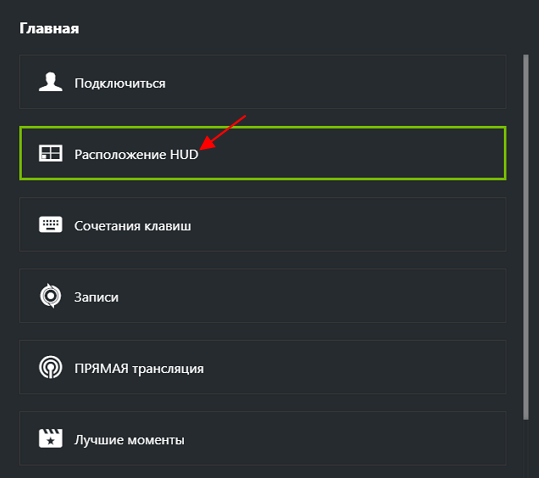
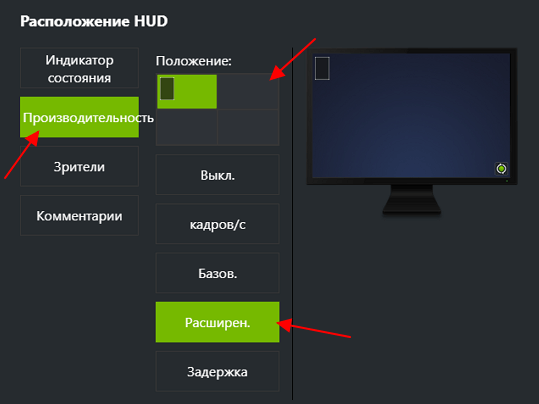
Здесь доступны следующие наборы информации:
- Выкл. – отключение показа FPS;
- Кадров/с – вывод счетчика FPS;
- Базовый – вывод FPS и основной информации о видеокарте;
- Расширенный – вывод FPS и подробной информации о видеокарте;
- Задержка – выводить FPS, задержку рендеринга и степень загрузки видеокарты.
Оверлей GeForce Experience не работает
Некоторые пользователи сталкиваются с тем, что после нажатия на Alt-Z ничего не происходит и оверлей GeForce Experience не открывается. Самой вероятной причиной подобной проблемы является отсутствие самой программы GeForce Experience.
Для того чтобы проверить, установлена ли GeForce Experience на компьютере или нет можно воспользоваться поиском в меню « Пуск ». Для этого нужно открыть « Пуск » и ввести в поиск « Experience ». Если программа установлена, то система ее найдет.
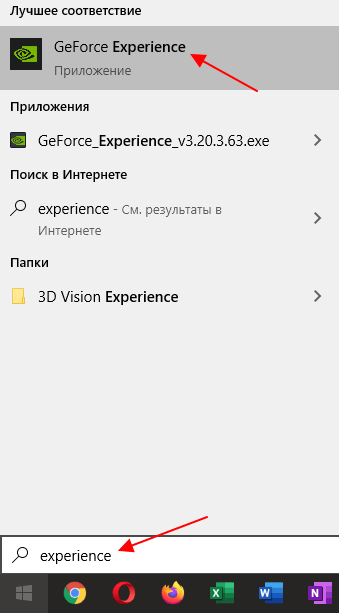
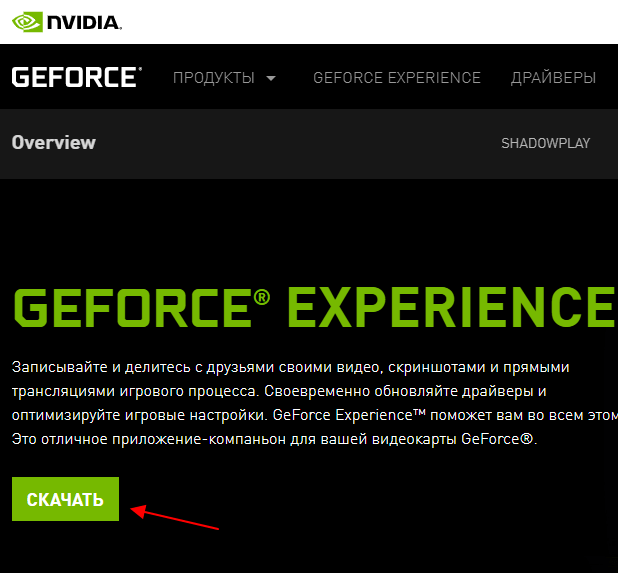
Если же в меню « Пуск » ничего не находится, то программу GeForce Experience нужно скачать с официального сайта NVIDIA и установить на компьютер.
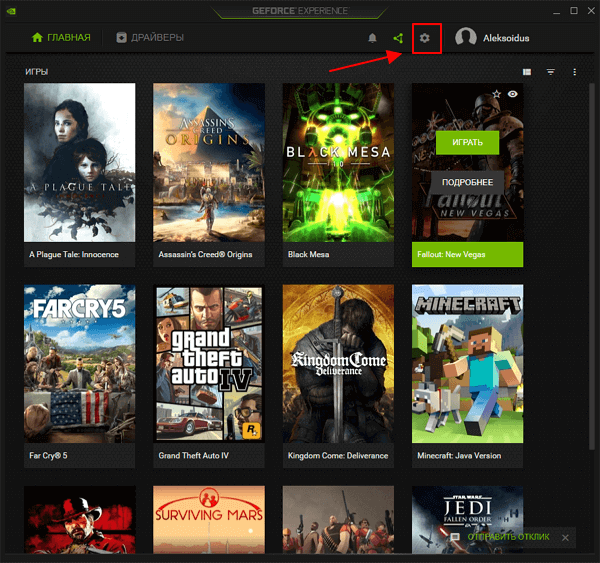
Если же программа GeForce Experience установлена, но оверлей все равно не открывается, то причина может быть в настройках. В этом случае нужно запустить GeForce Experience с помощью ярлыка или меню « Пуск » и нажать на кнопку настроек в правом верхнем углу окна.
Обратите внимание, GeForce Experience требует, чтобы пользователь вошел в систему со своим логином и паролем. Поэтому при первом запуске программы придется зарегистрировать учетную запись NVIDIA либо войти с помощью имеющегося аккаунта Google или Facebook.
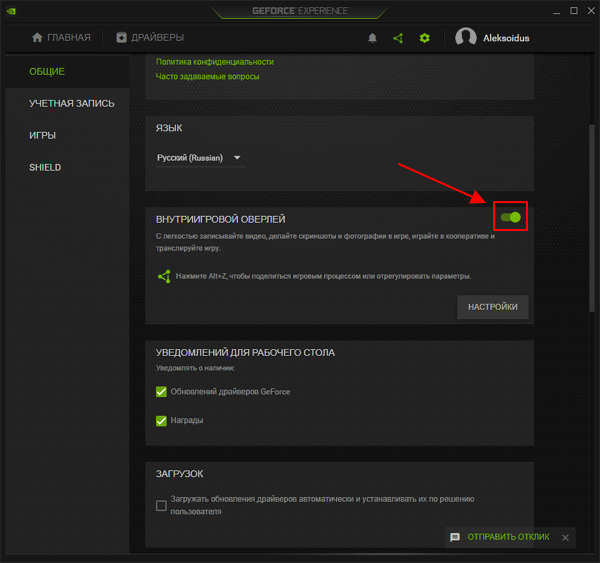
В настройках программы GeForce Experience нужно пролистать экран вниз и найти блок « Внутриигровой оверлей ». Если оверлей отключен, то его необходимо включить. Для этого переведите переключатель в положение « Включено ».
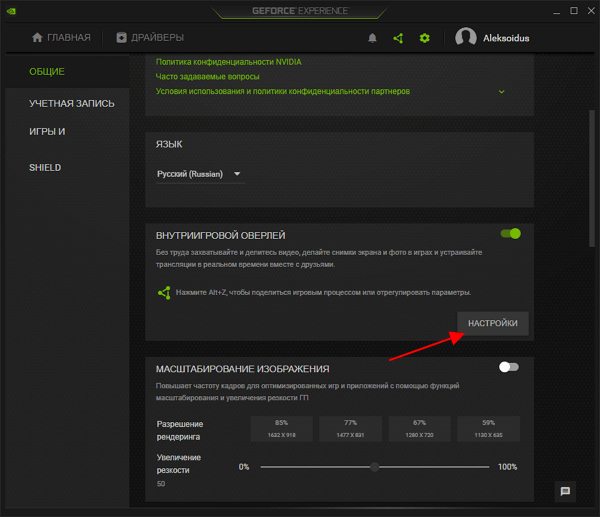
Также здесь можно проверить, какое сочетание клавиш используется для открытия оверлея (по умолчанию, Alt-Z ). Для этого нужно нажать на кнопку « Настройки » и перейти в раздел « Сочетания клавиш ».
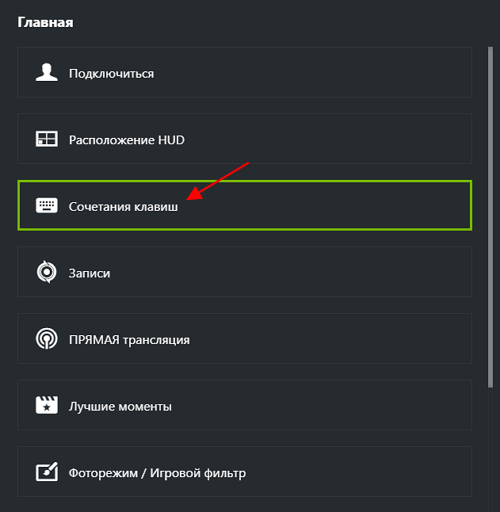
Если используется Alt-Z , но оверлей все равно не открывается, то попробуйте изменить это сочетание клавиш на другое.
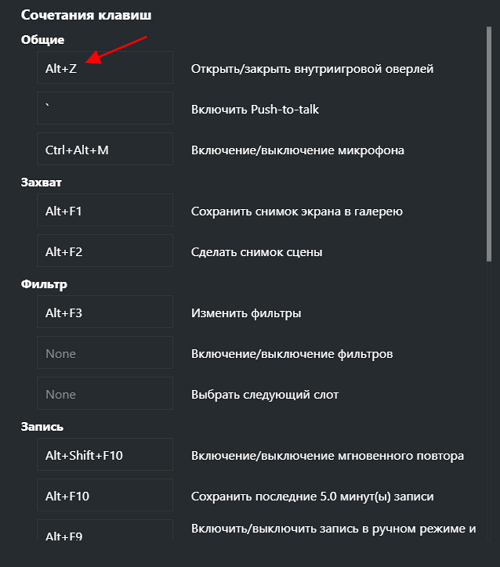
Возможно после этого оверлей начнет работать номально.
- Как записывать видео через GeForce Experience (NVIDIA ShadowPlay)
- NVIDIA Freestyle: что это такое и как включается
- Как отключить оверлей GeForce Experience в игре
- Как полностью удалить NVIDIA GeForce Experience на Windows 10 или Windows 7
- Как удалить драйверы видеокарты NVIDIA GeForce GTX
Создатель сайта comp-security.net, автор более 2000 статей о ремонте компьютеров, работе с программами, настройке операционных систем.
Остались вопросы?
Задайте вопрос в комментариях под статьей или на странице «Задать вопрос» и вы обязательно получите ответ.
39 комментариев — Добавьте свой
Алексей 06.12.2020Здравствуте, у меня такая проблема, не открывается внутриигровой оверлей. Если перевести переключатель, то внизу пишет, что то пошло не так, попробуйте перезагрузить систему. Перезагружал, все равно такая проблема.
Как включить внутриигровой оверлей в geforce experience
GeForce Experience — это бесплатное приложение, которое позволяет игрокам автоматически без труда оптимизировать настройки и обновлять драйверы, а также записывать и делиться своим игровым процессом с помощью интуитивно понятных элементов управления и удобных меню. С момента своего запуска GeForce Experience постоянно совершенствуется благодаря появлению новых функций, таких как ShadowPlay Highlights для автоматического захвата лучших игровых моментов, технология фотосъемки NVIDIA Ansel, режим тихой игры WhisperMode и многих других.
На выставке CES 2018 мы представили дополнительные улучшениях и функции, которые предоставят геймерам больше возможностей для настройки, записи и публикации видео и скриншотов своего игрового процесса. Подробности читайте ниже.
NVIDIA Freestyle: Настраивайте внешний вид игры прямо в процессе геймплея
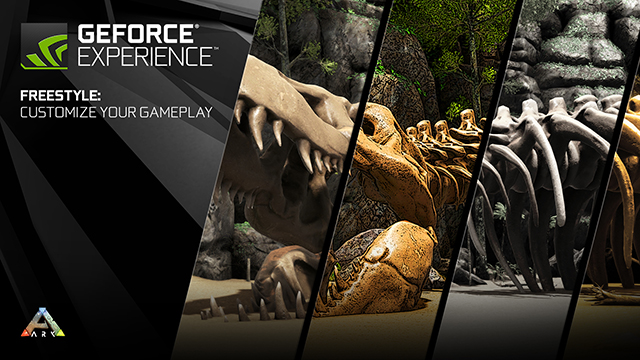
Сегодня мы представляем NVIDIA Freestyle, технологию, которая позволяет в режиме реального времени настраивать внешний вид игры при помощи фильтров постобработки. С доступными опциями Freestyle вы можете проявить креативность в играх, добавив, к примеру, в свой любимый шутер ретро-фильтр или улучшить цвет и контрастность, чтобы сделать картинку более фотореалистичной. Если вы страдаете дальтонизмом, как я, например, вы можете применить стиль, который позволит легче различать цвета в игре.
Вы даже можете использовать ночной режим, в котором снижается количество синего цвета, что поможет уснуть после вечера игры.
Все опции Freestyle доступны во внутриигровом оверлее, вызвать который можно, нажав комбинацию “Alt+F3” в поддерживаемых играх. Всего доступно 15 фильтров, 38 различных настроек и множество возможных комбинаций, позволяющих создать поистине уникальный вид игрового процесса всего за несколько кликов.
Ниже представлены инструкции, которые помогут начать использовать NVIDIA Freestyle:
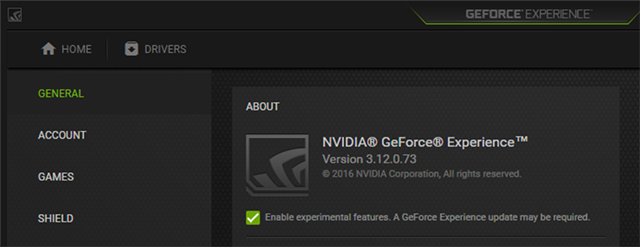
- Установите последнюю версию GeForce Experience (GFE 3.12 или выше) и скачайте последний драйвер Game Ready (390.65 или выше).
- Активируйте бета-режим Freestyle в приложении GeForce Experience через «Настройки» > «Общие», выбрав «Включить экспериментальные функции».
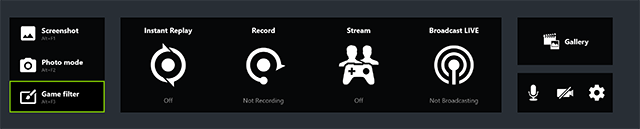
Когда оверлей Freestyle будет загружен, нажмите на значок “+”, чтобы добавить к игре новый фильтр и вновь вернуться к списку фильтров. Вы можете сохранять комбинации фильтров в любом из трех доступных слотов, доступных для каждой игры. Переключаться между этими слотами можно с помощью горячих клавиш, не открывая оверлей. Чтобы назначить специальные сочетания клавиш для этих действий, нажмите «Alt + Z» и перейдите в «Настройки»> «Горячие клавиши».
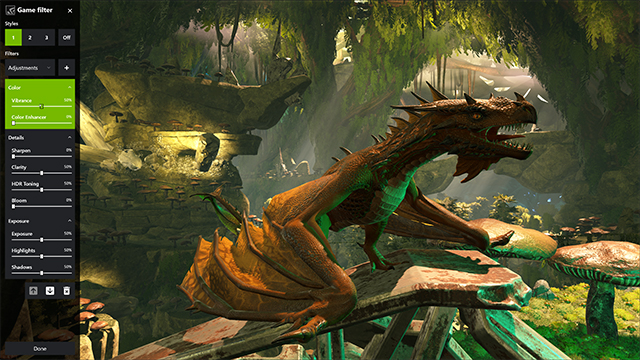
Среди наших любимых комбинаций — «военное кино», которое добавляет фильтр Виньетки, уменьшает насыщенность цвета с помощью фильтра Цвет и снижает Гамму с помощью Контраста. Другим фаворитом является «орлиный глаз», который увеличивает насыщенность и четкость картинки с помощью фильтров Цвет и Детали. Благодаря целому набору фильтров вы можете настроить игру по своему вкусу.
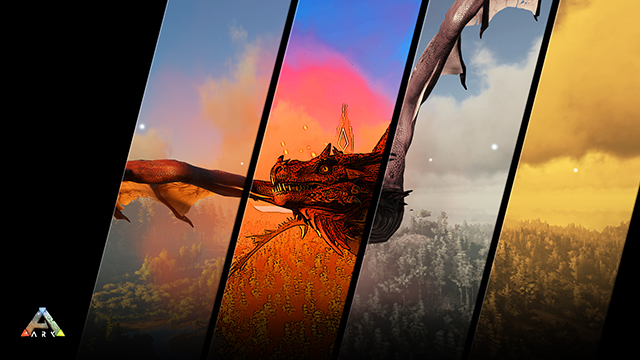
Четыре разных комбинации фильтров, которые мы создали и применили к игре ARK: Survival Evolved. Создайте собственный стиль, нажав Alt+F3 во время игры
Расскажите нам, что вы думаете о Freestyle, в Facebook и Twitter и не зубадьте поделиться дучшими комбинациями фильтров с другими игроками. Сделать это можно на Reddit, в социальных сетях и на форумах.
Фоторежим NVIDIA Ansel: Еще более качественная настройка фото
NVIDIA Ansel предоставляет геймерам на GeForce GTX инструменты для создания уникальных скриншотов профессионального уровня в 2D, панорамном режиме и режиме VR 360°. С помощью этой технологии уже были сделаны миллионы снимков в 36 поддерживаемых играх. Теперь мы делаем Ansel еще лучше благодаря обновленному дизайну, новым функциям и интеграции с оверлеем Share, который можно вызвать нажатием комбинации “Alt+Z”.
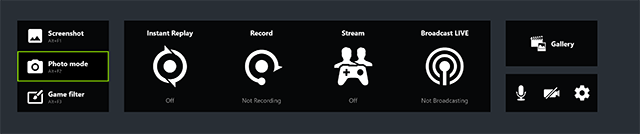
Открыв Ansel в любой поддерживаемой игре через кнопку “Фоторежим” или с помощью горячих клавиш “Alt+F2”, вы сразу же заметите, что мы обновили дизайн элементов управления, добавили 8 новых фильтров и возможность объединять несколько фильтров между собой.
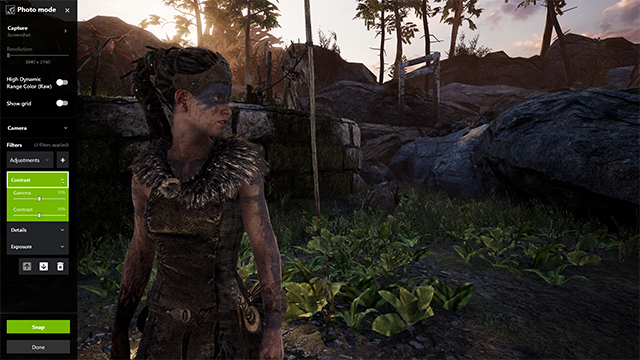
Теперь в распоряжении пользователей еще больше инструментов для редактирования, чтобы создавать впечатляющие снимки. Чтобы испытать все самому, скачайте версию приложения GeForce Experience 3.12 и наш последний драйвер Game Ready (390.65 или выше) и зарегистрируйтесь в бета-программе GeForce Experience.
Настраивайте, записывайте и публикуйте свой геймплей с помощью GeForce Experience
Мы рады предложить новые и улучшенные способы для настройки, записи и публикации своего геймплея, которые доступны с новыми функциями Ansel и Freestyle в GeForce Experience. А благодаря поддержке ShadowPlay Highlights в режиме Fortnite Battle Royale, игроки гарантированно могут записывать и делиться своими лучшими игровыми моментами. Обновите приложение GeForce Experience и скачайте наш новый драйвер, чтобы испытать все новые функции!
Другое Гайд | Обходим мин. требования Shadow Play
Вы используете устаревший браузер. Этот и другие сайты могут отображаться в нём некорректно.
Вам необходимо обновить браузер или попробовать использовать другой.wigel
Автор темы
Всефорумный модераторЗачастую люди сталкиваются с проблемой при попытке запуска Shadow Play,
Эта проблема — слабое железо, не соответствующее минимальным требованиям программы.1. Открываем корневую папку «GeForce Experience«;
2. Ищем файл «NVIDIA Share.exe«;
3. Нажимаем правой кнопкой мыши по нему, наводим курсор на пункт «Отправить» и выбираем «Рабочий стол (создать ярлык)«;
4. Переходим на рабочий стол, по появившемуся ярлыку «NVIDIA Share.exe» нажимаем правой кнопкой мыши, затем выбираем «Свойства«, на открывшейся вкладке ищем строку «Объект» и в самом конце дописываем -shadowplay;
5. После редактирования нажимаем «Применить» и «ОК«;
6. Запускаем файл «NVIDIA Share.exe«, нажимаем ALT+Z и у нас открывается оверлей Shadow Play.- GeForce 830A / 945A
- GeForce 830M / 945M
- GeForce GTX 920MX / 940MX
- GeForce MX110 / MX130 / MX150 / MX330 / MX350 / MX450
- GeForce GT 1030
- Quadro M500M / M520M
- Quadro P500 / P520
- NVIDIA T500
При использовании биндера он может работать некорректно и начнёт появляться уведомление «Запись мгновенного повтора выключена/включена».
Решение: отключить горячие клавиши включения/выключения мгновенного повтора.Отключаем Shadow Play на время:
Win+R→services.msc→ОК, по службам «NVIDIA Display Container LS» и «NVIDIA LocalSystem Container», кликаем ПКМ и нажимаем «Остановить».
Включить его можно точно также, либо перезагрузить компьютер.
