Начало работы с Adblock Plus
Adblock Plus — самое популярное расширение, доступное для браузеров Mozilla Firefox, Google Chrome, Opera и под Android. Его основной целью является удаление всей навязчивой рекламы при просмотре страниц: видео-рекламы на YouTube, рекламы на Facebook, баннеров, всяческих всплывающих окон, фоновой рекламы и прочего подобного.
Как Adblock Plus работает?
Для блокировки рекламы Adblock Plus нужны так называемые фильтры, чтобы «сказать» расширению какие запросы блокировать. По умолчанию Adblock Plus устанавливается без фильтров, но он предложит добавить подписку на список фильтров при первом запуске. С такими фильтрами расширение сможет блокировать конкретные запросы с сайтов, обычно это запросы для показа рекламы. Заблокированная реклама часто оставляет пустые блоки или «рекламные метки» на веб-страницах. Но Adblock Plus может скрыть и их при помощи возможности, именуемой «скрытием элементов» — основываясь на определённых признаках расширение может скрыть определённые элементы на веб-странице.
Установка Adblock Plus
Для Firefox
Если вы используете браузер Mozilla Firefox — щёлкните на кнопку установки на странице установки для Firefox. Firefox спросит разрешения установить расширение Adblock Plus: нажмите «Разрешить».
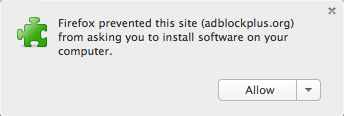
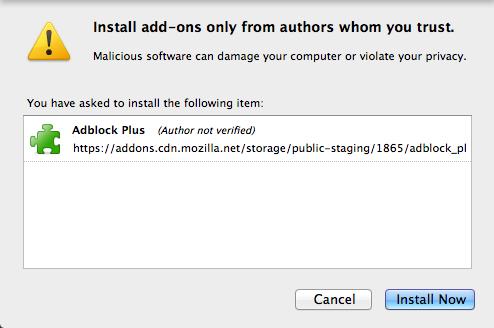
Firefox начнёт устанавливать наш блокировщик рекламы и попросит подтвердить ваше доверие автору. Нажмите «Install Now», чтобы добавить Adblock Plus в ваш браузер Firefox.
Теперь вы защищены от всей назойливой рекламы!
Для Chrome
В Google Chrome есть два пути установки нашего блокиратора рекламы. Простейший — через наш веб-сайт, но можно и через Интернет-магазин Chrome.
Установка с нашего сайта в два шага
Просто зайдите на страницу установки для Chrome и щёлкните на кнопку установки для добавления блокиратора рекламы в ваш браузер Chrome. Нажмите «Добавить» (Add), когда в браузере появится следующее сообщение:
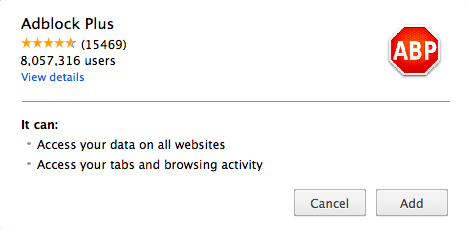
Adblock Plus будет установлен в ваш браузер. Если всё пройдёт успешно, то вы увидите следующее сообщение:

Установка через Интернет-магазин Google Chrome в три шага
Если желаете установить Adblock Plus через интернет-магазин Chrome, то нажмите сюда для открытия страницы расширения ABP. Появится страница расширения, аналогичная изображённой ниже:

На этом экране нажмите синюю кнопку «Установить» в правом-верхнем углу. После нажатия на неё следующее сообщение предложит «Добавить» (Add) Adblock Plus в ваш браузер:
После подтверждения вы будете защищены от всей назойливой рекламы в интернете при помощи самого популярного блокировщика рекламы в мире!
Для Opera
Для установки Adblock Plus в Opera, перейдите на страницу расширений Opera и нажмите «Add to Opera». Появится следующее сообщение:

Подтвердите его нажатием кнопки «Установить» и Adblock Plus будет блокировать рекламу в вашем браузере Opera.
Первые шаги
Выбор правильного списка фильтров
As previously described, Adblock Plus requires filterlists to block ads. By itself, Adblock Plus can only see the webpage you are loading, but has to be «told» by the filterlist which elements to block. When you install Adblock Plus for the first time, it will automatically suggest a filterlist to you based on the language settings of your browser.
Существуют для основных списка фильтров: EasyList и Fanboy’s List. Эти два списка блокируют рекламу с самых популярных сайтов, но не блокируют рекламу на менее популярных местных сайтах. В этом случае, если вы, например, из России, то вам придется подписаться на местный русский список фильтров (в данном примере — RU AdList). Обзор всех списков находится здесь.
Важно заметить, что лучше не добавлять слишком много списков фильтров в Adblock Plus. Это замедлит ваш блокировщик рекламы, и следовательно, ваш браузер. Как правило, желательно не использовать похожие фильтры (т.е. выбрать, например, или EasyList ИЛИ только Fanboy’s List).
Вы также можете использовать списки фильтров для того, чтобы защитить себя от слежения, вирусов, кнопок социальных сетей и.т.д. Читайте больше об этом здесь.
Как добавить список фильтров
If you want to remove a filterlist again check out this tutorial.
В Firefox
В Firefox выберите «Firefox» >> «Add-ons» (на Mac OS X / Linux, выберите «Tools» из панели меню >> «Add-Ons»), что откроет менеджер аддонов Firefox.
На Windows:

На Mac OS X / Linux

В менеджере адд-онов под вкладкой «Extensions» вы найдете Adblock Plus:

Пожалуйста, выберите «Preferences» для выбора профиля Adblock Plus, и нажмите на «Filter Preferences»:

Это откроет меню настроек фильтров Adblock Plus:

Пожалуйста нажмите «Add filter subscription» и затем откройте выпадающий список для добавления новых фильтров к подписке. Выберите список, на который вы хотели бы подписаться, и Adblock Plus включит эти фильтр ны по умолчанию. Это меню показывает только популярные и рекомендованные фильтры. Пожалуйста, нажмите сюда для доступа к остальным спискам фильтров.
В Google Chrome
Для добавления вашей подписки в Google Chrome, пожалуйста выберите «Settings» из меню в верхнем правом углу. Его можно найти по маленькому значку с тремя горизонтальными полосами:

В меню нажмите «Settings». Затем, перейдите на вкладку «Extensions» с левой стороны экрана. Это откроет окно расширений Google Chrome, где вы найдете Adblock Plus.

Под описанием, вы найдете ссылку «Options». Пожалуйста, нажмите на нее для открытия меню нашего блокиратора рекламы для Chrome:

В меню настроек Adblock Plus вы увидите список всех установленных и включенных списков фильтров. Для добавления нового списка фильтров, выберите «Add filter subscription».

Это откроет список со всеми рекомендованными и популярными списками фильтров. Пожалуйста, выберите список, который вы бы хотели включить, и нажмите «Add». Если желаемого вами списка фильтров в списке нет, пожалуйста пройдите сюда.
В Opera
Для добавления нового списка фильтров в Opera, пожалуйста нажмите кнопку «Menu» (для Mac OS X / Linux, «Tools»), выберите «Extensions» >> «Manage Extensions» . Это откроет список всех установленных расширений, включая Adblock Plus:

Для доступа в меню настроек, пожалуйста нажмите на маленький значек с гаечным ключом с правой стороны. Это откроет меню «Adblock Plus Options» в котором вы сможете добавить ваши подписки.

Нажмите «Add filter subscription» для доступа к выпадающему списку с рекомендованными и популярными списками фильтров.

Здесь вы можете выбрать нужный список и нажать «Add».
На Android
На Android невозможно выбрать множественные списки фильтров. Для смены подписки на фильтры, пожалуйста откройте приложение Adblock Plus и выберите «Filter Subscription». Это откроет меню, в котором вы сможете изменить вашу подписку.
Отключение Adblock Plus на часто посещаемых сайтах
Многие сайты зависят от рекламных доходов и если вы часто посещаете сайт, вы можете захотеть разрешить его рекламу, при условии, что эта реклама не слишком раздражает. Чтобы сделать это, перейдите на этот сайт и нажмите стрелку рядом со значком Adblock Plus в панели инструментов. Из меню вы можете выбрать «Отключить на . » (отменить выбор можно ещё раз выбрав этот пункт меню).
It will add an exception rule like @@||adblockplus.org^$document to your list of filters. You can find more information on exception rules in Writing Adblock Plus filters.
If you want to disable Adblock Plus on all websites, follow these instructions: Disabling/Reenabling Adblock Plus on all Websites.
Удаление Adblock Plus
В Firefox
Для удаления Adblock Plus на Firefox, пожалуйста зайдите в менеджер аддонов. Для этого, нажмите «Firefox» >> «Add-ons» (для Mac OS X / Linux, выберите «Tools» из панели меню >> «Add-Ons»). Здесь вы найдете обзор всех установленных аддонов. Найдите Adblock Plus, и просто нажмите на «Remove». Для более детальной информации, пожалуйста посетите страницу Firefox.
For more detailed information on how to remove add-ons, please visit Firefox’s page.
Важно заметить, что Adblock Plus сохраняет ваши настройки, так что если вы заново установите ABP в будущем, вам не нужно будет ничего настраивать снова. Если вы хотите начать все с чистого листа, вам нужно удалить всю директорию «adblockplus» в вашем профиле пользователя (как найти профиль). Также вам нужно зайти в about:config и сбросить все параметры начинающиеся с «extensions.adblockplus» (для сброса правый клик по параметру и выберите «Reset» в контекстном меню).
В Google Chrome
Для удаления Adblock Plus для Chrome, пожалуйста зайдите в «Settings» из меню в правом верхнем углу. Затем, выберите «Extensions» с левой стороны. Пожалуйста, найдите там Adblock Plus и выберите значок с маленьким мусорником с правой стороны. Adblock Plus будет полностью удален с вашего браузера.
В Opera
Для удаления Adblock Plus для Opera, пожалуйста нажмите на кнопку «Menu» (для Mac OS X / Linux, «Tools» в панели меню), выберите «Extensions» >> «Manage Extensions». Это откроет меню расширения. Найдите там Adblock Plus, нажмите «Uninstall» и подтвердите это.
На Android
Удаление Adblock Plus для Android похоже на удаление любой другой установленной вами программы:
- Зайдите в Menu > Settings > Applications > Manage applications (на устройствах с Android 4.x, Settings > Apps).
- Пролистайте через список программ и найдите ту, которую хотели бы удалить.
- Нажмите на приложение, которое вы хотели бы удалить.
- Нажмите «Uninstall».
Решение проблем
Что, если Adblock Plus блокирует слишком много?
Может случиться, что Adblock Plus мешает правильной работе какого-нибудь сайта. Как правило, это не ошибка в Adblock Plus, а проблема с фильтрами (или подпиской), которые вы используете. В данном случае они указывают Adblock Plus заблокировать что-то, что рекламой не является. Чтобы убедиться в этом, можно временно отключить Adblock Plus. Если это «исправило» проблему, значит вы столкнулись с плохим фильтром. Пожалуйста, сообщайте о плохих фильтрах с помощью функции «Сообщить о проблеме на этой странице», которая автоматически соберет все важные данные о странице:

Как тип проблемы нужно выбрать «Adblock Plus блокирует слишком многое»:

Ваше сообщение будет автоматически послано авторам списка фильтров, который вы используете. К сожалению, авторы подписок не могут ответить на каждое из множества присылаемых сообщений. Вероятность, что ваше сообщение будет учтено, вырастет, если оно содержит дополнительную информацию, которая сделает проблему более очевидной и поможет проще воспроизвести ошибку.
Что, если Adblock Plus не блокирует рекламу?
Если вы обнаружили рекламу, которую Adblock Plus не заблокировал, пожалуйста, сначала проверьте используете ли вы правильную подписку. Например, ожидать от подписки с французскими фильтрами блокирования рекламы на болгарских сайтах нереально — для этого вы должны добавить подписку с болгарскими фильтрами. Если подписка подходящая, вероятно, автор подписки просто не знает о проблеме. Сообщите ему с помощью функции «Сообщить о проблеме на этой странице», которая автоматически соберет все важные данные о странице:
Как тип проблемы нужно выбрать «Adblock Plus не блокирует рекламу»:
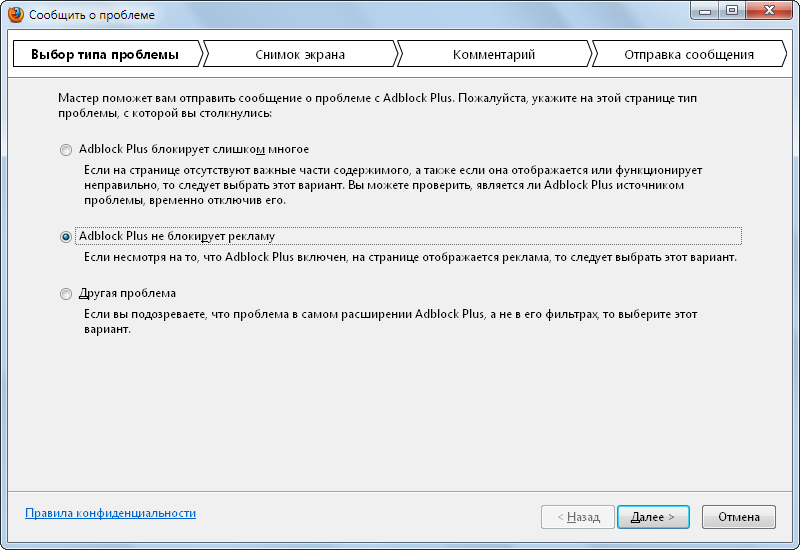
Ваше сообщение будет автоматически послано авторам списка фильтров, который вы используете. К сожалению, авторы подписок не могут ответить на каждое из множества присылаемых сообщений. Вероятность, что ваше сообщение будет учтено, вырастет, если оно содержит дополнительную информацию, которая сделает проблему более очевидной и поможет проще воспроизвести ошибку.
Авторское право © 2023 Все права защищены. Adblock Plus ® является зарегистрированной торговой маркой компании eyeo GmbH.
- Условия использования
- Политика конфиденциальности
- Контакт
Сообщение о куки
Мы используем куки, чтобы обеспечить вам максимальное качество пользования нашим сайтом. Пользуясь нашим сайтом, вы осознаете, что мы используем куки, и вы можете изменить настройки в любое время. Подробнее
- Ок, я понял
- Настройки Значок настроек
Необходимые куки Эти куки используются для запоминания ваших настроек конфиденциальности. Их нельзя отключить.
Как отключить и настроить блокировщики AdBlock, Ublock, Adblocker Ultimate
Если у вас установлен блокировщик рекламы, то на нашем сайте он может блокировать не только рекламу, но частично — сам сайт, поэтому, требуется настройка (сложный путь) или отключение (простой путь).
Как настроить блокировщики AdBlock, Ublock, Adblocker Ultimate (сложный путь)
Блокировщики рекламы настраиваются похожим способом, мы приводим основные, но если у вас другой блокировщик, то инструкция по его настройке окажется аналогичной.
Настроить AdBlock для нашего сайта
- В правом верхнем углу браузера нажмите значок
 .
. - В открывшемся окне нажмите значок
 .
. - Перейдите на вкладку Белый список сайтов.
- Скопируйте урл нашего сайта из адресной строки.
- Нажмите кнопку Добавить сайт.
- Вернитесь на страницу нашего сайта и обновите ее.
Настроить Ublock для нашего сайта
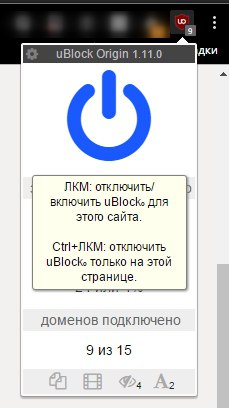
- В правом верхнем углу браузера нажмите иконку плагина.
- Нажмите на синюю кнопку включения:
Как отключить блокировщики AdBlock, Ublock, Adblocker Ultimate (простой вариант)
Google Chrome
1. Запустите Google Chrome.
2. Нажмите на значок «. «.
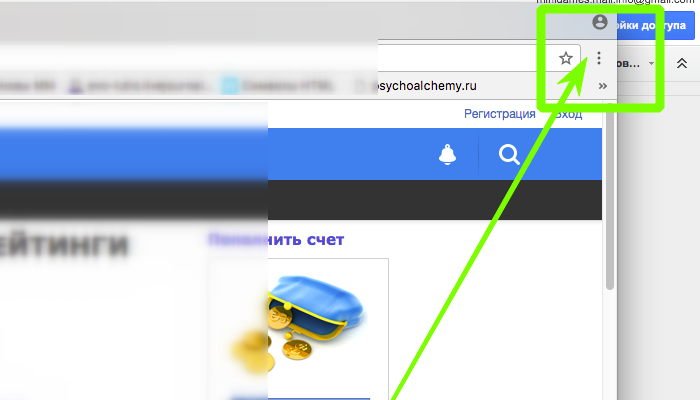
3. Найдите в списке «Дополнительные инструменты» → «Расширения».
4. Найдите блокировщик в списке расширений. Если его не видно, нажмите на кнопку «Показать все расширения/дополнения» в нижней части страницы.
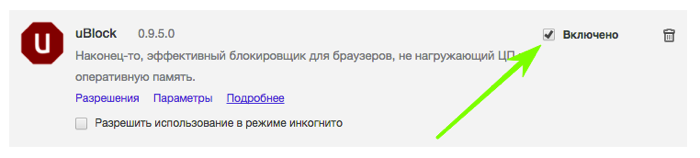
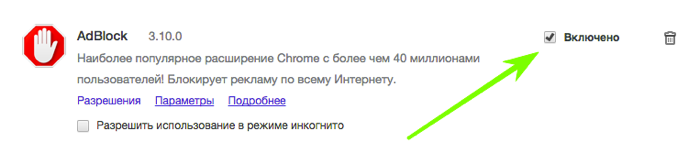
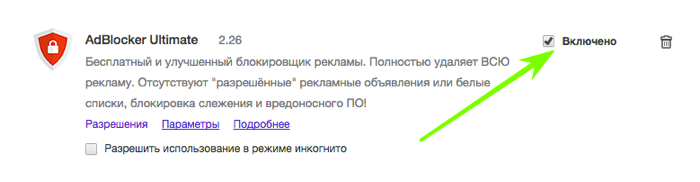
5. Снимите галочку с AdBlock, Ublock или Adblocker Ultimate.
Opera
1. Запустите браузер.
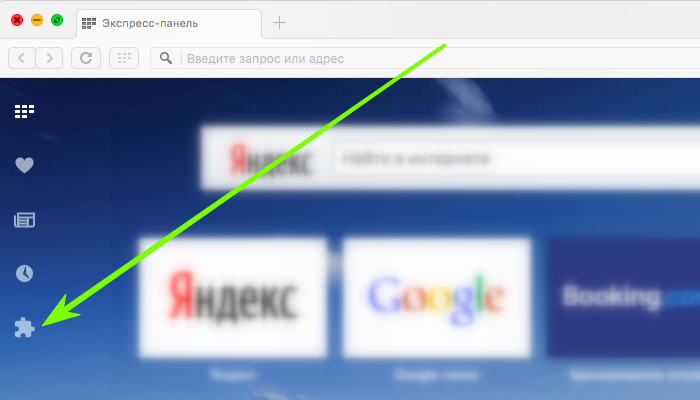
2. Нажмите на значок с пазлом «Расширения».
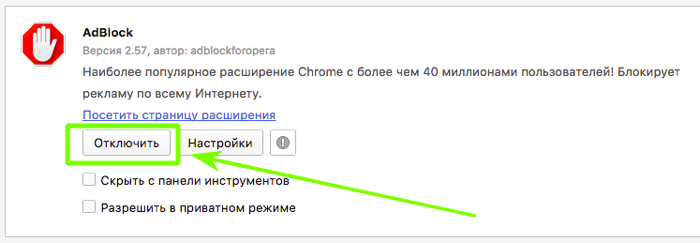
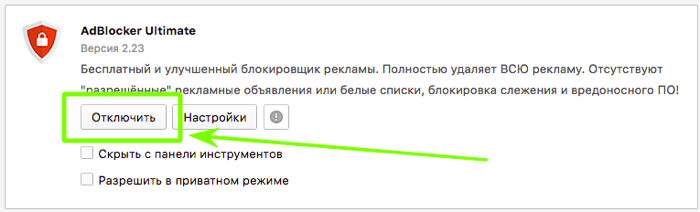
3. Отключите расширения AdBlock, Ublock, Adblocker Ultimate.
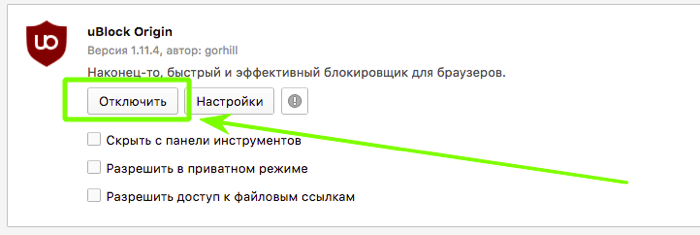
Firefox
1. Запустите Firefox.
2. Нажмите «Меню» → «Дополнения».
3. Отключите AdBlock, Ublock, Adblocker Ultimate.
Яндекс.Браузер
1. Запустите Яндекс.Браузер.
2. Найдите значок Расширений.
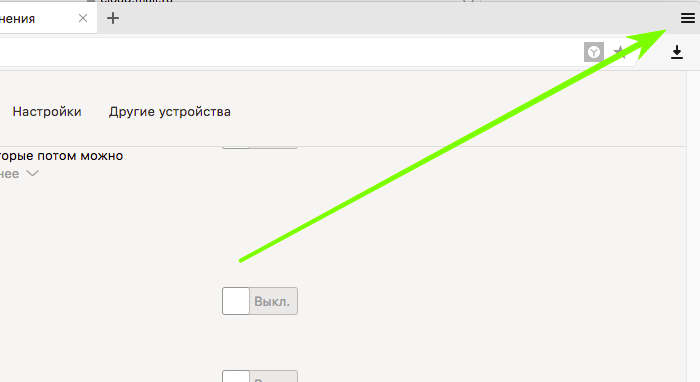
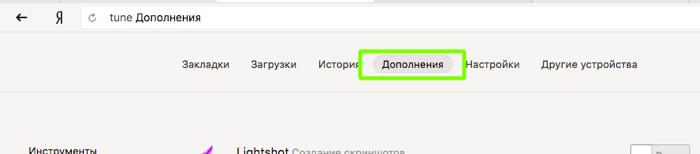
3. Перейдите в Дополнения.

4. Перейдите по кнопке внизу «Каталог расширений для Яндекс.Браузера».
5. Прокрутите колесиком мыши до раздела «Из других источников».
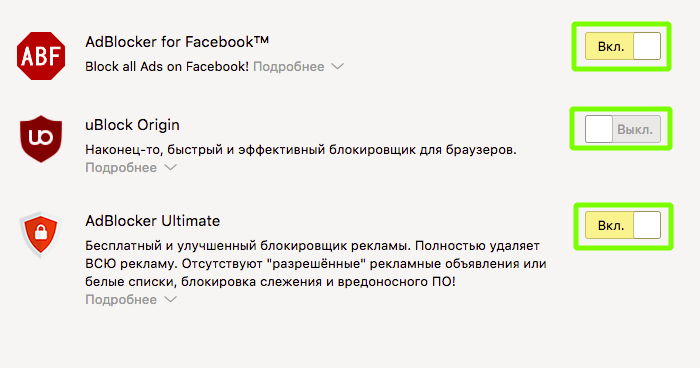
6. Отключите расширения AdBlock, Ublock, Adblocker Ultimate.
Google Chrome: Использование блокировщиков рекламы в режиме инкогнито
Вообще данный способ подходит к любому плагину Google Chrome, однако я уверен, что большинству будет интересна именно тема использования в режиме инкогнито расширений блокировщиков рекламы, например таких как Adblock, Adblock Plus, Adguard или uBlock.
Как использовать блокировщик рекламы в режиме инкогнито?
И так, для включения работы расширения Google Chrome надо сделать следующее:
- Открываем список установленных расширений в Chrome. Делается это одним из следующих способов:
- Открываем меню Chrome (три полоски в верхнем правом углу), там выбираем пункт «Дополнительные инструменты«, а в нем пункт «Расширения«.
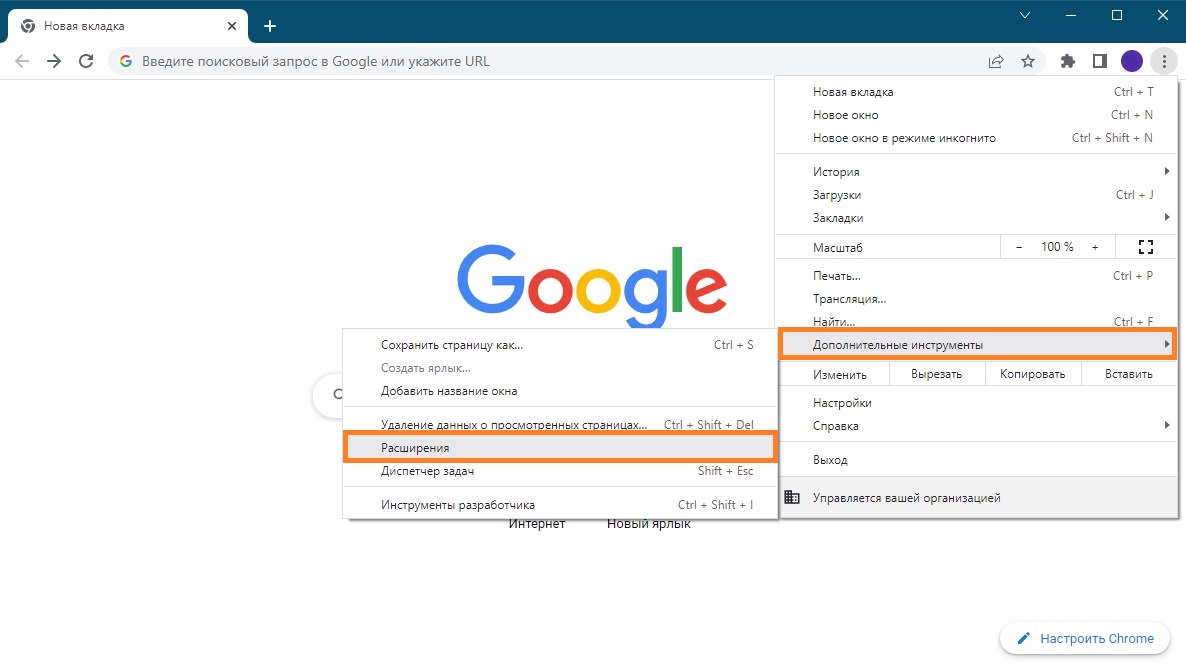
- Набрать в адресной строке chrome://extensions/ и нажать клавишу ввода Enter .
- Открываем меню Chrome (три полоски в верхнем правом углу), там выбираем пункт «Дополнительные инструменты«, а в нем пункт «Расширения«.
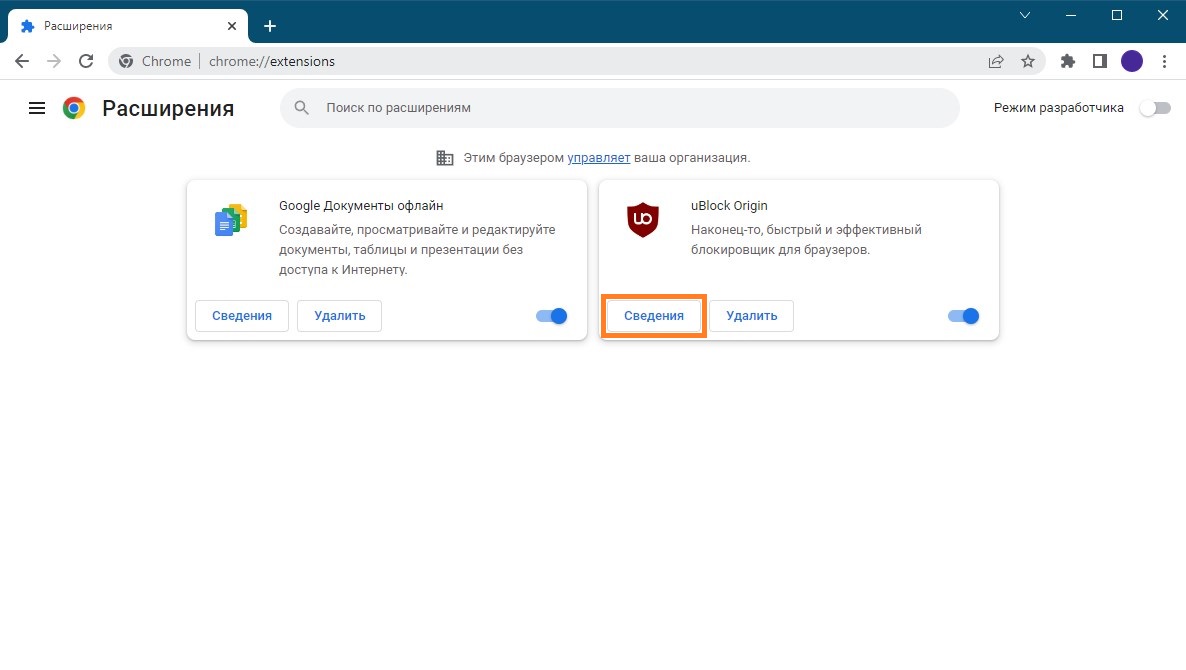
- В открывшемся списке расширений находим нужное, и нажимаем на кнопку «Сведения».
- В самом низу находим пункт настроек «Разрешить использование в режиме инкогнито«, и включаем его.
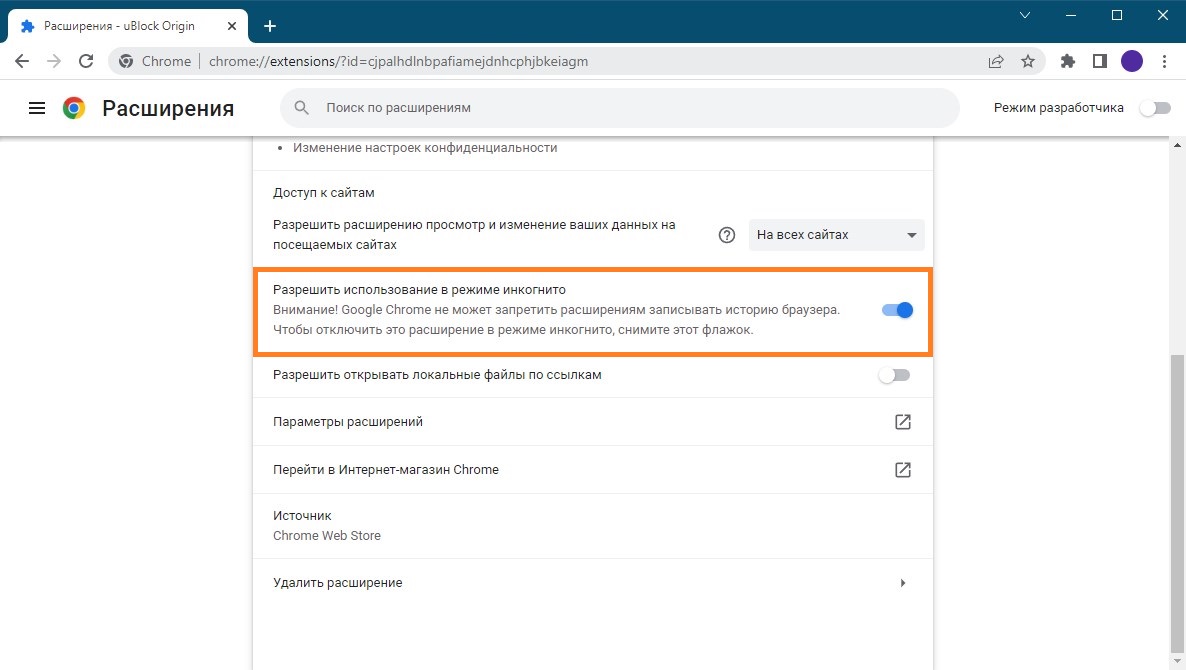
- Перезапускаем браузер в режиме инкогнито и убеждаемся в работе нужного расширения.
Была ли эта статья Вам полезна?
Что в статье не так? Пожалуйста, помогите нам её улучшить!
5 способов отключить рекламу в браузере Google Chrome
Любую статью можно сохранить в закладки на сайте, чтобы прочесть ее позже.

Режим чтения включен
Режим чтения увеличивает текст, убирает всё лишнее со страницы и даёт возможность сосредоточиться на материале. Здесь вы можете отключить его в любой момент.
Режим чтения
Режим чтения увеличивает текст, убирает всё лишнее со страницы и даёт возможность сосредоточиться на материале. Здесь вы можете отключить его в любой момент.
Наличие рекламы на посещаемых ресурсах существенно ухудшает восприятие контента на странице. В некоторых ситуациях реклама еще и тормозит работу браузера, из-за чего сайт может загружаться несколько минут.
Чтобы избавиться от назойливых сообщений и ненужных окон, а также ускорить работу браузера, необходимо заблокировать рекламу. Разбираемся, какими методами отключить рекламу в Google Chrome — одном из наиболее популярных браузеров.
Программы и расширения для блокировки рекламы
Чтобы заблокировать рекламу, вы можете воспользоваться настройками самого браузера. Но для эффективного устранения проблем, создаваемых всплывающей рекламой, лучше применять комплексный подход. Поэтому, чтобы заблокировать рекламу в браузере, часто применяются специализированные программы. Они не только убирают отвлекающие факторы и улучшают восприятие контента, но и работают над быстродействием системы. В сети доступно большое количество таких утилит, а мы рассмотрим самые популярные и часто используемые.
AdGuard

Один из самых простых способов избавиться от рекламы в браузере — AdGuard, который легко настраивать для работы в Google Chrome. Данная программа способна заблокировать максимум рекламных объявлений, а также бороться с вирусными угрозами. Для работы с ней вам не нужно обладать специализированными знаниями или навыками программирования. В своей работе софт использует несколько фильтров, распознающих рекламу и вирусы еще до того, как браузер начнет с ними взаимодействовать.
Скачать и установить AdGuard можно с официального ресурса, где вы можете ознакомиться со всеми особенностями. Важным недостатком AdGuard является ограничение на бесплатное использование. Как только закончится демонстрационный период, вам придется приобрести продукт.
AdBlock
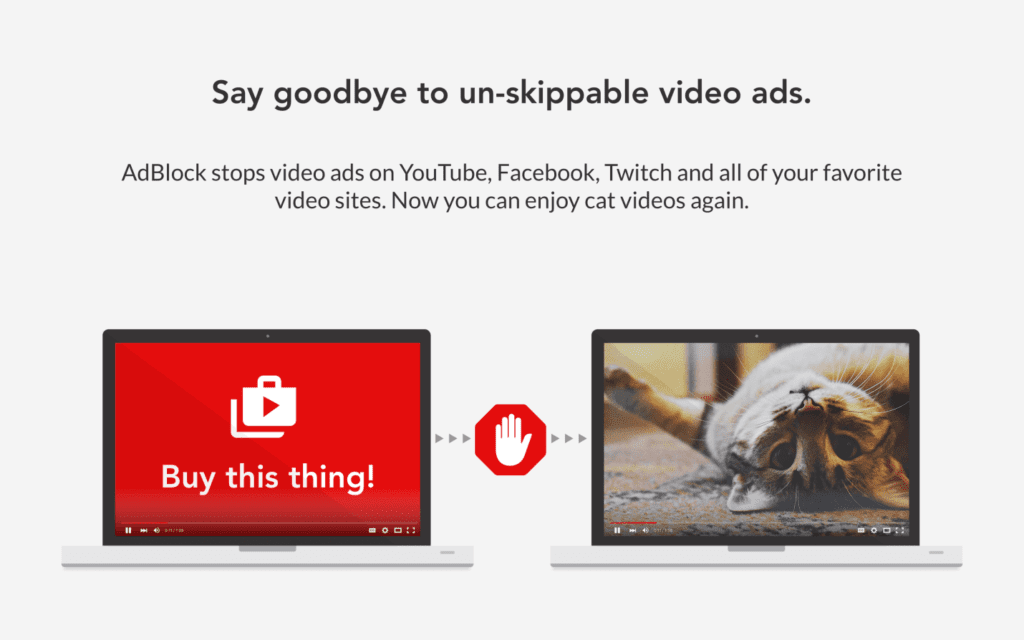
AdBlock занимает одну из лидирующих позиций по числу скачиваний за счет простоты и удобства в использовании. Веб-приложение не требует каких-либо специальных знаний и навыков и может использоваться на бесплатной основе. Его стоит выбирать в том случае, когда есть желание избавиться от всплывающих окон и рекламы в Google Chrome, здесь он — лучший из помощников.
Для установки вам необходимо выполнить следующие действия:
- откройте браузер на компьютере;
- запустите меню, нажав на три точки в правом верхнем углу;
- в разделе «Дополнительные инструменты» нажмите кнопку «Расширения»;
- отобразятся уже имеющиеся плагины;
- если в них нет нужного вам, воспользуйтесь меню «Расширения» и перейдите в интернет-магазин;
- в строке поиска введите название AdBlock и найдите имеющиеся предложения;
- напротив нужного вам приложения нажмите кнопку «Установить»;
- после этого значок утилиты будет отображаться на панели Google Chrome, что позволит запускать и отключать ее в любое время.
Дальнейшая работа и обновление будет происходить в автоматическом режиме, поэтому никаких лишних вмешательств с вашей стороны не потребуется.
AdLock
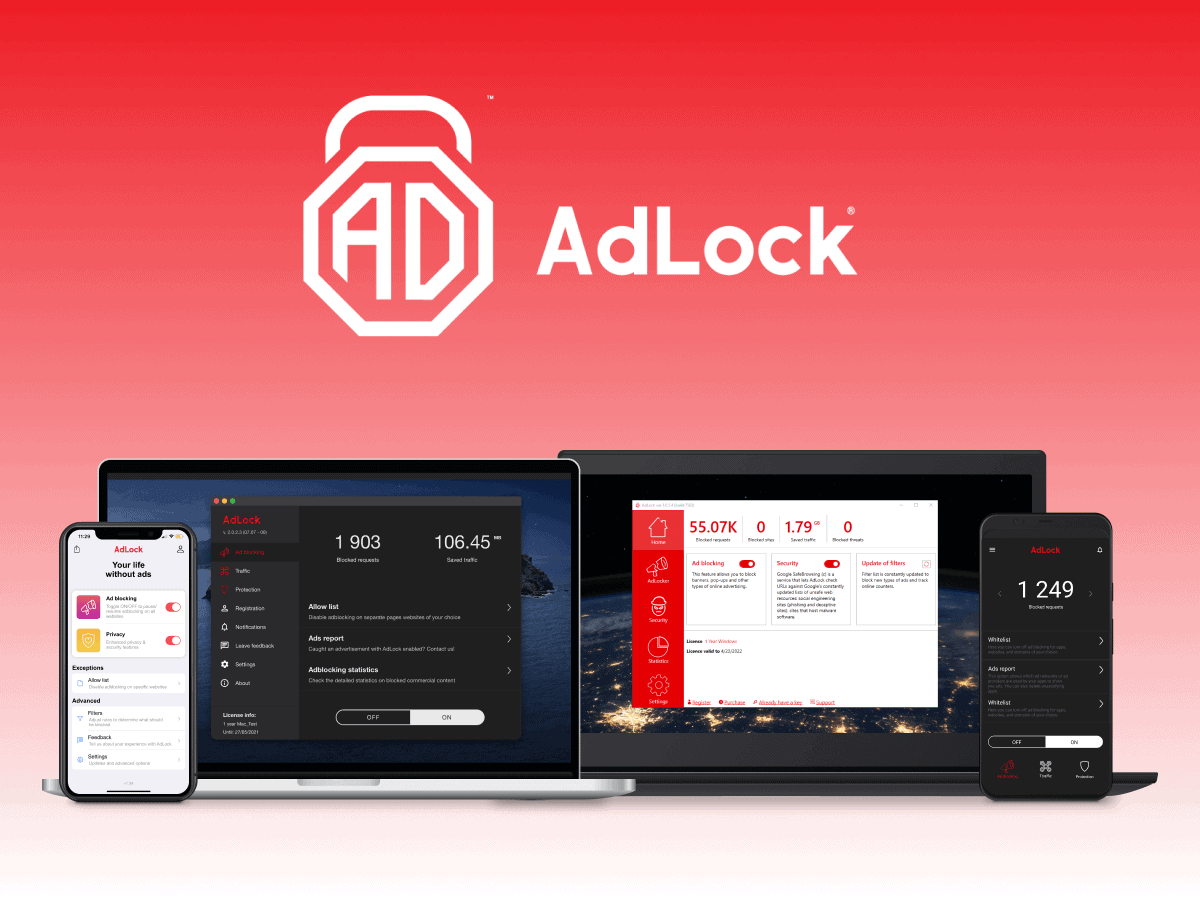
Программа AdLock эффективна не только для борьбы с рекламой в браузере Google Chrome. Она также может заблокировать всплывающие окна и баннеры в мессенджерах, приложениях и даже операционной системе.
Еще одной важной особенностью является скрытая работа приложения. После скачивания и установки с официального сайта AdLock не докучает вам ежедневными разборами переходов и ручной блокировкой ненужной рекламы — он всё делает сам в автоматическом режиме.
Настройку работы этой утилиты можно произвести в удобном и понятном меню. Пользователь может выбрать перечень сайтов или приложений, где блокировка не нужна. В рабочей области вы можете проверить количество заблокированных окон и объем сэкономленного трафика.
Отключить рекламу в настройках браузера
Это далеко не все способы борьбы с рекламой в Google Chrome. Сам браузер предоставляет достаточно эффективный способ отключения всплывающих уведомлений и сопутствующего контента. Для этого вам необходимо пройти по следующему алгоритму:
- В меню браузера выберите «Настройки».
- Нажмите пункт «Дополнительные», как правило, он расположен в самом низу страницы.
- Через раздел «Личные данные» перейдите в «Настройки контента».
- Затем в меню «Всплывающие окна» заблокируйте такую возможность для браузера и подтвердите кнопкой «Готово».
Таким образом вы уберете всю информацию, не относящуюся к теме поискового запроса. Однако, если все вышеперечисленные действия не дали желаемого результата, причина может заключаться в наличии вирусов и вредоносных программ.
Установка антивирусного ПО
Львиная доля рекламы в сети — неиссякаемый источник дохода разработчиков вирусов. Их работа никак не связана с Google Chrome. Поэтому для эффективной борьбы с рекламными объявлениями следует разобраться с вирусными червями и враждебными программами. Особенно эффективными в борьбе с ними являются различные антивирусные программы.
Наиболее простой способ — запустить имеющийся антивирусный софт и просканировать систему на наличие вредоносных агентов.
Если таковые обнаружатся, нажмите кнопку «Удалить» или «Переместить в карантин». Это позволит свести до минимума их воздействие на систему и браузер в частности.
Если имеющийся у вас антивирус не смог выявить то самое нарушение, возможно, что паразитирующее ПО обходит фильтры или распространилось на защиту в том числе. Тогда стоит воспользоваться проверкой онлайн или обновить антивирус до последней версии. Заметьте, независимо от текущего состояния компьютера, желательно постоянно поддерживать базы защит на надлежащем уровне, дабы блокировать всех вирусных агентов из интернета.
FAQ
Как отключить рекламу в YouTube?
Для YouTube характерно использование собственной рекламы, не зависящей ни от настроек браузера, ни от блокирующих приложений. Поэтому с частью этого контента вам придется мириться, если только не убрать его, оформив подписку на сервис.
Как понять, что реклама отключена?
Вы перестанете видеть объявления в тексте страницы, которые раньше находились по бокам или непосредственно в самом описании.
Нашли ошибку? Выделите ее и нажмите Ctrl+Enter