Включение виртуализации на компьютерах Windows 11
Виртуализация позволяет компьютеру эмулировать другую операционную систему, например Android™ или Linux. Включение виртуализации дает доступ к более крупной библиотеке приложений для использования и установки на компьютере. Если вы обновили Windows 10 на Windows 11 на компьютере, эти действия помогут включить виртуализацию.
Примечание: На многих компьютерах Windows 10 ( и на всех компьютерах с предустановленной Windows 11) уже включена виртуализация, поэтому вам, возможно, не потребуется выполнять эти действия.
Прежде чем приступить к работе, определите модель устройства и производителя. Эти сведения потребуются позже в процессе.
Шаг 1. Доступ к UEFI (или BIOS)
Перед началом работы рекомендуется открыть эту страницу на другом устройстве. Вот как получить UEFI из Windows:
- Сохраните работу и закройте все открытые приложения.
- Выберите Пуск >Параметры >Восстановление системы >>Расширенный запуск, а затем выберите Перезапустить.
- После перезагрузки компьютера отобразится экран с отображением параметра Выбрать. Выберите Устранение неполадок >Дополнительные параметры >параметры UEFI >Перезапуск.
- Компьютер перезагрузится снова, и вы будете использовать служебную программу UEFI. На этом шаге на компьютере может появиться UEFI, который называется BIOS.
Шаг 2. Внесение изменений в UEFI (или BIOS)
Способ отображения UEFI (или BIOS) зависит от производителя компьютера. После включения виртуализации и выхода из UEFI компьютер перезапустится.
Важно: Измените только то, что вам нужно в UEFI (или BIOS). Настройка других параметров может помешать вам получить доступ к Windows.
Инструкции на основе изготовителя компьютера
Выберите производителя компьютера для получения конкретных инструкций по включению виртуализации. Если вы не видите производителя в списке, обратитесь к документации по устройству.
Это внешние ссылки на веб-сайты производителей.
Производитель компьютера
Для компьютеров с процессорами AMD:
Для компьютеров с процессорами Intel:
Как включить vt на виндовс 11




Как включить Hyper-V и разблокировать возможности виртуализации в Windows 11
- Microsoft
- Kaspersky
- Symantec
- Dr.Web
- Eset
- 1C
- Бесплатный софт
Пользователей Windows 11 нередко интересует, как включить аппаратную виртуализацию под управлением Hyper-V. Это полезно по нескольким причинам. Виртуализация позволяет создавать внутри одного компьютера несколько виртуальных машин. За счёт этого появляется дополнительные места для работы. Также виртуальные машины прекрасно подходят, чтобы тестировать новое ПО в безопасной среде.
Как отключить или включить Hyper-V полезно знать сотрудникам многих организаций, а также некоторым частным лицам. Дальше мы подробно объясним, как активировать на ПК эту функцию. Благодаря этой информации любой пользователь легко задействует виртуализацию, если такая возможность доступна в его операционной системе. Для тех людей, которые только собираются купить и активировать Виндовс 11, наша статья также будет полезна. Она поможет выбрать версию ОС с поддержкой Hyper-V.
Купить лицензионный Windows 11
Как проверить наличие поддержки виртуализации на вашем компьютере
Прежде чем разбираться в том, как включить виртуализацию, важно убедиться, что эта функция присутствует в операционной системе. Она доступна не во всех версиях Windows 11. Hyper-V можно включить только в Профессиональной, Корпоративной и Образовательной Виндовс 11. Домашняя версия лишена такой возможности.
Если у пользователя подходящая версия Windows 11, важно учесть и другие системные требования. К их числу относится:
- оперативная память от 4 Гб;
- 64-битный процессор с поддержкой SLAT;
- технология VT-x для процессоров Intel.
Важно отметить, что 4 Гб оперативной памяти — это минимально необходимый объём ОЗУ. Если памяти меньше, не стоит даже думать о том, как включить Hyper-V. Ресурсов всё равно не хватит для запуска виртуальной машины. Рекомендуется использовать 8 Гб или больше ОЗУ, чтобы комфортно применять на одном устройстве несколько виртуальных машин.
Некоторые старые процессоры не поддерживают виртуализацию. Чтобы проверить доступность функции, нужно скачать специальное ПО. Для процессоров Intel это Intel Processor Identification Utility, а для продукции AMD — AMD-V Detection Utility.
Включение Hyper-V в настройках Windows 11
Разобраться c тем, как включить аппаратную виртуализацию в ОС, достаточно легко. Сначала нужно открыть «Параметры — Приложения — Дополнительные компоненты».
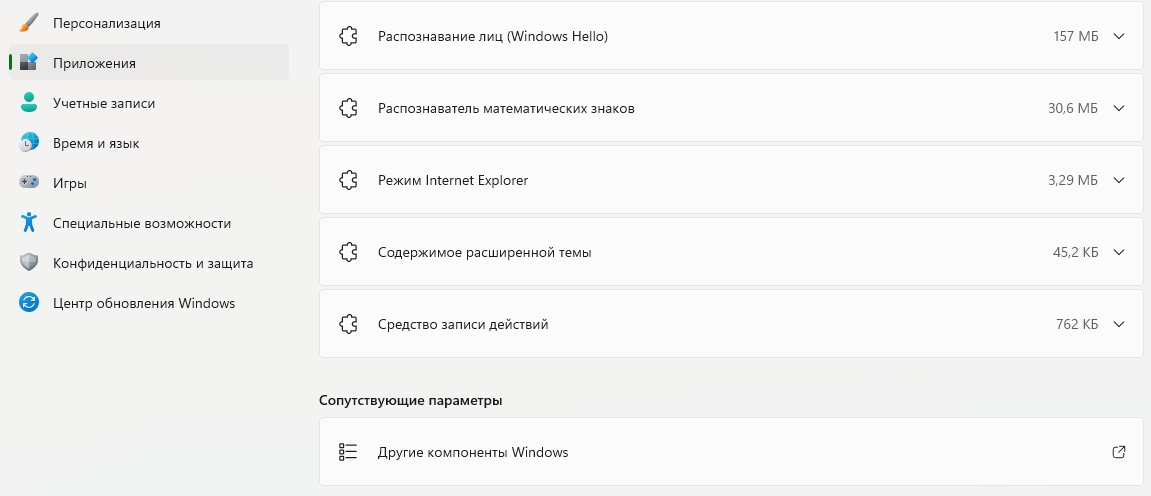
Внизу этой страницы кликните на раздел «Другие компоненты Windows».

Поставьте галочку рядом с опцией Hyper-V и кликните Ок. Функция начнёт действовать после перезагрузки компьютера.
Если этот способ включения виртуализации не сработает, рекомендуется активировать её через PowerShell от имени администратора. Нужно ввести в этой среде команду Enable-WindowsOptionalFeature -Online -FeatureName Microsoft-Hyper-V –All. Потом останется перезагрузить ПК. Hyper-V активируется при следующем запуске.
Разблокировка виртуализации в BIOS/UEFI, если необходимо
Иногда вышеописанные способы не помогают включить виртуализацию. Обычно причина в том, что функция не активирована в BIOS. Чтобы исправить ситуацию, важно знать, как включить виртуализацию в БИОС.
Зайдите в BIOS/UEFI. Для этого нужно нажать Del во время запуска компьютера или F10 при загрузке ноутбука. Дальше необходимо найти настройки виртуализации. Они называются по-разному, в зависимости от изготовителя материнской платы:
- Intel Virtualization Technology;
- Virtualization;
- AMD-v;
- Intel VT-x.
Для параметра виртуализации нужно поставить параметр Enabled. После этого важно сохранить изменения и выйти из BIOS. Новые параметры вступят в силу во время следующего запуска операционной системы.
Проверка работоспособности Hyper-V и создание виртуальной машины
Убедиться в том, что приложение Hyper-V работает, достаточно просто. Чтобы запустить консоль управления Hyper-V Manager, наберите в поиске «Инструменты Windows» и кликните на результат.

Здесь можно использовать службы, связанные с виртуализацией.
Чтобы создать виртуальную машину в Hyper-V Manager, достаточно запустить это приложение, а потом выбрать Create — New Virtual Machine. Дальше останется указать основные характеристики виртуальной среды.
Решение возможных проблем и рекомендации по использованию Hyper-V
Даже когда пользователи знают, как включить аппаратную виртуализацию, они всё равно могут столкнуться с некоторыми проблемами. Например, в BIOS отсутствует настройка для включения Hyper-V. Это указывает, что процессор не поддерживает виртуализацию.
Если настройка Virtualization присутствует в BIOS, но её нельзя включить, причина может быть в старой версии BIOS. Рекомендуется его обновить. Однако это не гарантирует, что после обновления опция виртуализация станет доступна.
Заключение
Многим организациям и частным лицам выгодно использовать виртуализацию. Она позволяет снизить расходы на оборудование и ПО. Также благодаря виртуальным машинам сокращаются затраты электроэнергии и увеличивается отказоустойчивость устройств. Если знать, как включить Hyper-V, эту технологию можно активировать очень быстро и без установки дополнительных приложений.
Интернет-магазин лицензионного софта Softmonstr.ru
Интернет-магазин Softmonstr.ru предлагает лицензионное программное обеспечение по максимально низким ценам. Операционные системы, офисные приложения, широкий выбор антивирусных программ, фото-видео редакторов, полезных утилит и многое другое. Быстрое и качественное обслуживание, постоянная поддержка клиентов.
Как включить vt на виндовс 11
Включите аппаратную поддержку виртуализации в настройках BIOS.
Инструкция для:
- Windows 10;
- Windows 11.
Запустите командную строку от имени Администратора по инструкции . Выполните команду:
bcdedit /set hypervisorlaunchtype off
Как включить защиту с помощью аппаратной виртуализации в приложении «Лаборатории Касперского»

- Откройте приложение «Лаборатории Касперского».
Чтобы узнать, как открыть приложение, смотрите инструкцию. - Нажмите в главном окне приложения.
- Выполните следующие действия в зависимости от версии приложения «Лаборатории Касперского»:
- Версия 21.5.11.379 и выше: перейдите в раздел Настройки приватности → Защита ввода данных.
- Версии 21.2.16.590 и 21.3.10.391: перейдите в раздел Дополнительно.
- Версии 21.1.15.500 и 20.0.14.1085: перейдите в раздел Дополнительно и выберите Дополнительные средства защиты и управления.
- Версия 19.0.0.1088: перейдите в раздел Защитаи выберите Безопасные платежи.
Чтобы посмотреть номер версии приложения «Лаборатории Касперского», выполните инструкции.
Как включить аппаратную поддержку виртуализации в BIOS для Windows 10
- Нажмите
 → Параметры.
 - Перейдите в раздел Обновление и безопасность → Восстановление.
- Нажмите Перезагрузить сейчас.
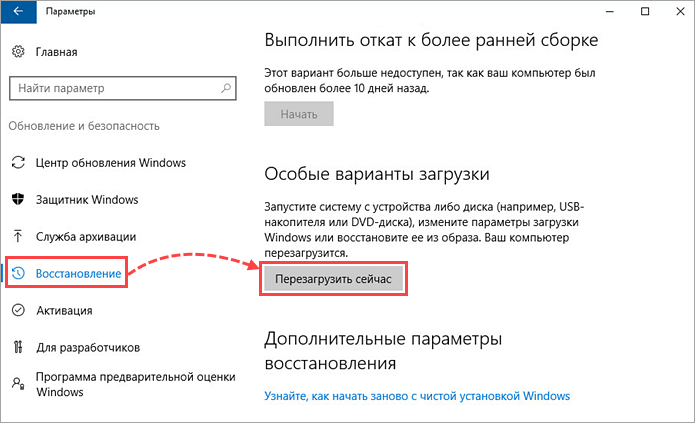
- Перейдите в раздел Поиск и устранение неисправностей. Если этого раздела нет, перейдите к следующему шагу.
- Нажмите Диагностика → Дополнительные параметры.
- Выберите Параметры встроенного ПО UEFI.
- Нажмите Перезагрузить. После перезагрузки вы зайдете в настройки BIOS.
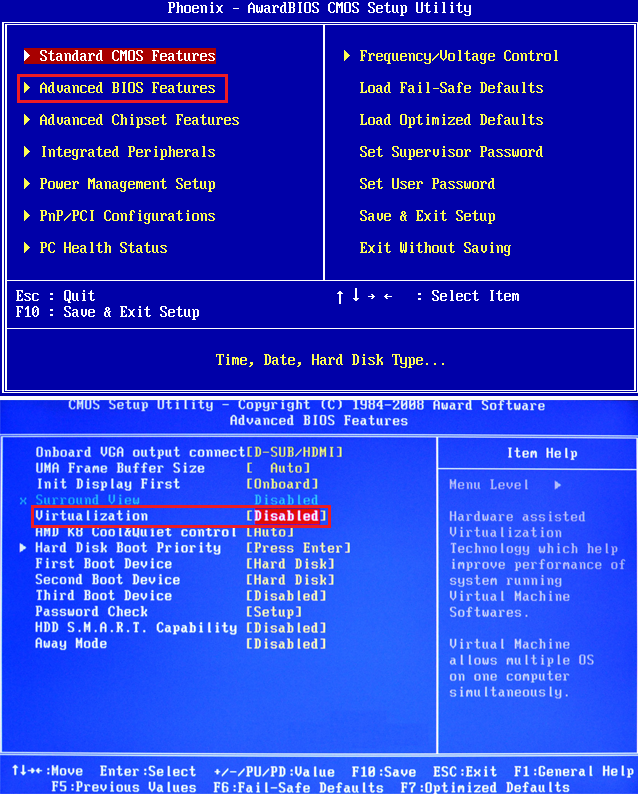
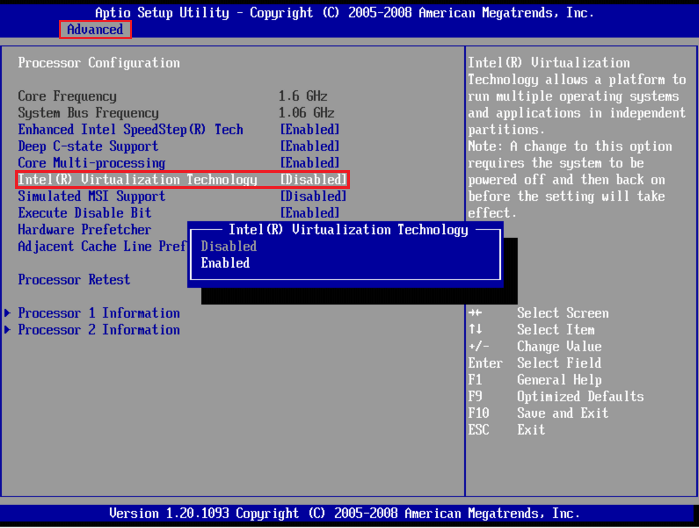
- Перейдите в раздел Configuration, Advanced или Advanced BIOS features. Название может отличаться в зависимости от версии BIOS.
- Если у вас процессор:
- Intel, установите статус Enabled или Разрешить для строки Intel Virtual Technology, Intel Virtualization Technology, SVM Mode или VT-x (возможны другие варианты названия). Если есть параметр VT-d, включите его.
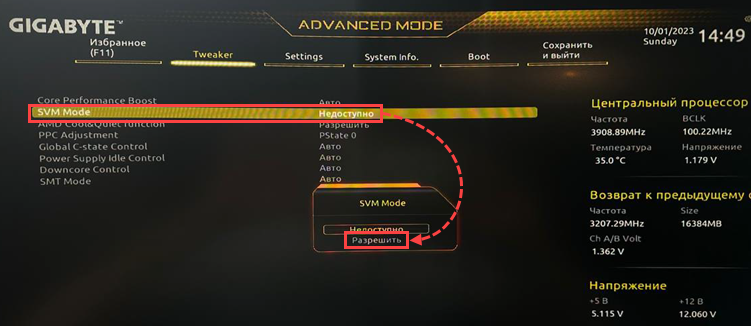
- AMD, установите статус Enable для строки SVM Mode. Защита с помощью аппаратной виртуализации поддерживается процессорами AMD ревизии выше 1F.4.2.
- Сохраните настройки и перезагрузите компьютер.
Примеры нескольких версий BIOS
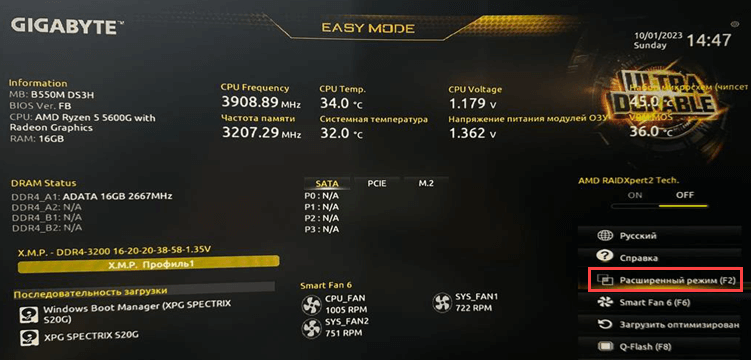
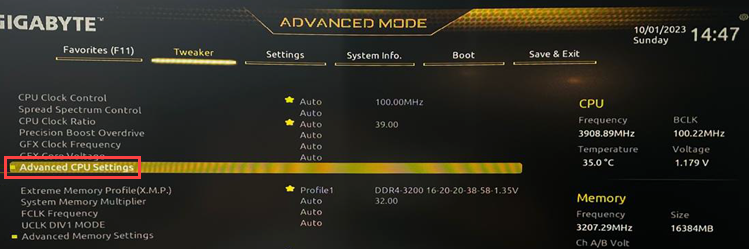
Ниже приведены скриншоты нескольких версий BIOS. Ваша версия BIOS может отличаться от указанных.
Award BIOS
American Megatrends BIOS
UEFI
Как включить аппаратную поддержку виртуализации в BIOS для Windows 11
- Нажмите → Параметры.
- Перейдите в раздел Система → Восстановление.
- Найдите блок Расширенные параметры запуска и нажмите Перезагрузить сейчас.
- Перейдите в раздел Поиск и устранение неисправностей → Дополнительные параметры.
- Выберите Параметры встроенного ПО UEFI.
- Нажмите Перезагрузить. После перезагрузки вы зайдете в настройки BIOS.
- Перейдите в раздел Configuration, Advanced или Advanced BIOS features. Название может отличаться в зависимости от версии BIOS.
- Если у вас процессор:
- Intel, установите статус Enabled или Разрешить для строки Intel Virtual Technology, Intel Virtualization Technology, SVM Mode или VT-x (возможны другие варианты названия). Если есть параметр VT-d, включите его.
- AMD, установите статус Enable для строки SVM Mode. Защита с помощью аппаратной виртуализации поддерживается процессорами AMD ревизии выше 1F.4.2.
- Сохраните настройки и перезагрузите компьютер.
Как включить виртуализацию в Windows 11

Windows — одна из самых популярных операционных систем, позволяющая пользователям запускать несколько программ и других операционных систем, таких как Linux или Android. Однако для этого вам необходимо включить виртуализацию в Windows 11. Если вы не знаете, как это сделать, это руководство для вас.
Оглавление

Шаг 3: Тип Виртуализация в строке поиска ниже и найдите «Безопасность на основе виртуализации».
Шаг 4: Теперь посмотрите, что упомянуто рядом с ним. Если он отображается как «Поддерживается» или «Выполняется», вы можете включить виртуализацию в своей системе Windows.

Теперь, когда вы знакомы с основами, давайте покажем вам, как включить виртуализацию в системе Windows.
Связанный : 7 лучших способов исправить невозможность переименовать папки в Windows 11
Часть 1. Включите платформу виртуальных машин в Windows 11 из UEFI/BIOS
Сначала следуйте нашему руководству о том, как войти в режим UEFI/BIOS в вашей системе Windows. После этого выполните следующие шаги.
Примечание: Действия в этом руководстве основаны на ноутбуке Lenovo на базе процессора AMD. Действия могут отличаться в зависимости от производителя и процессора. Мы предоставили официальные руководства по включению виртуализации в UEFI/BIOS, если вы используете любую другую систему Windows.
Шаг 1: После входа в режим BIOS выберите «Конфигурация».
Шаг 2: Измените параметр «Технология AMD SVM» на «Включено».
Шаг 3: Теперь нажмите кнопку F10 и выберите «Да» для подтверждения.

Для тех, кто использует другие устройства с Windows, обратитесь к официальным руководствам ниже:

Шаг 2: Установите флажки «Платформа виртуальных машин», Hyper V и «Платформа Windows Hypervision».
Примечание: Если в вашей системе нет Hyper V, не волнуйтесь. Он ограничен Windows 11 Pro или более поздними версиями.
- Платформа виртуальной машины: Это позволяет определенным компонентам виртуализации запускать определенные функции, например подсистему Windows для Linux и подсистему Windows для Android. Многие сторонние приложения могут повысить производительность после включения виртуализации в Windows 11.
- Гипер-В: это позволит вам разблокировать больше функций виртуализации. После включения этой функции вы можете запустить более одной виртуальной машины. Для запуска этой функции необходимы как «Платформа виртуальных машин», так и «Платформа Windows Hypervision».
- Платформа оконного гипервизора: Это лучше всего для некоторых сторонних приложений, поскольку они предоставляют несколько больше функций, чем те, которые они предоставляют изначально. Вам необходимо включить эту функцию для запуска любой функции виртуализации.
Шаг 3: Нажмите «ОК» для подтверждения.

Подождите несколько минут, пока необходимые компоненты будут установлены. После этого перезагрузите систему.
Часто задаваемые вопросы по виртуализации для Windows 11
1. Влияет ли виртуализация на производительность?
Виртуализация может повысить производительность и стабильность игр и программ, использующих эту службу. Однако запуск нескольких программ, использующих функцию виртуализации, может повлиять на производительность системы. Это похоже на то, как запуск нескольких программ влияет на производительность системы без виртуализации.
Связанный : Управляйте разделами Windows с помощью бесплатного Easeus Partition Master
2. Стоит ли отключать виртуализацию в Windows 11?
Включение виртуализации в Windows 11 не причиняет вреда и не влияет на вашу систему. Однако если вы заметили, что некоторые приложения потребляют слишком много ресурсов, лучше отключить эту функцию.
3. Каков минимальный объем оперативной памяти для виртуализации?
В большинстве сценариев наличие 8 ГБ ОЗУ позволяет без проблем выполнять все задачи. Однако вы можете столкнуться с некоторыми сбоями при объеме оперативной памяти 4 ГБ или ниже.
Используйте Windows на полную мощность
Включение виртуализации в Windows 11 может значительно улучшить возможности вашей системы. Мы надеемся, что это руководство помогло включить виртуализацию в Windows 11. Если у вас остались какие-либо предложения или вопросы, сообщите нам об этом в комментариях.