Противоположность Ctrl Z и лучший способ восстановить удаленные файлы
Некоторые пользователи говорят, что использовали потерянные файлы, случайно нажав Control Z. Вы когда-нибудь сталкивались с такой ситуацией? Сочетание Control Z приносит нам много удобства. Но он также может удалить ваши файлы по ошибке. Знаете ли вы, как отменить Control Z или как вернуть удаленные файлы обратно на ваш компьютер? В этой статье мы расскажем о некоторых способах отмены Control Z, а также о том, как восстановить файлы, удаленные Control Z. Если вы находите такие решения, просто начните читать эту статью сейчас.

Напротив Ctrl Z
- Часть 1: Как отменить управление Z
- Часть 2: Лучший способ восстановить файлы, удаленные с помощью сочетания клавиш Ctrl Z
Часть 1: Как отменить управление Z для восстановления данных
Если вы хотите восстановить удаленные данные, вы можете отменить Control Z, чтобы достичь своей цели. Знаете ли вы, что является противоположностью Ctrl Z? Если вы этого не сделаете, вы можете выполнить следующие простые шаги для операций, противоположных Ctrl Z.
Метод 1: Как отменить управление Z на клавиатуре
Обычно, если вы удаляете файл, нажимая Control Z, вы можете одновременно нажать клавиши Control и Y на своих клавиатурах, чтобы отменить Control Z. Control Y — это сочетание клавиш по умолчанию для повторения. Но вы должны знать, что операция повтора может отличаться в разных приложениях.
Способ 2: Как быстро отменить управление Z
Если вам не удается восстановить удаленные файлы, нажав Control Y на вашей клавиатуре, вы можете просто завершить процесс отмены Control Z на вашем компьютере с помощью функции Undo Delete вручную.
Нажмите «Пуск» на своем компьютере, а затем выберите «Компьютер».
Теперь вам нужно найти и найти папку, в которой раньше сохранялись ваши файлы, удаленные с помощью Ctrl Z.
Когда вы найдете папку, щелкните ее правой кнопкой мыши, и вы увидите опцию «Отменить удаление». Просто выберите его.
Часть 2: Лучший способ восстановить файлы, удаленные с помощью комбинации клавиш Ctrl Z?
В том, что мы упомянули выше, мы перечислили несколько способов, которые противоположны Ctrl Z, чтобы помочь вам восстановить удаленные файлы Ctrl Z. Если с помощью этих способов не удается восстановить ранее удаленное по Ctrl Z, вы можете бесплатно загрузить Aiseesoft Восстановление данных восстановить эти удаленные файлы.
Aiseesoft Data Recovery — это мощное и безопасное программное обеспечение для восстановления данных, которое может помочь вам восстановить практически все удаленные или потерянные файлы с компьютера, жесткого диска, флэш-накопителя и т. Д. В Windows и Mac. Независимо от файлов, которые вы потеряли, это программное обеспечение для восстановления файлов всегда может быть вашим лучшим помощником. Если вы заинтересованы в восстановлении файлов, удаленных с помощью комбинации клавиш Ctrl Z, вы можете прочитать и выполнить следующие шаги.
Скачать Aiseesoft Data Recovery
Прежде всего, вам необходимо скачать Data Recovery на свой компьютер с официального сайта Aiseesoft. Затем установите его, следуя инструкциям, которые он вам дает. Когда вы закончите установку, запустите это программное обеспечение для восстановления данных на вашем компьютере.
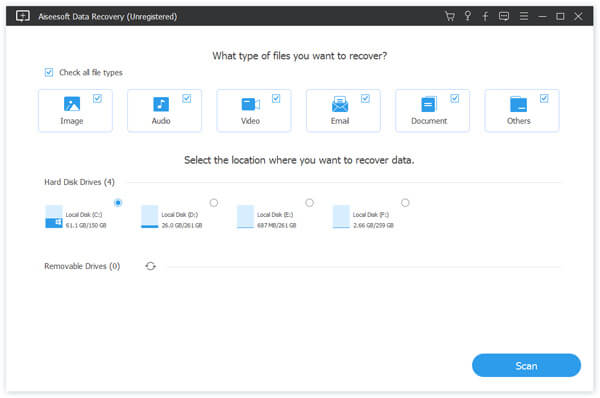
Выберите типы файлов
Когда вы видите основной интерфейс этого программного обеспечения для восстановления, вам нужно сначала выбрать типы файлов, которые вы хотите восстановить. Затем выберите место, где вы можете найти потерянные файлы, удаленные с помощью Ctrl Z.
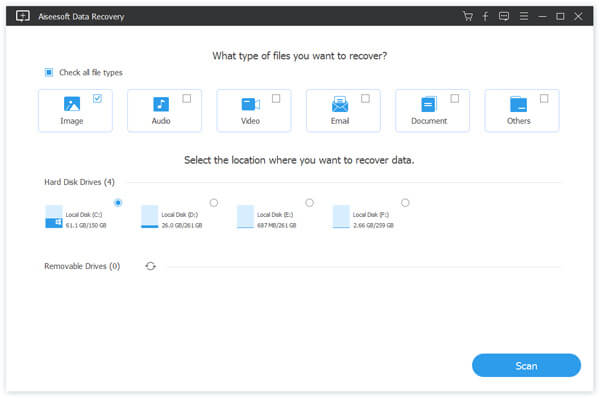
Сканирование диска
После выбора типов файлов и дисковода необходимо нажать кнопку «Сканировать». Это восстановление данных предлагает два способа сканирования. Если вы хотите быстро отсканировать файлы, просто нажмите кнопку «Сканировать». И если вы не можете найти потерянные файлы, вы можете нажать «Глубокое сканирование», чтобы найти свои файлы. Но это займет больше времени.
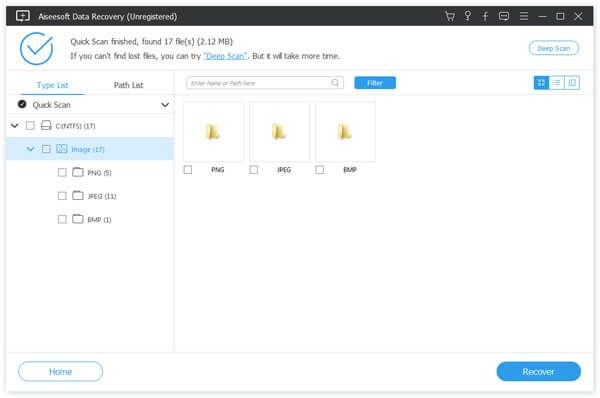
Выбор файлов для восстановления
Когда процесс сканирования завершится, все удаленные или потерянные файлы будут перечислены в интерфейсе. Вы можете нажать кнопку «Фильтр», чтобы быстро найти файлы, удаленные с помощью Ctrl Z, и вы хотите их восстановить. Или вы можете сами найти и выбрать их.
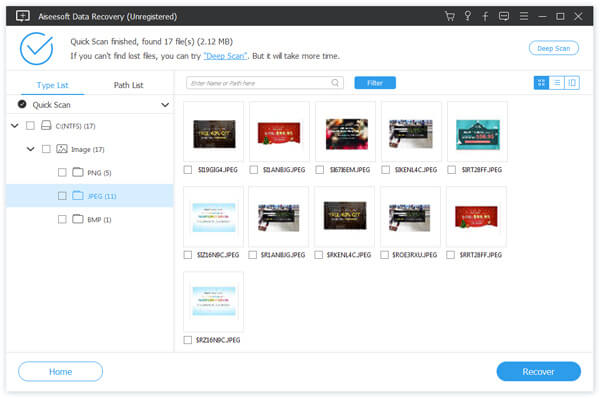
Восстановить удаленные файлы обратно
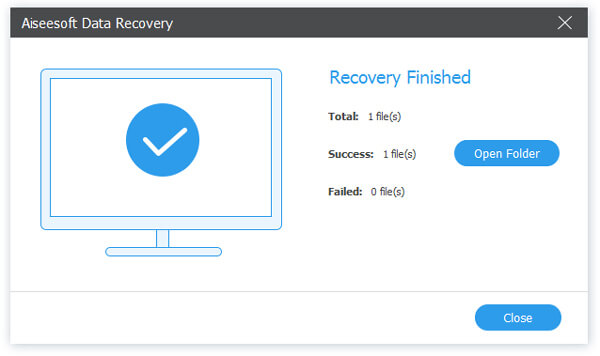
На этом этапе вам нужно просто нажать кнопку «Восстановить». И подождите немного, вы можете легко вернуть все удаленные файлы с помощью Ctrl Z обратно на свой компьютер. Вы также можете нажать «Открыть папку», чтобы найти файлы.
В этой статье вы можете узнать, как отменить управление Z, а также как восстановить данные, удаленные с помощью комбинации клавиш Ctrl Z. Если у вас все еще есть вопросы о решениях, противоположных Ctrl Z, вы можете связаться с нами. Вы также можете поделиться этой статьей с друзьями, которые нуждаются сейчас. Надеюсь, что вы можете получить что-то полезное из этой статьи.
Что вы думаете об этом посте.
Рейтинг: 4.6 / 5 (на основе голосов 107) Подпишитесь на нас в
Более Чтение

Оставьте свой комментарий и присоединяйтесь к нашему обсуждению
Восстановить документ на ПК / Mac

Восстановление данных
Aiseesoft Data Recovery — это лучшее программное обеспечение для восстановления данных, которое восстанавливает удаленные / потерянные фотографии, документы, электронные письма, аудио, видео и т. Д. С вашего ПК / Mac.
Восстановление файла потерянного при нажатии Ctrl+Z
Вы потеряли файлы, случайно нажав Ctrl + Z? Не проблема! Наше руководство расскажет вам, как отменить удаление с Ctrl + Z и восстановить потерянные файлы. Программное обеспечение EaseUS с лёгкостью возвратит файлы, потерянные при нажатии Ctrl + Z всего за 3 шага. Скачайте и попробуйте прямо сейчас!
Как отменить удаление при нажатии Ctrl+Z
«Такая ситуация. Вырезал фотки из папки телефона и вставил в папку на компьютере, а потом случайно нажал ctrl-z в той папке, и фотки пропали. Скажите, как восстановить фотографии?»
Сочетания клавиш в Windows являются очень полезным инструментом, и в частности, «Ctrl+C», «Ctrl+X», «Ctrl+V» и «Ctrl+Z». Первые три из них — это опции «копировать/вырезать и вставить», которые мы использовали чаще всего, а последний вариант — «отменить действие». Одновременно нажимая клавиши Ctrl+Z, мы можем отменить последние действия, выполненные в документе Word или во многих других программах.
Кажется, что сочетание клавиш Ctrl и Z очень полезно, так как позволяет нам отменить действия во избежании ошибок. Тем не менее, многие люди спрашивают о способах восстановления удаленных файлов при нажатии Ctrl+Z.
Как восстановить файлы, удаленные при нажатии клавиш Ctrl+Z в Windows 10/8/7?
Ниже вы найдете 2 метода для восстановления файлов, попробуйте один из них и верните файлы, удаленные при нажатии Ctrl+Z:
Способ 1. Быстрая отмена удаления с Ctrl + Z
Если вы не можете отменить удаление при нажатии клавиш Ctrl + Z, то просто щёлкните правой кнопкой мыши в папке, и выберите «Отменить удаление»:
- Нажмите Кнопку Пуск >Компьютер;
- Найдите папку, которая содержала удаленный файл;
- Щелкните правой кнопкой мыши в окне папки и выберите Отменить удаление;
- Этот способ полностью восстановит ваш недавно удаленный файл.
Способ 2. Восстановление удаленных при нажатии Ctrl+Z файлов с помощью программы EaseUS
Есть ли способ восстановить удаленные при нажатии Ctrl+Z файлы? Обычно, если вы случайно удалите файл, нажав Ctrl+Z, вы можете применить Ctrl+Y, чтобы вернуть отмененные изменения. Однако, если не удается восстановить предыдущее удаление с помощью Ctrl+Y, загрузите программу для восстановления файлов EaseUS и с лёгкостью верните все потерянные данные!
1. Загрузите и установите на свой компьютер EaseUS Data Recovery Wizard.

2. Используйте установленную программу для поиска и восстановления потерянных данных. Выберите раздел диска или папку, из которой «пропали» ваши данные. Затем нажмите кнопку «Сканировать».

3. Когда сканирование будет завершено, найдите в списке результатов нужные вам файлы и папки.
Выберите их и нажмите кнопку «Восстановить». При выборе места для сохранения восстановленных данных не следует использовать тот же диск, который вы сканировали!

Последние статьи — Также в программе EaseUS
Как отменить управление Z и восстановить удаленные файлы с помощью Ctrl + Z
Когда вы вырезали и вставили несколько фотографий с SD-карты в компьютер, а затем вы можете удерживать Ctrl + Z по ошибке, и все документы исчезли. Как вернуть Ctrl + Z?

Опытные пользователи Windows чаще используют ярлыки при копировании, вставке, вырезании или выборе содержимого. Комбинация Ctrl + Z — это общеизвестная комбинация клавиш в Windows 10 / 8 / 8.1 / 7 / XP / Vista.
В некоторых случаях этот ярлык удаляет файлы на компьютере, и вы не можете найти их в корзине и в исходном месте. Поэтому мы собираемся рассказать вам базовые знания о том, как отменить управление Z и просто восстановить потерянные файлы.
- Часть 1: Как отменить действие в Windows
- Часть 2: Как повторить действие в Windows
- Часть 3: Как вернуть Ctrl + Z
- Часть 4: Как восстановить файлы, удаленные с помощью Control + Z
Часть 1 : Как отменить действие в Windows
Ctrl + Z комбинация используется для отмены последнего действия в Windows. И это удобно, если вы пишете или стираете слишком много, переместите файл в неправильное место. Этот ярлык доступен не только для Windows File Explorer, но и для большинства программ, таких как Office, фоторедакторы и многое другое.
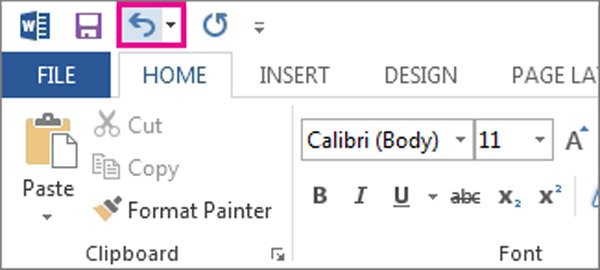
В любое время, когда вы хотите отменить последнее действие, удерживайте Ctrl + Z одновременно. Чтобы отменить последнее действие в программах, таких как Office Word, у вас есть дополнительные параметры, кроме ярлыка. Значок отмены обычно находится в верхней части программы. И вы можете найти опцию Undo в меню Edit или Tools.
Более того, людям разрешено нажимать Ctrl + Z несколько раз, чтобы отменить больше действий в Windows. Но комбинация Ctrl + Z недействительна в некоторых случаях, например, вы не можете отменить после закрытия файла.
Часть 2 : Как повторить действие в Windows
Чтобы повторить последнее действие, такое как вставка и удаление, удерживайте Ctrl + Y или F4. В отличие от control Z, эта комбинация доступна только в программах, но не в Windows File Explorer.
Часть 3 : Как вернуть Ctrl + Z
Если вы нажмете Ctrl + Z и ваш файл или данные будут потеряны, вы можете захотеть узнать, как отменить управление z. Как уже упоминалось, комбинация Ctrl + Z — это сочетание клавиш «Отменить», а сочетание клавиш «Ctrl + Y» — сочетание клавиш «Повторить». Итак, все просто: нажмите Ctrl + Y, чтобы повторить действие и вернуть отмену управления Z.
Часть 4 : Как восстановить файлы, удаленные с помощью Control + Z
С другой стороны, если вы хотите восстановить удаленные файлы, вызванные Ctrl + Z, вам понадобится профессиональный инструмент для отмены управления Z, как Apeaksoft Восстановление данных.
Основные функции этого восстановления данных включают в себя:
1. Восстановление данных в различных ситуациях, включая отмену Control Z, другие операции с ошибками, вирусную атаку, повреждение программного обеспечения и формат жесткого диска.
2. Легко использовать. Этот инструмент восстановления данных может вернуть потерянные файлы с вашего жесткого диска в один клик, и даже новички могут понять это быстро.
3. Работайте с сотнями типов данных и форматов, включая все изображения, видео, музыку, документы, электронную почту и архивные форматы.
4. Восстановление без потерь. С лучшим приложением для восстановления данных, вы можете восстановить удаленные файлы в исходных условиях, формате и качестве.
5. Предварительный просмотр для выборочного восстановления. После сканирования вы можете просмотреть все потерянные файлы, упорядоченные по типам и форматам, и принять решение восстановить все данные или определенные элементы.
6. Быстрее и безопаснее. Этот инструмент для восстановления данных является легким и может быстро и безопасно восстанавливать потерянные файлы без утечки конфиденциальности.
7. Кроме того, восстановление данных доступно для Windows 10 / 8.1 / 8 / Vista / XP и различных файловых систем, таких как NTFS, FAT16, FAT32, exFAT, EXT и т. Д.
Одним словом, лучшее программное обеспечение для восстановления данных практически оснащает все функции, которые вы ищете, чтобы отменить Control Z.
Как восстановить файлы, удаленные с помощью Control + Z
Шаг 1 : Поиск удаленных файлов на жестком диске
Получите лучшее программное обеспечение для восстановления данных, установленное на вашем компьютере. Когда вы обнаружите, что важные файлы удалены с помощью отмены Control Z, остановите то, что вы делаете, и запустите Восстановление данных.
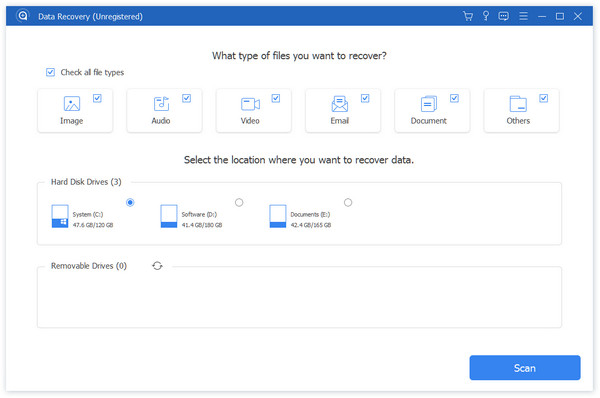
В главном окне выберите тип файлов, которые вы хотите восстановить, например «Образ». Затем перейдите в область расположения и выберите, где вы хотите получить файлы. Если вы готовы, нажмите кнопку «Сканировать», чтобы начать поиск удаленных файлов на жестком диске.
Шаг 2 : Предварительный просмотр перед отменой восстановления Control Z
После стандартного сканирования вы попадете на экран результатов. Например, перейдите на вкладку «Изображение» в левом столбце, и на правой панели появятся папки с именами JPG, ICO, PNG, GIF и другие форматы изображений. Теперь все, что вам нужно сделать, это открыть каждую папку и просмотреть изображения.
Если вы хотите найти определенный файл, введите ключевое слово в поле вверху окна и нажмите кнопку «Фильтр». Более того, функция «Глубокое сканирование» может глубоко просканировать ваш диск и получить больше данных, но это может занять больше времени.

Шаг 3 : Восстановить файлы, удаленные отменить Control Z в один клик
Убедитесь, что вы выбрали все файлы, которые хотите вернуть, установив соответствующие флажки. Нажмите кнопку «Восстановить», выберите другое место назначения во всплывающем диалоговом окне и начните восстановление файлов, удаленных с помощью отмены Control Z. Наконец, нажмите кнопку «Открыть папку» в окне «Восстановление завершено», чтобы проверить, вернулись ли ваши файлы.

Лучшее приложение для восстановления данных не имеет ограничений на количество данных, которые вы восстанавливаете за один раз. Согласно нашему тестированию, он способен восстановить сотни файлов за несколько минут. Однако, поскольку восстановление данных является вероятностным, нельзя на 100% гарантировать, что данные или файл, потерянные из-за Control Z, будут восстановлены с помощью этого инструмента восстановления данных. Мы предлагаем вам использовать пробную версию для теста перед покупкой.
Заключение
Многие люди предпочитают использовать горячие клавиши, например, Ctrl + Z, Ctrl + Y, Ctrl + C, Ctrl + V, Ctrl + A. Комбинация Ctrl + Z — удобный способ отменить последнее действие. И это доступно для бота Windows File Explorer и программ.
В этом уроке мы показали вам, как отменить, повторить и отменить отмену. Если повторный ярлык не может вернуть ваши файлы, удаленные с помощью отмены Control Z, мы рекомендуем вам попробовать Apeaksoft Восстановление данных, Это лучшее программное обеспечение для восстановления данных, способное восстанавливать файлы за три простых шага. Мы надеемся, что наши предложения и руководства будут полезны для вас.
- Восстановление данных
- 5 действенных способов восстановить удаленные текстовые сообщения на iPhone
- 2 способа восстановить документ Microsoft WordPad
- Можно ли восстановить Snapchats? Да, полное руководство здесь в 2023
- Советы о том, как загрузиться или выйти из режима восстановления Android
- Как восстановить случайно удаленный разговор iMessage
- Полное руководство по Android Backup File Extractor
- Резервное копирование и восстановление SMS | Руководство и обзор и альтернатива
- Главное руководство Root Master для телефона Android
- Как сохранить / скачать / загрузить видео в Google Photos с легкостью
- 3 основных способа восстановления несохраненных файлов в документе WPS
- Как восстановить данные с зашифрованной SD-карты
- 5 iTunes Альтернативы для Windows / Mac / Linux / Chrome OS / Ubuntu
- iPhone не отправляет сообщения? Получите 5 полезных способов исправить это
- Самый простой способ ремонта внешнего жесткого диска Toshiba
- [Решено] Восстановление фотографий iPhone после восстановления без резервного копирования

- [Решено] Как восстановить iPhone из iCloud Backup с помощью / без сброса

- Как восстановить iPhone / iPad без обновления

- Лучшие методы для получения контактов Google Backup
- Центр загрузок
- Апексофт Магазин
- Компания
- О Нас
- Свяжитесь с нами
- Пользовательское соглашение
- Персональные данные
- Лицензионное соглашение
- Продукт
- Восстановление данных iPhone
- Android Восстановление данных
- Передача iPhone
- iPhone Eraser
- Восстановление данных
- Поддержка
- Центр поддержки
- Решения
- Карта сайта
- FAQ
RANUX / комбинации-клавиш-bash.txt
This file contains bidirectional Unicode text that may be interpreted or compiled differently than what appears below. To review, open the file in an editor that reveals hidden Unicode characters. Learn more about bidirectional Unicode characters
| ##### Перемещение курсора: |
| Ctrl + a — переход в начало строки |
| Ctrl + b — переход на 1 символ назад |
| Ctrl + c — посылает программе SIGINT. Обычно, прерывает текущее задание |
| Ctrl + d — удаляет символ под курсором (аналог delete) |
| Ctrl + e — переход к концу строки |
| Ctrl + f — переход на 1 символ вперёд |
| Ctrl + xx — переходит от текущей позиции курса в начало строки и обратно. |
| Ctrl + p — Предыдущая команда (Стрелка вверх) |
| Ctrl + n — Следующая команда (Стрелка вниз) |
| Alt + b — Переместить курсор на одно слово назад (влево) |
| Alt + f — Переместить курсор на одно слово вперед (вправо) |
| Ctrl + b — Переместить курсор на один символ назад (влево) |
| Ctrl + f — Переместить курсор на один символ вперед (вправо) |
| Ctrl + xx — Переключение между началом строки и текущей позиции курсора |
| ##### Редактирование |
| Ctrl + L — очищает экран. Аналог команды clear. |
| Alt + Del — Удалить слово перед курсором. |
| Alt + d — Исключить слово после курсора. |
| Ctrl + D — Удалить символ под курсором |
| Ctrl + H — Удалить символ перед курсором (Backspace) |
| Ctrl + Alt + H — Удаление слова перед курсором |
| Ctrl + W — Вырезать слово перед курсором в буфер обмена. |
| Ctrl + K — Вырезать строки после курсора в буфер обмена. |
| Ctrl + U — Вырезать / удалить все символы слева от курсора до начала строки в буфер обмена. |
| Alt + T — Поменять текущее слово с предыдущим |
| Ctrl + T — Поменять местами последние два символа перед курсором. Меняет символ под курсором на предыдущий. Или, если хотите, тянет предыдущий символ к концу строки. |
| Esc + T — Поменять местами последние два слова перед курсором. |
| Ctrl + Y — Вставить последнюю запись из буфера, которая была вырезана. |
| Alt + U — Возвести в ВЕРХНИЙ РЕГИСТР (прописными буквами) все символы от курсора до конца текущего слова. |
| Alt + L — Возвести в нижний регистр каждый символ от курсора до конца текущего слова. |
| Alt + C — Сделать прописным символ под курсором и перейти к концу слова. |
| Alt + R — Отменить изменения. Вернуть команду взятую из истории в исходное состояние. |
| Ctrl + _ — Отмена |
| Shift + PgUp / PgDown — прокрутку вверх / вниз |
| Ctrl + X; Ctrl + E — открывает $EDITOR для изменения введённой строки. После сохранения изменений, команда отправляется на исполнение. Если переменная не задана, то открывается системный текстовый редактор (для линукса это, зачастую, nano) |
| Ctrl + X @ — показывает возможные дополнения имени хоста |
| TAB — авто дополнение для имен файлов / каталогов |
| Например, чтобы перейти в каталог ‘sample1’, введите команду «`cd sam«`, затем нажмите TAB и ENTER. Вводите только достаточное количество символов, чтобы однозначно идентифицировать каталог или программу, которую вы хотите открыть. |
| ##### История |
| Ctrl + R — поиск по истории. Повторение поиска (нажмите несколько раз для листания по результам поиска). |
| Ctrl + P — Предыдущая команда в истории (то есть идти назад по истории команд) |
| Ctrl + N — Следующая команда в истории (то есть идти вперед по истории команд) |
| Ctrl + J — прекращает поиск и позволяет отредактировать найденную команду. Если поиск не производился, то аналогично нажатию return. (в zsh выполняет команду) |
| Ctrl + S — Вернуться к следующему самой последней команде. (Остерегайтесь, чтобы не выполнить его из терминала, потому что это также запустит свой XOFF). |
| Ctrl + Z — приостановить (suspend) текущую задачу. |
| Ctrl + O — Выполните команду найденную с помощью Ctrl + R или Ctrl + S |
| Ctrl + G — Выход из режима поиска |
| «`history | grep regex«` — поиск в истории |
| !! — Выполнить еще раз последнюю команду |
| !! sudo — повторить последнюю команду с правами super user |
| !abc — Выполнить последнюю команду, имя которой начинается с abc |
| !abc:p — Вывести последнюю команду, имя которой начинается с abc |
| !$ — Последний аргумент предыдущей команды |
| ALT + . — Последний аргумент предыдущей команды |
| !* — Все аргументы предыдущей команды |
| ^abc^def — Выполнить предыдущую команду, заменив abc на def |
| ##### Управление процессом выполнения |
| Ctrl + C Прервать/Убить запущенное приложение (SIGINT) |
| Ctrl + S Остановить вывод на экран (для длительных многословных команд) |
| Затем используйте PgUp / PgDn для навигации |
| Ctrl + Q Разрешить вывод на экран (если ранее перестали использовать команду выше) |
| Ctrl + D Отправить EOF, если не была выключена опция, это закроет текущую оболочку (EXIT) |
| Ctrl + Z Послать сигнал SIGTSTP к текущей задаче, которая приостанавливает его. |
| Установить режим Vim в Bash: |
| «`$ set -o vim«` |
| Установить режим Emacs в Bash: |
| «`$ set -o emacs«` |
adlaternae commented Oct 24, 2022 •
странная и неточная компиляция из разных источников, смешаны управляющие команды терминалов и хоткеи баша.
к примеру, в bash\sh ctrl-z посылает SIGTSTP, который приостанавливает вывод на текущий терминал, а сама задача таким образом отправляется работать как служба (daemon), вернуть задачу из бэкграунда можно командой fg
ctrl+c посылает SIGINT для прерывания работы задачи, но поведение зависит от приложения, этот сигнал может быть перехвачен в приложении. ctrl+break, как правило, не перехватывается
ctrl+q\s приостанавливает движение потоков ввода-вывода
ctrl+d посылает EOF в поток ввода, что для баш работает как Deattach, т.е. отсоединяет текущую сессию\консоль, что похоже на команду exit, но не совсем (в винде eof отправляется по ctrl+z)
и так далее ;))
опечатка, опять же: выполнить предыдущую команду с повышением прав sudo !! , а не наоборот. дополнение по табуляции не является стандартным поведением, его надо включить, для дебиана sudo aptitude install -y bash-completion