Garmin Russia
Часы не соединяются с Wi-Fi сетью, при этом всё настроено, что делать? Печать
Изменено: Вск, 16 Авг, 2020 на 4:09 PM
Устранение неполадок с подключением Wi-Fi на носимых устройствах
I Если у вас возникли проблемы с подключением совместимого устройства к сети Wi-Fi, это может быть связано с несколькими причинами. Ниже приведены некоторые примеры того, как вы можете попытаться решить эту проблему.
- Убедитесь, что Garmin Express обновлен. Последнюю версию можно скачать здесь: garmin.com/express.
- Убедитесь, что программное обеспечение устройства обновлено. Обновление устанавливается через Garmin Express.
- Убедитесь, что сеть Wi-Fi была правильно добавлена в Garmin Express.
Если настройка Wi-Fi успешно завершена в Express, проверьте функциональность Wi-Fi на устройстве, выполнив следующие действия:
- Запишите и сохраните 20-секундную тестовую активность
- Подождите примерно 30 секунд, пока устройство установит соединение Wi-Fi и передаст активность
- В случае успеха устройство отобразит сообщение о том, что передача завершена
- Если по прошествии одной минуты устройство не отображает сообщение, проверьте Garmin Connect, чтобы увидеть, появляется ли записанное занятие
- Если активность отображается в учетной записи Connect, Wi-Fi работает нормально
- Если действие не отображается в Connect, либо соединение Wi-Fi не установлено, дата на устройстве неверна, либо Connect не может принять загрузку в это время
- Проверьте страницу состояния подключения Connect Status, чтобы увидеть, были ли сообщения о каких-либо сбоях. Если в настоящий момент происходит сбой, вам нужно будет подождать, пока проблема не будет решена.
- Убедитесь, что дата, сообщенная устройством, является правильной. Если дата неверна, действия будут обработаны и загружены, но в Connect будут отсортированы по неверной дате.
Была ли эта статья полезной? Да Нет
К сожалению, мы не смогли помочь вам в разрешении проблемы. Ваш отзыв позволит нам улучшить эту статью.
PassFab iOS Password Manager
7 эффективных функций для управления паролями в iOS
Лучший менеджер паролей для iOS поможет Вам узнать свой пароль сети Wi-Fi, восстановить потерянные пароли к сайтам и приложениям, посмотреть пароль почтового аккаунта, логин и пароль учетной записи Apple ID, данные кредитной карты, определить пароль функции «Экранное время», а также экспортировать обнаруженные пароли в формате CSV-файлов.
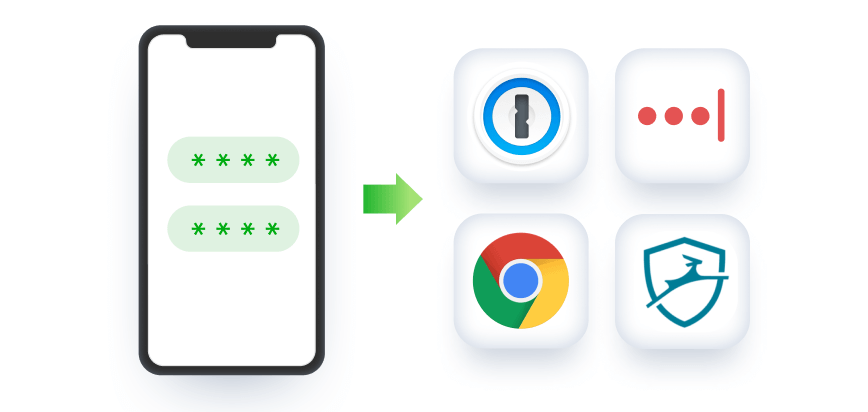
3 шага к определению пароля в iOS
Данная программа является лучшим менеджером паролей, который предлагает Вам легкий способ обнаружения, просмотра, экспорта и управления Вашими паролями, сохраненными на iPhone и iPad, с помощью нескольких простых шагов.
Шаг 1: Подключите Ваше iOS-устройство
Шаг 2: Просканируйте усройство и просмотрите пароли
Шаг 3: Экспортируйте пароль для дальнейшего использования
Шаг 1: Подключите Ваше iOS-устройство
Шаг 2: Просканируйте усройство и просмотрите пароли
Шаг 3: Экспортируйте пароль для дальнейшего использования
Почему именно PassFab?

10-летний

30 дней
Гарантия возврата дене

100% безопасность
Купить с 256-bit SSL

Техническая поддержка
Бесплатно онлайн
PassFab iOS Password Manager
Лучший менеджер паролей для iPhone
Часто задаваемые вопросы о PassFab iOS Password Manager
Q1: Что может найти PassFab iOS Password Manager?
A1: PassFab iOS Password Manager находит пароли экрана времени, пароли Wi-Fi, пароли веб-сайтов и приложений, пароли учетных записей электронной почты, Apple ID и пароли, а также показывает информацию о кредитной карте.
Q2: Может ли продукт помочь мне восстановить пароль Apple ID?
A2: PassFab iOS Password Manager найдет вашу учетную запись Apple ID и пароль, которые вошли в систему, за 5 минут.
Q3: Будет ли он собирать мою информацию на вашем сервере?
A3: PassFab никогда не будет собирать или загружать вашу информацию на наш сервер. 100% безопасно использовать наш продукт.
Q4: Как использовать PassFab iOS Password Manager?
A4: Загрузите и установите PassFab iOS Password Manager, запустите его на вашем компьютере и следуйте инструкциям. Чтобы узнать подробности, нажмите здесь:https://www.passfab.ru/guide/how-to-use-ios-password-manager.html.
Q5: Есть ли способ сохранить найденные пароли?
A5: Да. Вы можете экспортировать свои учетные записи и пароли в файл .CSV для 1Password, LastPass, Dashlane и т. д.
Советы и рекомендации о PassFab iOS Password Manager
- Лучший Менеджер Паролей 2021
- 5 Лучших Способов Найти Пароль Wi-Fi На iPhone
- 3 Мгновенных Решения Для Решения Проблемы С Забытым Паролем И Секретным Вопросом Почты Yahoo
- Как Сбросить Пароль Gmail
- Забыли Пароль Wi-Fi На iPhone? Вот Решения
- Как Сбросить Забытый Пароль И Экранное Время На IPhone И Mac
- Как Импортировать CSV-файл В 1Password, Dashlane, Lastpass, Keeper И Chrome
- Лучший Способ Восстановить Пароль Экранного Времени На Устройствах iOS
- [Решено] Аккаунт хочет использовать связку ключей для входа в систему
- Топ-20 лучших программ для отображения паролей Wi-Fi
Как разблокировать забытый графический ключ андроид?
Одним из способов блокировки экрана любого смартфона является рисунок, или графический ключ. Использование ключа предотвращает случайное нажатие сенсорных кнопок, а также ограничивает доступ посторонних лиц к файлам устройства. Важно придумать не самый простой рисунок блокировки, чтобы защитить свои личные данные, но в то же время графический ключ должен хорошо запомниться Вам самим. Потому что, нередко случается, что владелец забывает графический ключ блокировки своего Android-устройства. Что делать если забыл графический ключ на андроиде? Если это случилось и с Вами – то именно для Вас мы представили в данной статье топ 5 способов разблокировки смартфона без использования оригинального рисунка блокировки.
- Способ 1. Что делать, если забыл графический ключ – профессиональная утилита 4uKey for Android(Самый удобный)
- Способ 2. Как разблокировать забытый графический ключ на телефоне Android с помощью сервиса Find My Device
- Способ 3. Как разблокировать экран через ввод в безопасный режим
- Способ 4. Как разблокировать Android без графического ключа с помощью сброса до заводских настроек
- Способ 5. Как войти в телефон если забыл графический ключ через учетную запись Google
Способ 1. Что делать, если забыл графический ключ – профессиональная утилита 4uKey for Android
Случаи забытого пароля / пин-кода / графического ключа – не редкость, поэтому именно для таких ситуаций была создана программа 4uKey for Android. Утилита позволяет всего с помощью пары кликов мыши удалить блокировку Вашего устройства Android без использования дополнительных данных. Она поддержтвает устройства Samsung, Huawei, Xiaomi и т.д.
Шаг 1. Установите на Вашем ПК программу 4uKey for Android. С помощью USB-кабеля подключите смартфон к ПК.
Шаг 2. Запустите утилиту. В окне программы нажмите «Удалить блокировку экрана».

Шаг 3. После проверки данных начнется удаление графического ключа блокировки.

Шаг 4. Когда появится запрос на стирание данных устройства, выберите «ОК».
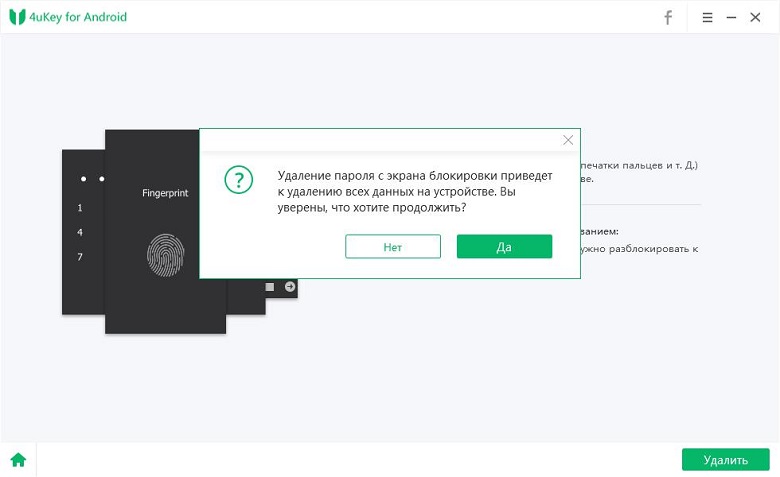
Шаг 5. Затем переведите телефон в режим восстановления. В окне программы будут отображены пошаговые инструкции, как это сделать.
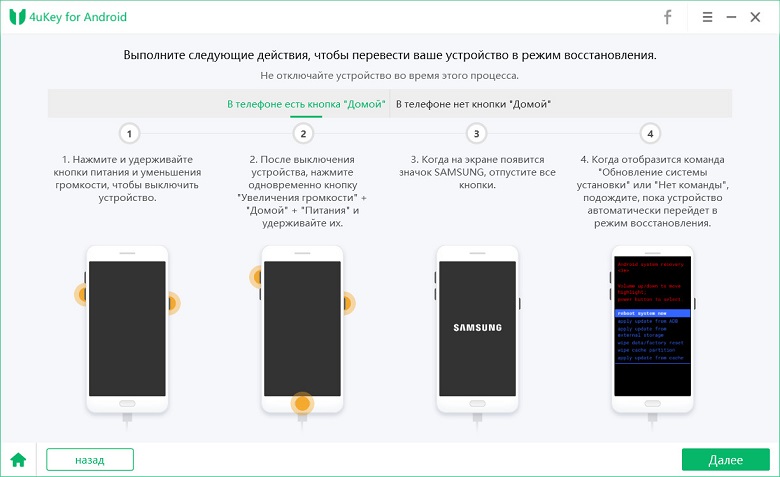
Шаг 6. Выберите «Далее». С помощью подсказок на экране компьютера восстановите заводские настройки телефона, а затем перезагрузите его. Графический ключ блокировки будет удален с устройства.
Способ 2. Как разблокировать забытый графический ключ на телефоне Android с помощью сервиса Find My Device
Сервис Find My Device позволяет пользователям Android удаленно управлять своим устройством для розыска пропавшего телефона или для его блокировки/разблокировки. Чтобы удалить графический ключ на Вашем смартфоне перейдите на любом другом устройстве на страницу сервиса https://www.google.com/android/devicemanager.
Шаг 1. На странице сервиса войдите в учетную запись Google, используемую на Вашем телефоне.
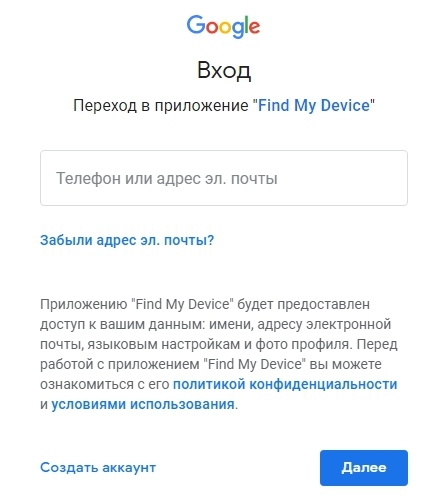
Шаг 2. Если Ваше устройство не будет обнаружено автоматически, выберите его из списка имеющихся устройств вручную. Выберите опцию «Блокировать».
Шаг 3. Введите дважды новый пароль для Вашего смартфона и снова нажмите «Блокировать».
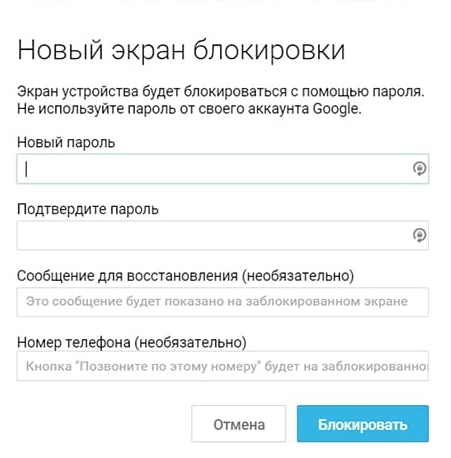
Шаг 4. Теперь введите новый пароль на заблокированном телефоне. После этого Вы можете настроить новый графический ключ или любой другой тип блокировки в настройках устройства.
Способ 3. Как разблокировать экран через ввод в безопасный режим
Если для блокировки экрана Вы используете стороннее приложение, предлагающее дополнительные функции (например, снимок фронтальной камеры при неверном вводе пароля 3 раза или использование собственного текста в слайдере и т.д.), то отключить рисунок блокировки экрана можно через ввод устройства в безопасный режим.
Шаг 1. Активируйте меню выключения на экране смартфона. Нажмите на кнопку «Выключить питание» и зажмите ее на непродолжительное время.
Шаг 2. На экран будет выведено уведомление о переводе телефона в безопасный режим. Выберите «ОК».
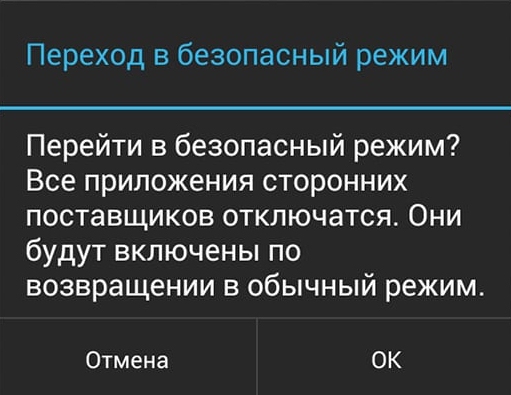
Шаг 3. После загрузки устройства в безопасном режиме перейдите в Настройки, затем выберите приложение, обеспечивающее блокировку Вашего телефона, и удалите его либо просто очистите данные.
Шаг 4. После запуска смартфона в обычном режиме графический ключ будет отключен.
Способ 4. Как разблокировать Android без графического ключа с помощью сброса до заводских настроек
Удалить графический ключ блокировки можно путем сброса всех настроек телефона до заводских. При этом стоит учитывать, что файлы смартфона также будут удалены. Однако если Вы создавали резервные копии содержимого, позже их можно будет полностью восстановить. В новых телефонах Android для сброса всех настроек потребуется ввести имя пользователя и пароль от учетной записи Google. Для устройств, выпущенных до 2016 года, данные меры не понадобятся.
Шаг 1. Осуществите вход в режим восстановления на Вашем смартфоне. Для разных Android-устройств способы перевода в данный режим немного отличаются.
Шаг 2. После входа в режим восстановления выберите опцию «Wipe data / factory reset» («Стереть данные / Сброс до заводских настроек»). При появлении запроса на стирание данных устройства выберите «Да».
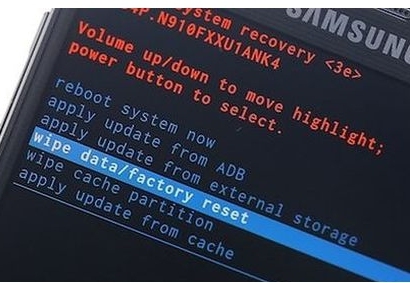
Шаг 3. Затем выберите опцию «Reboot system now» («Перезагрузить систему сейчас»).
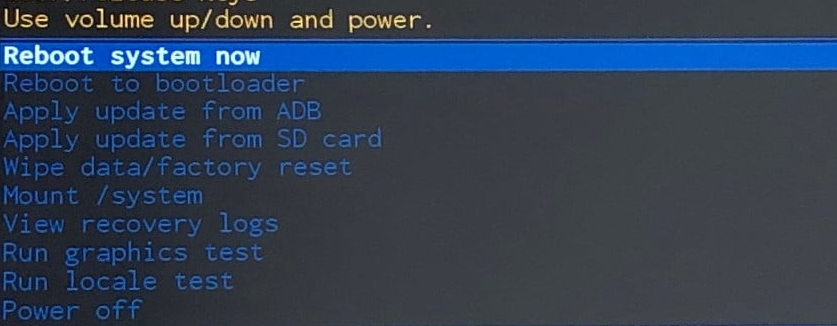
Теперь Вы можете восстановить все необходимые данные из резервной копии и задать новый пароль / пин-код / рисунок блокировки экрана.
Способ 5. Как войти в телефон если забыл графический ключ через учетную запись Google
Если Ваше устройство подключено к сети Wi-Fi и на нем установлена версия Android 4.4 или ниже, то Вы можете воспользоваться восстановлением доступа к содержимому телефона через Ваш аккаунт Google.
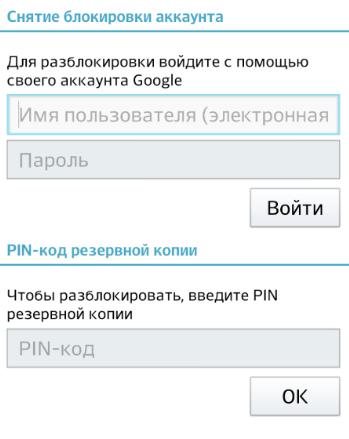
- Шаг 1. Введите любые неверные комбинации графического ключа не менее 5 раз.
- Шаг 2. Внизу экрана появятся несколько опций, из которых нужно выбрать «Забыли узор».
- Шаг 3. Вы перейдете в меню разблокировки экрана. Здесь введите имя пользователя и пароль от Вашего аккаунта Google, используемого на смартфоне. Если Вы заранее вводили пин-код резервной копии, Вы также можете использовать для разблокировки экрана данный пин-код.
Заключительные замечания
Итак, забытый графический ключ блокировки экрана смартфона все же можно восстановить. В этой статье мы представили 5 эффективных способов. Отталкиваясь от собственных необходимостей и имеющихся данных (известны ли логин и пароль аккаунта Google), выбирайте любой способ и делитесь в комментариях, какой способ подошел именно Вам!
Как вернуть забытую сеть wifi
архивировать электронные письма

войти на веб сайт в качестве администратора

добавить маркер в сервисе Google Карты

зарабатывать деньги на ведении блога

искать в Google по картинке

открыть доступ к календарю Google

отправить электронное письмо через Telnet


проверить качество подключения к сети и интернету в Microsoft Windows
СПЕЦИАЛИСТ

создавать резервные копии файлов электронной почты в Mozilla Thunderbird

стать знаменитым в Интернете
СПЕЦИАЛИСТ
Статьи в категории

активировать бесплатный чат в Animal Jam

активировать неиспользованную подарочную карту

активировать режим инкогнито

активировать устройство в Netflix

архивировать электронные письма

безопасно делать покупки в интернете

бесплатно получить вещи в Stardoll

бесплатно создать адрес электронной почты

благополучно познакомиться с парнем через интернет
СПЕЦИАЛИСТ

блокировать прокси серверы

блокировать рекламные баннеры в Yahoo Mail

блокировать сайты для взрослых
СПЕЦИАЛИСТ

бороться с буферизацией видео

ввести веб–адрес для перехода на определенный сайт

вернуть вещь, забытую в такси Uber

вернуть купленный в интернете товар


вести блог о путешествиях

вести себя с троллем в интернете

взломать Wi Fi, используя Android

взломать учетную запись Hotmail

взломать широкополосную связь для скорости

включить Steam Guard

включить виртуальный Wi Fi в Windows

включить куки и JavaScript

включить функцию вопросов в Tumblr


войти в почтовый ящик Yahoo Mail

войти в свою электронную почту (Yahoo)
войти на веб сайт в качестве администратора

восстановить интернет связь

восстановить отмененное членство в Netflix

восстановить удаленное электронное письмо

вставить ссылку в электронное письмо

выбрать адрес электронной почты

выбрать безопасный ник

СПЕЦИАЛИСТ

выбрать наилучший день для начала и окончания аукциона на eBay

выбрать путь для сохранения скачиваемых файлов в браузере

выйти из Amazon

выйти из Dropbox на ПК или Mac

выйти из учетной записи Google Chrome

выполнить синхронизацию устройства со Spotify

выполнять поиск в глубокой паутине (невидимой сети)

вытянуть данные из одной Google Таблицы в другую на ПК или Mac

выявлять недостоверную информацию в интернете
СПЕЦИАЛИСТ

выяснить высоту по Google Картам на компьютере

делать ставки на eBay

делать телефонные звонки через Интернет

добавить ваш URL–адрес в Google

добавить ваш сайт в Google

добавить дополнительный адрес электронной почты в Yahoo аккаунт
добавить маркер в сервисе Google Карты

добавить многочисленные направления в Google Maps

добавить надежных отправителей в Hotmail

добавить обложку альбома в Google Music App

добавить подпись в Yahoo Mail

добавить почтовый ящик в Outlook

добавить предприятие в базу данных Yelp

добавить псевдоним к аккаунту AOL

добавить сайт в закладки

добавить ссылку в публикацию WordPress

добавить фильтр в Yahoo Mail

добавить фото на ваш Гугл сайт

добавлять адреса в Google Картах

добавлять файлы в Dropbox

заблокировать адрес на Yahoo!

заблокировать веб–сайт во всех браузерах

заблокировать всплывающие окна

заблокировать отправителя электронной почты в Hotmail

заблокировать переписку в Gmail

заблокировать пользователя на eBay

заблокировать порно в поисковой системе Google

заблокировать сайт без дополнительных программ

заблокировать сайт на компьютере

заблокировать учетную запись Google

забыть об ужасной вещи, которую вы увидели в интернете

загрузить файлы в Google Диск

загрузить электронную таблицу в Google Документы и установить к ней совместный доступ

задать вопрос в интернете и получить на него ответ

задать двойной междустрочный интервал в Google Документы

зайти в Google из Китая

зайти в интернет не используя браузер

закрыть case на ebay


закрыть учетную запись Hotmail

записать телефонный разговор на Google Voice

записать эфир интернет—радио

запустить веб–сервер на компьютере

запутать бота на сайте Cleverbot
зарабатывать деньги на ведении блога

зарабатывать на eBay продавая чужие комиссионные товары

зарабатывать на блоге
СПЕЦИАЛИСТ

заработать SWAG баксы и получить больше подарков

заработать быстрые деньги онлайн

заработать на eBay

заработать на интернет—маркетинге

зарегистрировать имя пользователя на Freenode

зарегистрироваться в Netflix

избавиться от Интернет–зависимости

избавиться от спам сообщений в Snapchat

избавиться от спама в Gmail