Вставьте одну или несколько строк, столбцов или ячеек в Excel для Mac
Вы можете вставлять строки над выделенной строкой и столбцы слева от выделенного столбца. Точно так же можно вставлять пустые ячейки выше и левее активной ячейки на листе. Ссылки на ячейки автоматически корректируются с учетом расположения сдвинутых ячеек.
Вставка строк
- Выделите заголовок строки, над которой хотите вставить новые строки.
Совет: Выделите столько же строк, сколько нужно вставить. Например, чтобы вставить пять пустых строк, выделите пять строк. Выделяемые строки могут содержать данные, поскольку новые строки будут вставлены над ними.
Совет: Сведения о вставке строк, содержащих данные, см. в статье Копирование и вставка определенного содержимого ячейки.
Вставка столбцов
- Выделите заголовок столбца, справа от которого хотите вставить новые столбцы.
Совет: Выделите столько же столбцов, сколько нужно вставить. Например чтобы вставить пять пустых столбцов, выделите пять столбцов. Выделяемые столбцы могут содержать данные, поскольку новые столбцы будут вставлены слева от них.
Совет: Сведения о вставке столбцов, содержащих данные, см. в статье Копирование и вставка определенного содержимого ячейки.
Вставка ячеек
При вставке пустых ячеек можно указать, следует ли сдвинуть другие ячейки вниз или вправо, чтобы освободить место для новых. Ссылки на ячейку автоматически корректируются с учетом расположения сдвинутых ячеек.
-
Выделите ячейку или диапазон ячеек справа или сверху от места, куда необходимо вставить новые ячейки.
Совет: Выделите столько же ячеек, сколько нужно вставить. Например, чтобы вставить пять пустых ячеек, выделите пять ячеек.
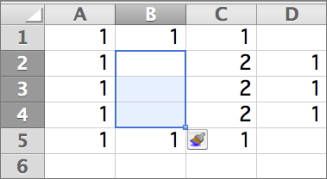 Вот что произойдет, когда вы сдвинете ячейки вниз: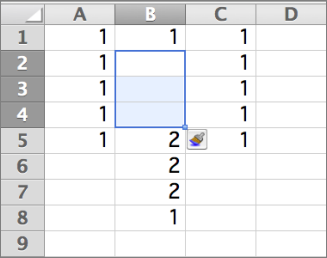
Совет: Сведения о вставке ячеек, содержащих данные, см. в статье Копирование и вставка определенного содержимого ячейки.
Вставка нескольких строк на листе Excel


Изучите преимущества подписки, просмотрите учебные курсы, узнайте, как защитить свое устройство и т. д.




В сообществах можно задавать вопросы и отвечать на них, отправлять отзывы и консультироваться с экспертами разных профилей.
Добавление строк в excel по условию
Вставить одну, пять или десять пустых строк в Excel не составляет труда. А с помощью надстройки можно быстро вставить большое количество строк на лист Excel, а также добавлять строки по различным условиям.
Описание работы
Иногда необходимо вставлять большое количество пустых строк по различным условиям и в ручную этот процесс занимает много времени. Для упрощения данного процесса в функционал надстройки добавлена функция «Вставить пустые строки».
Чтобы воспользоваться функцией перейдите на вкладку «VBA-Excel» в разделе «Ячейки и диапазоны» откройте меню «Вставить», выберите «Вставить пустые строки».
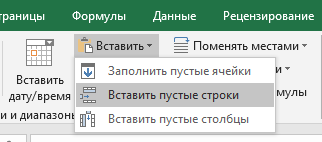
Появится диалоговое окно с выбором опций для вставки строк. Необходимо выбрать опции в соответствии с тем какая стоит задача.
Вставка произвольного количества строк
Для этого в поле «Условие» необходимо выбрать пункт «Вставить N пустых строк»
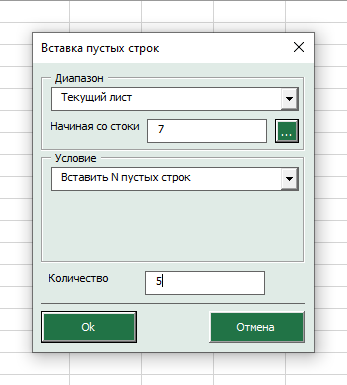
Для того что бы указать в какую строку вставлять пустые строки нужно в поле «Начиная со строки» указать номер нужной строки.
Это можно сделать двумя способами:
- Вручную ввести номер строки.
- Нажать кнопку «…» расположенную рядом с полем «Начиная со строки», после чего откроется окно выбора строки. Далее нужно выбрать любую ячейку находящуюся в нужной строку и нажать «Ок»
После чего в поле Количество указать сколько пустых строк нужно вставить. И нажать кнопку «Ок»
Например, нужно вставить 5 пустых строк с 7 строки. тогда ввод в диалоговое окно будет выглядеть следующим образом:
Вставка строк через заданное количество строк
Для этого в поле «Условие» должно быть выбрано «Вставлять через каждые N строк».
В данном режиме нужное количество строк вставляется через равные промежутки в пределах, указанных в поле «Диапазон»
В поле «Диапазон» можно указать «Текущий лист» или «Выделение».
- В первом случае вставляются пустые строки с первой строки до последней, в которой есть какие-либо значения.
- Во втором пустые строки вставляются только в рамках текущего выделения.
Как и в первом режиме нужно указать строку, с которой начнет работать алгоритм и количество пустых строк
А в поле «Вставлять через» указывается сколько строк будет пропускаться при вставке следующих пустых строк.
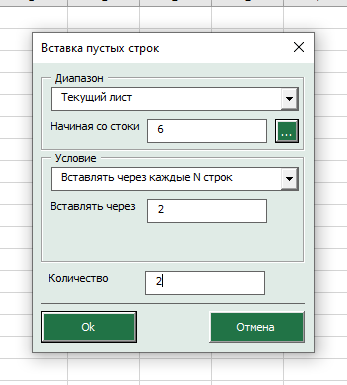
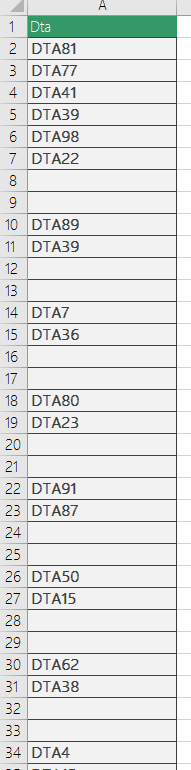
Например, нужно вставить 2 пустые строки через каждые 2 строки, начиная с 6 строки, тогда диалоговое окно примет следующий вид:
Вставка строк при изменении значения в столбце
Для этого в поле «Условие» должно быть выбрано «Вставлять по изменению значения в столбце»
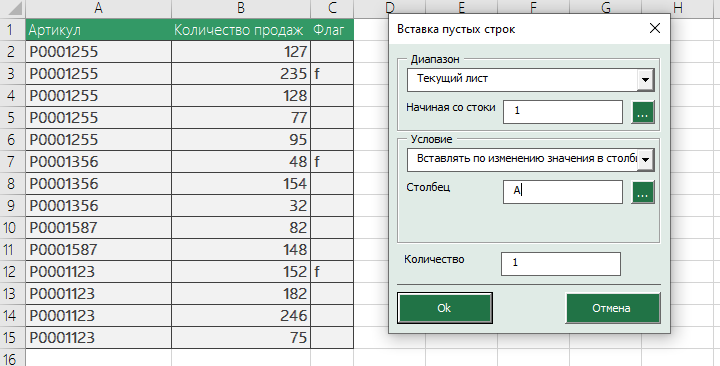
В этом режиме пустые строки вставляются в том случае если в выбранном столбце меняется значение.
Для указания столбца, по которому просматриваются значения, нужно в поле «Столбец» ввести имя столбца. Это можно сделать двумя способами:
- Вручную ввести имя столбца
- Нажать кнопку «…» расположенную рядом с полем «Столбец», после чего откроется окно выбора столбца. Далее нужно выбрать любую ячейку находящуюся в нужном столбце и нажать «Ок»
Например, вам нужно отделить каждый новый артикул в столбце А пустой строкой. Тогда диалоговое окно примет вид:
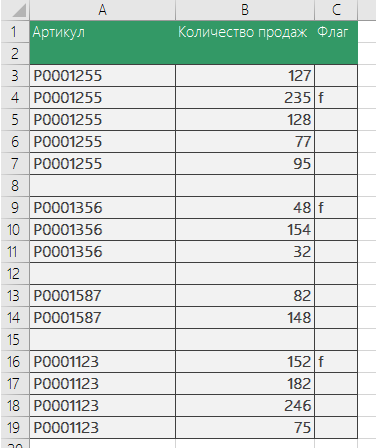
Вставка строк при определенном значении в столбце
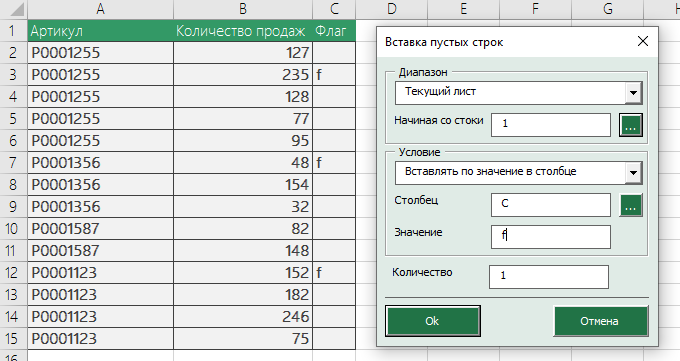
Для этого в поле «Условие» должно быть выбрано «Вставлять по значению в столбце».
В этом случае вставка пустых строк происходит по совпадению значения выбранного столбца со значением указанным в поле «Значение».
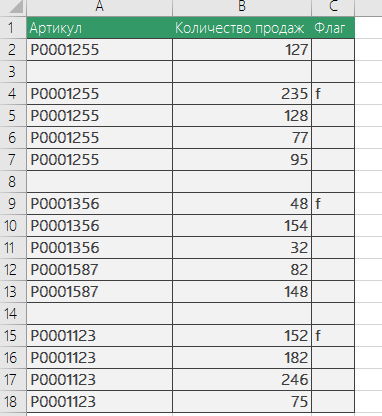
Например, нужно вставить пустые строки там, где в столбце «Флаг» находится значение «f». В этом случае выбираем следующие настройки:

Надстройка
VBA-Excel
Надстройка для Excel содержит большой набор полезных функций, с помощью которых вы значительно сократите время и увеличите скорость работы с программой.
покупка
Как вставить определенное количество строк через фиксированные интервалы в Excel?
На листе Excel вы можете вставить пустую строку между существующими строками с помощью функции Вставить. Но если у вас большой диапазон данных и вам нужно вставить две пустые строки после каждой третьей n-й строки, как вы могли бы завершить эту работу быстро и удобно?
- Вставьте определенное количество пустых строк в диапазон данных через фиксированные интервалы с кодом VBA
- Вставьте определенное количество пустых строк в диапазон данных на основе значений ячеек с кодом VBA
- Вставляйте определенное количество пустых строк в диапазон данных через фиксированные интервалы с помощью удобной функции
- Копируйте и вставляйте строки несколько раз на основе определенных чисел с кодом VBA
- Копируйте и вставляйте строки несколько раз на основе определенных чисел с удивительной функцией
Вставьте определенное количество пустых строк в диапазон данных через фиксированные интервалы с кодом VBA
Следующий код VBA может помочь вам вставить определенное количество строк после каждой n-й строки в существующих данных. Пожалуйста, сделайте следующее:
1. Удерживайте ALT + F11 ключи в Excel, и он открывает Microsoft Visual Basic для приложений окно.
2. Нажмите Вставить > Модулии вставьте следующий код в Окно модуля.
Код VBA: вставка определенного количества строк в данные через фиксированные интервалы
Sub InsertRowsAtIntervals() 'Updateby Extendoffice Dim Rng As Range Dim xInterval As Integer Dim xRows As Integer Dim xRowsCount As Integer Dim xNum1 As Integer Dim xNum2 As Integer Dim WorkRng As Range Dim xWs As Worksheet xTitleId = "KutoolsforExcel" Set WorkRng = Application.Selection Set WorkRng = Application.InputBox("Range", xTitleId, WorkRng.Address, Type:=8) xRowsCount = WorkRng.Rows.Count xInterval = Application.InputBox("Enter row interval. ", xTitleId, 1, Type:=1) xRows = Application.InputBox("How many rows to insert at each interval? ", xTitleId, 1, Type:=1) xNum1 = WorkRng.Row + xInterval xNum2 = xRows + xInterval Set xWs = WorkRng.Parent For i = 1 To Int(xRowsCount / xInterval) xWs.Range(xWs.Cells(xNum1, WorkRng.Column), xWs.Cells(xNum1 + xRows - 1, WorkRng.Column)).Select Application.Selection.EntireRow.Insert xNum1 = xNum1 + xNum2 Next End Sub 3. После вставки этого кода нажмите F5 нажмите клавишу для запуска этого кода, появится всплывающее окно, напоминающее вам о выборе диапазона данных, в который вы хотите вставить пустые строки, см. снимок экрана:

4. Нажмите OK , появится другое окно подсказки, введите количество интервалов между строками, см. снимок экрана:

5. Продолжайте нажимать OK В следующем всплывающем окне подсказки введите количество пустых строк, которые вы хотите вставить, см. снимок экрана:

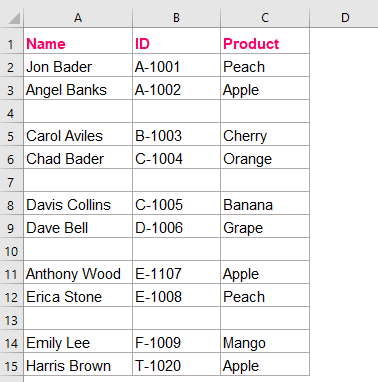
6. Затем нажмите OK, а пустые строки вставлялись в существующие данные через равные промежутки времени, см. снимки экрана:
 |
 |
 |
Вставьте определенное количество пустых строк в диапазон данных на основе значений ячеек с кодом VBA
Иногда вам может потребоваться вставить пустые строки на основе списка значений ячеек, в этом случае приведенный ниже код VBA может оказать вам услугу, пожалуйста, сделайте следующее:
1. Удерживайте ALT + F11 ключи в Excel, и он открывает Microsoft Visual Basic для приложений окно.
2. Нажмите Вставить > Модулии вставьте следующий код в Окно модуля.
Код VBA: вставьте определенное количество пустых строк на основе списка чисел:
Sub Insertblankrowsbynumbers () 'UpdatebyExtendoffice Dim xRg As Range Dim xAddress As String Dim I, xNum, xLastRow, xFstRow, xCol, xCount As Long On Error Resume Next xAddress = ActiveWindow.RangeSelection.Address Set xRg = Application.InputBox("Select the spefic number column to use(single column):", "Kutools For Excel", xAddress, , , , , 8) If xRg Is Nothing Then Exit Sub Application.ScreenUpdating = False xLastRow = xRg(1).End(xlDown).Row xFstRow = xRg.Row xCol = xRg.Column xCount = xRg.Count Set xRg = xRg(1) For I = xLastRow To xFstRow Step -1 xNum = Cells(I, xCol) If IsNumeric(xNum) And xNum > 0 Then Rows(I + 1).Resize(xNum).Insert xCount = xCount + xNum End If Next xRg.Resize(xCount, 1).Select Application.ScreenUpdating = True End Sub 3. После вставки этого кода нажмите F5 Чтобы запустить этот код, в появившемся диалоговом окне выберите список чисел, на основе которых вы хотите вставить пустые строки, см. снимок экрана:
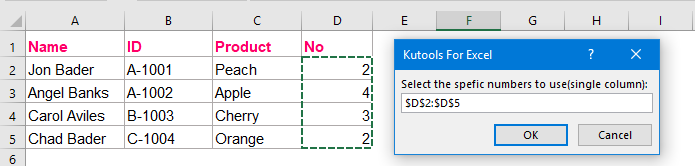
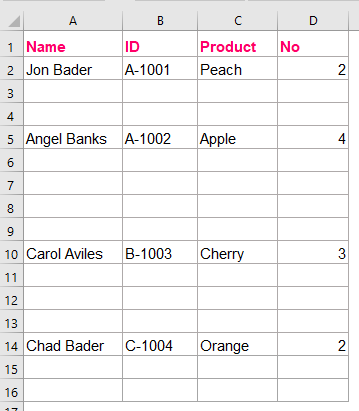
4, Затем нажмите OK, и вы получите необходимые результаты, как показано на следующих снимках экрана:
 |
|
 |
Вставляйте определенное количество пустых строк в диапазон данных через фиксированные интервалы с помощью удобной функции
Если вы не знакомы с приведенным выше кодом VBA, Kutools for Excel также может помочь вам, это Вставить пустые строки и столбцы Функция может быстро и легко вставлять определенное количество строк или столбцов в существующие данные с фиксированными интервалами.
Примечание: Чтобы применить это Вставить пустые строки и столбцы , во-первых, вы должны скачать Kutools for Excel, а затем быстро и легко примените эту функцию.
После установки Kutools for Excel, пожалуйста, сделайте следующее:
1. Выберите диапазон данных, в который вы хотите вставлять пустые строки через определенные промежутки времени.
2. Нажмите Кутулс > Вставить > Вставить пустые строки и столбцы, см. снимок экрана:

3. В Вставить пустую строку и столбцы диалоговое окно, выберите Пустые строки вариант из Тип вставки, а затем укажите количество интервалов и пустых строк, которые вы хотите использовать, как показано на следующем снимке экрана:
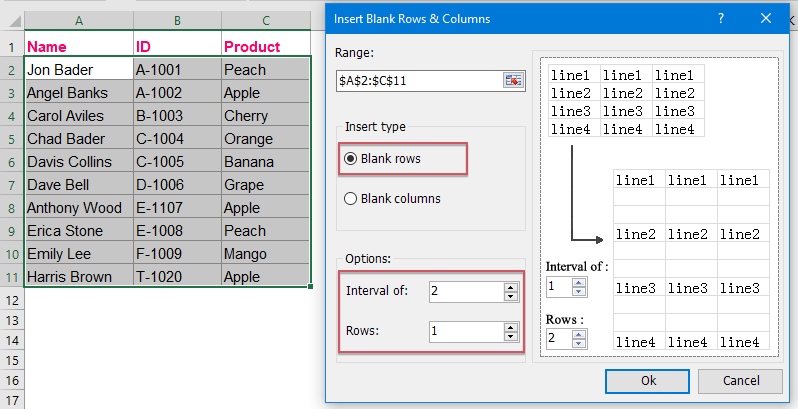
4. Затем нажмите OK кнопку, и пустые строки были вставлены в выбранный диапазон с определенным интервалом, как показано на следующем снимке экрана:
|
|
|
Копируйте и вставляйте строки несколько раз на основе определенных чисел с кодом VBA
Предположим, у вас есть диапазон тада, и теперь вы хотите скопировать каждую строку и вставить их несколько раз в следующую строку на основе списка чисел, как показано на скриншотах ниже. Как решить эту задачу на листе Excel?
 |
|
 |
Чтобы справиться с этой задачей, я представлю вам полезный код, выполните следующие действия:
1. Удерживайте ALT + F11 ключи в Excel, и он открывает Microsoft Visual Basic для приложений окно.
2. Нажмите Вставить > Модулии вставьте следующий код в Окно модуля.
Код VBA: копируйте и вставляйте строки несколько раз в зависимости от конкретных чисел:
Sub CopyRows() 'UpdatebyExtendoffice Dim xRg As Range Dim xCRg As Range Dim xFNum As Integer Dim xRN As Integer On Error Resume Next SelectRange: xTxt = ActiveWindow.RangeSelection.Address Set xRg = Application.InputBox("Select the list of numbers to copy the rows based on: ", "Kutools for Excel", xTxt, , , , , 8) If xRg Is Nothing Then Exit Sub If xRg.Columns.Count > 1 Then MsgBox "Please select single column!" GoTo SelectRange End If Application.ScreenUpdating = False For xFNum = xRg.Count To 1 Step -1 Set xCRg = xRg.Item(xFNum) xRN = CInt(xCRg.Value) With Rows(xCRg.Row) .Copy .Resize(xRN).Insert End With Next Application.ScreenUpdating = True End Sub 3. После вставки этого кода нажмите F5 Чтобы запустить этот код, в появившемся диалоговом окне выберите список чисел, которые вы хотите скопировать, и вставьте строки данных на основе, см. снимок экрана:
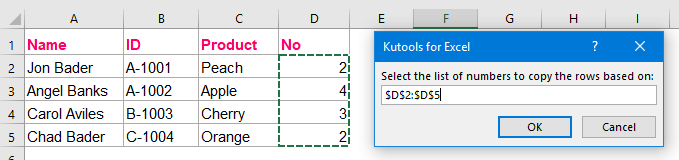
4, Затем нажмите OK кнопку, и определенное количество строк было скопировано и вставлено под каждой исходной строкой, см. снимки экрана:
|
|
|
Копируйте и вставляйте строки несколько раз на основе определенных чисел с удивительной функцией
Если у вас есть Kutools for Excel, С его Повторяющиеся строки / столбцы на основе значения ячейки функция, вы можете быстро и легко вставлять строки или столбцы на основе списка чисел.
Примечание: Чтобы применить это Повторяющиеся строки / столбцы на основе значения ячейки, во-первых, вы должны скачать Kutools for Excel, а затем быстро и легко примените эту функцию.
После установки Kutools for Excel, пожалуйста, сделайте следующее:
1. Нажмите Кутулс > Вставить > Повторяющиеся строки / столбцы на основе значения ячейки, см. снимок экрана:

2. В Копировать и вставлять строки и столбцы диалоговое окно, выберите Копировать и вставлять строки вариант в Тип раздел, затем выберите диапазон данных, который вы хотите продублировать, а затем укажите список значений, на основе которых вы хотите копировать строки, см. снимок экрана:
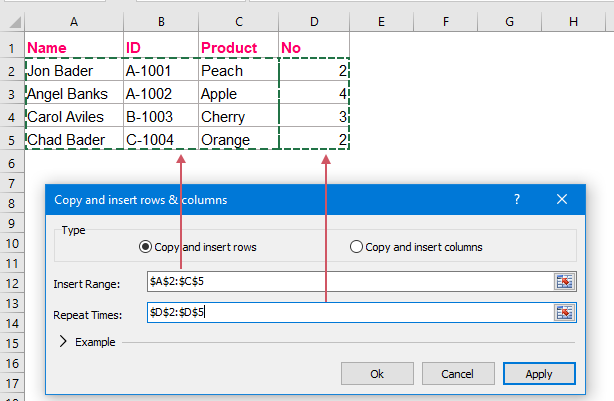
4, Затем нажмите Ok or Применить кнопку, вы получите такой результат, как вам нужно:
|
|
|
Больше относительных статей:
- Скопируйте и вставьте строку несколько раз или продублируйте строку X раз
- Пробовали ли вы в своей повседневной работе скопировать строку или каждую строку, а затем несколько раз вставить ее под текущей строкой данных на листе? Например, у меня есть диапазон ячеек, теперь я хочу скопировать каждую строку и вставить их 3 раза в следующую строку, как показано на следующем снимке экрана. Как бы вы справились с этой работой в Excel?
- Вставлять пустые строки при изменении значения в Excel
- Предположим, у вас есть диапазон данных, и теперь вы хотите вставить пустые строки между данными при изменении значения, чтобы вы могли разделить последовательные одинаковые значения в одном столбце, как показано на следующих снимках экрана. В этой статье я расскажу о некоторых хитростях, которые помогут вам решить эту проблему.
- Вставить пустую строку после определенного текста в Excel
- Если вы хотите вставить пустые строки после определенного текста, как показано на следующем снимке экрана, как с этим быстро и легко справиться, не вставляя их вручную по одной?
- Копирование строк из нескольких листов на основе критериев на новый лист
- Предположим, у вас есть книга с тремя листами, которые имеют такое же форматирование, как показано на скриншоте ниже. Теперь вы хотите скопировать все строки из этих листов, столбец C которых содержит текст «Завершено», в новый лист. Как можно быстро и легко решить эту проблему, не копируя и не вставляя их вручную?
Лучшие инструменты для офисной работы
Усовершенствуйте свои навыки работы с Excel с помощью Kutools for Excelи испытайте эффективность, как никогда раньше. Kutools for Excel Предлагает более 300 расширенных функций для повышения производительности и экономии времени. Нажмите здесь, чтобы получить функцию, которая вам нужна больше всего.
Office Tab Добавляет в Office интерфейс с вкладками и значительно упрощает вашу работу
- Включение редактирования и чтения с вкладками в Word, Excel, PowerPoint , Издатель, доступ, Visio и проект.
- Открывайте и создавайте несколько документов на новых вкладках одного окна, а не в новых окнах.
- Повышает вашу продуктивность на 50% и сокращает количество щелчков мышью на сотни каждый день!