Как узнать IP-адрес компьютера
Каждое устройство (ноутбук, компьютер, смартфон) при выходе в интернет получает свой уникальный номер, он присваивается интернет-провайдером и необходим для идентификации информации о хосте (пользователе).
Этот уникальный номер получил название Internet Protocol или сокращенно IP.
IP-адрес – это идентификатор любого устройства, подключенного к интернету. Он всегда уникален и никогда не повторяется. IP – это адрес, по которому можно найти сайт или компьютер. Он состоит из четырех чисел, которые разделены точками, например, 217.69.139.202.
Каждое из четырех чисел находится в интервале от 0 до 255. Тогда полный диапазон IP-адресации – адреса от 0.0.0.0 до 255.255.255.255.
Зачем нужен IP-адрес
Основная задача IP-адреса – распознавать информацию об ее отправителе и получателе в протоколе HTTP (протокол для обмена данными). Откроем для примера сайт NIC.RU. Вы можете узнать место размещения сайта, найдя его IP-адрес по домену, например, через специальный сервис – 31.177.80.4. Таким образом, любой веб-сайт имеет свой уникальный IP-адрес. Вы можете ввести IP в строке браузера и перейти на сайт не используя домен.
Сайту также известен IP, с которого на него заходят, так как ему требуется куда-то отправлять обратную информацию, ответ на запрос, поступивший к нему (а именно – страницы сайта). Например, если мы заходим на сайт международной компании из России, то, определяя страну, из которой пришел запрос, сайт открывается на русском языке (если такие настройки установлены на сайте). Это говорит нам о том, что IP-адрес содержит информацию о географическом местоположении.
Виды IP-адресов
IP-адреса бывают внутренними или внешними.
Внутренний или частный (приватный) IP-адрес используют в локальной сети. Он не виден в интернете, получить доступ к нему можно только в пределах локальной сети. Для внутренних адресов выделен определенный диапазон чисел, которые можно использовать:
- 10.0.0.0 – 10.255.255.255
- 172.16.0.0 – 172.31.255.255
- 192.168.0.0 – 192.168.255.255
Внешний или публичный IP-адрес используется в сети интернет, доступ к оборудованию с внешним IP можно получить из любой точки мира. Каждый из публичных IP-номеров уникален.
Внешние IP-адреса подразделяются на статические и динамические.
Динамические IP-адреса назначаются при каждом новом подключении к интернету и действуют ограниченное количество времени.
Статический IP-адрес закрепляется за устройством, на котором он настроен, и остается неизменным даже при новых подключения к сети.
Объем привычных адресов IPv4 ограничен и постоянно заканчивается. Для решения этой ситуации были созданы адреса IPv6: если IPv4 имеет 32-битную систему записи, то адреса IPv6 используют 128 бит и представляют собой 8 групп, состоящих из 4 чисел.
Зачем надо знать свой IP-адрес
Каждое устройство, подключаемое к интернету, получает свой индивидуальный номер – IP-адрес. С помощью него можно проследить все действия пользователя в сети.
Зная внешний IP-адрес, вы можете узнать подробную информацию об интернет-провайдере, работать с удаленными системами.
Зная внутренний IP-адрес вы можете видеть все устройства подключенные к вашему роутеру и отслеживать “незаконные” подключения.
Когда вы подключаете дополнительную технику у себя дома, вам может потребоваться IP-адрес для ручной настройки принтера или телевизора с доступом в интернет.
Рассмотрим далее как посмотреть айпи адрес компьютера.
Как узнать внешний IP-адрес
Разберемся как найти ip адрес компьютера. Чтобы узнать внешний IP потребуются сторонние сервисы. Для определения айпи зайдите на один из предложенных сайтов:
- На сайте https://ip.nic.ru/, где кроме IP вы сможете узнать свою операционную систему, браузер и разрешение экрана.
- https://2ip.ru/ — ваш адрес отобразится на главной странице сайта.
- В поисковой строке Яндекса введите Мой IP и нажмите Найти, вам покажутся ваши IPv4 и IPv6 адреса.

Как узнать внутренний IP-адрес
Где посмотреть IP адрес компьютера? Определение IP на устройствах с разными операционными различается.
Если у вас Windows 10, как узнать IP компьютера? Вы можете выбрать один из следующих вариантов:
- С помощью командной строки
- Через настройки сети
- Через диспетчер задач
Как посмотреть IP компьютера с помощью командной строки
Нажмите сочетание Win + R. В открывшемся окне введите cmd и нажмите ОК.

Далее введите команду ipconfig и нажмите Enter. В разделе «Адаптер беспроводной локальной сети Беспроводная сеть» вы сможете увидеть свой IP.

Как узнать айпи адрес своего компьютера через настройки сети
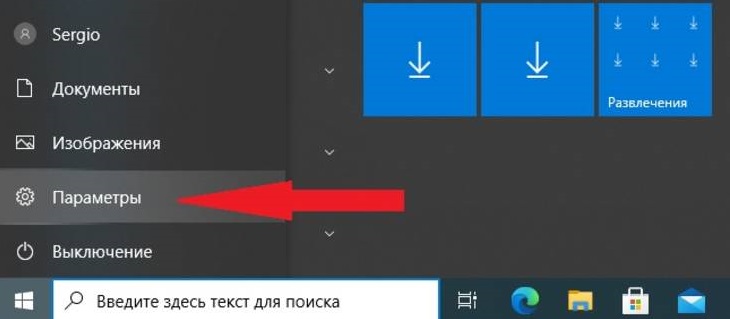
Нажмите на значок Windows и перейдите в раздел Параметры (значок шестеренки).

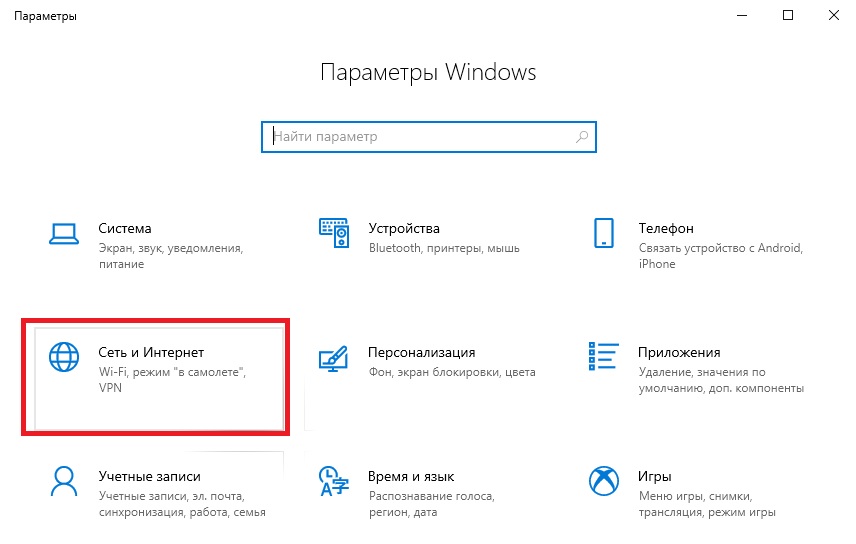
Откройте Сеть и Интернет и перейдите в раздел Состояние.

Кликните по ссылке Просмотр свойств оборудования и подключения.


Как найти IP адрес компьютера через диспетчер задач
Щелкните правой кнопкой мыши по кнопке Пуск. В открывшемся меню выберите пункт Диспетчер задач.

Нажмите на ссылку Подробнее и перейдите во вкладку Производительность.

Там перейдите в раздел Ethernet или Wi-Fi, если подключение беспроводное.

Справа под графиком вы увидите информацию о текущем соединении.
Где найти IP адрес компьютера с macOS
Сделать это можно также тремя простыми способами (инструкция актуальна для ПК, ноутбука, планшета).
Через Системные настройки
Нажмите на логотип Apple и выберите пункт Системные настройки.

Выберите раздел Сеть.

Вы увидите свой IP-адрес под статусом Подключено.

Через панель меню
- Зажимая клавишу Option на клавиатуре, нажмите на знак Wi-Fi меню панели
- Ваш IP-адрес появится на табличке с опциями под текущей сетью Wi-Fi.
Через программу Терминал
- Откройте раздел Finder и выберите в меню слева пункт Программы
- Скролингом или через поиск найдите программу Терминал
- Откройте программу и введите команду ipconfig getifaddr en0
- Сразу под командой вы увидите свой IP
Если, кроме IP-адреса вы хотите узнать дополнительную информацию, то введите команду ifconfig |grep inet . Напротив записи ether вы увидите MAC-адрес, напротив записи inet – IP-адрес.
Можно ли узнать чужой IP-адрес
Без особых усилий вы можете узнать IP любого веб-сайта. Например, это можно сделать с помощью специального сервиса.
Узнать IP-адрес компьютера или другого устройства, выходящего в интернет возможно, но это доступно не каждому. Все данные по айпи адресам есть у интернет-провайдера, но разглашать эту информацию он может только по запросу от правоохранительных органов.
Если вы администратор сайта, то вы можете узнать IP-адреса ваших посетителей: с какого IP они заходили и в какое время. Предположим, с одного и того же адреса вам приходят запросы, которые мешают работе вашего сайта. Вы можете запретить доступ на сайт с конкретного IP-адреса.
Заключение
IP-адрес обязательная часть коммуникации и передачи данных по интернету, без них работа в сети была бы невозможна.
Хотя многие пользователи не знают свой IP-адрес, такая информация может однажды потребоваться, например, для удаленного доступа или проверки посторонних заходов в ваш аккаунт.
Узнать свой IP достаточно легко и просто. Следуйте приведенным выше инструкциям и поиск IP-адреса не составит для вас большого труда.
Знать IP компьютера, не только своего, но и чужого не запрещено. Нельзя применять технические способы сокрытия своего адреса или поиска IP другого пользователя с целью незаконных действий.
Обучение
Как узнать свой ip адрес компьютера с помощью командной строки CMD

Мы писали, мы писали, наши пальчики устали! Вы наверняка хотите понять, какая связь между этим высказыванием и определением IP адреса? Ответ есть. В данной статье я расскажу вам о том, как узнать локальный IP адрес вашего компьютера при помощи командной строки Windows.
Для определения IP адреса таким способом от вас потребуется не только кликать, но и набирать текст 🙂 Если вы всё же любите больше кликать, тогда читайте . Хотя на самом деле узнать свой IP очень просто. Необходимо воспользоваться командной строкой. Это намного быстрее и удобнее, чем искать заветные окна и кликать по ним в Windows.
1. Одновременно нажмите сочетание горячих клавиши WIN+R,

в Windows 10 после нажатия откроется окно «Выполнить». В строке введите команду cmd и нажмите «ОК». После этого откроется командная строка. Если не получилось, то зайдите в меню «Пуск». Для Windows 7 в строке введите команду «cmd» и нажмите «Выполнить». У вас откроется командная строка.

В Windows 10 нажмите «Пуск», «все приложения», найдите пункт «Служебные» выберите «Командная строка»/
2. В командной строке напишите на английском команду ipconfig и нажмите клавишу Enter.

3. После ввода команды в командной строке отобразится информация. Обратите внимание на строчку Ipv4-адрес. В данной строке вы определили какой у вас Айпишник. Поздравляю!
Данные знания вам могут пригодиться, если, допустим, у вас есть необходимость подключиться к другому локальному компьютеру через службу RDP (Remote Desktop Protocol), к сетевому принтеру или скопировать данные или же просто поиграть в игры по локальной сети.
Ну и напоследок расскажу, что такое IP адрес и для чего он нужен.
IP-адрес — уникальный адрес устройства в компьютерной сети. Айпи адреса делятся на два типа: внутренние и внешние. Первым типом «внутренний IP-адрес» обозначаются устройства, входящие в локальную сеть. Обычно такие сети используются на заводах, в офисах, университетах, школах и т.д.
Второй тип «внешний IP адрес» необходим для идентификации устройств в глобальной сети Интернет, где нужны уникальные IP адреса. Внешний IP адрес предоставляется вашим поставщиком услуг (провайдером).
Уважаемые пользователи!
Если у вас возникли вопросы по данному материалу — оставьте свой комментарий и мы постараемся вам помочь.
С уважением, Администратор сайта snapcomp.ru
Дорогой друг! Возможно, тебе будут интересны следующие статьи:
- Как узнать свой ip адрес компьютера на windows 10
- Что такое интернет? Объяснение доступным языком.
- Как быстро скачать mp3 и другие файлы в google
- Как спасти, восстановить данные с флешки
- Оторвись от компьютера! Выполни упражнения для глаз.
Часто задаваемые вопросы и устранение неполадок
Чтобы проверить IP-адреса компьютера и принтера, выполните следующие действия.
Как проверить IP-адрес компьютера:
Для Windows:
-
Windows 11:
Нажмите меню [Start] (Пуск) — [All apps] (Все приложения) — [Windows Tools] (Инструменты Windows) — [Control Panel] (Панель управления).
Для Mac:
Убедитесь, что указана маска подсети «255.255.255.0».
Если указана другая маска подсети, обратитесь к администратору сети для устранения проблемы. (В таком случае данные инструкции не применимы для вашей сети.)
Как проверить IP-адрес принтера:
Проверить IP-адрес можно двумя способами:
либо проверив данные в окне Параметры подключения утилиты Инструмент настройки принтера, либо распечатав на принтере отчет о конфигурации.
- Подробнее о проверке настроек в окне Параметры подключения см. в разделе «Использование окна «Параметры подключения» (для Windows)».
- Подробнее о том, как напечатать на принтере отчет о конфигурации, см. в разделе «Можно ли распечатать настройки принтера?».
Связанные вопросы
- Не удается подключить устройство к беспроводной сети
- Где найти сетевые настройки принтера, такие как IP-адрес?
Если вам не удалось найти ответ на свой вопрос, вы не пробовали просмотреть ответы на другие вопросы?
- Перейти наверх страницы раздела «Часто задаваемые вопросы и устранение неполадок»
- Просмотреть другие вопросы в этой категории
Как узнать свой IP адрес компьютера или ноутбука на windows 10 — детальная видео инструкция

Прежде чем узнать свой ай пи адрес, немного рассмотрим теории и ответим на вопросы: что такое IP-адрес и зачем он нужен на компьютере.
IP — это сокращенное название от английского словосочетания Internet Protocol, адрес представляет собой уникальное числовое значение компьютера, ноутбука, планшета или любого другого устройства в компьютерных сетях (например, глобальной и локальной).
IP-адрес (от англ. Internet Protocol) — это уникальный числовой идентификатор устройства в компьютерной сети, работающий по протоколу TCP/IP.
Для чего нужен ip адрес
Для Интернета необходимо обеспечить глобальную уникальность значения адреса, для локальных сетей уникальность определяется в пределах сети (например, сети предприятия, офиса и т.д.), т.е. значение айпи не может повторяться в границах одной и той же сети.
Если провести аналогию с повседневной жизнью, то АйПи-адрес устройства — это как идентификационный код для человека (он уникальный и не повторяется) или почтовый адрес.
Рассмотрим подробнее как посмотреть свой айпи на нескольких несложных примерах:
Как узнать свой ip адрес компьютера с помощью cmd и ipconfig на windows 10
Пожалуй самый быстрый и простой способ как узнать свой ip через командную строку — использовать команды операционной системы windows 10 — ipconfig и cmd. Для этого необходимо:
- 1. в строке поиска ввести “cmd” без кавычек:

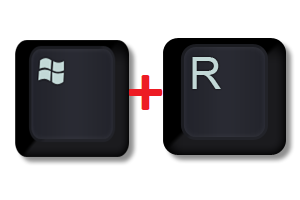
или нажать сочетание клавиш Win+R:
откроется отдельное диалоговое окно куда необходимо ввести туже команду:
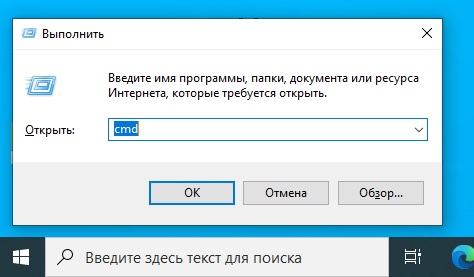
- 2. откроется консоль “Командная строка” где необходимо ввести ipconfig и нажать “Enter”.
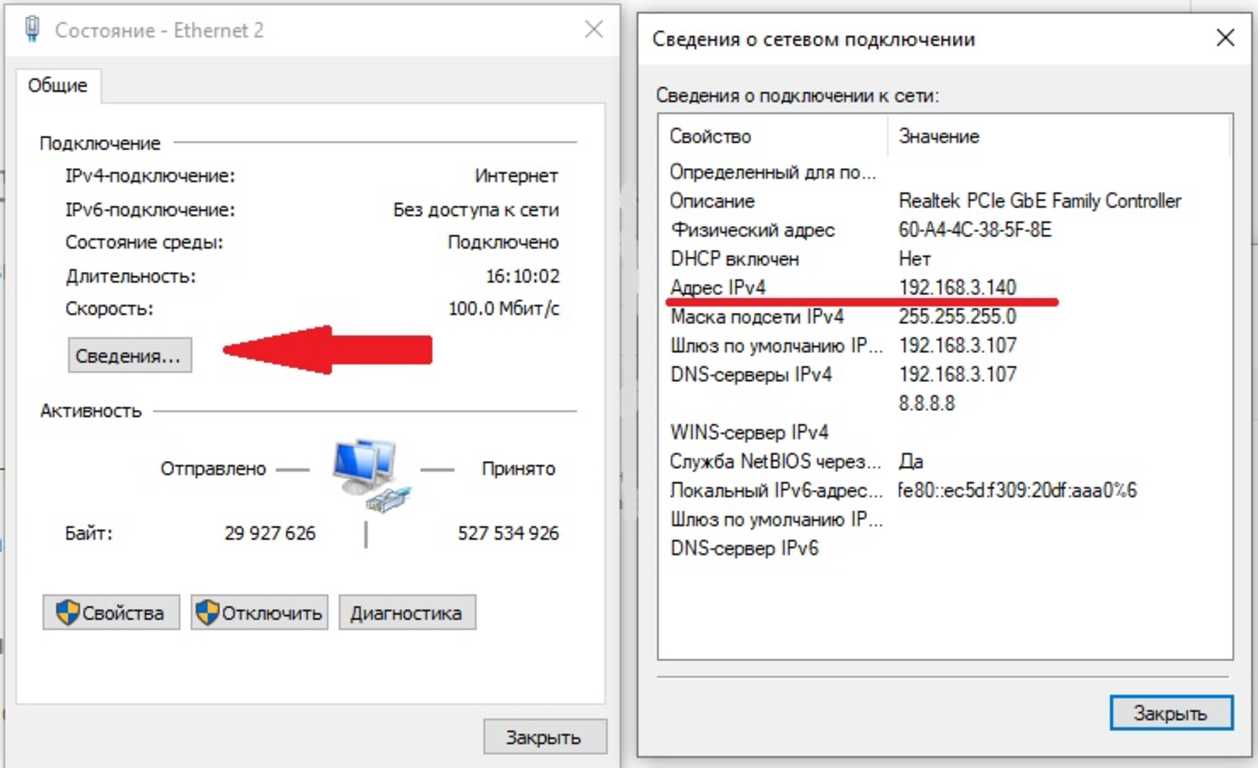
- 3. значение напротив надписи “IPv4-адрес” и будут ваши данные по ай пи адресу компьютера, ноутбука или другого устройства под управлением виндовс 10.
Как посмотреть свой ip адрес компьютера на windows 10 через меню “Параметры”
Как посмотреть свой айпи — алгоритм действий такой.
1 способ:
- 1. заходим в меню “Пуск” или нажимаем клавишу Win;
- 2. далее выбираем значок “шестеренки” — это и будет настройка параметров;
- 3. находим в списке “Сеть и Интернет” — кликаем по значку;
- 4. в разделе “Изменение сетевых параметров” или «Дополнительные сетевые параметры» — нажимаем на “Настройка параметров адаптера”;
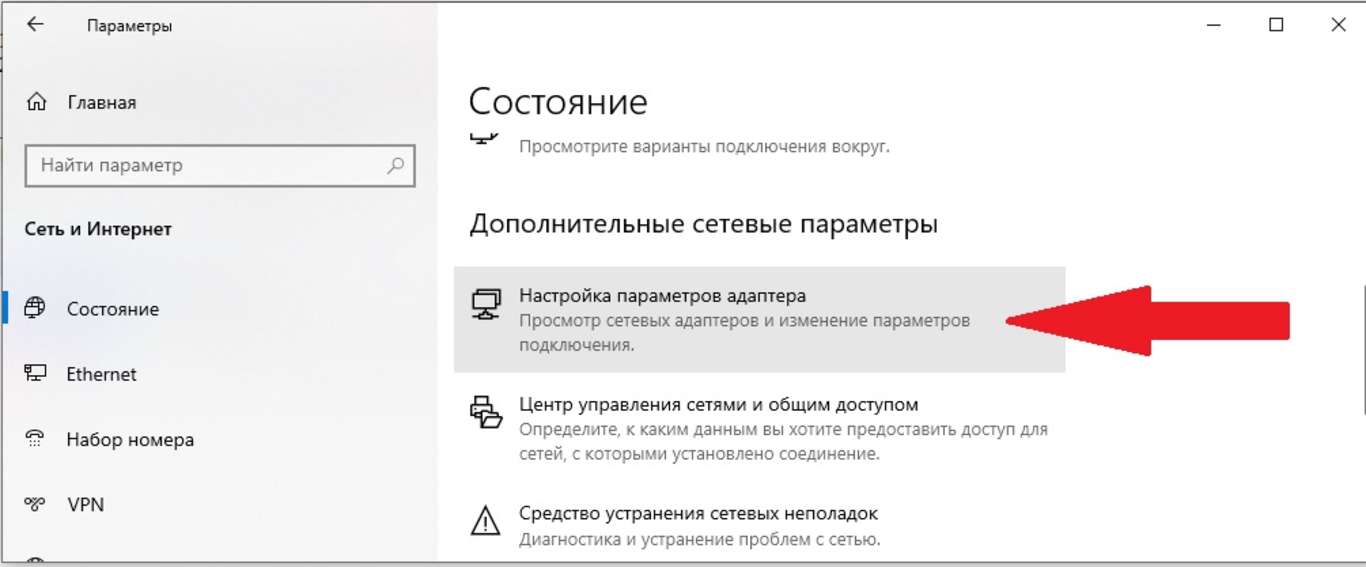
- 5. откроется список доступных сетевых подключений, там и кликаем параметр, где стоит значение “Подключено” или нет «красного крестика» — это ваш активный сетевой адаптер (например, тот к которому подключен интернет-кабель);
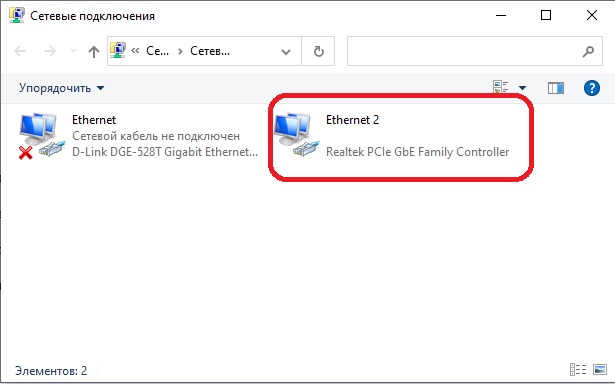
- 6. в появившемся окне нажимаем “Сведения”
2 способ:
- 1. в точности повторяем первые три пункта первого способа;
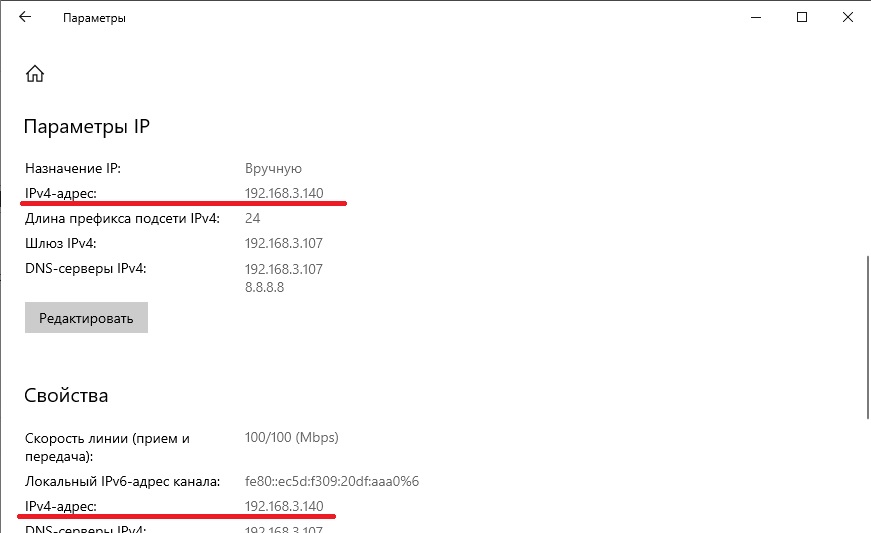
- 2. слева выбираем “Ethernet” и кликаем на параметр где написано “Подключено” или аналогичная надпись;
- 3. немного скролим вниз и находим свой айпи адрес.
Как найти айпи компьютера в операционной системе виндовс 10 используя “Диспетчер задач”
Пошаговая инструкция как узнать ip адрес компьютера в windows 10 с помощью диспетчера задач:
- 1. на панели инструментов нажать правую кнопку мыши и из выпадающего списка выбрать диспетчер задач. Или можно использовать комбинацию клавиш Ctrl + Alt + Del;
- 2. выбираем вкладку “Производительность”;
- 3. Слева в списке необходимо клацнуть “Ethernet”;
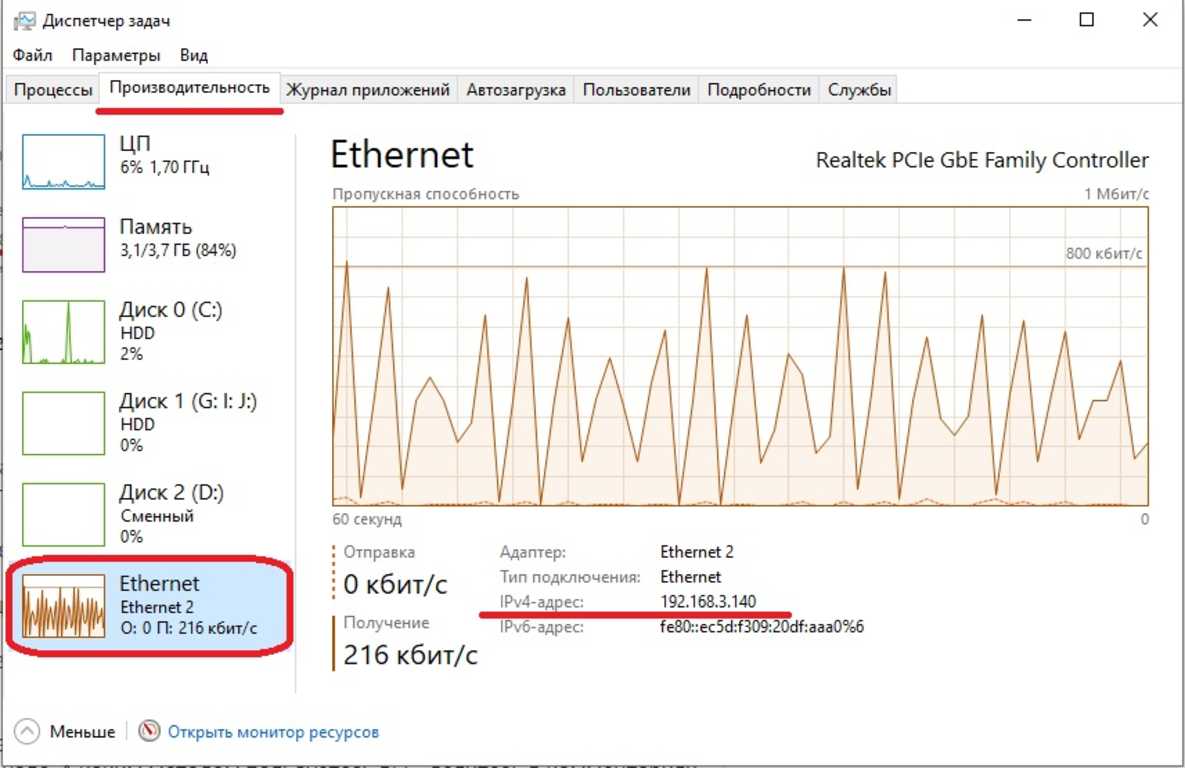
- 4. внизу окна диспетчера вы найдете значение IPv4-адреса.
Что можно узнать по IP адресу компьютера
По IP-адресу можно узнать следующую информацию:
- Геолокация: С помощью АйПи-адреса можно определить местоположение устройства с некоторой степенью точности, например, страну, регион и город. Важно заметить, что точность определения местоположения может варьироваться.
- Интернет-провайдер: айпишник также может указывать на провайдера, которому принадлежит данный IP адрес.
- Тип подключения: может помочь определить тип подключения, например, стационарный, мобильный или корпоративный.
- Сетевые блоки: айпи адреса разделены на блоки, которые принадлежат различным организациям и провайдерам. Это позволяет определить, к какой организации принадлежит IPшник.
- Ограниченная информация об устройстве: В некоторых случаях, можно получить информацию о типе устройства, использующего IP-адрес, но такая информация обычно неполная и неточная.
Важно отметить, что IP адреса могут быть динамическими (изменяться каждый раз при подключении к сети) или статическими (постоянными), что может влиять на надежность определения местоположения или принадлежности к определенному пользователю.
Некоторые пользователи могут использовать VPN-сервисы, прокси-сервера или другие методы анонимности, чтобы скрыть свой настоящий IPадрес. В таких случаях информация может быть неточной или искаженной.
Как видим самый легкий способ узнать IP адрес компьютера для windows 10 это использование cmd и ipconfig, который был описан вначале. А каким методом пользуетесь вы — делитесь в комментариях.