Как в зуме делить на комнаты

Ознакомьтесь с нашим продуктом
Мы можем ознакомить Вас с системой и провести удаленную презентацию продукта с понедельника по пятницу с 10:00 до 16:00 по московскому времени. Ответим на все Ваши вопросы – порекомендуем, как лучше сделать, и более того, предоставим Вам возможность использовать систему далее самостоятельно.
Чтобы встреча была продуктивной – желательно заполнить все поля формы.

Узнайте как использовать Zoom для Ваших задач
Заполните форму и наши специалисты подберут для Вас индивидуальное решение.
Испытайте возможности Zoom Room
Укажите удобные для Вас дату и время, чтобы испытать Zoom Room на собственном опыте
У Вас остались вопросы? Свяжитесь с нами, мы с радостью поможем Вам!
Митинги Zoom.
Сессионные залы.
Функция «сессионные залы» ( breakout rooms) позволяет разделить Вашу конференцию Zoom на отдельные комнаты обсуждения. Сессионных залов можно создать до 50, в каждом зале может быть до 200 участников.
Для того, чтобы включить «Сессионные залы» необходимо зайти в персональный кабинет — настройки — конференция — на конференции (расширенные) — сессионный зал. На экране Вашего монитора справа внизу появится кнопка «сессионные залы» ( breakout rooms).
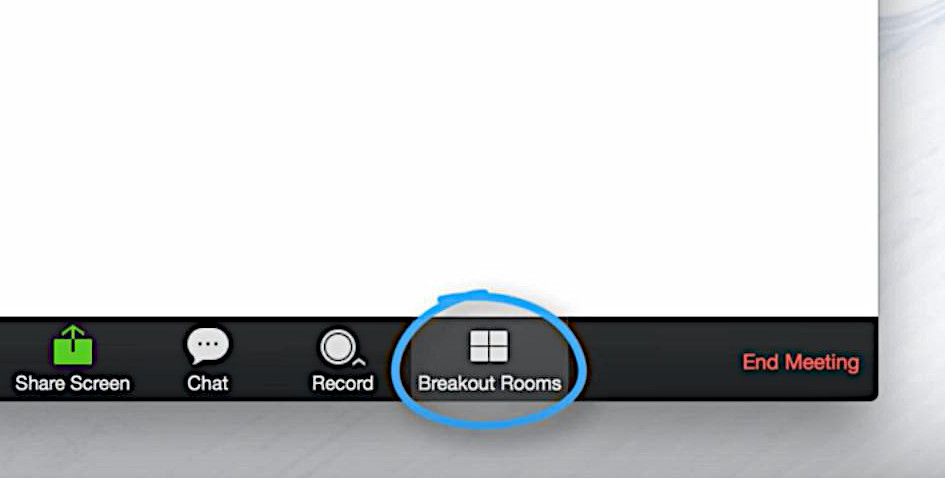
Организатор митинга Zoom может разделить участников на отдельные сессионные залы вручную или автоматически.
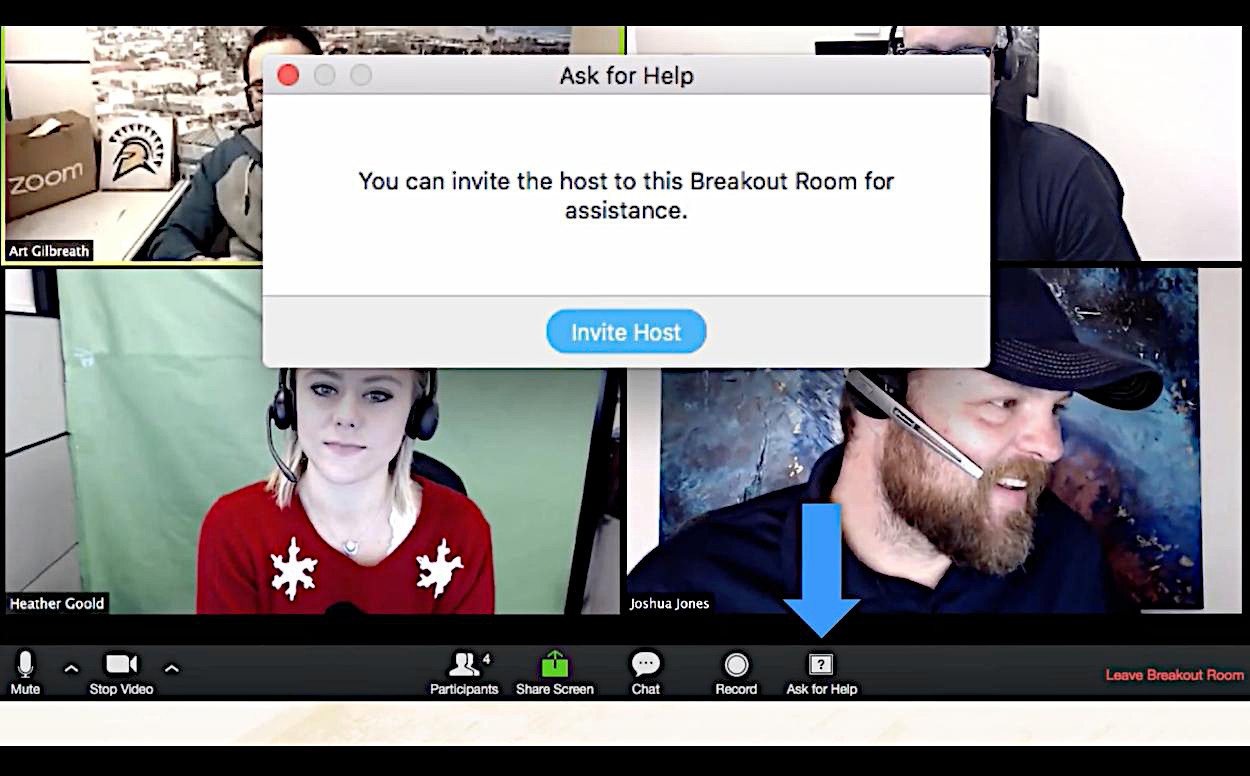
Участники комнаты обсуждения обладают всеми возможностями обмена аудио, видео и экранами мониторов. Они могут писать в чат и вести запись мероприятия. Кроме этого участники могут запросить помощь ( ask for help) и пригласить в свою комнату организатора мероприятия ( invite host).
Если конференция записывается в облаке, будет записываться только основная комната, независимо от того, в какой комнате находится организатор собрания. Если используется локальная запись, она будет записывать комнату, в которой находится участник, который записывает( больше про облачную и локальную запись можно прочитать здесь ).
Для завершения работы сессионных залов нажмите в меню сессионных залов «Закрыть все залы». В этом случае через 60 секунд сессионные залы завершат свою работу и все участники автоматически вернутся в основную конференцию.
Функция «сессионные залы» будет особенно полезна для преподавателей и всех, кто занимается дистанционным обучением. Организатор конференции может раздать индивидуальные задания учащимся и распределить их на отдельные залы.
Или, как вариант, при проведении совещания между сотрудниками компании, они могут потом разделиться на отдельные залы для дальнейшего обсуждения. Организатор собрания может свободно переключаться между комнатами.
Ранее в Сессионных залах запись митинга Zoom мог вести только организатор . Он записывал основную комнату. Запись непосредственно самих сессионных залов была недоступна. После одного из последних обновлений сервиса Zoom, стала возможно вести запись непосредственно в сессионных залах. Подробно об этом в статье Сессионные залы. Запись митинга Zoom организатором и участниками.
Примечание. Пользователи, присоединившиеся к собранию Zoom с помощью Zoom Desktop Client, приложения Zoom Mobile или устройств H.323 / SIP, могут участвовать в сессионных залах.
Пользователи, подключившиеся через веб-клиент и Zoom Rooms, не могут присоединиться к сессионным залам, но основная комната может использоваться в качестве альтернативного сеанса для этих пользователей.
Zoom.us постоянно оптимизирует и и дополняет свою платформу. Обновления выходят не реже одного раза в месяц. Хотите узнать больше о том, как использовать сервис Zoom для общения? Специалисты Rightconf готовы рассказать Вам больше о возможностях Zoom!
Зал персональной конференции в Zoom

Инструкции
На чтение 4 мин. Просмотров 11.6k. Опубликовано 03.05.2020
Большой поток участников в рамках одной конференции можно разделить на сессионные залы Zoom. Для получения доступа к этой функции прежде необходимо задать нужные параметры в настройках учетной записи сервиса. После активации в основном окне видеочата появится соответствующая ссылка.
- Преимущества залов в Zoom
- Как создать сессионный зал на компьютере
- Шаг 1: Изменение параметров в личном кабинете
- Шаг 2: Разделение во время конференции
- Как создать сессионный зал на смартфоне
- Настройки персональных комнат
Преимущества залов в Zoom
Сессионные залы платформы Zoom предлагают возможность разделения цельной аудитории текущей конференции на несколько групп – до 50 штук. Один зал персональной конференции в Zoom вмещает в себя не более 200 участников.

Пользователи, собранные в одной комнате, смогут взаимодействовать только друг с другом – информация будет поступать только к ограниченному залом количеству участников. По-прежнему будут доступны аудио- и видеосвязь, чат для обсуждений.
Преимущества использования сессионных залов в Zoom :
- обсуждение личной, конфиденциальной информации с определенным кругом пользователей;
- разделение пользователей для выполнения группового задания или проекта в рамках текущего урока, совещания;
- объяснение материала отдельным участникам без необходимости повторять, отвлекать других.
Функция доступна только во время конференции. Можно в два клика разделить участников и объединить обратно по завершению обсуждения.
Как создать сессионный зал на компьютере
В Zoom можно сделать сессионные залы на любом десктопном устройстве независимо от установленной операционной системы. Алгоритм действий будет идентичен как для Windows, так и для macOS.
Шаг 1: Изменение параметров в личном кабинете
Функция «Сессионный зал» в приложении Zoom по умолчанию отключено, поэтому при входе в конференцию нужная ссылка может не отображаться. Чтобы активировать возможность создания персональных групп:

- Перейдите на официальный сайт платформы по ссылке и войдите в личный кабинет.
- Найдите в окне учетной записи раздел «Настройки» – расположен в панели слева.
- Выберите вкладку «Конференция» – «На конференции (расширенные)».
- Передвиньте ползунок вправо рядом с параметром «Сессионный зал».
- Установите галочку на пункте ниже, если необходимо формировать персональные группы при планировании конференции.
Внесенные изменения будут применены автоматически. После повторного входа в Zoom станет доступно создавать отдельные группы.
Шаг 2: Разделение во время конференции
Чтобы создать зал персональной конференции с десктопного устройства в Zoom:

- Запустите новый видеочат с пользователями.
- Кликните в нижней панели на иконку «Сессионные залы».
- Укажите в поле требуемое количество комнат, задайте способ формирования – «Создать залы».
Сформируйте состав индивидуальных групп при необходимости. Чтобы направить пользователя в существующую комнату, кликните на «Назначить».

Если заданные параметры не подходят, кликните во всплывающем окне на «Восстановить» в левом нижнем углу. Обновите данные и выберите «Восстановить все залы». При необходимости можно изменить количество комнат вручную с помощью ссылок «Добавить зал» в нижней панели или «Удалить» справа от наименования зала (кнопки всплывают при наведении).
Как создать сессионный зал на смартфоне
Разделять пользователей в рамках конференции по сессионным залам в Zoom на мобильном устройстве невозможно. Аналогичным образом участник не сможет подключиться к нужной группе, если использует смартфон для удаленной коммуникации. В последнем случае в качестве альтернативы персональным группам может стать основная комната видеочата.
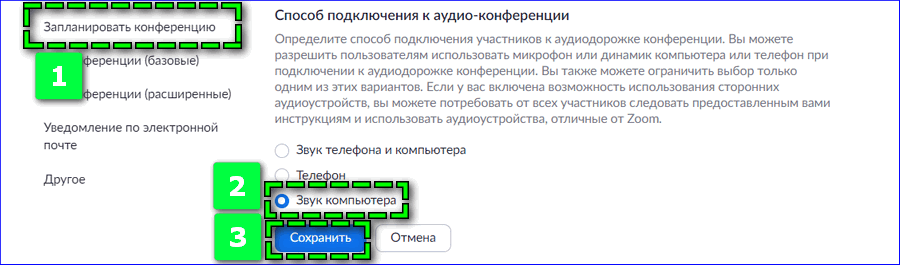
Для качественного проведения урока или совещания, где требуется создание сессионных залов, необходимо подключение всех участников видеозвонка с компьютера. При необходимости в настройках личного кабинета можно задать способ подключения к конференции – выберите пункт «Звук компьютера» и подтвердите действие кликом на «Сохранить».
Настройки персональных комнат
Платформа Zoom позволяет изменять настройки сессионных залов через вкладку «Параметры», в частности:

- период активности – время работы участников в группе может быть неограниченно или задано в соответствующие рамки;
- таймер – после закрытия комнаты организатором у участников запустится обратный отсчет;
- размещение свободных участников – все пользователи без исключения автоматически будут назначаться в одну из заданных комнат;
- ограничения участников – определить возможность самостоятельного выхода пользователями из группы в основной видеочат.

Для более удобной ориентировки можно изменить названия залов – наведите курсором на комнату и кликните «Переименовать».
Сессионные залы в Zoom – удобная функция платформы, когда требуется разделить учеников, студентов или работников для решения отдельного задания или вопроса. Организатор может постоянно управлять группами, например, изменять состав, наименование или время работы участников. В любую комнату можно войти в два клика, чтобы проверить активность.