Как связать Spotify дискорд? Полное руководство (2023 г.)
Discord — это популярная платформа для общения, которая позволяет вам организовывать своих друзей и сообщества для совместного времяпрепровождения. Вы можете отправлять сообщения и фотографии своим друзьям, совершать голосовые вызовы и встречи с ними и даже разговаривать с ними во время игры. Но знаете ли вы, что вы также можете связать Spotify в Discord, чтобы слушать вместе с друзьями и делиться выбранной музыкой?
Spotify — один из крупнейших сервисов потоковой передачи цифровой музыки, который сотрудничает с Discord с 2018 года. Spotifyболее 80 миллионов треков, вы можете легко пригласить своих друзей или присоединиться к их вечеринкам для прослушивания, чтобы играть вместе, играя в игры. Если вы заинтересованы в этом и хотите начать, я хотел бы рассказать вам, как ссылке Spotify раздор и проблемы, с которыми вы можете столкнуться.
Часть 1. Как связать Spotify раздор
Вы должны соединяться Spotify раздор прежде чем вы сможете насладиться Spotify-связанные функции в Discord. В этой части я покажу вам, как связать их и пригласить друзей или присоединиться к ним для прослушивания на вашем компьютере и мобильном устройстве.
Как связать Spotify для Discord на вашем компьютере
№1. Запустить Discord app на своем компьютере и войдите в свою учетную запись Discord
№2. Нажмите на принадлежности значок (Настройки пользователя) в левом нижнем углу экрана
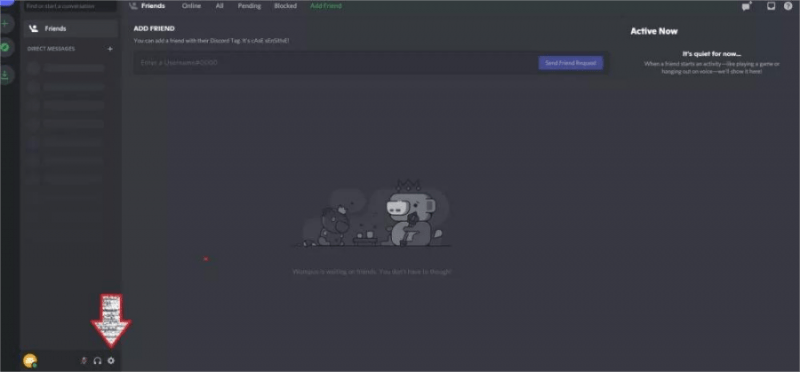
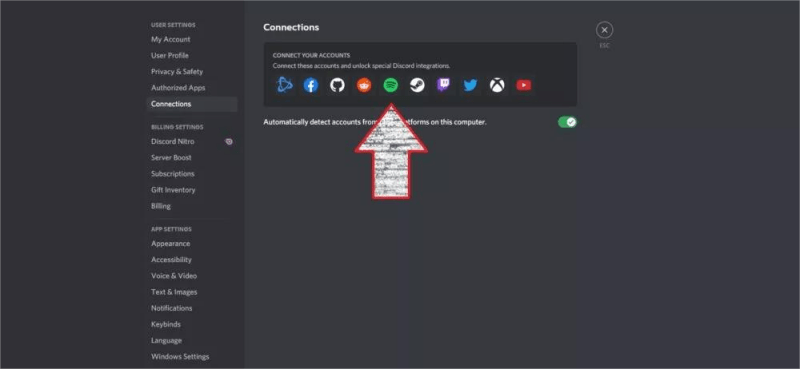
№3. Нажмите Коммутация из меню слева
№ 4. Выбрать Spotify значок (три черные линии внутри зеленого круга) справа
№ 5. Войдите в свой Spotify аккаунт и нажмите Соглашаться
Как связать Spotify для Discord на вашем мобильном устройстве
№1. Запустите приложение Discord на своем мобильном устройстве и войдите в свою учетную запись Discord.
№ 2. Смахните вправо или нажмите на три горизонтальные линии в верхнем левом углу.
№3. Коснитесь значка своего профиля в правом нижнем углу экрана.
№ 4. Под ПОЛЬЗОВАТЕЛЬСКИЕ НАСТРОЙКИ нажмите Коммутация снизу
# 5 Нажмите ДОБАВИТЬ , а затем выбрать Spotify во всплывающем списке
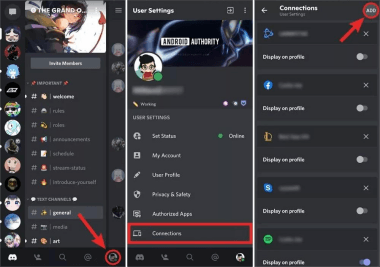
№ 6. Войдите в свой Spotify аккаунт и нажмите Готово/X в верхнем левом углу
Как пригласить своих друзей слушать вместе на Discord
№1. На Коммутация страница, включите Показать в профиле и Монитор Spotify как ваш статус переключатель
№ 2. Воспроизвести песню на Spotify приложение
№3. Нажмите на + кнопку в текстовом поле и выберите друзей в приложении Discord
№ 4. Предварительный просмотр и добавление комментариев к слушать вместе пригласить окна и нажмите Отправить приглашение
Теперь просто подождите, пока ваши друзья получат окно приглашения, и нажмите кнопку Присоединиться кнопку, чтобы провести Spotify группы и наслаждайтесь музыкой вместе! Если ваши друзья зайдут, значки их профилей появятся в левом нижнем углу.
Кроме того, поле приглашения будет другим, когда вы меняете песню, которую слушаете. Вы также можете присоединиться к своему другу, который слушает Spotify нажав Слушайте вместе значок (плюс на человеческом плече) справа.
Часть 2. Почему Spotify Не работаете в Discord?
Хотя кажется, что легко связать Spotify к Discord, некоторые случайные проблемы, такие как Discord, не отображающий Spotify так как статус может ослабить вашу мягкость. Если твой Spotify не работает в Discord, и вы понятия не имеете, что делать, вот несколько приемов, которые могут вам помочь.
Раздор не Отображение прослушивания Spotify статус
№1. Только при использовании Spotify на вашем рабочем столе статус будет отображаться в приложении Discord.
№ 2. Попробуйте возобновить связь между Spotify и Дискорд. Запустите приложение Discord на своем телефоне; коснитесь трехстрочного значка в верхнем левом углу; коснитесь значка своего профиля в правом нижнем углу; нажмите Коммутация под Настройки пользователя; Найди Spotify логотип и нажмите на X; затем снова подключитесь.
№3. Попробуйте отключить статус игры в приложении Discord. Запустите Discord на своем компьютере; щелкните принадлежности значок (Настройки пользователя) и расширение Игровая активность; выключить Отображать текущую игру в виде сообщения о состоянии.
СОДЕРЖАНИЕ Слушайте вместе функция не работает в Discord
№1. Попробуйте пообщаться по тексту. В настоящее время прослушивание в одиночку во время голосового чата запрещено. Говорят, что некоторые Spotify Дискорд-боты могут помочь. Идти Вершина. гарантированная победа и найдите Spotify Discord Bots; выберите бота, которого хотите использовать, и нажмите кнопку приглашение кнопку.
№ 2. Подпишитесь на Spotify премиальный план. Вам понадобится Spotify премиум-аккаунт, чтобы поделиться своим Spotify песни с друзьями, а также присоединиться к их музыкальному потоку. Хотя и бесплатно и премиум Spotify пользователи могут принимать чужие приглашения, премиум-пользователи будут слышать тишину, а бесплатные пользователи слышат рекламу.
Выше приведены две распространенные проблемы и их решения. Вы также можете попробовать перезагрузите свои устройства, переустановите приложения, снова откройте Статус трансляции устройства on Spotify, и так далее. Вы можете обратиться к Spotify и Discord для помощи, если все эти методы не работают. Но иногда даже сотрудники могут не знать, что делать.
Вы можете обнаружить, что ничего не получаете и все еще не знаете, как связать Spotify в Discord, но только тратит много времени на то, чтобы иногда продолжать пробовать методы в Интернете. Здесь я рекомендую альтернативное решение, которое поможет вам избавиться от некоторых беспокоящих вещей.
Часть 3. Альтернативное решение Spotify Не работает в дискорде
DumpMedia Spotify Music Converter это сторонний инструмент, который может помочь вам загрузить Spotify песни на локальные устройства, чтобы решить проблему с привязкой Spotify в Дискорд. Таким образом, бесплатно Spotify пользователи могут слушать Spotify музыку, не слыша рекламы во время чата с друзьями.
№ 1. Запуск DumpMedia Spotify Музыкальный конвертер и откройте Spotify веб-плеер
Загрузите версию для Windows или Mac на свой компьютер. После установки дважды щелкните значок программного обеспечения на рабочем столе, чтобы запустить его. В основном интерфейсе DumpMedia Spotify Музыкальный конвертер, щелкните Открыть Spotify веб-плеер кнопка. Нажмите Логин в правом верхнем углу, чтобы войти в свой Spotify .
Нажмите, чтобы попробовать! Это 100% безопасно!
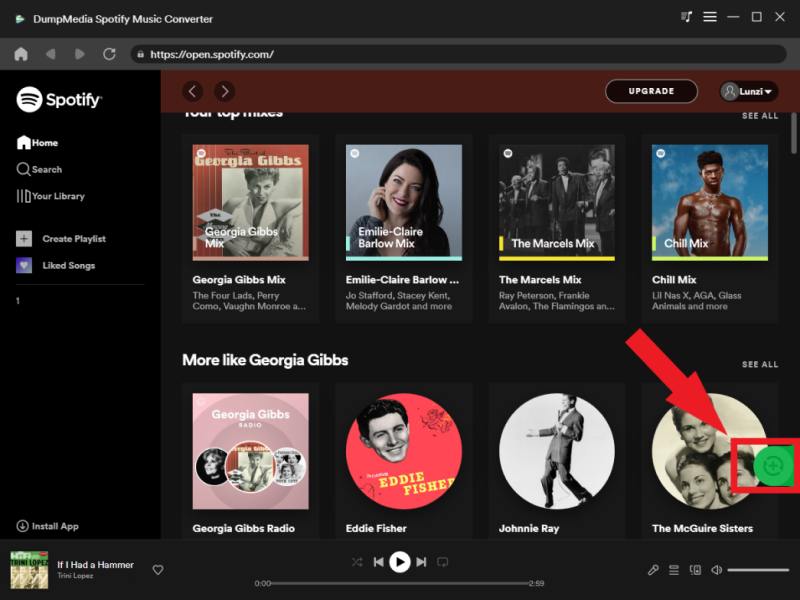
№ 2. Откройте плейлист, который хотите загрузить, и нажмите на зеленое облачко.
В Spotify веб-плеер, откройте плейлист или альбом, который вы хотите загрузить, и нажмите на зеленое облачко в правом нижнем углу, чтобы перейти на панель конвертации. Вы можете выбрать некоторые из песен, которые вам не нужны, и нажать кнопку Удалить кнопку.
№3. Измените настройки вывода и начните загрузку
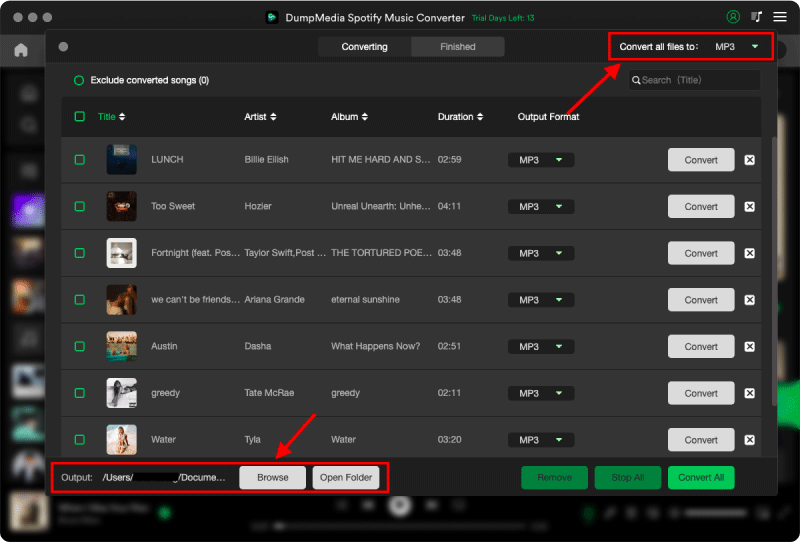
На панели конвертации нажмите кнопку Приложения кнопку в левом нижнем углу, чтобы просмотреть и выбрать выходную папку. Вы также можете изменить формат вывода в правом верхнем углу. Нажмите Конвертировать в скачать плейлист в мп3.
№ 4. Просмотр выходных файлов и прослушивание их
Как только песни будут успешно загружены, вы можете перейти к Построенные Вкладка. Нажмите Просмотр выходного файла справа, чтобы получить их местоположение. Теперь вы можете слушать их без данных и рекламы и передавать их на любые другие устройства, которые вы хотите.

Часть 4. Резюме
Это, конечно, здорово для обоих Spotify и пользователей Discord, чтобы узнать, как ссылке Spotify раздор и наслаждайтесь музыкой с друзьями. Слушайте вместе это замечательная функция, если вы и ваши друзья просто хотите поделиться своими плейлистами во время текстового чата. Но вы не можете совершить голосовой вызов во время прослушивания музыки.
И есть ограничения бесплатно Spotify пользователей. DumpMedia Spotify Music Converter может помочь вам избавиться от некоторых ограничений и в полной мере насладиться любимой музыкой без перерыва.
Как подключить Spotify к Discord, чтобы каждый мог видеть, какую музыку вы слушаете
Spotify приятно использовать даже без каких-либо социальных функций, но существует способ поделиться с другими вашими музыкальными вкусами. Например: если у вас есть учетная запись Discord и Spotify, вы можете подключить свои учетные записи и сообщить друзьям на Discord, что и когда вы слушаете.
Ниже описано, как подключить свою учетную запись Spotify к Discord, используя либо настольную версию Discord для Mac и ПК, либо мобильное приложение Discord для iPhone и Android.
Как подключить Spotify к Discord на Windows
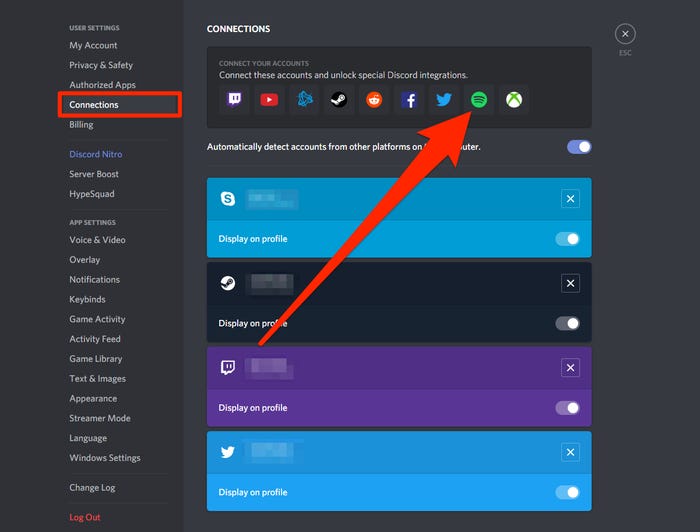
- Включите компьютер и запустите приложение Discord или войдите в веб-версию на браузере.
- В приложении Discord нажмите «Настройки пользователя» — маленький значок в форме шестеренки в правой нижней части экрана рядом с вашим именем пользователя.
- В разделе «Настройки пользователя» щелкните вкладку «Подключения» в верхней части левой боковой панели. В меню «Подключения» находятся все учетные записи, которые в данный момент подключены к вашей учетной записи Discord.
- В разделе «Подключить аккаунт» щелкните значок Spotify. В вашем браузере откроется новая страница, где вы сможете войти в свою учетную запись Spotify и разрешить подключение к Discord.
После этого в разделе «Подключения» будет показано, что Spotify подключен к Discord. В вашем профиле Discord также будет значок, показывающий ваше имя пользователя Spotify (вы можете отключить его в меню «Подключения»).
По умолчанию каждый раз, когда вы слушаете музыку в Spotify на том же ПК, на котором вы вошли в Discord, ваш статус изменится на «Слушает Spotify».
Другие пользователи могут щелкнуть на ваш ник, чтобы увидеть, какую дорожку вы слушаете, воспроизвести на своем собственном компьютере или даже «слушать вместе» с вами — это означает, что каждая воспроизводимая вами песня будет также воспроизводиться на их учетной записи Spotify. Вы также можете отключить эту опцию в меню «Подключения».
Наконец, в любом канале, на котором у вас есть разрешение, вы можете нажать на большой знак плюс (+) рядом с окном чата и выбрать «Пригласить к прослушиванию Spotify», чтобы отправить ссылку, позволяющую другим пользователям присоединиться к прослушиванию вместе с вами.
Как подключить Spotify к Discord на мобильном телефоне
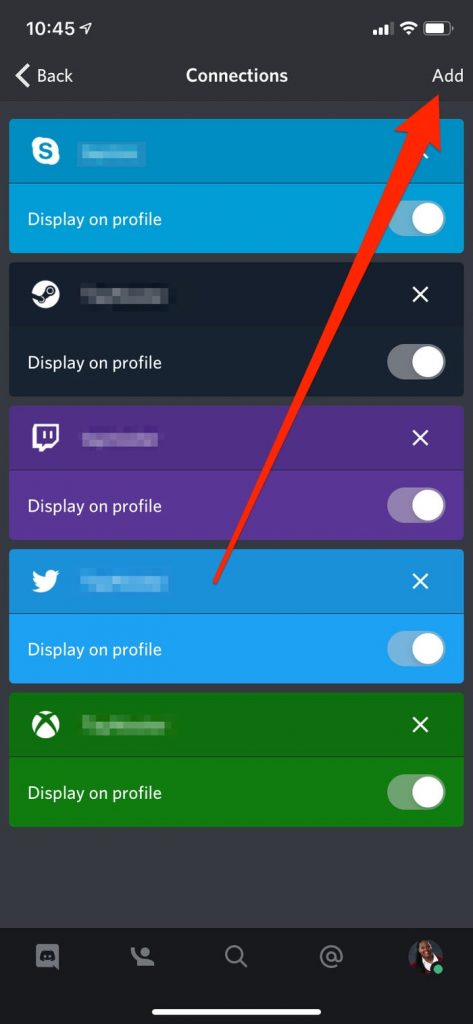
- Возьмите устройство iPhone или Android и запустите приложение Discord. Затем свайпните вправо, чтобы показать настройки сервера / канала, и нажмите на изображение своего профиля в правом нижнем углу экрана.
- На следующей странице нажмите на вкладку «Подключения».
- В меню «Подключения» нажмите пункт «Добавить», он находится в правом верхнем углу экрана. Дальше появится новое меню, которое спросит, к какой учетной записи вы хотите подключиться.
- Нажмите на вариант «Spotify». Откроется новая страница, где вы можете войти в свою учетную запись и разрешить Discordу.
Как и на ПК, ваше имя пользователя Spotify появится на странице вашего профиля в Дискорд. Вы можете убрать его в меню «Подключения».
Вы не можете приглашать других людей слушать музыку на мобильном устройстве, но пользователи на ПК могут по-прежнему нажимать на ваш статус и прослушивать ваши треки самостоятельно.
Discord и Spotify
а также видеть, какие треки включены у друзей, запускать те же композиции или слушать их вместе.
Как подключить аккаунт Spotify к профилю Discord
- Скачайте приложение Discord и откройте его.
- В меню слева нажмите Интеграции.
- Выберите Spotify.
- Вы перейдете на веб-страницу, на которой можно войти или зарегистрироваться в Spotify.
Подключив аккаунт Spotify к профилю Discord, задайте в настройках, будут ли ваши друзья видеть, что вы слушаете.
Как отключить аккаунт
- В приложении Discord для компьютера нажмите Интеграции в меню слева.
- Выберите Spotify.
- Нажмите на значок X в правом верхнем углу окна внутри зеленого поля.
- Выберите Отключить.
Как слушать музыку вместе
Для пользователей Premium
Примечание. Совместное прослушивание недоступно во время голосового общения, но вы можете использовать текстовый чат.
- В меню справа выберите из списка друга со статусом Слушает Spotify.
- Нажмите на значок совместного прослушивания .
Примечание. Если вы слушаете музыку вместе с пользователем бесплатной версии Spotify, вместо рекламы у вас будут паузы в воспроизведении.
Похожие статьи
- Spotify на PlayStation
- Spotify на Xbox
- Удаленный групповой сеанс
Была ли эта информация полезной?
Плейлистами и треками Spotify теперь можно делиться через Discord
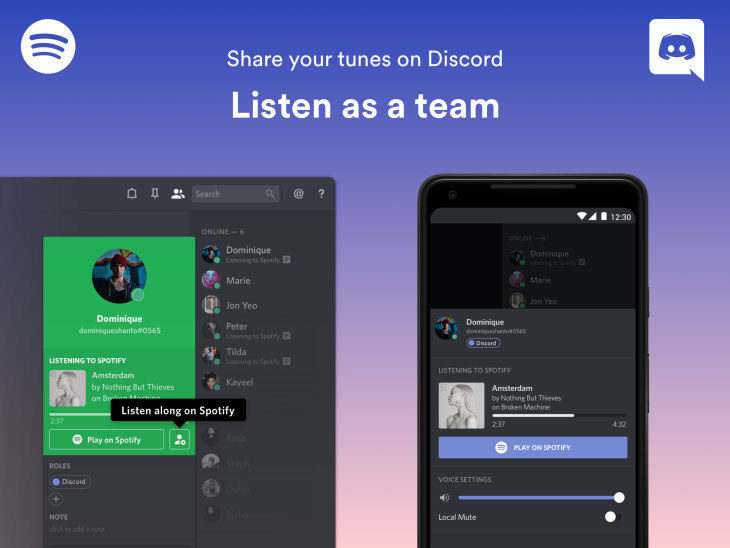
Голосовой чат Discord очень часто используют геймеры во время командной игры, и Spotify предлагает им идти по жизни с музыкой. Теперь пользователи Discord могут интегрировать в чат свой аккаунт Spotify и включать музыку для всех обитателей конкретного чата. Также у подключенных пользователей будут отображаться названия прослушиваемых в данный момент треков.
Этот функционал будет доступен владельцам подписки Spotify Premium. Для этого необходимо зайти в настройки Discord, выбрать вкладку «Подключения» и добавить аккаунт стримингового сервиса.
«Это логичный шаг, который показывает, насколько важную часть занимает музыка в игровом процессе, — объяснил Микаэль Эрикссон (Mikael Ericsson), продакт-директор Spotify. — Начиная с сегодняшнего дня мы предлагаем пользователям Spotify Premium и Discord слушать музыку вместе или транслировать, под какой трек они играют в любимые игры».
Сам Spotify обладает серьезной фонотекой игровых саундтреков и плейлистов, подходящих под разные задачи. Интеграция доступна в странах, в которых официально используются Spotify и Discord, с 1 февраля.