Изменение размера бумаги
Примечание: Мы стараемся как можно оперативнее обеспечивать вас актуальными справочными материалами на вашем языке. Эта страница переведена автоматически, поэтому ее текст может содержать неточности и грамматические ошибки. Для нас важно, чтобы эта статья была вам полезна. Просим вас уделить пару секунд и сообщить, помогла ли она вам, с помощью кнопок внизу страницы. Для удобства также приводим ссылку на оригинал (на английском языке) .
В Word для Mac можно выбрать из списка предопределенных бумаги и изменение размера бумаги для всех страниц в документе, для определенных страниц или определенного раздела. Вы также можете изменить размер бумаги по умолчанию для новых документов.
При создании нового документа Word применяет размер бумаги и поля по умолчанию, хранящиеся в шаблоне normal.dotm. Если вы часто используете размер бумаги, отличающийся от стандартного (например, при работе с юридическими документами США), вы можете задать новые значения по умолчанию, которые Word использует при создании нового документа. Если в текущем документе настроен нужный размер полей, этот документ можно использовать для установки новых полей по умолчанию.
В Word 2016 для Mac вы также можете создать настраиваемый размер бумаги и выберите пункт разных источников бумаги для страниц в документе. Выбор другой бумаги позволяет использовать различные бумаги для первой страницы, который может быть другим цветом или тяжеловеснее других страниц.
Выбор размера бумаги и создание собственных вариантов
- В меню Файл выберите пункт Параметры страницы.
- В параметрах страницы выберите нужный вариант из списка Размер бумаги.
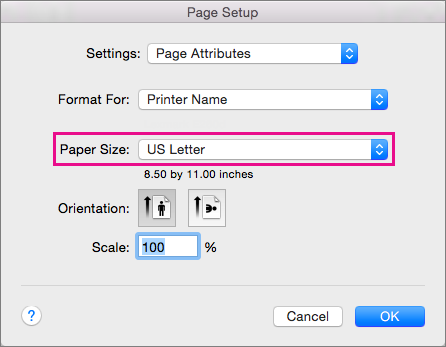 Выбрав вариант Управление нестандартными размерами, можно задать собственный размер бумаги. Для этого щелкните значок плюса, чтобы создать новый формат листа, а затем введите значения ширины, высоты и участка, который не будет выводиться на печать.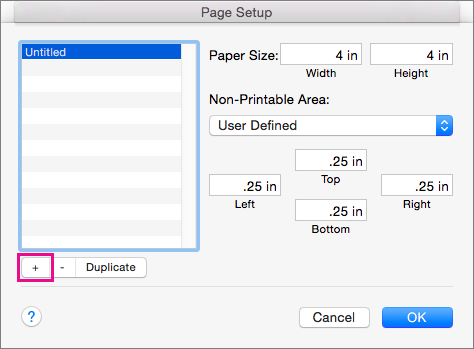
- После завершения выбора размер бумаги, нажмите кнопку ОК.
Выбор размера бумаги для определенных страниц
- Выберите текст на страницах, которые вы хотите изменить.
- В меню Формат щелкните документ >Параметры страницы.
- Выберите размер бумаги в списке Размер бумаги и нажмите кнопку ОК.
- На странице документа в списке Применить к выберите выбранный текст и нажмите кнопку ОК. Word необходимости, вставляет разрывы раздела до и после текста выбран и изменяет размер бумаги для этого раздела.
Выбор размера бумаги для раздела
- В меню Вид выберите пункт Разметка страницы.
- Чтобы отобразить непечатаемые знаки, такие как маркеры абзацев (¶), щелкните Показать все непечатаемые символы на вкладке Главная.
- Выделите разрыв раздела, который вы хотите изменить.
- В меню Формат наведите указатель на Документ и откройте Параметры страницы.
- В списке Размер бумаги выберите размер бумаги и нажмите кнопку ОК.
- В списке Применить к выберите выделенным разделам.
Изменение размера бумаги по умолчанию для новых документов
- В меню Формат выберите пункт Документ.
- Нажмите кнопку По умолчанию, а затем кнопку Да.
Примечание: Если изменить предпочитаемый размер бумаги или поля для шаблона, на основе которого Word создает новые документы (normal.dotm), все последующие документы, использующие шаблон normal.dotm, будут использовать новые параметры. Если изменить предпочитаемый размер или поля для документа, основанного на другом шаблоне, только новые документы, созданные на основе этого шаблона, будут использовать новые параметры.
Выбор источника бумаги
Вы можете выбрать источник бумаги для первой, а также всех последующих страниц документа. Список доступных источников определяется драйвером принтера, который установлен на компьютере, и может отличаться от приведенного здесь.
Если задано страницы в качестве источника Выберите автоматически, Word автоматически выберет источника бумаги на основе размера страницы и сведения о размере бумаги, предоставленный драйвер принтера.
- В меню Файл выберите пункт Печать.
- В окне Печать выберите элемент Подача бумаги.
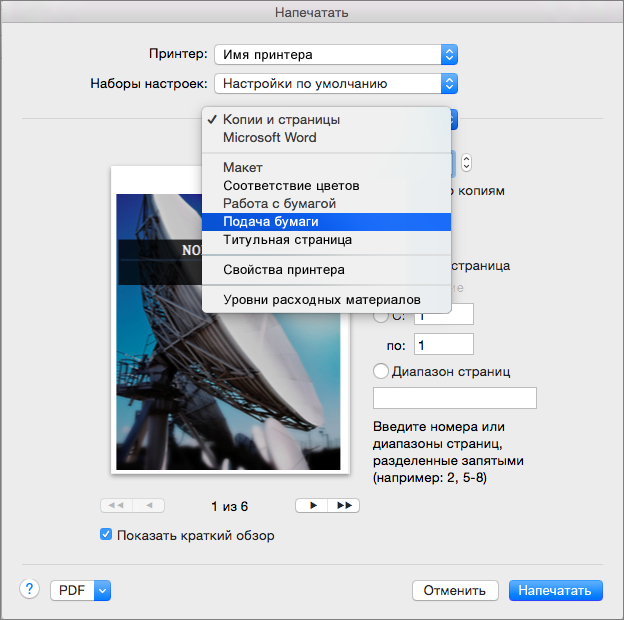 Word отобразит параметры подачи бумаги.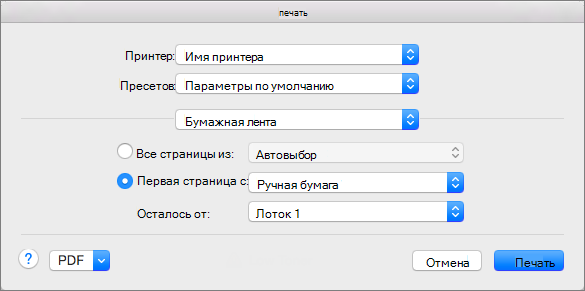
- Чтобы задать источник бумаги для первой страницы документа, щелкните Первая страница и выберите источник из соответствующего списка.
- Чтобы изменить источник бумаги для всех страниц документа после первой, выберите его в списке Остальные страницы.
- Когда все будет готово к печати, нажмите кнопку Печать. Вы также можете выбрать другую категорию параметров подачи бумаги и внести в них соответствующие изменения.
Форматы листов бумаги: А0, А1, А2, А3, А4, А5, А6 (размеры в миллиметрах). Как в Microsoft Word выбрать формат А3 для распечатки
Д оброго дня всем!
Сразу хочу всех поздравить с прошедшими и наступающими новогодними праздниками! Пожелать крепкого здоровья и поменьше разного рода проблем с техникой. ��
Ну а меня во второй новогодний день угораздило попасть на рабочее место (нужны были срочно документы формата «А3», а принтер «почему-то» печатал в «А4» (удаленно настроить устройство не удалось, и пришлось. ) ).
С одной стороны достаточно рядовая ситуация (если подключен и настроен принтер), а с другой — те, кто всегда печатал на обычной бумаге (формата А4, которая ставится по умолчанию в Word) — просто теряются и далеко не сразу находят решение.
В общем-то, в этой небольшой статье покажу как это делается (а также в справочных целях добавлю табличку с размерами основных форматов серии «А»). Возможно, я не один «немного» работаю в эти новогодние каникулы.
Итак, ближе к теме.��
Разбираемся с форматами серии «А»
Форматы А0, А1, А2, А3, А4, А5, А6: размеры в сантиметрах (миллиметрах)
Заметку стоит начать с того, что все эти аббревиатуры форматов («А4», например) соответствуют определенному ГОСТу 2.301-68 (в котором указаны их размеры). И если вы купили бумагу определенного формата (а он указывается, кстати говоря, на упаковке) — можно быть уверенным, что в ней листы с конкретным размером. ��

На пачке с бумагой указан формат.
�� Самый большой лист формата серии «А» – это «А0» (его площадь 1 кв. метр, 841 на 1189 мм). Если этот лист разбить поровну на два — получим 2 листа формата «А1» (если в свою очередь «А1» разбить поровну на двое — получим 2 листа формата «А2»). См. рисунок и таблицу ниже, там приведены основные размеры в см. и мм. ����
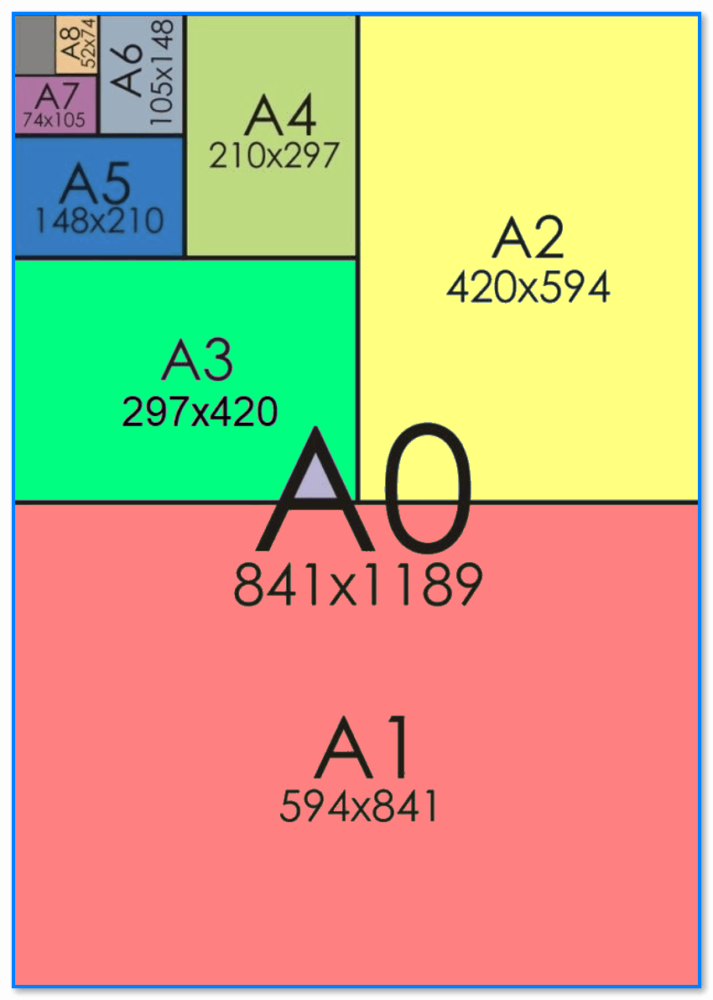
Размеры формата «А» в миллиметрах, наглядный размер листов
Таблица 1: основные форматы листов серии «А»
| Формат бумаги | Размеры в миллиметрах | Размеры в сантиметрах | Описание |
|---|---|---|---|
| А0 | 841 * 1189 мм | 84,1 * 118,9 см | Площадь листа 1 м². Применяется обычными пользователями редко. |
| А1 | 594 * 841 мм | 59,4 * 84,1 см | Называют чертёжным «ватманом». Применяется в основном на производстве, в учебных заведениях (в обычных офисах редко). |
| А2 | 420 * 594 мм | 42 * 59,4 см | Половина ватмана А1. Используется там же -//- |
| А3 | 297 * 420 мм | 29,7 * 42 см | А3 — популярный формат, используемый для написания различных документов, схем, графиков и пр. |
| А4 | 210 * 297 мм | 21 * 29,7 см | А4 – самый популярный формат на сегодня! Вся документация идет в нем. |
| А5 | 148 * 210 мм | 14,8 * 21 см | Исп-ся для блокнотов, брошюр, фото. |
| А6 | 105 * 148 мм | 10,5 * 14,8 см | Аналогично -//- |
| А7 | 74 * 105 мм | 7,4 * 10,5 см | Календарики, записные книжки. |
| А8 | 52 * 74 мм | 5,2 * 7,4 см | Аналогично -//- |
| А9 | 37 * 52 мм | 3,7 * 5,2 см | Аналогично -//- |
| А10 | 26 * 37 мм | 2,6 * 3,7 см | Аналогично -//- |
�� Кстати, стоит добавить, что кроме РФ данные размеры используются во многих других странах (только регулируются международным стандартом ISO, а не ГОСТ’ом).
Пару слов о сериях «B» и «C»
Кроме серии «A» — есть и другие серии «B» и «C» (международный стандарт ISO). Обычные пользователи в нашей стране (насколько я знаю) их не используют. Однако, для изготовления конвертов и полиграфической продукции — серии «B» и «C» очень даже кстати. Их размеры можно посмотреть в нижеприведенной табличке.
Таблица 2: размер листов серий «A», «B» и «C» в миллиметрах!
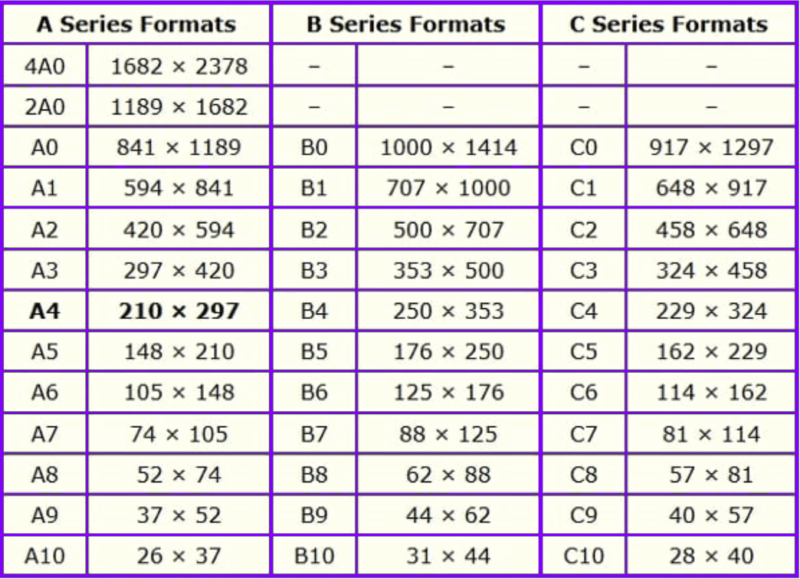
Форматы серий A, B, C (в миллиметрах)
�� Теперь о том, как печатать: выбор листа в формате «А3»
Первый момент — обратите внимание на свой принтер. Поддерживает ли он листы формата «А3» (и есть ли эти листы в лотке?). А то я встречал пользователей, которые хотели распечатать «А3» на обычном принтере формата «А4″*. ��
* Кстати, в этом случае можно лист формата «А3» разделить на 2, а затем распечатать эти два листа в формате «А4», и склеить их скотчем.
Второе, что нужно проверить — это размер листа, выбранный в Word (на котором у вас сам текст документа).
(Нижеприведенное актуально для современных версий Word 2016, 2019)
По умолчанию, Word всегда выбирает А4, и если его не поменять — то при печати именно он и будет задействован (даже, если принтер у вас поддерживает «А3», и в его свойствах вы выбрали этот формат)*.
* Ремарка!
Нет, конечно, можно распечатать документ, созданный на листах формата А4 на большом А3 — но при этом, почти наверняка, будет потеряна разметка, что-то куда-то съедет (да и пропорции некоторых частей документа могут измениться). Поэтому, это я не рассматриваю.
*
В Word нужно зайти в раздел «Макет» , выбрать вкладку «Размер» и поменять «А4» на «А3» (см. скрин ниже). ��
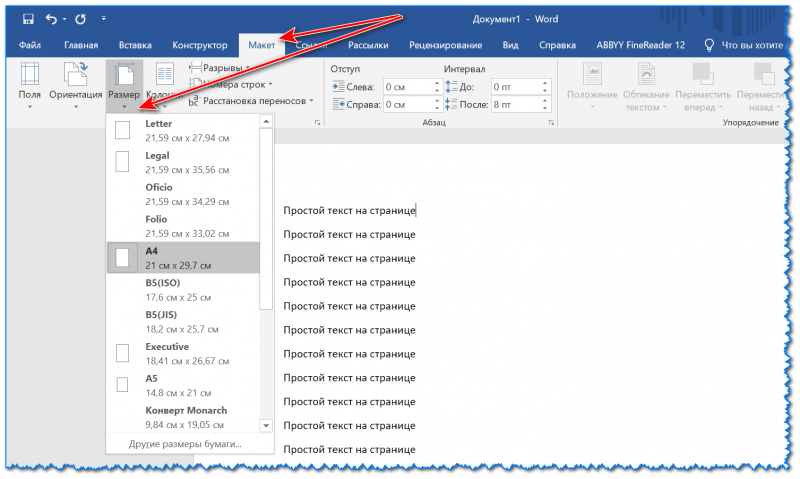
Макет — размер страницы / Word 2016
Обратите внимание, что форматов листов в Word очень много (тут и А5, А4, А3, Letter и т.д. Всё зависит от вашей задачи, наличия определенного формата бумаги и возможностей принтера).
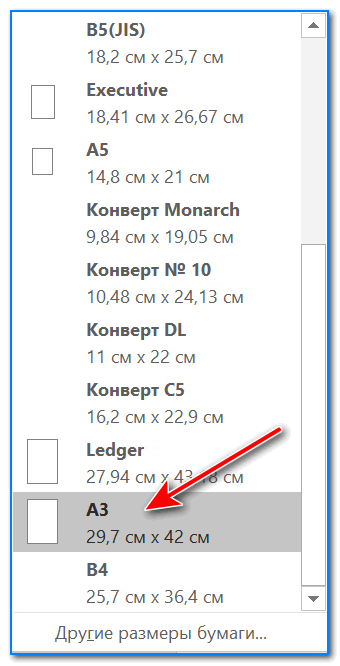
Если в Word у вас нет нужно формата (например, «А3»)
�� Важная заметка!
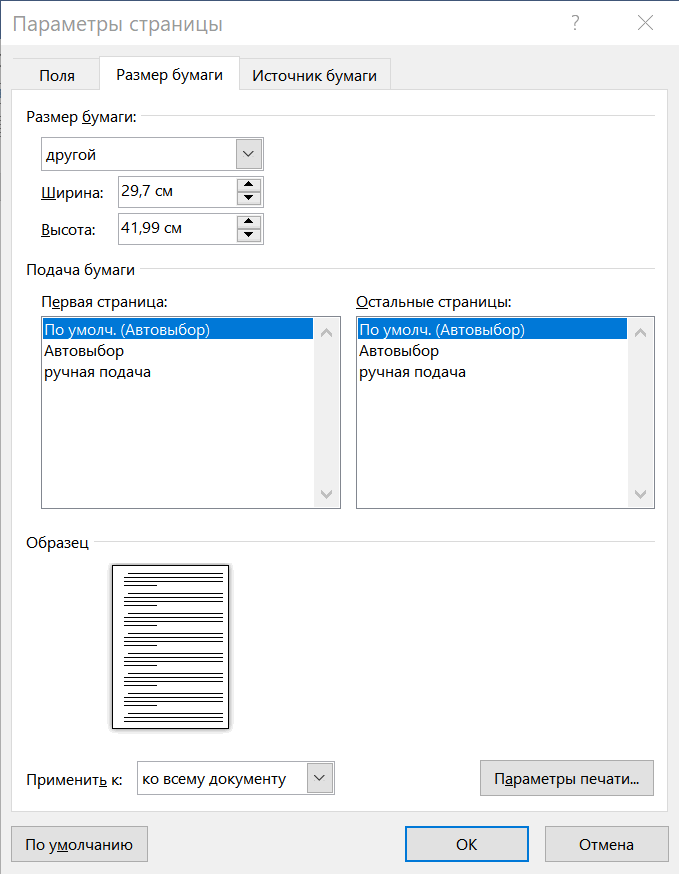
Если в Word у вас нет такого формата, как «А3» — то перейдите по ссылке «Другие размеры бумаги» (она указывается под всеми форматами, см. скрин выше) и задайте вручную размер формата «А3»: 29,7 см на 42 см (или 297×420 мм, пример ниже).
После смены формата, обратите внимание, что границы листа существенно «съедут» — лист станет значительно шире (см. скриншот ниже). Причем, скорее всего, ваша разметка и часть текста будут смещены (и документ нужно будет до-оформить).
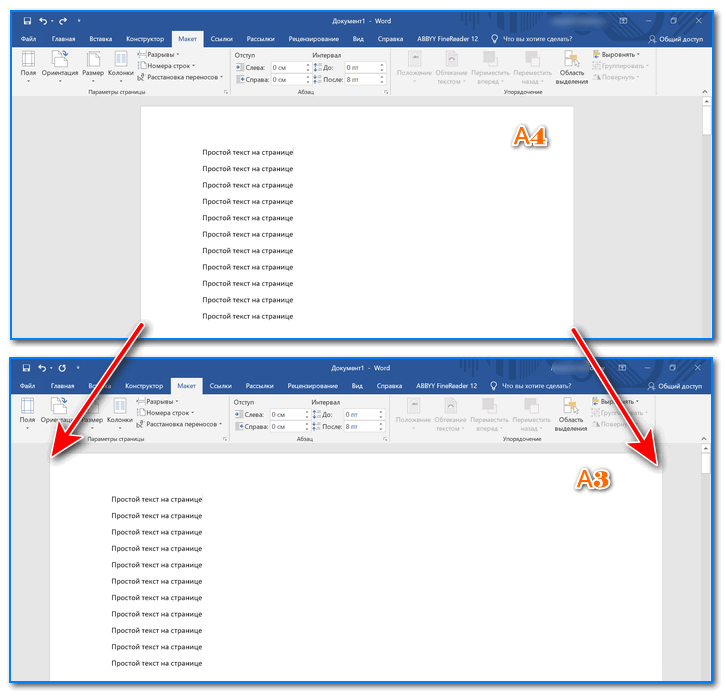
Разница форматов листов
Затем, когда решите распечатать документ (примечание: горячие клавиши для печати — Ctrl+P) , обратите внимание, чтобы в свойствах печати был указан формат «А3» (как в примере ниже).
Если все сделали аналогично — принтер распечатает ваш документ на новом большом формате (А3)!
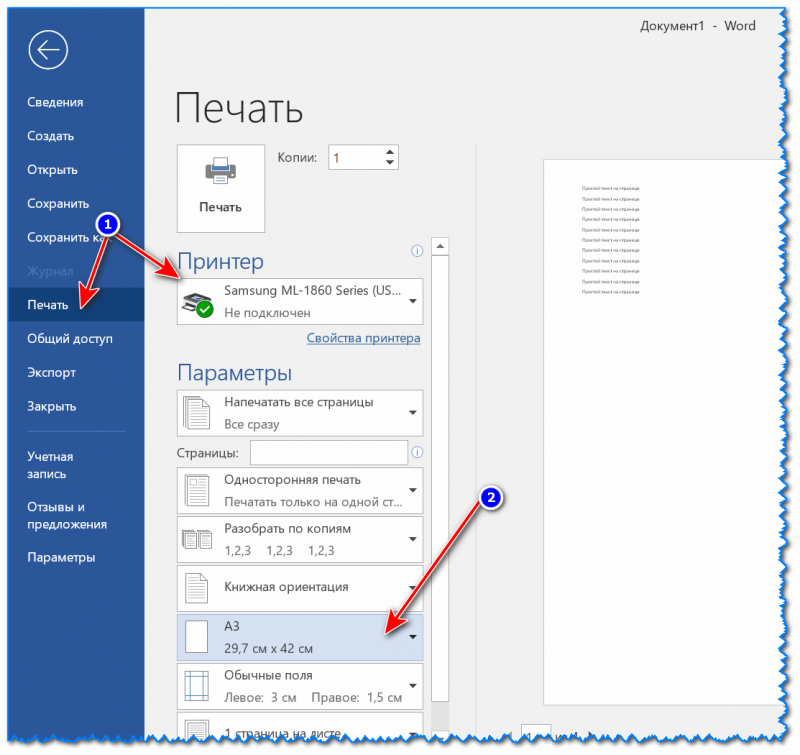
Выбор формата листа при печати / Кликабельно
�� Дополнение!
Если вы столкнулись с тем, что у вас не печатает принтер (например, после отправки документа прожужжал. и на этом всё), рекомендую ознакомиться вот с этим материалом: https://ocomp.info/ne-pechataet-printer-chto-delat.html
Дополнения по теме — приветствуются в комментариях ниже.
У меня же на этом пока все, удачи!
Первая публикация: 2.01.2019
Как сделать формат страницы A3 в документе Microsoft Word
По умолчанию в документе MS Word установлен формат страницы A4, что вполне логично. Именно этот формат чаще всего используется в делопроизводстве, именно в нем создается и распечатывается большинство документов, рефератов, научных и прочих работ. Однако, иногда возникает необходимость изменить общепринятый стандарт в большую или меньшую сторону.
В MS Word присутствует возможность изменения формата страницы, причем, сделать это можно как вручную, так и по готовому шаблону, выбрав его из набора. Проблема в том, что найти раздел, в котором эти настройки можно изменить, не так уж и просто. Дабы все прояснить, ниже мы расскажем, как в Ворде сделать формат A3 вместо A4. Собственно, точно таким же образом можно будет задать и любой другой формат (размер) для страницы.
Изменение формата страницы А4 на любой другой стандартный формат
- Откройте текстовый документ, формат страницы в котором требуется изменить.
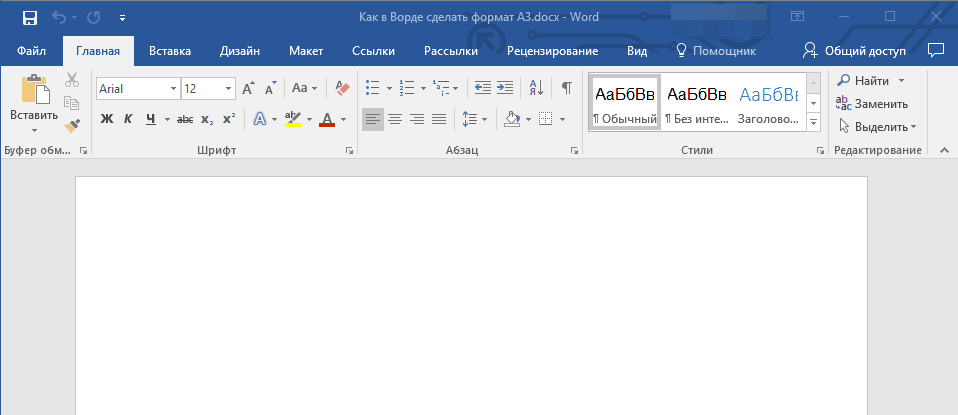
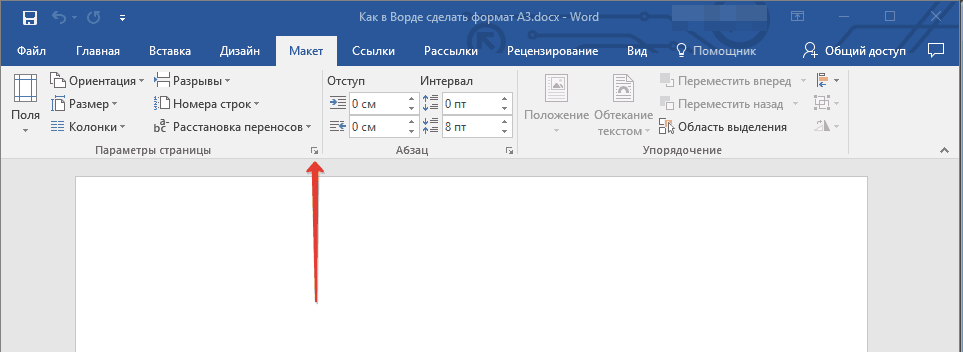
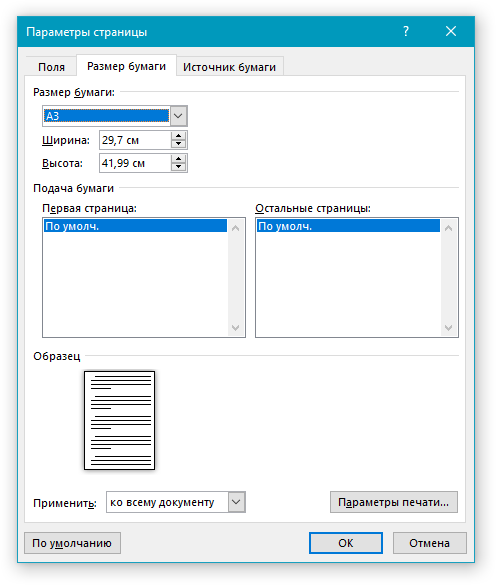
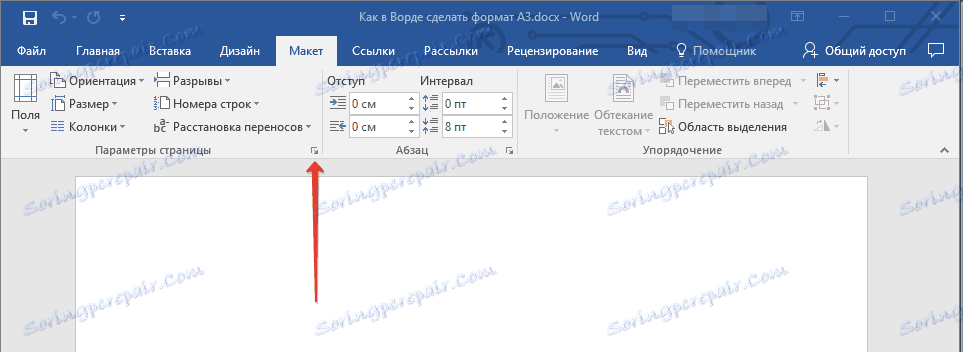
- Перейдите во вкладку “Макет” и откройте диалоговое окно группы “Параметры страницы”. Для этого нажмите на небольшую стрелку, которая находится в нижем правом углу группы.
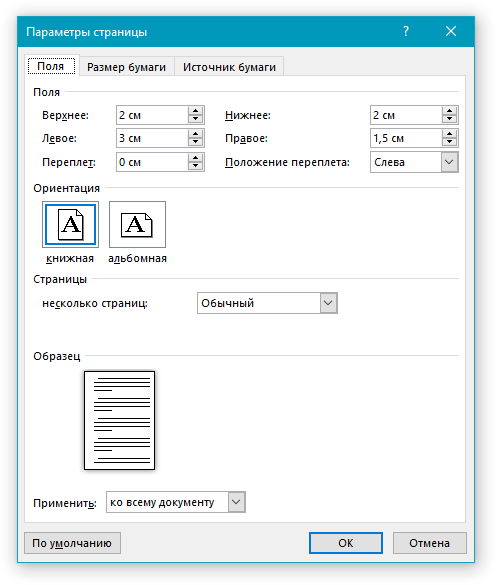
Примечание: В Word 2007-2010 инструменты, необходимые для изменения формата страницы, находятся во вкладке “Разметка страницы” в разделе “Дополнительные параметры”.
Ручное изменение формата страницы
В некоторых версиях форматы страницы, отличные от A4 по умолчанию не доступны, по крайней мере до тех пор, пока в системе не будет подключен совместимый принтер. Однако, размер страницы, соответствующий тому или иному формату, всегда можно задать вручную Все, что для этого от вас потребуется, так это знание точного значения по ГОСТу. Последнее с легкостью можно узнать благодаря поисковым системам, но мы решили упростить вам задачу.
Итак, форматы страницы и их точные размеры в сантиметрах (ширина x высота):
| Формат страницы | Размеры в см. |
|---|---|
| A0 | 84,1х118,9 |
| A1 | 59,4х84,1 |
| A2 | 42х59,4 |
| A3 | 29,7х42 |
| A4 | 21х29,7 |
| A5 | 14,8х21 |
А теперь о том, как и где их указать в Ворде:
-
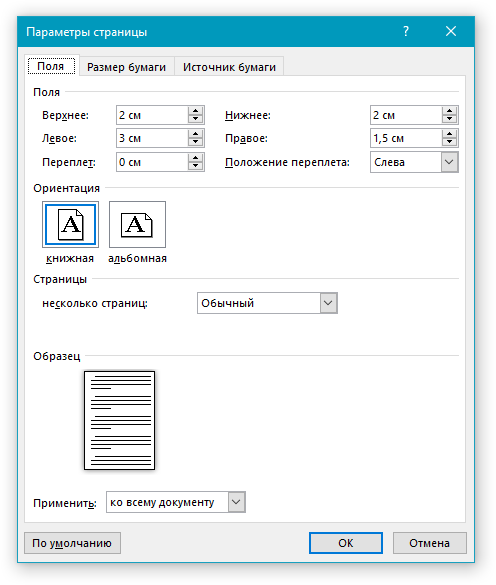
Откройте диалоговое окно “Параметры страницы” во вкладке “Макет” (или же раздел “Дополнительные параметры” во вкладке “Разметка страницы”, если вы используете старую версию программы).
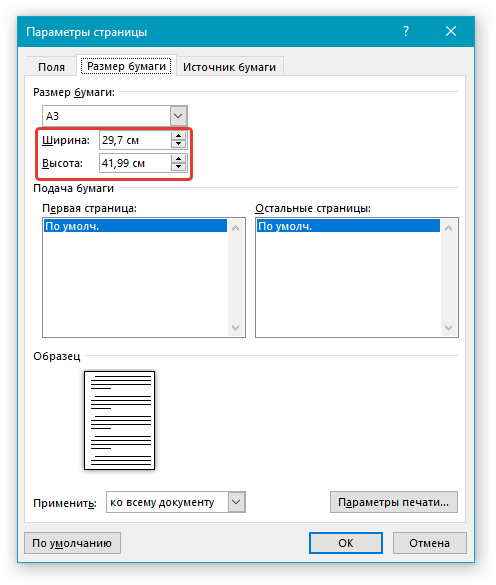
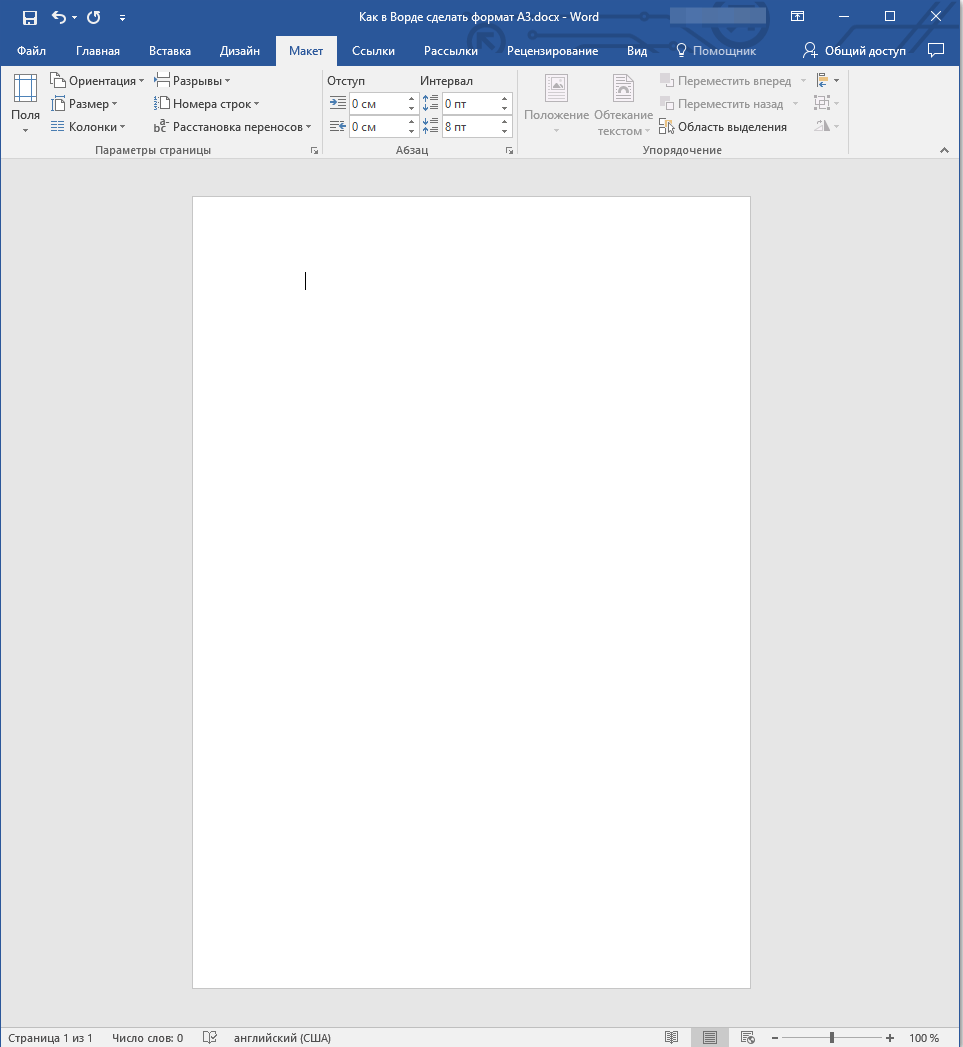
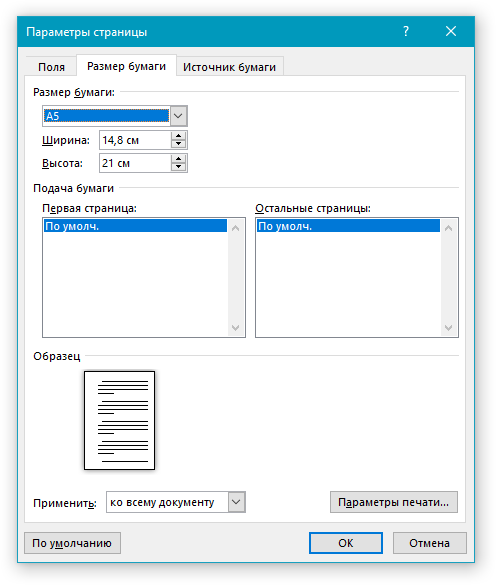
К слову, точно таким же образом вы можете задать любые другие значения ширины и высоты страницы, изменив ее размер. Другой вопрос, будет ли это совместимо с принтером, который вы будете использовать в дальнейшем, если вы вообще планируете это делать.
Вот и все, теперь вы знаете, как изменить формат страницы в документе Microsoft Word на A3 или любой другой, как стандартный (ГОСТовский), так и произвольный, заданный вручную.
Як зробити формат сторінки A3 в документі Microsoft Word
За замовчуванням в документі MS Word встановлений формат сторінки A4, що цілком логічно. Саме цей формат найчастіше використовується в діловодстві, саме в ньому створюється і роздруковується більшість документів, рефератів, наукових та інших робіт. Однак, іноді виникає необхідність змінити загальноприйнятий стандарт в більшу або меншу сторону.
У MS Word є можливість зміни формату сторінки, причому, зробити це можна як вручну, так і за готовим шаблоном, вибравши його з набору. Проблема в тому, що знайти розділ, в якому Ви можете змінити установки, не так вже й просто. Щоб все прояснити, нижче ми розповімо, як в Ворді зробити формат A3 замість A4. Власне, точно таким же чином можна буде задати і будь-який інший формат (розмір) для сторінки.
- Зміна формату сторінки А4 на будь-який інший стандартний формат
- Ручне зміна формату сторінки
- Питання та відповіді
Зміна формату сторінки А4 на будь-який інший стандартний формат
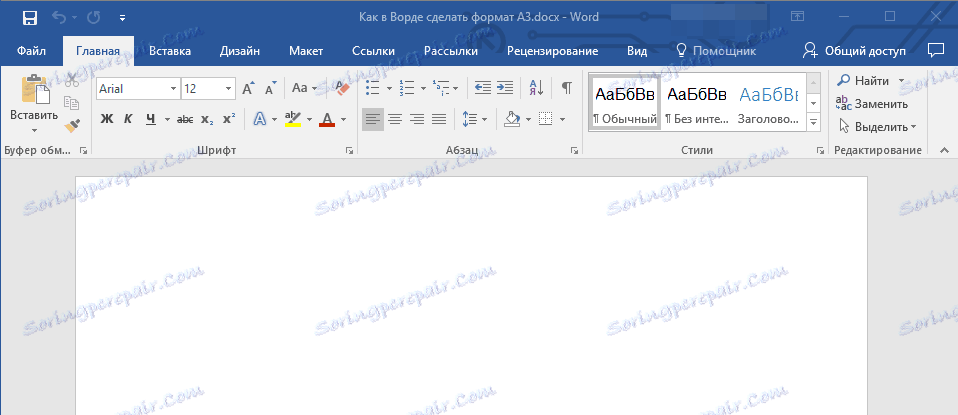
1. Відкрийте текстовий документ, формат сторінки в якому потрібно змінити.
2. Перейдіть у вкладку «Макет» і відкрийте діалогове вікно групи «Параметри сторінки». Для цього натисніть на невелику стрілку, яка знаходиться в нижньому правому куті групи.
Примітка: У Word 2007-2010 інструменти, необхідні для зміни формату сторінки, знаходяться у вкладці «Розмітка сторінки» в розділі «Додаткові параметри».
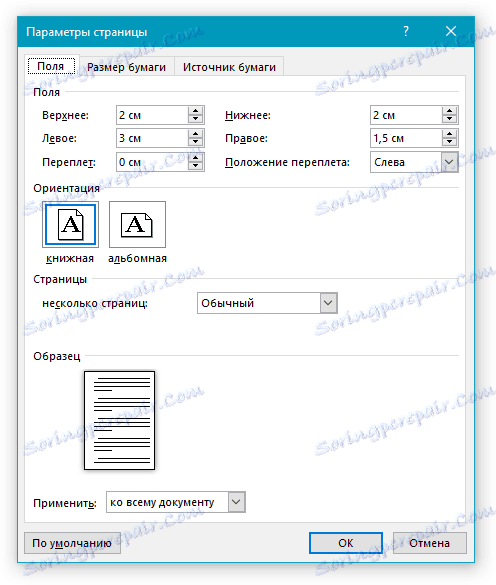
3. У вікні, перейдіть у вкладку «Розмір папери», де в розділі «Розмір паперу» виберіть з меню, що випадає необхідний формат.

4. Натисніть «ОК», щоб закрити вікно «Параметри сторінки».
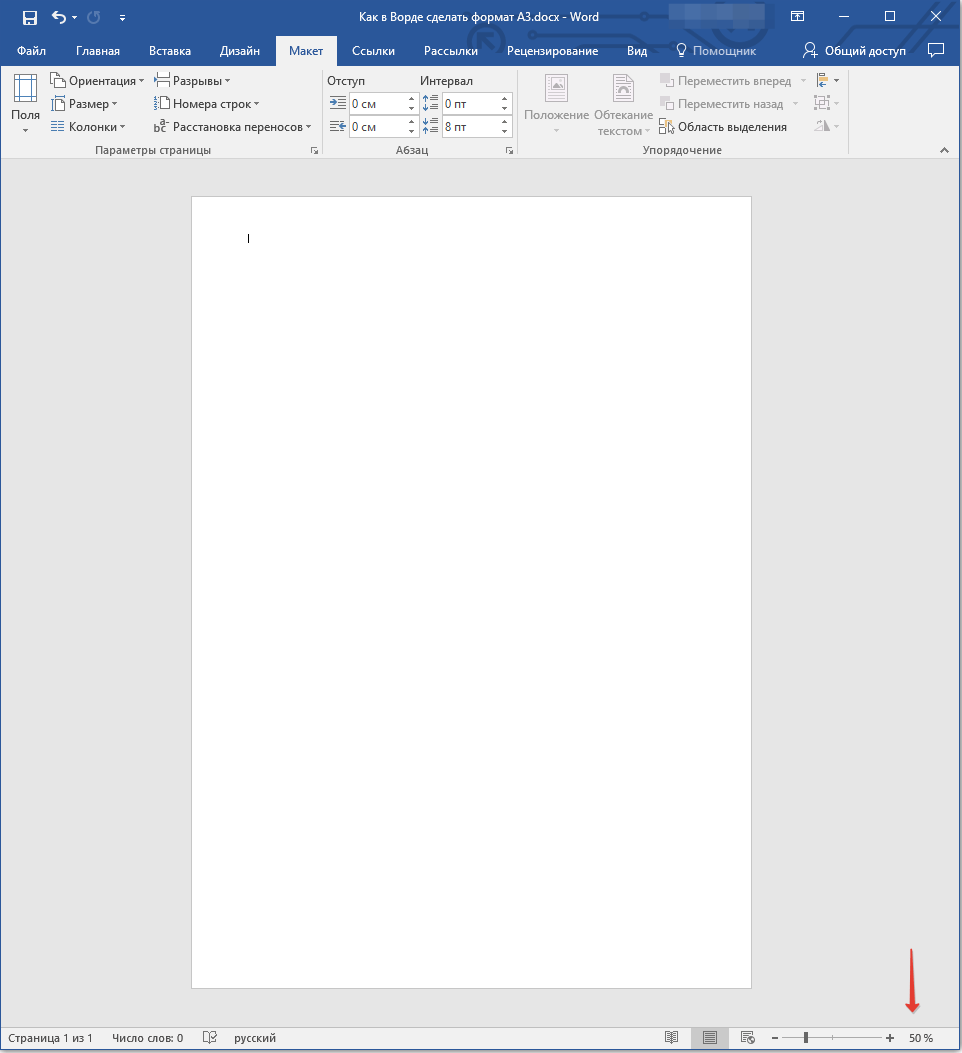
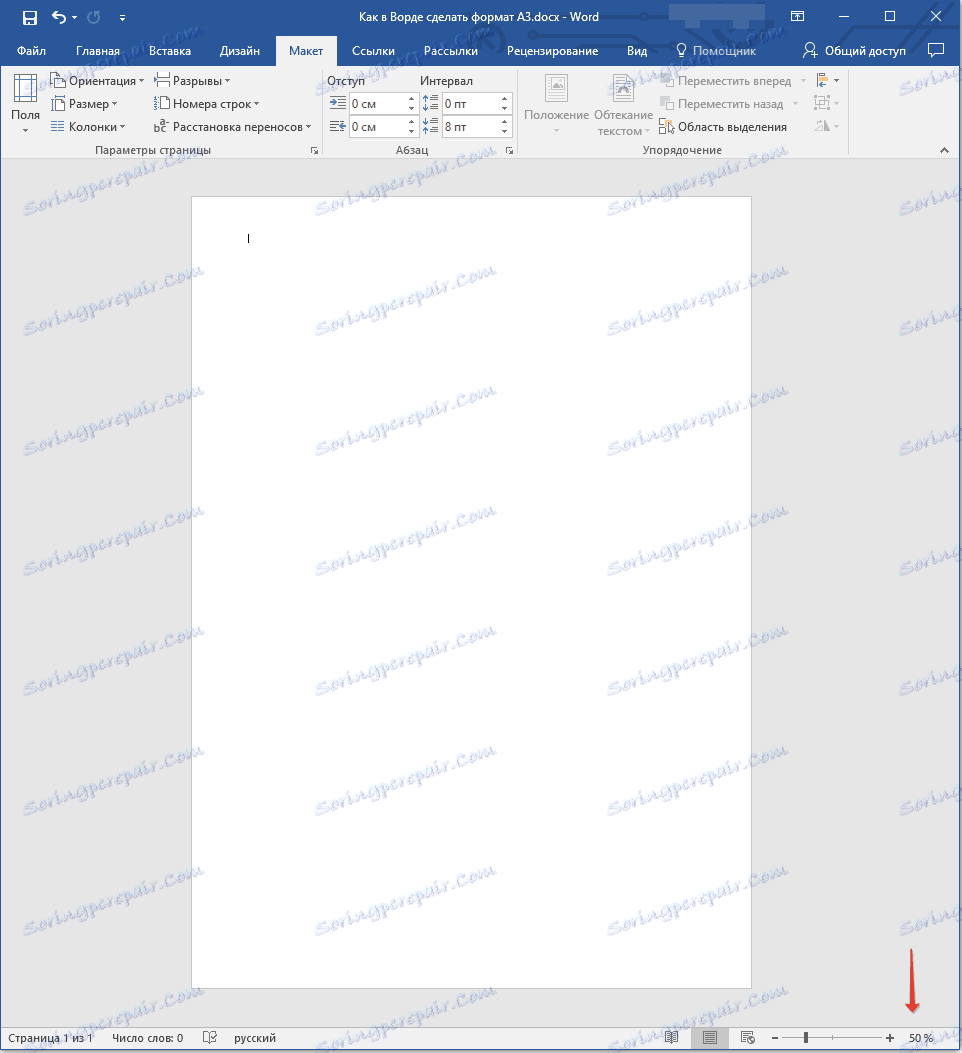
5. Формат сторінки зміниться на обраний вами. У нашому випадку це A3, а сторінка на скріншоті показана в масштабі 50% щодо розмірів вікна самої програми, так як інакше вона просто не влазить.
Ручне зміна формату сторінки
У деяких версіях формати сторінки, відмінні від A4 за замовчуванням не доступні, принаймні до тих пір, поки в системі не буде підключений принтер. Однак, розмір сторінки, відповідає тому чи іншому формату, завжди можна задати вручну Все, що для цього від вас буде потрібно, так це знання точного значення за ГОСТом. Останнє з легкістю можна дізнатися завдяки пошуковим системам, але ми вирішили спростити вам завдання.
Отже, формати сторінки і їх точні розміри в сантиметрах (ширина x висота):
A0 — 84,1х118,9
A1 — 59,4х84,1
A2 — 42х59,4
A3 — 29,7х42
A4 — 21х29,7
A5 — 14,8х21
А тепер про те, як і де їх вказати в Ворді:
1. Відкрийте діалогове вікно «Параметри сторінки» у вкладці «Макет» (або ж розділ «Додаткові параметри» у вкладці «Розмітка сторінки», якщо ви використовуєте стару версію програми).
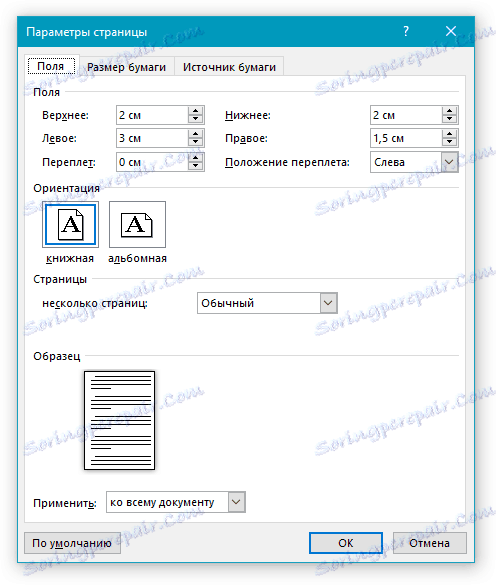
2. Перейдіть у вкладку «Розмір папери».
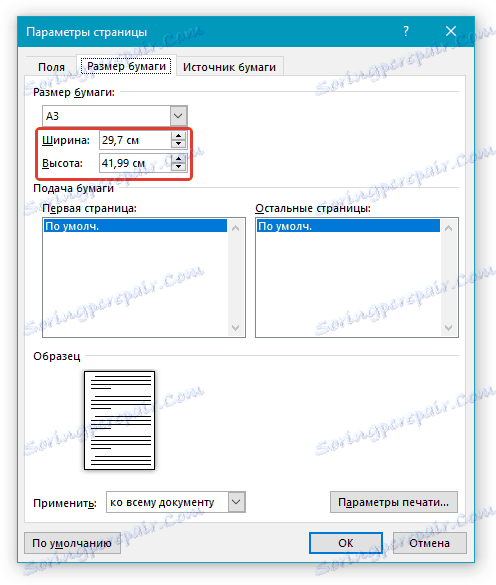
3. Введіть у відповідні поля необхідні значення ширини і висоти сторінки після чого натисніть кнопку «ОК».
4. Формат сторінки зміниться згідно із заданими вами параметрами. Так, на нашому скріншоті ви можете бачити лист A5 в масштабі 100% (щодо розмірів вікна програми).
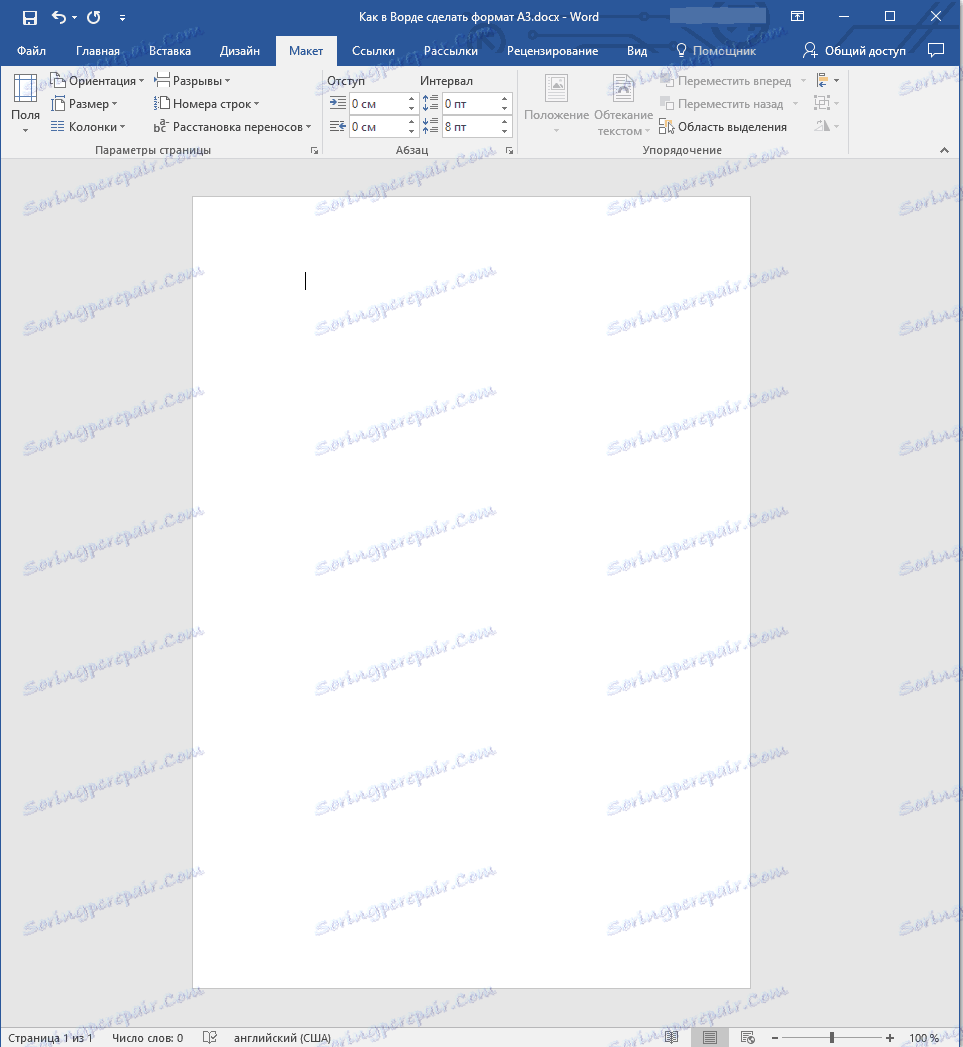
До слова, точно таким же чином ви можете задати будь-які інші значення ширини і висоти сторінки, змінивши її розмір. Інше питання, чи буде це сумісно з принтером, який ви будете використовувати в подальшому, якщо ви взагалі плануєте це робити.

Ось і все, тепер ви знаєте, як змінити формат сторінки в документі Microsoft Word на A3 або будь-який інший, як стандартний (Гостовский), так і довільний, заданий вручну.
- ← Додавання позначень квадратного і кубічного метра в MS Word
- Приховуємо відображення недрукованих знаків в документі Microsoft Word →