Как заблокировать в Вайбере пользователей и чаты

Несмотря на то, что мессенджеры созданы для общения, иногда может возникнуть необходимость лишить контакты возможности звонить вам или писать.

За десять лет с момента появления мессенджера Viber аудитория этого популярного приложения с узнаваемой фиолетовой иконкой и интерфейсом в пурпурных тонах выросла до десятков миллионов человек по всему миру. Естественно, что среди такого количества людей есть не только те, с кем вы готовы и хотите общаться, но и те, переписка и тем более звонки, голосовые или видео, для вас в тягость или вовсе превратились в проблему, если речь идет о спамерах.
Несмотря на то, что Вайбер выпущен в версиях для самых популярных мобильных операционных систем, Android и iOS, а также для менее распространенных устройств на базе BlackBerry и Windows Mobile, Symbian, Bada. Есть вариант Viber и для компьютеров — есть приложение для различных версий Windows, платформы Mac OS, а также для Linux. Существует официальное приложение мессенджера для планшетов iPad и умных часов Apple Watch, но каким бы вариантом Вайбера вы ни пользовались, возможности у них одинаковы.
Чтобы избавиться от назойливых сообщений, разработчики Viber предусмотрели возможность внести в черный список в вайбере любого вашего собеседника. Неважно, находится ли он в качестве отдельного контакта в вашей телефонной книге на смартфоне или же номер собеседника, которого вы хотите заблокировать, у вас не сохранен, опция блокировки пользователя, его сообщений и звонков существует в любом случае.

Как заблокировать человека в Вайбере, если он не является контактом
Приложение позволяет вести переписку даже с людьми, которые не внесены в вашу записную книжку в виде контактов, так что не удивляйтесь, если увидите сообщение от неизвестного пользователя.
Если вы не хотите получать сообщения и звонки от пользователя, который впервые вам написал сообщение и контакты которого у вас не записаны, в диалоге с таким человеком вы увидите баннер. В этом всплывающем баннере у вас будет сразу две клавиши с возможностью блокировки: просто «Заблокировать», лишив собеседника возможности связаться с вами, или же «Заблокировать как спам», что позволит вам отключить человека от связи с вами и одновременно уведомить разработчиков менеджера о том, что вы считаете этого пользователя распространителем нежелательных сообщений. Эту информацию в Viber изучат и если номер действительно окажется спамерским, то приложение примет меры по борьбе со спамером и распространяемой им информацией, чтобы защитить других пользователей.
Как заблокировать контакт в Вайбере
Если у вас человек внесен в телефонную книгу, но вы по каким-то причинам больше не хотите вести с ним переписку и получать входящие вызовы в Viber, то можно заблокировать этот пользователя.
Для того, чтобы внести конкретного собеседника или чат в черный список на смартфоне, неважно, на Android у вас устройство или iPhone с операционной системой iOS, необходимо:
- Запустить мессенджер Viber на своем смартфоне;
- В нижнем меню найти вкладку «Чаты»;
- Выбрать переписку с пользователем, которого вы собираетесь заблокировать;
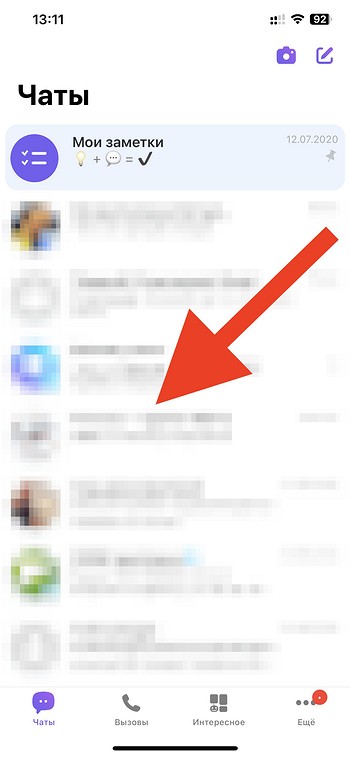
- Войти в чат;
- На Android найти кнопку «Информация», а на iOS найти на имя пользователя в верхней части экрана;
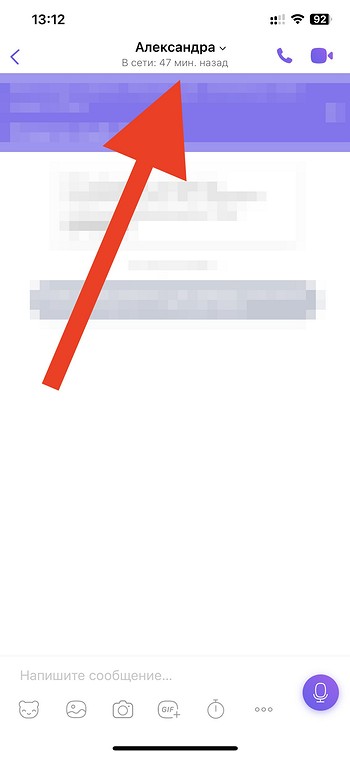
- Нажать кнопку «Информация»;
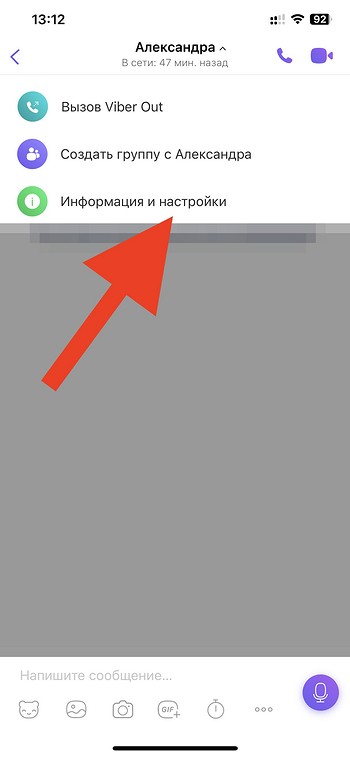
- В открывшемся меню выбрать «Заблокировать контакт»;
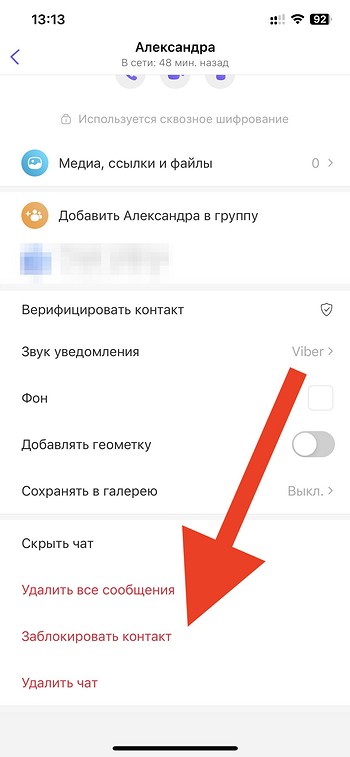
- Подтвердить свое решение о блокировке.
С чатами и групповой перепиской все то же самое, с единственной поправкой — выбирать необходимо не контакт, а группу и блокировать, соответственно, тоже не конкретного человека в мессенджере, а весь чат целиком. Но эффект от проделанных вами манипуляций будет одинаковым — с вами не смогут связаться в Вайбере заблокированные вами пользователи и вы не будете получать сообщения во внесенной в черный список Viber группе.
Как заблокировать номер в Вайбере, не записывая его в телефонную книгу
Если вы упустили возможность заблокировать невнесенного в вашу записную книжку пользователя, закрыв баннер от Viber при получении первого сообщения в мессенджере от незнакомого абонента, внести в черный список номер можно. И для этого не надо записывать данные в телефонную книгу.
Чтобы заблокировать человека, не записывая его контакты, необходимо:
- Запустить мессенджер Viber на своем смартфоне;
- На Android найти кнопку «Еще», а на iOS — кнопку с тремя точками;
- Выбрать раздел «Настройки»;
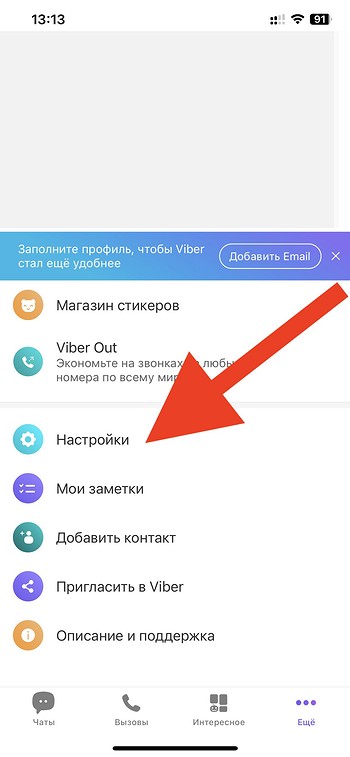
- В открывшемся меню выбрать «Конфиденциальность»;
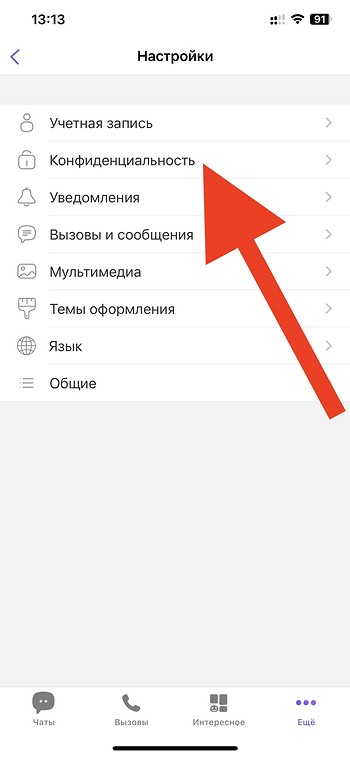
- Среди доступных разделов выбрать «Заблокированные номера»;
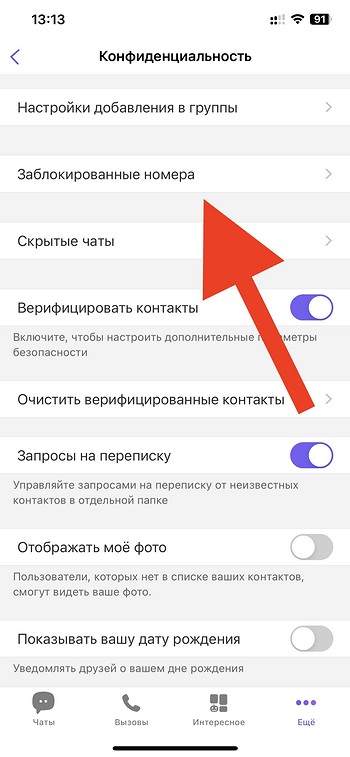
- В правом углу выбрать пункт ввода номера телефона (через «+» на Android и через «Добавить номер» на iOS);
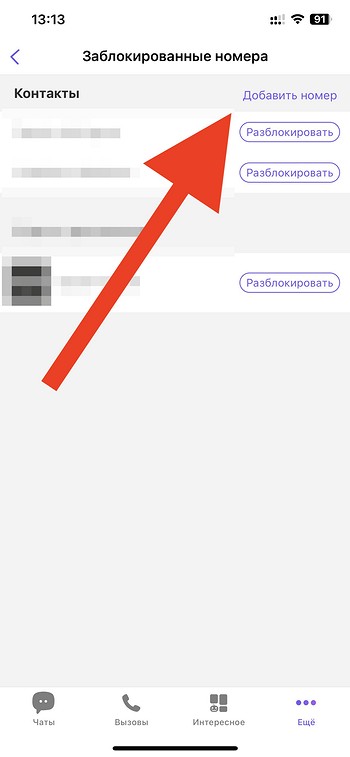
- Выбрать человека из списка контактов или ввести номер телефона в поле поиска;
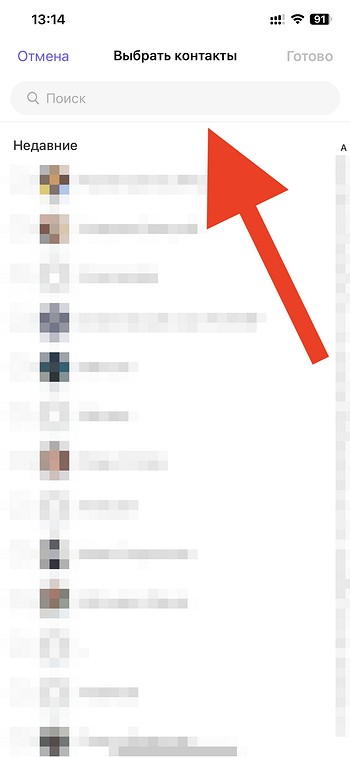
- Номер необходимо указывать в международном формате: (+)(код страны)(код региона без «0» в начале)(номер телефона);
- Подтвердить блокировку через иконку галочки на Android и через «Готово» на iOS;
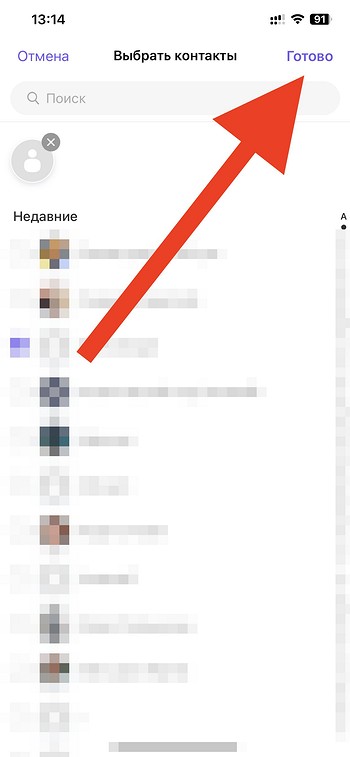
- Подтвердить свое решение о блокировке.
Таким образом, не сохраняя номер телефона ненужного вам собеседника в записной книге своего устройства, вы можете заблокировать контакт в мессенджере Viber и оградить себя от получения сообщений и вызовов от этого человека.
Что означает блокировка абонента в Вайбере
Если вы внесли человека в черный список, то вы должны понимать, что это будет означать для пользователя, который оказался вами заблокирован. Во-первых, он не сможет писать и звонить вам как по аудио, так и по видеосвязи. Во-вторых, он лишится возможности отслеживать вашу активность в Viber.
Если говорить конкретнее, то заблокированный пользователь не может звонить вам, писать сообщения, отслеживать обновления вашего статуса (в сети вы или нет), видеть изменения в вашей учетной записи, включая обновления пользовательской фотографии, а кроме того человек из черного списка не сможет добавлять того, кто его заблокировал, в групповые чаты. При этом заблокированный пользователь никогда об этом напрямую не узнает, хотя косвенных признаков для того, чтобы понять свое присутствие в черном списке, достаточно.

Например, отправленные сообщения заблокированный пользователь сразу будет видеть как «Отправлено», на исходящие звонки в Viber ответа не будет и контакт из черного списка будет слышать, как будто вы не берете трубку, а при добавлении в группу заблокированный контакт тут же получит уведомление о том, что вы покинули чат (выход будет осуществлен автоматически и без вашего участия). Вот это надо держать в уме и тому, кто собирается пополнить список нежелательных контактов, а также понимать тем, кто внесен в черный список, по каким признакам можно опосредованно понять, что конкретный человек не просто не отвечает вам на сообщения и звонки, а добавил вас в перечень заблокированных в мессенджере собеседников.
Если с заблокированным контактом вы находитесь в общих группах, то вы сможете видеть активность друг друга в этих группах. Кроме того, если вы сами соберетесь позвонить или отправить сообщение собеседнику, который находится в вашем черном списке, мессенджер сначала потребует разблокировать контакт, а только потом уже связываться с этим человеком.
Раньше мы уже рассказывали в отдельных материалах о других возможностях работы с Вайбером. Например, о том, как восстановить удаленные чаты в Viber — когда и как это можно сделать, как заранее позаботиться о сохранении важных данных и когда никак уже удаленные сообщения и файлы не восстановить — а кроме того мы делились знаниями, как выйти из своего аккаунта в мессенджере, какие бы причины на это у вас ни были, со смартфона и с компьютера.
Назойливые сообщения и звонки: Viber рассказал, как заблокировать нежелательного абонента
Viber показал инструменты для блокировки нежелательных абонентов
Популярный среди украинцев мессенджер Viber стал частью обыденной жизни украинцев. Однако иногда через мессенджер можно получать нежелательные, назойливые сообщения и звонки. Разработчики приложения в своем официальном блоге рассказали, как пользоваться блокировкой абонента, с которым нет желания общаться.
В сообщении сказано, что самой действенной защитой от нежелательных звонков и сообщений будет блокировка номера абонента.
Впервые, когда неизвестный пользователь отправляет вам сообщение, вы можете заблокировать отправителя, сообщив, что сообщение является спамом. В диалоговом окошке появляется предложение от мессенджера.
Если вы хотите заблокировать пользователя в личном чате, то неоходимо зайти в меню: Чаты нажать кнопку «информация», которая находится в верхней части экрана и нажать на кнопку Информация – Заблокировать контакт.
Если с пользователем нет личного чата, необходимо открыть Viber на смартфоне, нажать кнопку Еще, выбрать Настройки — Конфиденциальность — Заблокированные номера.
Теперь добавьте номер с помощью значка +, когда номер добавлен, подтвердите, что хотите заблокировать контакт.
Стоит сказать, что в случае блокировки номера в Viber, этот человек больше не сможет связаться с вами и не будет получать информацию о ваших действиях в Viber.
Абонент не сможет позвонить вам, отправить сообщение, видеть обновления вашего статуса, видеть изменения в вашей учетной записи, добавлять вас в группы
Что происходит при блокировке контакта?
В таблице объясняется, что будет происходить с точки зрения заблокированного пользователя:
Заблокированные пользователи не получат уведомление о том, что вы их заблокировали. Однако, они могут догадаться об этом по тому, что вы не будете получать сообщения.
Если вы состоите в одной группе с заблокированным контактом, то сможете видеть активность друг друга в этих группах.
Стоит помнить, что если вы удалили мессенджер, то и список заблокированных номеров удалился. При повторном установлении эти контакты снова будут иметь доступ к сообщениям и звонкам.
Раньше Стена информировала, что Viber назвал 12 способов как бережет данные своих клиентов, и как избавить себя от лишних хлопот по безопасности.
Читайте Ukrainianwall.com в:
Блог
Не все люди способны оценить преимущества виртуального общения с друзьями. Иногда возникают неприятности, связанные с нежелательным получением навязчивого контента (SPAM, реклама продукции, ссылки на эротические материалы, угрозы с применением нецензурной лексики), а также получением ссылок на сомнительные ресурсы; каждый человек проходит через такие “испытания” 24 часа в сутки и 7 дней в неделю.
Как показывает практика, стеснительные (замкнутые) в реальной жизни люди проявляют повышенную активность в социальных сетях (мессенджерах); подобная “навязчивость” пресекается путём установки ограничений на общение со странным контактом.
Добавление людей в “чёрный список” Viber осуществляется несколькими способами; это зависит от применяемой платформы. Процесс обычно не занимает много времени.
Как блокировать контакты через телефон Android
Аппараты с такой операционной “начинкой” позволяют ограничивать общение по нижеприведённым методам.
Неизвестный абонент
Появление новых членов “толпы” происходит периодически: “случайные прохожие”, рекламные агенты и незнакомые личности пополняют списки нежелательных контактов.
Viber снабжён “профилактикой” – предложением отказа от ведения диалогов. Вверху дисплея находятся две кнопки: “Добавить” и “Заблокировать”; достаточно выбрать второй вариант. Так “незнакомцу” закрывается доступ к основным возможностям ведения общения.
В групповой переписке
Общий чат – отличная локация для блокировки абонентов. Порядок действий:
- Перейти в нужную организацию через список.

- Провести пальцем вправо по окну переписки – после этого жеста высвечивается перечень контактов.

- Отыскать кандидата на “бан”.

- Щёлкнуть по имени пользователя, затем перейти на опцию “Просмотр информации”.

- Кликнуть “Заблокировать”.

Через окно диалога
Накалённый разговор можно пресекать путём доступа к чату с подозрительным человеком, применяя такой способ:
- Сделать жест пальцем слева направо по экрану.

- В открывшемся меню выбрать “Заблокировать контакт”.

- Справа вверху дисплея кликнуть по пиктограмме трёх точек.

- Перейти по команде “Информация” – “Заблокировать контакт”.

Через меню “Вызовы”
Смартфоны линейки Samsung Galaxy позволяют абоненту “банить” незнакомцев через такое меню. Для этого нужно щёлкнуть по значку телефонной трубки (внизу экрана), затем повторить вышеописанную в разделе окна диалогов команду.
“Чёрный список”
Этот метод считается другим популярным способом ограничения общения и нежелательной рассылки. Порядок действий:
- Перейти в меню настроек приложения (иконка с тремя точками).

- Войти на раздел “Конфиденциальность”.

- Щёлкнуть отображаемую папку “Заблокированные контакты” (или “Номера” в зависимости от установленной версии Viber).

- Далее появится соответствующая опция со значком “+” – нажать туда.

- Из списка собеседников выбрать кандидата на “бан”.

- Подтвердить намерение.

Абоненту можно отмечать несколько номеров адресной книги за раз, тем самым блокируя “коллектив недоброжелателей”.
Блокировка контактов через гаджет iOS
Работа в “яблочных” устройствах (iPhone, iPad) аналогична проводимым мероприятиям на Android.
Неизвестный абонент
После получения корреспонденции от чужого номера достаточно щёлкнуть по второй из кнопок вверху дисплея – “Заблокировать”, тем самым останавливая лишнее общение.
Из списка контактов
Докучающего собеседника можно отправлять в бан путём отметки соответствующего номера из телефонной книжки и подтверждения соответствующей опции. Данный способ также сработает и с участниками “чёрного списка”; iPad и iPhone требуют похожий с телефонами Android порядок действий. Для Viber предусмотрена опция удаления переписки с подозрительными людьми полностью.
В чате
Зайдя по диалоговому окну, пользователь может быстро блокировать человека:
- Для этого следует нажать по расположенной справа вверху иконке шестеренки, перенаправляющей абонента в “Настройки”.
- Прокрутить список опций до появления пункта “Блокировать этот контакт”“.
- Щёлкнуть OK для подтверждения.
Блокирование контактов на персональном компьютере
В отличие от мобильных “коллег”, такие аппараты не могут напрямую обеспечивать ограничения для чужих пользователей: наличие привязанного смартфона здесь обязательно, так как указание номера является важным для успешной регистрации условием.
Все применяемые мобильные опции проходят синхронизацию с компьютерной версией мессенджера, поэтому проводить работу по блокировке контактов достаточно через смартфон (планшет, гаджет iPhone).
Те, кто установил мессенджер с чужого устройства, не смогут “банить” недоброжелателей через личный компьютер.
Основные причины блокировки
Такой случай вызывается рядом обстоятельств. Ссоры с угрожающим личному пространству человеком вынуждают поставить “бан”, чтобы временно остановить переписки и звонки; особенно настойчивые пользователи блокируются навсегда. Подобные меры помогают приостанавливать поток корреспонденции, продвигающей товары и услуги.
Разумеется, некоторые абоненты Viber склонны продолжать “бомбардировку” неинтересными и нежелательными письмами (звонками), отыскивая лазейки в защите и меняя собственные мобильные номера на альтернативные.
Что даёт блокировка контактов
Каждый пользователь мессенджера имеет под рукой опцию привилегий администратора, позволяющую остановить общение с подозрительными людьми.
При этом некоторая информация не будет попадать в разряд “секретной” – сведения, указанные в профиле, фотография, сетевой статус и общее время активности в Интернете остаются на виду у тысяч абонентов.
Попавший под блокировку человек не имеет шансов на свободную рассылку текстов, фото и видео, а также совершение голосовых звонков. Приглашения на членство в группах, однако, продолжают поступать: каждый участник может посылать такие сведения. Некоторые категории пользователей привыкли “банить” учётные записи приглашающих из частных групп или публичных сообществ.
Просмотр заблокированных пользователей
Известны такие случаи, когда пользователи были ошибочно отправлены в “чёрный список” – спешка вынуждает людей отмечать несколько абонентов одновременно. Просмотр перечня на предмет неловких ситуаций происходит после совершения команды “Настройки” – “Конфиденциальность” – “Заблокированные контакты”. Появившаяся “книга” перечислит тех, кто ранее попал в ЧС.
Осведомлённость другой стороны
Ограниченный в общении человек не сразу поймёт о том, когда конкретный пользователь Viber добавляет оного в категорию заблокированных. “Сигналами тревоги” выступают длинные гудки при совершении звонков. Присылаемые на “почтовый ящик” блокировщика сообщения не показываются на дисплее диалога.
Проведение разблокировки контакта
Продолжительные “наказания” по ограничению общения с конкретными собеседниками обычно снимаются по истечении определённого срока. Администраторы сообществ и публичных собраний, однако, менее снисходительны: “боссы” проводят “вечный бан” после фиксации повторных нарушений. “Вытащить” человека из “чёрного списка” можно таким образом:
- Перейти по вышеописанному разделу “Конфиденциальность”.
- Войти в папку, указывающую полный список “нарушителей”.
- Кликнуть нужный контакт.
- Щелкнуть “Разблокировать”.
Результат – “освобождённый” абонент мессенджера способен снова вести полноценное общение (отправлять тексты, аудио, видео, изображения, а также звонить). Единственным недостатком служит утрата ранее присланного контента на стадии блокировки – содержимое тщательно скрывается. Подобный недостаток можно обойти, попросив “друга” продублировать сообщения за этот период.
Заключение
Даны ответы: можно ли отключить, забанить, заблочить номер в вайбере на андроиде, айфоне и пк.
Данные инструкции для вибера постоянно обновляются, что дает пользователям возможность защититься от вызовов нежелательных абонентов.
Как заблокировать в Viber, как добавить абонента в ЧС

В мессенджере Viber встроен чёрный список. В него можно добавить надоедливых абонентов, которые присылают спам или некорректно себя ведут при общении. Разберемся, как заблокировать в Вайбере, где можно посмотреть ЧС.
Причины добавления в чёрный список
Блокировка контакта может потребоваться в следующих случаях:
- при спам-рассылках;
- при конфликтах;
- если абонент надоел или пишет некорректные сообщения.

Опция блокировки встроена в Вайбер по умолчанию с версии 4.2. При добавлении человека в черный список, прием звонков и сообщений от него будет ограничен. Снять запрет можно в любое время. Мессенджер умеет блокировать абонентов, которые записаны в телефонную книгу и неизвестные номера.
Как заблокировать пользователя в Вайбере
Черный список в Вайбере доступен по умолчанию. Заблокировать человека можно несколькими способами, через встроенную телефонную книгу и через групповой чат. Остановимся на каждом из способов подробнее.
Важно. Интерфейс и клавиши меню схожи на устройствах с Android и iOS.
Через телефонную книгу
Внести человека в ЧС можно с помощью встроенной телефонной книги. Для этого контакт должен быть записан, если номер абонента не сохранен, найти его не получится.
Как посмотреть сохраненные контакты и заблокировать человека:
- Запустите мессенджер, кликните по кнопке для написания нового сообщения справа внизу.

- Выберите абонента из списка, кликните по его карточке, Вайбер откроет окно с чатом.

- В открывшемся окне нажмите на кнопку стремя точками, кликните по строке «Информация».

- Пролистайте окно до конца вниз, нажмите на кнопку «Заблокировать контакт».
- После успешного выполнения операции в нижней части окна появится соответствующее сообщение.

Если функция не работает, проверьте подключение к интернету и перезапустите мобильное устройство.
Если контакта нет в телефонной книге
Занести человека в черный список Viber можно, если его нет в телефонной книге. Вайбер самостоятельно спросит, «Заблокировать этого абонента», если придет сообщение от контакта, который не записан в телефоне.
Если нужно поставить блокировку, кликните по соответствующей кнопке в чате. Запрос появляется автоматически при получении сообщения от любого неизвестного контакта. Функция работает на мобильных телефонах с операционной системой Android и iOS.

Важно. Если опция не работает и предложение с блокировкой не появляется, добавьте абонента в список контактов и заблокируйте его из телефонной книги, как показано выше.
Через групповой чат
Блокировать контакты в Вайбере можно из группы. Для этого нужно кликнуть по иконке пользователя и выбрать соответствующую опцию в открывшейся карточке абонента.
Как добавить человека в черный список Viber:

- Найдите группу в окне с чатами и войдите в нее.
- Нажмите на аватарку абонента в окне с сообщениями.
- В открывшемся окне нажмите на клавишу с тремя точками, выберите опцию «Заблокировать».
Заблокированный человек не получит уведомления и не узнает о попадании в ЧС.
На компьютере
При блокировке на телефоне, пользователь блокируется и на компьютере. Как заблокировать абонента на компьютере или ноутбуке? Приложение для ПК синхронизируется с телефоном и не потребует дополнительной настройки. В меню Вайбера для компьютера нет опции блокировки абонентов, поэтому выполнить операцию не получится.
В Вайбере для ПК есть опция защиты от подозрительных контактов и спама. Ее можно включить через меню:
- Нажмите на кнопку «Инструменты», кликните по строке «Параметры».

- Перейдите в установки конфиденциальности, переключите кнопку защиты от спама в активное положение.

Закройте настройки. Сохранять изменения или перезапускать мессенджер не нужно.
Как работает чёрный список
Заблокировать номер в Вайбере можно с помощью мобильного телефона. Опция доступна в телефонной книге, в группах и чатах. При получении сообщения от неизвестного абонента, мессенджер автоматически предложит блокировать его.
Заблокированный контакт не может отправить сообщение, позвонить, посмотреть статус пользователя. Вайбер блокирует любые попытки вступить в диалог. Убрать человека из списка заблокированных можно в любое время. В этом случае функция отправки сообщений и звонков восстанавливается моментально.
Важно. При переустановке мессенджера настройки черного списка могут сброситься.
Где увидеть заблокированные контакты
Теперь известно, как в Вайбере добавить в черный список. Разберемся, как посмотреть абонентов из черного списка. Сделать это можно только через основную версию мессенджера, которая установлена на телефон или планшет. Посмотреть заблокированных через компьютер не получится.
Как войти в черный список в Вайбере:
- Нажмите на кнопку «Еще», перейдите в «Настройки».

- Нажмите на строку «Конфиденциальность», в открывшемся окне выберите раздел «Заблокированные номера».

- В открывшемся списке представлены все контакты, которые были заблокированы.
Важно. Для отображения списка подключитесь к интернету. Если функция не работает или недоступна в меню, попробуйте обновить мессенджер.
Как разблокировать абонента
Занести в ЧС не сложно. Номер моментально блокируется, пользователь не может отправлять сообщения и звонить. Снять блокировку можно в любое время. Сделать это можно через список заблокированных или через окно с чатом.
Как разблокировать человека через окно с чатом:
- Найдите абонента в списке чатов.

- В открывшемся окне нажмите на кнопку «Разблокировать».

Все функции будут восстановлены, начинать общение можно без дополнительных настроек Viber.
Разблокировать пользователя в Вайбере можно через настройки. Для этого перейдите в ЧС, как показано выше, найдите нужный контакт и кликните по клавише разблокировки.

Важно. Количество абонентов в ЧС зависит от числа людей, добавленных в него. Если блокировок не было, список будет пустой. Занести в ЧС можно только с мобильного телефона или планшета, в компьютере эта опция недоступна.
Можно ли обойти блокировку
Заблокировать в Вайбере не сложно. Опция встроена в меню, не требует дополнительной настройки или сложной активации. Абонент из ЧС не сможет отправлять СМС, выполнять вызовы. Для продолжения общения блокировку придется снять.
Как обойти блокировку в Вайбере? Официальных решений нет, однако можно воспользоваться несколькими хитростями:

- Групповые чаты. Заблокированный абонент сможет писать в групповых чатах. С помощью них можно написать сообщение любому человеку и попросить снять блокировку. Чтобы отправить сообщение, которое заметит заблокировавший, нужно нажать на его имя, кликнуть по кнопке «Ответить». Абоненту придет оповещение, он зайдет в группу и прочитает послание.
- Зарегистрируйте новую учетную запись. Для этого потребуется новая СИМ-карта или виртуальный телефонный номер. С помощью нового аккаунта можно обратиться к заблокировавшему человеку и попросить об отмене блокировки.
- Создайте свою группу, пригласите абонентов и попросите одного из них добавить нужный контакт в чат. После вступления человека в общий чат, ему можно отправить сообщение с помощью кнопки «Ответить», как показано выше.
Как добавить в черный список? Воспользуйтесь встроенными опциями Вайбера. Функция работает на новых и устаревших телефонах, блокировка осуществляется за несколько секунд. Если конфликт исчерпан, блокировку можно снять в любое время.