Как восстановить заблокированные сообщения в WhatsApp в 2023 году
WhatsApp — бесплатное приложение для обмена мгновенными сообщениями, доступное каждому. Это приложение можно использовать на Android, iPhone, Windows или MacOS для обмена текстами в Интернете.
Хотя WhatsApp является самым популярным приложением для обмена мгновенными сообщениями, в нем по-прежнему отсутствуют параметры блокировки спама. У вас нет возможности блокировать спамеров; Он также не использует фильтр блокировки спама.
Опция блокировки — это все, что у вас есть, чтобы предотвратить попадание спама в ваш почтовый ящик. Вы также можете заблокировать пользователей, с которыми не хотите поддерживать связь.
Восстановить заблокированные сообщения в WhatsApp
Хотя блокировать и разблокировать пользователей в WhatsApp легко, как насчет сообщений, которые пользователь отправляет после блокировки? В этой статье мы обсудим Как восстановить заблокированные сообщения в WhatsApp . Давайте начнем.
Как работает функция блокировки WhatsApp?
Если у вас есть кто-то в вашем списке контактов WhatsApp, и вы не хотите связываться с ним, вы можете заблокировать его. Как только вы заблокируете контакт в WhatsApp, вы перестанете получать его сообщения, звонки и обновления статуса.
- Согласно WhatsApp, вот что происходит, когда вы блокируете кого-то в приложении:
- Заблокированный пользователь не увидит свои последние обновления онлайн-статуса.
- Сообщения, звонки и обновления статуса, отправленные заблокированным контактом, не будут отображаться на вашем телефоне.
- Блокировка контакта удалит его только из списка контактов WhatsApp. Это не удалит контакт из вашей телефонной книги.
Читайте также Загрузите последнюю версию Genymotion для ПК (офлайн)
Если вы заблокировали кого-то, вам может быть интересно, можно ли получить сообщения от заблокированного вами контакта?
Можно ли восстановить заблокированные сообщения в WhatsApp?
После того, как вы заблокируете кого-то в WhatsApp, он по-прежнему сможет отправлять вам сообщения; Но вы их не получите. Вы будете получать сообщения только после того, как они будут разблокированы.
Кроме того, как только вы заблокируете кого-то в WhatsApp, вы больше не будете видеть его звонки или сообщения в своем почтовом ящике.
Теперь давайте подойдем к вопросу, Могу ли я восстановить заблокированные сообщения в WhatsApp ? Технически вы не можете восстановить заблокированные сообщения, но некоторые обходные пути дают вам шанс увидеть заблокированные сообщения.
Способы восстановления заблокированных сообщений могут различаться, и большинство из них зависит от использования сторонних приложений. Давайте рассмотрим лучшие способы восстановления заблокированных сообщений в WhatsApp.
Как восстановить заблокированные сообщения в WhatsApp?
Если вы являетесь активным пользователем WhatsApp, возможно, вы уже знаете о функции архива сообщений. Эта функция позволяет скрывать сообщения из списка чатов.
Иногда пользователи случайно архивируют сообщения вместо их удаления. Вы можете попробовать проверить раздел архива, если вы удалили сообщения, прежде чем заблокировать кого-то в WhatsApp. Возможно, вы по ошибке выбрали опцию Архивировать вместо Удалить. Вот что вам нужно сделать.
Читайте также Как заблокировать отслеживание на iPhone
1. Откройте WhatsApp на своем телефоне и прокрутите ленту чата до конца.
2. Щелкните на В архиве внизу экрана.
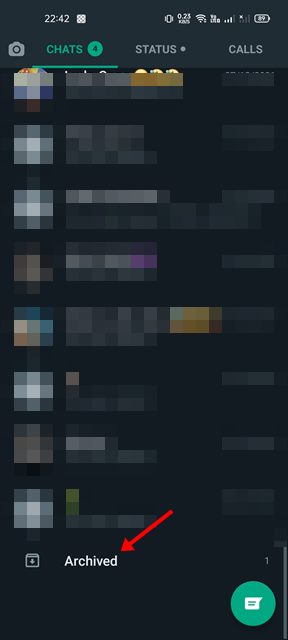
3. Теперь проверьте, не заархивированы ли сообщения заблокированного контакта. Выберите чат и нажмите значок Разархивировать .
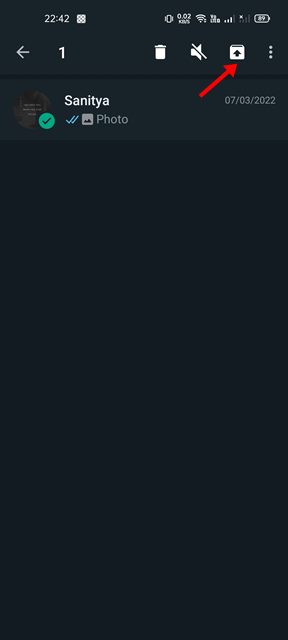
Вот и все! Вот как вы можете проверить раздел архива вашего WhatsApp, чтобы найти заблокированные сообщения. Как только вы выйдете из архива, вы сможете увидеть сообщения, полученные до того, как человек был заблокирован.
Восстановить заблокированные сообщения WhatsApp через Google Backup
WhatsApp позволяет создавать резервные копии и восстанавливать ваши чаты на новом устройстве Android. Эта функция очень полезна и может быть использована Чтобы восстановить заблокированные сообщения WhatsApp .
Этот метод восстановит только те сообщения, которые вы уже получили в своей учетной записи. Если человек отправляет вам сообщения после их блокировки, вы их не увидите. Вот что вам нужно сделать.
1. Прежде всего, удалите приложение WhatsApp со своего Android-смартфона.
2. После удаления установите его снова из магазина Google Play.
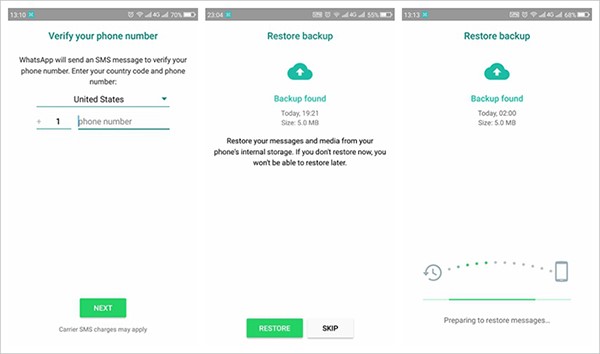
3. Далее откройте приложение WhatsApp И проверьте свой номер телефона .
4. Вы получите возможность восстановить свои чаты с Google Диска. Выберите файл резервной копии и нажмите кнопку восстановление .
Читайте также 8 лучших альтернатив WhatsApp для сохранения конфиденциальности
5. Теперь дождитесь завершения процесса восстановления. Сделав это, нажмите кнопку «Далее».
Вот и все! После восстановления вы снова найдете свои чаты. Этот чат будет содержать сообщения человека, которого вы заблокировали.
Получить заблокированные сообщения с помощью сторонних приложений
В Интернете доступно довольно много сторонних приложений, которые утверждают, что восстанавливают заблокированные сообщения WhatsApp. Эти коллекции приложений известны как моды WhatsApp или модифицированные версии официального WhatsApp.
Большинство приложений заблокированы и удалены из соображений безопасности и конфиденциальности. Кроме того, WhatsApp расправляется с теми, кто использует эти приложения-моды, чтобы максимизировать возможности.
Всегда существует риск взлома, вирусов и вредоносных программ, связанных с использованием модов WhatsApp, и рекомендуется избегать таких приложений. Кроме того, существует риск передачи всех конфиденциальных данных, включая чаты, разработчикам приложений.
Однако, если вы не хотите просматривать заблокированные сообщения WhatsApp, вы можете использовать эти приложения в течение ограниченного времени. Вы должны убедиться, что мод-приложение не содержит вирусов и не имеет угроз безопасности/конфиденциальности.
Итак, это лучшие способы восстановить заблокированные сообщения в WhatsApp. Технически вы можете видеть только свои разговоры с человеком до того, как они были заблокированы. Нет возможности проверить отправленные сообщения после блокировки. Если эта статья помогла вам, обязательно поделитесь ею с друзьями.
Как восстановить сообщения WhatsApp от заблокированного контакта
Восстановить заблокированные контакты WhatsApp возможно, но, хотя это приложение очень интуитивно понятно, вы, возможно, не поняли, что делать. Если это так, не волнуйтесь, потому что с помощью этого шага вы можете восстановить его всего за несколько минут. Прежде чем начать, вы должны помнить, что резервная копия, созданная WhatsApp, имеет точную продолжительность одной недели, поэтому Если этот период истечет, вы не сможете восстановить удаленную информацию.
Как восстановить WhatsApp заблокированного контакта
WhatsApp продолжит обновлять и предоставлять пользователям новые услуги для улучшения объема и качества их общения. Но в то же время его конфигурация становится все более сложной, особенно когда мы хотим заблокировать между нашими контактами, или наоборот, когда мы хотим восстановить WhatsApp заблокированного контакта, его конфигурация становится все более сложной.
Как вы знаете, WhatsApp создает резервную копию каждый день в 4 часа утра, и все разговоры сохраняются в папке на нашем собственном мобильном устройстве. Если только вы не измените настройки в «Настройках». Обратите внимание, что резервная копия, сделанная WhatsApp, длится ровно 1 неделю, поэтому только в этот период времени можно восстановить удаленные сообщения. Но вы также должны восстановить историю сообщений. Для этого выполните следующие действия, чтобы восстановить историю удаленных сообщений:
- Прежде всего вам нужно удалить WhatsApp а затем снова загрузите и установите приложение для обмена мгновенными сообщениями.
- Как только вы начнете, появится сообщение о том, что для активации приложения и восстановления истории разговоров вам нужно будет нажать на Восстановление.
- Вы должны дождаться завершения всего процесса, и вы увидите, что вы восстановили все разговоры, которые вы удалили.
Всегда имейте в виду, что вы не сможете получить какую-либо информацию, если она превышает указанную неделю. Также рекомендуется правильно настроить резервную копию, чтобы не потерять важную информацию. Теперь вы знаете процесс восстановления сообщений от заблокированных контактов, а также процесс восстановления удаленных сообщений.
Не забывайте, что вы потеряете все отправленные сообщения после резервного копирования. Если у вас возникли проблемы с получением сообщений от заблокированных контактов, возможно, вы не установили флажок «Сохранять сообщения каждые x часов» в начале или перезагрузили телефон и выполнили все действия. Копия удалена. Если это так, эти решения не помогут, но вы, по крайней мере, дважды подумайте над информацией, которую хотите сохранить, прежде чем перезапустить свой смартфон.
Как просмотреть удаленные сообщения в WhatsApp
WhatsApp давно представил опцию питания удалить сообщения которые уже были отправлены. Однако система несовершенна, и есть способы просматривать удаленные сообщения WhatsApp как на iOS, так и на Android. В этом случае мы собираемся сосредоточиться на мобильных устройствах с операционной системой Google, в которой она очень проста, в основном из-за ее системы уведомлений.
На Android у вас есть разные приложения, которые позволяют нам восстанавливать или просто просматривать сообщения, которые другой человек удалил из наших разговоров в WhatsApp. Это связано с тем, что некоторые приложения отвечают за регистрацию уведомлений, чтобы они сохраняли все те, которые вы получаете на свой смартфон, чтобы иметь возможность обращаться к ним, когда вам это нужно.
Таким образом, когда вы получаете сообщение WhatsApp, как вы уже знаете, создается уведомление, в котором отображается содержимое каждого полученного сообщения. Если другой человек удаляет его, это содержимое скрывается, и это влияет на уведомление. Однако, если вы прибегнете к использованию этих приложений, установленных на вашем устройстве, вы сможете читать удаленные сообщения WhatsApp, поскольку исходное уведомление будет сохранено.
Журнал регистрации уведомлений
Существуют разные приложения для ведения учета истории уведомлений, Журнал регистрации уведомлений один из лучших для этой задачи на Android. Таким образом, вы сможете вести учет уведомлений, поступающих на ваш смартфон.
Кроме того, у него есть большое преимущество, которое вы не можете найти в других приложениях того же типа, и это то, что он позволяет вам ограничить регистрацию только некоторыми приложениями, так что вы можете выбрать в списке приложений, если хотите. только зарегистрированные уведомления, которые вы получаете от WhatsApp или любого другого приложения для обмена сообщениями, в котором вы хотите выполнять ту же функцию и контролировать любое сообщение, которое может быть отправлено вам, даже если другой человек удаляет его.
Таким образом, вы всегда будете контролировать приходящие вам уведомления, а в таких приложениях, как WhatsApp, в которых вы можете найти предварительный просмотр полученного сообщения, вы сможете, просто проконсультировавшись с реестром приложения, узнать сообщения. которые были отправлены вам. Таким образом, вы легко обнаружите сообщения, которые вам отправили другие люди и о которых они, возможно, пожалели.
Точно так же это приложение имеет систему резервного копирования, которая минимизирует вероятность потери сообщений WhatsApp, которые могли быть удалены другими пользователями.
Кроме того, это бесплатное приложение, которое считается одним из лучших, которые вы можете найти в магазине Google Play.
Таким образом, с помощью этого приложения вы сможете узнать сообщения, которые вам отправили другие люди и которые по той или иной причине решили удалить их, потому что они сожалеют об этом или потому что это сообщение, предназначенное вам, не отправляется . В любом случае вы сможете получить эту информацию.
Итак, если вы хотите знать этот тип информации о своих чатах, рекомендуется установить эти приложения, чтобы быть в курсе. Вы никогда не знаете, когда они могут быть вам полезны, чтобы узнать сообщение, которое вам интересно узнать. В данном случае мы рассказали вам о двух вариантах, и, хотя есть и другие похожие приложения, это два из самых популярных из-за высокой эффективности и хорошей производительности, которые они предлагают.
Блокировка номеров телефона, контактов и адресов электронной почты на iPhone или iPad
На устройстве можно блокировать номера телефона, контакты и адреса электронной почты. Кроме того, поддерживаются такие функции, как фильтрация сообщений iMessage от неизвестных отправителей и возможность пожаловаться на нежелательные сообщения iMessage.
Блокировка номера телефона, контакта или адреса электронной почты
Существует несколько способов блокировать номера телефона, контакты и адреса электронной почты.
Телефон
В приложении «Телефон» перейдите в раздел «Недавние» и нажмите кнопку «Информация» рядом с номером телефона или контактом, который необходимо заблокировать. Прокрутите вниз и нажмите «Заблокировать абонента».
FaceTime
В приложении FaceTime нажмите кнопку «Информация» рядом с номером телефона, контактом или адресом электронной почты, который необходимо заблокировать. Прокрутите вниз и нажмите «Заблокировать абонента».

Сообщения
В программе «Сообщения» откройте разговор, нажмите контакт в верхней части разговора. Нажмите кнопку «Информация» , прокрутите вниз и нажмите «Заблокировать абонента».
Почта
В приложении «Почта» откройте сообщение электронной почты с контактом, который вы хотите заблокировать, и нажмите контакт вверху. Нажмите «Заблокировать контакт».
- Добавьте номер или адрес электронной почты, который вы хотите заблокировать, в список ваших контактов.
- Для номеров телефона перейдите в раздел «Настройки» > «Телефон» > «Заблокированные контакты» > «Добавить новый». Для адресов электронной почты перейдите в раздел «Настройки» > «Почта» > «Заблокированные» > «Добавить новый».
- Выберите контакт, который вы хотите заблокировать.
После блокировки номера телефона или контакта заблокированный абонент по-прежнему сможет оставлять сообщения на автоответчике, однако вы не будете получать уведомления об этом. Отправляемые и получаемые сообщения не будут доставляться. Контакт также не будет получать уведомлений о том, что его вызов или сообщение заблокированы. Если заблокировать адрес электронной почты в приложении «Почта», он переместится в корзину. Блокировка адресов электронной почты работает на всех устройствах Apple.

Управление заблокированными номерами телефона, контактами и адресами электронной почты
Чтобы просмотреть номера телефонов, контакты и адреса электронной почты, заблокированные в приложениях «Телефон», FaceTime, «Сообщения» или «Почта», выполните следующие действия.
Телефон
Перейдите в меню «Настройки» > «Телефон» и нажмите «Заблокированные контакты», чтобы просмотреть список.
FaceTime
Перейдите в меню «Настройки» > FaceTime. В разделе «Вызовы» выберите вариант «Заблокированные контакты».
Сообщения
Перейдите в меню «Настройки» > «Сообщения». В разделе SMS/MMS выберите вариант «Заблокированные контакты».
Почта
Перейдите в меню «Настройки» > «Почта». В разделе «Обработка тем» выберите вариант «Заблокированные».
Фильтрация сообщений от неизвестных отправителей
Можно отфильтровывать сообщения от людей, которых нет в вашем списке контактов.
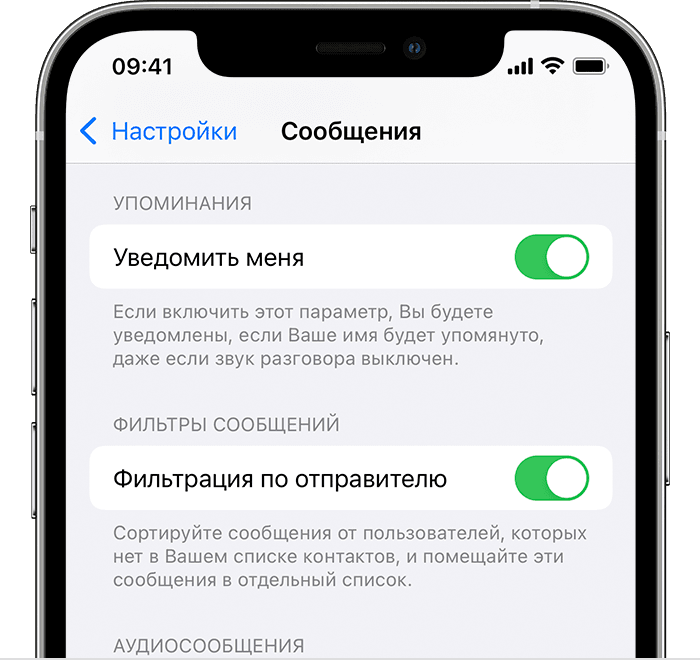
Чтобы фильтровать сообщения, перейдите в меню «Настройки» > «Сообщения» и включите функцию «Фильтрация по отправителю».


На странице «Сообщения» нажмите «Фильтры», затем «Неизвестные отправители». Вы не будете получать уведомления об этих сообщениях.
Информирование о нежелательных сообщениях в приложении «Сообщения»
В приложении «Сообщения» можно отмечать сообщения iMessage как нежелательные. При получении сообщения iMessage от абонента, которого нет в вашем списке контактов, вы увидите ссылку «Сообщить о спаме».
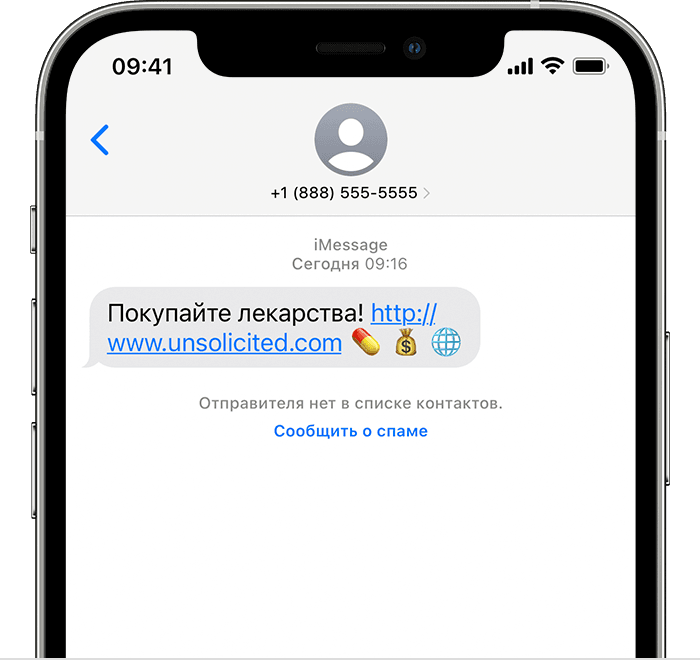
Нажмите ее, а затем — «Удалить и сообщить о спаме». Приложение «Сообщения» перенаправит компании Apple данные отправителя и его сообщение, а также удалит это сообщение.
Сообщение о спаме не блокирует последующие сообщения от этого отправителя. Если вы не хотите получать такие сообщения, необходимо заблокировать контакт.
Чтобы сообщить о нежелательных сообщениях SMS и MMS, обратитесь к оператору связи.
Как в вацапе восстановить заблокированного абонента
WhatsApp Messenger
Версия для
Вопросы и ответы по «WhatsApp Messenger»
Вопрос и ответы были вам полезны?

Да

Нет
Попробуйте также:

Похожие вопросы :
- Мой номер в Ватсап заблокирован. Что мне делать? (Ответов: 7)
- Украли мой номер ватсапа и все мои контакты. Что делать. (Ответов: 4)
- Как восстановить свой Ватсап, если прежний номер заблокирован? (Ответов: 3)
- Не могу создать стр. к контакте — «номер заблокирован» Как обратиться в. (Ответов: 1)
- Возможно ли как то восстановить свой аккаунт если он был зарегистрирован много лет. (Ответов: 3)
- Могу ли я восстановить контакт заблокированного мной человека в вотсапе,если удалила. (Ответов: 1)
- Мой номер в Ватсап заблокирован. Что мне делать? (Ответов: 3)
- Что если время последнего посещения контакта видно, но оно не меняется в течение. (Ответов: 8)
- Как разблокировать номер в Ватсапе? (Ответов: 1)
- Новый номер заблокирован в Whatsapp. (Ответов: 1)