Новости

Рабочий процесс непредсказуем. Иногда дел наваливается столько, что вы физически можете не успевать прочитывать сообщения в ленте новостей или боитесь потерять из виду важное сообщение.
Что же делать?
Чтобы не потерять важные сообщения, в Битрикс24 можно быстро их закрепить вверху ленты новостей или добавить в «Избранное». Тогда вы не забудете прочитать их, как только появится такая возможность или сможете быстро найти важное для вас сообщение.
Закрепить сообщение
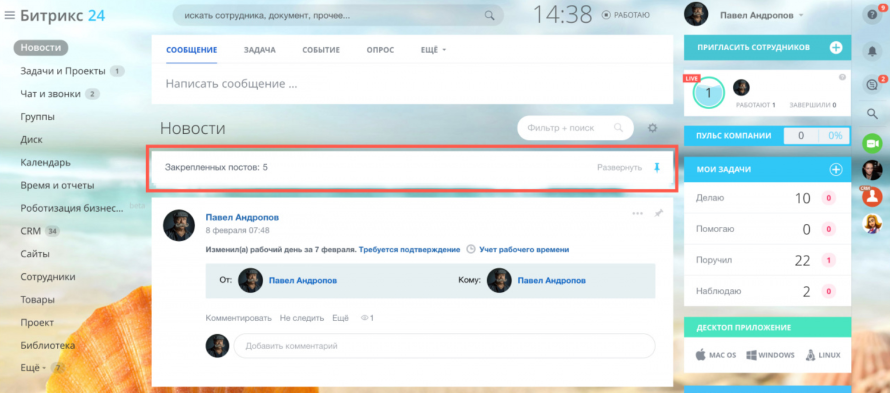
Чтобы закрепить важное для вас сообщение вверху ленты новостей просто нажмите на иконку булавки, и оно никуда не затеряется . Закрепить сообщение можно также через меню «Еще» в правом верхнем углу сообщения и под сообщением.
• Лимита на количество закрепленных сообщений нет. Все сообщения будут показаны в порядке их закрепления.
• Закрепленное сообщение можно разворачивать или сворачивать.
• Открепить сообщение просто – нажмите снова на булавку или выберите соответствующий пункт в меню «Еще».
• Если вы закрепите более двух сообщений, они будут свёрнуты в одно окно и не помешают вашей работе.
Закрепление сообщений в Битрикс24 происходит только в ленте новостей и только для того сотрудника, кто его закрепляет.
Добавить сообщение в «Избранное»
Если вы хотите добавить сообщение на долгий срок, то просто добавьте его в «Избранное».
Найти эти сообщения можно будут с помощью фильтра «Избранное».
Компонент битрикс добавить в избранное
Мне прилетела задача — сделать добавление товаров в избранное на сайте под управлением 1с-битрикс. Было несколько вариантов решения данной задачи, но я остановился на написании собственного компонента. Вариант первый — можно сделать, добавляя товары в раздел отложенные в корзине, что думаю самый отличный вариант, т.к. потом можно легко переложить товар в корзину. Но у меня на сайте не предусмотрен функционал корзины и оформления заказа. Вариант второй — добавлять товар в сравнение, где выводится полная таблица для сравнения. Но данный функционал доступен тольуо для компонента catalog. Третий вариант — написать свой функционал добавления в избранное. Я решил пойти третей дорогой и написать компонент, для возможности его использования и в компоненте news. Со временем буду его дополнять и развивать.
Компонент pashkof.project:favorite.elements
$APPLICATION->IncludeComponent( "pashkof.project:favorite.elements", "", Array( "FILTER_NAME" => $arParams["FILTER_NAME"], ), false );
Логика работы компонента битрикс, добавить в избранное, заключается в добавлении/удаления id товаров в сериализированный массив и в/из куки пользователя. А далее при переходе в раздел избранное, скармливать этот массив компоненту bitrix:catalog.section через фильтр $arrFilter Товары добавлются в избранное по ajax без перезагрузки старницы
Для запуска компонента необходимо расположить его например в header.php Он выводит ссылку на раздел избранное и количество добавленных товаров. Во входной параметр необходимо указать «FILTER_NAME», такой же как в компоненте bitrix:catalog.section Также в теле шаблона компонента bitrix:catalog.section расположить ссылку, по которой будет происходить добавление или удаление из избранного
Работаю © 2012 — 2023 год
Все права защищены
Навыки и умения Знание PHP5, MySQL, JS, HTML5, CSS3. Работа с технологиями XML, AJAX, GIT, SOAP Большой опыт взаимодействия с сервером. Работа с 1C-BITRIX FRIMEWORK, BITRIX24
Пашков Антон
Web developer
Специалист 1С-Битрикс
Email apashkof@yandex.ru
Как настроить ИЗБРАННОЕ | Видео-уроки по 1С Битрикс
В данном видео разберем подробнее функцию «Избранное» в административной части битрикса.
Из видео Вы узнаете:
- Что такое Избранное
- Как добавлять свои страницы в Избранное
- Как редактировать содержимое Избранного
Для быстрой навигации по сайту можно использовать «Избранное», это заранее подготовленный список страниц административной или визуальной части сайта, к которой можно перейти по одному клику мыши.
В избранное можно добавлять страницы как публичного, так и административного раздела и заранее созданные фильтры.
Давайте на примере покажу, как добавить страницу из публичного раздела.
Для начала перейдем на страницу, которую хотим добавить в «Избранное», далее открываем меню, из выпадающего меню выбираем «избранное», и кликаем на поле «Добавить избранное».
Система перемещает нас в административный раздел на форму редактирования ссылки, которая будет занесена в избранное.
Давайте более подробно разберем параметры данной формы:
- Наименование – в данное поле по умолчанию система записывает название странички, которую мы добавляли в избранное. При необходимости мы можем это название изменить и прописать более короткое и удобное для себя.
- Ссылка – в данное поле система по умолчанию прописывает ссылку, по клику на которую мы перемещаемся на нашу избранную страничку, это поле оставляем по умолчанию и меняем в том случае если ссылка на страничку была изменена.
- Порядок сортировки – в данном поле задаем сортировку, в котором будут располагаться наши пункты в меню избранном.
- Доступна на языке интерфейсе – тут все предельно понятно из заголовка, если в системе выбран язык интерфейса, отличающий установленного в данном поле то ссылку в избранном на свою страничку в выпадающем в пункте не увидим.
- Идентификатор меню – это поле заполняется автоматически системой, когда в избранное добавляем раздел в котором имеются подразделы, так же можем самостоятельно прописать свой ID меню если это нам необходимо.
- Комментарий – тут можно прописать подсказку, которая будет появляется при наведения на пункт в меню избранном.
- Настройки администратора – в данном пункте настраиваются права доступа к Ваши избранным ссылкам.
Давайте сохранимся и видим, что система нас перебросила на страничку, которую мы вносили в избранное. Откроем меню, избранное и в списке появилась наша ссылка на страничку. Теперь, если будем находиться в другом месте на сайте и захотим переместиться на свою страничку товаров, достаточно перейти в меню избранное и кликнуть по нашей ссылке один раз.
В административном разделе дело обстоит немного по-другому, давайте перейдем на страничку заказы, и чтобы добавить ее в избранное достаточно нажать на «Звездочку» рядом с заголовком, звездочка закрасилась и это означает что страница добавлена в избранное.
И еще один простой способ добавления в избранное, к примеру, перейдем в Аналитика, и мы хотим к примеру добавить страничку «Кто на сайте», для этого наводим на ссылку в меню, зажимаем левую кнопку мыши и тянем в сторону. Как только начинаю тянуть, с правой стороны появилась панель с надписью «Добавить в избранное», если мы перемещаем данный пункт на панель, то он у нас добавляется в избранное, о чем нас уведомила надпись на панели. Этот способ помогает, не открывая страницы добавлять их в избранное.
Теперь, если я щелкну на рабочий стол, то тут мы увидим все рабочие ссылки, щелкнув, к примеру, по заказам они открываются в рабочей области. Щелкнув на ссылку из публичного раздела, и мы сразу перемещаемся в раздел на нужную мне страницу.
Этот способ помогает переходить на нужный нам раздел, не загружая промежуточные страницы.
Если мы хотим отредактировать наши ссылки, которые вносили в избранное, изменить их сортировку или переименовать, для этого переходим в настройки, «Избранное» или можно сюда попасть из публичной части сайта, меню, «Избранное», «Организовать избранное», и тут можно редактировать наши ссылки и проводить все те же манипуляции что и с любой таблицей.
Как мы их добавляли ссылки и с такой легкостью их можно удалить, для этого перейдем на рабочий стол, из меню функций выберем ссылку, которую хотим исключить. Кликнув на ней левой кнопкой мыши, удерживаем, и перемещаем в правую сторону появляется выпадающий блок аналогичный как при добавлении только с другим заголовком «Удалить из избранного», если в нем отпускаем нашу ссылку то она удаляется.
С такой же легкостью можно сформировать избранные странички, а при необходимости их также легко удалить из системы.
Я постарался подробно все рассказать и показать на примерах и буду благодарен за подписку на канал и за Вашу активность в виде лайков и комментариев под видео, с Вами был Денис, до встречи в следующем уроке.
Избранное в битрикс 24 где

Заказать обратный звонок
Чтобы оставить заявку, укажите Ваше имя и телефон
Работа с задачами в Битрикс24
В этой статье мы собрали список самых распространенных вопросов по работе с задачами Битрикс24. Теперь не надо мучить техподдержку, большинство ответов вы найдете ниже.
- Где найти все мои задачи?
- Можно ли посмотреть все задачи на портале?
- У кого есть полный доступ ко всем задачам?
- Массовая смена ответственного сотрудника в задачах.
- Как сделать экспорт задач в Excel?
- Прикрепление файлов к задаче.
- Как оценивать задачи.
1. Где найти все мои задачи?
Для просмотра своих задач в Битрикс24 нужно зайти на страницу «Избранное» — «Задачи» в левом меню портала.
В верхней части на странице задач представлено несколько различных вкладок:
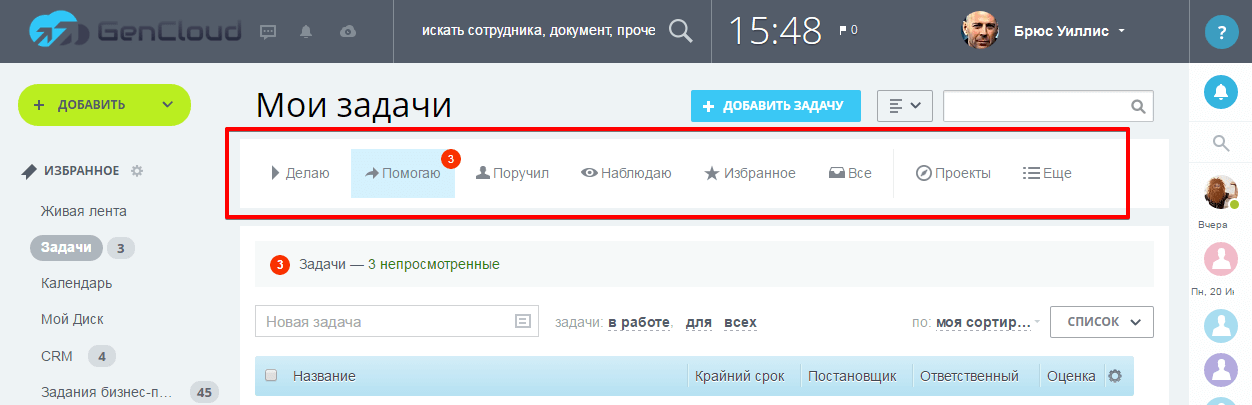
Первые 4 вкладки отображают задачи в зависимости от того, какую роль в них вы выполняете: наблюдатель, ответственный, постановщик или соисполнитель. Вкладки называются соответственно: наблюдаю, делаю, поручил, помогаю.
Кнопка «Избранные» показывает задачи, которые вы отметили звездочкой в правом верхнем углу карточки или в контекстном меню в общем списке. Эта вкладка полезна для быстрого получения доступа к задачам, которые требуют особого внимания и к которым приходится часто обращаться.
Вкладка «Все» по-умолчанию отображает все задачи, в которых вы участвуете в одной из четырех ролей. Однако, на этой вкладке есть расширенный фильтр, который позволяет видеть и чужие задачи в зависимости от ваших прав доступа к порталу.
Кнопка «Проекты» показывает список задач в разрезе отдельных проектов или рабочих групп.
Кнопка «Отчеты» позволяет перейти к странице просмотра и настройки отчетов.
2. Можно ли просмотреть все задачи на портале?
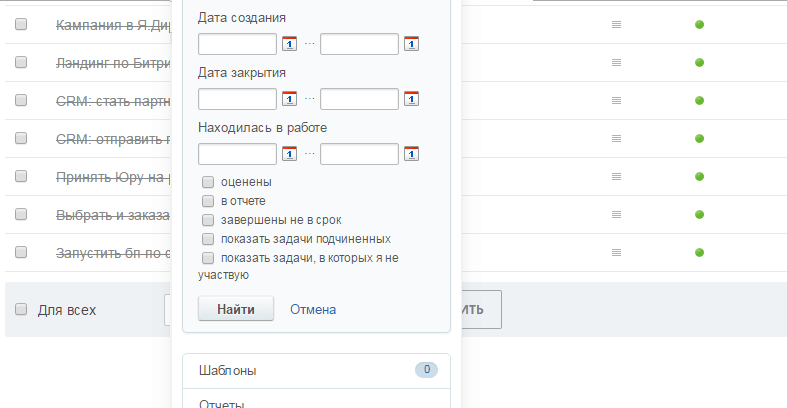
Такую возможность имеет или руководитель компании или администратор, так как лишь они имеют свободный доступ ко всем задачам. Просмотреть задачи в Битрикс 24 можно с помощью расширенного фильтра. Для того чтобы это осуществить, требуется зайти на страницу «Мои задачи», а далее выбрать вкладку «Все». После этого откройте расширенный фильтр, как показано на рисунке:
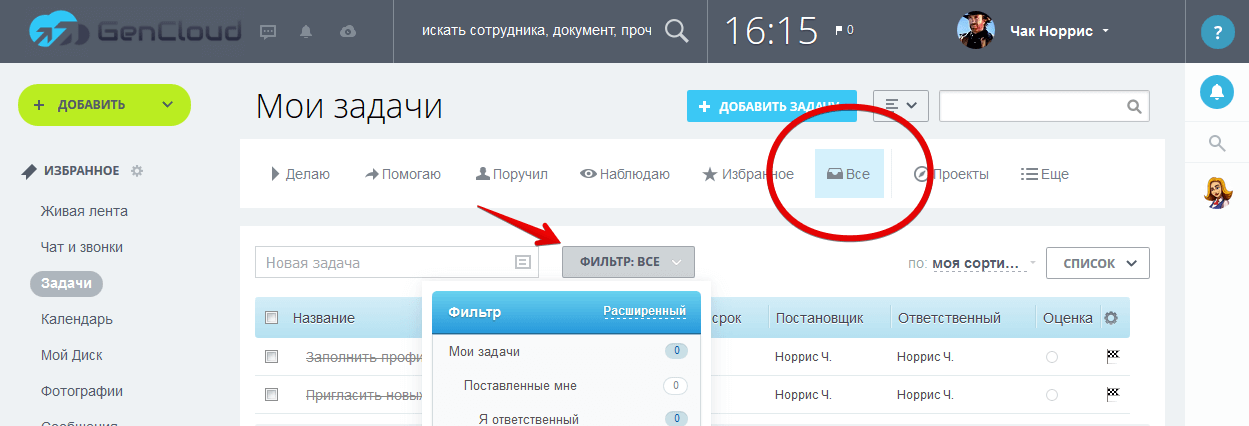
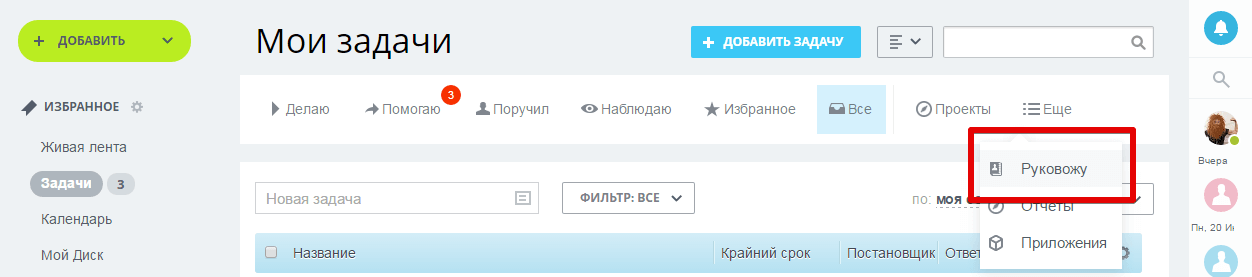
Вкладка «Руковожу» создана специально для руководителей компании, благодаря которой они могут просмотреть все задачи своих подчиненных, даже если они в них явно не указаны.
При переходе на страницу профиля конкретного сотрудника, администратор или руководитель может просмотреть его задачи, нажав одноименный пункт в верхней части профиля.
Последняя ссылка меню «Приложения» открывает страницу Маркетплейс Битрикс 24 с различными приложениями из категории «Задачи». Здесь можно найти полезные дополнения для ведения проектов, учета времени по сотрудникам и построения отчетов.
3. У кого есть полный доступ ко всем задачам?
Просматривать абсолютно все задачи, созданные на портале могут лишь пользователи с правами администратора портала. Они же могут их изменять. Руководящие сотрудники отделов могут просматривать задачи своих подчиненных. Остальные сотрудники могут просматривать задачи в Bitrix24, в которых они явно указаны в одной из ролей.
4. Массовая смена ответственного сотрудника в задачах Битрикс24
Бывают ситуации, когда необходимо сменить ответственного сразу у большого количества задач, например, сотрудник уволился или перешел в другой отдел/проект.
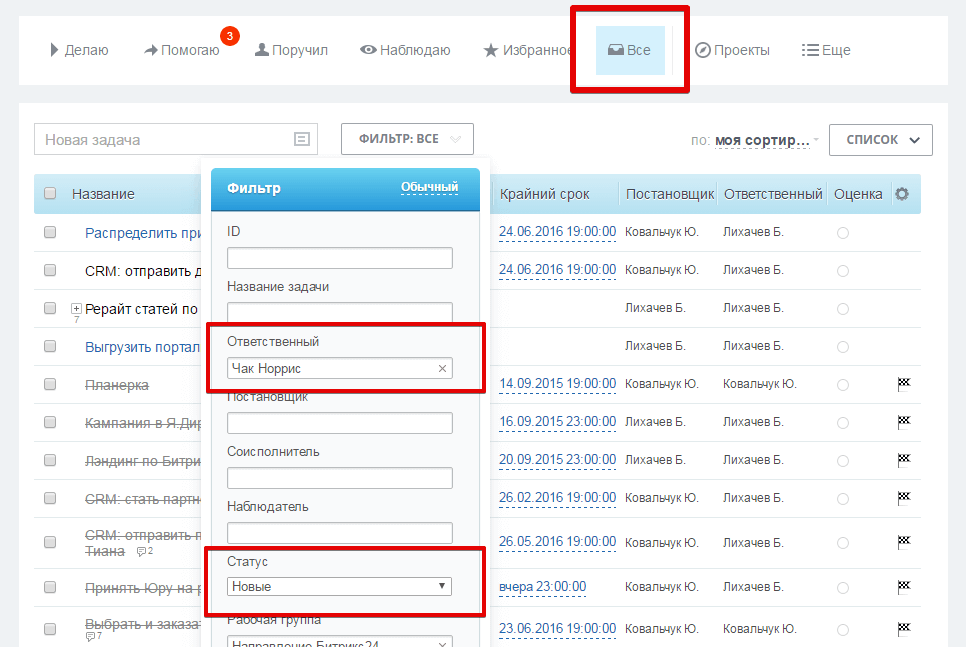
Для решения такой задачи можно воспользоваться расширенным фильтром на вкладке «Все» списка задач и отсортировать задачи по заданному критерию, например, еще не завершенные задачи конкретного сотрудника (завершенные можно не передавать).
После этого нужно указать галочкой задачи, которые будут переданы, и в выпадающем списке общих действий под таблицей задач выбрать пункт «Сменить ответственного».
Совет: Есть три способа выбирать задачи: галочка напротив каждой задачи отмечает конкретную задачу, галочка вверху таблицы на синей шапке позволяет отметить все задачи на текущей странице, галочка «Для всех» под таблицей выбирает все задачи, в том числе и на других страницах, если на одной все не поместились.
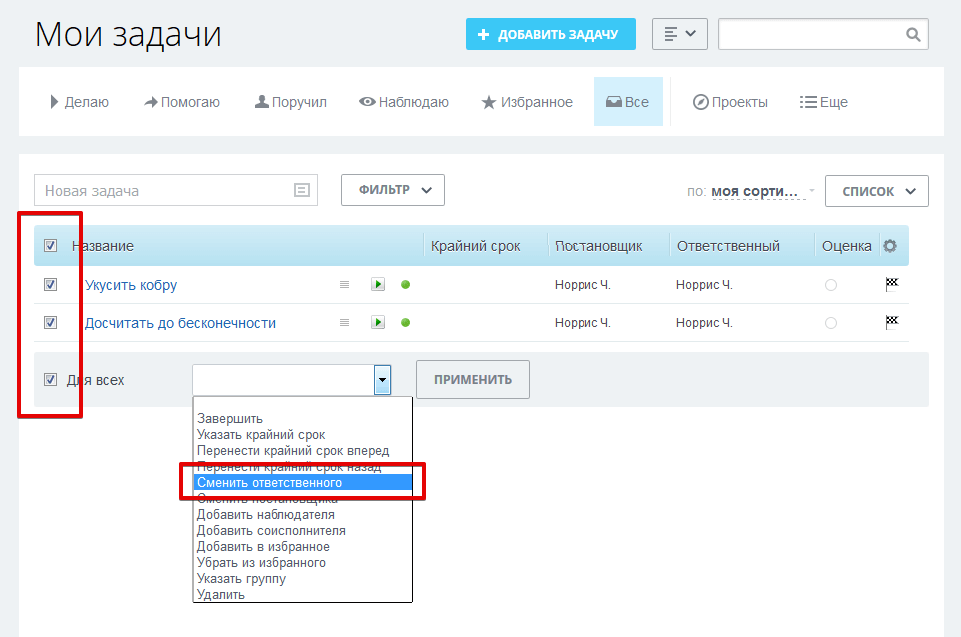
Массовую смену задач может осуществлять лишь администратор или тот, кто эти задачи поставил. Для удобства остальных сотрудников существует функция делегирования задач в Битрикс24 (доступна в карточке конкретной задачи).
Совет: кнопка общих действий под таблицей — это в целом очень удобная функция портала. Аналогичным образом можно массово сменить ответственного в делах или лидах CRM или, например, сдвинуть крайний срок сразу у нескольких задач.
5. Как осуществить экспорт списка задач в Excel?
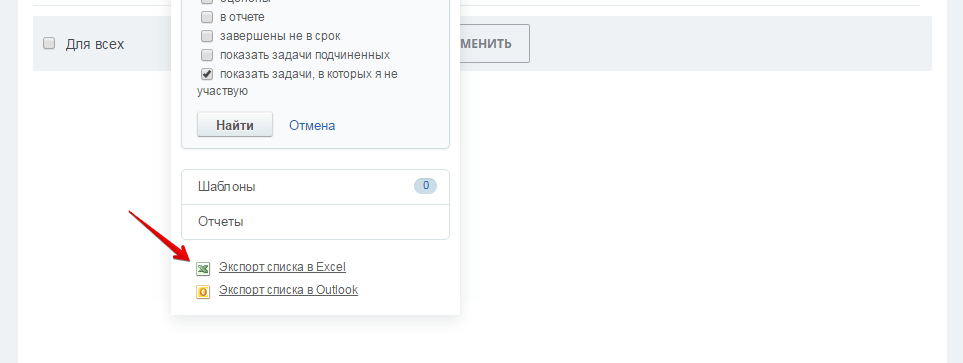
Экспортировать задачи из Битрикс24 в Excel не трудно. Достаточно воспользоваться уже известным нам расширенным фильтром на вкладке «Все», в нижней части которого есть соответствующая функция. Задачи предварительно можно отфильтровать по заданным критериям, чтобы не пришлось потом чистить список в Excel.
6. Прикрепление файлов к задаче
Cуществуют разные способы, позволяющие прикрепить файлы к задаче:
Воспользоваться ссылкой «Загрузить документы» под полем с описанием задачи при ее постановке.
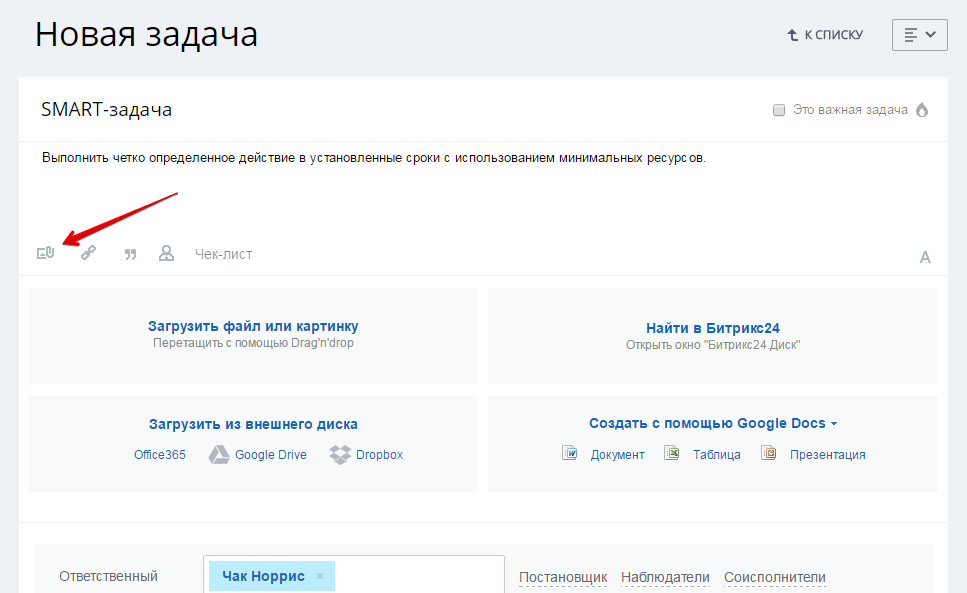
Файл можно загрузить с локального компьютера, с внешнего облачного хранилища, прикрепить уже существующий на портале файл или создать новый документ прямо через Битрикс24.
Прикрепить файл, редактируя какую-либо задачу, при наличии прав на изменение задачи.
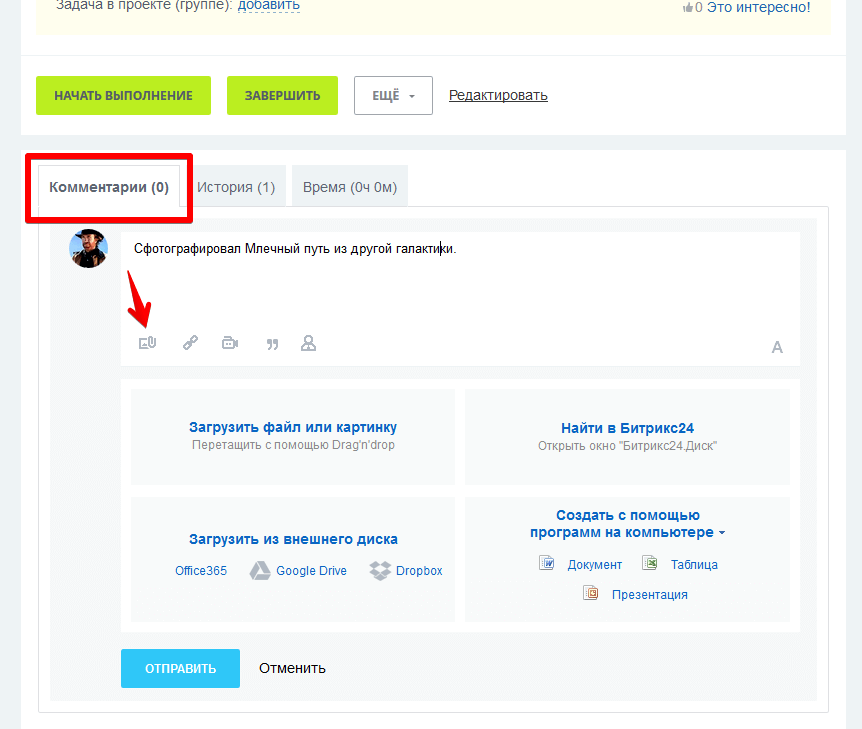
Любой сотрудник, имеющий доступ к задаче (указанный в одной из ролей или руководитель ответственного) может прикрепить файл в комментариях к задаче
7. Как поставить оценку по задаче?
Задаче можно поставить только положительную или отрицательную оценку, либо оставить совсем без оценки. Чтобы это сделать, нужно перейти в саму задачу, на правой панели которой есть соответствующий пункт.
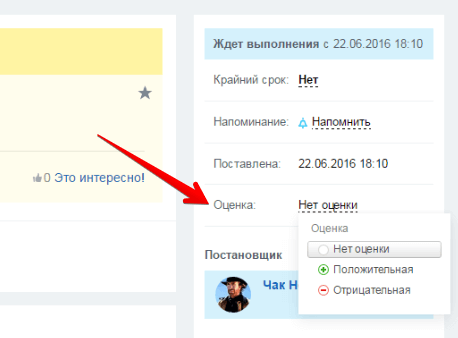
Также можно оценить задачу непосредственно в списке задач:
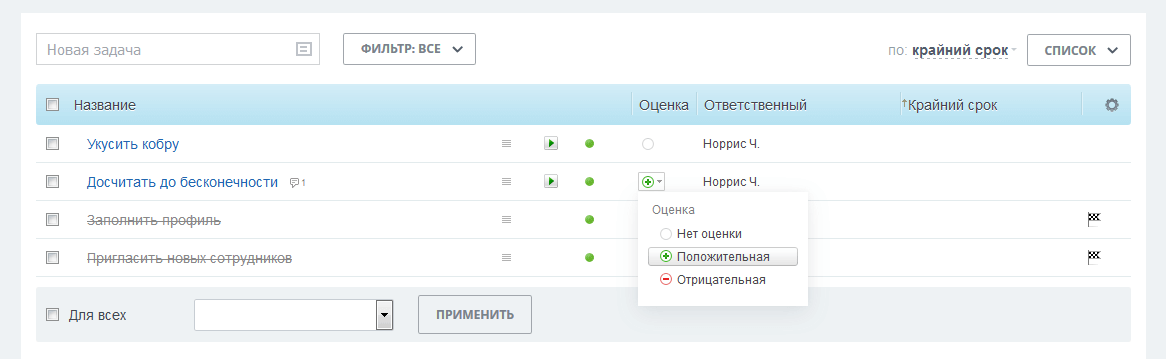
Битрикс24 сразу уведомит ответственного об оценке, а поругать или похвалить сотрудника можно здесь же в комментариях к задаче. Кроме выражения мнения постановщика оценки могут использоваться в фильтрах и в отчете по эффективности, в котором указывается процент задач сотрудника с положительной оценкой.