Тестирование GFN на приставке Wink от Ростелеком
В последние годы практически каждый провайдер домашнего интернета предлагает своим абонентам различные ТВ-приставки. И если раньше эти устройства использовались исключительно для просмотра телеканалов и фильмов, то, с ростом популярности облачного гейминга, некоторые компании стали делать акцент и на игровых возможностях.
В последние годы практически каждый провайдер домашнего интернета предлагает своим абонентам различные ТВ-приставки. И если раньше эти устройства использовались исключительно для просмотра телеканалов и фильмов, то, с ростом популярности облачного гейминга, некоторые компании стали делать акцент и на игровых возможностях.
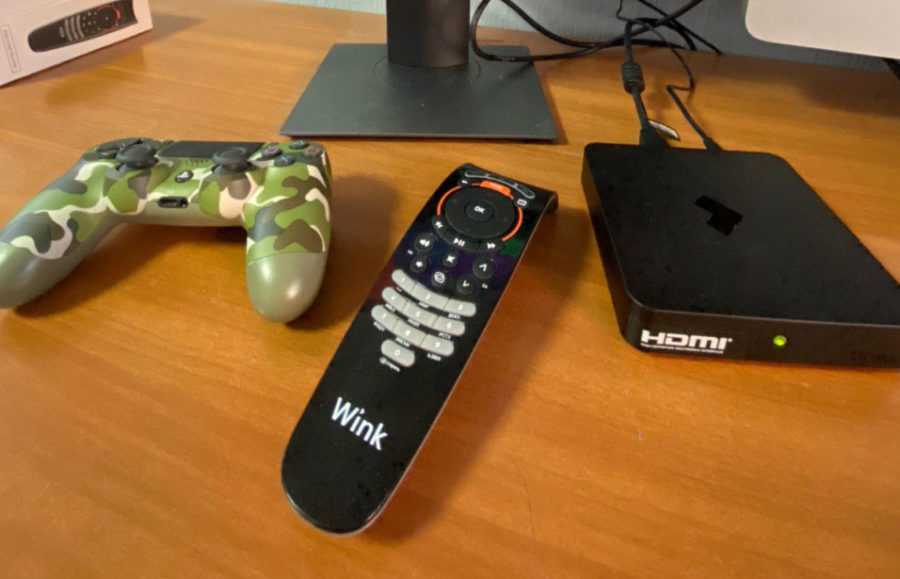
Совсем недавно Cloudgamers.ru писал о том, что Ростелеком стал предлагать абонентам сервиса Wink+ доступ к GFN.ru. Мы обратились в компанию и попросили приставку Wink для тестирования. Наша просьба была удовлетворена, так что мы готовы поделиться с вами впечатлениями.
Disclaimer
Если вы хоть немного разбираетесь в облачном гейминге, то отлично понимаете, что особых сложностей в интеграции GFN с провайдерами быть не должно. Большинство подобных ТВ-приставок работает на базе Android. Приложение GeForce Now ставится из Google Play в пару кликов.
Но есть нюансы �� Вот о них и поговорим.
ТВ-приставка Wink
В фирменной коробке, помимо приставки, были обнаружены: блок питания, пульт ДУ, кабели HDMI и Ethernet. Плюс инструкция, из которой мы узнали, что приставка хотя и использует китайские комплектующие, но собрана в России. На коробке указано название Superwave IP6003. В качестве производителя выступает ООО “Супервэйв Групп”.
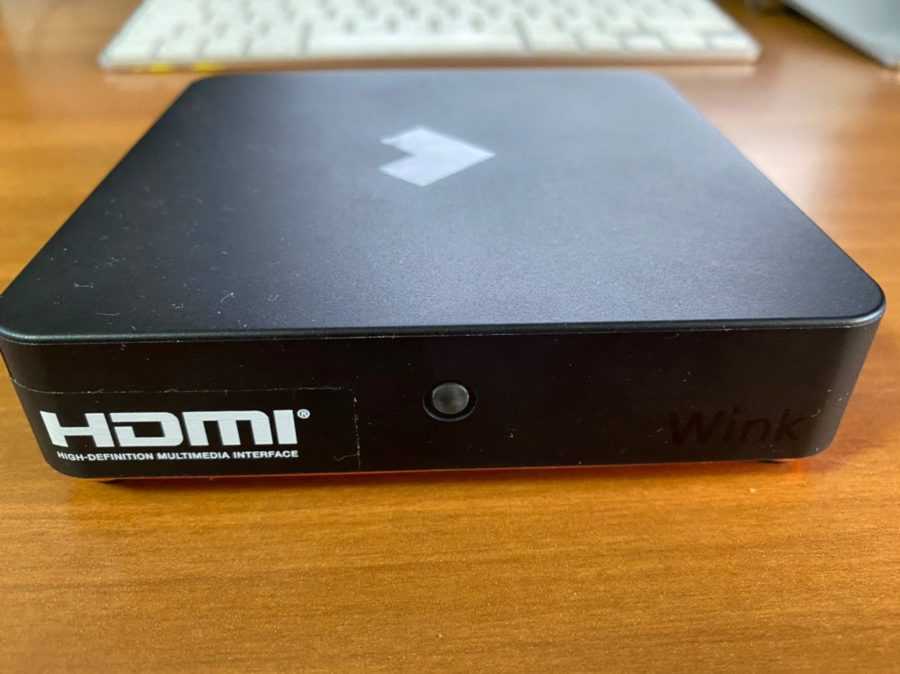
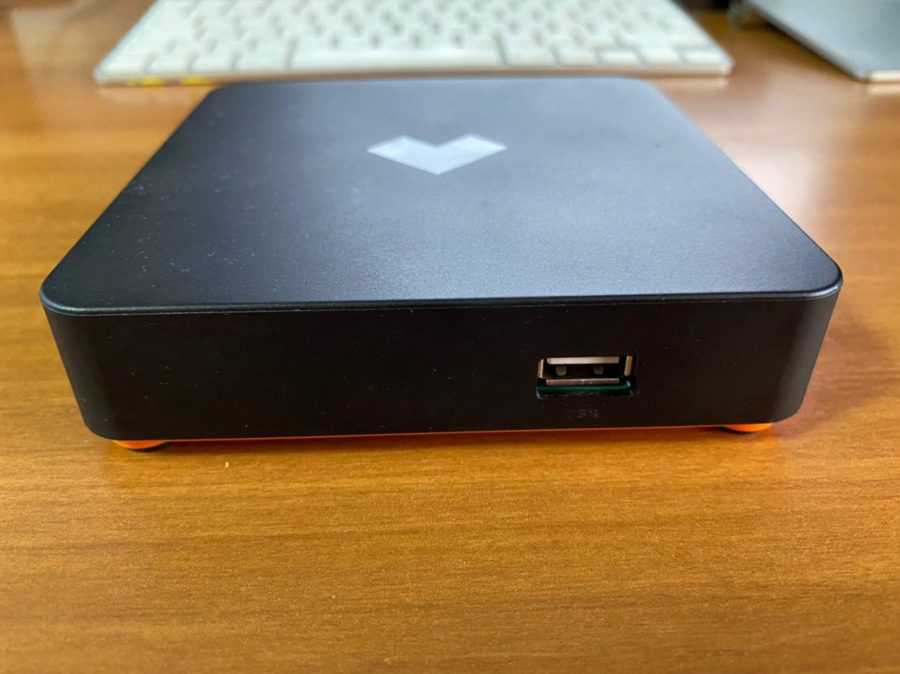
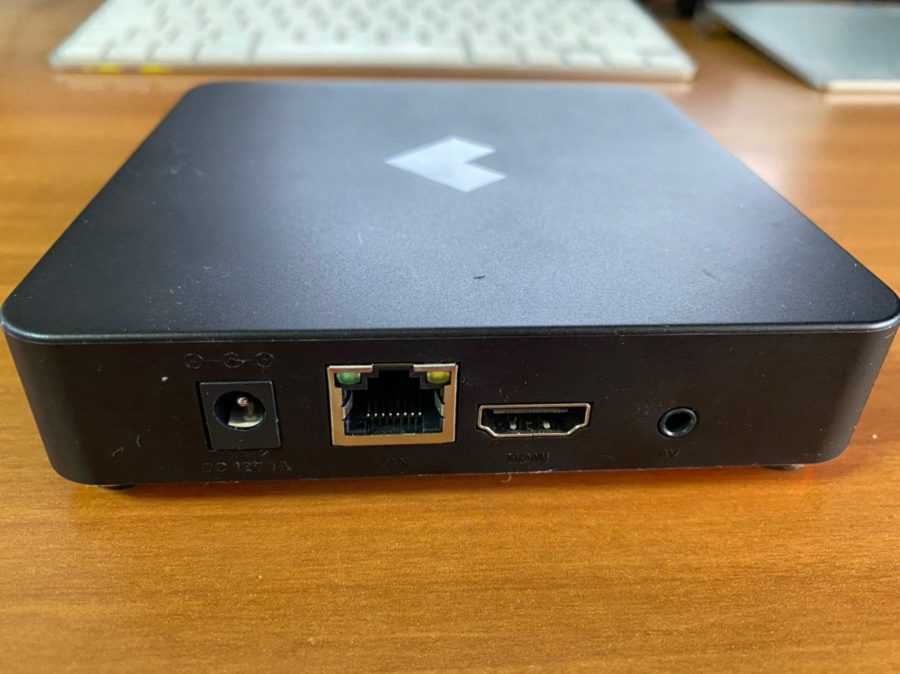
На корпусе приставки имеются разъемы для подключения внешнего блока питания, Ethernet, аудиоразъем, 1 порт HDMI и 1 порт USB. Внутри — чип HiSilicon Hi3798MV200, 2 Гб оперативной памяти и 8 Гб Flash памяти для хранения данных.
Встроенный WiFi-адаптер может работать как на частоте 2.4 Ггц, так и на 5 Ггц. Второй вариант предпочтительнее для задач стриминга игр. Впрочем, если есть возможность подключить приставку по Ethernet — лучше так и сделать.
Программное обеспечение
При запуске приставки можно увидеть привычный “плиточный” интерфейс Android. Основное приложение называется Wink, как и сама приставка. Это каталог ТВ-каналов и фильмов. Много бесплатного контента, но есть также и платный.
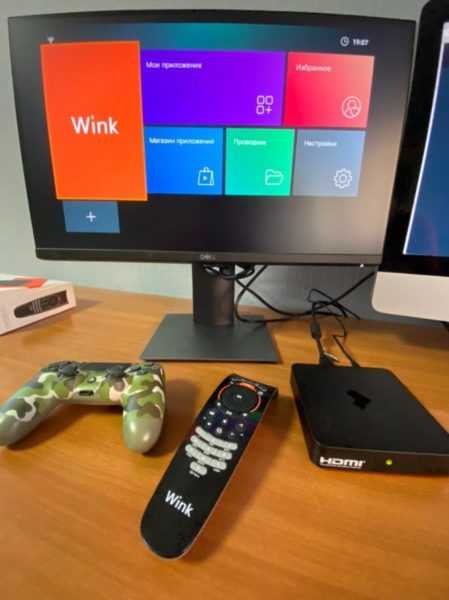
Для того, чтобы пользоваться Wink, вовсе не обязательно покупать одноименную приставку. Его можно установить на любой смартфон или устройство под управлением Android или iOS. Кроме того, приставка не обязательно должна быть подключена к Ростелекому — она работает с любым провайдером.
Впрочем, нас интересовали не фильмы и телеканалы, а игры. Вместо Google Play на приставке установлен собственный “Магазин приложений”. Кроме файлового менеджера в нем пока доступно всего 4 программы. Это Умный дом от Ростелекома, каталог аудиокниг от ЛитРес, приложение Karaoke.ru и клиент GFN.ru.
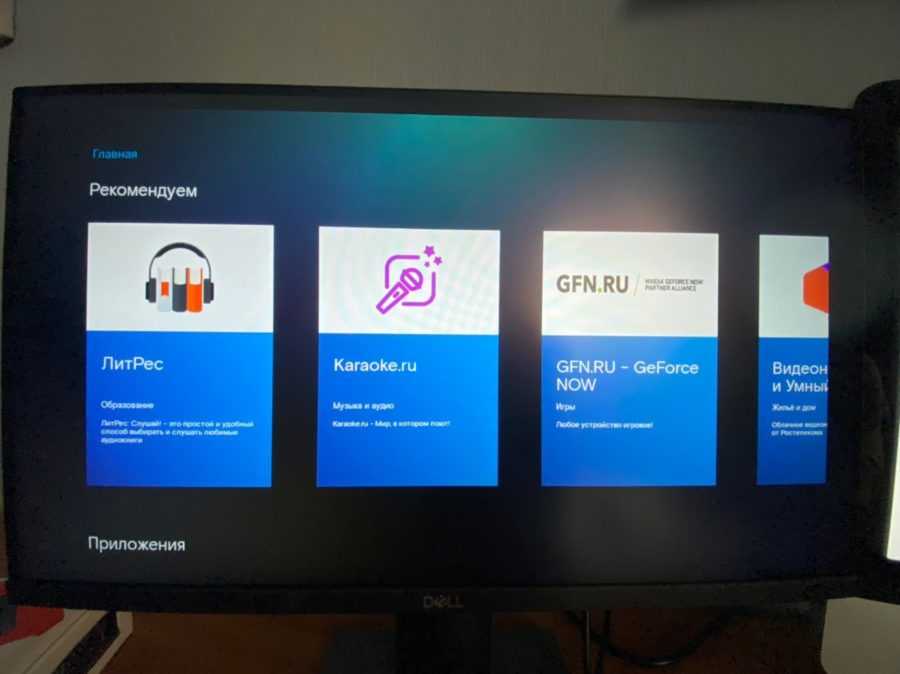
Приложений, по сравнению с Google Play, мягко сказать, немного. С другой стороны — в таком случае точно никто из пользователей не пройдет мимо облачного гейминга. Хотя бы из любопытства, но установит.
Установка GFN.ru
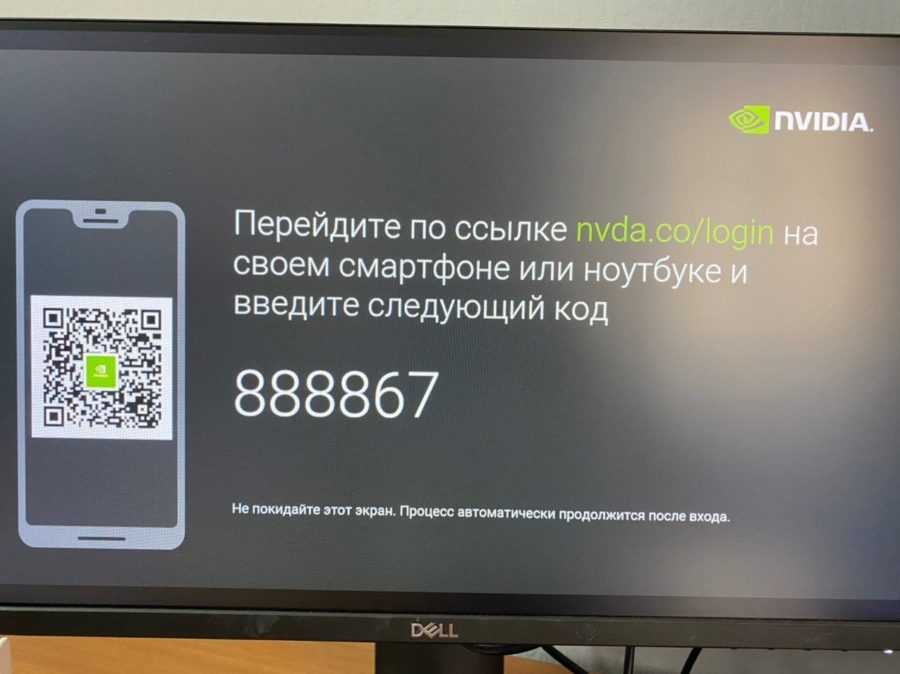
После загрузки приложения GeForce Now оно появляется в списке установленных (папка “Мои приложения”). При первом запуске понадобится смартфон. Вместо ввода регистрационных данных приложение предлагает пройти по ссылке из QR-кода. Регистрация происходит на сайте GFN. В приложении на приставке достаточно ввести код подтверждения.
Остается выбрать — на чем играть. Любая Android-приставка неплохо работает с компьютерными мышью и клавиатурой. Так что главное, чтобы эти устройства были у вас в наличии. У приставки от Ростелекома всего один порт USB, так что подключить одновременно проводную клавиатуру и проводную мышь не выйдет. Видимо, необходимо использовать USB-хаб. Либо попробовать подключить одно из устройств по Bluetooth.
Bluetooth в приставке имеется, так что мы пошли по второму пути и подключили геймпад DualShock от консоли PlayStation 4. Выполняется это элементарно — в настройках приставки в меню Bluetooth достаточно выбрать пункт “Подключение устройств”, затем зажать пару кнопок на геймпаде. После этого можно использовать геймпад как для навигации по приложениям, так и для игр.
Вдобавок, к Bluetooth можно подключить и беспроводную гарнитуру. Получится вполне себе геймерский сетап.
Тестирование GFN
По тестированию российской версии GeForce Now у нас есть отдельный большой материал. На этот раз, правда, обошлось без долгих общений с техподдержкой. По ощущениям — версия для Android работает гораздо быстрее и стабильнее, нежели приложение для ПК/Mac.
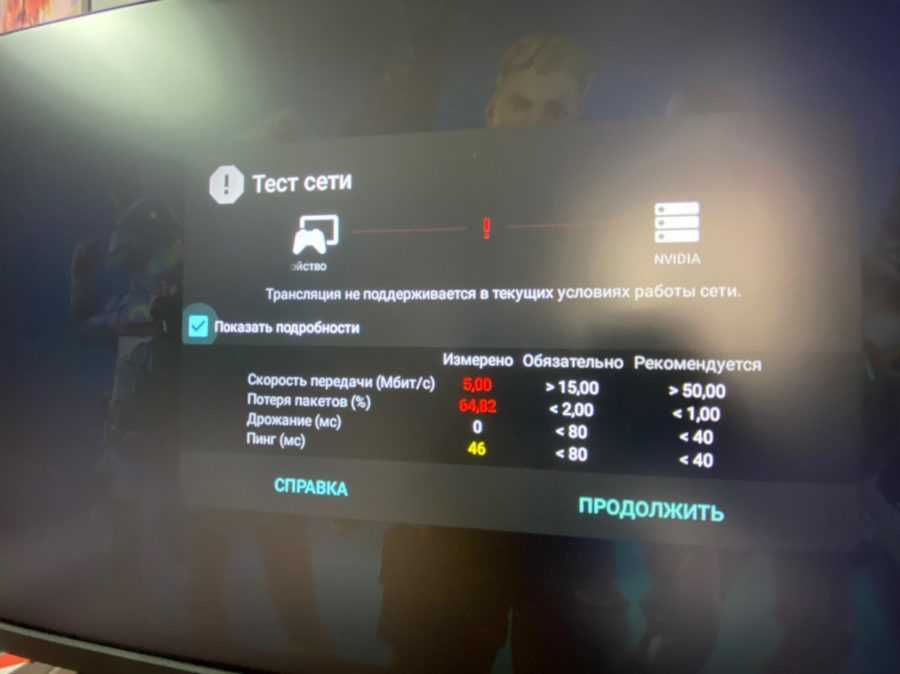
Нарекания у нас появились лишь к работе геймпада. Нет, со связью все отлично. Просто, по умолчанию, приложение GFN заточено под раскладку геймпада от Xbox. Пальцы, привыкшие к раскладке под DualShock, начинают путаться. Привыкнуть к этому можно, но возможность перенастроить раскладку “под себя” была бы не лишней. Пока что настраивать раскладку приходится в каждой игре отдельно.
Выводы
Главная претензия к GFN пока что сводится к слабой библиотеке игр. Напомним, что ситуация ухудшается с каждым месяцем и поводов для оптимизма пока нет. С другой стороны — у Ростелекома вряд ли был широкий выбор для интеграции облачного гейминга. Другие отечественные сервисы (Playkey, Loudplay, Drova) пока не развивают направление приложений для Android.
Что же касается приставки Wink, то, в целом, она оставила приятные впечатления. По цене (4490 р.) она вполне конкурирует с популярными ТВ-приставками с Алиэкспресса. Предустановленный софт закрывает потребности большей части пользователей. Периферия подключается легко. Плюс телевидение и бесплатное кино (возможно, это временная акция).
Игровой телевизор: в Wink+ появились облачные игры от NVIDIA и GFN.RU

В ТВ-приставке нового поколения Wink+ появились облачные игры от NVIDIA и GFN.RU. Благодаря этому предложению телевизор становится большим экраном для захватывающих сражений в самых популярных онлайн-играх, которые требуют высокой производительности.
Сервис облачных игр превращает компактную ТВ-приставку Wink+ в полноценную альтернативу дорогостоящему игровому компьютеру. Перейти от просмотра телеканалов или фильмов к игре можно за считанные секунды, а уникальная технология трассировки лучей NVIDIA RTX создаст такую же реалистичную картинку, как в кино.
Облачные игры через Wink+ поддерживает большинство контроллеров для компьютеров и ТВ-панелей, поэтому клиентам не нужно покупать дополнительное оборудование для комфортной игры. Также сервис работает с виртуальным геймпадом, который доступен в мобильных приложениях Wink (для Android и iOS), поэтому играть можно и вовсе без контроллера.
Директор игрового направления «Ростелекома» Алексей Степуро:
«Мы продолжаем расширять экосистему сервисов для геймеров, которые теперь могут сражаться в любимые игры на экранах своих телевизоров. Появление облачных игр на новых устройствах — это важный тренд развития индустрии. С учетом текущей ситуации, когда люди больше времени проводят дома, ожидается рост востребованности игровых сервисов, включая облачные технологии».
Руководитель направления продуктового офиса «Видео» компании «Ростелеком» Максим Элькин:
«Облачные технологии превращают практически любой экран в универсальное устройство для получения самого разного контента. С запуском облачных игр Wink выходит за рамки видеосервиса и становится центром развлечений для всей семьи. Wink+ сегодня — это цифровой проводник в мир интерактивного телевидения, путеводитель по отличной коллекции кино и сериалов в облачной видеотеке, а теперь еще и виртуальный игровой компьютер, на котором доступны самые популярные онлайн-игры».
Исполнительный директор GFN.RU Павел Троицкий:
«Наша миссия — сделать гейминг доступным и удобным максимальному числу пользователей. Не все пользователи хотят покупать и настраивать громоздкий игровой компьютер. Многие выбирают запуск игр на большом экране в гостиной. Появление облачных игр на приставке Wink+ — это один из самых простых способов получить доступ к лучшему из мира гейминга, и мы поддерживаем этот выбор наших пользователей».
Для запуска облачных игр на Wink+ абонентам необходимо подключить действующий аккаунт GFN.RU и сразу после этого можно продолжить игру уже на ТВ-приставке.
Wink+ — это ТВ-приставка «Ростелекома» с поддержкой 4K и расширенными возможностями на базе операционной системы Android, которая работает на сети любого провайдера. Wink — цифровой видеосервис, который объединяет все преимущества интерактивного телевидения (более 260 телеканалов) и онлайн-кинотеатра с отличной коллекцией кино, сериалов, мультфильмов, концертов и другого видеоконтента на любой вкус (25 000 позиций).
«Ростелеком» запустил подписку на облачный гейминговый сервис GFN.RU в октябре 2019 года. Подключить опцию можно в несколько кликов в личном кабинете абонента. GFN.RU появился в России благодаря сотрудничеству группы «Сафмар» и компании NVIDIA — мирового лидера рынка графических процессоров и визуальных вычислений. Благодаря сервису GFN.RU миллионы российских геймеров получили возможность играть в самые требовательные к мощности и быстродействию современные онлайн-игры практически с любого персонального компьютера. Облачные технологии NVIDIA позволяют любому игроку ощутить все преимущества графики GeForce новейшего поколения.
GFN.RU поддерживает тех, кто в текущих условиях ограничил выход из дома и в рамках акции #останьсядома открыл бесплатный доступ к сервису без каких-либо условий. Достаточно зарегистрироваться, скачать приложение — и играть в сотни игр на игровом компьютере в облаке.
GFN.RU — игровой стриминговый сервис, позволяющий играть в самые популярные и технологически требовательные игры практически с любого устройства — в том числе слабых ПК, компьютеров Mac, телевизоров и телефонов на ОС Android. Сервис работает на технологиях GeForce от NVIDIA и является партнером NVIDIA в развитии сервиса GeForce NOW в России и СНГ. В сервисе уже сейчас доступны сотни игр, и с каждым днем их становится все больше. С GFN.RU любое устройство игровое!
Основным инвестором GFN.RU выступает группа «САФМАР» предпринимателя Михаила Гуцериева — российский многоотраслевой конгломерат, в структуру которого входят компании нефтедобывающей, нефтеперерабатывающей, угольной, калийной промышленности, финансовые активы, сети ритейла, строительные и девелоперские холдинги, компании по управлению коммерческой недвижимости, логистические центры, отели, медийные ресурсы: радиостанции и телеканалы.
GeForce NOW через Wink: регистрация, настройка, запуск
GeForce Now — это облачный игровой сервис от крупнейшего производителя видеокарт NVIDIA. Технологии используемые в GeForce Now позволяют запускать более 500 игр прямо в твоем браузере (да, GFN — это прямой конкурент Google Stadia). Игра будет запускаться на удаленных серверах сервиса. Туда же будут передаваться твои действия в игре через браузер, а в ответ будешь получать видео-трансляцию игры в свой телик.
GeForce Now служит одной целью — играть в современные игры без навороченного компьютера , вне зависимости от операционной системы и конфигурации твоего ноутбука или ПК. Угнаться за производителями игрового железа в нынешнее время весьма не тривиальная задача. Апгрейд дорогой, драйвера сырые. В общем, ты понял, облачный гейминг избавляет тебя от массы геморроя.
В этом материале мы запускаем сервис на STB от Ростелекома. Но приставка тебе нужна не «обычная», а именно новой версии — Wink+

Сервис предоставляется по месячной подписке. Её стоимость 999 рублей/месяц . Игры нужно покупать отдельно (если они платные). Обновляемый список поддерживаемых игр на платформе можно отслеживать на официальном сайте. Платные игры покупаются в цифровых сервисах, вроде Steam или Epic Games Store. Под аккаунтом интернет-магазина, где куплены игры, нужно авторизоваться в приложении на приставке.

Сервис GFN на приставках Wink работает в тестовом режиме — пока только в Москве и области . Кстати, будь готов откусить от своего интернет-канала 25 мбит/с — именно столько требуется для работы GeForce Now. Имеется поддержка геймпадов, в т.ч. беспроводных, который подключается к приставке с помощью bluetooth или USB-свистка. Полного списка поддерживаемых моделей пока нет, но точно будет работать DualShock 4 для PlayStation 4 , Logitech Gamepad F310/F510/F710 и проводные контроллеры Xbox 360 и Xbox One.
Поддержка беспроводных клавиатур тоже, естественно, есть. Разработчики скоро обещают еще одну интересную фичу в мобильном приложении Wink, а именно виртуальный геймпад, которым можно будет играть, подключив к приставке через Bluetooth
Шаг 1. Первый запуск. Регистрируемся, покупаем подписку
В приставках типа Wink+ при старте приставки открывается окно с приложениями (на старых приставках для этого необходимо обновить прошивку до Wink). В окне выбираем приложение GeForce Now

Если это первый ваш запуск, то нажмите кнопку «Присоединится»

Через сотовый телефон заходим по ссылке на экране, вбив вручную линк или через QR-код с помощью камеры:

После открытия страницы нужно выбрать регион. Ищем, соответственно, «Россия»:

Далее нажимаем на кнопку «ИГРАТЬ»:

Создаем учетную запись в сервисе

Выбираем подписку на месяц, нажимаем «Купить»

Далее необходимо ввести код оплаты:

Шаг 2. Авторизовываемся, заходим в сервис
После авторизации можете перезапустить приложение GeForce Now на ТВ и уже выбрать «Войти»:

C телефона открываем nvda.co/login или сканируем QR-код и вводим код, который видим на экране

Авторизируемся через GFN.RU:

Даем доступ для нашей приставки Wink

После чего запуститься главная страница приложения:

Шаг 3. Запускаем игры
Игру можно запустить через поиск, из разделов Мои игры и Популярное, а также запустив магазин Steam:Игру можно запустить через поиск, из разделов Мои игры и Популярное, а также запустив магазин Steam:


Выбрав Steam можно выбрать игру из вашей библиотеки или приобрести новую:

Проверка скорости соединения:. Идет загрузка:Авторизация под учеткой Steam, под которой куплена игра:
. Библиотека — доступ к купленным играм, магазин — место где можно купить игры:

Выбор игры в библиотеке (если игра запущена прямо из поиска или из раздела Мои игры, еще раз нажимать Играть не нужно, ждем загрузки):
Сервис GeForce Now запустился на ТВ-приставках от «Ростелеком»
Теперь можно играть на телевизионной приставке Wink+.
На данный момент сервис на ТВ-приставках доступен не на всей территории России, а только в Москве и радиусе 700 км от Москвы. Подключить подписку можно через меню самой приставки, а также, если есть интернет от «Онлайм», через личный кабинет.
Что удивительно, стоимость подписки не увеличена — также 999 рублей в месяц.
В ближайшем релизе приложений Wink для Android и IOS появится геймпад, который можно будет использовать для игр, подключив телефон к приставке по Bluetooth. Но можно подключить и обычный геймпад также по Bluetooth или USB.