Как открыть свойства системы в Windows 11/10
Доброго дня!
При изменении ряда параметров в Windows (например, имени ПК, настроек удаленного доступа, параметров быстродействия, и др.) — приходится прибегать к окну свойств системы . Однако, в современных Windows 11/10 его (почему-то. ) «прячут».
Именно поэтому решил набросать небольшую заметку, в которой приведу несколько способов, как можно будет найти это заветное окно со свойствами ОС ( заранее предупрежу : т.к. эти ОС постоянно обновляются, то не факт, что у вас на момент прочтения статьи будут работать все способы — проверяйте самостоятельно / экспериментально ��).
Примечание : дополнительные справочные материалы можно найти в следующих рубриках: по Windows 10 / по Windows 11.
—> Свойства системы
Способ 1
Актуален для всех современных ОС Windows 7/8/10/11.
- нажать сочетание Ctrl+Shift+Esc (или Ctrl+Alt+Del) для вызова диспетчера задач;
- в диспетчере задач нажать по меню: «Файл / новая задача» ;
- в строку «Открыть» ввести команду sysdm.cpl и нажать Enter. См. пример ниже. ��
Примечание : вместо sysdm.cpl можно использовать команду: shell.
Актуален для всех современных ОС Windows 7/8/10/11.
Примечание : вместо sysdm.cpl можно использовать команду: shell.
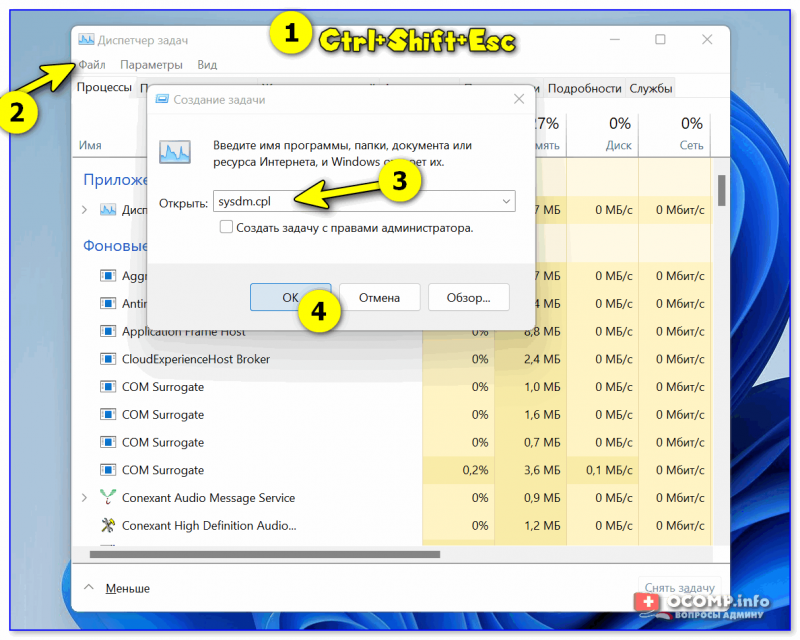
sysdm.cpl — диспетчер задач
Сразу после этого должно открыться окно «Свойства системы» (окно, кстати, «старого» образца! Прим. : просто в Windows 11 при использовании других способов — это окно со свойствами заменили на вкладку из параметров системы — что далеко не всегда удобно. ).
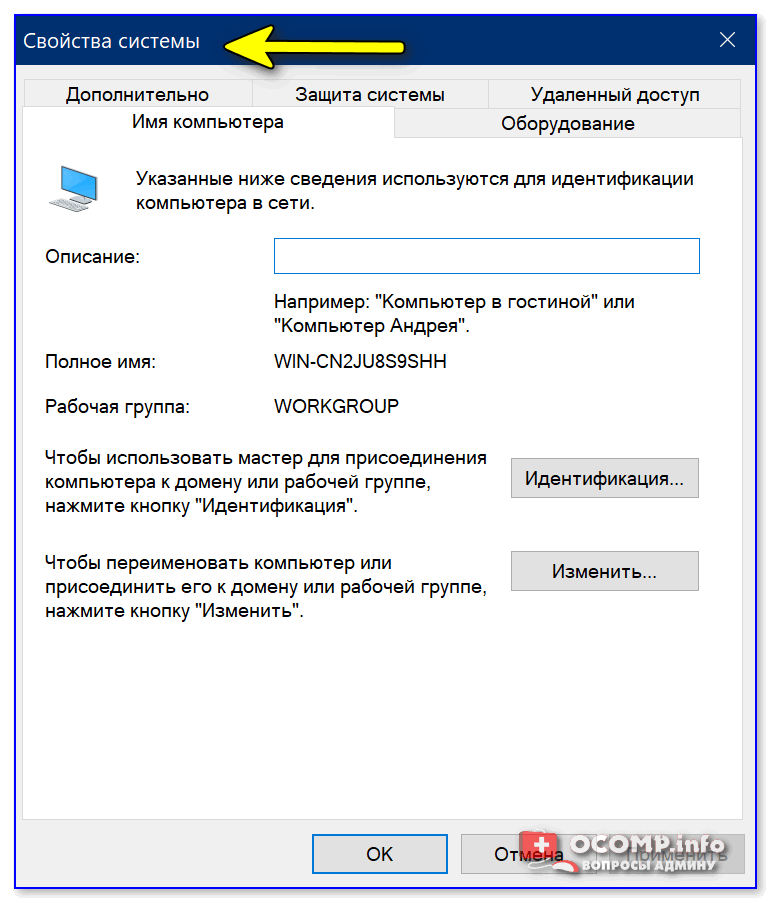
�� В этом окне свойств можно:
- изменить имя компьютера и рабочую группу (необходимо при настройке лок. сети);
- вызвать диспетчер устройств;
- настроить создание точек восстановления;
- изменить параметры загрузки системы, ее быстродействия и пр.
Способ 2
- нажать сочетание Win+R (можно запустить диспетчер задач по Ctrl+Alt+Del и создать новую задачу);
- в строку «Открыть» ввести команду ms-settings:about и нажать Enter;
- должны открыться параметры ОС — здесь можно будет узнать не только тех. характеристики компьютера, но и вызвать диспетчер устройств, окно «Свойства системы» и т.д. См. пример ниже. ��
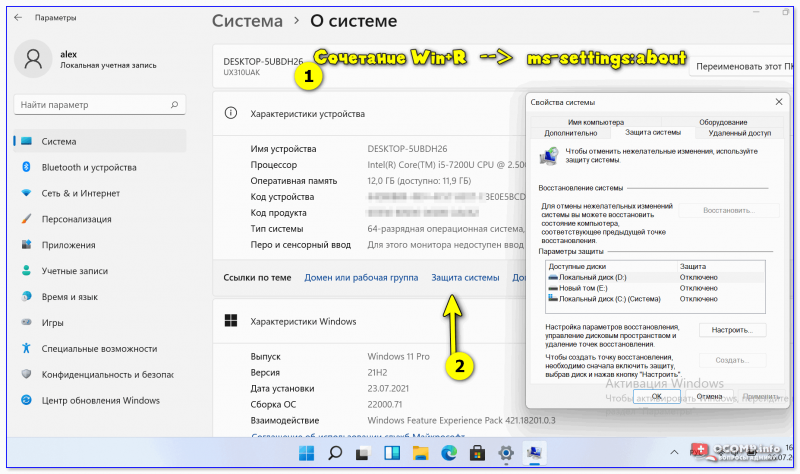
О системе Windows 11
Способ 3
- необходимо сначала открыть �� контрольную панель / Control Panel;
- перейти раздел «Система и безопасность» и кликнуть по ссылке «Система» (либо по любой другой из ее подраздела);
- в зависимости от вашей версии Windows — откроется либо «старое» окно со свойствами системы, либо «новая» вкладка из параметров.
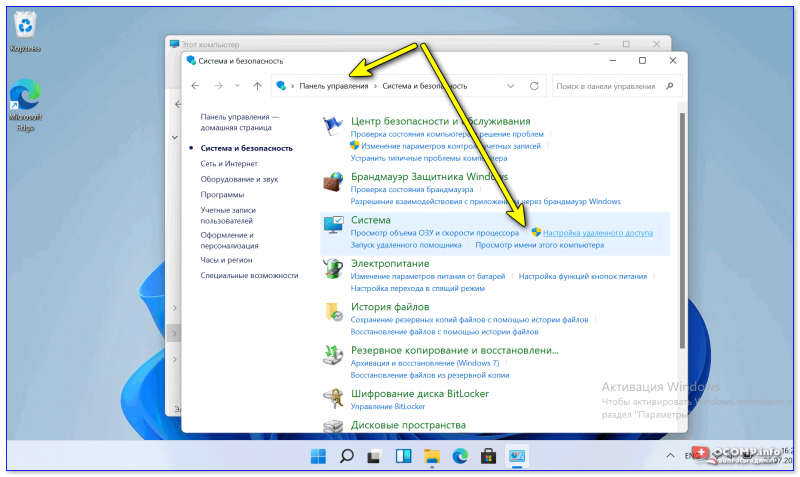
Контрольная панель управления — система
Способ 4
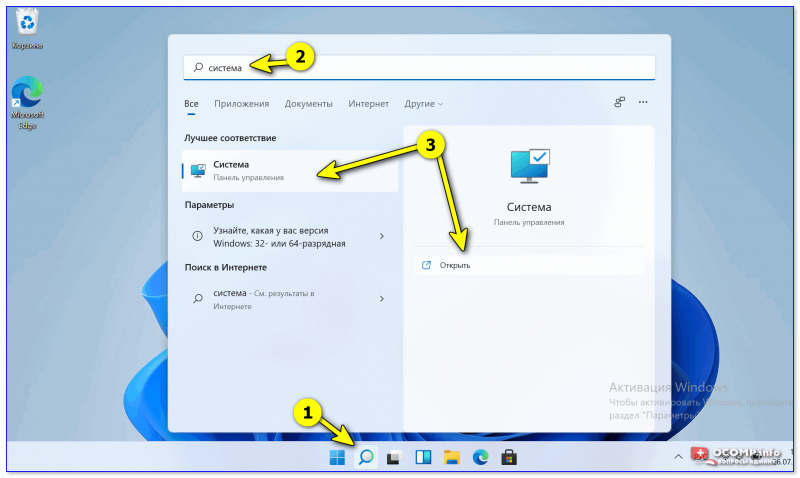
- нажать по значку «Лупы» рядом с поиском;
- ввести «Система» (без кавычек) в поисковую строку;
- из найденных результатов выбрать «Система // панель управления» и открыть ссылку. Пример на скриншоте ниже. Актуально для разных версий Windows. ��
Способ 5
Один из самых «древних» и распространенных способов.
- сначала необходимо открыть проводник // любую папку ( Win+E );
- в меню слева перейти во вкладку «Мой компьютер // Этот компьютер»;
- кликнуть правой кнопкой мышки в любом свободном месте окна;
- в появившемся меню кликнуть по пункту «Свойства» . Пример ниже. ����
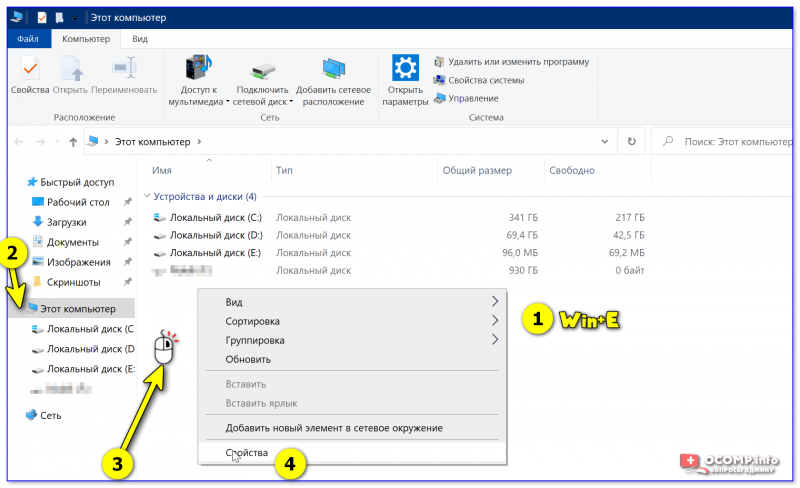
Свойства — мой компьютер
�� Доп. в помощь!
1) Список команд «Выполнить» — WIN+R / строка «Открыть».
2) Таблицы сочетаний клавиш на клавиатуре: для работы с текстом, ввода спец-символов, горячие клавиши Windows.
Дополнения и иные решения — приветствуются!
Просмотр параметров отображения в Windows
Большинство дополнительных параметров дисплея из предыдущих версий Windows теперь доступны на странице параметров дисплея.
- Выберите Начните>Параметры >система>Дисплей.
- Если вы хотите изменить размер текста и приложений, выберите нужный вариант в меню рядом с пунктом Масштаб. Узнайте, как изменить только размер текста, в Windows легко увидеть.
- Чтобы изменить разрешение экрана, воспользуйтесь меню рядом с пунктом Разрешение экрана. Примечание. Используйте рекомендуемое разрешение. Если вы измените разрешение, содержимое может быть нечетким или пикселизированным.
- Чтобы выполнить калибровку цветов, введите «калибровка цветов дисплея» в поле поиска раздела «Параметры» и следуйте инструкциям.
- Если вы не можете найти необходимый параметр, попробуйте выполнить его поиск с помощью поля поиска на панели задач.
Большинство дополнительных параметров дисплея из предыдущих версий Windows теперь доступны на странице параметров дисплея.
- Выберите Начните >Параметры >Системный>Дисплей.
- Если вы хотите изменить размер текста и приложений, используйте параметр в раскрывающемся меню в разделе Масштаб и разметка. Узнайте, как изменить только размер текста в Windows, чтобы было проще его видеть.
- Чтобы изменить разрешение экрана, воспользуйтесь меню в области Разрешение экрана. Примечание. Используйте рекомендуемое разрешение. Если вы измените разрешение, содержимое может быть нечетким или пикселизированным.
- Чтобы выполнить калибровку цветов, введите «калибровка цветов дисплея» в поле поиска раздела «Параметры» и следуйте инструкциям.
- Если вы не можете найти необходимый параметр, попробуйте выполнить его поиск с помощью поля поиска на панели задач.
Загрузка меню «Дополнительные параметры загрузки» в Windows 11 и Windows 10
В следующей статье представлена инструкция по запуску меню «Дополнительные параметры загрузки» в Windows 11 или Windows 10 на компьютере Dell.
Сводка: В следующей статье представлена инструкция по запуску меню «Дополнительные параметры загрузки» в Windows 11 или Windows 10 на компьютере Dell.
- Содержание статьи
- Свойства статьи
- Оцените эту статью
Возможно, эта статья была переведена автоматически. Если вы хотите поделиться своим мнением о ее качестве, используйте форму обратной связи в нижней части страницы.
Содержание статьи
Симптомы
Среда Windows Recovery Environment (WinRE) также называется «Дополнительные параметры запуска» , «Дополнительные параметры загрузки» или «Параметры запуска Windows» . Меню «Дополнительные параметры запуска» в Windows 11, Windows 10 и Windows 8 предоставляет доступ к средствам диагностики и восстановления Windows, таким как «Восстановление системы», «Командная строка», «Восстановление запуска» и т. д.
Здесь также можно получить доступ к меню Параметры загрузки , которое включает безопасный режим, а также другие методы запуска, чтобы помочь вам получить доступ к Windows при возникновении проблем с запуском.
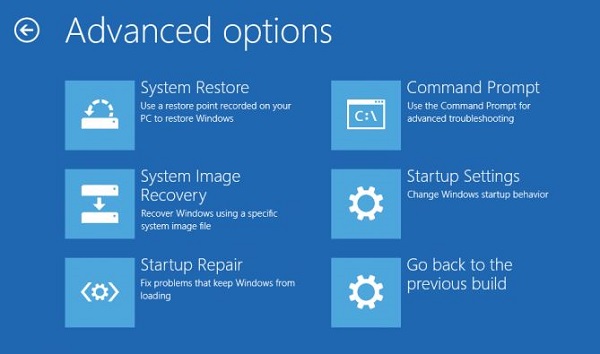
Рис. 1. Экран меню «Дополнительные параметры загрузки» (только на английском языке)
Причина
Среда восстановления Windows или Windows RE (WinRE) предоставляет инструменты для диагностики и устранения неполадок в Windows. Меню «Дополнительные параметры загрузки» или Windows RE (WinRE) можно открыть несколькими способами в Windows 11 или Windows 10.
Разрешение
Доступ к меню «Дополнительные параметры загрузки» (WinRE) с носителя для восстановления или установки Windows
Доступ к меню «Дополнительные параметры загрузки» с помощью установочного носителя Windows является рекомендуемым способом. Если Windows не загружается или компьютер не запускается из-за ошибки «синий экран» или «STOP», то доступ к меню «Дополнительные параметры загрузки» можно получить с помощью установочного носителя Windows.
У вас нет носителя для восстановления или установки Windows? Узнайте, Как скачать и использовать образ Dell Operating System Recovery.
- Подключите носитель для восстановления или установки Windows и включите компьютер.
- Нажимайте клавишу F12 , пока не появится Меню однократной загрузки .
- Выберите из списка носитель для восстановления или установки Windows и нажмите клавишу Enter .
- Загружается среда восстановления Windows (Windows RE или WinRE). На экране Выберите параметр нажмите Поиск и устранение неисправностей.
Доступ к меню «Дополнительные параметры загрузки» (WinRE) через меню «Параметры»
Чтобы получить доступ к меню «Дополнительные параметры загрузки» (Windows Recovery Environment или WinRE) из приложения «Параметры», выполните следующие действия.
- В Windows 11 выберите Пуск >Параметры >Система >Восстановление. В разделе Дополнительные параметры загрузки выберите Перезагрузить сейчас.
- В Windows 10 выберите Пуск >Параметры >Обновление и безопасность >Восстановление. В разделе Дополнительные параметры загрузки выберите Перезагрузить сейчас.
Доступ к меню «Дополнительные параметры загрузки» (WinRE) с помощью функции автоматического восстановления
Если Windows не загружается и у вас нет установочного носителя Windows, выполните следующие действия.
- Включите компьютер.
- Сразу после появления логотипа Dell, когда появится синий логотип Windows, нажмите и удерживайте кнопку питания, чтобы выключить устройство.
- Повторите шаги 1 и 2 дважды. При третьем перезапуске устройство перейдет в среду Windows Recovery Environment (Windows RE или WinRE), и для устранения проблем с загрузкой будут выполнены некоторые диагностические тесты.
Доступ к меню «Дополнительные параметры загрузки» (WinRE) из командной строки
- Нажмите Пуск.
- Выполните поиск по фразе командная строка, нажмите правой кнопкой мыши на пункт Командная строка и выберите Запуск от имени администратора.
- В окне командной строки введите shutdown /r /o /f /t 00 и нажмите клавишу Enter .
- Компьютер перезапустится и откроется экран Выбор параметров.
Доступ к меню «Дополнительные параметры загрузки» (WinRE) на экране входа в систему
На экране входа в систему нажмите Выключение, затем, удерживая клавишу Shift , выберите Перезагрузка.
Дополнительные параметры загрузки в среде Windows Recovery Environment (Windows RE или WinRE)
Автоматическое восстановление
Инструмент автоматического восстановления автоматизирует стандартные задачи диагностики и восстановления, если Windows не загружается. Автоматическое восстановление запускается, если компьютер переключается на WinRE из-за обнаруженного сбоя при запуске.
Восстановление системы
Функция восстановления системы возвращает компьютер к более раннему состоянию на определенный момент времени, который называется точкой восстановления системы. Точки восстановления создаются при установке нового приложения или накопителя, а также при создании точки восстановления вручную. Использование восстановления системы не повлияет на ваши личные файлы, но оно удалит приложения, драйверы и обновления, установленные после создания точки восстановления.
Командная строка
Средства командной строки Windows, такие как Редактор реестра , «Chkdsk» и т. д. можно использовать для устранения проблем при запуске Windows.
Восстановление образа системы
Восстановление образа системы используется для резервного копирования файлов и образа системы на внешнее устройство хранения. После настройки восстановления образа системы Windows отслеживает новые или измененные файлы и папки, добавляя их в резервную копию. Пользователи могут создать образ системы или точный образ накопителя. Если такой образ доступен, пользователи могут восстановить содержимое своего компьютера, если жесткий диск или компьютер перестанут работать.
Параметры загрузки
- Восстановление компьютера.
- Безопасный режим. Запуск Windows с минимальным набором драйверов и служб.
- Безопасный режим с загрузкой сетевых устройств. Запуск Windows в безопасном режиме с загрузкой сетевых драйверов и служб, необходимых для доступа к Интернету или другим компьютерам в сети.
- Безопасный режим с командной строкой. Запуск Windows в безопасном режиме с окном командной строки вместо обычного интерфейса Windows. Этот вариант предназначен для ИТ-специалистов и администраторов.
- Включить ведение журнала загрузки. Создает файл ntbtlog.txt, в котором перечислены все драйверы, установленные во время запуска, и которые могут быть полезны для расширенного поиска и устранения неполадок.
- Включение видеорежима с низким разрешением. Запуск Windows с использованием текущего драйвера видео и параметров низкого разрешения и частоты обновления. Этот режим можно использовать для сброса настроек дисплея. Подробнее см. в разделе «Изменение разрешения экрана».
- Последняя удачная конфигурация. Запуск Windows с последней успешно работавшей конфигурацией реестра и драйверов.
- Режим восстановления служб каталогов. Запуск контроллера домена Windows с Active Directory для восстановления службы каталогов. Этот вариант предназначен для ИТ-специалистов и администраторов.
- Режим отладки. Запуск Windows в режиме расширенного поиска и устранения неисправностей, предназначенном для ИТ-специалистов и системных администраторов.
- Отключить автоматическую перезагрузку при отказе системы. Предотвращает автоматический перезапуск Windows в случае ошибки, которая приводит к сбою Windows. Выберите этот параметр только в том случае, если Windows зависает в цикле: происходит сбой, попытка перезагрузки и снова сбой.
- Отключение обязательной проверки подписи драйверов. Позволяет устанавливать драйверы с неправильными подписями.
- Обычная загрузка Windows. Запуск Windows в обычном режиме.
Восстановление запуска
Функция восстановления запуска помогает автоматически сканировать устройство и устранять распространенные проблемы, препятствующие запуску Windows.
Дополнительная информация
Дополнительные сведения об использовании меню «Дополнительные параметры запуска» см. в статье Microsoft Параметры восстановления в Windows.
Рекомендованные статьи
Ниже приведены некоторые рекомендованные статьи по этой теме, которые могут вас заинтересовать.
- Как установить Windows с помощью ISO-образа Dell
- Как получить доступ к среде восстановления Windows в Windows 10 и Windows 11
- Как включить функцию загрузки с CD- или DVD-диска в режиме загрузки UEFI
- Включение средства восстановления Windows при запуске на компьютере Dell
- Как получить доступ к настройкам системы UEFI (BIOS) из Microsoft Windows на компьютере Dell
Свойства статьи
Затронутый продукт
Alienware, Inspiron, OptiPlex, Vostro, XPS, G Series, G Series, Alienware, Inspiron, Latitude, Vostro, XPS, Latitude Tablets, XPS Tablets, Fixed Workstations, Mobile Workstations
Продукт
XPS, Vostro, XPS, XPS Tablets, Workstations
Настройка сетевых параметров в системе, Windows 11 при автоматических настройках подключения (DHCP).
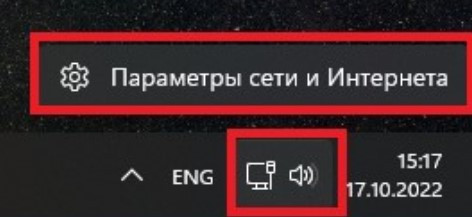
1. В меню около часов, справа внизу, нажмите на значок в виде компьютера, левой кнопкой мыши. Появится строка с «Параметры сети и Интернета». Выберите её.
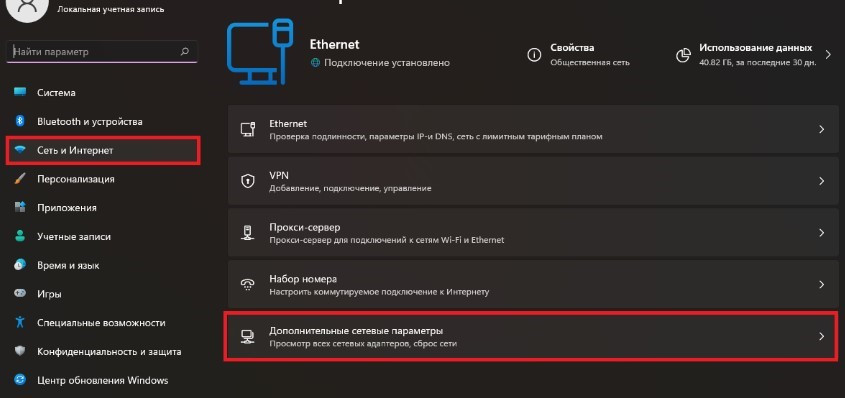
2. Откроется окно с настройками, в меню слева выберите пункт «Сеть и Интернет», нажав на него откроется выбор параметров сетевых настроек, выбираем «Дополнительные сетевые параметры».
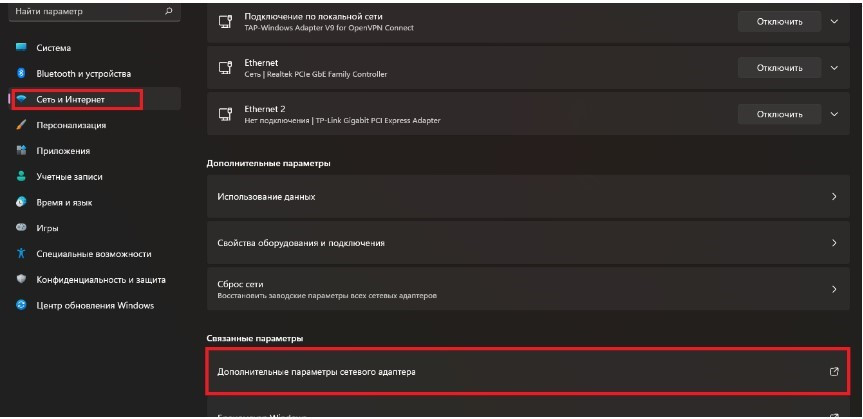
3. Откроется вкладка «Дополнительные сетевые параметры», в ней вас интересует пункт «Сетевые параметры», подпункт «Дополнительные параметры сетевого адаптера».
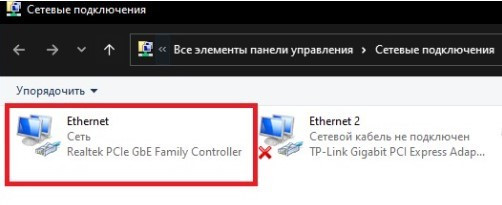
4. Выберите активную сетевую карту, для этого выделите её и дважды кликните левой клавишей мыши.
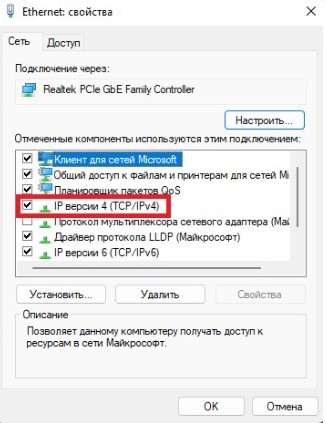
5. Откроется меню сетевой карты, выберите пункт «IP версии 4 (TCP/IPv4)» и нажмите на него дважды левой клавишей мыши.
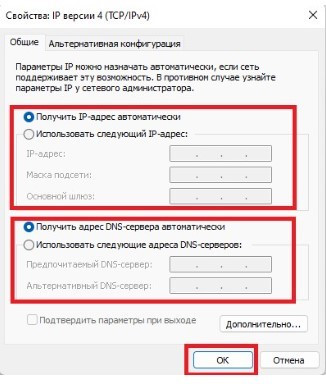
6. В открывшемся окне выберите пункты «Получить IP-адрес автоматически» и «Получить адрес DNS-сервера автоматически». Примените настройки, нажав кнопку «ОК».
Проверка IP адреса и МАС устройства.
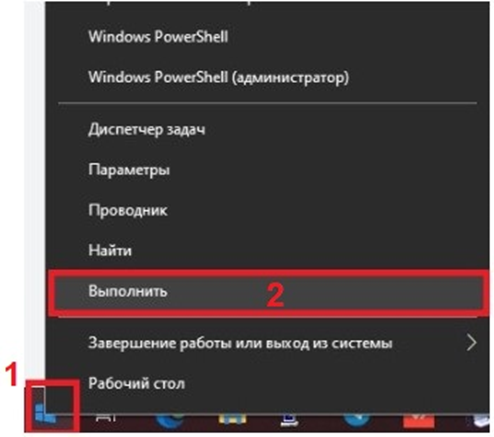
Наведите курсор на меню Windows, слева внизу, и нажмите правую кнопку мыши, у вас появиться меню, следует выбрать пункт «Выполнить».
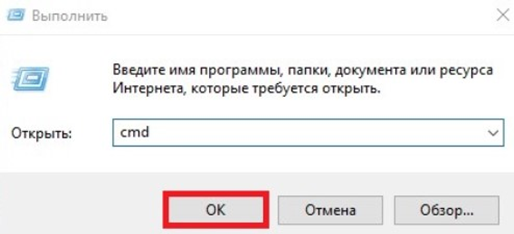
Перед вами откроется окно, в которое нужно ввести команду cmd. (Так же данное меню можно вызвать комбинацией клавиши, WIN+R на клавиатуре, что гораздо быстрей и удобней).
После нажатия на «ОК», откроется терминал, в который введите команду ipconfig/all, и нажимаем Enter, после чего отобразятся все ваши сетевые устройства с настройками и Mac адресами.