Не могу удалить файл в Windows 10/11 — что делать?
Некоторые пользователи Windows 10 и 11 жалуются, что у них не получается удалить те или иные файлы компьютера. Казалось бы, столь тривиальное действие, но система то и дело демонстрирует различные ошибки, например, «файл занят другим процессом» или «не может быть выполнено, так как этот файл открыт в . программе». В сегодняшней статье мы расскажем вам, как удалить из своей системы файл, который не удаляется обычными способами.
Как удалить файл, который не удаляется? Быстрое решение
Файл не удаляется — это означает, что он занят каким-то другим приложением, которое работает в системе. Например, вы пытаетесь удалить установщик видеоигры, ранее загруженный через торрент-клиент. Если установщик все еще находится на раздаче в торрент-клиенте, вы навряд ли сможете его удалить, по крайней мере, все его файлы. Это удастся сделать только в том случае, если вы полностью закройте клиент либо приостановите раздачу файла.
Проще говоря, перед удалением файла нужно закрыть все приложения (и их процессы), которые могут с ним взаимодействовать. Как только вы это сделаете, удаление не составит труда.
Для справки: Системный Проводник — это системный компонент, который точно также может вызывать проблемы при удалении некоторых файлов. Малоизвестный факт, но это действительно возможно. Перезапустить или закрыть Проводник можно через Диспетчер задач (CTRL+SHIFT+ESC).
Unlocker — палочка-выручалочка
Но что делать тогда, когда файл не удаляется даже после закрытия якобы всех приложений, которые могли бы препятствовать этому? Вот не удаляется — и все тут! В таком случае стоит применить утилиту Unlocker, задача которой — это закрытие всех процессов в системе, обращающихся к выбранному файлу. По сути, это можно сделать и самостоятельно (↑), но Unlocker делает это автоматически и в разы быстрее. Скачать Unlocker можно на оф. сайте разработчика — это бесплатное ПО.
Как пользоваться Unlocker? Установить утилиту, кликнуть ПКМ на проблемный файл и выбрать пункт Unlocker. В новом окошке (в ниспадающем меню) выбрать опцию Удалить и нажать OK. Большего от вас ничего не требуется.
Форум МИРа NVIDIA
Не удаляется с диска файл-установщик exe драйверов NVIDIA
Обсуждение проблем видеокарт, драйверов и всего, что с ними связано.
10 сообщений • Страница 1 из 1
Valentin555 Новичок Сообщения: 9 Зарегистрирован: 06.10.2010 20:52
Не удаляется с диска файл-установщик exe драйверов NVIDIA
Не удаляется с диска файл-установщик exe драйверов NVIDIA, Действие не может быть выполнено, так как этот файл открыт в «Проводнике».
Как исправить это «недорозумение»? Чтобы можно было скачать с офф сайта файл-установщик exe драйверов NVIDIA, установить драйвера, и потом чтобы можно было бы удалить этот файл-установщик exe драйверов NVIDIA с диска или перенести его (для хранения) в нужную папку?
Это началось буквально три месяца назад (после какой то очередной версии драйверов), то что теперь постоянно — Действие не может быть выполнено, так как этот файл открыт в «Проводнике». И ведь эта проблема не у одного или двоих, троих человек. На других форумах эта тема тоже поднимается, но ни кто не может ответить, почему это происходит и как это побороть.
На днях, крайние драйвера NVIDIA скачал с офф сайта и сразу решил установщик удалить (даже не запуская его) — не удаляется. Пришлось установить драйвера и установщик удалить с помощью Portable Unlocker с ребутом.
Удалить сам файл-установщик exe драйверов NVIDIA теперь можно только Анлокером, можно пытаться удалить сразу после перезапуска проводника (получалось так пару раз после нескольких попыток), можно закачку произвести на флешку, а после установки драйверов флешку отформатировать. Читал, ещё способ есть все процессы NVIDIA диспетчером задач завершить, после файл удаляется. Но это ведь не нормально.
Вопрос, как сделать так, чтобы после загрузки файла-установщика exe драйверов NVIDIA с сайта NVIDIA, его можно было бы удалить (просто левой клавишей мыши на него — удалить)?
Сейчас наблюдается такая ситуация — на какай бы диск (в любую папку) не был бы скачан (загружен) файл-установщик exe драйверов NVIDIA с офф сайта — он уже сразу открыт в проводнике. Даже если не запускать его для установки драйверов — он уже не удаляется.
Я думал может вирусняк какой в системе, обращался к спецам на http://forum.kaspersky.com/ , логи, отчёты предоставлял — плохого нет в системе, говорят.
KIS 2015 обновляется, угроз, уязвимых программ — не видит. Софт на компе лицушный или проверенный годами (бесплатный). Заумных программ в системе нет.
И драйвера ставятся нормально (чистая установка), и в играх нет вылетов из-за них, игры на ультра или почти на ультра или на макс. настройках тянет ещё комп.
Что за дела с этими файлами-установщиками exe драйверов NVIDIA? Диски тоже в порядке — битых, переназначенных секторов нет.
В эту же папку (куда и скачивал установщик драйверов) скачиваю другие установщики программ, утилит, фотки, музыку, картинки. и все эти файлы потом переносятся, переименовываются и удаляются. Установщик же драйверов постоянно почему то был открыт в проводнике? Так же пробовал скачивать установщик на SSD, по умолчанию на диск С в папку «Загрузки» — он (установщик драйверов) так же висел в проводнике, даже после перезагрузки или после выкл\вкл компьютера. Удаляю его теперь только с помощью Portable Unlocker.
Что делать, если с компьютера не удаляется файл или папка: простое решение
Как правило, такое бывает, когда вы только что закончили работу в программе или с документом, а он по-прежнему занят каким‑то системным процессом.
Одна из самых частых проблем, с которой сталкиваются начинающие ПК-юзеры – не удаляется той или иной файл, или папка, которые нужно-таки удалить.
Как правило, такое бывает, когда вы закончили работу в программе или с документом, а он по-прежнему занят каким‑то системным процессом. При этом выскакивает надоедливая ошибка «Действие не может быть выполнено, так как этот файл открыт в [. ]».
Удаление файла без дополнительных программ
Когда файл занят другим процессом и вы никак не можете его удалить, в ошибке говорится, каким именно процессом он занят – это может быть медиаплеер, торрент-клиент или какая-либо другая программа.
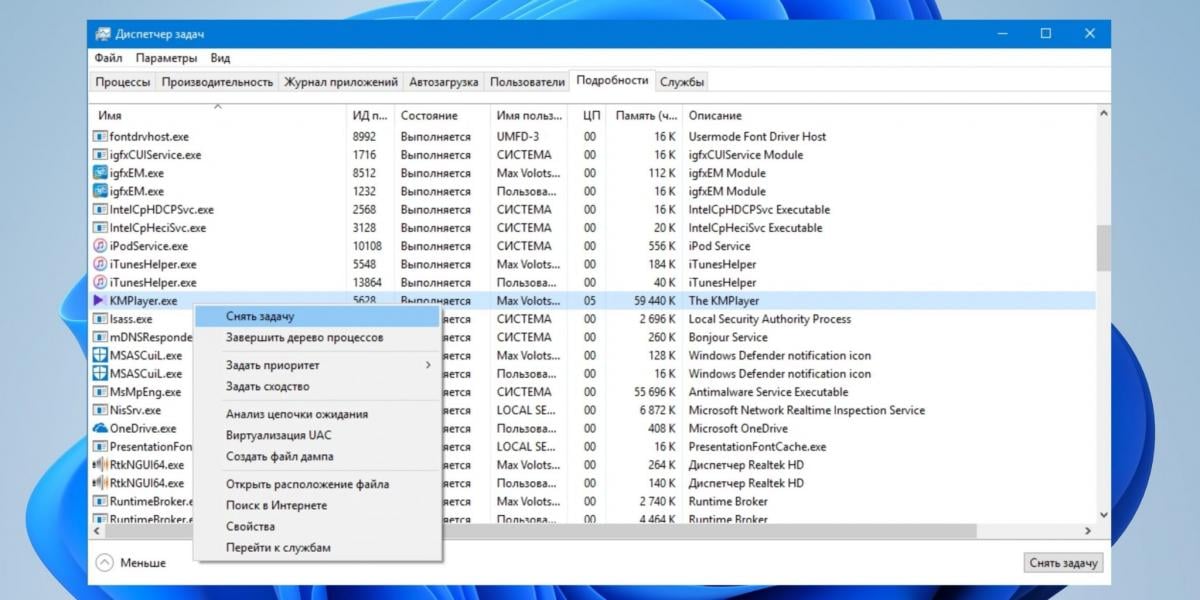
Чтобы узнать наверняка, запустите «Диспетчер задач» (Ctrl + Shift + Esc), найдите процесс, который использует ваш файл или документ, кликните по нему правой кнопкой мыши и выберите «Снять задачу».
Например, если вам не удается удалить файл или папку с фильмом, убедитесь, что медиаплеер через который вы его запускали (в нашем случае KMPlayer), закрыт.
Специальной утилитой
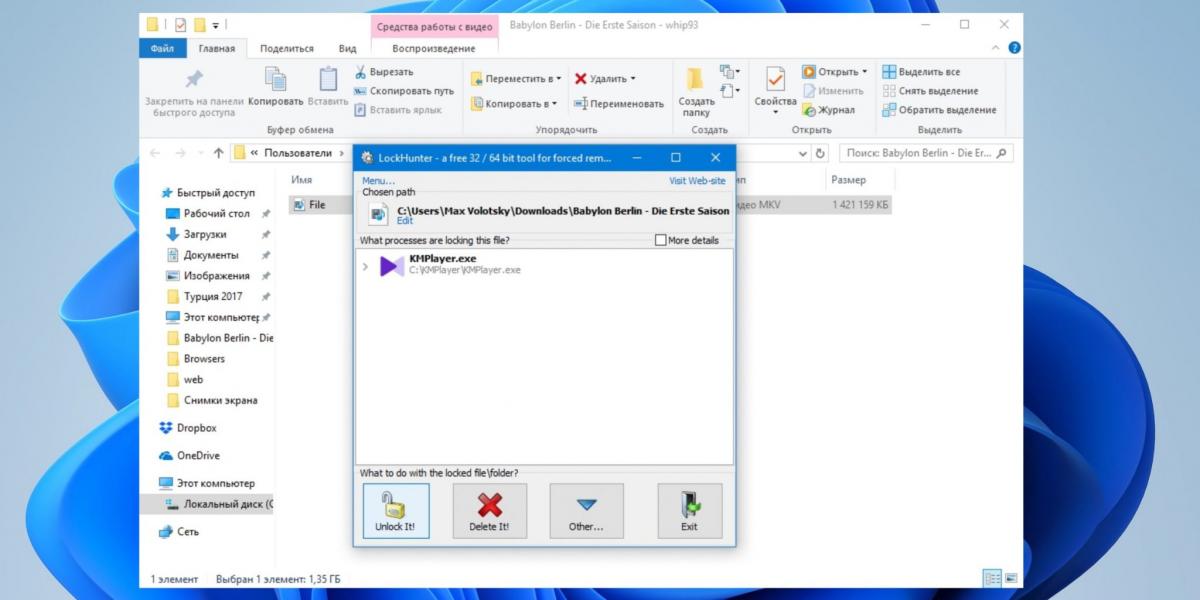
Среди софта, который предназначен для разблокировки файлов, самым популярным считаются LockHunter и Unlocker.
Они обе распространяются бесплатно, а их принцип работы заключается в автоматическом выявлении фоновых процессов, которые используют неудаляющийся файл и их подальшем устранении.
Если выбивает ошибку, что вам отказано в доступе
Иногда удалить файл не получается по причине отсутствия у пользователя администраторских прав. В таких случаях Windows сообщает, что в доступе отказано. Как правило, эта причина распространяется на игровой контент, скачанный из интернета (в частности репаки).
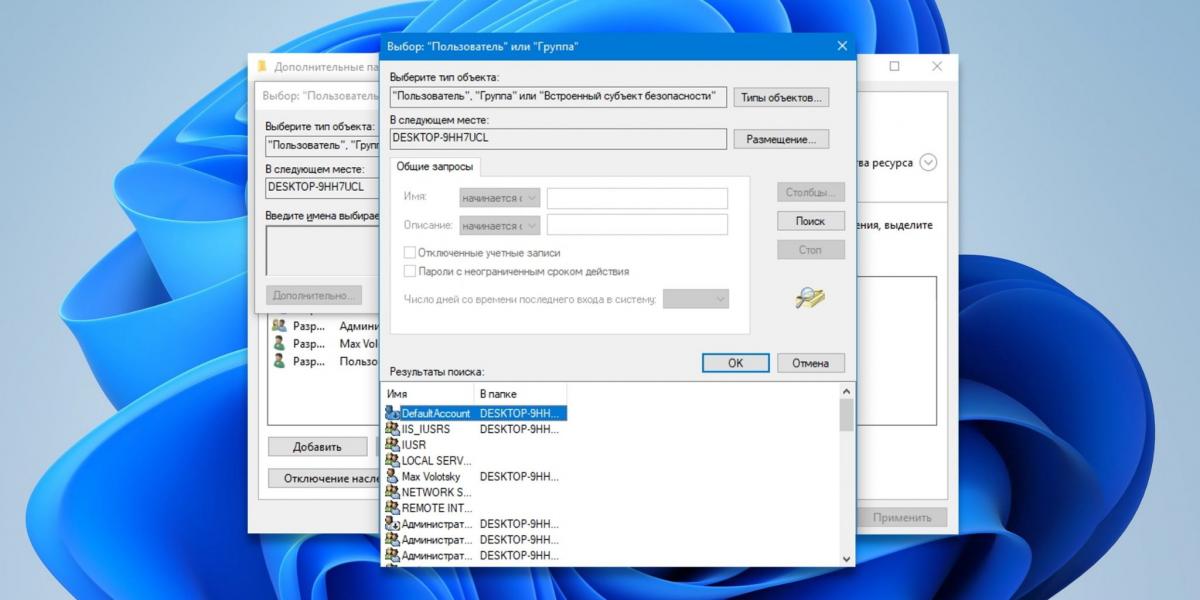
Чтобы решить проблему, нужно изменить владельца файла. Для этого, кликните ПКМ по неудаляющемуся файлу, далее «Свойства» → «Безопасность» → «Дополнительно». Возле пункта «Владелец» нажмите «Изменить», затем «Дополнительно» и «Поиск». Выберите в списке текущую учетную запись → ОК.
Ранее УНИАН рассказывал, какие файлы и папки можно удалить на диске С, не сломав при этом компьютер. Эта заметка в первую очередь пригодится владельцам ультрабуков с малым объемом памяти.
Также делились советами, что делать со старой USB-флешкой. У этих мини-накопителей есть гораздо больше возможностей, чем могло показаться изначально.
Вас также могут заинтересовать новости:
- Как быстро и навсегда избавиться от надоедливых уведомлений на Android
- Как сделать так, чтобы iPhone всегда оставался в режиме энергосбережения: инструкция
- Какой антивирус поставить в 2022 году: пятерка лучших бесплатных решений
Как исправить ошибку 0xc000007b в Windows 10
Привет, друзья. В этой публикации будем говорить о том, как исправить ошибку 0xc000007b в Windows 10. Эта ошибка появляется в основном в двух случаях: при запуске программ и игр, а также на синем экране среды восстановления из-за невозможности запуска операционной системы. В обоих случаях свидетельствует об отсутствии или повреждении системных файлов самой Windows 10, в частности, файлов системных библиотек. Такая ошибка при запуске программ и игр встречается на 64-разрядных Windows 10 и может говорить об отсутствии или повреждении, помимо системных файлов, файлов важных для работы программ и игр компонентов как то: видеодрайвер, .NET Framework, Microsoft Visual C++, DirectX. Ещё причиной появления ошибки 0xc00007b могут быть сами программы и игры, т.е. их состав с отсутствующими, повреждёнными или некорректными файлами. Но давайте обо всём подробнее.
Как исправить ошибку 0xc000007b в Windows 10
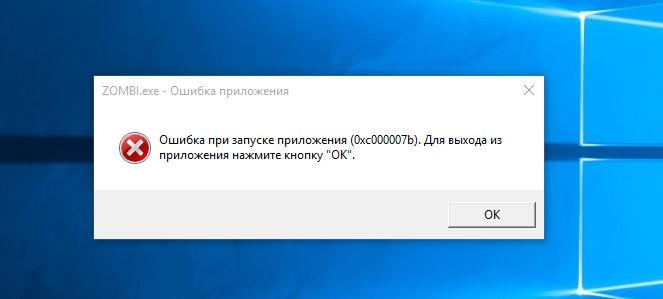
Итак, друзья, ошибка 0xc00007b в Windows 10. Возникает при запуске сторонних программ и игр и сообщает о невозможности их запуска, предлагая нам, пользователям лишь безапелляционный вариант закрытия окна с ошибкой.
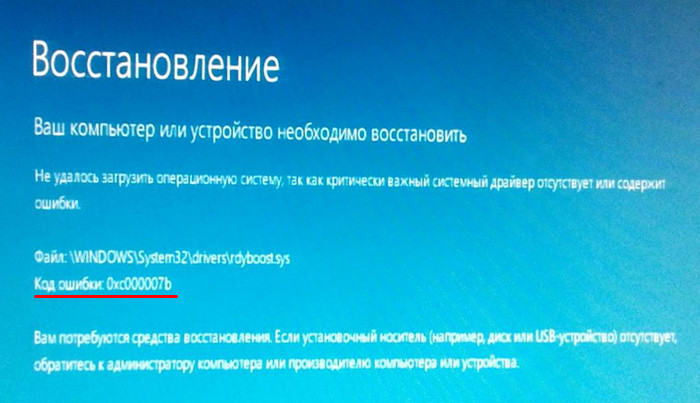
Также может появляться на синем экране среды восстановления, сообщая о невозможности запуска операционной системы из-за повреждения важных системных файлов и предлагая только вариант восстановления системы.
Ошибка 0xc00007b говорит об отсутствии или повреждении системных файлов Windows 10 и файлов упомянутых выше компонентов. Всё это следствие деятельности самой операционной системы – некорректных обновлений и сбоев в работе. Следствие нашей деятельности – установки разного, порой сомнительного стороннего софта, некорректной работы используемого нами стороннего софта, разного вмешательства в системные настройки и файлы, некорректного прерывания работы системы и т.п. А иногда и следствие проникновения на компьютер вредоносных программ. Если причина кроется в файлах видеодрайвера, .NET Framework, Microsoft Visual C++ или DirectX, не обязательно, чтобы файлы этих компонентов отсутствовали или были повреждены, они могут быть просто устаревшими и не соответствовать обновлённой программе или игре. В отдельных случаях проблемы могут быть на стороне самих программ и игр. И ещё из-за прочих причин.
Очень хорошо, друзья, если у вас есть у ранее созданные точка восстановления Windows 10 или резервная копия системного средства архивации. В таком случае в работающей Windows 10 или её среде восстановления вы сможете воспользоваться механизмами отката операционной системы к точке восстановления или резервной копии. Также хорошо, если у вас есть резервная копия Windows 10, созданная сторонней программой типа AOMEI Backupper и её аналогами. Даже если у вас система не загружается, создав загрузочный носитель такой программы на другом компьютере, вы сможете с него загрузить свой компьютер и восстановить Windows 10 к рабочему состоянию, запечатлённому в резервной копии. Но что делать, если мы ранее не позаботились о точках восстановления и резервных копиях? Вот что можно сделать в таком случае.
Восстановление целостности системных файлов
Начать предлагаю с устранения возможной причины ошибки 0xc00007b – отсутствующих или повреждённых системных файлов Windows 10. Нужно восстановить целостность системных файлов. Если система не загружается, можно попробовать восстановить целостность системных файлов, загрузившись с установочного носителя «Десятки».
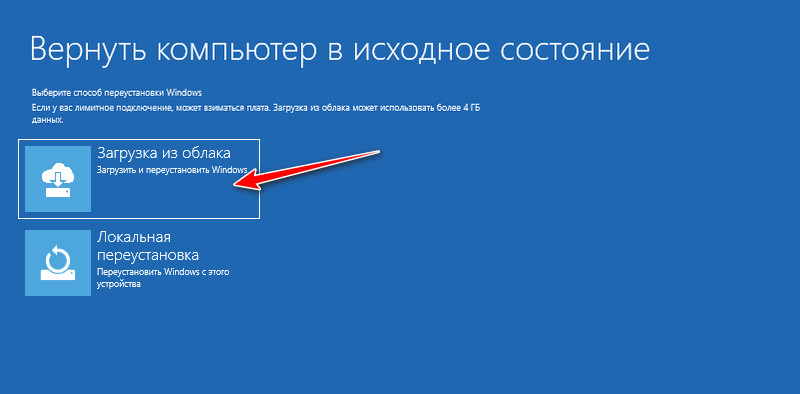
Важно: друзья, попытка восстановить целостность системных файлов с установочного носителя системы – это всё, что можно сделать в случае появления ошибки 0xc00007b на синем экране среды восстановления, когда Windows 10 не загружается. Иначе только переустановка. Но если среда восстановления у вас загружается, вы можете воспользоваться возможностью возврата компьютера в исходное состояние, в частности, способом облачной переустановки с гарантированно целостным установочным образом (но только если у вас версия Windows 10 от 2004 и выше). В процессе возврата компьютера в исходное состояние вам не надо будет заморачиваться с установочным носителем Windows 10, и вы сможете выполнить этот процесс с сохранением своих личных файлов. Детали смотрим в статье «Облачная переустановка Windows 10», в самом конце статьи приводятся инструкции именно по среде восстановления.
Ну и, соответственно, далее мы будем говорить только о возможностях устранения ошибки 0xc000007b при запуске программ и игр.
Жёсткий диск
Друзья, при любого проблемах, обусловленных повреждением файлов, нельзя исключать вероятность того, что у вашего диска есть бэд-блоки. Продиагностируйте ваш жёсткий диск.
Права администратора
Иногда ошибку 0xc00007b можно получить, запустив программу без прав администратора. Если у вас есть такие права, всё решается очень просто – запускаем программу с правами администратора.
Режим совместимости со старыми версиями Windows
Если более не обновляемая программа или игра у вас нормально работала в прежних версиях Windows, а проблемы с их запуском возникли только в Windows 10, попробуйте запустить программу или игру в режиме совместимости с Windows 8.1, 7 или с более старшими версиями системы.
Видеодрайвер
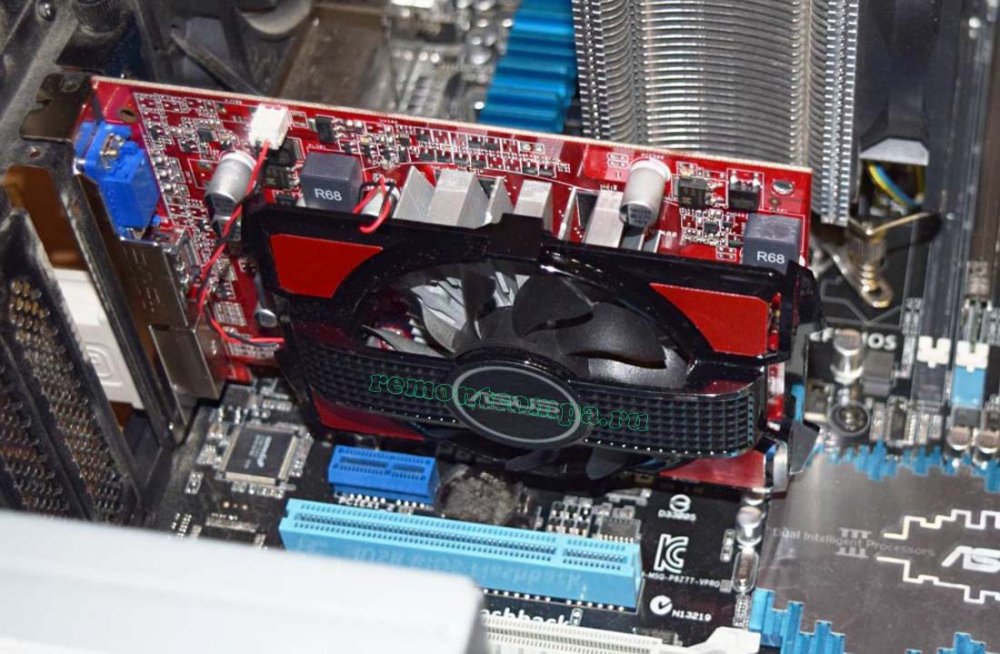
Ошибка 0xc00007b может исчезнуть, если обновить драйвер видеокарты. Детали в статьях:
.NET Framework
Ошибка 0xc00007b может появляться из-за проблем с программной платформой .NET Framework, необходимой для работы многих программ и игр. Если ошибка появляется при запуске старых программ или игр в Windows 10, возможно, нужно активировать старую версию платформы .NET Framework 3.5, по умолчанию в актуальной версии системы она отключена. Обычно программы и игры, коим нужна .NET Framework 3.5, сами запускают механизм установки этой версии платформы. Но разные глюки могут быть со старым софтом и играми, и если они у вас не идут, посмотрите в сети их системные требования. Если .NET Framework 3.5 требуется, включите её в Windows 10.
Ну а если у вас не идут современные программы и игры, требующие .NET Framework 4.х, и вы получаете при их запуске ошибку 0xc00007b, попробуйте переустановить, соответственно, .NET Framework 4.х.
Microsoft Visual C++
Другой компонент, важный для запуска некоторых программ и игр — Microsoft Visual C++, пакет компонентов среды выполнения библиотек Visual C++. Microsoft Visual C++ также можно попробовать переустановить.
DirectX
И ещё один компонент, важный для запуска программ и игр, и особенно игр – DirectX. Можно попробовать обновить DirectX. Если это не поможет, в крайнем случае можно удалить DirectX и установить по новой. Установка DirectX выполняется так же, как и обновление.
Программы и игры
Ошибка 0xc00007b при запуске программ и игр может появляться из-за самих программ и игр, из-за повреждённых или некорректных файлов в их составе. Первоочерёдно это касается взломанных переупакованных программ и игр с торрент-трекеров. Установите программу или игру с официального сайта разработчика. Если это невозможно, ищите другие торрент-раздачи этих программ и игр, т.е. переупаковки, выполненные другими сборщиками. Если у вас проблемы с запуском программы или игры, установленной с официального сайта разработчиков, пробуйте обновиться или, наоборот, установите более ранние версии.

Кривая сборка Windows
Ошибка 0xc00007b при запуске программ и игр может появляться в кривых сборках Windows – выложенных на торрент-трекерах сборках с некорректным вмешательством сборщика. Кривой сборке Windows может не помочь восстановление целостности системных файлов. Вы можете попробовать выполнить эту процедуру, но, конечно, кривую Windows лучше переустановить. И использовать при этом официальный образ установки, скачанный с сайта Microsoft. Ну или хотя бы использовать сборку от толкового сборщика. Детали в статье «Как скачать Windows 7, 8.1 и 10».
Вирусы
Ну и, наконец, друзья, вирусы и прочие зловреды — универсальная причина множества проблем с Windows. Ошибку 0xc00007b при запуске программ и игр может вызывать как непосредственное воздействие вредоносного ПО, так и последствия в виде повреждения системных файлов. Если есть подозрения на вирусы, первоочерёдно проверьте компьютер, нет ли у вас действительно вирусов. А затем выполните восстановление целостности системных файлов.

Вот это, друзья, основные причины, почему ошибка 0xc00007b может появляться в Windows 10. Если всё это не помогло, а также, как оговаривалось выше, если у вас кривая сборка Windows, то тут только переустанавливать операционную систему.