Поиск загрузок в Windows 10
Для поиска загрузок на компьютере выполните следующие действия.
- Выберите Проводник на панели задач или нажмите клавишу Windows + E.
- В разделе Быстрый доступ выберите Загрузки.
Примечание: При необходимости перейдите на вкладку Вид , выберите Область навигации и убедитесь, что установлен флажок Панель навигации .
Вы также можете найти папку Загрузки в разделе Этот компьютер.
Файлы журналов установки Windows и журналы событий
Программа установки Windows создает файлы журналов для всех действий, выполняемых во время установки. Если у вас возникли проблемы при установке Windows, проверка файлы журналов, чтобы устранить неполадки при установке.
Журнал местоположений
Файлы журналов программы установки Windows доступны в следующих каталогах:
Расположение журнала до того, как программа установки сможет получить доступ к диску.
Расположение журнала действий установки после настройки диска.
Используется для регистрации Plug and Play установок устройств.
Расположение дампа памяти из проверок ошибок.
Расположение минидампов журнала из проверок ошибок.
Расположение журналов Sysprep.
Журналы событий программы установки Windows
Программа установки Windows включает возможность просматривать события производительности программы установки Windows в средстве просмотра журнала событий Windows. Это позволяет легко просматривать действия, выполненные во время установки Windows, и просматривать статистику производительности для различных частей программы установки Windows. Вы можете отфильтровать журнал, чтобы просмотреть только интересующие вас элементы. События производительности программы установки Windows сохраняются в файл журнала с именем Setup.etl, который доступен в каталоге %WINDIR%\Panther всех установок.
Для просмотра журналов необходимо использовать Просмотр событий, поставляемый с Windows Media, соответствующий версии настраиваемого образа, который вы создаете.
Чтобы просмотреть журналы на компьютере, не включающем соответствующий комплект, необходимо запустить скрипт из корневого каталога носителя, на который устанавливается поставщик трассировки событий Windows (ETW). В командной строке введите:
Cscript D:\sources\etwproviders\etwproviderinstall.vbs install D:\sources\etwproviders где D — буква диска DVD-диска Windows.
Просмотр журналов событий программы установки Windows
- Запустите Просмотр событий, разверните узел Журналы Windows и щелкните Система.
- В области Действия щелкните Открыть сохраненный журнал и найдите файл Setup.etl. По умолчанию этот файл доступен в каталоге %WINDIR%\Panther.
- Содержимое файла журнала отображается в Просмотр событий.
Экспорт журнала в файл
В командной строке используйте команды Wevtutil или Tracerpt , чтобы сохранить журнал в .xml или текстовый файл. Сведения об использовании этих средств см. в справке командной строки. В следующих командах показаны примеры использования этих средств:
Wevtutil qe /lf C:\windows\panther\setup.etl Tracerpt /l C:\windows\panther\setup.etl Как получить список загружаемых драйверов при запуске Windows 10
На Windows 10, если у вас возникли проблемы драйверами, вы можете включить опцию «логирования загрузки», чтобы создать специальный ntbtlog.txt файл, который содержит подробный список загрузки и выгрузки драйверов во время запуска компьютера.
Это не исправит любые проблемы вашего устройства, но вы можете проанализировать эту информацию, чтобы понять, что мешает правильной загрузке ОС Windows 10 и найти соответствующее исправление.
В этом уроке по Windows 10 мы покажем как включить «журнал загрузки» для сбора информации о загруженных и не загруженных драйверах во время запуска с помощью конфигурации системы и командной строки.
Как включить «журнал загрузки» с помощью конфигурации системы
Чтобы зарегистрировать сведения о драйвере во время загрузки с помощью конфигурации системы, выполните следующие действия:
- В меню поиска введите конфигурация системы и нажмите на первый результат, чтобы открыть опыт.
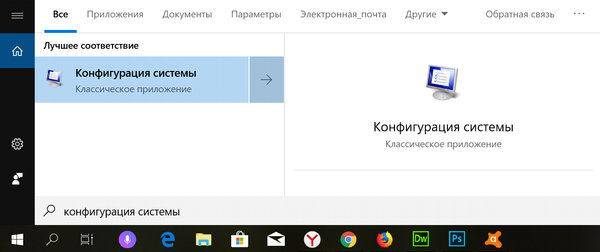 Подсказка: вы можете также использовать сочетание клавиш Win + R на клавиатуре, чтобы открыть окно «Выполнить», ввести команду msconfig команду и нажать кнопку ОК , чтобы открыть системный конфигуратор.
 - Откройте вкладку Загрузка.
- Активируйте настройку Журнал загрузки .
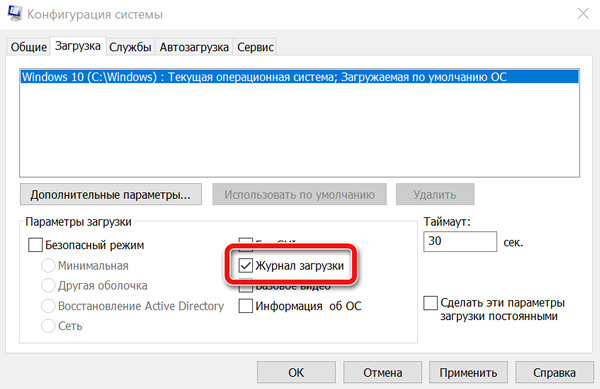
- Щелкните кнопку Применить и ОК .
- Перезагрузите компьютер.
Как только вы выполните эти шаги, будет создан специальный файл со списком драйверов, которые были загружены, включая те, загрузка которых не удалась.
Просмотр текстового файла ntbtlog
Чтобы найти и просмотреть ntbtlog.txt файл, используйте эти шаги:
- Откройте командное окно «Выполнить», используя сочетание клавиш Win + R .
- Введите следующий путь к файлу: C:\Windows\ntbtlog.txt
- Нажмите кнопку OK .
В текстовом файле можно просмотреть список загруженных и выгруженных драйверов, который теперь можно использовать в процессе устранения неполадок для поиска проблемного драйвера.
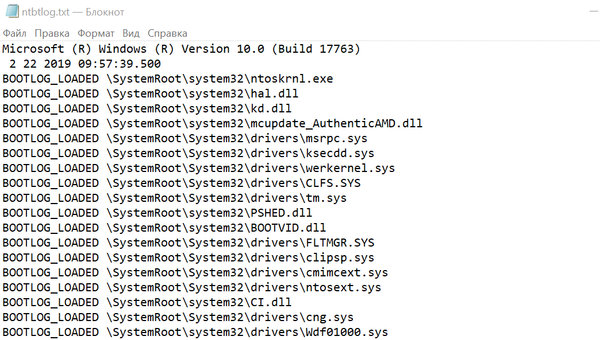
Если вам больше не нужен «загрузочный журнал», вы можете отключить эту функцию, используя те же инструкции, но на шаге 3, обязательно снимите флажок.
Как включить «журнал загрузки» с помощью командной строки
Чтобы зарегистрировать сведения о драйвере во время загрузки с помощью командной строки, выполните следующие действия:
- Откройте командную строку от имени администратора.
- Введите следующую команду и нажмите клавишу Enter : bcdedit
- В разделе «Загрузка Windows», обратите внимание на «идентификатор» и «bootlog». Например:
- идентификатор – .
- bootlog – No.
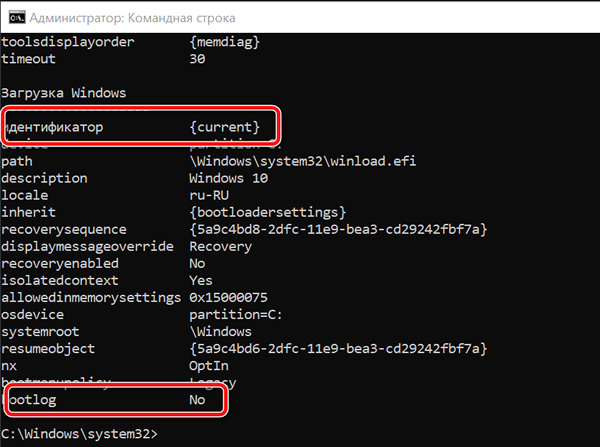
После выполнения этих действий в папке Windows будет создан файл журнала с загруженными драйверами, включая те, которые не были загружены.
Просмотр текстового файла ntbtlog осуществляется также, как в предыдущем случае: по адресу – C:\Windows\ntbtlog.txt
Вы всегда можете отменить изменения, используя те же инструкции, описанные выше, но на шаге 4 обязательно используйте эту команду: bcdedit /set bootlog No
Хотя это руководство сосредоточено на Windows 10, но «журнал загрузки» доступен в течение многих лет, и Вы также можете использовать те же инструкции на Windows 8.1 и Windows 7.
Файлы журнала обновления Windows
Во время каждого этапа процесса обновления создаются несколько файлов журнала. Эти файлы журнала необходимы для устранения неполадок при обновлении. По умолчанию папки, содержащие эти файлы журнала, скрыты на компьютере, где выполняется обновление. Для просмотра файлов журнала включите отображение скрытых элементов в проводнике Windows или используйте средство, чтобы автоматически собирать эти журналы. Самый полезный журнал — setupact.log. Файлы журнала находятся в разных папках в зависимости от этапа установки Windows. Как мы уже знаем, вы можете определить этап из кода расширения.
Кроме того, сведения о поиске кодов ошибок и файлов журналов см. в разделе отчеты об ошибках Windows этого документа.
В следующей таблице описаны некоторые файлы журнала и способы их использования для устранения неполадок.
| Файл журнала | Этап: расположение | Описание | Варианты использования |
|---|---|---|---|
| setupact.log | Нижний уровень: $Windows.~BT\Sources\Panther |
Содержит сведения о действиях программы установки на низкоуровневом этапе. | Все ошибки нижнего уровня и отправная точка для анализа отката. Setup.act — это наиболее важный журнал для диагностики проблем с установкой. |
| setupact.log | Запуск при первом включении: $Windows.~BT\Sources\Panther\UnattendGC |
Содержит сведения о действиях на этапе запуска при первом включении. | Изучение откатов, завершившиеся сбоем во время этапа и операций запуска при первом включении: 0x4001C, 0x4001D, 0x4001E 0x4001F. |
| setupact.log | Откат: $Windows.~BT\Sources\Rollback |
Содержит сведения о действиях во время отката. | Исследование откатов общего характера: 0xC1900101. |
| setupact.log | Предварительная инициализация (до низкоуровневого этапа): Windows |
Содержит сведения об инициализации установки. | Если не удается запустить программу установки. |
| setupact.log | После обновления (после первого запуска компьютера): Windows\Panther |
Содержит сведения о действиях программы установки во время установки. | Исследование проблем, связанных с процессами после обновления. |
| setuperr.log | Аналогично setupact.log | Содержит сведения об ошибках программы установки во время установки. | Просмотрите все ошибки, возникающие на этапе установки. |
| miglog.xml | После обновления (после первого запуска компьютера): Windows\Panther |
Содержит сведения о том, что было перенесено во время установки. | Определение проблем, возникающих после переноса данных обновления. |
| BlueBox.log | Нижний уровень: Windows\Logs\Mosetup |
Содержит обмен данными между setup.exe и клиентский компонент Центра обновления Windows. | Используйте во время wsus и клиентский компонент Центра обновления Windows сбоев нижнего уровня или для 0xC1900107. |
| Вспомогательные журналы отката: Setupmem.dmp setupapi.dev.log Журналы событий (*.evtx) |
$Windows.~BT\Sources\Rollback | Дополнительные журналы, собранные во время отката. | Setupmem.dmp: при проверке ошибок ОС во время обновления программа установки попытается извлечь мини-дамп. Setupapi: проблемы с установкой устройства — 0x30018 Журналы событий: откаты общего характера (0xC1900101) или неожиданные перезагрузки. |
Структура записи журнала
Запись setupact.log или setuperr.log (файлы находятся в папке C:\Windows) включает следующие элементы:
- Дата и время — 2016-09-08 09:20:05
- Уровень журнала : Info, Warning, Error, Fatal Error
- Компонент ведения журнала — CONX, MOUPG, PANTHR, SP, IBSLIB, MIG, DISM, CSI, CBS Компоненты ведения журнала SP (платформа установки), MIG (подсистема миграции) и CONX (сведения о совместимости) полезны для устранения ошибок установки Windows.
- Сообщение — Операция успешно завершена.
См. перечисленные ниже примеры.
| Дата и время | Уровень журнала | Компонент | Сообщение |
|---|---|---|---|
| 2016-09-08 09:23:50, | Предупреждение | MIG | Не удалось заменить объект C:\Users\name\Cookies. Не удается удалить целевой объект. |
Анализ файлов журнала
Следующие инструкции предназначены для специалистов по ИТ. См. также раздел Коды ошибок обновления данного руководства, чтобы ознакомиться с кодами результатов и кодами расширения.
Анализ файлов журнала установки Windows
- Определите код ошибки программы установки Windows. Этот код должен быть возвращен программой установки Windows, если обновление не прошло успешно.
- На основе части кода ошибки расширения определите тип и расположение файла журнала для исследования.
- Откройте файл журнала в текстовом редакторе, например в «Блокноте».
- Найдите код результата из кода ошибки программы установки Windows, выполните поиск кода результата в файле и найдите последний экземпляр кода. Или же выполните поиск слов «abort» и «abandoning», которые описано на шаге 7 ниже.
- Поиск последнего экземпляра кода результата
- Прокрутите до конца файла и выберите после последнего символа.
- Выберите Изменить.
- Выберите Найти.
- Введите код результата.
- В разделе Направление выберите Вверх.
- Нажмите кнопку Найти далее.
- Shell application requested abort
- Abandoning apply due to error for object
Например, предположим, что код ошибки — 0x8007042B — 0x2000D. Если выполнить поиск «8007042B», мы обнаружим следующее содержимое из файла setuperr.log:
Некоторые строки в тексте ниже сокращены для удобства. Например:
- Дата и время в начале каждой строки (например, 2016-10-05 15:27:08) сокращается до минут и секунд.
- Имя файла сертификата, которое является длинной текстовой строкой, сокращается до «CN».
Содержимое setuperr.log :
27:08, Error SP Error READ, 0x00000570 while gathering/applying object: File, C:\ProgramData\Microsoft\Crypto\RSA\S-1-5-18 [CN]. Will return 0[gle=0x00000570] 27:08, Error MIG Error 1392 while gathering object C:\ProgramData\Microsoft\Crypto\RSA\S-1-5-18 [CN]. Shell application requested abort![gle=0x00000570] 27:08, Error Gather failed. Last error: 0x00000000 27:08, Error SP SPDoFrameworkGather: Gather operation failed. Error: 0x0000002C 27:09, Error SP CMigrateFramework: Gather framework failed. Status: 44 27:09, Error SP Operation failed: Migrate framework (Full). Error: 0x8007042B[gle=0x000000b7] 27:09, Error SP Operation execution failed: 13. hr = 0x8007042B[gle=0x000000b7] 27:09, Error SP CSetupPlatformPrivate::Execute: Execution of operations queue failed, abandoning. Error: 0x8007042B[gle=0x000000b7]В первой строке указано, что произошла ошибка 0x00000570 с файлом C:\ProgramData\Microsoft\Crypto\RSA\S-1-5-18 [CN] (как показано ниже):
27:08, Error SP Error READ, 0x00000570 while gathering/applying object: File, C:\ProgramData\Microsoft\Crypto\RSA\S-1-5-18 [CN]. Will return 0[gle=0x00000570]0x00000570 — это код ошибки Win32, соответствующий ошибке «ERROR_FILE_CORRUPT. Файл или папка повреждены. Чтение невозможно».
Поэтому программа установки Windows не смогла перенести поврежденный файл C:\ProgramData\Microsoft\Crypto\RSA\S-1-5-18[CN]. Этот файл — локальный сертификат системы, и его можно удалить. При поиске дополнительных сведений в файле setupact.log фраза «Прерывание запроса приложения оболочки» находится в расположении с той же меткой времени, что и строки в файле setuperr.log. Это подтверждает наши подозрение, что этот файл — причина сбоя обновления:
Содержимое setupact.log :
27:00, Info Gather started at 10/5/2016 23:27:00 27:00, Info [0x080489] MIG Setting system object filter context (System) 27:00, Info [0x0803e5] MIG Not unmapping HKCU\Software\Classes; it is not mapped 27:00, Info [0x0803e5] MIG Not unmapping HKCU; it is not mapped 27:00, Info SP ExecuteProgress: Elapsed events:1 of 4, Percent: 12 27:00, Info [0x0802c6] MIG Processing GATHER for migration unit: <System>\UpgradeFramework (CMXEAgent) 27:08, Error SP Error READ, 0x00000570 while gathering/applying object: File, C:\ProgramData\Microsoft\Crypto\RSA\S-1-5-18 [CN]. Will return 0[gle=0x00000570] 27:08, Error MIG Error 1392 while gathering object C:\ProgramData\Microsoft\Crypto\RSA\S-1-5-18 [CN]. Shell application requested abort![gle=0x00000570] 27:08, Info SP ExecuteProgress: Elapsed events:2 of 4, Percent: 25 27:08, Info SP ExecuteProgress: Elapsed events:3 of 4, Percent: 37 27:08, Info [0x080489] MIG Setting system object filter context (System) 27:08, Info [0x0803e5] MIG Not unmapping HKCU\Software\Classes; it is not mapped 27:08, Info [0x0803e5] MIG Not unmapping HKCU; it is not mapped 27:08, Info MIG COutOfProcPluginFactory::FreeSurrogateHost: Shutdown in progress. 27:08, Info MIG COutOfProcPluginFactory::LaunchSurrogateHost::CommandLine: -shortened- 27:08, Info MIG COutOfProcPluginFactory::LaunchSurrogateHost: Successfully launched host and got control object. 27:08, Error Gather failed. Last error: 0x00000000 27:08, Info Gather ended at 10/5/2016 23:27:08 with result 44 27:08, Info Leaving MigGather method 27:08, Error SP SPDoFrameworkGather: Gather operation failed. Error: 0x0000002CСодержимое setupapi.dev.log :
>>> [Device Install (UpdateDriverForPlugAndPlayDevices) - PCI\VEN_8086&DEV_8C4F] >>> Section start 2019/09/26 20:13:01.623 cmd: rundll32.exe "C:\WINDOWS\Installer\MSI6E4C.tmp",zzzzInvokeManagedCustomActionOutOfProc SfxCA_95972906 484 ChipsetWiX.CustomAction!Intel.Deployment.ChipsetWiX.CustomActions.InstallDrivers ndv: INF path: C:\WINDOWS\TEMP\\Drivers\lynxpoint\LynxPointSystem.inf ndv: Install flags: 0x00000000 ndv: ndv: Search options: 0x00000081 ndv: Searching single INF 'C:\WINDOWS\TEMP\\Drivers\lynxpoint\LynxPointSystem.inf' dvi: 20:13:01.643 dvi: Searching for hardware ID(s): dvi: pci\ven_8086&dev_8c4f&subsys_05be1028&rev_04 dvi: pci\ven_8086&dev_8c4f&subsys_05be1028 dvi: pci\ven_8086&dev_8c4f&cc_060100 dvi: pci\ven_8086&dev_8c4f&cc_0601 dvi: Searching for compatible ID(s): dvi: pci\ven_8086&dev_8c4f&rev_04 dvi: pci\ven_8086&dev_8c4f dvi: pci\ven_8086&cc_060100 dvi: pci\ven_8086&cc_0601 dvi: pci\ven_8086 dvi: pci\cc_060100 dvi: pci\cc_0601 sig: 20:13:01.667 sig: Key = lynxpointsystem.inf sig: FilePath = c:\windows\temp\\drivers\lynxpoint\lynxpointsystem.inf sig: Catalog = c:\windows\temp\\drivers\lynxpoint\LynxPoint.cat sig: Success: File is signed in catalog. sig: 20:13:01.683 dvi: Created Driver Node: dvi: HardwareID - PCI\VEN_8086&DEV_8C4F dvi: InfName - c:\windows\temp\\drivers\lynxpoint\lynxpointsystem.inf dvi: DevDesc - Intel(R) QM87 LPC Controller - 8C4F dvi: Section - Needs_ISAPNP_DRV dvi: Rank - 0x00ff2001 dvi: Signer Score - WHQL dvi: DrvDate - 04/04/2016 dvi: Version - 10.1.1.18 dvi: 20:13:01.699 ndv: Searching currently installed INF dvi: 20:13:01.699 dvi: Searching for hardware ID(s): dvi: pci\ven_8086&dev_8c4f&subsys_05be1028&rev_04 dvi: pci\ven_8086&dev_8c4f&subsys_05be1028 dvi: pci\ven_8086&dev_8c4f&cc_060100 dvi: pci\ven_8086&dev_8c4f&cc_0601 dvi: Searching for compatible ID(s): dvi: pci\ven_8086&dev_8c4f&rev_04 dvi: pci\ven_8086&dev_8c4f dvi: pci\ven_8086&cc_060100 dvi: pci\ven_8086&cc_0601 dvi: pci\ven_8086 dvi: pci\cc_060100 dvi: pci\cc_0601 dvi: Created Driver Node: dvi: HardwareID - PCI\VEN_8086&DEV_8C4F dvi: InfName - C:\WINDOWS\System32\DriverStore\FileRepository\lynxpointsystem.inf_amd64_cd1e518d883ecdfe\lynxpointsystem.inf dvi: DevDesc - Intel(R) QM87 LPC Controller - 8C4F dvi: Section - Needs_ISAPNP_DRV dvi: Rank - 0x00ff2001 dvi: Signer Score - WHQL dvi: DrvDate - 10/03/2016 dvi: Version - 10.1.1.38 dvi: 20:13:01.731 dvi: 20:13:01.731 dvi: Default installer: Enter 20:13:01.735 dvi: dvi: Class GUID of device changed to: . dvi: Selected Driver: dvi: Description - Intel(R) QM87 LPC Controller - 8C4F dvi: InfFile - c:\windows\system32\driverstore\filerepository\lynxpointsystem.inf_amd64_cd1e518d883ecdfe\lynxpointsystem.inf dvi: Section - Needs_ISAPNP_DRV dvi: dvi: Default installer: Exit dvi: 20:13:01.743 ndv: Currently Installed Driver: ndv: Inf Name - oem1.inf ndv: Driver Date - 10/03/2016 ndv: Driver Version - 10.1.1.38 ndv: ! ndv: No better matching drivers found for device 'PCI\VEN_8086&DEV_8C4F&SUBSYS_05BE1028&REV_04\3&11583659&0&F8'. ! ndv: No devices were updated.Этот анализ показывает, что ошибку обновления Windows можно устранить, удалив файл C:\ProgramData\Microsoft\Crypto\RSA\S-1-5-18[CN].
В этом примере полное, неуправляемое имя файла — C:\ProgramData\Microsoft\Crypto\RSA\S-1-5-18\be8228fb2d3cb6c6b0ccd9ad51b320b4_a43d512c-69f2-42de-aef9-7a88fabdaa3f.