Выбор команды «Свойства обозревателя» в меню «Сервис» приводит к появлению сообщения об ошибке
Эта проблема может возникнуть, если в папке Windows \System или %SystemRoot%\System32 нет файла Inetcpl.cpl или если с помощью параметра реестра NoBrowserOptions Windows установлено ограничение.
Решение
Для решения этой проблемы воспользуйтесь приведенными ниже способами в указанном порядке.
Способ 1. Изменение реестра
- Выберите в меню Пуск пункт Выполнить, введите в поле Открыть команду regedit и нажмите кнопку ОК.
- Найдите и выберите следующий раздел реестра: HKEY_LOCAL_MACHINE\SOFTWARE\Policies\Microsoft\Internet Explorer\Restrictions
- Удалите значение NoBrowserOptions, если оно существует.
- Найдите и выберите следующий раздел реестра: HKEY_CURRENT_USER\SOFTWARE\Policies\Microsoft\Internet Explorer\Restrictions
- Удалите значение NoBrowserOptions, если оно существует.
- В 64-разрядной версии Windows найдите и выделите следующий раздел реестра: HKEY_LOCAL_MACHINE\SOFTWARE\Wow6432Node\Policies\Microsoft\Internet Explorer\Restrictions
- Удалите значение NoBrowserOptions, если оно существует.
- Перезагрузите компьютер.
Если этот способ не помог устранить проблему, воспользуйтесь способом 2.
Способ 2. Извлечение новой копии файла Inetcpl.cpl
Извлеките новую копию файла Inetcpl.cpl из установочных файлов Internet Explorer или переустановите браузер.
Дополнительные сведения об извлечении файлов см. в следующей статье базы знаний Майкрософт:
129605Как извлечь сжатые исходные файлы Windows
Если этот способ не помог устранить проблему, воспользуйтесь способом 3.
Способ 3. Восстановление Internet Explorer
Если способ 2 не помог устранить проблему, восстановите Internet Explorer.
Статус
Такое поведение является особенностью данного продукта.
Дополнительная информация
При отсутствии файла Inetcpl.cpl также могут возникать указанные ниже проблемы.
- На панели управления отсутствует значок «Свойства обозревателя».
- Если дважды щелкнуть значок «Свойства обозревателя» на панели управления, ничего не происходит.
- Если щелкнуть правой кнопкой мыши значок Internet Explorer на рабочем столе и выбрать пункт «Свойства», ничего не происходит.
- Программа восстановления Internet Explorer предлагает выполнить установку повторно. В списке, который появляется после выбора команды «Подробнее», файл Inetcpl.cpl отмечен как отсутствующий.
Как установить и настроить Skype на компьютере
Программу Skype «издревле» любят за качественную голосовую и видео связь. Skype предоставляет возможность общаться бесплатно, при наличия доступа в интернет. Есть также функция платных звонков на мобильные и стационарные телефоны в любой стране мира.
Как установить Skype на компьютер
Скайп на русском языке и бесплатно можно загрузить на официальном сайте. Скачать Skype На вкладке «Рабочий стол» рекомендую «Скачать Скайп из Microsoft Store». Это версия для Windows 10, а для Windows XP/7 нужна классическая версия.
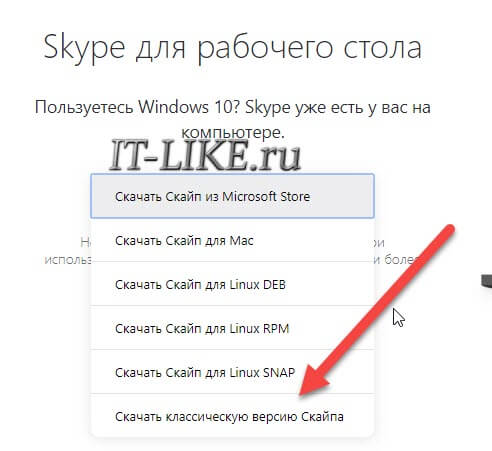
После загрузки скайп предложит зарегистрироваться, заполняем поля. Первичную настройку микрофона и веб-камеры, если она у вас есть, пока пропустим и перейдём сразу к настройке из меню программы, чтобы понимать как к этому процессу вернуться в любой момент.
Это интересно : Истоки технологии VoIP находятся в далеком 1876 году, когда американец Александр Белл осуществил первый телефонный звонок и запатентовал изобретенный им «говорящий телеграф». Это устройство не имело звонка, а вызов абонента производился через трубку при помощи свистка. Дальность действия первого «говорящего телеграфа» не превышала 500 метров.
Настройки классического Skype
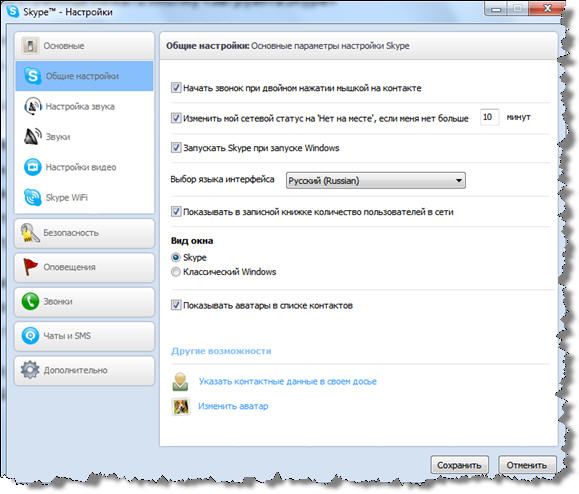
Итак, Скайп загружен, установлен и запущен под вашим логином. Идём в меню «Инструменты -> Настройки -> Общие настройки» Здесь ничего военного нет, можете покликать по своему усмотрению или оставить как есть. Я советую убрать «Запускать Skype при запуске с Windows». Также можете настроить под себя через какое время Скайп должен поменять ваш статус на «Нет на месте», если мышка или клавиатура не используется.
Настройка микрофона и динамиков
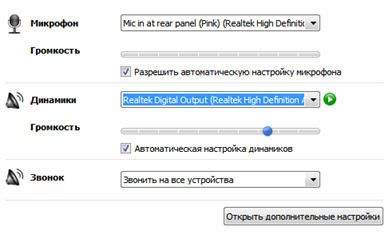
Перейдём на более интересную вкладку «Настройка звука». Если у вас одна звуковая карта, например встроенная, то здесь скорее всего будет всё правильно выбрано по умолчанию. В качестве микрофона выбираем микрофонный вход. Если есть web-камера с встроенным микрофоном, тогда в качестве микрофона лучше выбрать её. В выпадающем списке «Динамики» надо выбрать устройство вывода звука, куда подключены колонки или наушники. Кстати, с помощью простой программы можно записывать разговоры.
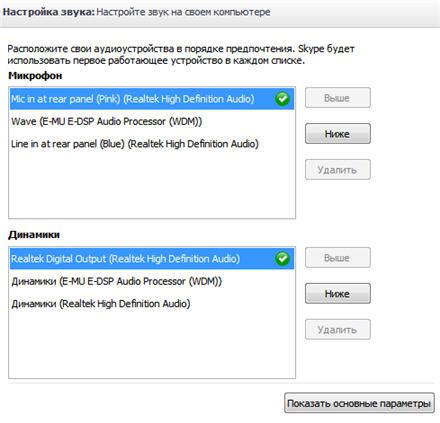
При чувствительном микрофоне и максимальном уровне громкости, звук может зашкаливать и искажаться. Чтобы скайп автоматически регулировал уровень громкости оставьте галочку «Разрешить автоматическую настройку микрофона», и тогда громкость микрофона будет автоматически уменьшаться или увеличиваться, в зависимости от его чувствительности и расстояния до него. Если звука на компьютере нет, то почитайте это. В окне дополнительных настроек звука можно вручную переопределить порядок использования устройств, при недоступности какого-либо из них. Например, если выбран микрофон веб-камеры, а она откажется отключённой, то для записи будет использоваться следующее устройство по списку. Читайте здесь более подробно как настроить микрофон. Для проверки качества связи нажмите «Сделать контрольный звонок в Skype» и следуйте инструкциям. Также, проверить связь можно, позвонив контакту «Echo / Sound Test Service» из контакт-листа, который устанавливается по умолчанию.
Настройка вебкамеры
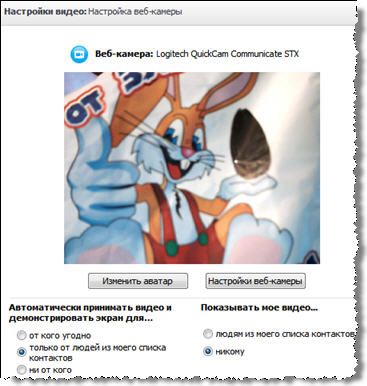
На вкладке «Настройки видео» можно проверить качество работы веб-камеры. Если в окне не отображается видео с камеры или качество не устраивает, попробуйте зайти в «Настройки веб-камеры» и покрутить там ползунки. Настройки для каждой камеры будут свои, но всегда есть яркость и контрастность. Обратите внимание на возможность выбора, кому показывать картинку с вашей камеры. Можно показывать только людям из вашего контакт-листа или никому. Чтобы не оказаться в неловкой ситуации лучше выбрать «никому». Потом включить камеру можно из окна разговора одним кликом. Использовать веб-камеру имеет смысл только при скорости интернет-соединения от 300Кбит/с
Настройка безопасности
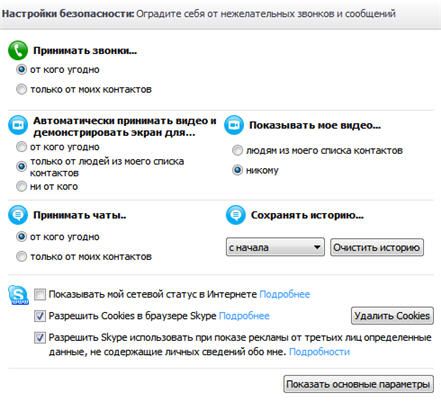
На вкладке безопасности сразу переходим к дополнительным параметрам: Из того что здесь есть, нас может заинтересовать:
- Принимать звонки от кого угодно или только от людей из списка контактов
- Для кого автоматически принимать видео и демонстрировать экран (из настроек веб-камеры)
- Принимать чаты от кого угодно или с только от людей из контактов
- Сколько времени хранить историю сообщений
К сожалению, в скайпе нельзя запретить присылать вам заявки на добавление в контакт-лист. Этим активно пользуются спамеры и в день приходит по 2-3 заявки. C этим ничего не поделать, так сказали в поддержке Microsoft..
Skype имеет встроенный мини-браузер. С помощью одноимённой галочки можно разрешить или запретить записывать «куки» (cookies). «Куки» нужны для того чтобы:
- браузер узнавал вас и запоминал ваши предпочтения
- подстраивать отображение контента в браузере под конкретного пользователя
- собирать информацию об использовании веб-сайтов
- помогать Skype совершенствовать продукты
Ничего страшного не случится если запретить «куки». В этом случае вы лишаетесь возможности использовать некоторые персонализированные функции (как предупреждает Skype).
Чек-бокс «Разрешить показ целевой рекламы…» разрешает показывать вам рекламу на основе каких-то личных предпочтений, а не всё подряд.
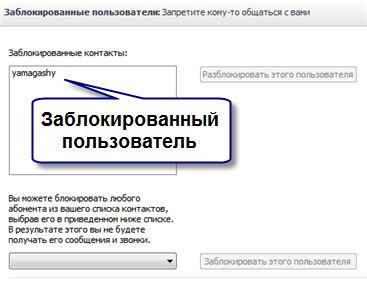
На вкладке «Заблокированные пользователи» можем управлять заблокированными пользователями. Очень полезная функция если кто-то вас донимает. Мы можем его просто добавить в чёрный список и успокоиться.
Вкладка «Оповещения»
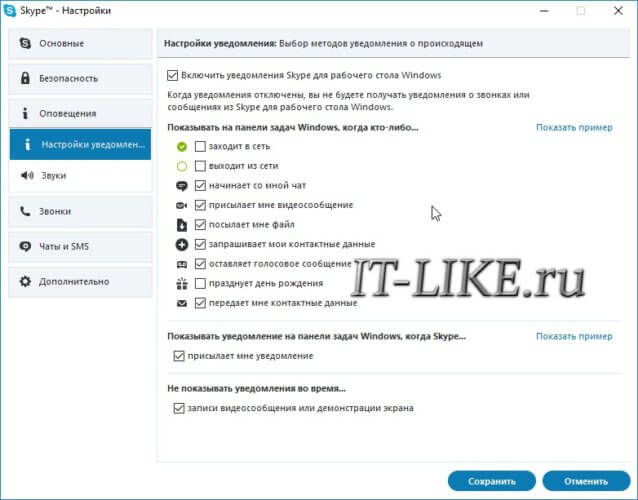
Настраиваются уведомления Skype на рабочем столе Windows. Это такие всплывающие сообщения в правом нижнем углу. На этой вкладке я выключаю пункты «заходит в сеть» и «выходит из сети». Пользы от эгой информации мне нет, а вот отвлекать может.
Настройки соединения Skype с интернетом
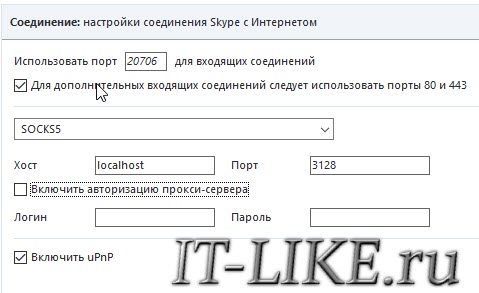
Если скайп не видит интернет, то вероятно вы подключены к интернету через прокси-сервер. В разделе «Расширенные настройки -> Соединение» нужно внести адрес и порт прокси-сервера:
Учётная запись Skype
Помимо самой программы, в скайпе можно менять настройки учётной записи. Для этого нужно перейти по ссылке в меню «Настройка звонка -> Моя учётная запись на Skype.com» . Здесь можно изменить:
- Идентификация абонента, при звонке и отправке SMS на мобильные телефоны. По умолчанию высвечивается ваш логин
- Свой номер телефона в скайпе, на который можно позвонить с внешних телефонов
- Переадресация звонков и голосовой почты. Для возможности оставлять видеосообщения.
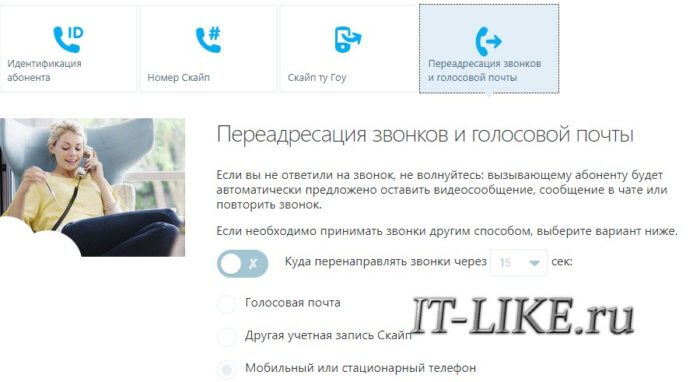
Правда, эти услуги платные.
Настройки Skype для Windows 10
В новом скайпе все настройки свалены в одну кучу:
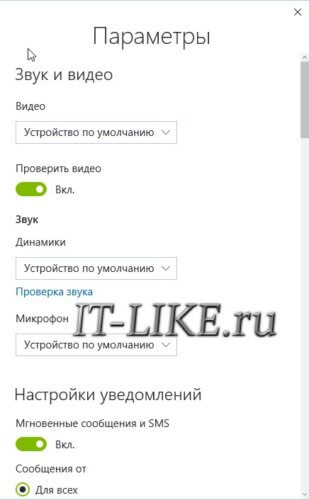
Настроек здесь меньше и они довольно стандартны:
- Настройки звука и видео: выбираем отдельную вебкамеру или встроенные в ноутбук камеру и микрофон
- Выбираем от кого желаем получать звонки и уведомления
- Предварительный просмотр веб-ссылок: пригодится, если опасаетесь переходить по чужим ссылкам
- Автоматический предпросмотр входящих видео: оставляем только через Wi-Fi, если сидите через 3G-модем и ограничен трафик
Остальные настройки схожи с классическим скайпом.
А сейчас предлагаю посмотреть как ужасно разыграли людей в лифте ��
Настройки обозревателя Skype: где найти и как настроить

Skype — популярное приложение для общения и видеозвонков. Оно предоставляет различные возможности для настройки и управления вашими обзорами. Но где найти настройки обозревателя Skype? В этой подробной инструкции мы расскажем вам, как найти все необходимые настройки и сделать ваш опыт использования Skype еще более удобным и персонализированным.
Опции настроек обозревателя Skype находятся в разделе «Настройки» в главном меню приложения. Чтобы открыть его, вам нужно нажать на вашу фотографию или иконку обзора в верхней части окна Skype. В выпадающем меню выберите «Настройки».
После открытия окна настроек обозревателя Skype вы увидите множество вкладок с разными опциями. Вкладки содержатся в левой части окна, и вы можете выбрать нужную вам, щелкнув по ней. Настройки обозревателя Skype позволяют вам изменять такие параметры, как звук, видео, микрофон, уведомления и другие функции Skype.
Не забывайте проверять настройки обозревателя Skype время от времени, чтобы быть уверенными, что все настроено так, как вам удобно. Может быть, вы захотите изменить уровень громкости звонка, настроить автоматический ответ или привязать горячую клавишу для быстрого доступа к определенной функции Skype.
Кроме того, в настройках обозревателя Skype вы найдете разделы с информацией о вашем аккаунте Skype, приватности и безопасности. Не забывайте про них, чтобы быть в курсе всех возможностей и ограничений вашего аккаунта.
Вход в настройки
Для того чтобы получить доступ к настройкам обозревателя Skype, вы должны выполнить следующие шаги:
- Откройте приложение Skype на вашем устройстве.
- В верхней части экрана, рядом с вашим именем, нажмите на три точки или настройку значок, чтобы открыть выпадающее меню.
- В выпадающем меню выберите пункт «Настройки».
- Вы будете перенаправлены в раздел «Настройки».
Теперь вы можете настроить различные параметры и функции обозревателя Skype, включая уведомления, звуковые эффекты, видео и многое другое.
Общие настройки
В настройках обозревателя Skype вы можете настроить основные параметры и функции программы, которые влияют на ее работу в целом. В этом разделе вы можете изменить язык интерфейса, автоматическое обновление программы, уведомления и другие параметры. Для доступа к общим настройкам выполните следующие действия:
- Откройте Skype и войдите в свою учетную запись.
- На верхней панели навигации программы найдите и нажмите на значок «Настройки».
- Откроется окно «Настройки». В левой панели выберите раздел «Общие».
В общих настройках Skype доступны следующие опции:
- Язык интерфейса: выберите язык, на котором будет отображаться интерфейс программы.
- Автоматическое обновление: установите параметры для автоматического обновления Skype. Вы можете выбрать, когда и какие обновления применять.
- Уведомления: настройте уведомления о новых сообщениях, звонках и других событиях в Skype.
- Загрузка аватара: измените или удалите свой аватар в Skype.
- Загрузка файлов: настройте параметры загрузки файлов в Skype.
- Программа для открытия ссылок: выберите программу, которая будет автоматически открывать ссылки из Skype.
- и другие параметры.
После внесения необходимых изменений сохраните настройки, нажав кнопку «Применить» или «OK».
Настройки аккаунта
Чтобы перейти к настройкам аккаунта Skype, выполните следующие шаги:
Шаг 1:
Запустите Skype на своем компьютере или мобильном устройстве.
Шаг 2:
В верхнем левом углу экрана нажмите на свою учетную запись или фотографию профиля.
Шаг 3:
Из открывшегося меню выберите пункт «Настройки», чтобы открыть окно настроек.
Шаг 4:
В окне настроек аккаунта можно изменить различные параметры, касающиеся вашего профиля и безопасности.
Шаг 5:
Чтобы изменить информацию о себе, нажмите на «Изменить профиль», где вы можете обновить свое имя, фотографию и статус.
Шаг 6:
Чтобы обеспечить безопасность вашего аккаунта, вы можете настроить двухфакторную аутентификацию, включить или отключить уведомления о входе и многое другое.
Теперь вы знаете, как найти и настроить аккаунт Skype в соответствии со своими предпочтениями.
Конфиденциальность и безопасность
Настройки безопасности обозревателя Skype позволяют вам управлять конфиденциальностью во время использования программы. В этом разделе вы найдете инструкции о том, как настроить следующие параметры безопасности:
1. Ограничение видимости статуса: Вы можете выбрать, кто сможет видеть ваш статус в Skype — все пользователи, только ваши контакты или никто. Чтобы настроить это, перейдите в меню «Настройки» и выберите «Конфиденциальность». Затем выберите нужную опцию в разделе «Видимость статуса».
2. Блокировка пользователей: Если у вас есть нежелательные контакты в Skype, вы можете заблокировать их, чтобы они не могли видеть ваш статус или сообщения. Чтобы заблокировать пользователя, щелкните правой кнопкой мыши на его имени в списке контактов и выберите «Заблокировать этого пользователя».
3. Распознавание ссылок: Skype по умолчанию автоматически распознает ссылки в сообщениях и активизирует их. Если вы хотите отключить это функцию из соображений безопасности, перейдите в меню «Настройки», выберите «Конфиденциальность» и снимите флажок с опции «Активизировать ссылки автоматически».
4. Удаление конфиденциальной информации: Skype сохраняет историю ваших сообщений и другую конфиденциальную информацию на компьютере. Если вы хотите удалить эту информацию, перейдите в меню «Настройки», выберите «Конфиденциальность» и нажмите на кнопку «Очистить историю».
Следуя этим инструкциям, вы сможете настроить безопасность и конфиденциальность в обозревателе Skype в соответствии с вашими предпочтениями и требованиями. Помните следовать необходимым мерам предосторожности, чтобы обеспечить свою конфиденциальность и безопасность при использовании программы.
Настройки уведомлений
Skype предлагает несколько функций для управления уведомлениями, чтобы вы всегда оставались в курсе новых сообщений и событий.
Чтобы настроить уведомления, выполните следующие действия:
- Откройте Skype и войдите в свою учетную запись.
- Нажмите на иконку профиля в левом верхнем углу экрана.
- Выберите пункт меню «Настройки» в выпадающем списке.
- В открывшемся окне настройки выберите вкладку «Уведомления».
Настройки уведомлений включают:
- Звуковые уведомления: вы можете включить или выключить звуковые сигналы для разных типов уведомлений. Просто выберите нужные опции, чтобы настроить звуковые уведомления по своему вкусу.
- Всплывающие уведомления: вы можете включить или выключить всплывающие уведомления для получения мгновенных предупреждений о новых сообщениях, звонках и других событиях. Выберите опцию «Включить всплывающие уведомления», чтобы включить эту функцию.
- Уведомления на рабочем столе: вы можете включить или выключить уведомления о новых сообщениях на рабочем столе. Выберите опцию «Включить уведомления на рабочем столе», чтобы получать эти уведомления.
- Уведомления в задаче: вы можете включить или выключить уведомления о новых сообщениях в панели задач операционной системы. Выберите опцию «Включить уведомления в задаче», чтобы включить эту функцию.
После настройки всех предпочтений уведомлений нажмите кнопку «Сохранить» внизу окна настроек, чтобы сохранить ваши изменения.
Связь и звуки
Настройки связи и звука позволяют вам контролировать качество аудио и видео связи в Skype. Если у вас возникают проблемы с звуком или качеством связи, вы можете настроить эти параметры, чтобы улучшить ваш опыт использования Skype.
Вот как найти настройки связи и звука в Skype:
- Откройте приложение Skype и войдите в свою учетную запись.
- На панели меню сверху экрана выберите “Скайп”.
- В выпадающем меню выберите “Настройки”.
- В окне “Настройки” выберите вкладку “Звук и видео”.
Здесь вы можете настроить следующие параметры:
- Микрофон: выберите устройство ввода аудио.
- Динамик: выберите устройство вывода аудио.
- Звуковой сигнал: настройте уровень громкости звуковых сигналов Skype.
- Автоматическая настройка громкости: включите эту функцию, чтобы Skype автоматически настраивал громкость микрофона и динамиков.
- Поддержка H.264: выберите, разрешено ли использование видеокодека H.264.
После того, как вы настроили параметры, нажмите кнопку “Сохранить”, чтобы применить изменения.
Теперь вы знаете, как найти и настроить параметры связи и звука в Skype. Обратите внимание, что эти настройки могут различаться, в зависимости от используемой версии Skype и операционной системы.
Дополнительные функции
В обозревателе Skype есть несколько дополнительных функций, которые помогут вам настроить вашу учётную запись и оптимизировать работу с приложением.
1. Настройки приватности
Вы можете регулировать уровень вашей приватности, устанавливая настройки, которые определяют, кто может видеть ваш статус, профиль и другую информацию. Вы можете выбрать, кто может отправлять вам сообщения, автоматически добавлять вас в контакты и видеть вашу активность. Настройки приватности могут быть найдены в разделе «Приватность» в меню настройки Учётная запись.
Примечание: Установка высокого уровня приватности может ограничить взаимодействие с другими пользователями Skype.
2. Настройки уведомлений
В настройках уведомлений вы можете выбрать способ и тип уведомлений, которые вы хотите получать. Вы можете настроить уведомления о приходящих звонках, сообщениях и другой активности. Также, вы можете выбрать режим «Не беспокоить», чтобы временно отключить все уведомления. Настройки уведомлений могут быть найдены в разделе «Уведомления» в меню настройки Учётная запись.
3. Настройки общего доступа
Если вам нужно поделиться экраном с другими участниками во время звонка или сеанса общения, вы можете настроить доступ к экрану. В разделе «Общий доступ» настройка Учётная запись вы можете включить или выключить возможность общего доступа. Используйте данную функцию с осторожностью и доверяйте только нужным людям.
Примечание: Чужой доступ к вашему экрану может представлять риск и нарушать вашу приватность. Не делитесь вашим экраном с незнакомыми людьми.
Это лишь несколько дополнительных функций, доступных в настройках обозревателя Skype. Рекомендуется изучить все доступные настройки и выбрать наиболее подходящие для вашего использования.
Где находятся свойства обозревателя Internet Explorer

Для изменения настроек браузера Internet Explorer требуется знать, как открыть окно свойств программы. Мы расскажем, где находятся свойства обозревателя Internet Explorer и как получить доступ к ним разными способами.
-
Запускаем браузер и кликаем на кнопку «Сервис» в правом верхнем углу окна, на которой изображен значок шестеренки. Далее в меню выбираем команду «Свойства браузера».
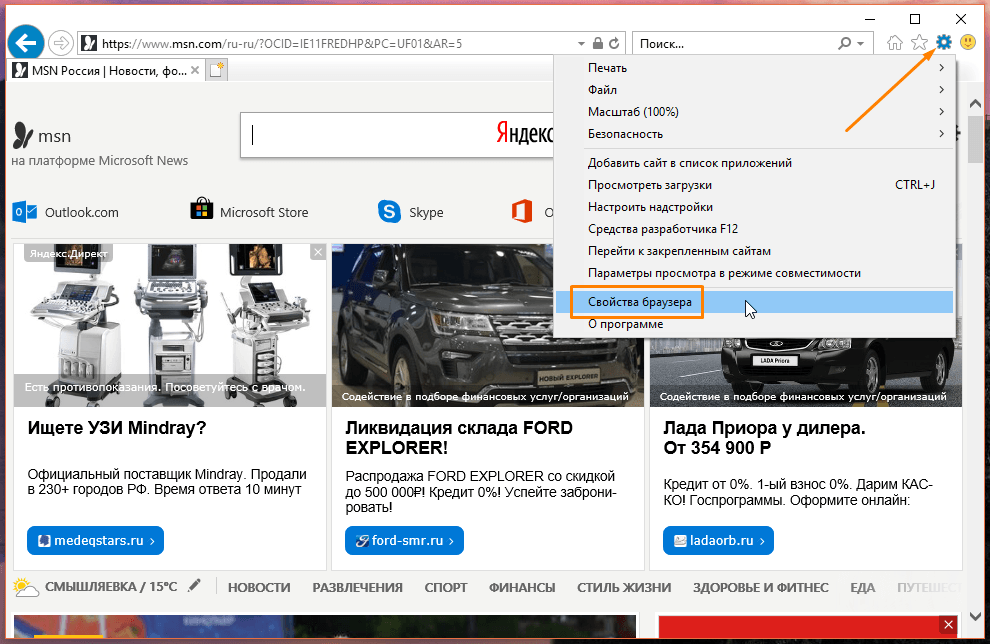
Выбираем пункт «Свойства браузера»
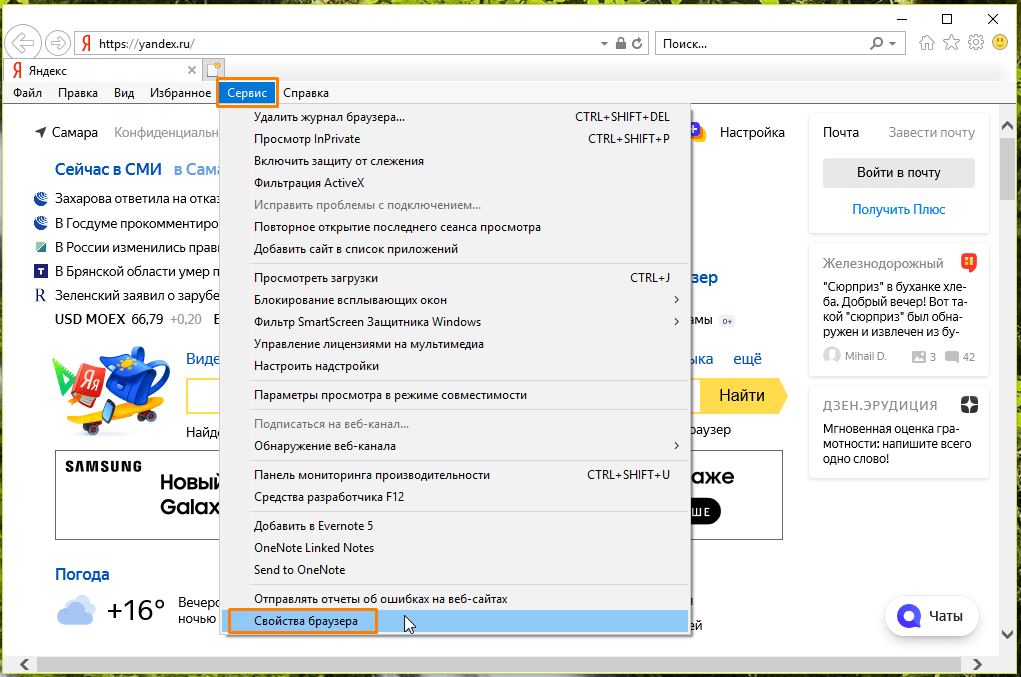
Команду «Свойства браузера» можно выбрать и здесь
-
Первая вкладка называется «Общие». Здесь можно задать домашнюю страницу, указать, какие вкладки открывать при запуске браузера — открытые в предыдущем сеансе или начинать работу Internet Explorer с домашней страницы. Кнопка «Удалить» в разделе «Журнал браузера» служит для очистки истории и кэша.
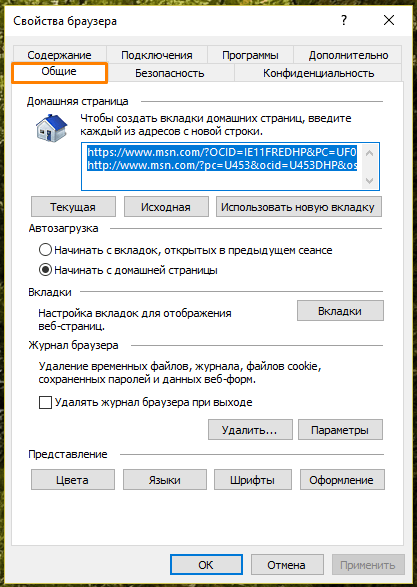
Настройки на вкладке «Общие»
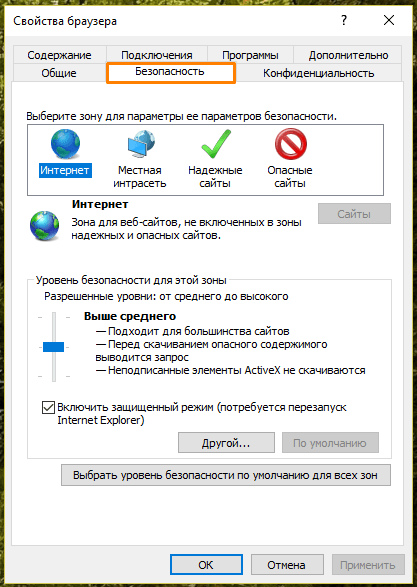
Настройки на вкладке «Безопасность»
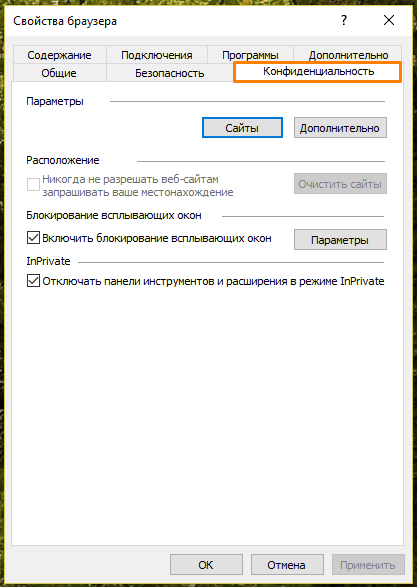
Настройки на вкладке «Конфиденциальность»
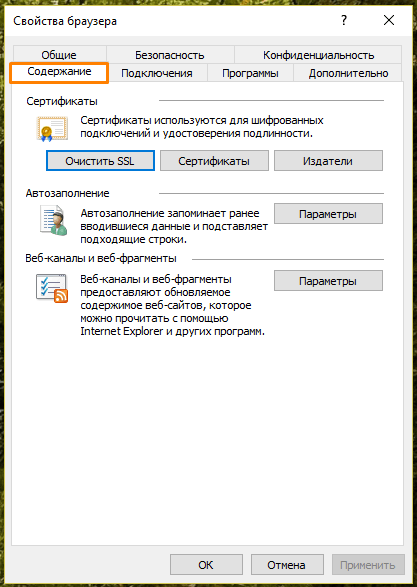
Настройки на вкладке «Содержание»
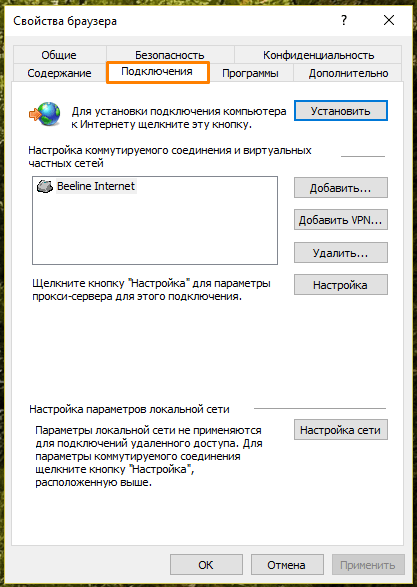
Настройки на вкладке «Подключение»
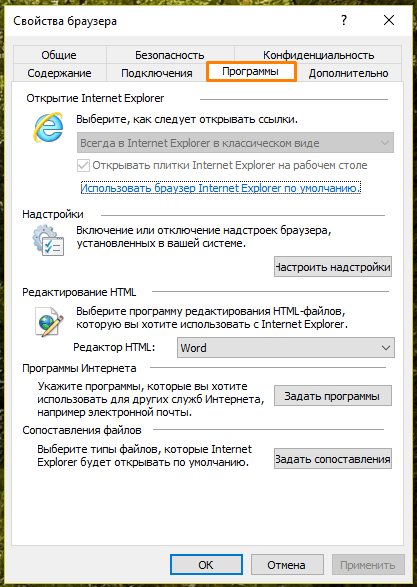
Настройки на вкладке «Программы»
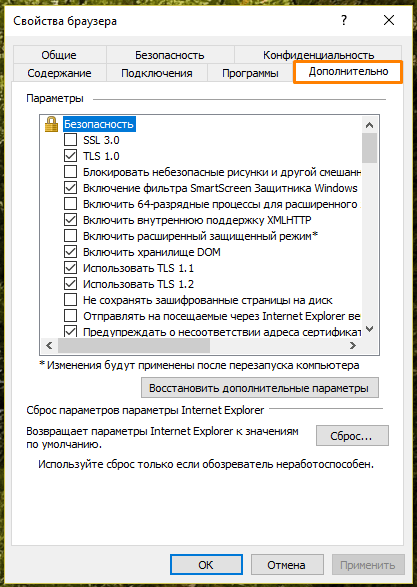
Настройки на вкладке «Дополнительно»